
การคำนวณเงินเดือนรายบุคคล
เมนู "คำนวณเงินเดือนรายบุคคล" ให้เลือกพนักงานก่อน จากนั้นระบบจะแสดงเฉพาะแท็บงวดคำนวณที่มีข้อมูลของพนักงานคนนั้น (งวดเต็ม และ/หรือ งวดแบ่งจ่าย ตามที่พนักงานมีสลิปจริง) เข้าใช้งานได้ที่เมนู "การประมวลผลเงินเดือน" > "คำนวณเงินเดือน" > "คำนวณเงินเดือนรายบุคคล" คู่มือนี้ครอบคลุมตั้งแต่การเลือกพนักงาน การคำนวณ/รีเซ็ต ไปจนถึงการตรวจสอบและแก้ไขข้อมูลผ่านแท็บย่อยแต่ละส่วน เพื่อให้ผู้ดูแลระบบ (HR/Admin) มั่นใจว่าข้อมูลถูกต้องก่อนปิดงวดบัญชี
สิ่งที่ต้องเตรียมก่อนใช้งาน
สิ่งที่จำเป็น
- ผู้ใช้งานต้องมีสิทธิ์เข้าถึงหน้า "คำนวณเงินเดือนรายบุคคล"
- พนักงานต้องมีรายชื่อและข้อมูลการลงเวลาทำงานอยู่ในฐานข้อมูลหลักเรียบร้อยแล้ว
- ระบบจะแสดงเฉพาะพนักงานที่มีสลิปเงินเดือนในเดือนที่เลือก หากไม่พบรายชื่อ ให้ตรวจสอบว่าสร้างสลิปเงินเดือนแล้วหรือไม่
- กรณีพนักงานแบ่งงวดจ่าย ต้องตั้งค่าให้ครบก่อนจึงจะเห็นแท็บงวดย่อยของพนักงานคนนั้น:
- เปิดใช้งานฟังก์ชัน "แบ่งงวดจ่าย" ที่เมนูตั้งค่าทั่วไปของระบบก่อน
- เข้าไปตั้งค่าในโปรไฟล์พนักงานรายบุคคลท่านนั้น เพื่อเปิดสิทธิ์การแบ่งงวดจ่ายด้วย
- หากไม่ได้เปิดสิทธิ์ตามข้อ 2 พนักงานคนนั้นจะมีแค่แท็บ "งวดเต็ม" ให้เลือก ไม่มีแท็บงวดย่อย
สิ่งที่แนะนำ
- หากมีพนักงานจำนวนมาก สามารถค้นหาจากชื่อหรือรหัสพนักงาน หรือกรองตามข้อมูลที่ต้องการก่อนเลือกพนักงาน (ดู "ขั้นตอนการใช้งาน" ข้อ 3)
ขั้นตอนการใช้งาน
- เข้าเมนู "การประมวลผลเงินเดือน" > "คำนวณเงินเดือน" > "คำนวณเงินเดือนรายบุคคล" แล้วเลือกเดือนที่ต้องการคำนวณ
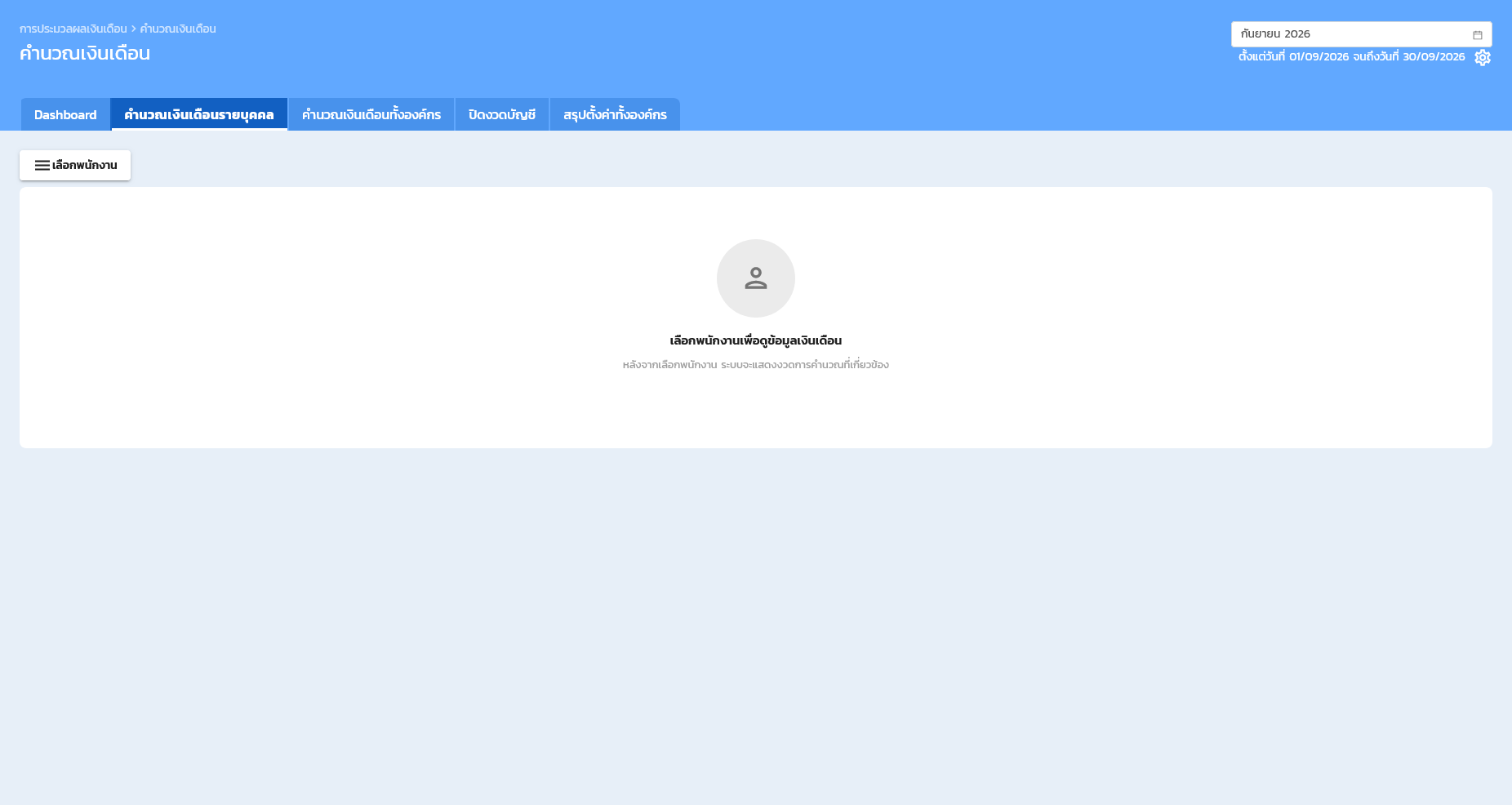
- กดปุ่ม "เลือกพนักงาน" เพื่อเปิดหน้าต่างรายชื่อพนักงาน
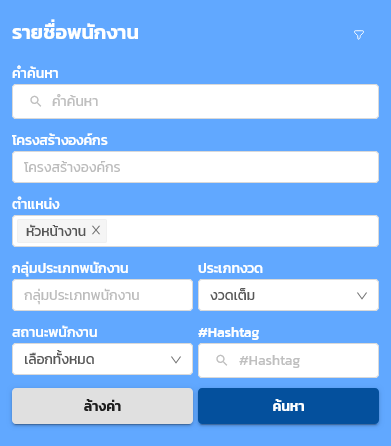
- ระบุข้อมูลที่ต้องการค้นหา โดยเลือกใช้ตัวกรองได้มากกว่า 1 รายการ เช่น
- ชื่อหรือรหัสพนักงาน
- โครงสร้างองค์กร
- ตำแหน่ง
- กลุ่มประเภทพนักงาน
- ประเภทงวด
- สถานะพนักงาน (ตัวเลือก "เฉพาะที่ Active" หมายถึงพนักงานที่ยังทำงานอยู่)
- แฮชแท็ก
- กด "ค้นหา" เพื่อแสดงผลตามเงื่อนไข หรือกด "ล้างค่า" เพื่อล้างตัวกรองทั้งหมด
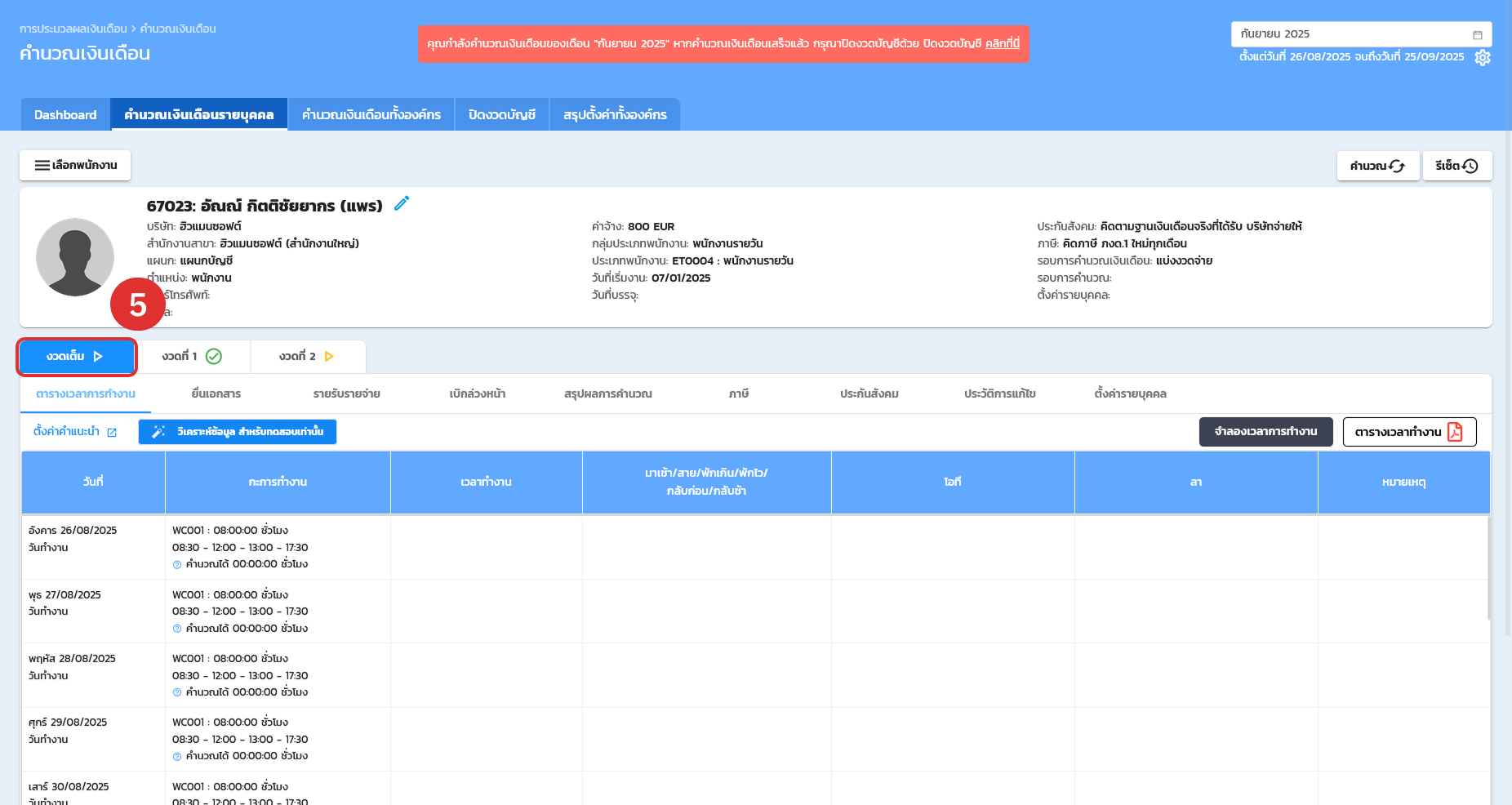
- คลิกเลือกพนักงานจากรายชื่อ ระบบจะแสดงข้อมูลพนักงาน ("ข้อมูลเบื้องต้น" — ชื่อ-นามสกุล, แผนก, ตำแหน่ง และฐานเงินเดือน) และเปิดแท็บ "งวดเต็ม" เป็นค่าเริ่มต้น
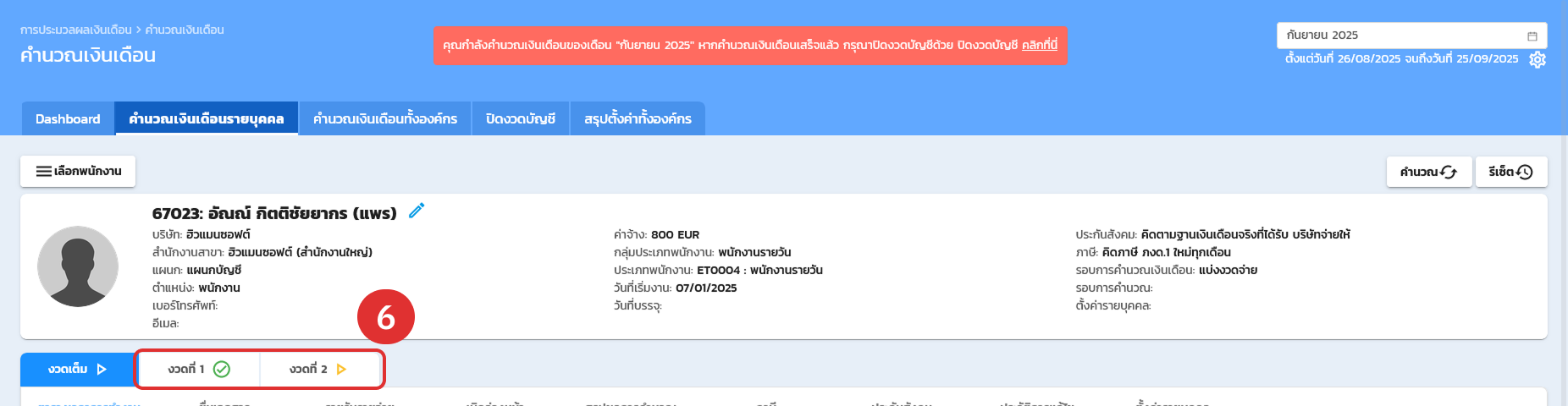
- หากเป็น พนักงานแบ่งงวดจ่าย (ตามเงื่อนไขใน "สิ่งที่ต้องเตรียมก่อนใช้งาน") ระบบจะแสดงแท็บงวดย่อย เพิ่มเติม เช่น "งวดที่ 1", "งวดที่ 2" พร้อมไอคอนแสดงสถานะของแต่ละงวด
- หลังเลือกพนักงานแล้ว สามารถกด "คำนวณ" หรือ "รีเซ็ต" ได้ตามต้องการ (ใช้ได้เหมือนกันทั้งแท็บ "งวดเต็ม" และแท็บงวดแบ่งจ่าย):
- ปุ่ม "คำนวณ" มี 2 รูปแบบ:
- คำนวณวันนี้: คำนวณตั้งแต่วันแรกของรอบจนถึงวันปัจจุบัน
- คำนวณทั้งเดือน: คำนวณตั้งแต่วันแรกจนถึงวันสิ้นสุดรอบเงินเดือน
- ปุ่ม "รีเซ็ต" มี 7 รูปแบบ (แท็บงวดแบ่งจ่ายมีให้ใช้ 7 แบบเหมือนกัน):
- รีเซ็ตค่าตั้งต้น: คืนค่ากะ, วันหยุด หรือกรณีแก้วันเริ่ม/ลาออก ที่ข้อมูลพื้นฐานพนักงาน
- รีเซ็ตค่าตั้งต้นเฉพาะวันหยุด: ดึงค่าตามที่ตั้งต้นเฉพาะวันหยุดของพนักงานทั้งองค์กรให้เป็นไปตามการตั้งค่าที่ข้อมูลพนักงาน
- รีเซ็ตค่าตั้งต้นเฉพาะกะการทำงาน: ดึงค่าตามที่ตั้งต้นเฉพาะกะการทำงานของพนักงานทั้งองค์กรให้เป็นไปตามการตั้งค่าที่ข้อมูลพนักงาน
- จัดการเวลาการทำงาน: ใช้กรณีพนักงานลงเวลามาแล้ว แต่ HR มาเปลี่ยนกะทีหลัง เพื่อให้เวลาวิ่งเข้ากะใหม่
- ซ่อมเวลาเฉพาะวันที่ควบกะการทำงาน: แก้ไขปัญหาเวลาของพนักงานที่ทำงานควบกะระหว่างรอบ
- ปรับปรุงข้อมูลพนักงาน: ต้องกดทุกครั้งหากมีการแก้ไขเงื่อนไขในข้อมูลส่วนตัวพนักงาน
- โหลดข้อมูลการตั้งค่าใหม่: ต้องกดทุกครั้งหากมีการเปลี่ยนแปลงเงื่อนไขโครงสร้างการคำนวณเงินเดือนทั้งหมดของระบบ
- ปุ่ม "คำนวณ" มี 2 รูปแบบ:
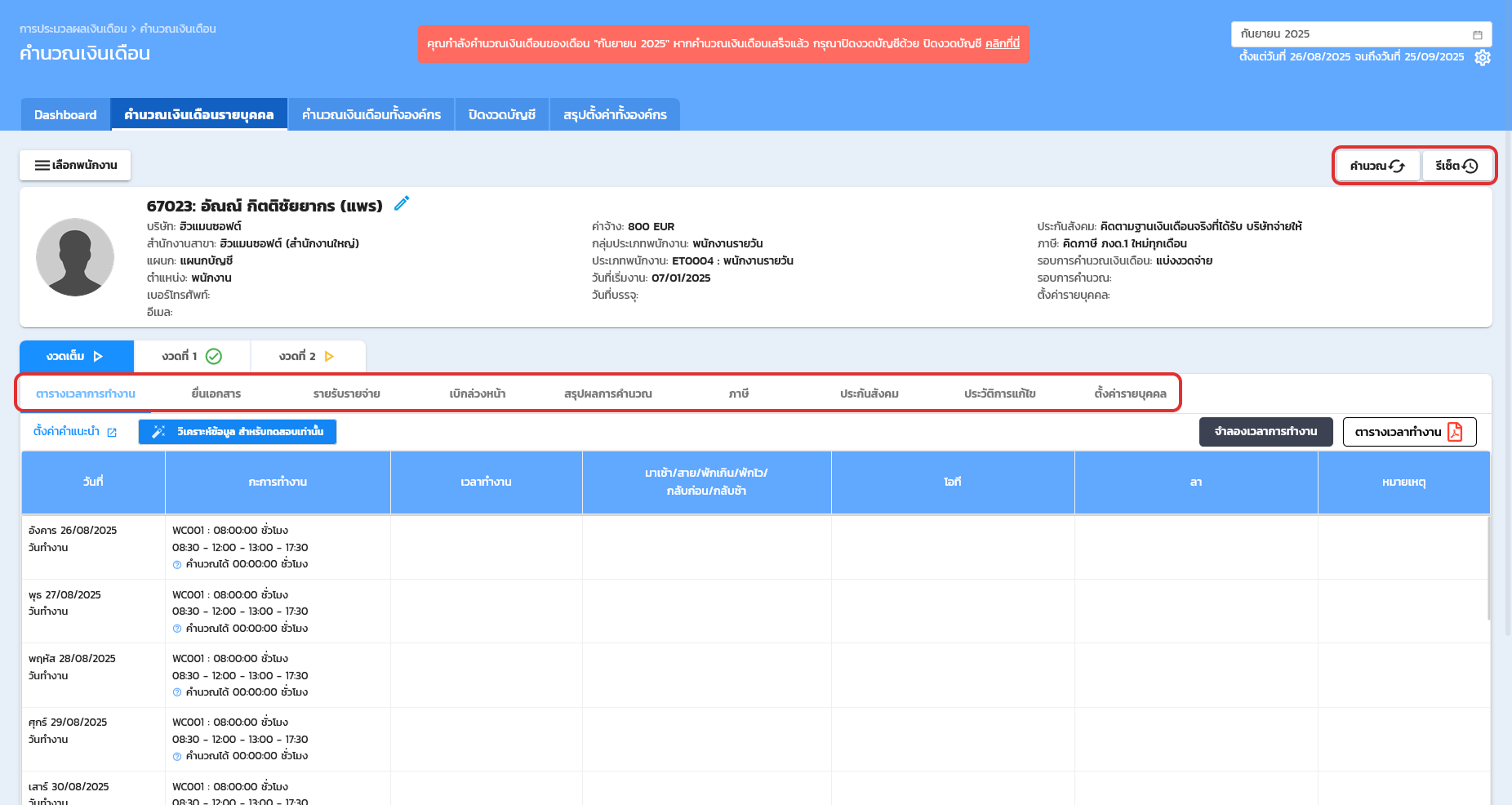
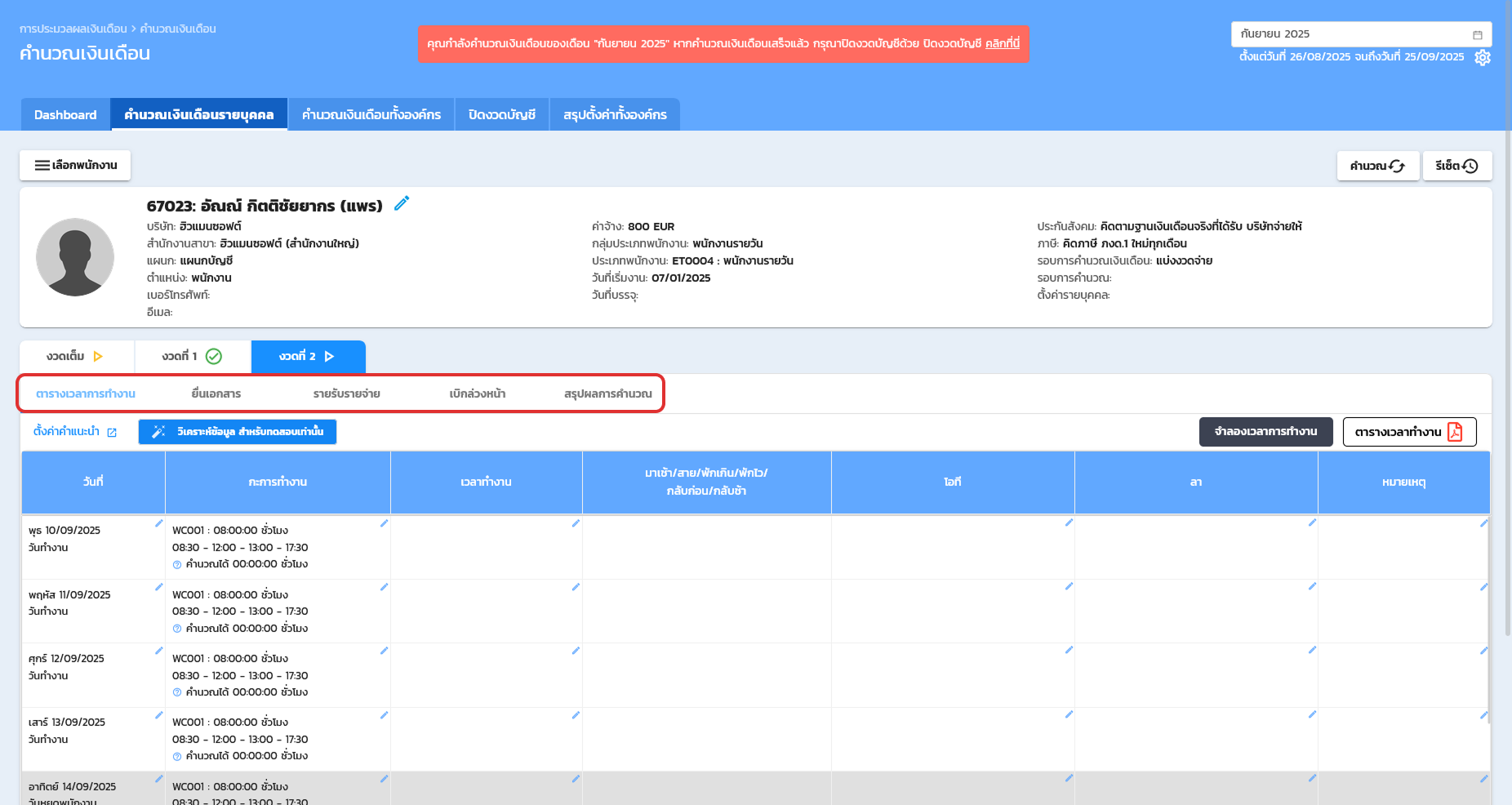
- แท็บ "งวดเต็ม" แสดงข้อมูล 9 ส่วน ส่วน แท็บงวดแบ่งจ่าย (งวดที่ 1, 2, …) แสดงข้อมูล 5 ส่วนแรกเท่านั้น (ไม่มีภาษี/ประกันสังคม/ประวัติการแก้ไข/ตั้งค่ารายบุคคล เพราะรายการเหล่านี้สรุปผลรวมทั้งเดือน):
- ตารางเวลาการทำงาน (มีทั้งงวดเต็ม/งวดแบ่งจ่าย): แสดงรายละเอียดวันทำงาน, วันหยุด, กะงาน, เวลาเข้า-ออก และสถานะเอกสาร
- แก้ไขวันที่/กะงาน: คลิก "รูปปากกา" ในช่องวันที่หรือกะงานเพื่อปรับเปลี่ยนสถานะหรือกะงานในวันนั้น
- จัดการเอกสาร (โอที / ลางาน / เพิ่มเวลา): คลิก "รูปปากกา" เพื่อยื่นแทนพนักงาน หรือคลิก "รูปแว่นขยาย" เพื่อตรวจรายละเอียด อนุมัติ หรือแก้ไขเอกสารที่มีอยู่แล้ว
- หมายเหตุ: ระบุข้อความเพิ่มเติมในแต่ละวันเพื่อบันทึกประวัติย้อนหลังได้
- Suggestion: เปิดใช้งานเพื่อให้ระบบวิเคราะห์ความผิดปกติอัตโนมัติ (เช่น เวลาไม่ครบ)
- จำลองเวลาการทำงาน: ระบบจะเติมเวลาทำงานให้อัตโนมัติตามกะงานพื้นฐานเพื่อทดลองคำนวณ
- ดาวน์โหลดข้อมูล: สามารถดาวน์โหลดตารางเวลาการทำงานในรูปแบบ PDF ได้
- ยื่นเอกสาร (มีทั้งงวดเต็ม/งวดแบ่งจ่าย): ตรวจสอบและจัดการเอกสารทั้งหมดในรอบนั้น โดยสามารถกด "อนุมัติทั้งหมด" ได้ในครั้งเดียว
- รายรับรายจ่าย (มีทั้งงวดเต็ม/งวดแบ่งจ่าย): บันทึกเงินเพิ่ม (Income) หรือเงินหัก (Expense) เพิ่มเติมเฉพาะเดือน แล้วกด "บันทึก"
- เบิกล่วงหน้า (มีทั้งงวดเต็ม/งวดแบ่งจ่าย): ทำเรื่องเบิกเงินล่วงหน้าโดยระบุวันที่และยอดเงิน (ระบบจะคุมตามสิทธิ์วงเงินสูงสุด และคาดการณ์สัดส่วนเงินเดือนที่พนักงานทำได้จริง ณ ปัจจุบันให้ตรวจสอบด้วย)
- สรุปผลการคำนวณ (มีทั้งงวดเต็ม/งวดแบ่งจ่าย): แสดงผลลัพธ์ยอดสุทธิหลังประมวลผล (เงินเดือน, เวลาทำงาน, รายรับ-รายจ่าย, เงินสุทธิที่จะได้รับ) และสามารถดาวน์โหลด "สลิปเงินเดือน" มาตรวจสอบได้
- ภาษี (เฉพาะงวดเต็ม): แสดงรายละเอียดการคิดภาษีรายได้/รายหักที่คิดภาษี, ค่าลดหย่อน, ภาษีทั้งปี และภาษีงวดปัจจุบัน
- ประกันสังคม (เฉพาะงวดเต็ม): แสดงยอดเงินได้ที่นำไปคิด, อัตราเปอร์เซ็นต์ (%) และยอดเงินประกันสังคมที่หักในเดือนนี้
- ประวัติการแก้ไข (เฉพาะงวดเต็ม): บันทึก Log ทุกการเปลี่ยนแปลงข้อมูล (วันเวลา, แก้ไขของ, แก้ไขโดย, หมายเหตุ) เพื่อความโปร่งใส
- ตั้งค่ารายบุคคล (เฉพาะงวดเต็ม): ใช้ตั้งเงื่อนไขพิเศษเฉพาะพนักงานรายนี้โดยเฉพาะ (เช่น กะงาน, รายรับรายจ่ายคงที่/อัตโนมัติ, ภาษี, หนี้สิน) ซึ่งจะแยกเป็นอิสระและไม่ส่งผลกระทบต่อส่วนกลาง
- ตารางเวลาการทำงาน (มีทั้งงวดเต็ม/งวดแบ่งจ่าย): แสดงรายละเอียดวันทำงาน, วันหยุด, กะงาน, เวลาเข้า-ออก และสถานะเอกสาร
งวดเต็ม (9 ส่วน):
แบ่งงวดจ่าย (5 ส่วน):
- หากต้องการดูข้อมูลของพนักงานคนอื่น ให้กด "เลือกพนักงาน" แล้วเลือกพนักงานใหม่
- เมื่อเปลี่ยนเดือน ระบบจะยกเลิกพนักงานที่เลือกไว้ ให้กด "เลือกพนักงาน" อีกครั้งเพื่อเลือกพนักงานในเดือนใหม่
ข้อกำหนดการกรอกข้อมูลและการคำนวณ
- ระบบจะแสดงเฉพาะงวดที่มีสลิปเงินเดือนของพนักงาน
- เมื่อเลือกพนักงานสำเร็จ ระบบเปิดแท็บ "งวดเต็ม" เป็นค่าเริ่มต้นเสมอ
- เมื่อเปลี่ยนเดือน ต้องเลือกพนักงานใหม่ (ระบบไม่จำพนักงานเดิมข้ามเดือน)
- หากใช้ตัวกรองหลายรายการพร้อมกัน ระบบจะแสดงเฉพาะพนักงานที่ตรงกับทุกเงื่อนไข (AND)
- ปุ่ม "คำนวณ" และ "รีเซ็ต" จะแสดงหลังเลือกพนักงานแล้วเท่านั้น
- พนักงานแบ่งงวดจ่าย: ถ้าไม่ได้เปิดสิทธิ์แบ่งงวดจ่ายในโปรไฟล์พนักงาน (ดู "สิ่งที่ต้องเตรียมก่อนใช้งาน") รายชื่อจะแสดงแค่ในแท็บ "งวดเต็ม" เท่านั้น — ไม่มีแท็บงวดย่อยให้เลือก
- พนักงานแบ่งงวดจ่ายจะมีชื่ออยู่ทั้งในแท็บ "งวดเต็ม" และแท็บงวดแบ่งจ่ายเสมอ ไม่สามารถลบชื่อพนักงานออกจากงวดใดงวดหนึ่งได้ (ต้องปิดการแบ่งงวดจ่ายที่โปรไฟล์พนักงานแทน)
- ตรรกะการคำนวณของพนักงานแบ่งงวดจ่าย: ระบบคำนวณจากยอดงวดเต็มก่อน แล้วหักลบยอดงวดแรกออกเพื่อได้ผลลัพธ์งวดถัดไป ตามสมการ:
ยอดเงินสุทธิในงวดที่ 2 = ยอดเงินงวดเต็ม − ยอดเงินงวดที่ 1
- การนับจำนวนวันของงวดแบ่งจ่าย:
- แบ่ง 2 งวด: งวดแรกคำนวณ 15 วันแรก | งวดสองคำนวณวันที่เหลือ
- แบ่ง 3 งวด: งวดแรกและงวดสองคำนวณงวดละ 10 วันแรก | งวดสามคำนวณวันที่เหลือ
- แบ่ง 4 งวด: งวดที่ 1, 2 และ 3 คำนวณงวดละ 7 วันแรก | งวดสี่คำนวณวันที่เหลือ
คำแนะนำเพิ่มเติม
- หากงวดถูกปิดงวดบัญชีแล้ว ปุ่ม "คำนวณ" และ "รีเซ็ต" จะไม่สามารถกดได้ ให้ตรวจสอบไอคอนสถานะบนแท็บงวด โดยเครื่องหมายถูกในวงกลมสีเขียวหมายถึงงวดที่ปิดงวดบัญชีแล้ว
- หากไม่พบพนักงานที่ต้องการในรายชื่อ ให้ตรวจสอบว่าพนักงานมีสลิปเงินเดือนในเดือนที่เลือกแล้วหรือไม่
- หากระบบแสดงข้อความ "ไม่สามารถโหลดงวดคำนวณได้ กรุณาลองใหม่" ให้เลือกพนักงานคนเดิมอีกครั้ง
- หากข้อมูลพนักงานไม่แสดงหลังเลือกพนักงานแล้ว ให้รีเฟรชหน้าและเลือกพนักงานอีกครั้ง
- แนะนำ: ทุกครั้งที่มีการแก้ไขประวัติ ข้อมูลโปรไฟล์ หรือโครงสร้างเงินเดือนส่วนกลางของพนักงาน ควรกดปุ่มกลุ่ม "รีเซ็ต" ที่เกี่ยวข้อง (เช่น "ปรับปรุงข้อมูลพนักงาน" หรือ "โหลดข้อมูลการตั้งค่าใหม่") เพื่อให้ระบบอัปเดตสูตรคำนวณในหน้าจอนี้ให้เป็นปัจจุบัน — ไม่เช่นนั้นผลคำนวณที่เห็นอาจยังอิงค่าตั้งค่าเก่า
ผลลัพธ์
- เห็นข้อมูลพนักงานและแท็บงวดคำนวณที่มีข้อมูลอยู่ด้านบนของหน้า
- ระบบเปิดแท็บ "งวดเต็ม" เป็นค่าเริ่มต้น
- ปุ่ม "คำนวณ" และ "รีเซ็ต" พร้อมใช้งาน (ยกเว้นงวดที่ปิดงวดบัญชีแล้ว ปุ่มจะกดไม่ได้)
- แท็บย่อยภายในจะเปลี่ยนตามประเภทงวดที่เลือกดูอยู่ (งวดเต็มแสดง 9 ส่วน และแบ่งงวดจ่ายแสดง 5 ส่วน)
- ผู้ดูแลระบบสามารถตรวจสอบ แก้ไขสิทธิ์ และประมวลผลเงินเดือน ภาษี ประกันสังคม กองทุน ของพนักงานรายบุคคลได้ครบ พร้อมส่งออกตารางเวลาเป็น PDF หรือดาวน์โหลดสลิปเงินเดือนได้
คำถามที่พบบ่อย
ถาม: ทำไมไม่พบพนักงานที่ต้องการในหน้ารายชื่อ?
ตอบ: พนักงานอาจยังไม่มีสลิปเงินเดือนในเดือนที่เลือก ให้สร้างสลิปเงินเดือนก่อน แล้วกลับมาเลือกพนักงานอีกครั้ง
ถาม: เลือกพนักงานแล้ว ทำไมปุ่ม "คำนวณ" และ "รีเซ็ต" จึงกดไม่ได้?
ตอบ: งวดที่เลือกอาจปิดงวดบัญชีแล้ว ให้ตรวจสอบไอคอนสถานะบนแท็บงวด หากแสดงเครื่องหมายถูกในวงกลมสีเขียว หมายถึงงวดดังกล่าวปิดงวดบัญชีแล้ว
ถาม: เปลี่ยนเดือนที่กำลังดูแล้ว พนักงานที่เพิ่งเลือกไว้หายไปไหน?
ตอบ: เมื่อเปลี่ยนเดือน ระบบจะยกเลิกพนักงานที่เลือกไว้ ให้กด "เลือกพนักงาน" แล้วเลือกพนักงานสำหรับเดือนใหม่อีกครั้ง
ถาม: ทำไมเมื่อเลือกแบ่งงวดจ่าย จึงไม่แสดงแท็บ "ภาษี" และ "ประกันสังคม"?
ตอบ: แท็บภาษี ประกันสังคม ประวัติการแก้ไข และตั้งค่ารายบุคคล มีให้ดูเฉพาะแท็บ "งวดเต็ม" เท่านั้น เพราะรายการเหล่านี้สรุปผลรวมทั้งเดือน ส่วนแบ่งงวดจ่ายจะแสดงข้อมูล 5 ส่วน ได้แก่ "ตารางเวลาการทำงาน", "ยื่นเอกสาร", "รายรับรายจ่าย", "เบิกล่วงหน้า" และ "สรุปผลการคำนวณ"
ถาม: ตัวกรอง "ประเภทงวด" ในหน้าเลือกพนักงานใช้ทำอะไร?
ตอบ: ใช้กรองให้รายชื่อแสดงเฉพาะพนักงานตามลักษณะงวดที่ต้องการ เลือก "งวดเต็ม" จะเห็นเฉพาะพนักงานที่จ่ายเงินเดือนเป็นงวดเดียวไม่แบ่งย่อย เลือก "แบ่งงวดจ่าย" จะเห็นเฉพาะพนักงานที่จ่ายเงินเดือนแบบแบ่งงวด ส่วน "ทั้งหมด" คือไม่กรองตามประเภทงวดเลย ใช้ร่วมกับตัวกรองช่องอื่นพร้อมกันได้
ถาม: สามารถตั้งค่าการแบ่งงวดจ่ายเงินเดือนได้มากกว่า 4 งวดหรือไม่?
ตอบ: ดูรายละเอียดเพิ่มเติมที่ บทความ Q&A นี้
ถาม: ในหน้าคำนวณเงินเดือนรายบุคคล สามารถค้นหาพนักงานจากเบอร์โทรหรือบัตรประจำตัวประชาชนได้หรือไม่?
ตอบ: ดูรายละเอียดเพิ่มเติมที่ บทความ Q&A นี้
ถาม: พนักงานแบ่งงวดจ่าย เมื่อกรอกรายรับรายจ่ายในงวดที่ 1 และงวดที่ 2 แล้ว จะต้องกรอกยอดที่หน้างวดเต็มเพิ่มอีกหรือไม่?
ตอบ: ดูรายละเอียดเพิ่มเติมที่ บทความ Q&A นี้





