ตั้งค่าการเชื่อมต่อภายนอก
การตั้งค่าพาร์ทเนอร์ หรือการเชื่อมต่อภายนอก เป็นฟังก์ชันที่ช่วยอำนวยความสะดวกในการส่งข้อมูลสรุปการคำนวณเงินเดือนจากระบบ HumanSoft ไปยังโปรแกรมบัญชีพันธมิตร ได้แก่ Peak (Peak Account) และ AccRevo เพื่อช่วยลดขั้นตอนการคีย์ข้อมูลซ้ำซ้อนและเพิ่มความแม่นยำในการทำบัญชีขององค์กร
1. การนำส่ง AccRevo
การนำส่งข้อมูลไปยังระบบ AccRevo ซึ่งเป็นโปรแกรมภายนอก สามารถทำได้โดยแบ่งออกเป็น 3 ขั้นตอนหลัก ดังนี้
1. การเชื่อมต่อกับโปรแกรมบัญชี AccRevo
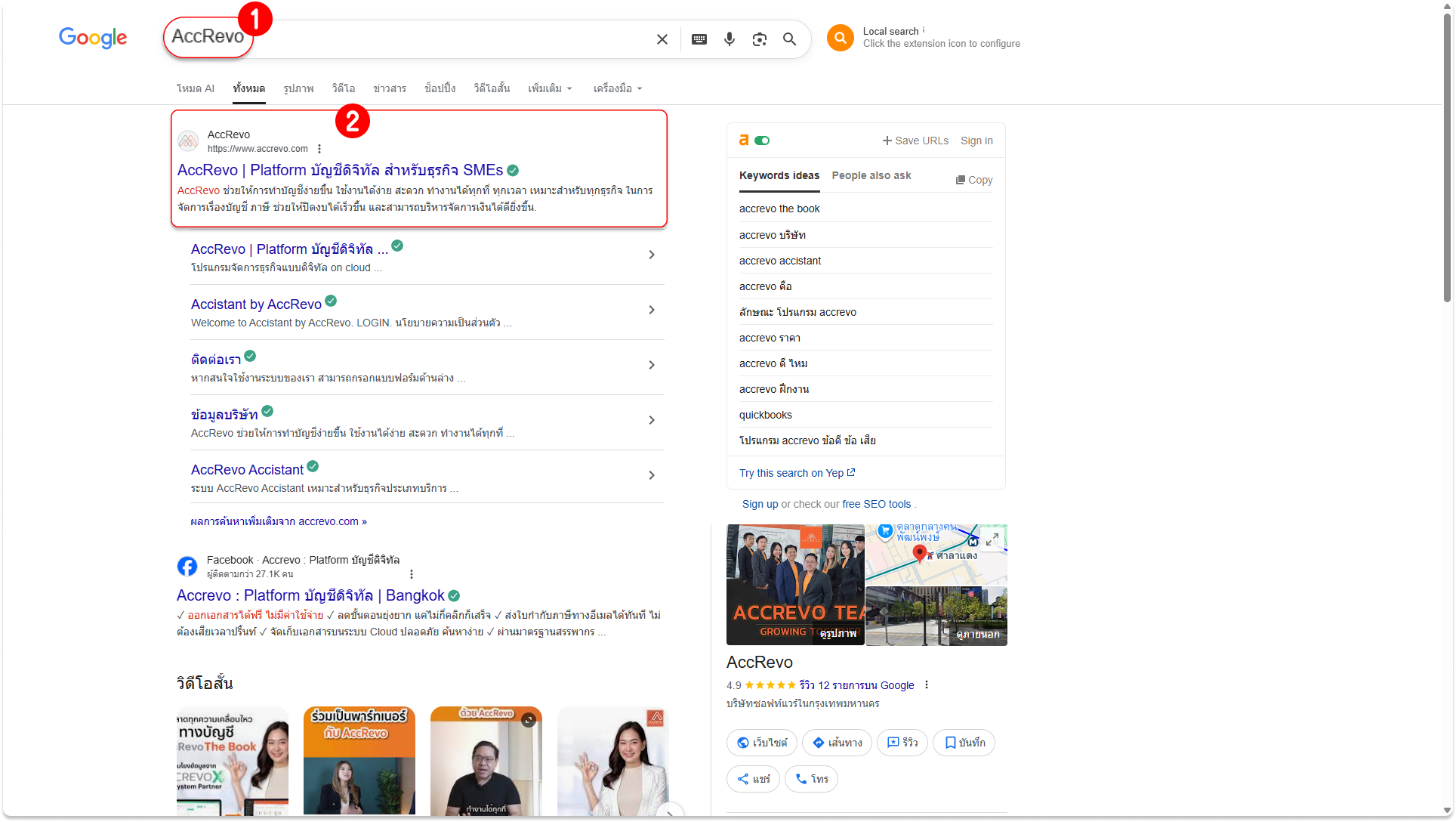
1. เข้ามาที่เว็บไซต์ "AccRevo" หรือ https://www.accrevo.com
2. จากนั้นกด "ค้นหา" แล้วกดเข้าสู่โปรแกรม
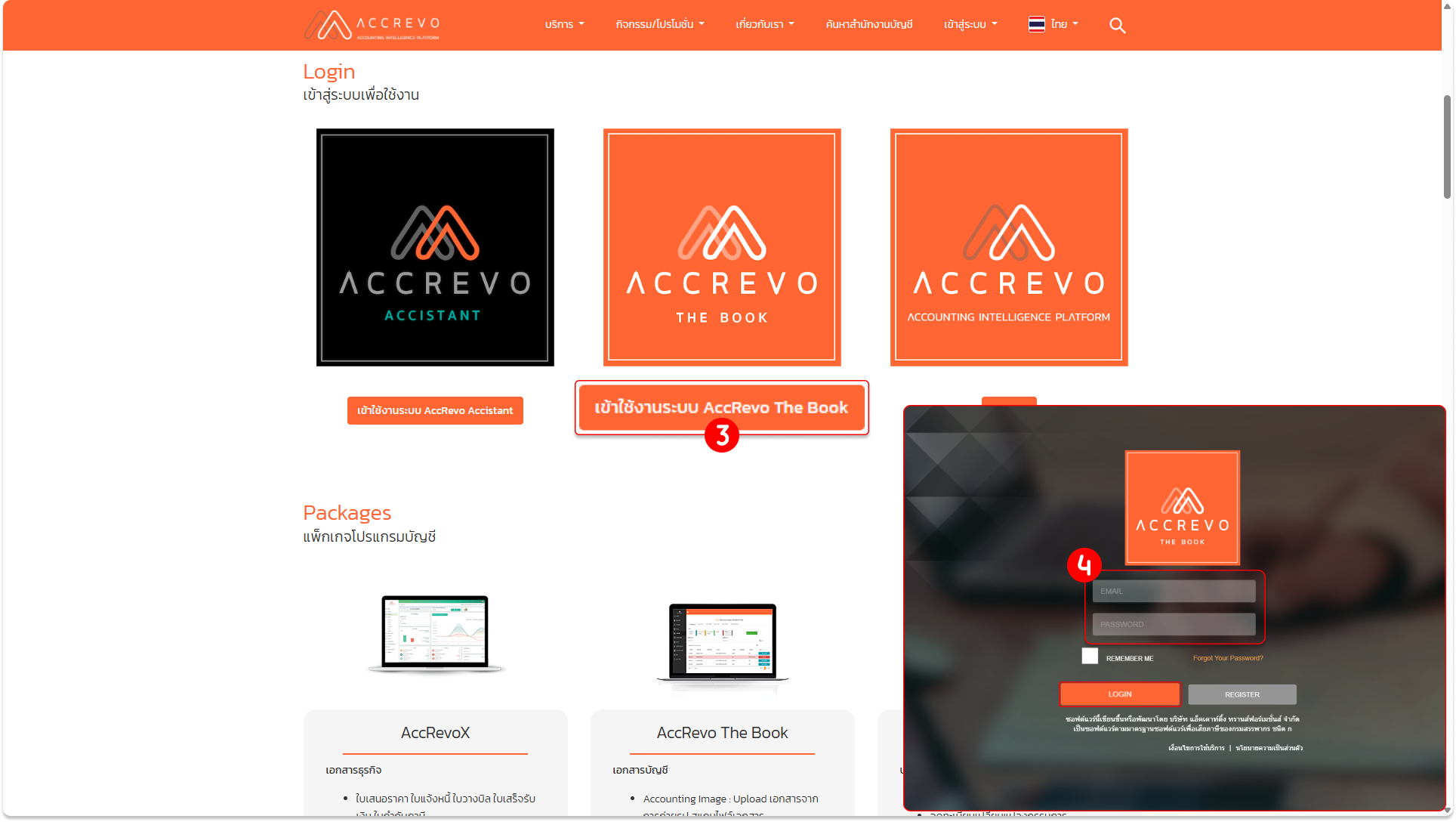
3. เข้าใช้งานระบบ "AccRevo The Book"
4. จากนั้น "กรอกข้อมูล" เข้าใช้งานให้เรียบร้อย
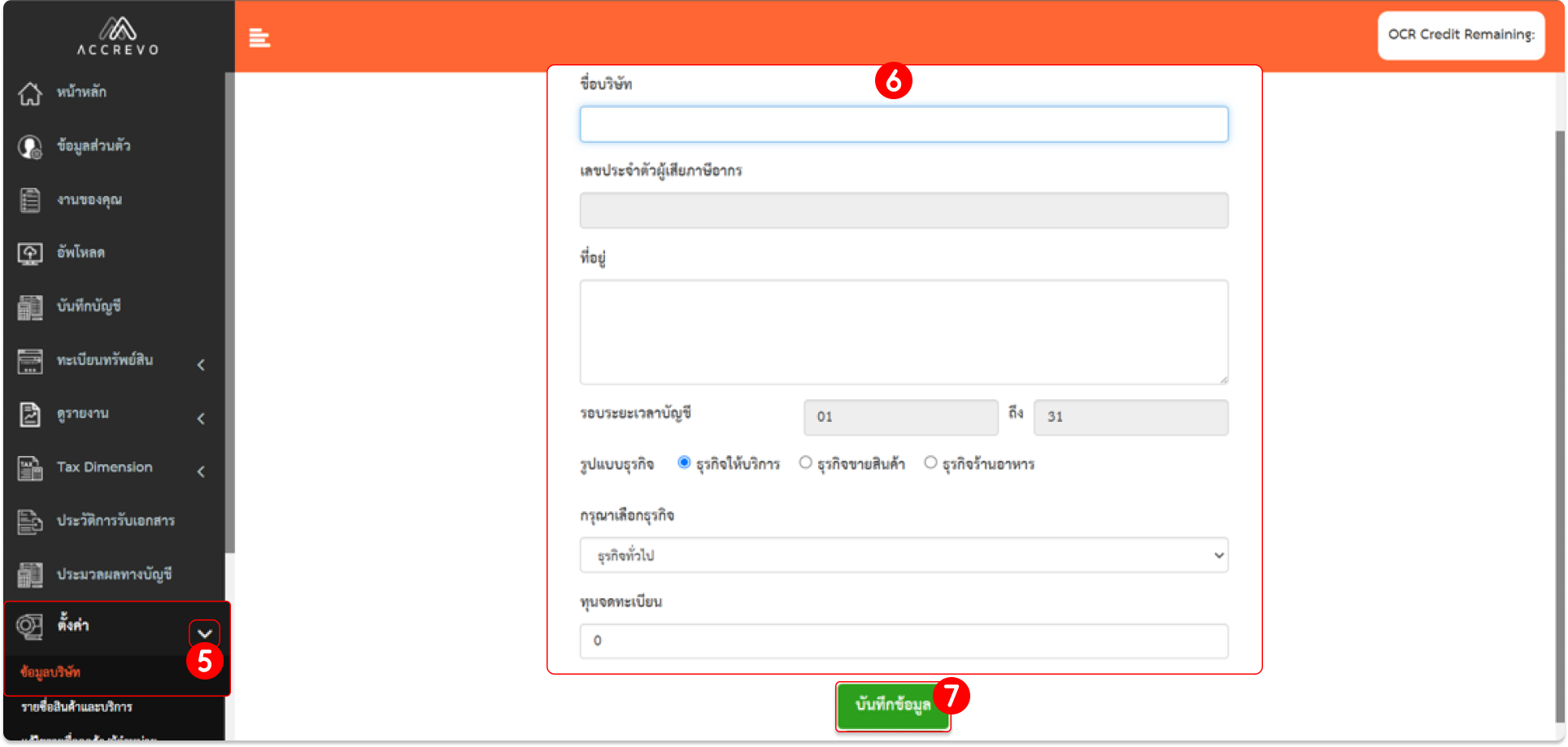
5. เข้าไปที่ "ตั้งค่า" แล้วเลือก "ข้อมูลบริษัท"
6. กรอกข้อมูลบริษัทให้ครบถ้วน
7. จากนั้นดำเนินการ "บันทึกข้อมูล"
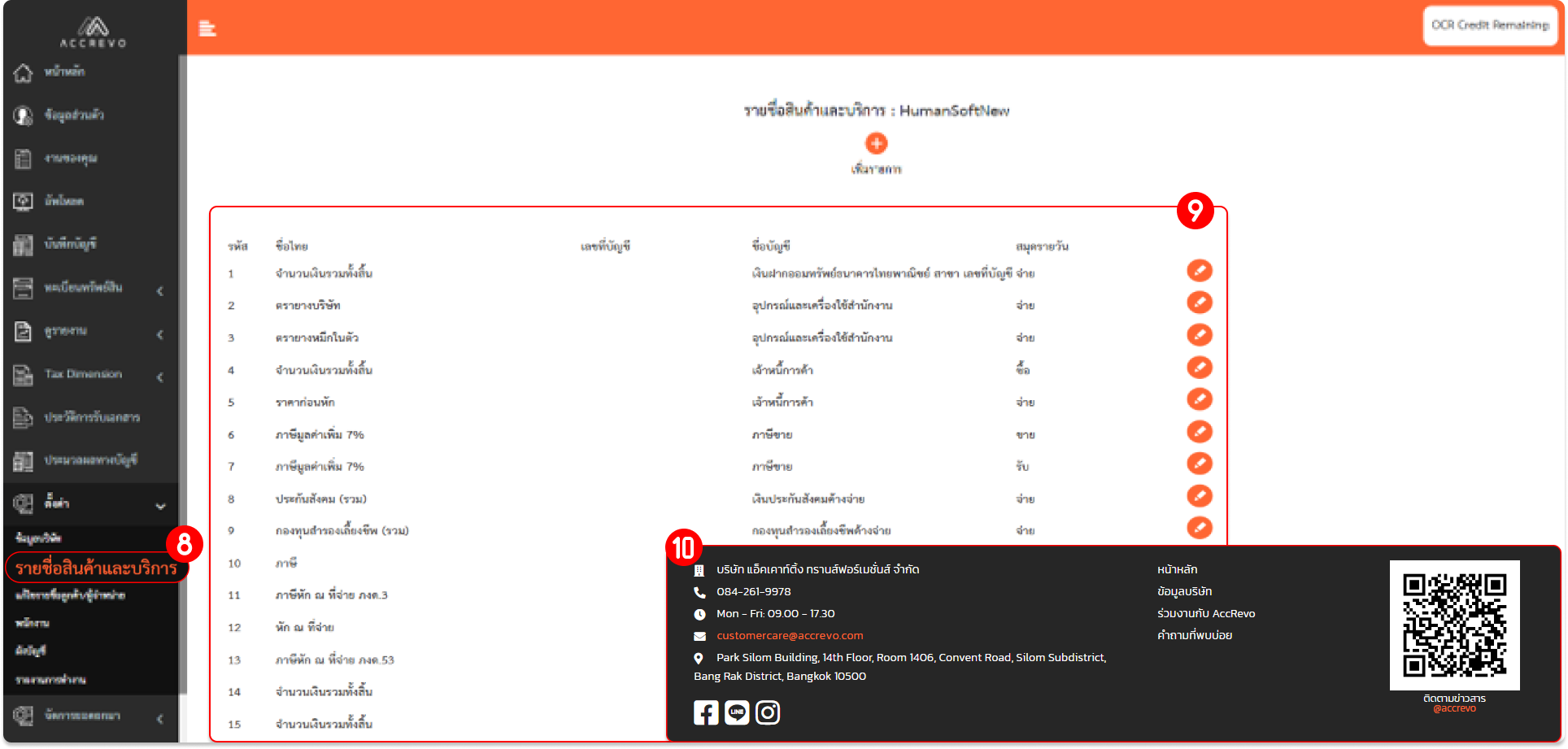
8. เมื่อบันทึกข้อมูลบริษัทเสร็จสิ้น ให้ดำเนินการต่อที่เมนู "รายการสินค้าและบริการ"
9. "ตรวจสอบ แก้ไข และเพิ่มเติม" รายการรายรับรายจ่ายให้ถูกต้องและครบถ้วน
10. เมื่อดำเนินการเสร็จสิ้นในส่วนนี้แล้ว ผู้ยื่นรายงานจะต้องติดต่อบริษัท AccRevo เพื่อขอรับ "รหัส API Key"
2. การเชื่อมต่อในระบบ HumanSoft
เมื่อได้รับรหัส API Key จากบริษัท AccRevo เรียบร้อยแล้ว ให้กลับมาที่หน้าของระบบ HumanSoft และลงชื่อเข้าใช้
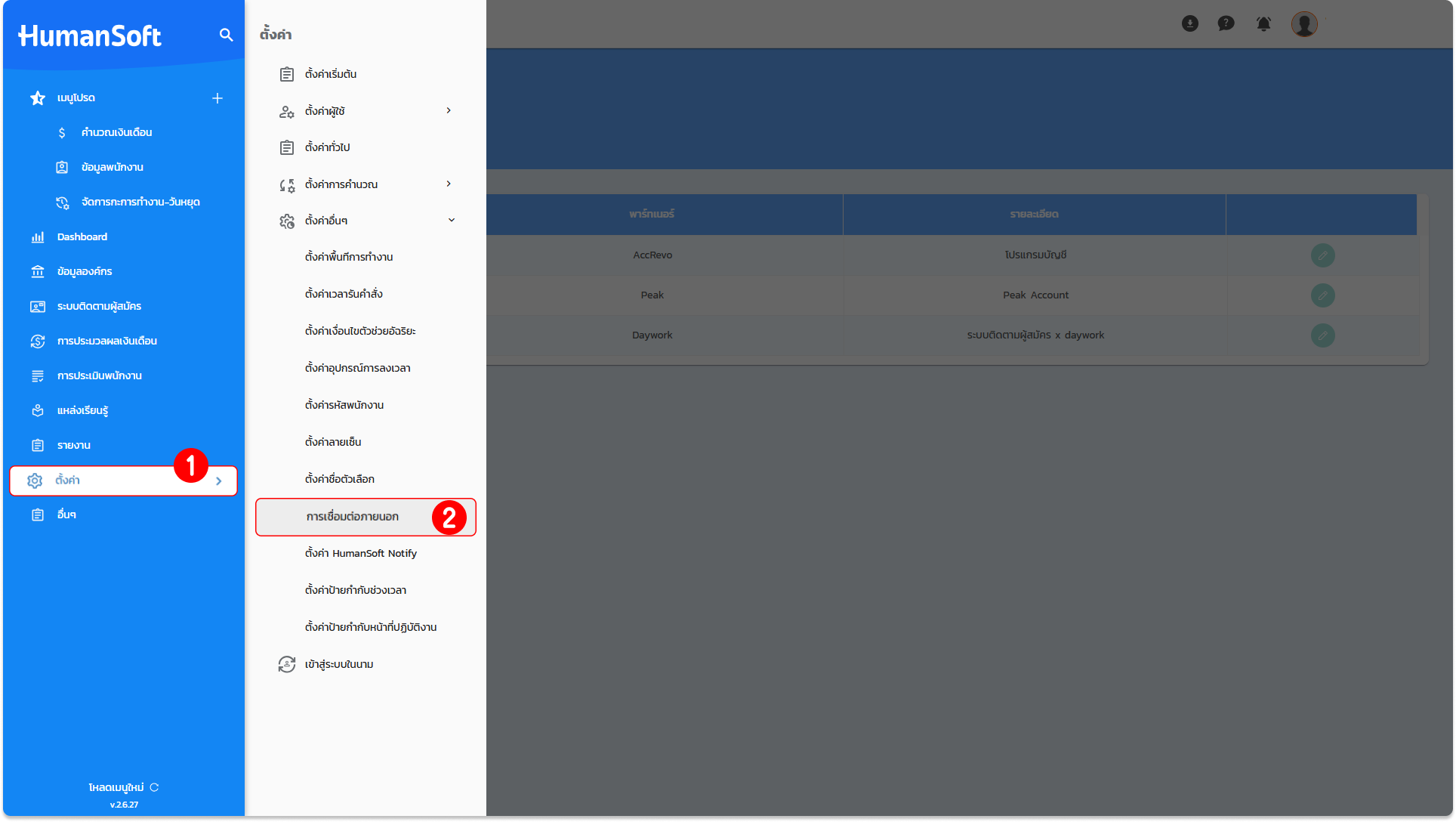
1. เข้าไปที่เมนู "ตั้งค่า"
2. เลือกเมนู "ตั้งค่าอื่นๆ" และเลือกเมนูย่อย "การเชื่อมต่อภายนอก"
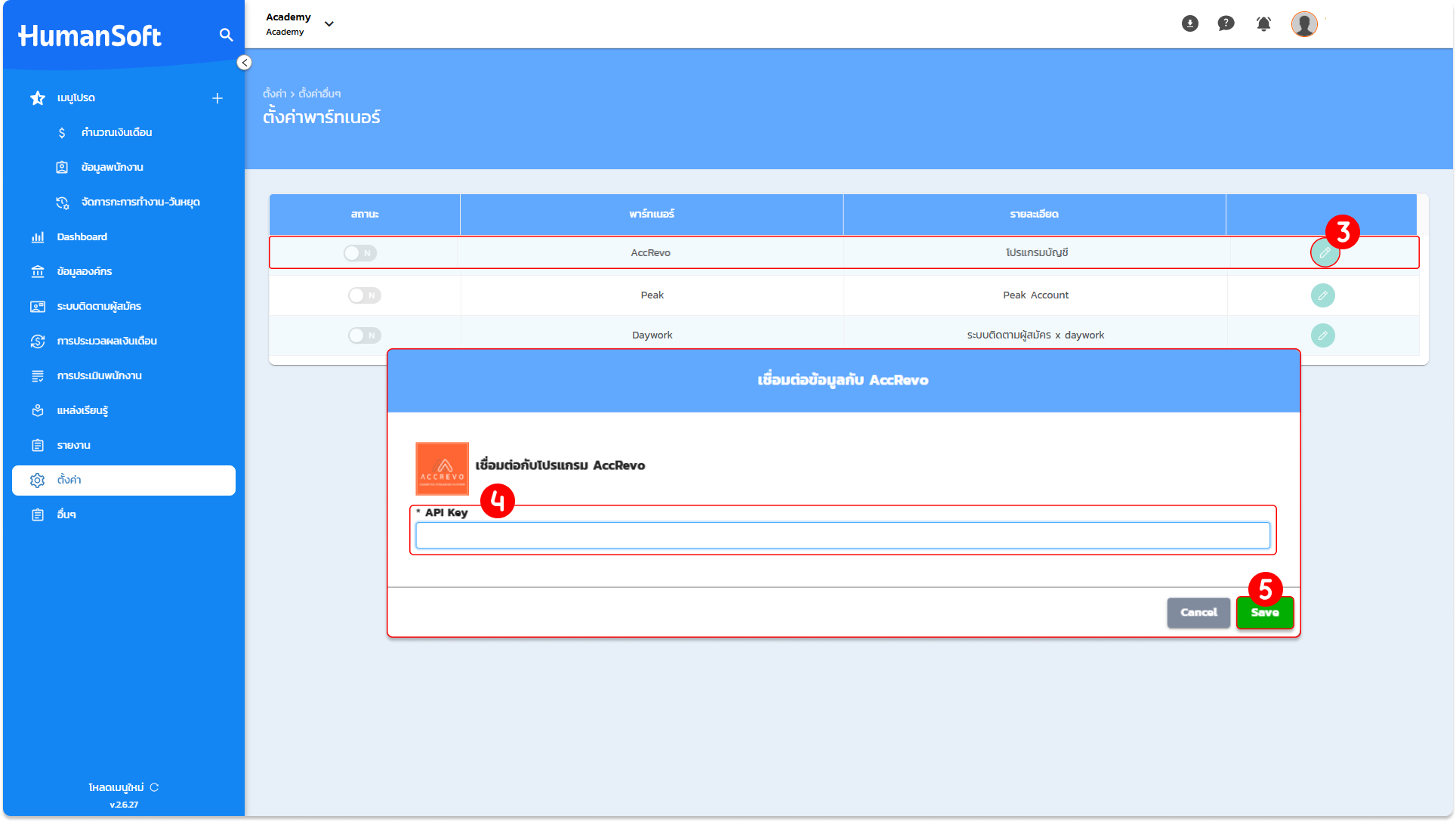
3. เลือก "AccRevo" แล้วกดที่ไอคอน "รูปปากกา" เพื่อแก้ไขข้อมูล
4. นำรหัส API Key ที่ได้จาก AccRevo มากรอกลงในช่อง "API Key"
5. ดำเนินการกด "บันทึก" เพื่อทำให้การเชื่อมต่อเสร็จสิ้น
3. การส่งออกข้อมูลจาก HumanSoft ไปยัง AccRevo
เมื่อการเชื่อมต่อข้อมูลภายนอกเสร็จสมบูรณ์แล้ว สามารถเข้าสู่โปรแกรม HumanSoft เพื่อดำเนินการส่งออกข้อมูลได้ทันที
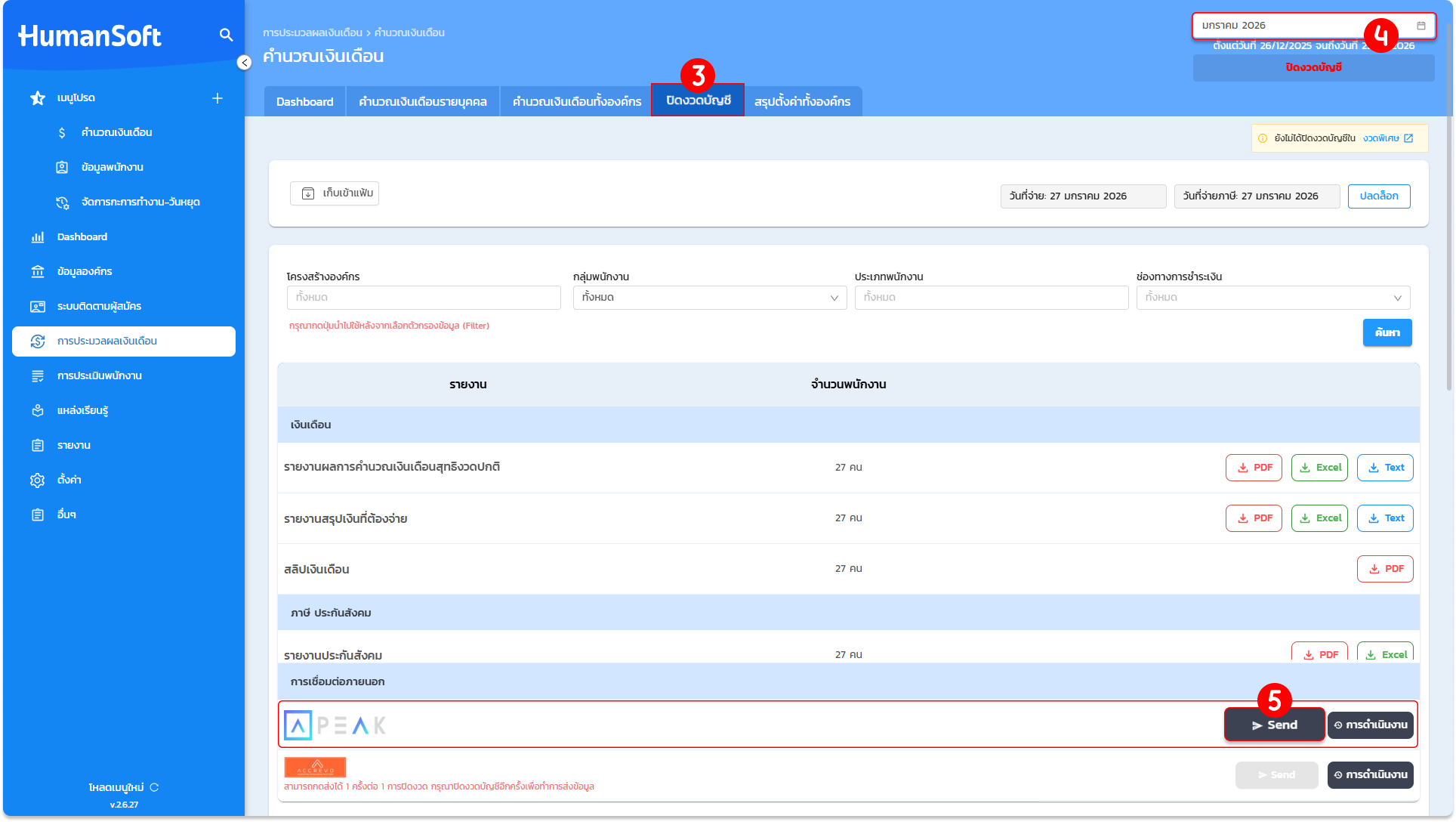
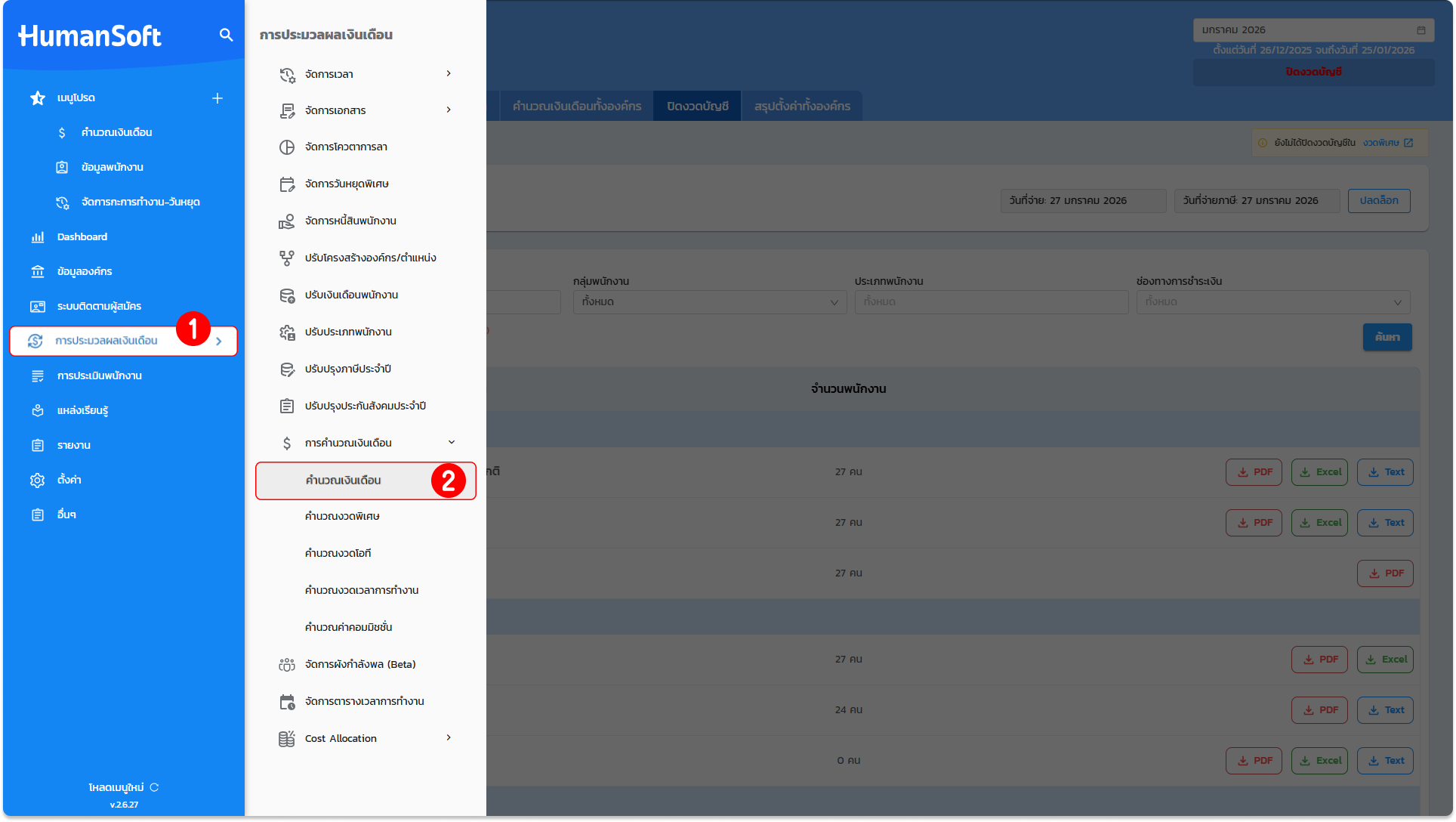
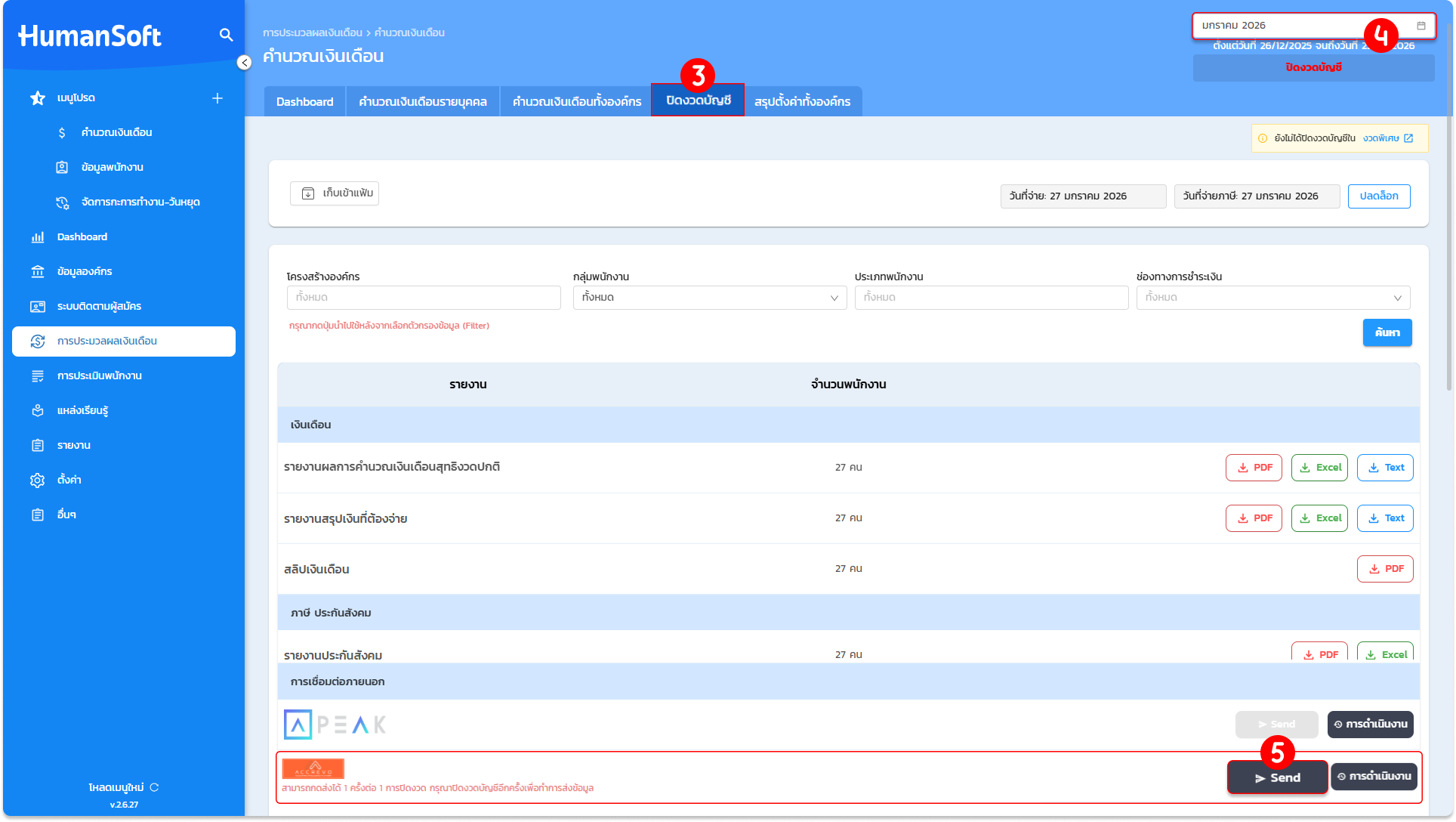
1. เข้าสู่เมนู "การประมวลผลเงินเดือน"
2. เลือกเมนู "คำนวณเงินเดือน"
3. เลือกแท็บเมนู "ปิดงวดบัญชี"
4. เลือก "รอบเดือน" ที่ต้องการส่งข้อมูล
5. เลื่อนลงมาด้านล่างสุด จะพบกับส่วน "การเชื่อมต่อภายนอก" และให้เลือก "ส่งข้อมูล AccRevo" จากนั้นกดปุ่ม "ส่ง" (Send) ข้อมูลที่ต้องการจะถูกนำส่งไป ยัง AccRevo โดยอัตโนมัติ
2. การนำส่ง Peak Account
การเชื่อมต่อโปรแกรมภายนอกของ Peak Account กับ HumanSoft นั้นทำได้ 3 ขั้นตอนหลัก ดังนี้
1. การเชื่อมต่อกับโปรแกรม Peak Account
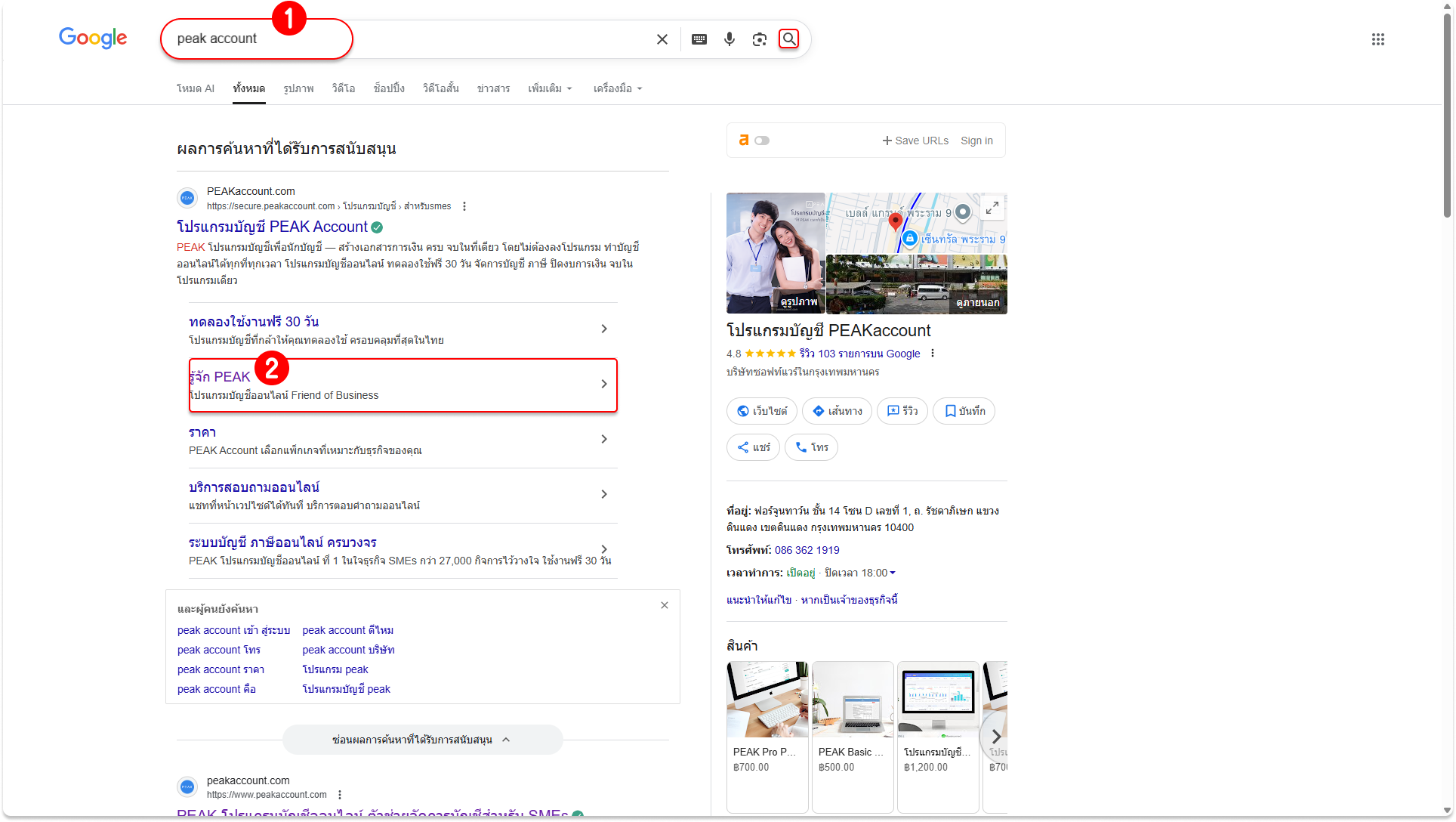
1. เข้าใช้งานที่ "เว็บไซต์ Peak"
2. ดำเนินการ "ค้นหา" และกดเข้าสู่ "โปรแกรม"
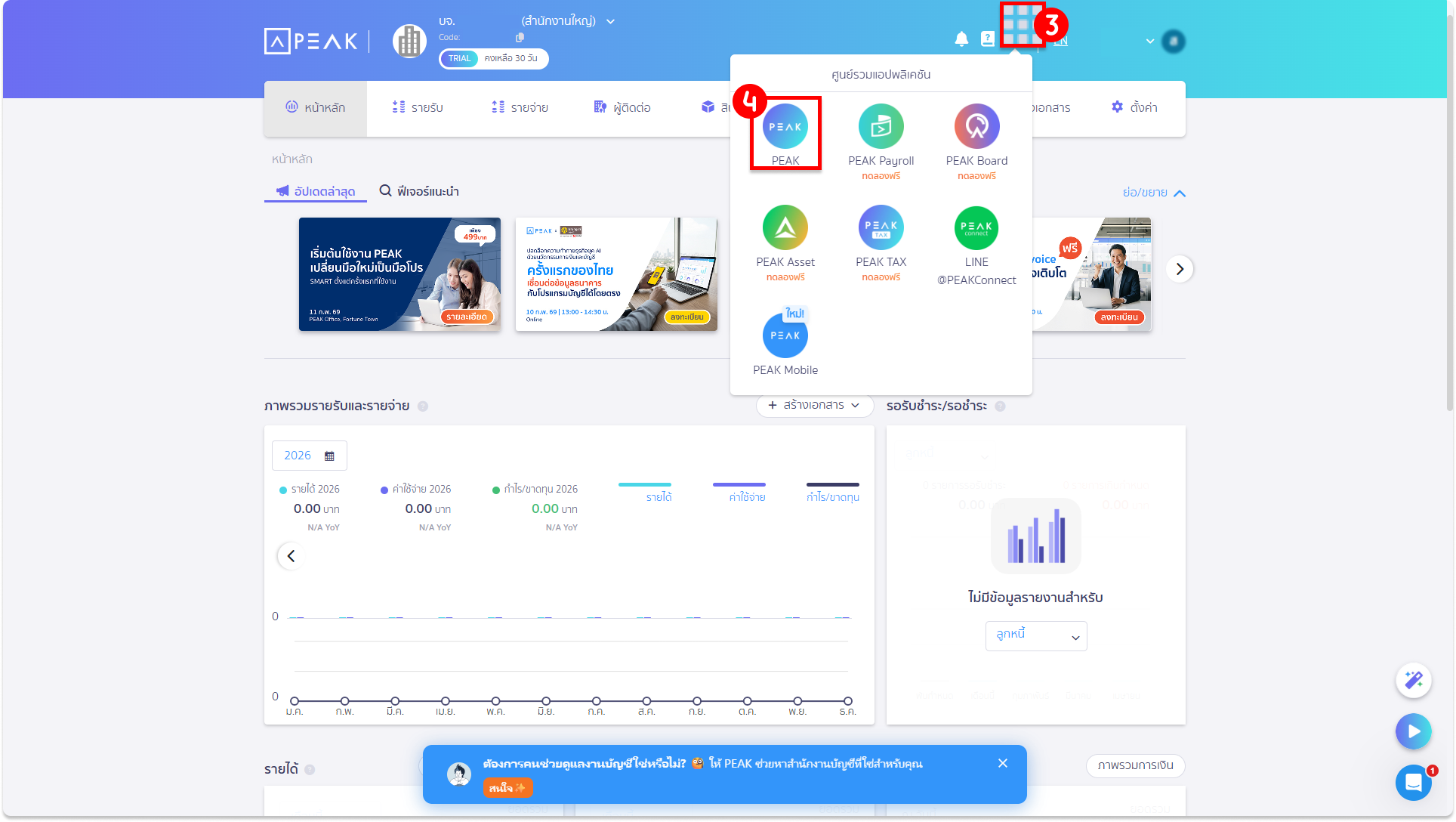
3. กดที่ศูนย์รวมแอปพลิเคชัน (ไอคอนเมนู)
4. เลือกเมนู "Peak"
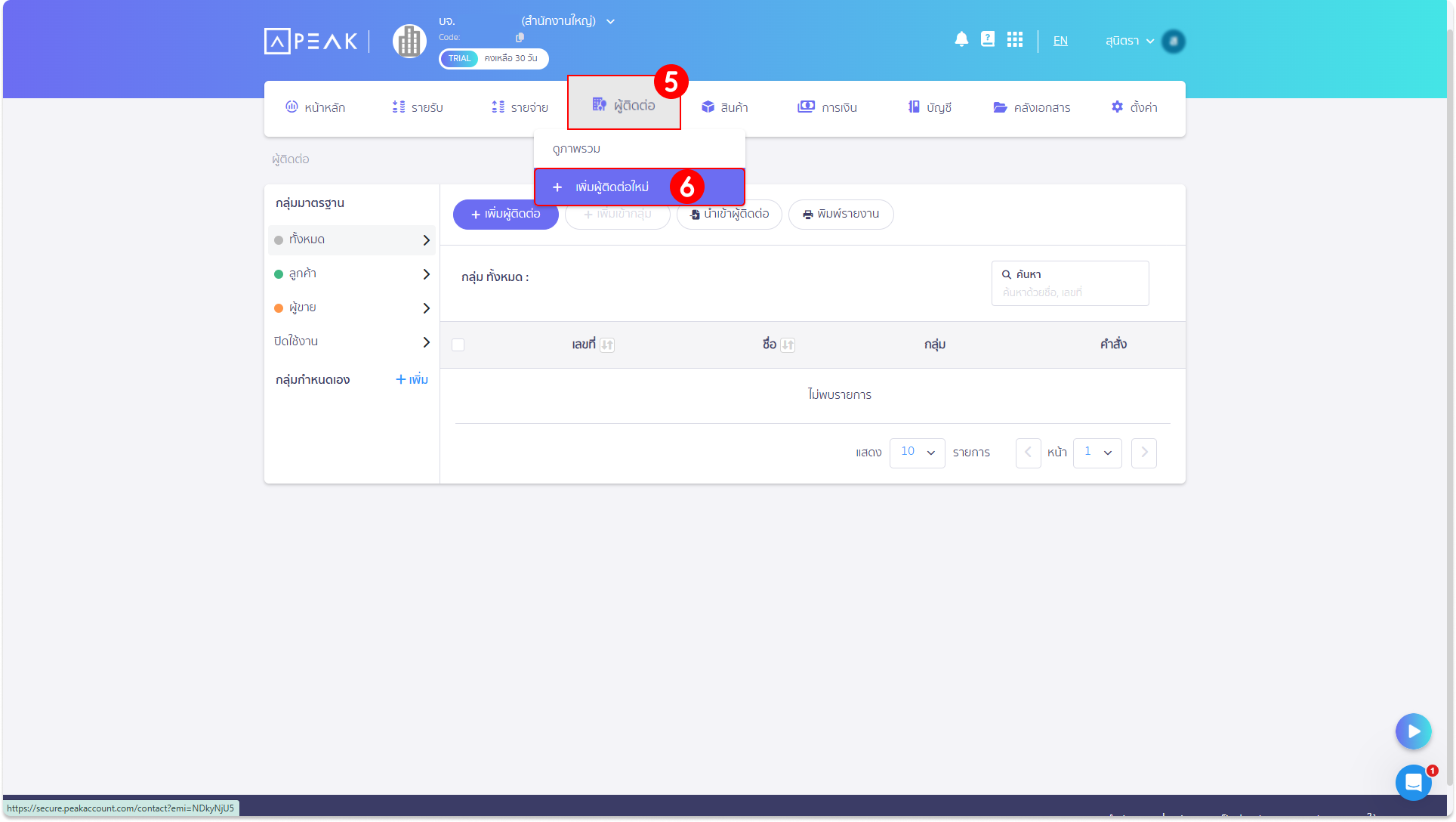
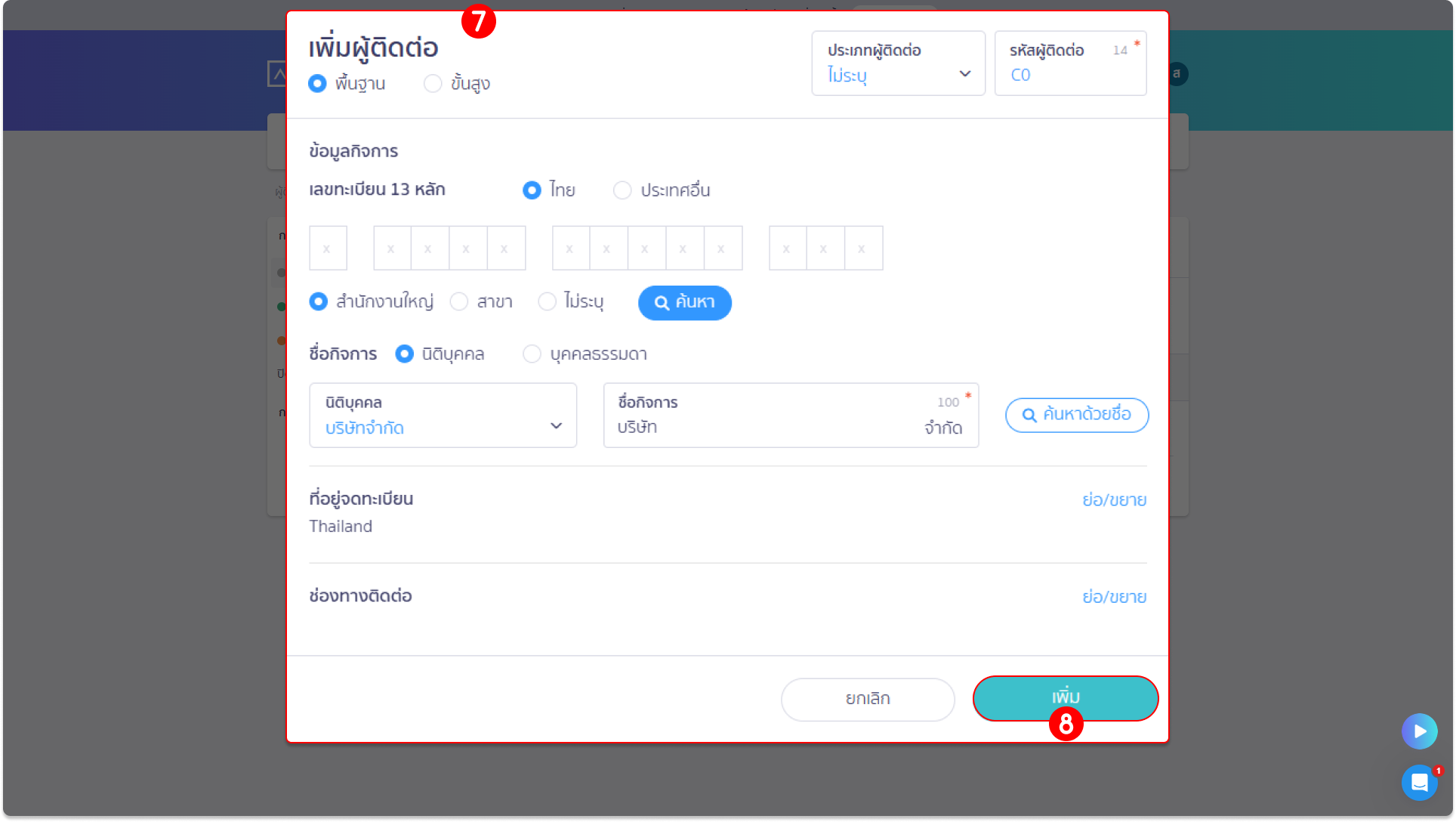
5. เข้าสู่เมนู "ผู้ติดต่อ" เพื่อทำการเพิ่มข้อมูลผู้ติดต่อ
6. กด "เพิ่มผู้ติดต่อใหม่"
7. กรอกข้อมูลรายการเพิ่มผู้ติดต่อให้ครบถ้วน
8. จากนั้นกด "เพิ่ม"
9. จากนั้นไปที่เมนู "ตั้งค่า"
10. เลือก "ตั้งค่าเชื่อมต่อระบบภายนอก"
11. เลือกเมนูย่อย "เชื่อมต่อแอปพลิเคชันภายนอก"
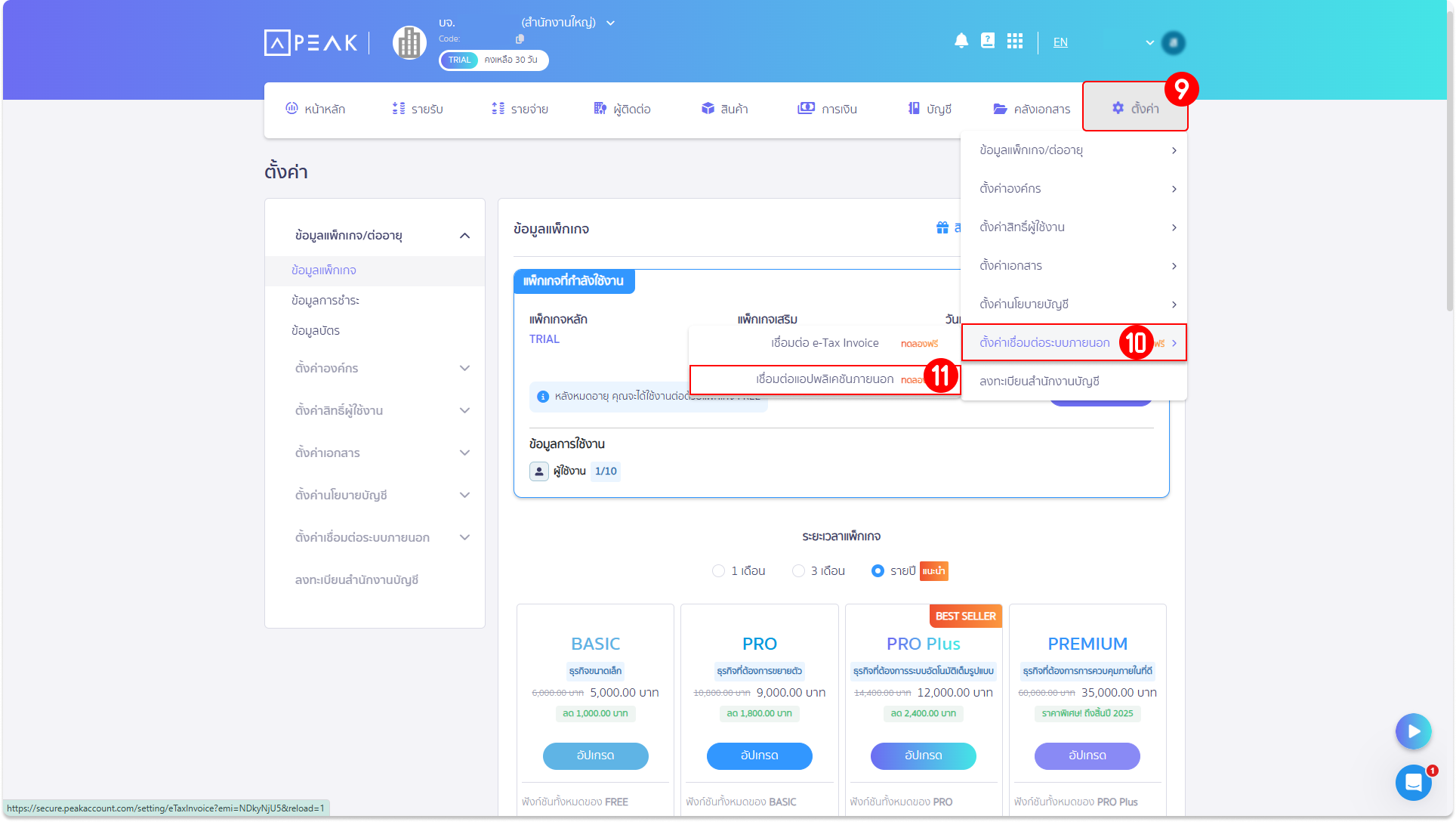
12. เมื่อเลือกเชื่อมต่อแอปพลิเคชันภายนอก จากนั้นเลือก "HumanSoft"
13. จากนั้นให้กดที่ "เชื่อมต่อ"
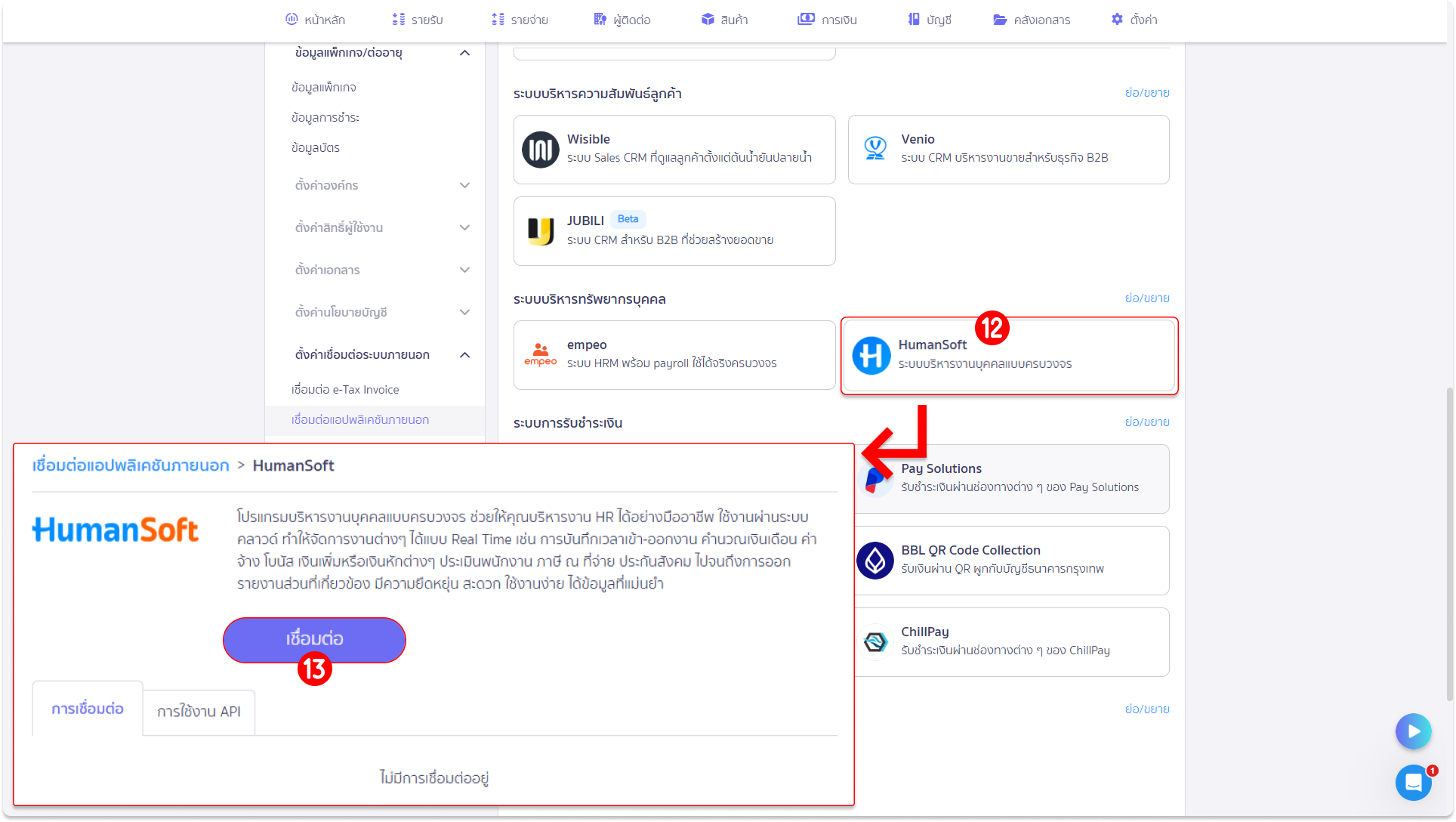
14. อ่านข้อควรรู้ก่อนการเชื่อมต่อข้อมูลกับระบบภายนอก
15. และกด "ยืนยัน"
16. กด "เชื่อมต่อ" เพื่อยืนยันการเชื่อมต่อ
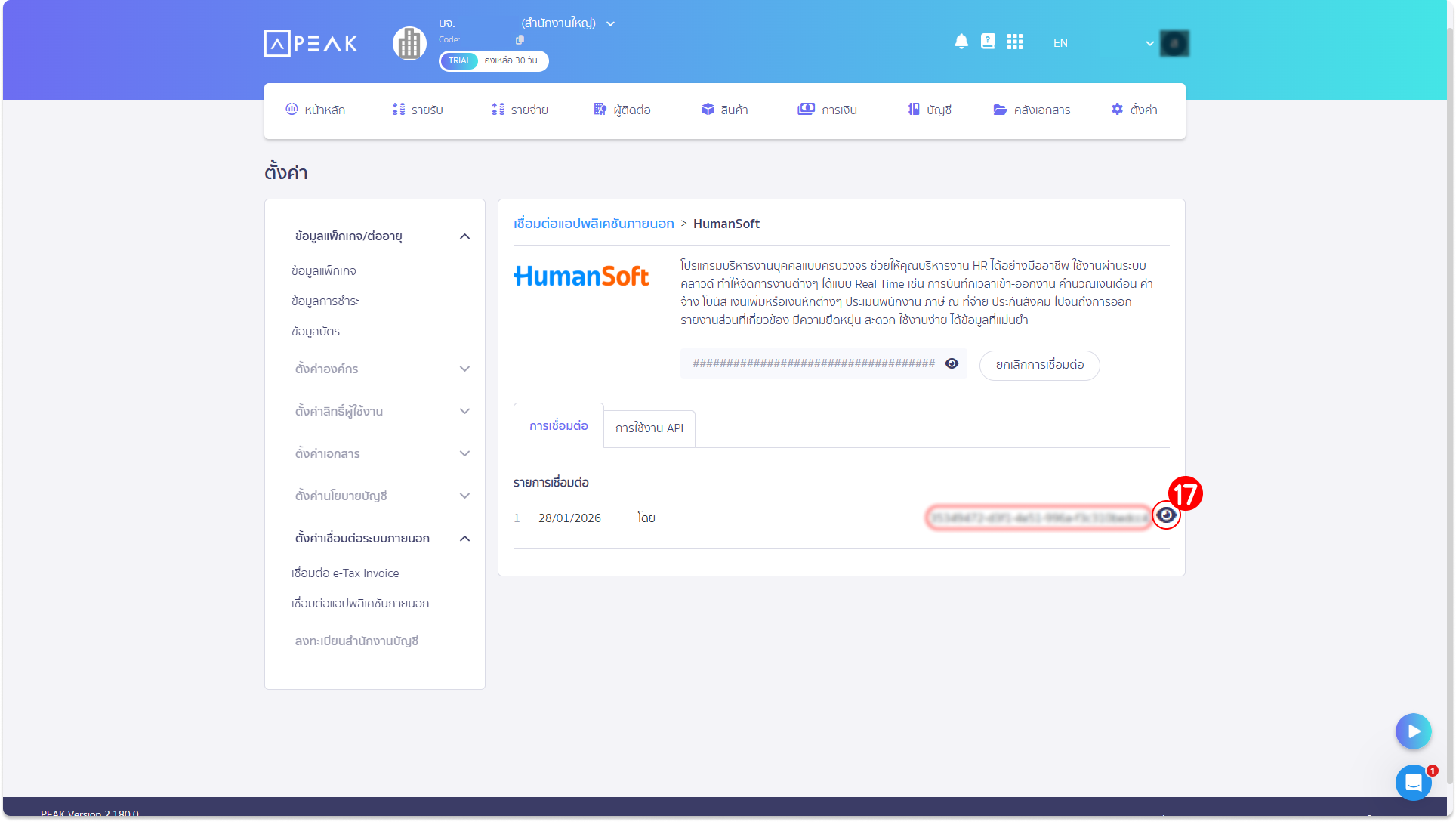
17. เมื่อกดเชื่อมต่อเรียบร้อยแล้ว ระบบจะพามาที่หน้าการเชื่อมต่อ กด "เปิดแสดงข้อมูล" และทำการคัดลอกข้อมูลที่แสดงนั้นให้เรียบร้อย (ข้อมูลนี้คือ API Key)
2. การเชื่อมต่อในระบบ HumanSoft
หลังจากคัดลอกข้อมูลจาก Peak Account แล้ว ให้ดำเนินการต่อในโปรแกรม HumanSoft
1. เข้าไปที่เมนู "ตั้งค่า"
2. เลือกเมนู "ตั้งค่าอื่นๆ" และเลือกเมนูย่อย "การเชื่อมต่อภายนอก"
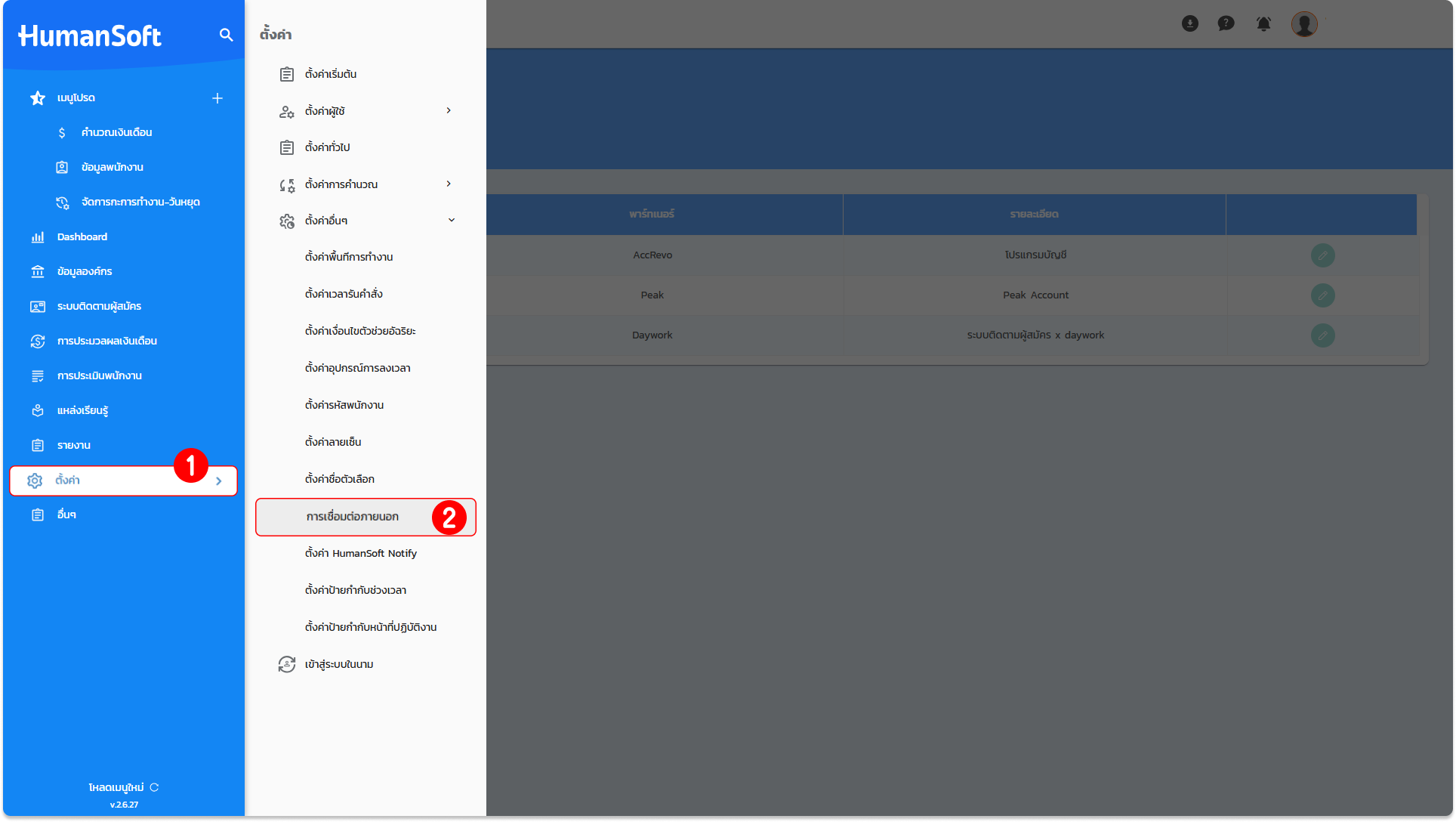
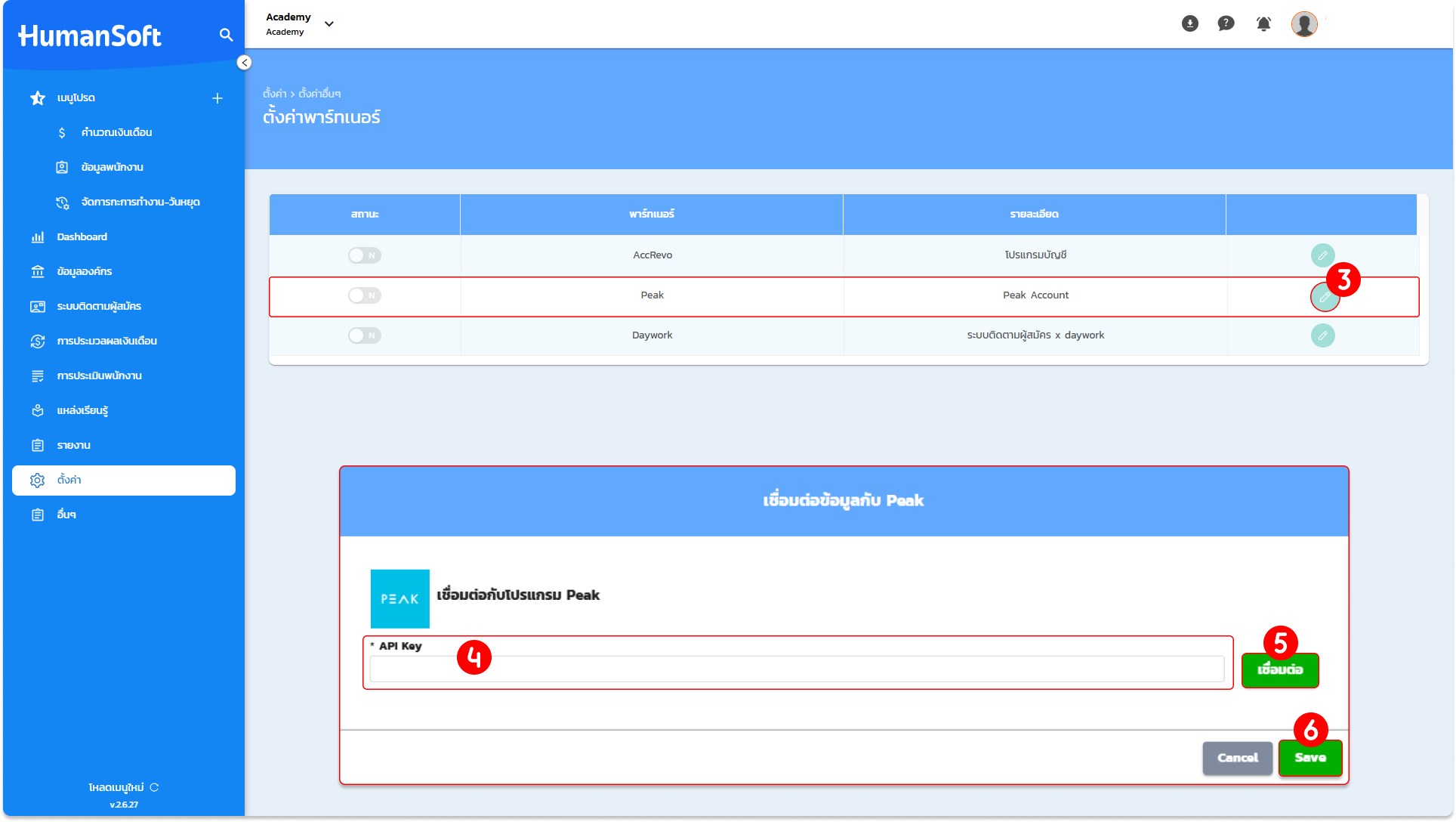
3. ให้เลือกที่ Peak และกดที่ไอคอน "รูปปากกา"
4. นำลิงก์ที่คัดลอกมาจาก Peak มากรอกในช่อง "API Key"
5. ดำเนินการกด "เชื่อมต่อ" เมื่อปรากฏข้อความบนหน้าจอ ให้กด "ตกลง"
6. ดำเนินการกด "บันทึก (Save)" เป็นอันเสร็จสิ้นการเชื่อมต่อระหว่างสองโปรแกรม
3. การส่งข้อมูลโปรแกรมภายนอกผ่านระบบ HumanSoft
ขั้นตอนนี้คือการตั้งค่ารายการบัญชีที่ต้องการส่งออก และดำเนินการส่งข้อมูลเงินเดือนไปยัง Peak ดังนี้
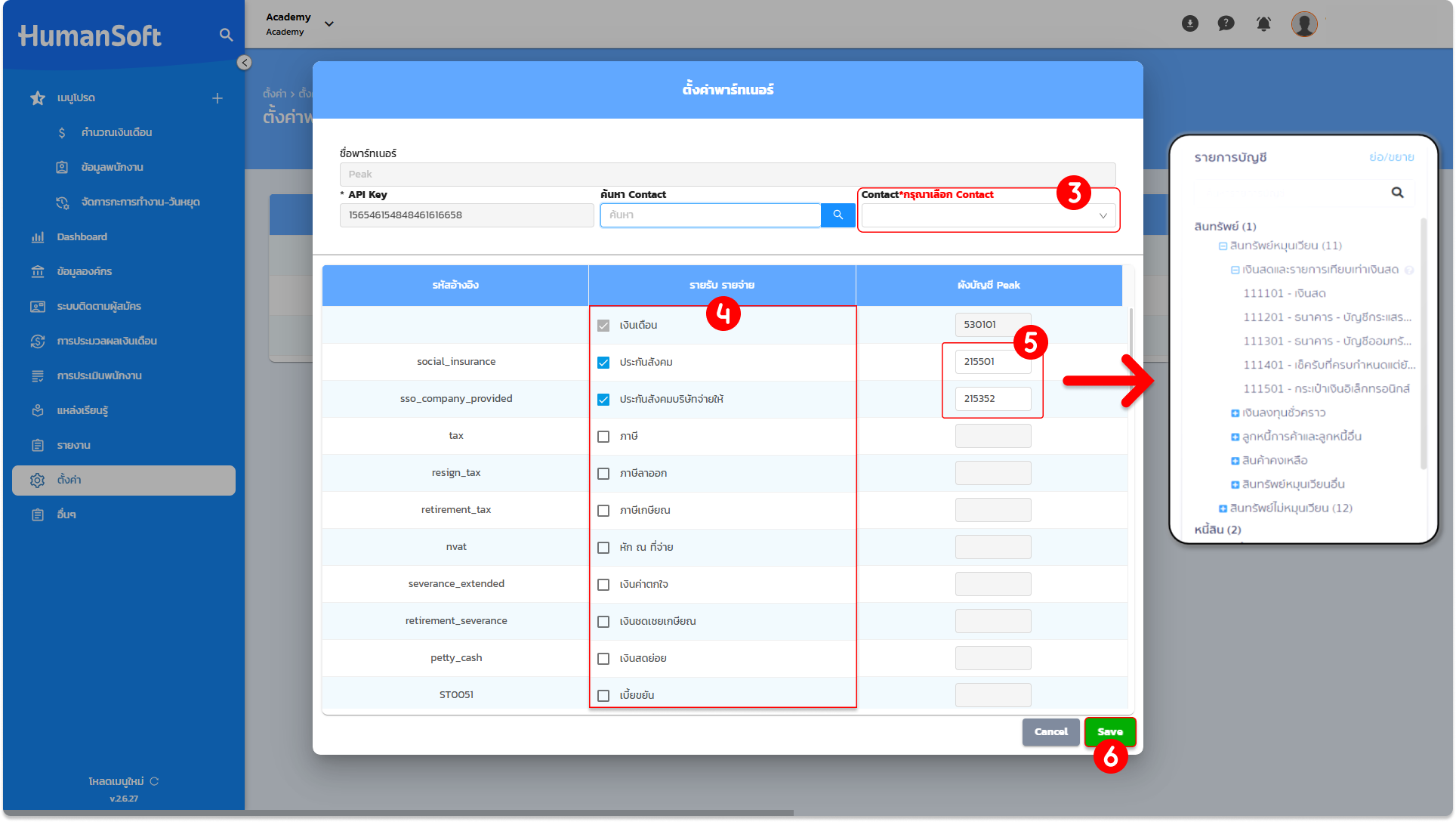
การตั้งค่ารายการบัญชีเพื่อส่งออก
1. เข้าที่เมนู "ตั้งค่า"
2. เลือก "Peak" และกดที่ไอคอน "เครื่องหมายตัว i"
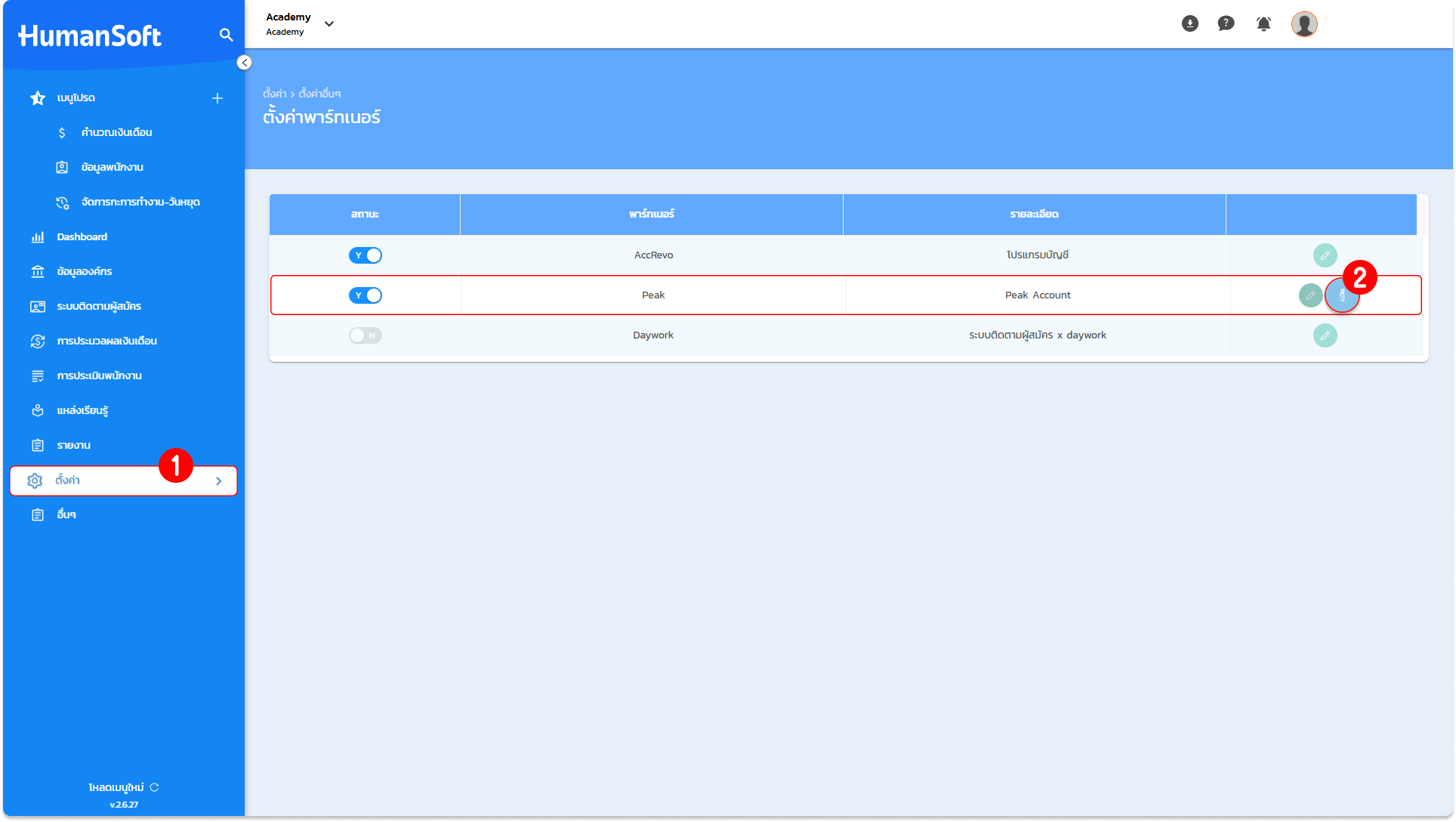
3. เลือก "Contact (ผู้ติดต่อ)" จากรายการที่มีการเพิ่มผู้ติดต่อเรียบร้อยแล้ว
4. เลือก "รายการ" ในช่องรายรับรายจ่ายที่ต้องการส่งออกข้อมูล
5. นำ "เลขรายการบัญชี" จากผังบัญชีของ Peak มากรอกให้ตรงกับรายการที่เลือกไว้
6. เมื่อกรอกข้อมูลทั้งหมดเรียบร้อยแล้ว ให้กดที่ "บันทึก (Save)"
การส่งออกข้อมูล
เมื่อการเชื่อมต่อภายนอกและการตั้งค่าบัญชีเรียบร้อยแล้ว สามารถทำการส่งออกข้อมูลได้จาก HumanSoft
1. เข้าสู่เมนู "การประมวลผลเงินเดือน"
2. เลือกเมนู "คำนวณเงินเดือน"
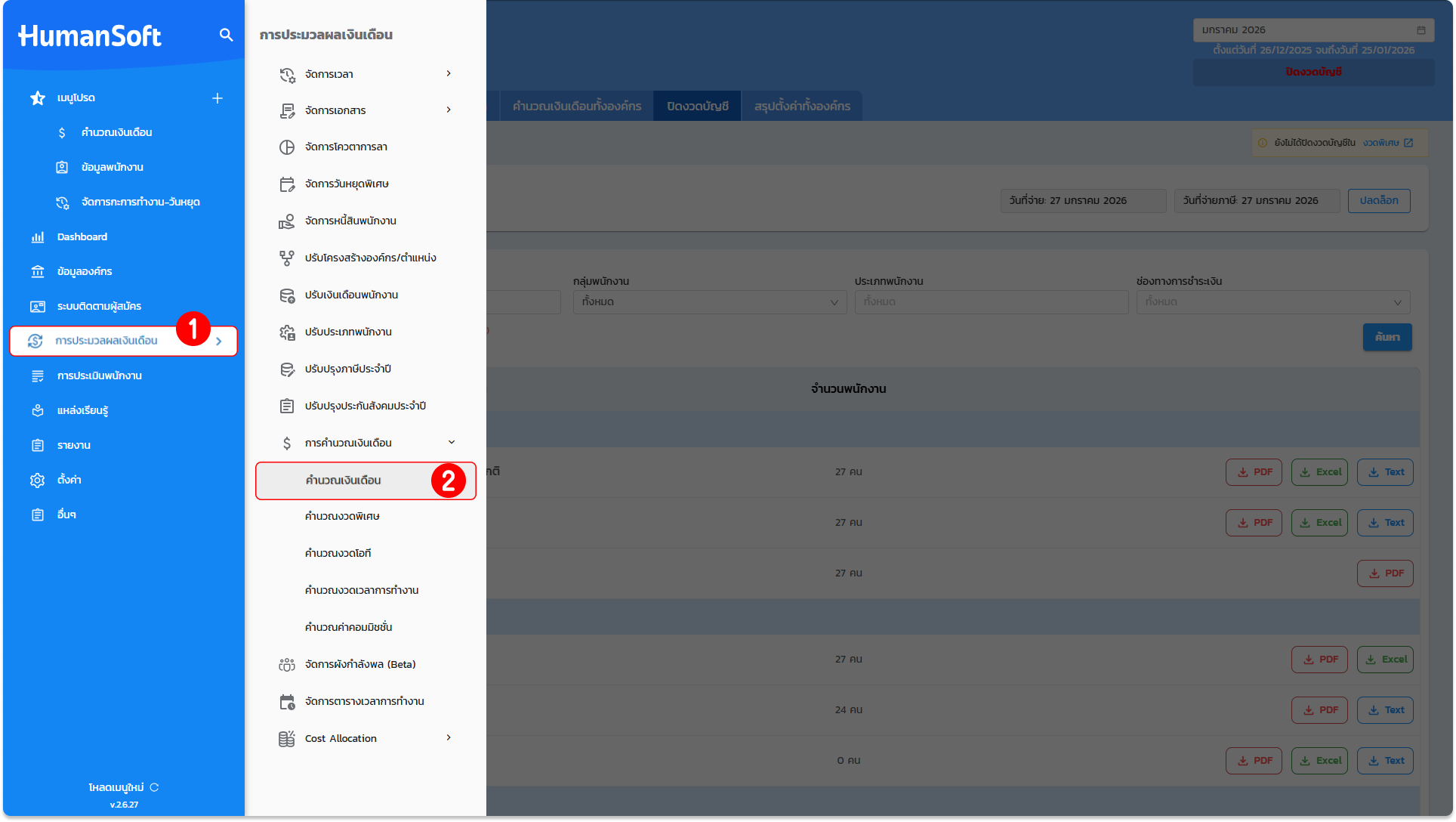
3. เลือกแท็บเมนู "ปิดงวดบัญชี"
4. เลือก "รอบเดือน" ที่ต้องการส่งข้อมูล
5. เลื่อนลงมาด้านล่างสุด จะพบกับส่วน "การเชื่อมต่อภายนอก" และให้เลือก "ส่งข้อมูล Peak" จากนั้นกดปุ่ม "ส่ง" (Send)
ข้อมูลที่ต้องการจะถูกนำส่งไป ยัง AccRevo โดยอัตโนมัติ