
การใช้งานศูนย์การแจ้งเตือน
ศูนย์การแจ้งเตือนคือหน้าที่รวมการแจ้งเตือนเรื่องเอกสารไว้ที่เดียว ทั้งเอกสารที่รออนุมัติ เอกสารที่อนุมัติแล้ว และเอกสารที่ไม่อนุมัติ ผู้ใช้งานฝ่ายบุคคลเปิดได้ที่ไอคอนกระดิ่งมุมขวาบนของหน้าหลักในแอป HumanSoft for HR
เงื่อนไขในการใช้งาน
- จำเป็น: เข้าสู่ระบบแอป HumanSoft for HR เรียบร้อยแล้ว
- จำเป็น: เชื่อมต่ออินเทอร์เน็ต เนื่องจากระบบดึงรายการแจ้งเตือนจากเซิร์ฟเวอร์ทุกครั้งที่เปิดหน้า
- จำเป็น: มีเอกสารที่ระบบสร้างการแจ้งเตือนถึงผู้ใช้งาน
- จำเป็น: ศูนย์การแจ้งเตือนตามวิธีที่ 1 ใช้ได้ตามเดิมทุกเวอร์ชันที่รองรับ ส่วนการแจ้งเตือนบนหน้าจอเครื่องตามวิธีที่ 2 ต้องใช้แอป HumanSoft for HR เวอร์ชัน 1.42.1 ขึ้นไป
- จำเป็น: การแจ้งเตือนบนหน้าจอเครื่องเปิดใช้งานเป็นรายบริษัท ค่าตั้งต้นคือปิด ผู้ดูแลระบบเปิดให้ได้ที่ระบบ HRS เมนูตั้งค่า เลือกตั้งค่าทั่วไป แล้วเปิดสวิตช์ "แจ้งเตือนผ่าน Application สำหรับ HR" ที่หัวข้อการแจ้งเตือน
- จำเป็น: ผู้ใช้งานอยู่ในกลุ่มสิทธิ์งานบุคคลและเงินเดือนที่เกี่ยวข้องกับเอกสารฉบับนั้น จึงจะได้รับการแจ้งเตือนบนหน้าจอเครื่อง
- แนะนำ: เปิดสิทธิ์การแจ้งเตือนของแอป HumanSoft for HR ไว้ที่เครื่อง เพื่อรับการแจ้งเตือนตามวิธีที่ 2
ขั้นตอนการใช้งาน มีทั้งหมด 2 วิธี
วิธีที่ 1: เปิดศูนย์การแจ้งเตือนจากหน้าหลัก
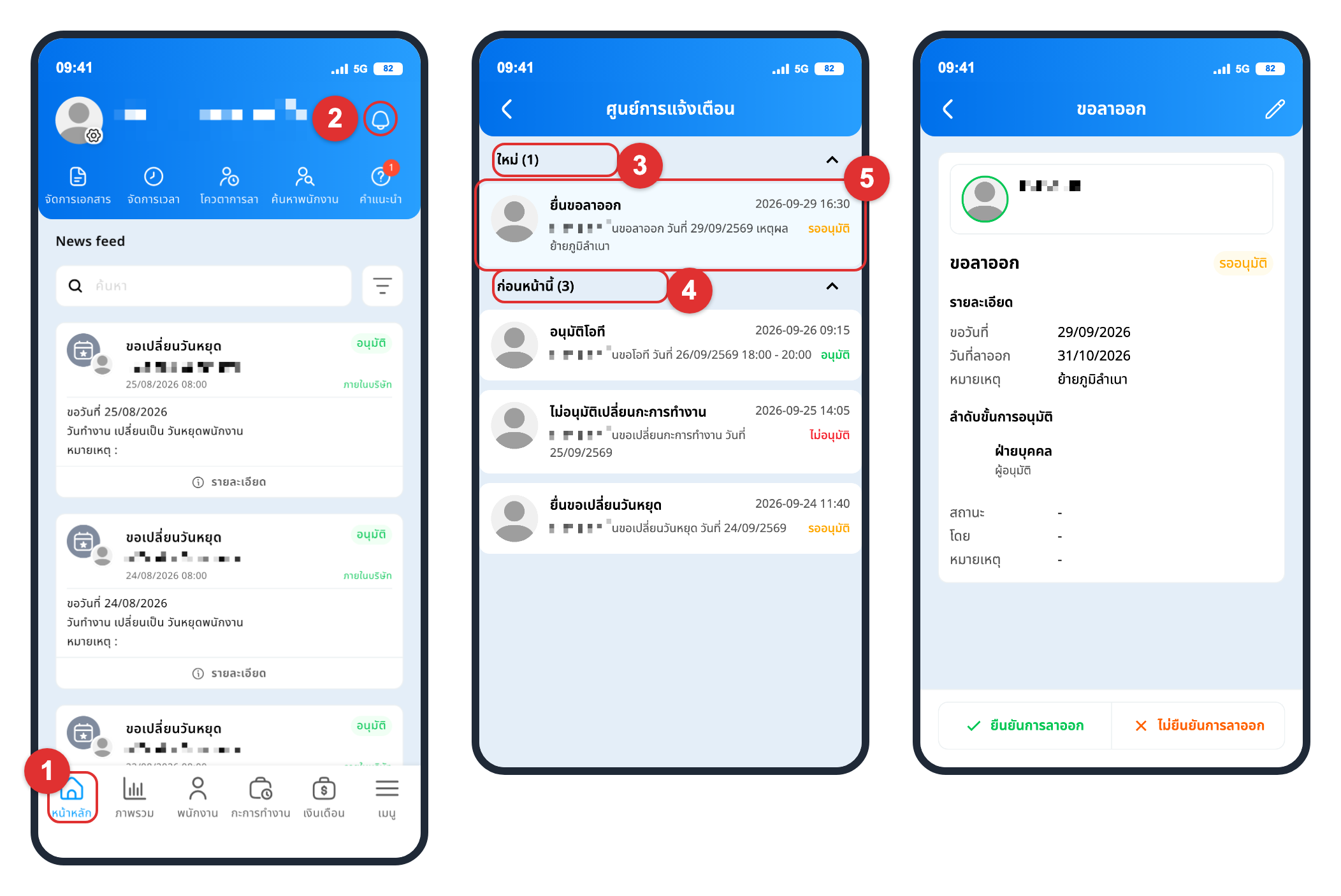
- แตะแท็บ "หน้าหลัก" ที่แถบเมนูด้านล่าง
- แตะไอคอนกระดิ่งมุมขวาบน หากมีการแจ้งเตือนที่แอปยังไม่ได้ดึงไปแสดง ระบบจะแสดงตัวเลขสีแดงบนไอคอน
- อ่านการแจ้งเตือนในกลุ่ม "ใหม่" ซึ่งระบบขยายไว้ให้เมื่อเข้าหน้า หากกลุ่มนี้ว่าง แสดงว่าแอปดึงรายการไปแล้ว ให้ดูที่กลุ่ม "ก่อนหน้านี้"
- แตะหัวข้อ "ก่อนหน้านี้" เพื่อขยายดูการแจ้งเตือนที่อ่านไปแล้ว
- แตะรายการแจ้งเตือน ระบบจะเปิดหน้ารายละเอียดของเอกสารฉบับนั้น
หน้ารายละเอียดเอกสารแสดงข้อมูลตามลำดับนี้ ชื่อเรื่องพร้อมสถานะปัจจุบัน รูปและชื่อของพนักงานเจ้าของเอกสาร รายละเอียดที่พนักงานกรอกไว้ ลำดับขั้นการอนุมัติพร้อมสถานะและหมายเหตุของแต่ละขั้น และปุ่มคำสั่งที่แถบล่าง โดยปุ่มคำสั่งต่างกันตามประเภทเอกสาร เช่น เอกสารลาออกในภาพแสดงปุ่ม "ยืนยันการลาออก" และ "ไม่ยืนยันการลาออก"
วิธีที่ 2: เปิดเอกสารจากการแจ้งเตือนบนหน้าจอเครื่อง
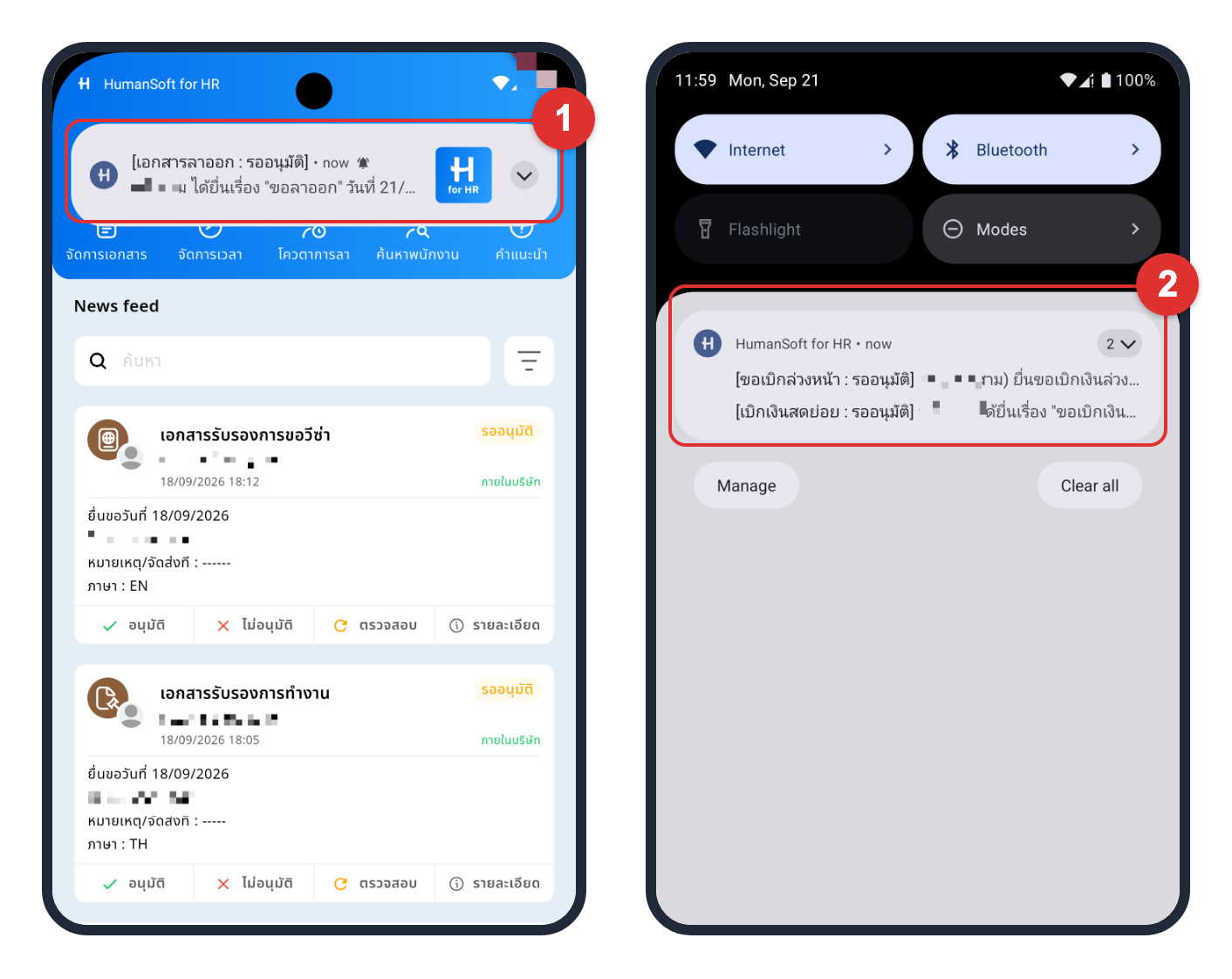
- แตะการแจ้งเตือนที่ระบบส่งขึ้นบนหน้าจอ เมื่อมีเอกสารเข้าคิวของฝ่ายบุคคล ระบบจะเปิดแอปและแสดงหน้ารายละเอียดของเอกสารฉบับนั้น
- ปัดแถบสถานะลง เพื่อเปิดการแจ้งเตือนที่ค้างอยู่ แล้วแตะรายการที่ต้องการ
ทั้งสองวิธีเปิดหน้ารายละเอียดเอกสารหน้าเดียวกัน ต่างกันที่จุดเริ่มต้นเท่านั้น หากปัดการแจ้งเตือนบนหน้าจอออกไปแล้ว ยังเปิดเอกสารฉบับนั้นย้อนหลังได้จากศูนย์การแจ้งเตือนตามวิธีที่ 1
ข้อมูลที่แสดงในศูนย์การแจ้งเตือน
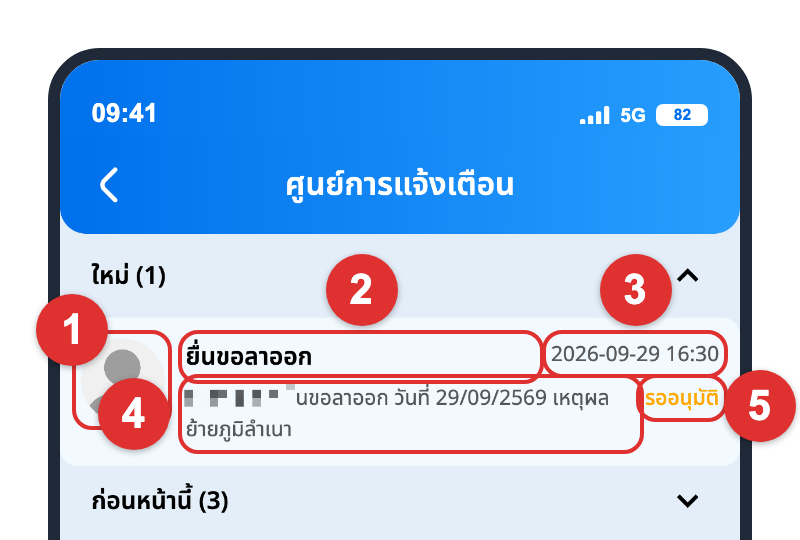
หน้าศูนย์การแจ้งเตือนแบ่งเป็น 2 กลุ่ม คือ "ใหม่" ซึ่งระบบขยายไว้ให้เมื่อเข้าหน้า และ "ก่อนหน้านี้" ซึ่งยุบไว้และแตะหัวข้อเพื่อขยายได้ ตัวเลขในวงเล็บหลังชื่อกลุ่มคือจำนวนรายการในกลุ่มนั้น แต่ละรายการแสดงข้อมูล 5 ส่วน
- รูปพนักงานที่เกี่ยวข้องกับเอกสาร
- หัวข้อการแจ้งเตือน ซึ่งระบุประเภทเอกสารและสถานะ
- วันที่และเวลาที่ระบบสร้างการแจ้งเตือน อยู่มุมขวาบน
- รายละเอียด ระบุผู้ยื่น เรื่องที่ยื่น และวันที่ขอ แสดงได้สูงสุด 3 บรรทัด
- สถานะเอกสาร อยู่มุมขวาล่าง
ข้อควรทราบเพิ่มเติม
- ศูนย์การแจ้งเตือนแสดงเฉพาะการแจ้งเตือนเรื่องเอกสาร ได้แก่ เอกสารที่ยื่นขออนุมัติ เอกสารที่อนุมัติแล้ว และเอกสารที่ไม่อนุมัติ การแจ้งเตือนประเภทอื่นไม่แสดงในหน้านี้และไม่นับรวมในตัวเลขบนไอคอนกระดิ่ง
- การแจ้งเตือนจะอยู่ในกลุ่ม "ใหม่" จนกว่าแอปจะดึงรายการแจ้งเตือนครั้งถัดไป ซึ่งเกิดขึ้นทั้งตอนเข้าหน้าหลักและตอนเปิดศูนย์การแจ้งเตือน หลังจากนั้นรายการจะย้ายไปกลุ่ม "ก่อนหน้านี้"
- เอกสารที่รออนุมัติแสดงสถานะ "รออนุมัติ" เป็นตัวอักษรสีส้ม เอกสารที่อนุมัติแล้วแสดง "อนุมัติ" สีเขียว และเอกสารที่ไม่อนุมัติแสดง "ไม่อนุมัติ" สีแดง
- ผู้ที่ได้รับการแจ้งเตือนบนหน้าจอเครื่องคือผู้ใช้งานในกลุ่มสิทธิ์งานบุคคลและเงินเดือนที่เกี่ยวข้องกับเอกสารฉบับนั้น ยกเว้นผู้ยื่นเอกสาร ตัวอย่างชื่อกลุ่มตามค่าตั้งต้น ได้แก่ เจ้าหน้าที่เงินเดือน ผู้ช่วยเจ้าหน้าที่เงินเดือน เจ้าหน้าที่ฝ่ายบุคคลแต่ละหน่วยงาน และตรวจสอบเวลาการทำงาน ซึ่งแต่ละบริษัทตั้งชื่อกลุ่มต่างจากนี้ได้
- ระบบส่งการแจ้งเตือนบนหน้าจอเครื่องเมื่อเอกสารเข้าคิวของฝ่ายบุคคล ได้แก่ พนักงานยื่นเอกสารใหม่หรือแก้ไขเอกสารเดิม ผู้อนุมัติขั้นก่อนหน้าอนุมัติแล้วเอกสารเลื่อนมาถึงขั้นฝ่ายบุคคล และกรณีพนักงานไม่มีผู้อนุมัติ
- เอกสารลา โอที ปรับเวลา เปลี่ยนกะ เปลี่ยนวันหยุด และขอเพิ่มรูปใบหน้า ระหว่างที่ยังรอผู้อนุมัติขั้นก่อนหน้า ระบบจะไม่ส่งการแจ้งเตือนบนหน้าจอเครื่องให้ฝ่ายบุคคล
- เมื่อฝ่ายบุคคลอนุมัติ ไม่อนุมัติ หรือส่งเอกสารกลับไปตรวจสอบอีกครั้ง ระบบจะไม่ส่งการแจ้งเตือนบนหน้าจอเครื่อง แต่ยังบันทึกรายการไว้ในศูนย์การแจ้งเตือน
- การแจ้งเตือนบนหน้าจอเครื่องเปิดหน้ารายละเอียดได้เฉพาะการแจ้งเตือนเรื่องเอกสาร และรองรับ 13 ประเภทเอกสาร ได้แก่ ลา โอที ปรับเวลา เปลี่ยนกะ เปลี่ยนวันหยุด ขอเพิ่มรูปใบหน้า สวัสดิการ ลาออก เงินสดย่อย หนังสือรับรองเงินเดือน หนังสือรับรองการทำงาน หนังสือรับรองการขอวีซ่า และเบิกล่วงหน้า
- ปุ่มที่แสดงในหน้ารายละเอียดต่างกันตามประเภทเอกสาร เช่น เอกสารลาออกแสดงปุ่ม "ยืนยันการลาออก" และ "ไม่ยืนยันการลาออก"
- กลุ่มที่ไม่มีรายการจะแสดงหัวข้อพร้อมข้อความ "ยังไม่มีข้อมูล" ซึ่งเป็นการแสดงผลปกติ
- ขั้นตอนการอนุมัติหรือไม่อนุมัติเอกสารอยู่ในคู่มือ "การจัดการและการอนุมัติเอกสาร"
คำแนะนำ:
- ปัดหน้าจอลงเพื่อรีเฟรช เมื่อเปิดหน้าค้างไว้นานและต้องการรายการล่าสุด
- การแจ้งเตือนของเอกสารจากบริษัทอื่นในเครือ เปิดรายละเอียดได้จากรายการนั้นโดยตรง ไม่ต้องสลับบริษัทก่อน
- เมื่อมีการแจ้งเตือนเข้ามาขณะเปิดแอปอยู่ ตัวเลขบนไอคอนกระดิ่งจะเพิ่มขึ้นโดยไม่ต้องรีเฟรชหน้า
ศูนย์การแจ้งเตือนช่วยให้ฝ่ายบุคคลเห็นเอกสารที่รออนุมัติและผลการอนุมัติได้จากที่เดียว
FAQ (คำถามที่พบบ่อย)
Q: เปิดศูนย์การแจ้งเตือนแล้วไม่พบรายการ เกิดจากอะไร
- A: ศูนย์การแจ้งเตือนแสดงเฉพาะการแจ้งเตือนเรื่องเอกสาร หากไม่มีเอกสารที่เกี่ยวข้องในช่วงเวลานั้น ทั้งสองกลุ่มจะแสดงข้อความ "ยังไม่มีข้อมูล" หากเพิ่งเห็นตัวเลขบนไอคอนกระดิ่งแต่กลุ่ม "ใหม่" ว่าง ให้ดูที่กลุ่ม "ก่อนหน้านี้" เพราะรายการถูกย้ายไปเมื่อแอปดึงข้อมูลรอบล่าสุด หากมีเอกสารอยู่แล้วแต่ไม่พบรายการทั้งสองกลุ่ม ให้ปัดหน้าจอลงเพื่อรีเฟรชและตรวจสอบการเชื่อมต่ออินเทอร์เน็ต
Q: แตะรายการแจ้งเตือนแล้วระบบไม่เปิดหน้ารายละเอียด เพราะอะไร
- A: ระบบจะไม่เปิดหน้ารายละเอียดเมื่อการแจ้งเตือนนั้นไม่มีเลขที่เอกสารอ้างอิง หรือเป็นประเภทเอกสารที่แอปยังไม่รองรับหน้ารายละเอียด กรณีนี้ให้เปิดเอกสารจากเมนูจัดการเอกสารของประเภทนั้นแทน
Q: ตัวเลขบนไอคอนกระดิ่งนับจากอะไร
- A: นับจากจำนวนการแจ้งเตือนเรื่องเอกสารที่แอปยังไม่ได้ดึงไปแสดง เมื่อดึงรายการแล้ว ตัวเลขจะหายไปในการเข้าหน้าหลักครั้งถัดไป และหากมีการแจ้งเตือนเข้ามาขณะเปิดแอปอยู่ ตัวเลขจะเพิ่มขึ้นตามจำนวนที่เข้ามาใหม่
Q: ไม่ได้รับการแจ้งเตือนบนหน้าจอเครื่อง ต้องตรวจสอบอะไร
- A: ตรวจสอบตามลำดับนี้
- แอป HumanSoft for HR เป็นเวอร์ชัน 1.42.1 ขึ้นไป
- บริษัทเปิดการแจ้งเตือนเข้าแอปแล้ว ค่าตั้งต้นคือปิด ผู้ดูแลระบบเปิดให้ได้ที่ระบบ HRS เมนูตั้งค่า เลือกตั้งค่าทั่วไป แล้วเปิดสวิตช์ "แจ้งเตือนผ่าน Application สำหรับ HR" ที่หัวข้อการแจ้งเตือน
- ผู้ใช้งานอยู่ในกลุ่มสิทธิ์งานบุคคลและเงินเดือนที่เกี่ยวข้องกับเอกสารฉบับนั้น
- สิทธิ์การแจ้งเตือนของแอป HumanSoft for HR ในหน้าตั้งค่าของเครื่องเปิดอยู่ และเครื่องเชื่อมต่ออินเทอร์เน็ต
Q: ทำไมบางรายการในศูนย์การแจ้งเตือนไม่เคยขึ้นบนหน้าจอเครื่อง
- A: ระบบส่งการแจ้งเตือนบนหน้าจอเครื่องเฉพาะตอนที่เอกสารเข้าคิวของฝ่ายบุคคล ส่วนรายการที่เกิดจากฝ่ายบุคคลอนุมัติ ไม่อนุมัติ หรือส่งเอกสารกลับไปตรวจสอบอีกครั้ง ระบบบันทึกไว้ในศูนย์การแจ้งเตือนอย่างเดียว จึงเห็นรายการนั้นได้จากไอคอนกระดิ่ง แต่ไม่มีการแจ้งเตือนขึ้นบนหน้าจอ
Q: รายการที่อ่านแล้วยังเปิดดูย้อนหลังได้หรือไม่
- A: ได้ รายการที่อ่านแล้วจะอยู่ในกลุ่ม "ก่อนหน้านี้" และแตะเพื่อเปิดหน้ารายละเอียดของเอกสารได้ตามปกติ
Q: ศูนย์การแจ้งเตือนต่างจากรายการบนหน้าหลักอย่างไร
- A: หน้าหลักแสดงรายการกิจกรรมพร้อมปุ่มคำสั่งให้แตะได้จากหน้านั้น ส่วนศูนย์การแจ้งเตือนเป็นประวัติการแจ้งเตือนเรื่องเอกสารย้อนหลัง แบ่งเป็นกลุ่ม "ใหม่" และ "ก่อนหน้านี้" ใช้สำหรับค้นหาเอกสารที่เคยแจ้งเตือนแล้วเปิดดูรายละเอียด





