
การจัดการโควตา
ภาพรวม
การจัดการโควตา คือ การตรวจสอบและปรับโควตาการลาประจำปีของพนักงานเป็นรายคน แยกตามประเภทการลา ทำได้ที่เมนู "โควตาการลา" ในแอปพลิเคชัน HumanSoft for HR ทั้งการดูยอดคงเหลือ แก้จำนวนโควตา จัดการรายการลา และสั่งคำนวณโควตาใหม่ คู่มือนี้สำหรับเจ้าหน้าที่ฝ่ายบุคคล (HR)

สิ่งที่ทำได้จากคู่มือนี้
- ค้นหาโควตาการลาของพนักงาน — เลือกปีและกรองตามสาขาหรือแผนก เพื่อหาพนักงานที่ต้องการ
- ดูโควตาการลาของพนักงาน — ดูโควตารวม ยอดที่ใช้ไป และยอดคงเหลือของแต่ละประเภทการลาในปีนั้น
- แก้ไขจำนวนโควตา — ปรับจำนวนโควตาของปีนั้นเป็นรายประเภท หรือคืนค่าเป็นจำนวนตั้งต้นตามการตั้งค่าประเภทการลา
- จัดการรายการลาที่นับเข้าโควตา — ดู เพิ่ม ย้ายปีโควตา หรือลบรายการลาของแต่ละประเภท
- คำนวณโควตาการลาใหม่ — สั่งให้ระบบนับวันลาจากผลการคำนวณเงินเดือนมาหักโควตา และจัดรายการลาเข้าปีโควตาใหม่
สิ่งที่ต้องเตรียมก่อนใช้งาน
สิ่งที่จำเป็น
- เข้าสู่ระบบแอปพลิเคชัน HumanSoft for HR เรียบร้อยแล้ว
- มีสิทธิ์เข้าใช้เมนู "โควตาการลา" หากไม่มีสิทธิ์ ระบบจะแสดงข้อความ "คุณไม่มีสิทธิ์เข้าถึงเมนูนี้"
- มีสิทธิ์ "แก้ไขโควตาการลา" ในหมวดสิทธิ์โควตาการลา สำหรับการเห็นปุ่ม "จัดการ" ปุ่ม "เพิ่มรายการลา" และการแก้ไขหรือลบรายการลา
- มีสิทธิ์ "คำนวณโควตาการลา" ในหมวดสิทธิ์โควตาการลา สำหรับการเห็นปุ่ม "ปรับปรุงปีโควตา" และปุ่ม "คำนวณโควตาการลา"
- ประเภทการลาที่ต้องการดูต้องเปิดใช้งานอยู่ในระบบเว็บ ประเภทการลาที่ปิดใช้งานแล้วจะไม่แสดงในแอปพลิเคชัน
สิ่งที่แนะนำ
- คำนวณเงินเดือนของเดือนที่พนักงานลาให้เรียบร้อยก่อนกดปุ่ม "คำนวณโควตาการลา" เพราะระบบนับวันลาจากผลการคำนวณเงินเดือน
- เตรียมวันที่ลา ประเภทการลา และจำนวนวันหรือชั่วโมงให้พร้อมก่อนเพิ่มรายการลาเอง
ขั้นตอนการค้นหาโควตาการลาของพนักงาน
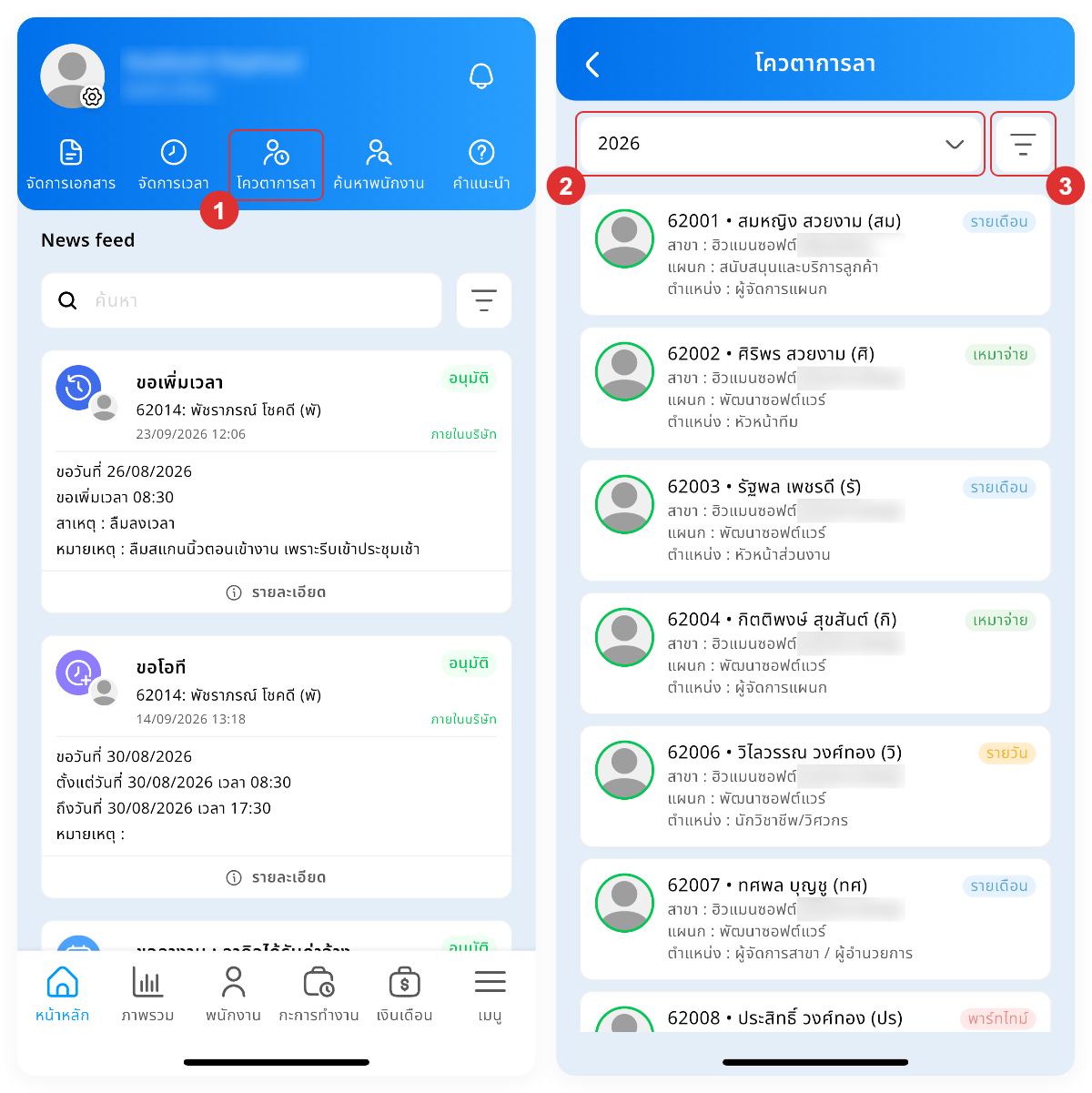
- กดเมนู "โควตาการลา" ที่หน้าหลัก
- กดช่องปี แล้วเลือกปีโควตาที่ต้องการ ระบบเลือกปีปัจจุบันไว้ให้ก่อน
- กดปุ่มตัวกรองข้างช่องปี หากต้องการดูเฉพาะบางกลุ่ม
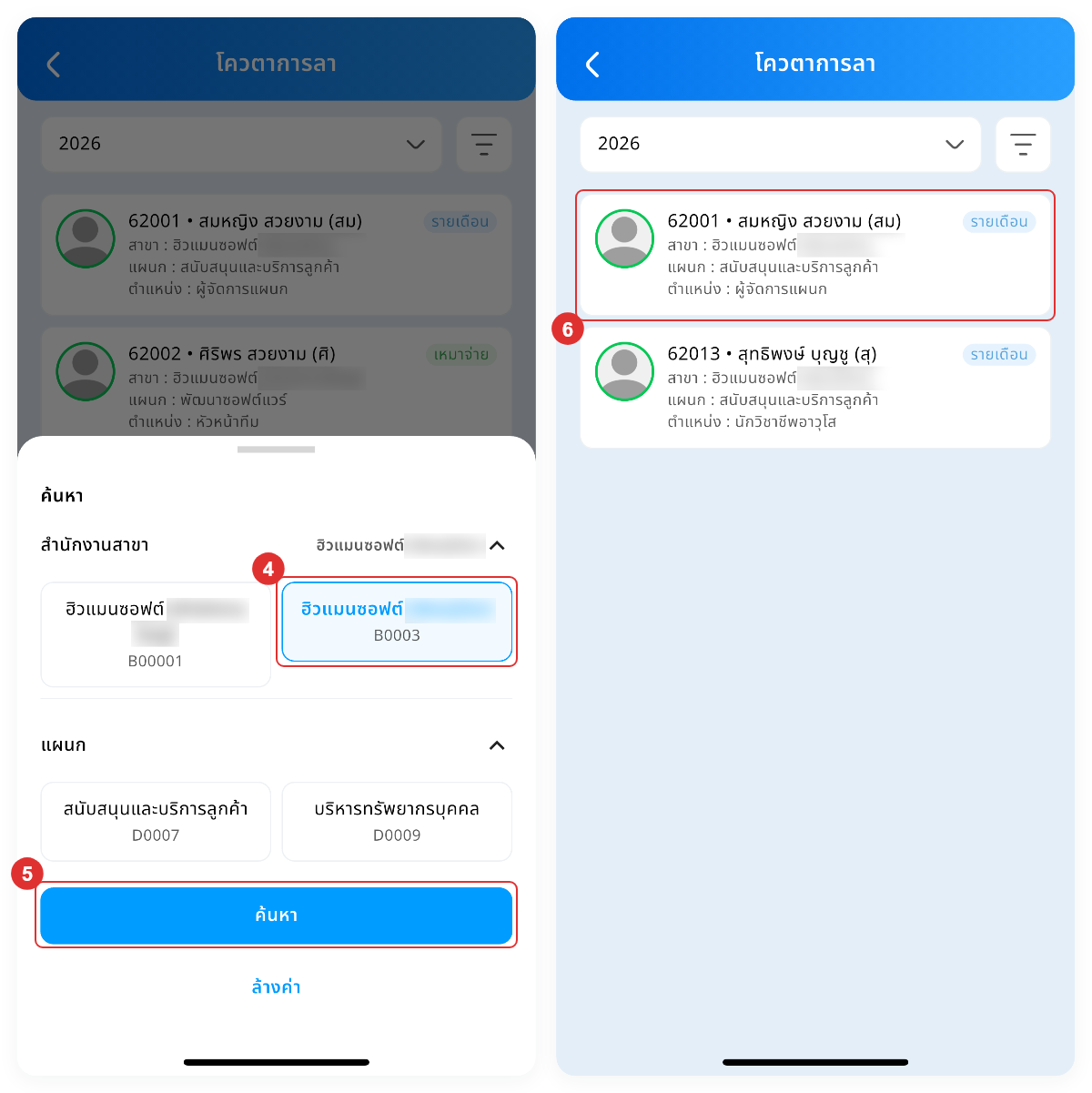
- เลือก "สำนักงานสาขา" ที่ต้องการ แล้วเลือก "แผนก" เพิ่มได้หากต้องการ
- กดปุ่ม "ค้นหา"
- กดที่รายชื่อพนักงานที่ต้องการ
เมื่อเปิดเมนู ระบบจะแสดงรายชื่อพนักงานทั้งหมด โดยแต่ละรายการมีรหัสพนักงาน ชื่อ สาขา แผนก ตำแหน่ง และประเภทพนักงาน เลือกปีได้ตั้งแต่ 10 ปีย้อนหลังจนถึงปีถัดไป 1 ปี และลากรายการลงเพื่อโหลดข้อมูลใหม่ได้
ช่อง "แผนก" เลือกได้หลังเลือกสำนักงานสาขาแล้ว หากต้องการกลับไปดูพนักงานทั้งหมด ให้เปิดตัวกรองแล้วกด "ล้างค่า"
ขั้นตอนการดูโควตาการลาของพนักงาน
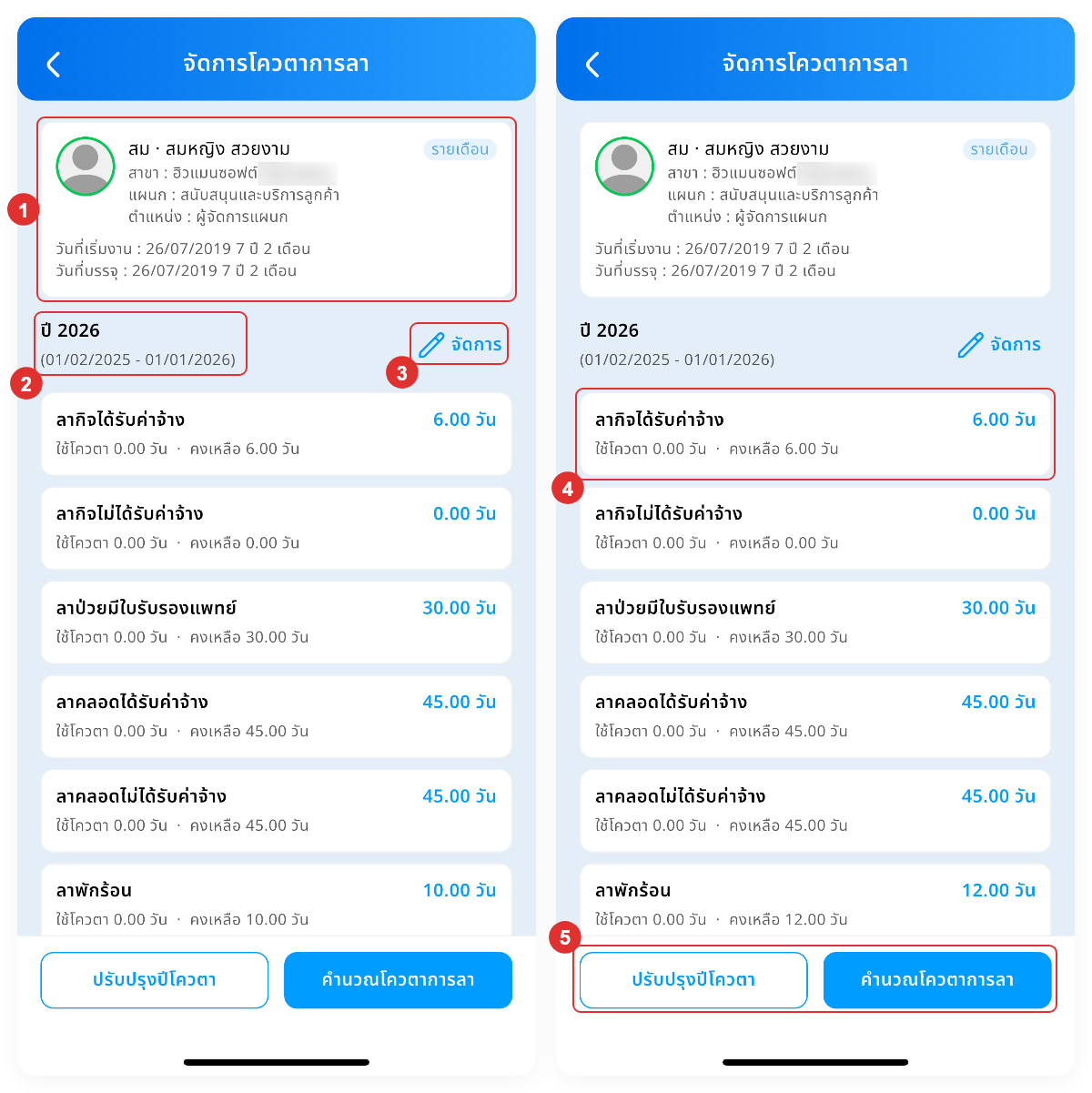
หลังกดรายชื่อพนักงาน ระบบจะเปิดหน้า "จัดการโควตาการลา" ของปีที่เลือกไว้ในหน้าค้นหา
ส่วนประกอบของหน้าจัดการโควตาการลา
- ข้อมูลพนักงาน — ชื่อ สาขา แผนก ตำแหน่ง พร้อม "วันที่เริ่มงาน" "วันที่บรรจุ" และอายุงาน หากพนักงานลาออกแล้วจะแสดง "วันลาออก" เพิ่ม
- ปีโควตา — ปีที่กำลังดู และช่วงเวลาของรอบโควตาในวงเล็บ
- ปุ่ม "จัดการ" — เปิดหน้าต่างแก้ไขจำนวนโควตาของปีนั้น
- กรอบประเภทการลา — ชื่อประเภทการลาและจำนวนโควตารวม ใต้ชื่อแสดง "ใช้โควตา" และ "คงเหลือ" หน่วยเป็นวันหรือชั่วโมงตามการตั้งค่าประเภทการลา กดที่กรอบเพื่อดูรายการลาของประเภทนั้น
- ปุ่ม "ปรับปรุงปีโควตา" และปุ่ม "คำนวณโควตาการลา" — สั่งคำนวณโควตาใหม่
ขั้นตอนการแก้ไขจำนวนโควตา
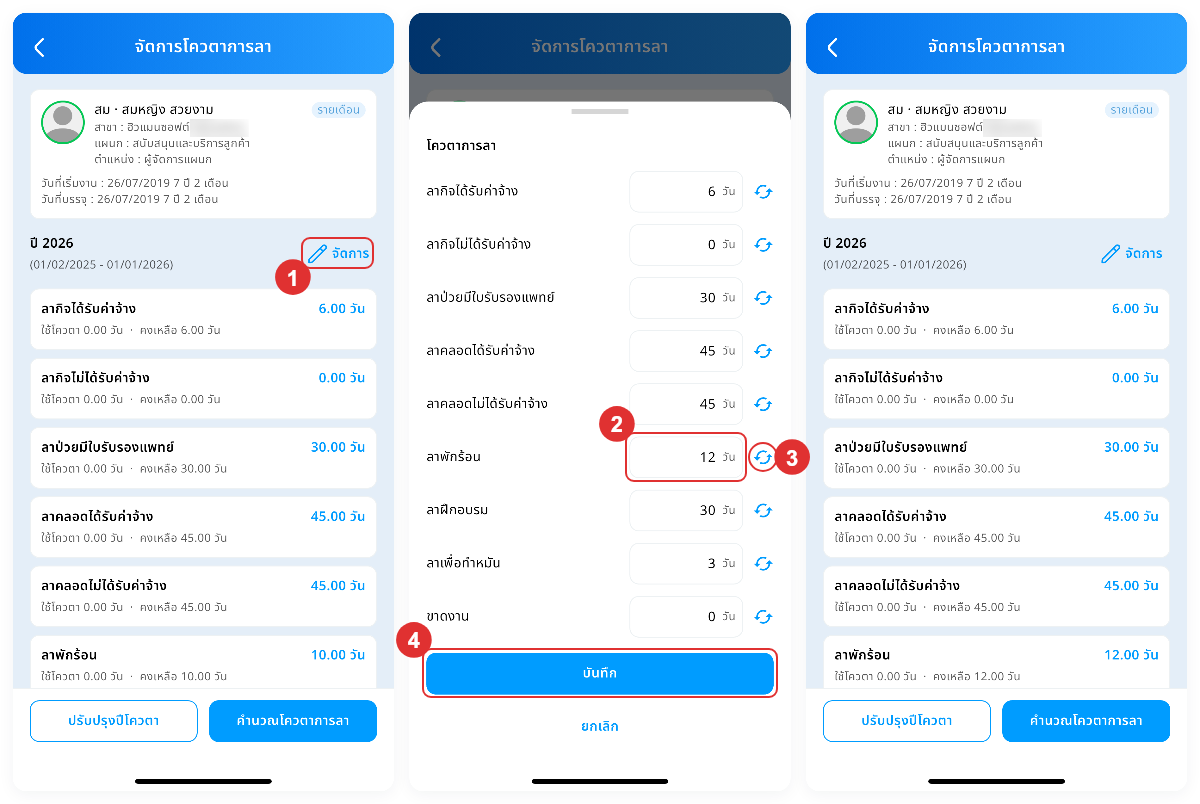
- กดปุ่ม "จัดการ" ระบบจะเปิดหน้าต่าง "โควตาการลา" ที่แสดงประเภทการลาทุกประเภทพร้อมจำนวนโควตาของปีนั้น
- กดที่ช่องจำนวนของประเภทการลาที่ต้องการ แล้วพิมพ์จำนวนใหม่
- กดไอคอนคืนค่าท้ายช่อง หากต้องการใช้จำนวนตั้งต้นตามการตั้งค่าประเภทการลาแทน
- กดปุ่ม "บันทึก"
จำนวนในหน้าต่างนี้คือโควตาที่พนักงานได้รับเฉพาะปีนั้น ไม่รวมยอดที่ยกมาจากปีก่อน ส่วนจำนวนบนกรอบในหน้า "จัดการโควตาการลา" คือโควตารวมที่ใช้ได้จริง จึงอาจมากกว่าจำนวนในหน้าต่างนี้
ตรวจสอบจำนวนให้ถูกต้องก่อนกดปุ่ม "บันทึก" หลังบันทึกสำเร็จ ระบบจะปิดหน้าต่างและโหลดโควตาของพนักงานใหม่ให้เอง แต่หากไม่ต้องการบันทึกการเปลี่ยนแปลง ให้กดปุ่ม "ยกเลิก"
ภาพด้านขวาสุดคือหน้า "จัดการโควตาการลา" หลังบันทึก กรอบลาพักร้อนเปลี่ยนจาก 10.00 วัน เป็น 12.00 วัน
ขั้นตอนการดูรายการลาของแต่ละประเภท
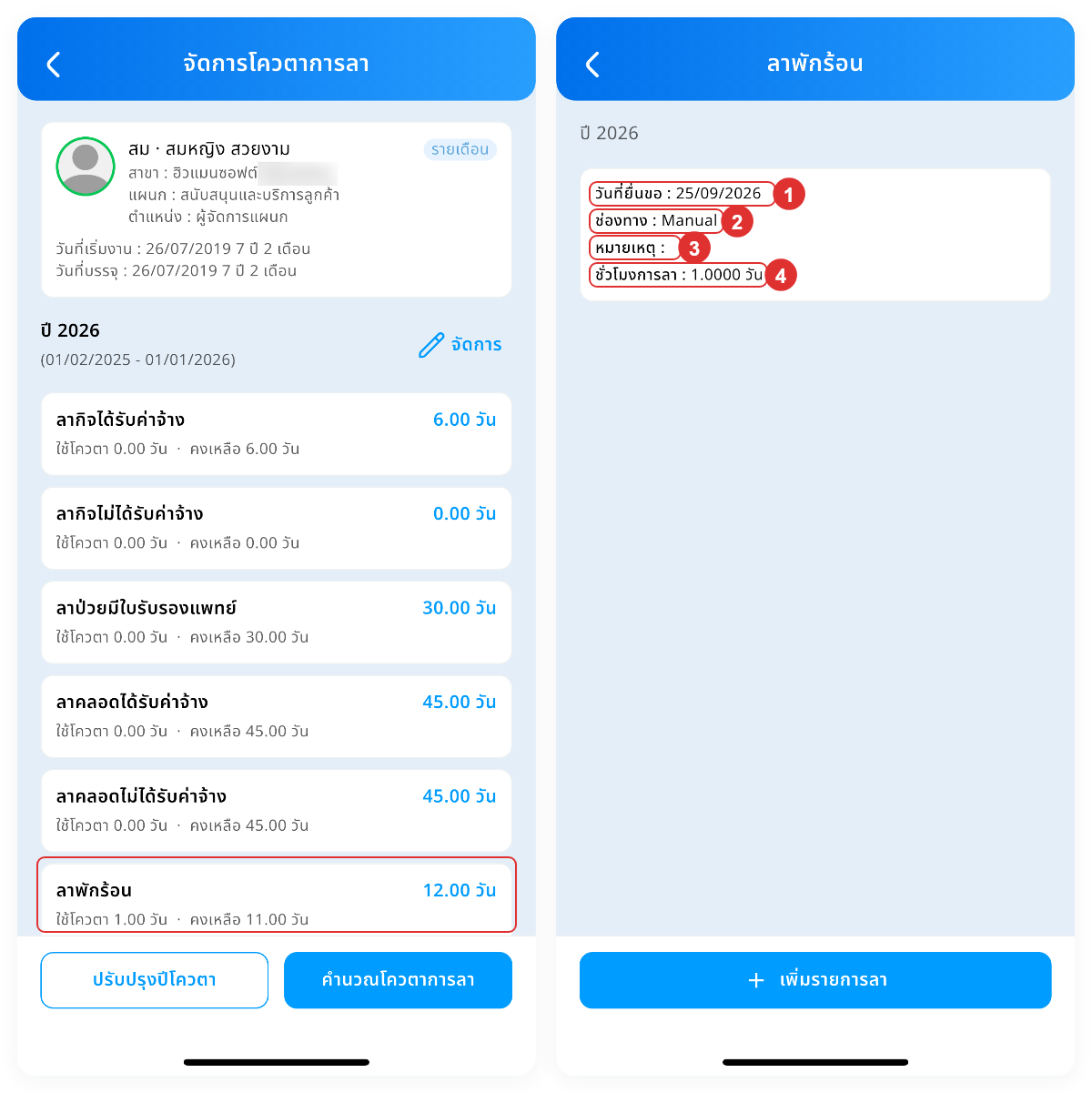
กดที่กรอบประเภทการลาที่ต้องการในหน้า "จัดการโควตาการลา" ระบบจะเปิดหน้าที่มีชื่อประเภทการลาเป็นหัวข้อ และแสดงรายการลาที่นับเข้าโควตาของปีนั้น แต่ละรายการมี 4 ข้อมูล
- วันที่ยื่นขอ — วันที่ลา
- ช่องทาง — ที่มาของรายการ "Manual" คือรายการที่เจ้าหน้าที่ HR เพิ่มเอง "Calculation" คือรายการที่ระบบนับจากผลการคำนวณเงินเดือน
- หมายเหตุ — รายละเอียดที่บันทึกไว้กับรายการ
- ชั่วโมงการลา — จำนวนที่ลา เป็นวันหรือชั่วโมงตามหน่วยของประเภทการลา ประเภทที่ใช้หน่วยวันแสดงทศนิยม 4 ตำแหน่ง เช่น "1.0000 วัน"
หากประเภทนั้นยังไม่มีรายการลา ระบบจะแสดงข้อความ "ไม่มีรายการลา"
ภาพด้านซ้ายคือกรอบที่กดเพื่อเปิดรายการลา ภาพด้านขวาคือหน้ารายการลาของประเภทนั้น
ขั้นตอนการเพิ่มรายการลา
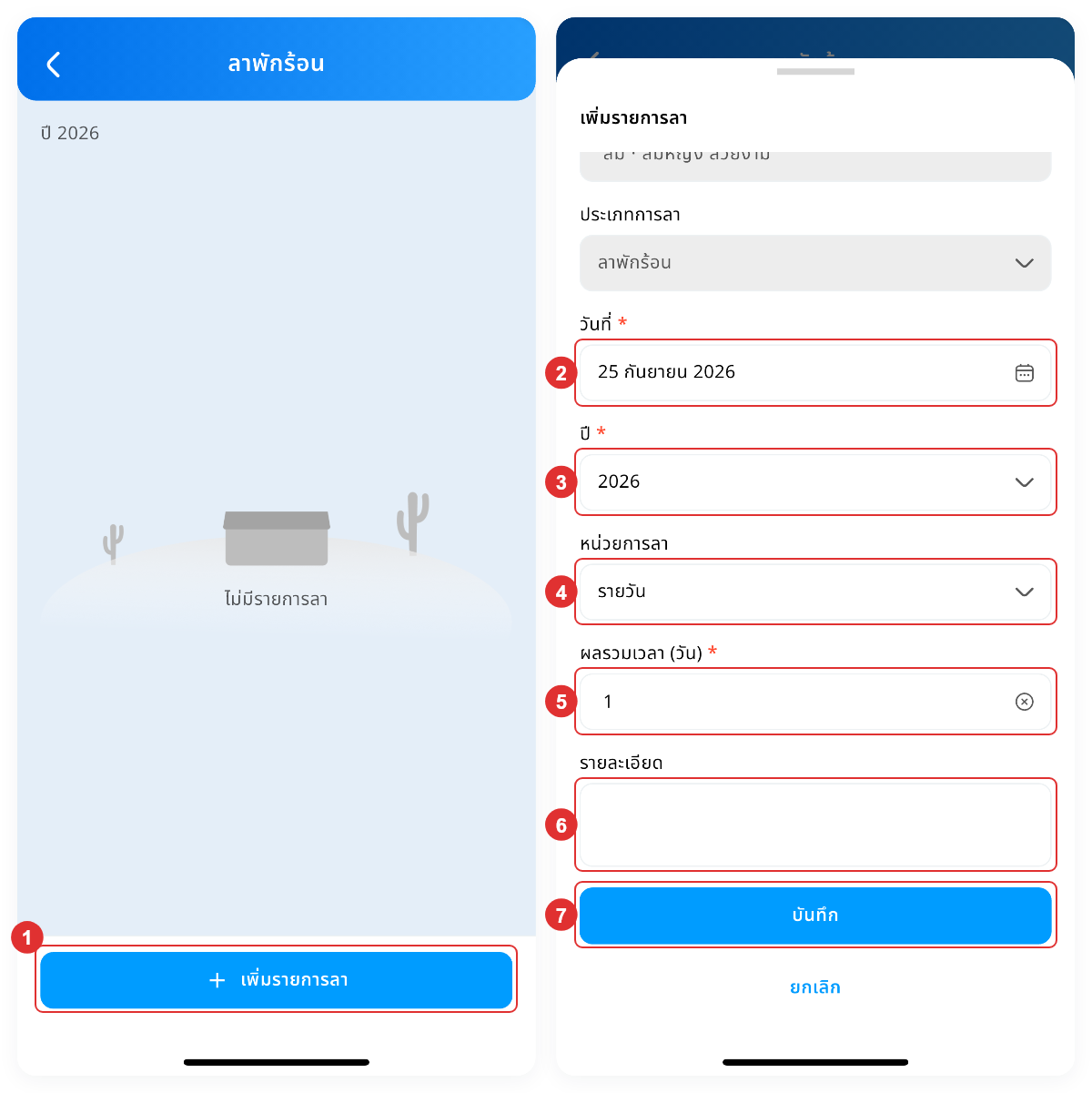
- กดปุ่ม "+ เพิ่มรายการลา" ที่ด้านล่างของหน้ารายการลา
- กดช่อง "วันที่" แล้วเลือกวันที่ลา ระบบเลือกวันนี้ไว้ให้ก่อน
- กดช่อง "ปี" แล้วเลือกปีโควตาที่ต้องการให้นับรายการนี้
- กดช่อง "หน่วยการลา" แล้วเลือก "รายวัน" หรือ "รายชั่วโมง"
- กรอกช่อง "ผลรวมเวลา" หากเลือกรายวัน ให้พิมพ์จำนวนวันไม่เกิน 1 วัน หากเลือกรายชั่วโมง ให้กดช่องแล้วเลือกจำนวนชั่วโมงและนาที
- กรอกช่อง "รายละเอียด" หากต้องการบันทึกหมายเหตุ
- กดปุ่ม "บันทึก"
ช่อง "พนักงาน" และช่อง "ประเภทการลา" ระบบกรอกไว้ให้ตามหน้าที่เปิดมาและแก้ไขไม่ได้ ปุ่ม "บันทึก" จะกดได้เมื่อกรอกช่องที่มีเครื่องหมาย * ครบและผลรวมเวลาถูกต้องแล้ว
ตรวจสอบข้อมูลให้ถูกต้องก่อนกดปุ่ม "บันทึก" หลังบันทึกสำเร็จ ระบบจะปิดหน้าต่างและแสดงรายการใหม่ในหน้ารายการลา แต่หากไม่ต้องการบันทึกรายการ ให้กดปุ่ม "ยกเลิก"
ขั้นตอนการย้ายปีโควตาหรือลบรายการลา
การย้ายปีโควตาของรายการลา
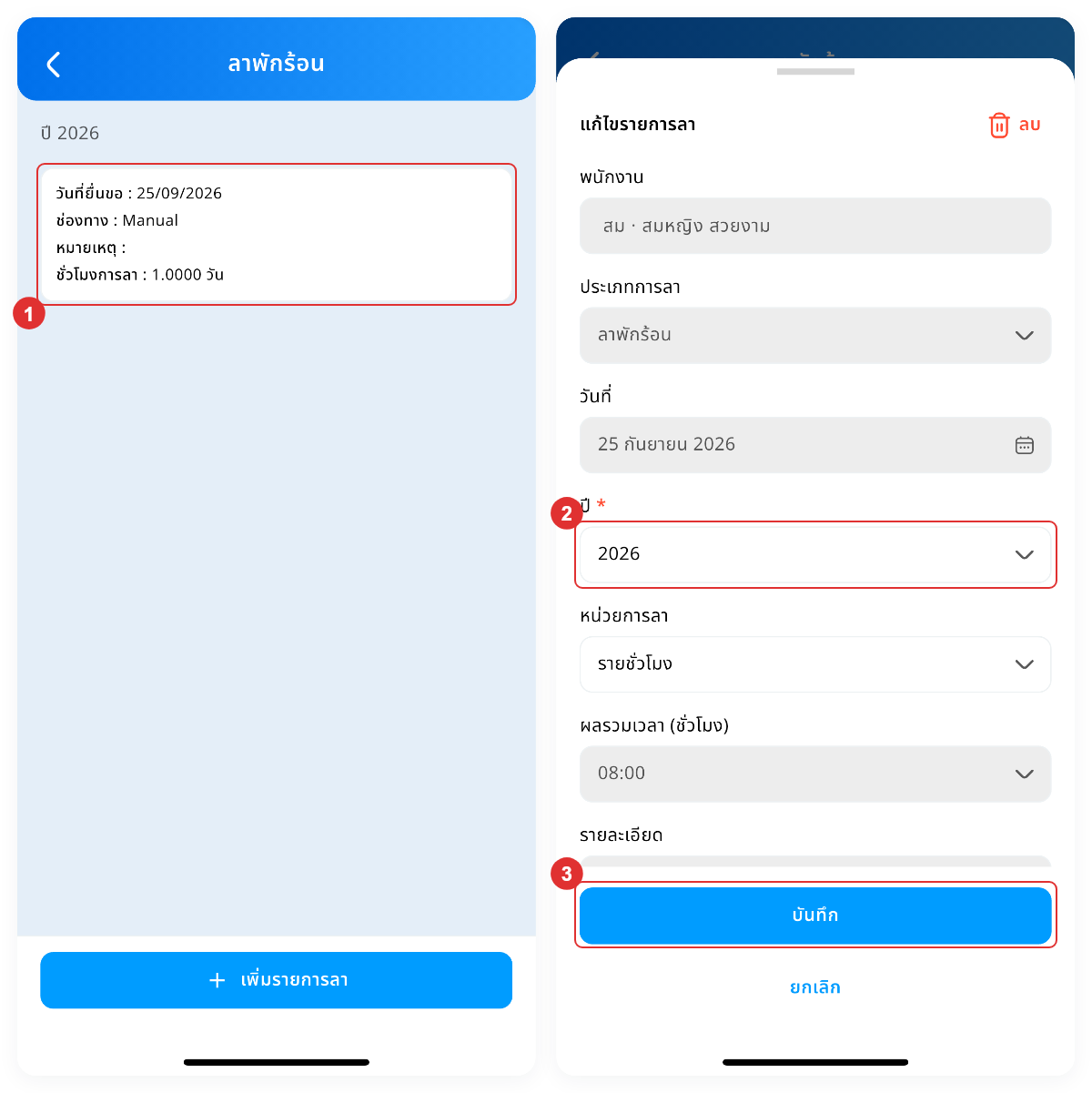
- กดที่รายการลาที่ต้องการในหน้ารายการลา ระบบจะเปิดหน้าต่าง "แก้ไขรายการลา"
- กดช่อง "ปี" แล้วเลือกปีโควตาใหม่ที่ต้องการให้นับรายการนี้
- กดปุ่ม "บันทึก"
หน้าต่าง "แก้ไขรายการลา" แก้ได้เฉพาะช่อง "ปี" ช่องอื่นแสดงเพื่ออ่านอย่างเดียว ช่อง "หน่วยการลา" ใช้สลับการแสดงผลรวมเวลาเป็นวันหรือชั่วโมงเท่านั้น ไม่เปลี่ยนข้อมูลของรายการ เมื่อเปิดหน้าต่างนี้ รายการแบบรายวันจะแสดงเป็นรายชั่วโมง เช่น ลา 1 วันแสดงเป็น 08:00
การลบรายการลา
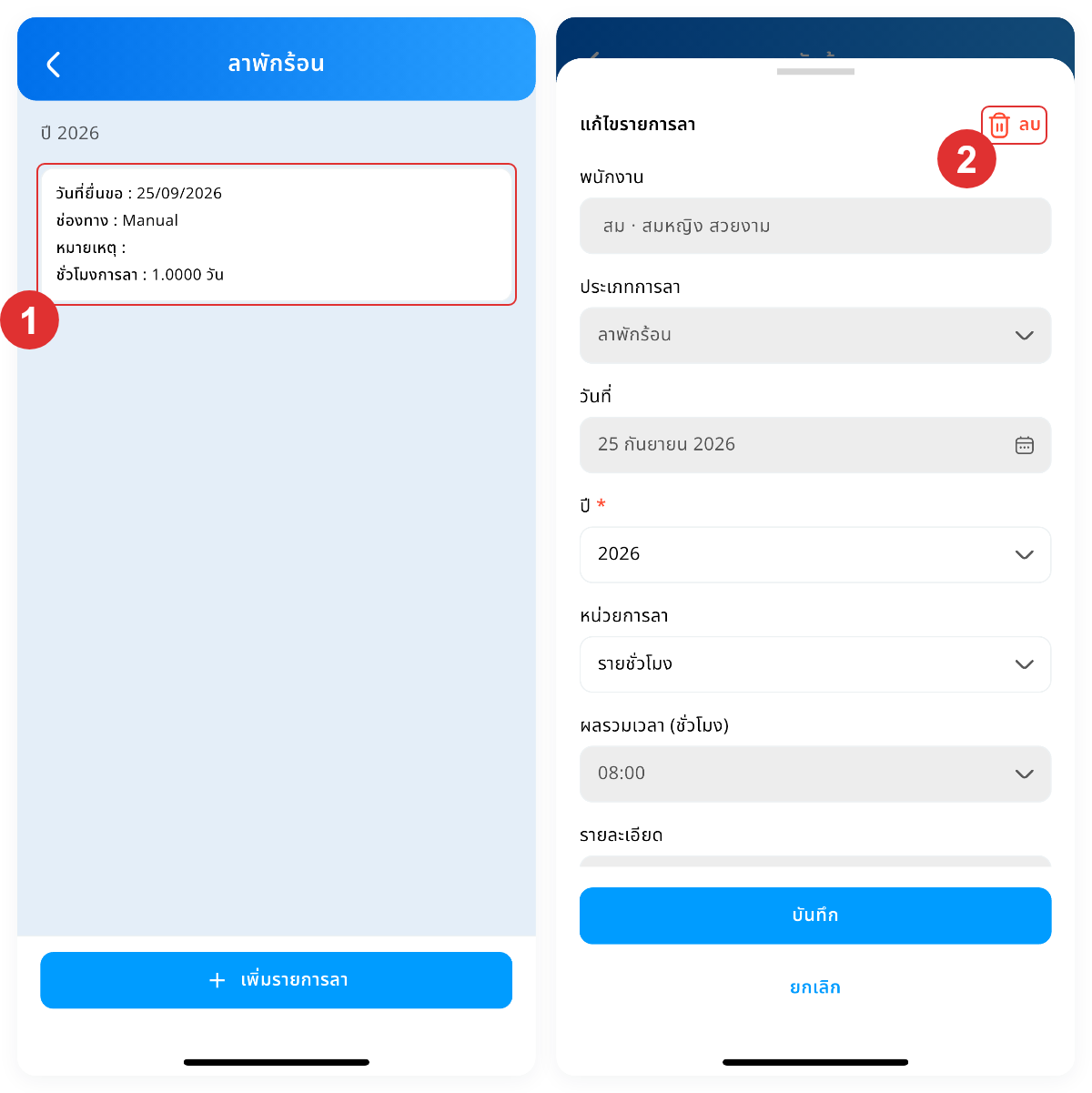
- กดที่รายการลาที่ต้องการในหน้ารายการลา
- กดปุ่ม "ลบ" ที่มุมขวาบนของหน้าต่าง "แก้ไขรายการลา"
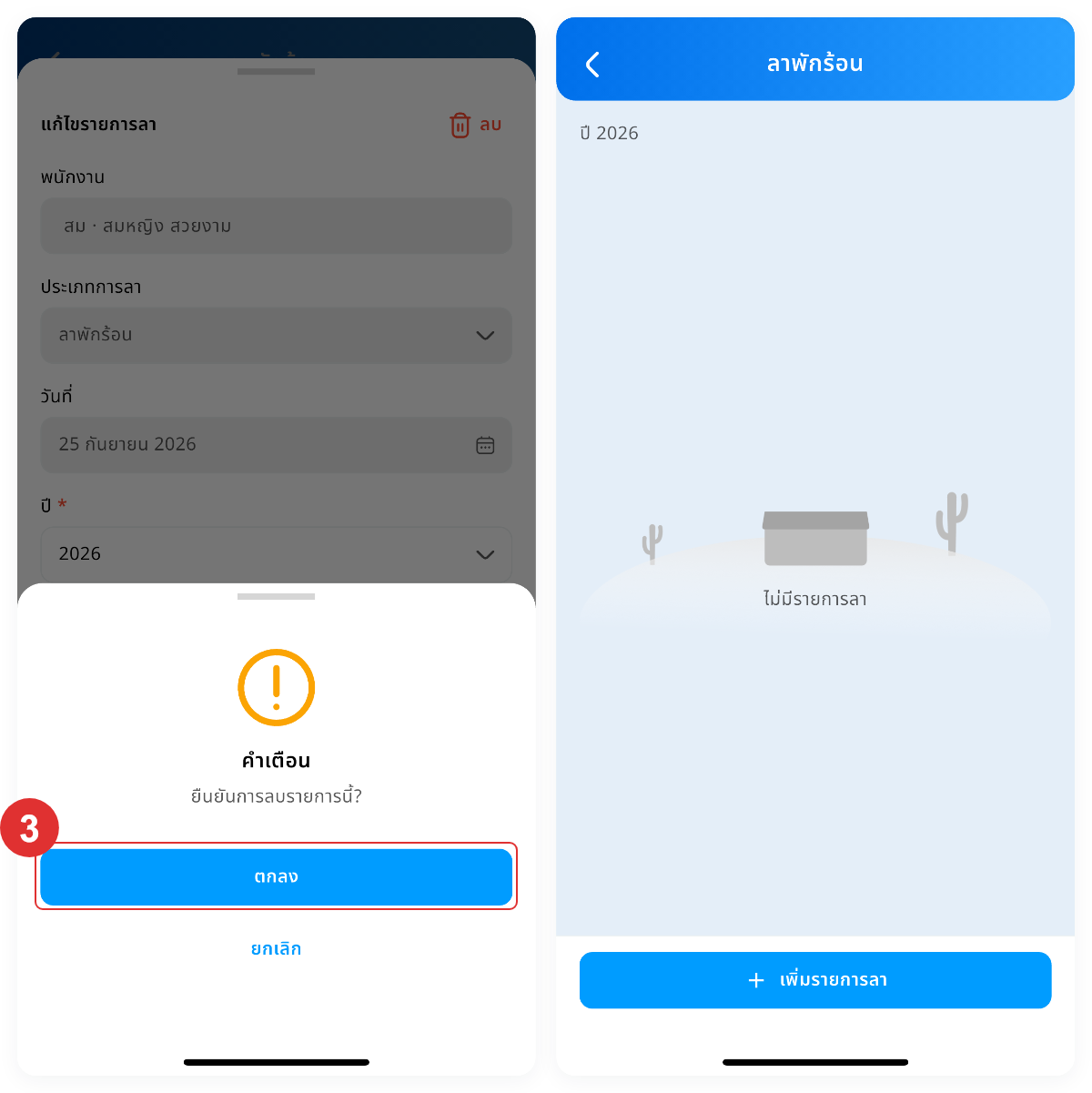
- กดปุ่ม "ตกลง" เมื่อระบบถามว่า "ยืนยันการลบรายการนี้?"
หลังลบสำเร็จ ระบบจะปิดหน้าต่างและนำรายการออกจากหน้ารายการลา หากไม่ต้องการลบ ให้กดปุ่ม "ยกเลิก" ในหน้าต่างยืนยัน
ขั้นตอนการคำนวณโควตาการลา
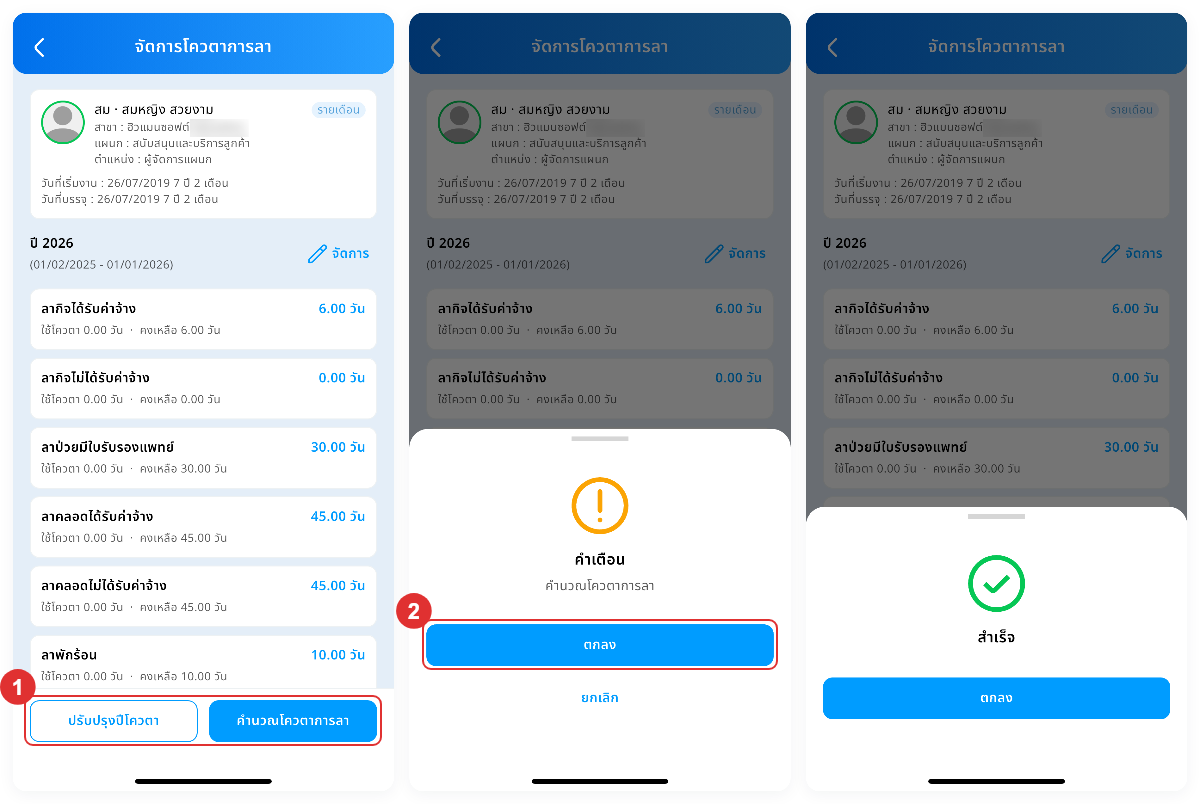
ด้านล่างของหน้า "จัดการโควตาการลา" มีปุ่มคำนวณ 2 ปุ่ม ทำงานต่างกัน
- ปุ่ม "คำนวณโควตาการลา" — นับวันลาของพนักงานคนนี้จากผลการคำนวณเงินเดือนของปีนั้น มาสร้างเป็นรายการลาช่องทาง "Calculation" แล้วสรุปยอดใช้ไปและคงเหลือใหม่
- ปุ่ม "ปรับปรุงปีโควตา" — จัดรายการลาทุกรายการของปีนั้นเข้าปีโควตาใหม่ตามวันที่ลาและรอบโควตา แล้วสรุปยอดใหม่ ในแอปพลิเคชันเวอร์ชัน 1.41.1 ปุ่มนี้ทำกับพนักงานทุกคนในบริษัท ไม่ใช่เฉพาะพนักงานที่กำลังดู
วิธีกดทั้ง 2 ปุ่มเหมือนกัน
- กดปุ่ม "คำนวณโควตาการลา" หรือปุ่ม "ปรับปรุงปีโควตา"
- กดปุ่ม "ตกลง" ในหน้าต่าง "คำเตือน"
ระบบจะแสดงหน้าต่าง "สำเร็จ" เมื่อคำนวณเสร็จ ให้กดปุ่ม "ตกลง" แล้วระบบจะโหลดโควตาของพนักงานใหม่ให้เอง รายการลาที่เจ้าหน้าที่ HR เพิ่มเองยังอยู่ครบหลังกดปุ่ม "คำนวณโควตาการลา"
ผลลัพธ์เมื่อจัดการโควตาสำเร็จ
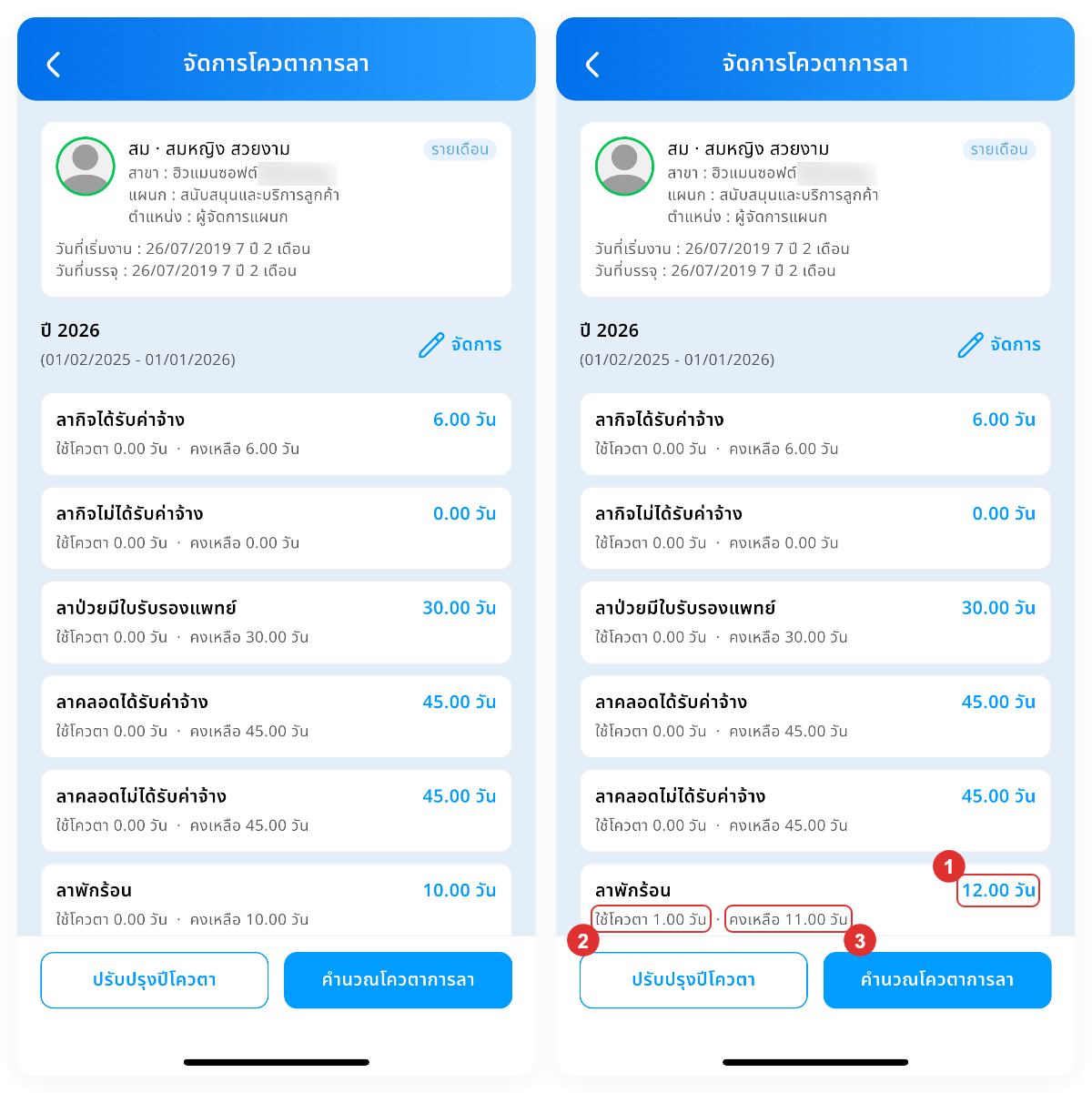
หลังแก้จำนวนโควตา เพิ่มหรือลบรายการลา หรือสั่งคำนวณ ระบบจะโหลดหน้า "จัดการโควตาการลา" ใหม่ให้เอง ตรวจผลได้ 3 จุดบนกรอบประเภทการลา
- จำนวนโควตารวมที่มุมขวาของกรอบเปลี่ยนตามจำนวนที่แก้
- ยอด "ใช้โควตา" เพิ่มหรือลดตามรายการลาที่เพิ่ม ลบ หรือย้ายปี
- ยอด "คงเหลือ" เท่ากับโควตารวมลบยอดที่ใช้ไป
ภาพด้านซ้ายคือหน้า "จัดการโควตาการลา" ก่อนแก้ไข ภาพด้านขวาคือหลังแก้โควตาลาพักร้อนจาก 10 เป็น 12 วัน และเพิ่มรายการลา 1 วัน ยอด "คงเหลือ" จึงเป็น 11.00 วัน
ข้อควรรู้และข้อจำกัด
กฎที่ระบบบังคับใช้ในเมนูโควตาการลา
| เงื่อนไข | ระบบจะทำอย่างไร |
| ไม่มีสิทธิ์เข้าใช้เมนู "โควตาการลา" | แสดงข้อความ "คุณไม่มีสิทธิ์เข้าถึงเมนูนี้" แทนรายชื่อพนักงาน |
| ไม่มีสิทธิ์ "แก้ไขโควตาการลา" | ไม่แสดงปุ่ม "จัดการ" และปุ่ม "+ เพิ่มรายการลา" และกดรายการลาเพื่อแก้ไขไม่ได้ ดูโควตาและรายการลาได้อย่างเดียว |
| ไม่มีสิทธิ์ "คำนวณโควตาการลา" | ไม่แสดงปุ่ม "ปรับปรุงปีโควตา" และปุ่ม "คำนวณโควตาการลา" |
| ประเภทการลาที่ได้โควตาจากวันหยุดพิเศษ | กดกรอบเพื่อเปิดรายการลาไม่ได้ และในหน้าต่าง "โควตาการลา" ช่องจำนวนของประเภทนั้นแก้ไม่ได้และไม่มีไอคอนคืนค่า |
| เว้นช่องจำนวนโควตาว่างแล้วกด "บันทึก" | บันทึกโควตาของประเภทนั้นเป็น 0 |
| เพิ่มรายการลาแบบรายวัน กรอก 0 หรือมากกว่า 1 | แสดงข้อความ "ระบุผลรวมเวลามากกว่า 0 และไม่เกิน 1 วัน" และปุ่ม "บันทึก" กดไม่ได้ |
| เพิ่มรายการลาแบบรายชั่วโมง ไม่ได้เลือกเวลา | แสดงข้อความ "ระบุผลรวมเวลามากกว่า 00:00" และปุ่ม "บันทึก" กดไม่ได้ |
| ใช้โควตาเกินจำนวนที่ได้รับ | ยอด "คงเหลือ" แสดงเป็น 0.00 ไม่แสดงเป็นค่าติดลบ |
| กดปุ่ม "ปรับปรุงปีโควตา" ในแอปพลิเคชันเวอร์ชัน 1.41.1 | ระบบจัดปีโควตาใหม่ให้พนักงานทุกคนในบริษัท รวมรายการที่เจ้าหน้าที่ HR ย้ายปีไว้เอง |
ข้อควรระวัง: ในแอปพลิเคชันเวอร์ชัน 1.41.1 ปุ่ม "ปรับปรุงปีโควตา" จะปรับปรุงปีโควตาให้พนักงานทุกคนในบริษัท ไม่ใช่เฉพาะพนักงานที่กำลังดู ปีโควตาที่เจ้าหน้าที่ HR ย้ายไว้เองจากหน้าต่าง "แก้ไขรายการลา" ของพนักงานทุกคนจะถูกจัดใหม่ตามวันที่ลาด้วย หากต้องการสรุปยอดใหม่ของพนักงานคนเดียว ให้ใช้ปุ่ม "คำนวณโควตาการลา"
คำแนะนำเพิ่มเติม
รายละเอียดการใช้งานที่ควรรู้
- เปิดหน้า "จัดการโควตาการลา" จากเมนูพนักงานได้อีกทาง โดยกดปุ่ม "จัดการ" ที่ส่วน "โควตาการลา" ในข้อมูลพนักงาน ทางนี้จะเปิดโควตาของปีปัจจุบัน
- หน้า "จัดการโควตาการลา" ไม่มีช่องเปลี่ยนปี หากต้องการดูปีอื่น ให้กลับไปเลือกปีที่หน้าค้นหาก่อน
- โควตารวมบนกรอบรวมยอดที่ยกมาจากปีก่อนแล้ว ส่วนจำนวนที่แก้ในหน้าต่าง "โควตาการลา" เป็นโควตาเฉพาะปีนั้น
- รายการลาแบบรายวัน 1 รายการบันทึกได้ไม่เกิน 1 วัน หากพนักงานลาหลายวัน ให้เพิ่มรายการแยกวันละ 1 รายการ
- วันที่ทุกจุดในแอปพลิเคชันแสดงเป็นปีคริสต์ศักราช (ค.ศ.)
เคล็ดลับการใช้งาน
คำแนะนำ: เมื่อยอด "ใช้โควตา" ไม่ตรงกับใบลาที่อนุมัติแล้ว ให้คำนวณเงินเดือนของเดือนนั้นก่อน แล้วกดปุ่ม "คำนวณโควตาการลา" ของพนักงานคนนั้น ระบบจะนับวันลาจากผลการคำนวณล่าสุด
สรุป: เจ้าหน้าที่ HR ตรวจโควตาการลาของพนักงานได้จากแอปในมือ ทั้งโควตารวม ยอดที่ใช้ และยอดคงเหลือ และแก้จำนวนโควตาหรือรายการลาได้จากแอปพลิเคชันโดยไม่ต้องเปิดระบบเว็บ
คำถามที่พบบ่อย (FAQ)
ถาม: ไม่เห็นปุ่ม "จัดการ" หรือปุ่ม "+ เพิ่มรายการลา" เกิดจากอะไร?
ตอบ: ปุ่มทั้งสองแสดงเฉพาะผู้ใช้งานที่มีสิทธิ์ "แก้ไขโควตาการลา" ในหมวดสิทธิ์โควตาการลา กรุณาติดต่อผู้ดูแลระบบขององค์กรเพื่อตรวจสอบสิทธิ์
ถาม: ทำไมกดกรอบประเภทการลาบางประเภทแล้วไม่เปิดรายการลา?
ตอบ: ประเภทการลานั้นได้โควตาจากวันหยุดพิเศษตามประเภทพนักงาน ระบบจึงไม่เปิดให้จัดการรายการลาและแก้จำนวนโควตาของประเภทนั้นจากเมนูโควตาการลา
ถาม: ทำไมจำนวนโควตาบนกรอบไม่ตรงกับจำนวนในหน้าต่างแก้ไข?
ตอบ: จำนวนบนกรอบคือโควตารวมที่ใช้ได้จริง ซึ่งรวมยอดที่ยกมาจากปีก่อนแล้ว ส่วนจำนวนในหน้าต่าง "โควตาการลา" คือโควตาที่ได้รับเฉพาะปีนั้น
ถาม: ปุ่ม "คำนวณโควตาการลา" กับปุ่ม "ปรับปรุงปีโควตา" ต่างกันอย่างไร?
ตอบ: ปุ่ม "คำนวณโควตาการลา" นับวันลาจากผลการคำนวณเงินเดือนมาหักโควตาของพนักงานที่กำลังดูคนเดียว ส่วนปุ่ม "ปรับปรุงปีโควตา" จัดรายการลาเข้าปีโควตาใหม่ตามวันที่ลา ซึ่งในแอปพลิเคชันเวอร์ชัน 1.41.1 ทำให้พนักงานทุกคนในบริษัท
ถาม: พนักงานลา 3 วัน ต้องเพิ่มรายการลาอย่างไร?
ตอบ: รายการลาแบบรายวัน 1 รายการบันทึกได้ไม่เกิน 1 วัน ให้เพิ่มรายการลา 3 รายการ แต่ละรายการบันทึก 1 วัน โดยเลือกวันที่ลาของแต่ละวัน





