
การนำเข้าข้อมูลเงินหักกรมบังคับคดีด้วยไฟล์ Excel
การนำเข้าข้อมูลเงินหักกรมบังคับคดีด้วยไฟล์ Excel ใช้เพิ่มคดีหรือแก้ไขคดีเดิมของพนักงานหลายคนพร้อมกันในครั้งเดียว โดยกรอกข้อมูลในไฟล์เทมเพลตของระบบ แล้วตรวจสอบและแก้ไขข้อมูลในหน้าตัวอย่างก่อนนำเข้า
ทำรายการได้ที่เมนู "ข้อมูลองค์กร" > "ข้อมูลพนักงาน" > เมนูย่อย "เงินหักกรมบังคับคดี" ในส่วน "ดาวน์โหลดเทมเพลต (*.xlsx)" และ "นำเข้าข้อมูล" ด้านบนของหน้า
คู่มือนี้อธิบายวิธีดาวน์โหลดและกรอกเทมเพลต การตรวจสอบและแก้ไขข้อมูลในหน้าตัวอย่างก่อนนำเข้า การยืนยันการนำเข้า และการตรวจสอบประวัติการนำเข้า
เงื่อนไขในการใช้งาน
- จำเป็น: บัญชีผู้ใช้งานต้องได้รับสิทธิ์ "ข้อมูลเงินเดือน" ทั้ง "การมองเห็น" และ "การแก้ไข" ส่วน "ดาวน์โหลดเทมเพลต (*.xlsx)" และ "นำเข้าข้อมูล" จะแสดงเฉพาะบัญชีที่มีสิทธิ์ "การแก้ไข" (กำหนดสิทธิ์ได้ที่หน้าต่าง "กำหนดสิทธิผู้ใช้งาน" ในเมนู "ตั้งค่า" > "ตั้งค่าผู้ใช้" > "ข้อมูลกลุ่มผู้ใช้")
- จำเป็น: ใช้ไฟล์เทมเพลตที่ดาวน์โหลดจากหน้านี้ และบันทึกไฟล์เป็นนามสกุล .xlsx
- จำเป็น: มีข้อมูลคำสั่งอายัดของพนักงานครบ ได้แก่ เลขคดี รอบเดือนที่เริ่มหัก รูปแบบ ประเภทเงินได้ (แบบละเอียด) วิธีการหักเงิน เรทการหัก และยอดหนี้รวม
- แนะนำ: เลือก "โครงสร้างองค์กร" ก่อนดาวน์โหลดเทมเพลต เพื่อให้ไฟล์มีเฉพาะพนักงานของสาขาหรือแผนกที่ต้องการ
- แนะนำ: จัดรูปแบบคอลัมน์ "รอบเดือนที่เริ่มหัก" ในไฟล์ Excel เป็นข้อความ (Text) ก่อนกรอก เพื่อไม่ให้ Excel เปลี่ยนค่าเป็นวันที่
ขั้นตอนการใช้งาน
ดาวน์โหลดเทมเพลต
- คลิกเมนู "ข้อมูลองค์กร" ที่เมนูด้านซ้าย
- คลิก "ข้อมูลพนักงาน"
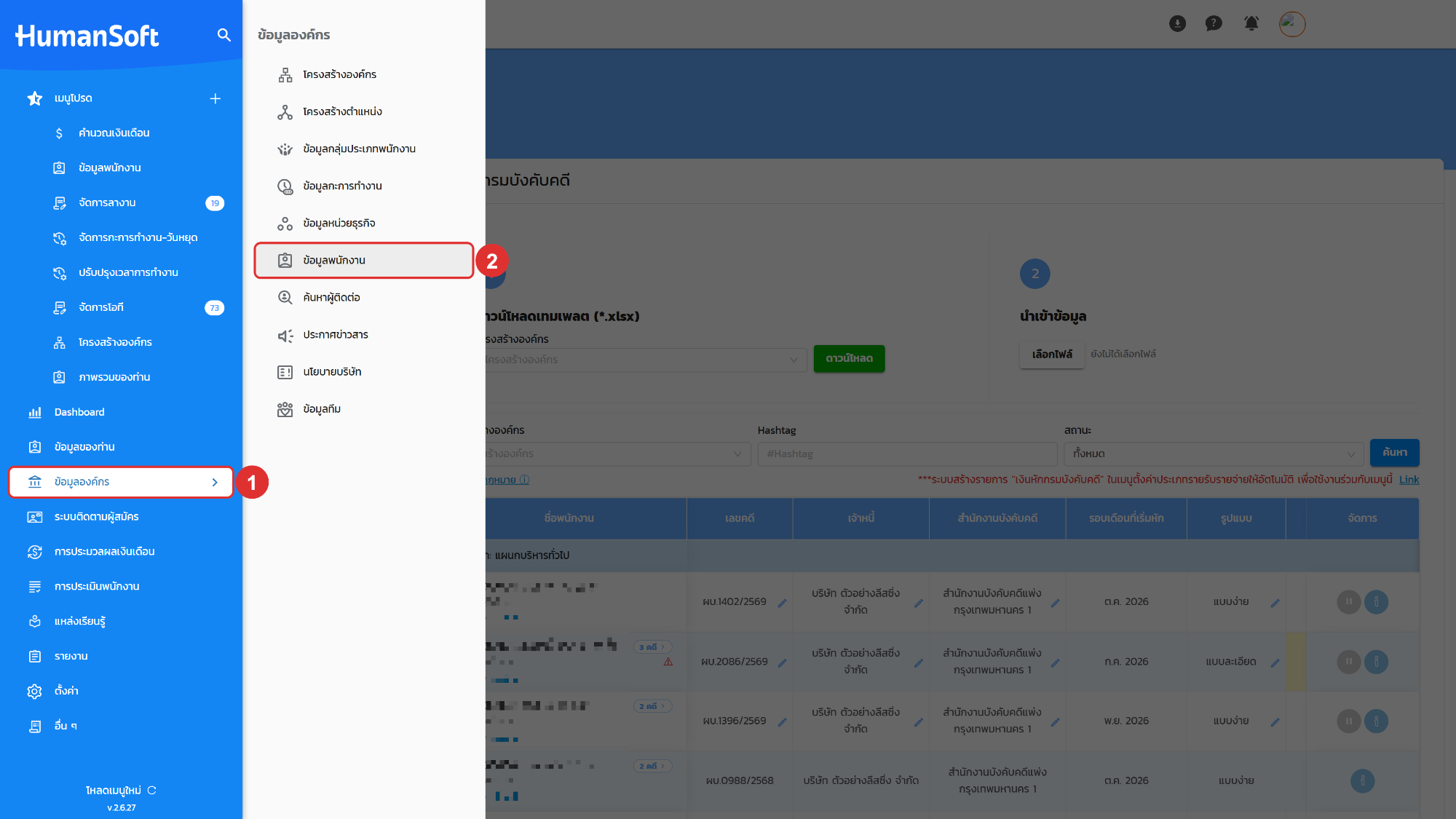
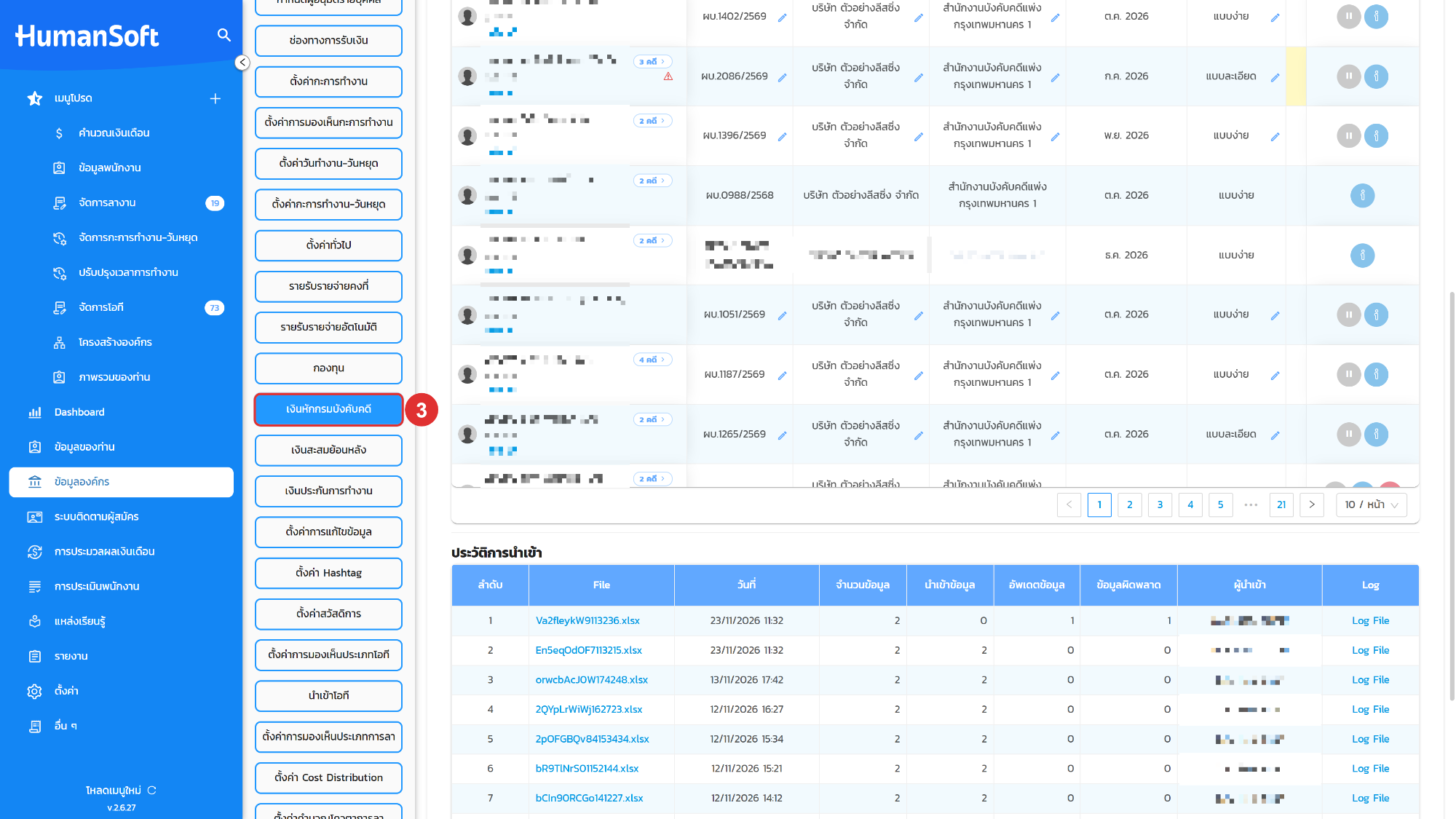
- คลิกเมนูย่อย "เงินหักกรมบังคับคดี"
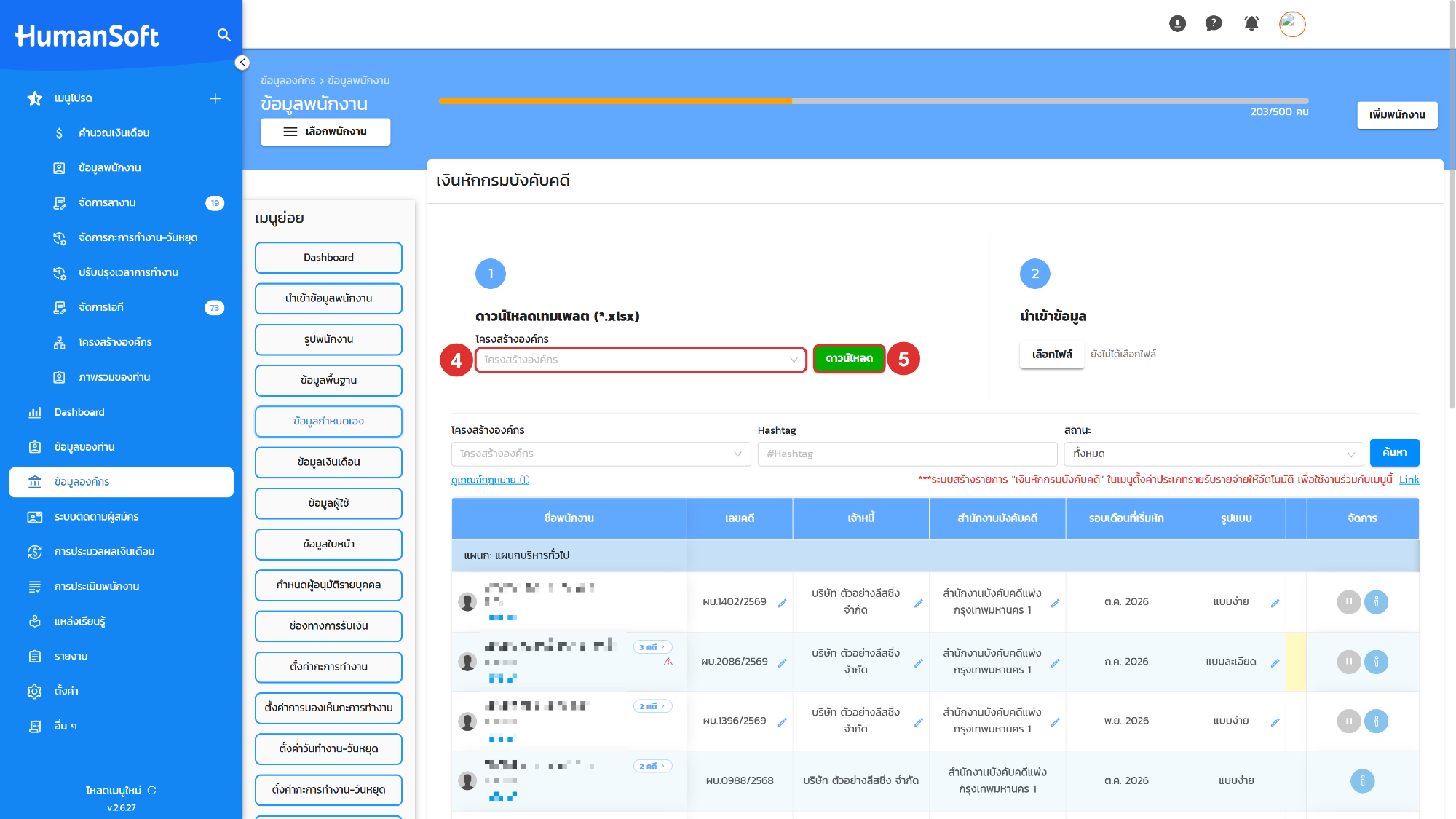
- เลือก "โครงสร้างองค์กร" ในส่วน "ดาวน์โหลดเทมเพลต (*.xlsx)" ด้านบนของหน้า หากไม่เลือก เทมเพลตจะมีพนักงานทุกคนที่บัญชีผู้ใช้งานมีสิทธิ์เข้าถึง
- คลิกปุ่ม "ดาวน์โหลด" ระบบจะดาวน์โหลดไฟล์เทมเพลต Excel (.xlsx)
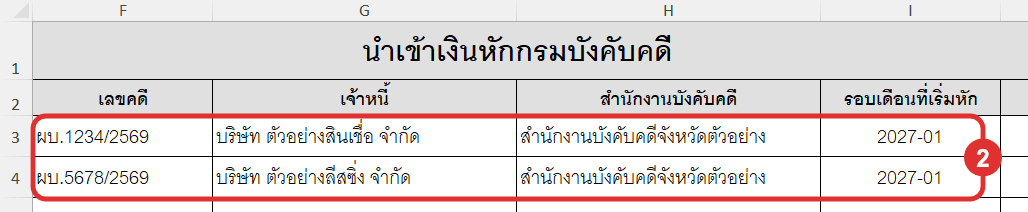
กรอกข้อมูลในเทมเพลต
- เปิดไฟล์เทมเพลต ระบบเตรียมรายชื่อพนักงานไว้ให้ในคอลัมน์ "รหัสพนักงาน" "สำนักงานสาขา" "แผนก" "ตำแหน่ง" และ "ชื่อ-นามสกุล"
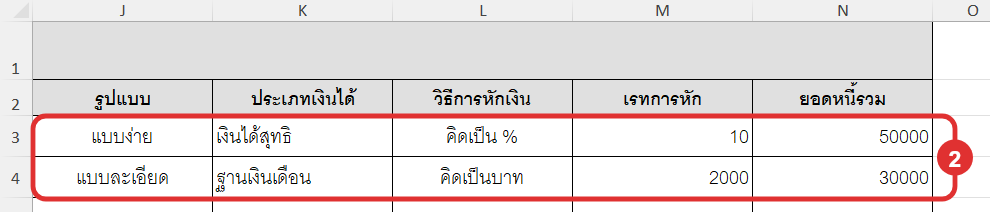
- กรอกข้อมูลคดีในแถวของพนักงานที่ต้องการ 1 แถวต่อ 1 คดี ตั้งแต่คอลัมน์ "เลขคดี" ถึง "ยอดหนี้รวม" ตามข้อกำหนดในหัวข้อ "ข้อกำหนดการกรอกข้อมูลและการคำนวณ"
- หากพนักงานมีหลายคดี ให้เพิ่มแถวใหม่ แล้วกรอก "รหัสพนักงาน" ของพนักงานคนเดิม
- แถวที่ไม่ได้กรอกข้อมูลคดี ระบบจะไม่นำเข้า
- บันทึกไฟล์เป็นนามสกุล .xlsx

นำเข้าไฟล์และตรวจสอบข้อมูล
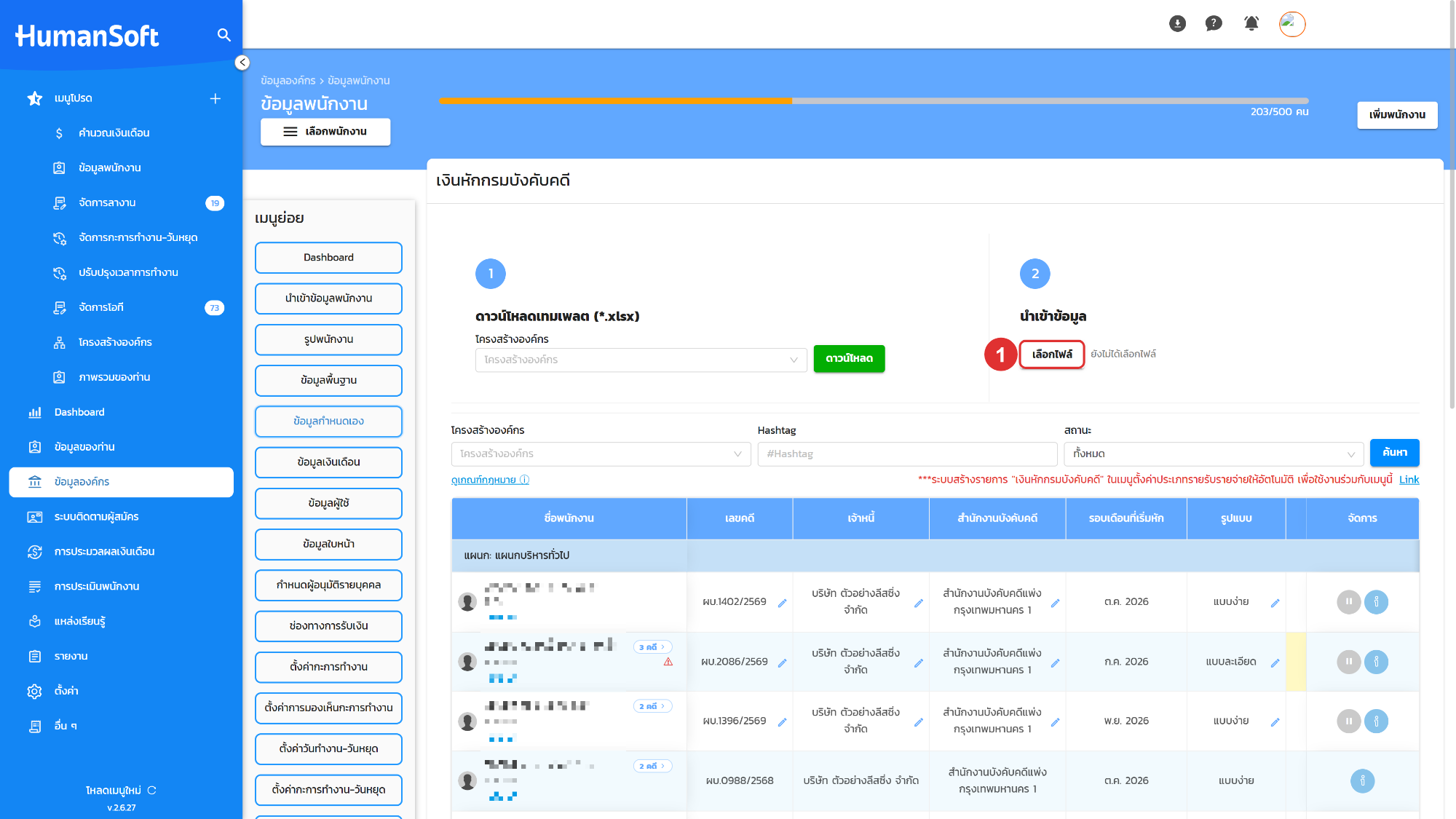
- คลิกปุ่ม "เลือกไฟล์" ในส่วน "นำเข้าข้อมูล" แล้วเลือกไฟล์เทมเพลตที่กรอกแล้ว
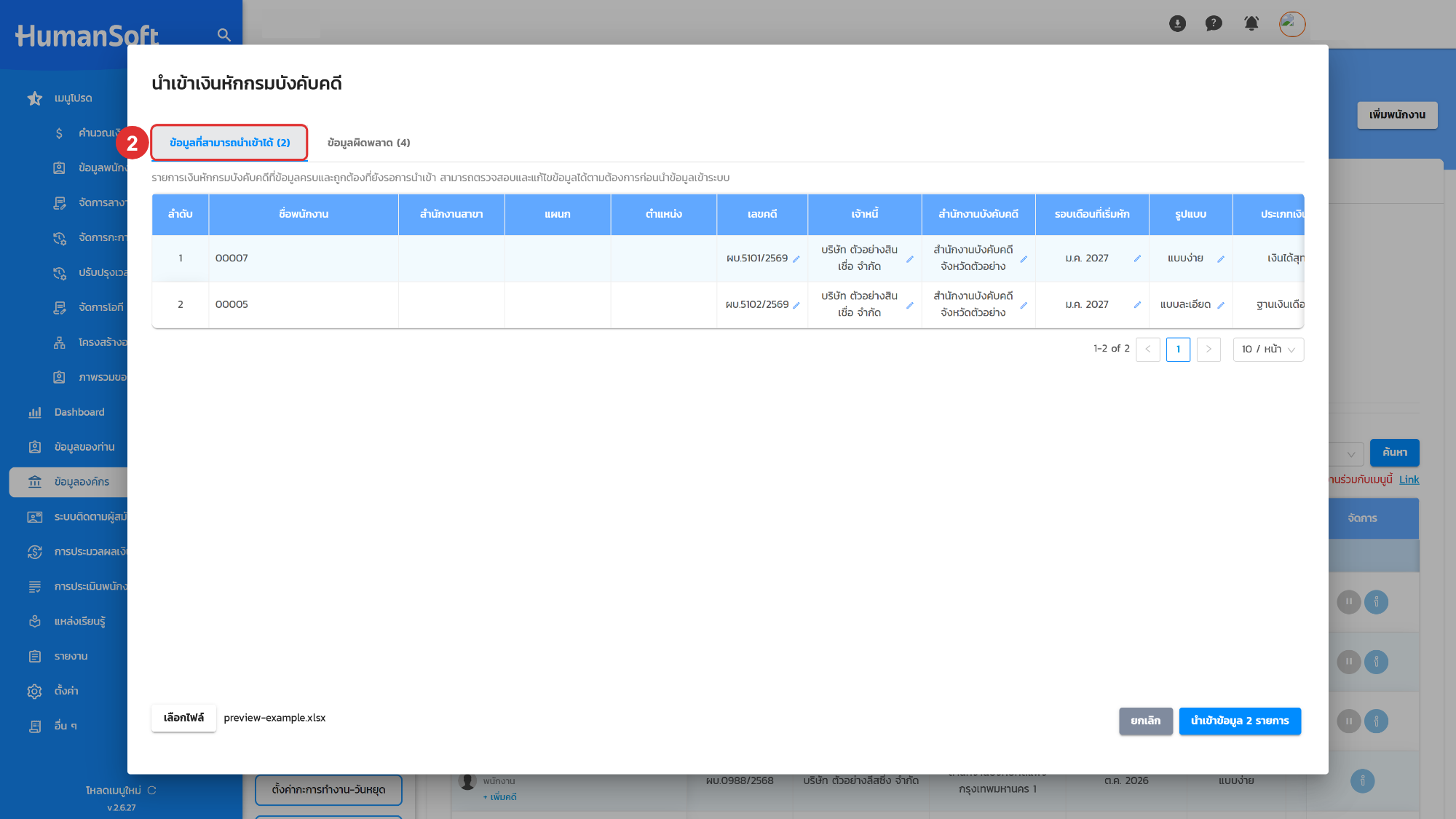
- ตรวจสอบรายการในแท็บ "ข้อมูลที่สามารถนำเข้าได้" ของหน้าต่าง "นำเข้าเงินหักกรมบังคับคดี" ซึ่งแสดงรายการที่ข้อมูลครบและถูกต้อง
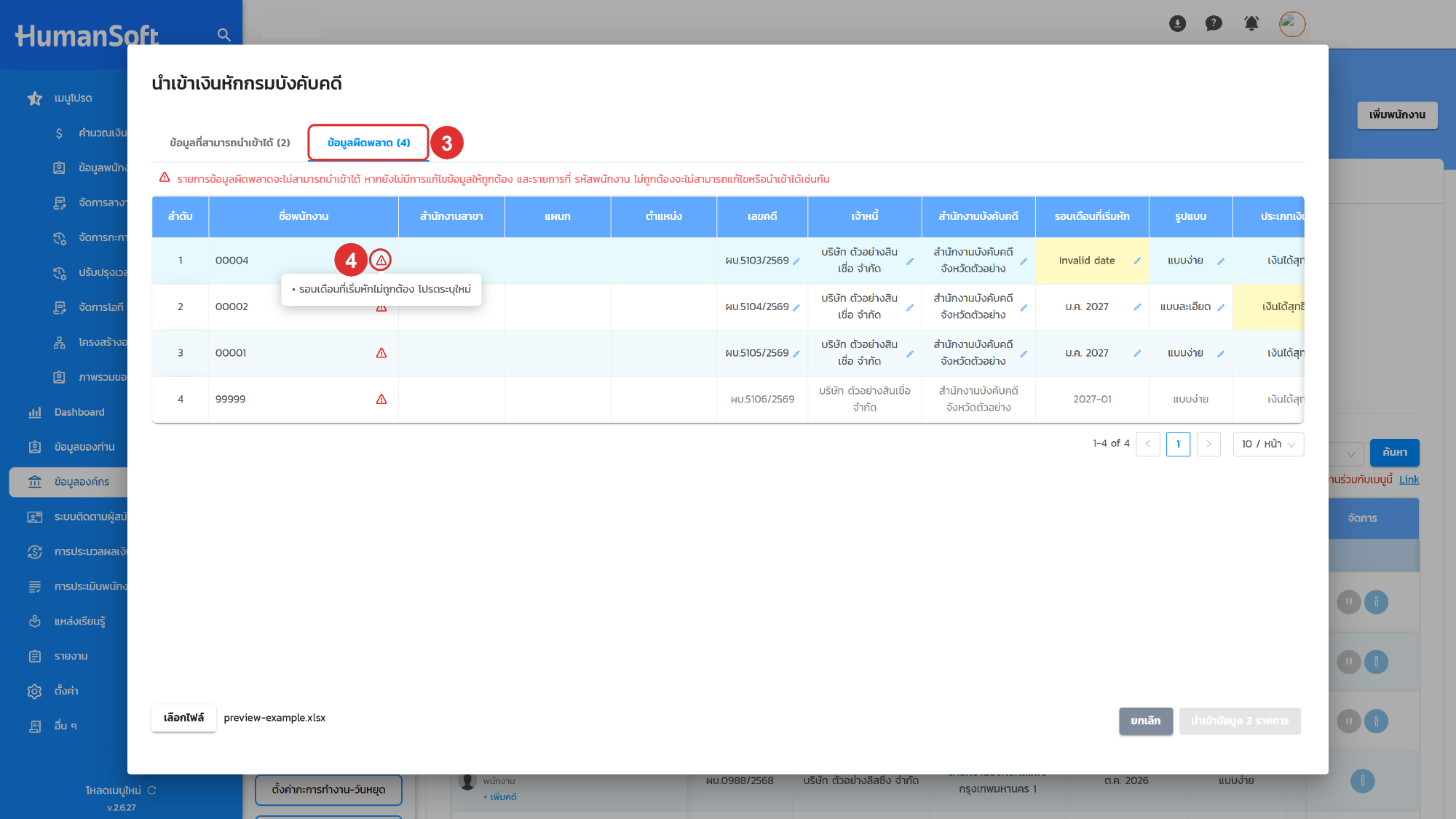
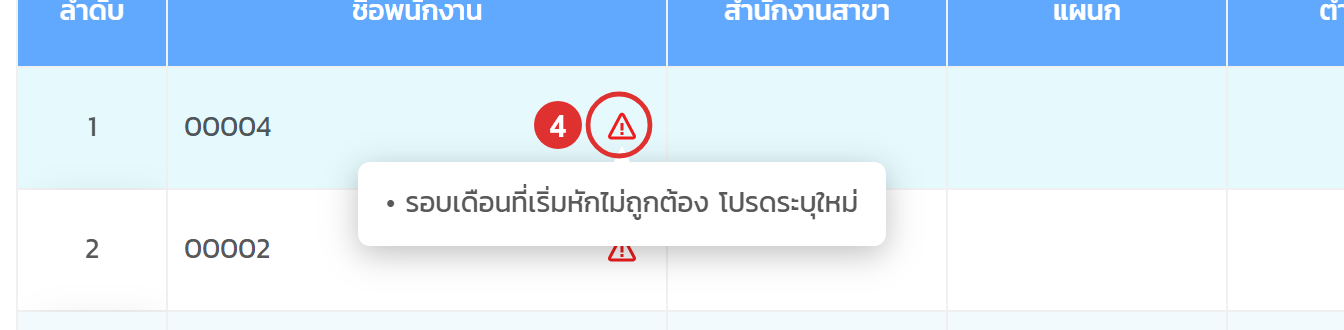
- คลิกแท็บ "ข้อมูลผิดพลาด" เพื่อดูรายการที่ยังนำเข้าไม่ได้ ช่องที่ข้อมูลผิดพลาดจะมีพื้นหลังสีเหลือง
- วางเมาส์บนไอคอนสามเหลี่ยมสีแดงท้ายช่อง "ชื่อพนักงาน" เพื่อดูสาเหตุที่ข้อมูลผิดพลาด
แก้ไขข้อมูลในหน้าตัวอย่างก่อนนำเข้า
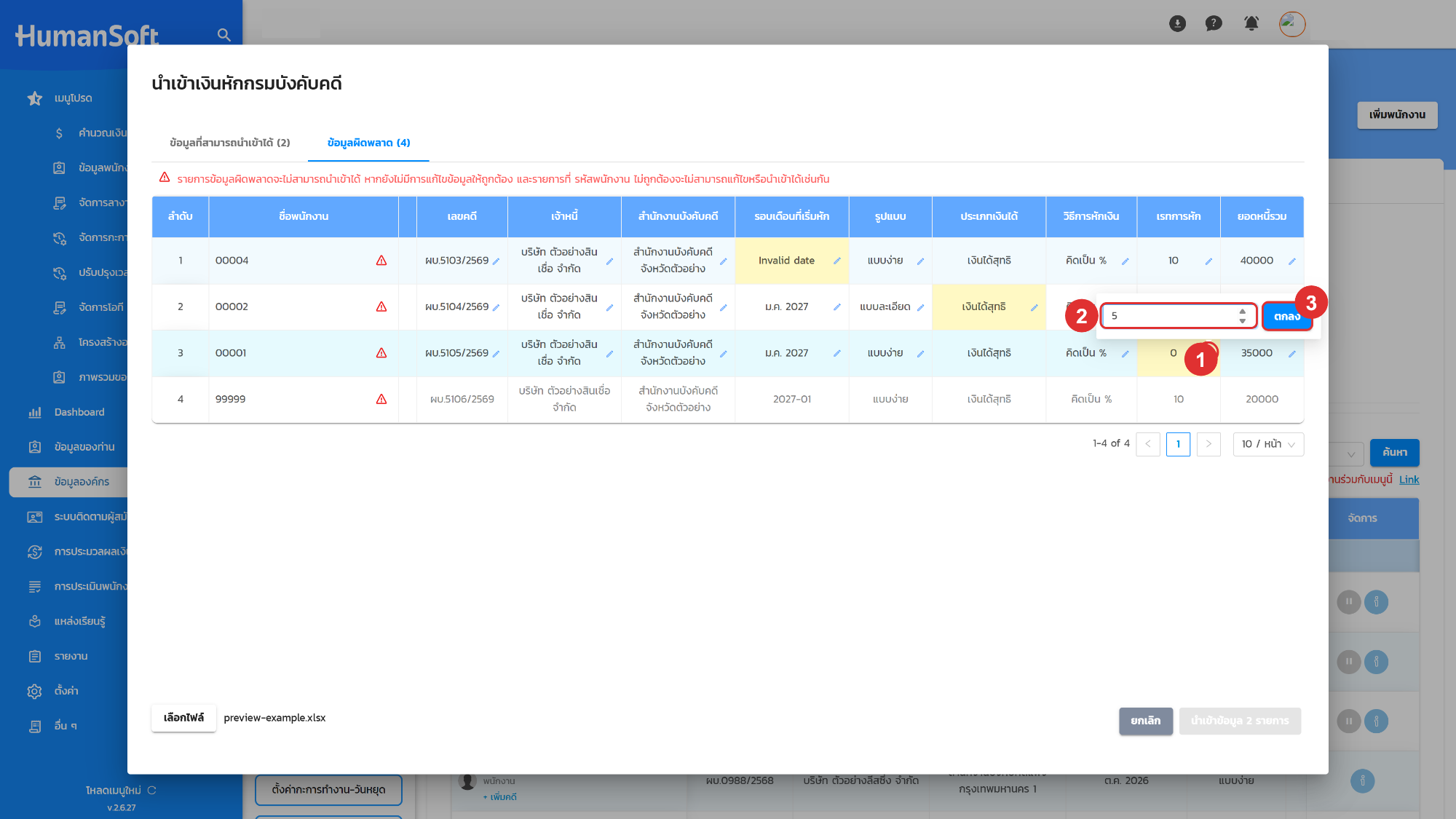
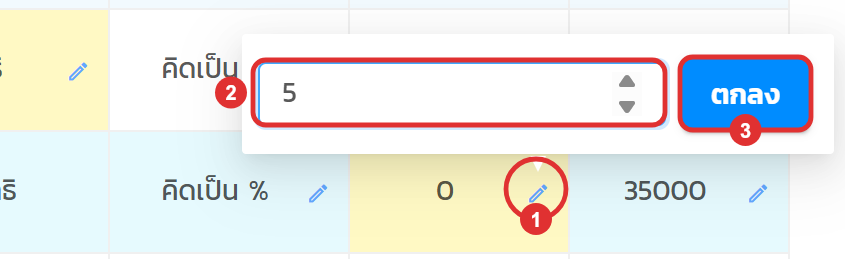
- คลิกไอคอนดินสอในช่องที่ต้องการแก้ไข
- กรอกค่าที่ถูกต้องในช่อง "เลขคดี" "เจ้าหนี้" "สำนักงานบังคับคดี" "เรทการหัก" หรือ "ยอดหนี้รวม"
- คลิกปุ่ม "ตกลง"
- ช่อง "รอบเดือนที่เริ่มหัก" "รูปแบบ" "วิธีการหักเงิน" และ "ประเภทเงินได้" ไม่มีปุ่ม "ตกลง" ระบบจะใช้ค่าที่เลือกเมื่อคลิกรายการในช่องนั้น
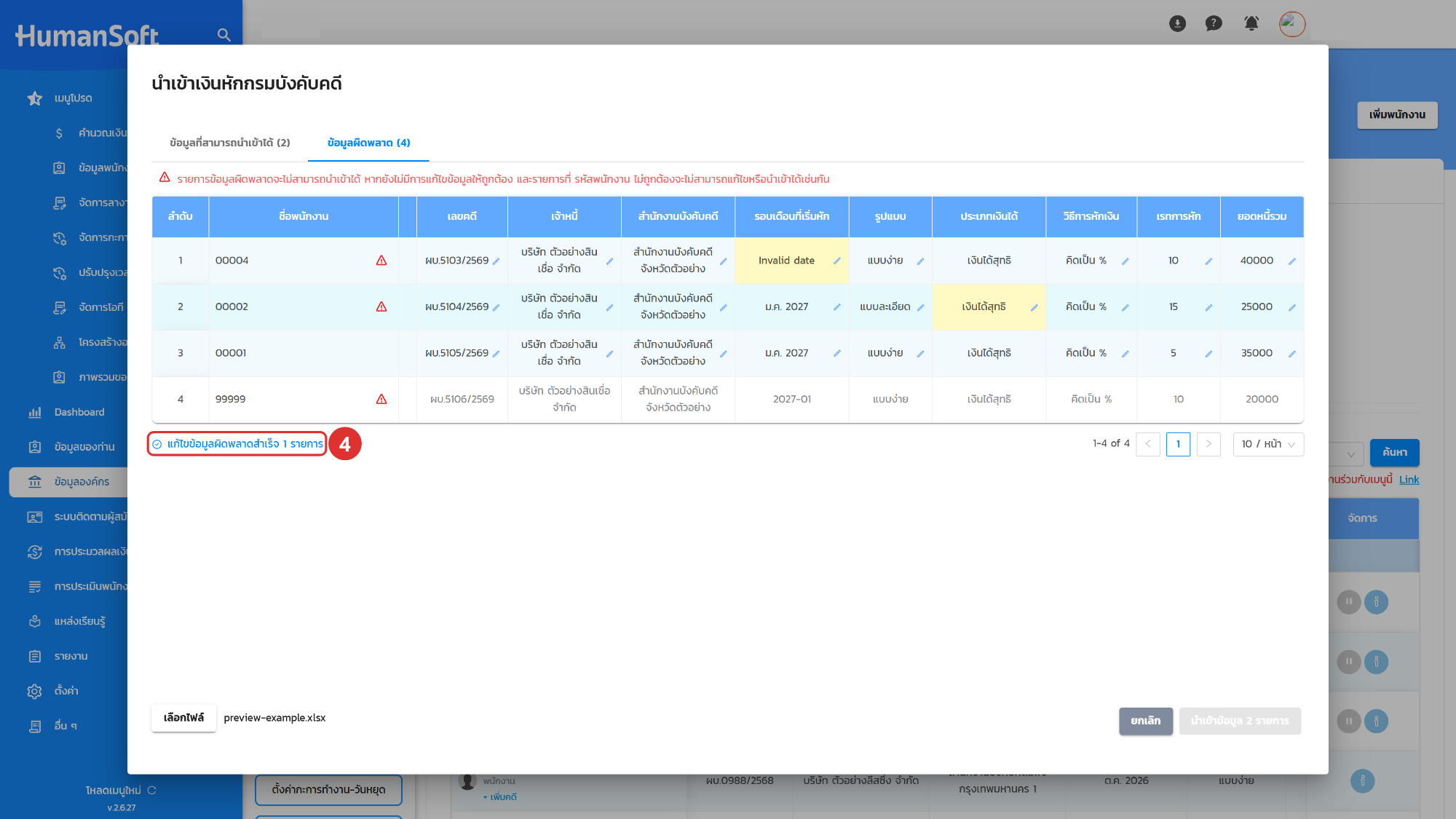
- เมื่อแก้ไขครบแล้ว คลิก "แก้ไขข้อมูลผิดพลาดสำเร็จ N รายการ" ใต้ตาราง เพื่อย้ายรายการที่แก้ไขแล้วไปที่แท็บ "ข้อมูลที่สามารถนำเข้าได้" (รายการจะย้ายเมื่อเปลี่ยนแท็บเช่นกัน)
ยืนยันการนำเข้า
- คลิกแท็บ "ข้อมูลที่สามารถนำเข้าได้" แล้วคลิกปุ่ม "นำเข้าข้อมูล" ซึ่งแสดงจำนวนรายการที่จะนำเข้า
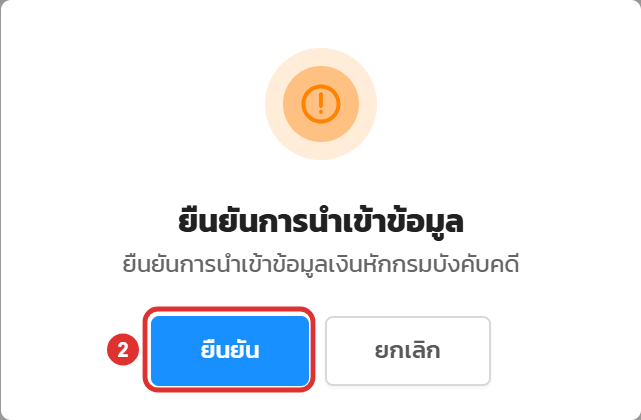
- คลิกปุ่ม "ยืนยัน" ในหน้าต่าง "ยืนยันการนำเข้าข้อมูล"
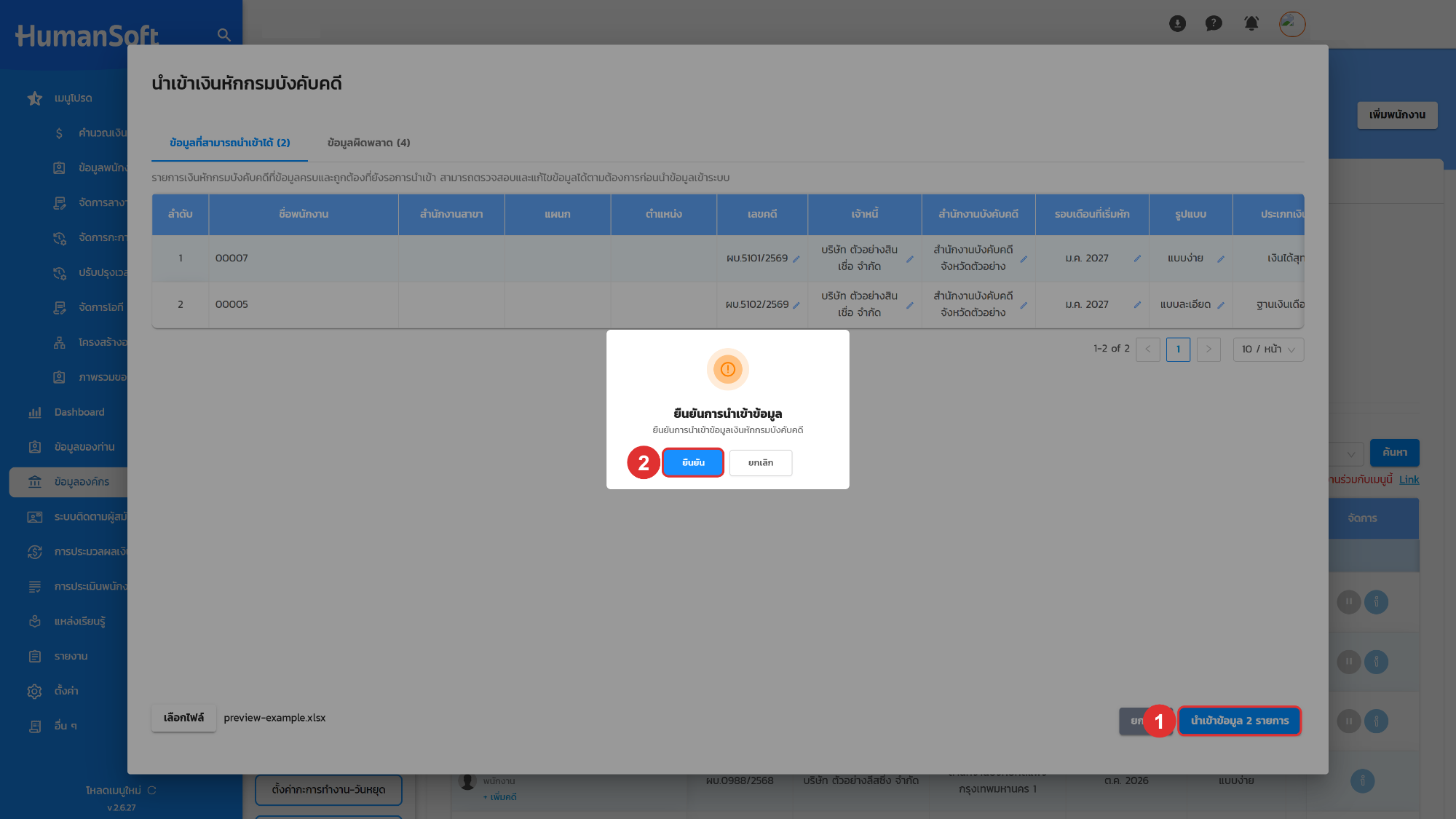
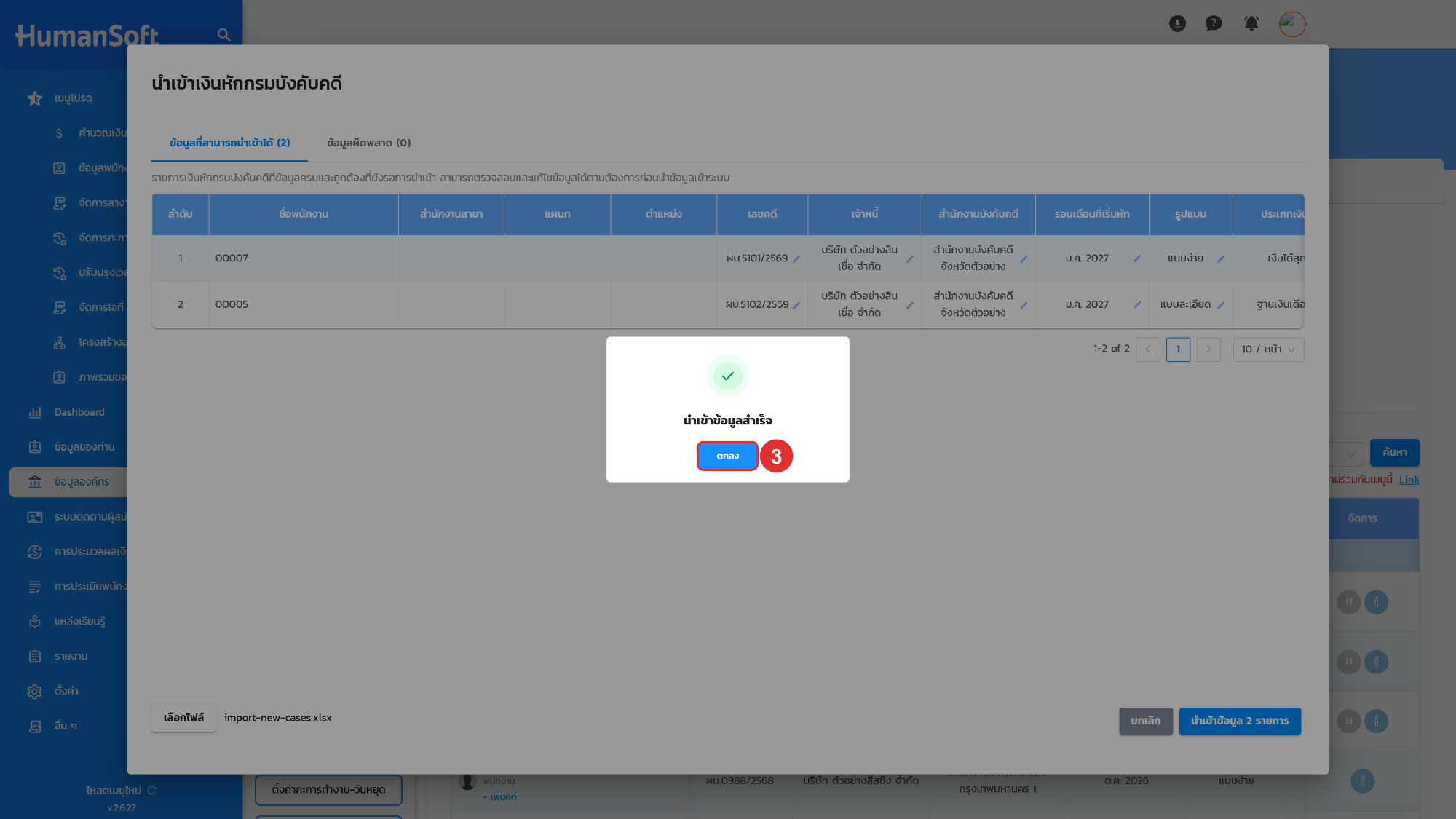
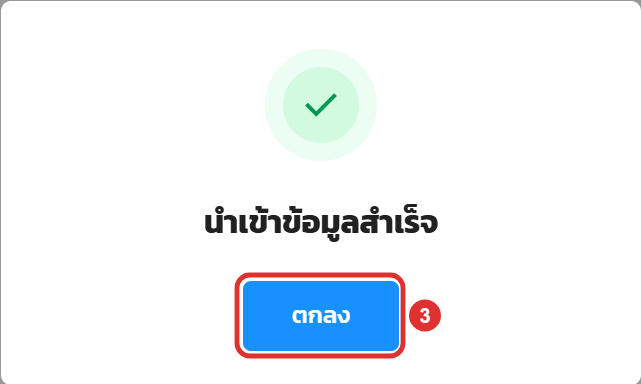
- เมื่อระบบแสดงข้อความ "นำเข้าข้อมูลสำเร็จ" คลิกปุ่ม "ตกลง"
ตรวจสอบประวัติการนำเข้า
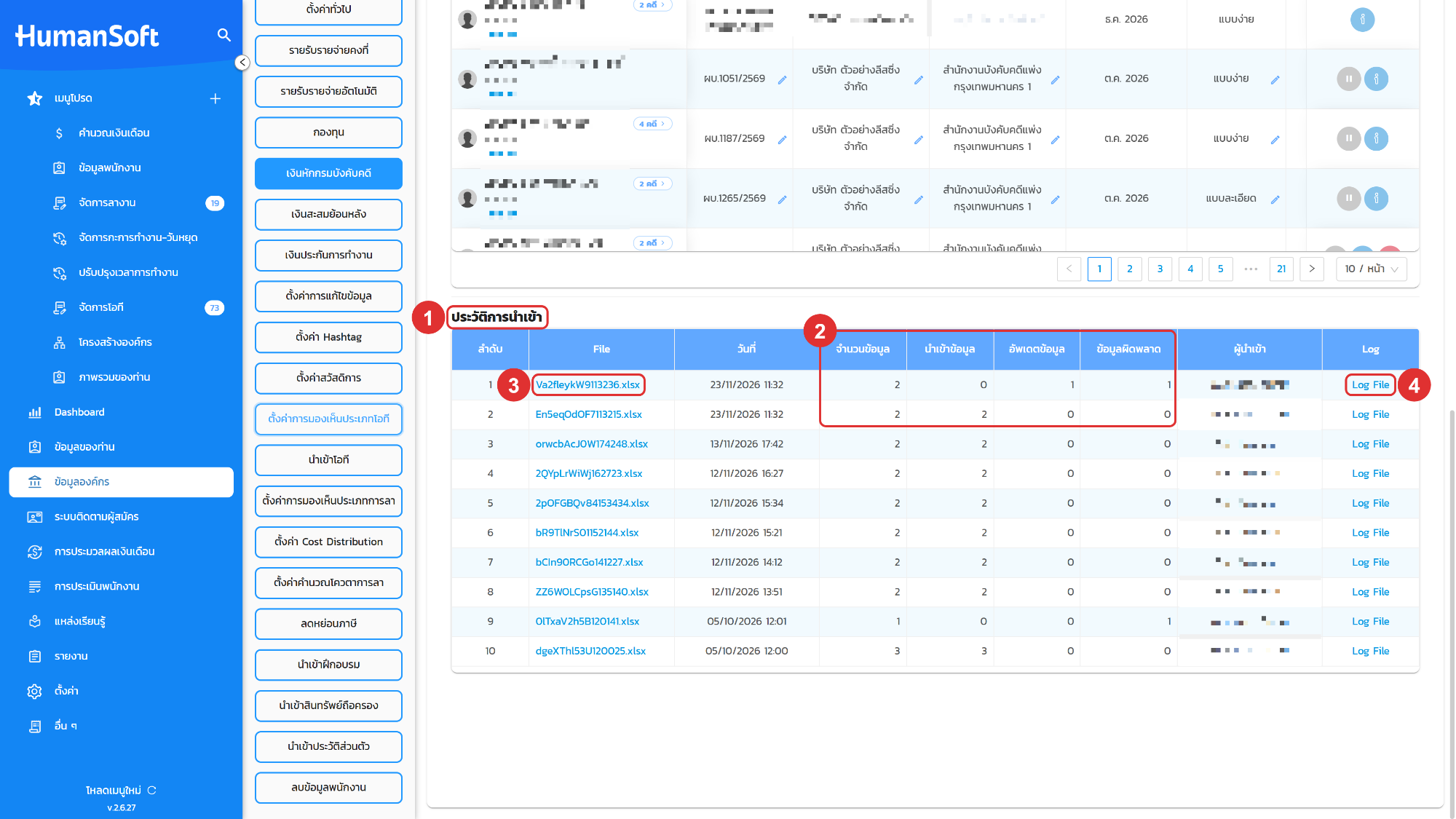
- เลื่อนลงไปที่ส่วน "ประวัติการนำเข้า" ใต้ตารางเงินหักกรมบังคับคดี
- ตรวจสอบจำนวนในคอลัมน์ "จำนวนข้อมูล" "นำเข้าข้อมูล" "อัพเดตข้อมูล" และ "ข้อมูลผิดพลาด"
- คลิกชื่อไฟล์ในคอลัมน์ "File" (ไฟล์ที่นำเข้า) เพื่อดาวน์โหลดไฟล์ที่นำเข้า
- คลิก "Log File" (ไฟล์บันทึกรายการที่ไม่ได้นำเข้า) ในคอลัมน์ "Log" เพื่อดาวน์โหลดไฟล์บันทึกรายการที่ระบบไม่ได้นำเข้า
ข้อควรทราบเพิ่มเติม
| คอลัมน์ | ข้อกำหนด |
| รหัสพนักงาน | ต้องกรอก และต้องเป็นรหัสพนักงานที่มีอยู่ในบริษัท |
| เลขคดี | ต้องกรอก |
| เจ้าหนี้ | ไม่บังคับกรอก |
| สำนักงานบังคับคดี | ไม่บังคับกรอก |
| รอบเดือนที่เริ่มหัก | ต้องกรอกในรูปแบบ ปี-เดือน 2 หลัก (ค.ศ.) เช่น 2027-01 ระบบไม่ตรวจว่าเป็นปี ค.ศ. หากกรอกปี พ.ศ. เช่น 2570-01 ระบบจะบันทึกเป็นเดือนมกราคม 2570 (ค.ศ.) และคดีจะมีสถานะ "รอดำเนินการ" ให้ตรวจสอบช่องนี้ในหน้าตัวอย่างก่อนนำเข้า |
| รูปแบบ | ต้องเลือก "แบบง่าย" หรือ "แบบละเอียด" |
| ประเภทเงินได้ | "แบบง่าย" ให้เว้นว่างหรือเลือก "เงินได้สุทธิ" ส่วน "แบบละเอียด" ต้องเลือกประเภทเงินได้จากรายการตัวเลือก และเลือก "เงินได้สุทธิ" ไม่ได้ หากต้องการหลายรายการ ให้เพิ่มในหน้าตัวอย่างก่อนนำเข้า |
| วิธีการหักเงิน | ต้องเลือก "คิดเป็น %" หรือ "คิดเป็นบาท" |
| เรทการหัก | ต้องกรอกเป็นตัวเลขที่มากกว่า 0 |
| ยอดหนี้รวม | ต้องกรอกเป็นตัวเลขที่มากกว่า 0 |
- 1 แถวในไฟล์คือ 1 คดีที่มี 1 เงื่อนไขการหัก หากคดีต้องหักจากหลายเงื่อนไข ให้นำเข้าคดีก่อน แล้วเพิ่มเงื่อนไขที่เมนูย่อย "เงินหักกรมบังคับคดี"
- "เรทการหัก" และ "ยอดหนี้รวม" ต้องเป็นตัวเลขที่ไม่มีเครื่องหมายคั่นหลักพัน เช่น 50000 ระบบปัดเศษเป็นทศนิยม 2 ตำแหน่ง เช่น 12.345 เป็น 12.35
- ชื่อประเภทเงินได้ในไฟล์ต้องตรงกับรายการตัวเลือกในเทมเพลต ช่อง "ประเภทเงินได้" ในเทมเพลตรับ 1 รายการต่อช่อง หากต้องการหลายรายการ ให้คลิกไอคอนดินสอในช่อง "ประเภทเงินได้" ในหน้าตัวอย่างก่อนนำเข้า แล้วเลือกเพิ่ม
- ห้ามเปลี่ยนชื่อ ลำดับ หรือลบคอลัมน์ในเทมเพลต หากหัวคอลัมน์ไม่ตรงกับเทมเพลต ระบบจะแสดงข้อความ "รูปแบบเทมเพลตไม่ถูกต้อง" และไม่เปิดหน้าตัวอย่างก่อนนำเข้า
- หากเลขคดีในไฟล์ตรงกับคดีเดิมของพนักงานคนเดียวกัน ระบบจะแก้ไขคดีเดิมทั้งคดีแทนการเพิ่มคดีใหม่ ดังนี้
- ข้อมูลในไฟล์จะแทนที่ "เจ้าหนี้" "สำนักงานบังคับคดี" "รอบเดือนที่เริ่มหัก" "รูปแบบ" และ "ยอดหนี้รวม" ของคดีเดิม ช่องที่เว้นว่างในไฟล์จะทำให้ข้อมูลเดิมเป็นค่าว่าง
- เงื่อนไขการหักทั้งหมดของคดีเดิมจะถูกแทนที่ด้วยเงื่อนไขในไฟล์ 1 เงื่อนไข
- ระบบคำนวณ "หนี้คงเหลือ" ใหม่จากยอดหนี้รวมใหม่หักยอดที่หักไปแล้ว
- คดีที่ "หยุดหักชั่วคราว" จะยังคงหยุดหักชั่วคราว ส่วนคดีที่ "อยู่ระหว่างหักเงิน" หรือ "รอดำเนินการ" จะเปลี่ยนสถานะตามรอบเดือนที่เริ่มหักใหม่
- ระบบไม่แก้ไขคดีเดิมในกรณีต่อไปนี้ และบันทึกสาเหตุไว้ใน "Log File"
- คดีสถานะ "ปิดคำสั่ง" หรือ "ชำระครบถ้วน"
- ยอดหนี้รวมใหม่ต่ำกว่ายอดที่หักไปแล้ว
- เปลี่ยนรอบเดือนที่เริ่มหักของคดีที่มีประวัติการหักเงินแล้ว
- หากเลขคดีเดียวกันของพนักงานคนเดียวกันอยู่ในไฟล์มากกว่า 1 แถว ระบบสร้างคดีเดียว และใช้ข้อมูลของแถวสุดท้าย ในส่วน "ประวัติการนำเข้า" แถวแรกนับใน "นำเข้าข้อมูล" และแถวที่ซ้ำนับใน "อัพเดตข้อมูล"
- คดีที่ลบไปแล้วไม่นับเป็นคดีเดิม หากนำเข้าเลขคดีเดียวกัน ระบบจะสร้างคดีใหม่
- คดีที่สร้างจากการนำเข้าซึ่งรอบเดือนที่เริ่มหักไม่เกินรอบเงินเดือนปัจจุบันของบริษัทจะมีสถานะ "อยู่ระหว่างหักเงิน" ส่วนคดีที่รอบเดือนที่เริ่มหักอยู่หลังรอบเงินเดือนปัจจุบันจะมีสถานะ "รอดำเนินการ"
- นำเข้าได้ทุกรหัสพนักงานที่มีอยู่ในบริษัท แม้พนักงานนั้นไม่อยู่ในเทมเพลตที่ดาวน์โหลด
- รายการที่รหัสพนักงานว่างหรือไม่มีในบริษัทจะแก้ไขในหน้าตัวอย่างก่อนนำเข้าไม่ได้ ต้องแก้ไขในไฟล์ แล้วเลือกไฟล์ใหม่
- หากนำเข้าไฟล์ .xls ระบบจะนำเข้าข้อมูล แต่ไม่บันทึกประวัติการนำเข้าและไม่มี "Log File" ให้ตรวจสอบรายการที่ไม่ได้นำเข้า
- ระบบนำเข้าเฉพาะรายการในแท็บ "ข้อมูลที่สามารถนำเข้าได้" รายการที่ยังอยู่ในแท็บ "ข้อมูลผิดพลาด" จะไม่ถูกนำเข้า
- ปุ่ม "นำเข้าข้อมูล" จะกดไม่ได้เมื่ออยู่ในแท็บ "ข้อมูลผิดพลาด" เมื่อแท็บ "ข้อมูลที่สามารถนำเข้าได้" ไม่มีรายการ หรือเมื่อมีรายการในแท็บ "ข้อมูลที่สามารถนำเข้าได้" ที่ถูกแก้ไขจนข้อมูลไม่ถูกต้อง (ช่องพื้นหลังสีเหลือง)
คำแนะนำเพิ่มเติม
- ข้อความ "นำเข้าข้อมูลสำเร็จ" ไม่ได้ยืนยันว่าทุกรายการนำเข้าได้ ให้ตรวจสอบคอลัมน์ "ข้อมูลผิดพลาด" ในส่วน "ประวัติการนำเข้า" ทุกครั้ง และเปิด "Log File" เมื่อจำนวนไม่เป็น 0
- "Log File" แสดงรายการที่ระบบไม่ได้นำเข้าในรูปแบบ "แถวที่ N: ชื่อคอลัมน์: สาเหตุ" โดย N คือลำดับในคอลัมน์ "ลำดับ" ของแท็บ "ข้อมูลที่สามารถนำเข้าได้" ตอนที่คลิก "นำเข้าข้อมูล" รายการที่ย้ายมาจากแท็บ "ข้อมูลผิดพลาด" จะต่อท้ายรายการเดิม N จึงไม่ใช่เลขแถวในไฟล์ Excel
- ชื่อไฟล์ในคอลัมน์ "File" เป็นชื่อที่ระบบตั้งให้ และไม่ตรงกับชื่อไฟล์เดิม คลิกชื่อไฟล์เพื่อดาวน์โหลดไฟล์ที่นำเข้าได้
- บัญชีที่ได้รับสิทธิ์ "ประวัติการนำเข้าทั้งหมด" และเข้าถึงข้อมูลพนักงานได้ทั้งบริษัทจะเห็นประวัติการนำเข้าของทุกคน บัญชีอื่นจะเห็นเฉพาะไฟล์ที่ตนนำเข้า
- การนำเข้าที่เปลี่ยนข้อมูลของคดีเดิมจะแสดงในเมนู "รายงาน" > "กลุ่มประวัติการแก้ไข" > "รายงานประวัติการแก้ไข" เป็นรายการ "แก้ไขข้อมูลเงินหักกรมบังคับคดี (นำเข้าไฟล์ Excel)" ส่วนคดีที่สร้างใหม่จากการนำเข้าไม่มีรายการในรายงานนี้
ผลลัพธ์หลังนำเข้าข้อมูล
หลังนำเข้าสำเร็จ คดีที่นำเข้าจะแสดงในตารางของเมนูย่อย "เงินหักกรมบังคับคดี" และส่วน "ประวัติการนำเข้า" จะเพิ่มรายการใหม่ไว้บนสุด
- คอลัมน์ "File" แสดงไฟล์ที่นำเข้า คลิกชื่อไฟล์เพื่อดาวน์โหลด
- คอลัมน์ "จำนวนข้อมูล" "นำเข้าข้อมูล" "อัพเดตข้อมูล" และ "ข้อมูลผิดพลาด" แสดงจำนวนรายการที่ส่งนำเข้า จำนวนคดีที่สร้างใหม่ จำนวนคดีเดิมที่แก้ไข (รวมแถวที่เลขคดีซ้ำกันในไฟล์) และจำนวนรายการที่ระบบไม่ได้นำเข้า ตามลำดับ
- คอลัมน์ "Log" มีลิงก์ "Log File" สำหรับดาวน์โหลดไฟล์บันทึกรายการที่ระบบไม่ได้นำเข้า
FAQ (คำถามที่พบบ่อย)
ถาม: ระบบแสดง "นำเข้าข้อมูลสำเร็จ" แต่บางคดีไม่เปลี่ยนแปลง
ตอบ: ระบบอาจไม่นำเข้าบางรายการ เช่น คดีที่ "ปิดคำสั่ง" หรือ "ชำระครบถ้วน" แล้ว หรือยอดหนี้รวมใหม่ต่ำกว่ายอดที่หักไปแล้ว ให้ตรวจสอบคอลัมน์ "ข้อมูลผิดพลาด" ในส่วน "ประวัติการนำเข้า" แล้วเปิด "Log File" เพื่อดูสาเหตุ
ถาม: "แถวที่ 2" ใน Log File หมายถึงแถวใดในไฟล์ Excel
ตอบ: เลขแถวใน "Log File" คือลำดับในคอลัมน์ "ลำดับ" ของแท็บ "ข้อมูลที่สามารถนำเข้าได้" ตอนที่คลิก "นำเข้าข้อมูล" รายการที่ย้ายมาจากแท็บ "ข้อมูลผิดพลาด" จะต่อท้ายรายการเดิม ไม่ใช่เลขแถวในไฟล์ Excel ให้นับรายการตามลำดับนั้นเพื่อหาคดีที่ไม่ได้นำเข้า
ถาม: นำเข้าคดีที่มีหลายเงื่อนไขการหักได้หรือไม่
ตอบ: ไม่ได้ 1 แถวในไฟล์คือ 1 คดีที่มี 1 เงื่อนไข หากต้องการหลายเงื่อนไข ให้นำเข้าคดีก่อน แล้วเพิ่มเงื่อนไขที่เมนูย่อย "เงินหักกรมบังคับคดี" และหากนำเข้าเลขคดีเดิมซ้ำ เงื่อนไขทั้งหมดของคดีจะถูกแทนที่ด้วยเงื่อนไขในไฟล์
ถาม: เลือกประเภทเงินได้หลายรายการได้หรือไม่
ตอบ: ได้ เฉพาะ "แบบละเอียด" ช่อง "ประเภทเงินได้" ในเทมเพลตรับ 1 รายการต่อช่อง ให้เลือก 1 รายการในไฟล์ แล้วคลิกไอคอนดินสอในช่อง "ประเภทเงินได้" ในหน้าตัวอย่างก่อนนำเข้าเพื่อเลือกรายการเพิ่ม
ถาม: ระบบแจ้ง "รอบเดือนที่เริ่มหักไม่ถูกต้อง โปรดระบุใหม่" ทั้งที่กรอกถูกต้อง
ตอบ: Excel อาจเปลี่ยนค่าที่กรอกเป็นวันที่ ในหน้าตัวอย่างก่อนนำเข้า ช่อง "รอบเดือนที่เริ่มหัก" จะแสดงเป็น "Invalid date" พื้นหลังสีเหลือง ให้จัดรูปแบบคอลัมน์ "รอบเดือนที่เริ่มหัก" เป็นข้อความ (Text) แล้วกรอกใหม่ในรูปแบบ ปี-เดือน เช่น 2027-01 (ค.ศ.) หรือแก้ไขเดือนในหน้าตัวอย่างก่อนนำเข้าด้วยไอคอนดินสอ
ถาม: ระบบแจ้ง "ยอดหนี้รวมไม่ถูกต้อง โปรดระบุใหม่"
ตอบ: ให้ลบเครื่องหมายคั่นหลักพันและรูปแบบตัวเลขในช่องนั้น แล้วกรอกเป็นตัวเลขอย่างเดียว เช่น 50000
ถาม: นำเข้าเลขคดีที่พนักงานมีอยู่แล้ว ระบบทำอย่างไร
ตอบ: หากคดีเดิมยังไม่ปิด ระบบจะแก้ไขคดีเดิมทั้งคดีตามข้อมูลในไฟล์ ยกเว้นยอดหนี้รวมใหม่ต่ำกว่ายอดที่หักไปแล้ว หรือเปลี่ยนรอบเดือนที่เริ่มหักของคดีที่มีประวัติการหักเงินแล้ว ระบบจะไม่แก้ไขและบันทึกสาเหตุใน "Log File" หากคดีเดิม "ปิดคำสั่ง" หรือ "ชำระครบถ้วน" แล้ว ระบบจะไม่แก้ไข และบันทึกข้อความ "คดีนี้ปิดคำสั่ง/ชำระครบถ้วนแล้ว ไม่มีการเปลี่ยนแปลง" ใน "Log File"
ถาม: เว้นช่อง "เจ้าหนี้" ว่างในไฟล์ ข้อมูลเดิมจะหายหรือไม่
ตอบ: หากเลขคดีในไฟล์ตรงกับคดีเดิม ข้อมูลเดิมในช่องนั้นจะเป็นค่าว่าง ให้กรอกข้อมูลเดิมไว้ในไฟล์ด้วยทุกครั้ง
ถาม: นำเข้าพนักงานที่ไม่อยู่ในเทมเพลตที่ดาวน์โหลดได้หรือไม่
ตอบ: ได้ ระบบรับทุกรหัสพนักงานที่มีอยู่ในบริษัท ให้เพิ่มแถวและกรอก "รหัสพนักงาน" เอง รหัสที่ไม่มีในบริษัทจะแสดงในแท็บ "ข้อมูลผิดพลาด"
ถาม: ทำไมแก้ไขข้อมูลบางแถวในหน้าตัวอย่างไม่ได้
ตอบ: แถวที่รหัสพนักงานว่างหรือไม่มีในบริษัทจะแก้ไขไม่ได้ ให้แก้ไขรหัสพนักงานในไฟล์ แล้วคลิก "เลือกไฟล์" เพื่อเลือกไฟล์ใหม่
ถาม: ไม่ต้องการนำเข้าบางรายการ ต้องทำอย่างไร
ตอบ: ปล่อยรายการนั้นไว้ในแท็บ "ข้อมูลผิดพลาด" หรือลบแถวนั้นออกจากไฟล์แล้วเลือกไฟล์ใหม่ ระบบนำเข้าเฉพาะรายการในแท็บ "ข้อมูลที่สามารถนำเข้าได้"
ถาม: เลือกไฟล์แล้วระบบแจ้ง "รูปแบบเทมเพลตไม่ถูกต้อง"
ตอบ: หัวคอลัมน์ในไฟล์ไม่ตรงกับเทมเพลต เช่น มีการเปลี่ยนชื่อ ย้าย หรือลบคอลัมน์ ให้ดาวน์โหลดเทมเพลตใหม่ แล้วกรอกข้อมูลโดยไม่แก้ไขหัวคอลัมน์
ถาม: ทำไมไม่พบไฟล์ที่นำเข้าในส่วน "ประวัติการนำเข้า"
ตอบ: หากนำเข้าไฟล์ .xls ระบบจะนำเข้าข้อมูล แต่ไม่บันทึกประวัติการนำเข้าและไม่มี "Log File" จึงควรบันทึกไฟล์เป็น .xlsx ก่อนนำเข้าทุกครั้ง และหากบัญชีผู้ใช้งานไม่ได้รับสิทธิ์ "ประวัติการนำเข้าทั้งหมด" หรือเข้าถึงข้อมูลพนักงานได้ไม่ครบทั้งบริษัท จะเห็นเฉพาะไฟล์ที่ตนนำเข้า


