การนำเข้าวันหยุดพิเศษ
การนำเข้าข้อมูลวันหยุดพิเศษ ออกแบบมาเพื่ออำนวยความสะดวกในการบริหารจัดการโควตาวันหยุดของพนักงาน ทั้งในส่วนที่ได้รับเพิ่มและส่วนที่ได้ใช้ไปแล้ว โดยระบบรองรับการนำเข้าข้อมูลคราวละหลายรายการผ่านไฟล์ Excel เพื่อความรวดเร็วและแม่นยำ
ระบบแบ่งการทำงานออกเป็น 2 ส่วนหลัก ดังนี้:
-
- การนำเข้าวันหยุดพิเศษที่จะได้รับ: สำหรับกำหนดสิทธิ์วันหยุดเพิ่มเติมด้วยตนเอง
- การนำเข้าวันหยุดพิเศษที่ใช้ไปแล้ว: สำหรับบันทึกประวัติการใช้วันหยุดในกรณีเริ่มใช้ระบบระหว่างปี
1. การนำเข้าวันหยุดพิเศษที่จะได้รับ
ใช้สำหรับกำหนดโควตาวันหยุดพิเศษให้แก่พนักงานโดยตรง โดยไม่จำเป็นต้องผ่านกระบวนการแปลงชั่วโมงการทำงานล่วงเวลา เป็นวันหยุดพิเศษผ่านระบบ
ขั้นตอนการดาวน์โหลดเทมเพลต "นำเข้าวันหยุดพิเศษที่จะได้รับ"
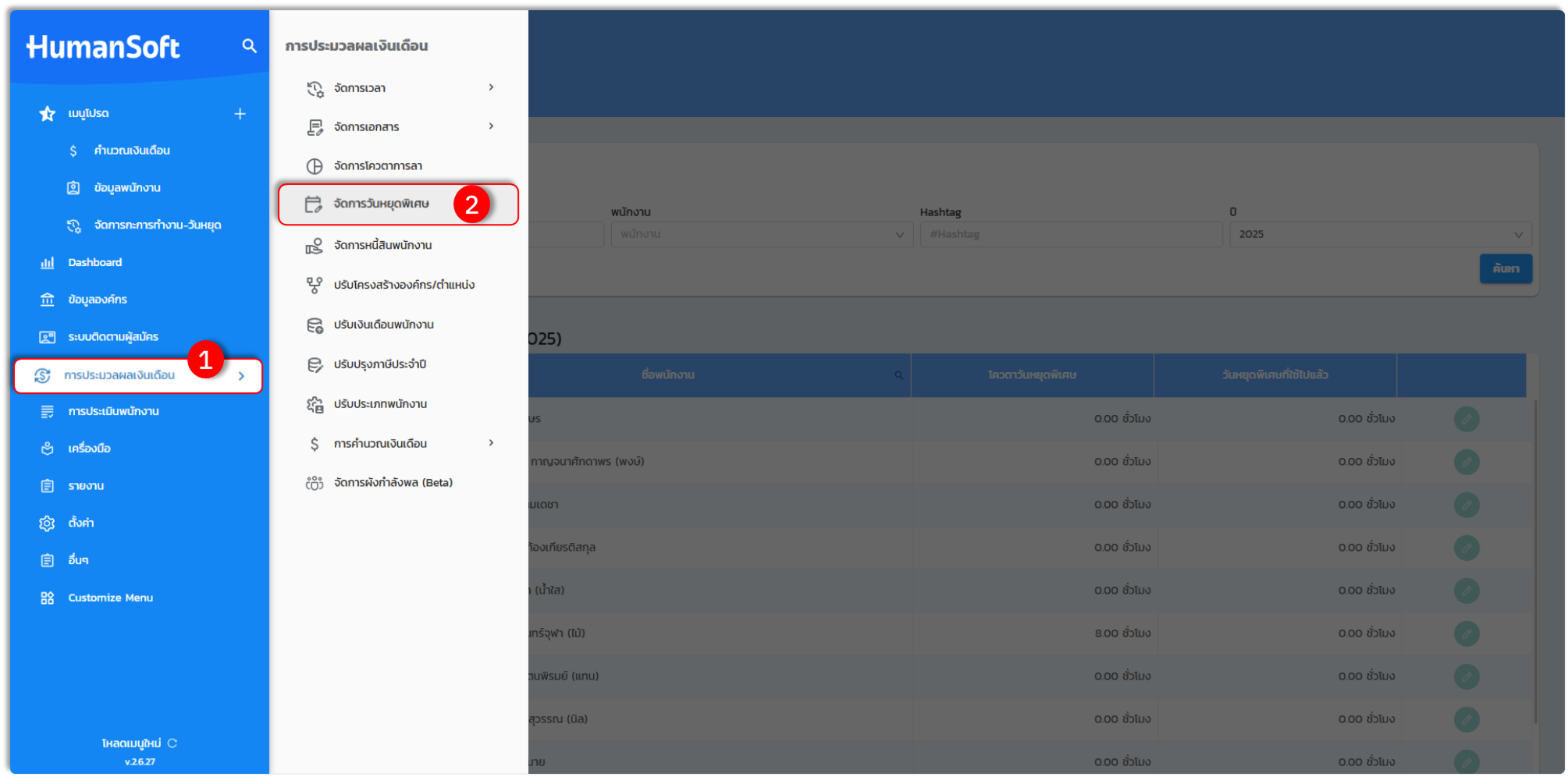
1. เข้าสู่เมนู "การประมวลผลเงินเดือน"
2. ไปที่เมนู "จัดการวันหยุดพิเศษ"
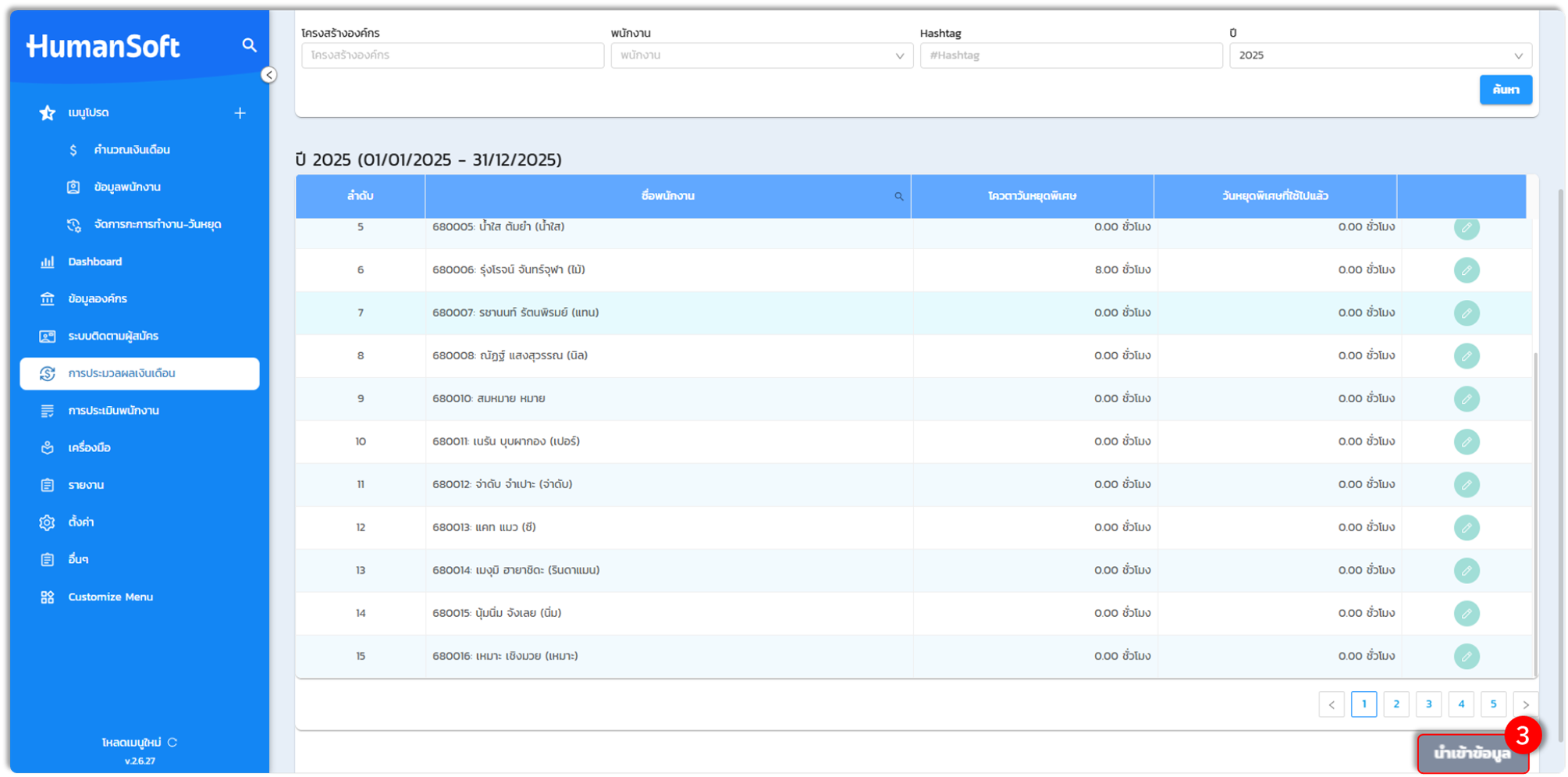
3. เลื่อนลงสู่ส่วนล่างสุดของหน้าจอ แล้วเลือกปุ่ม "นำเข้าข้อมูล"
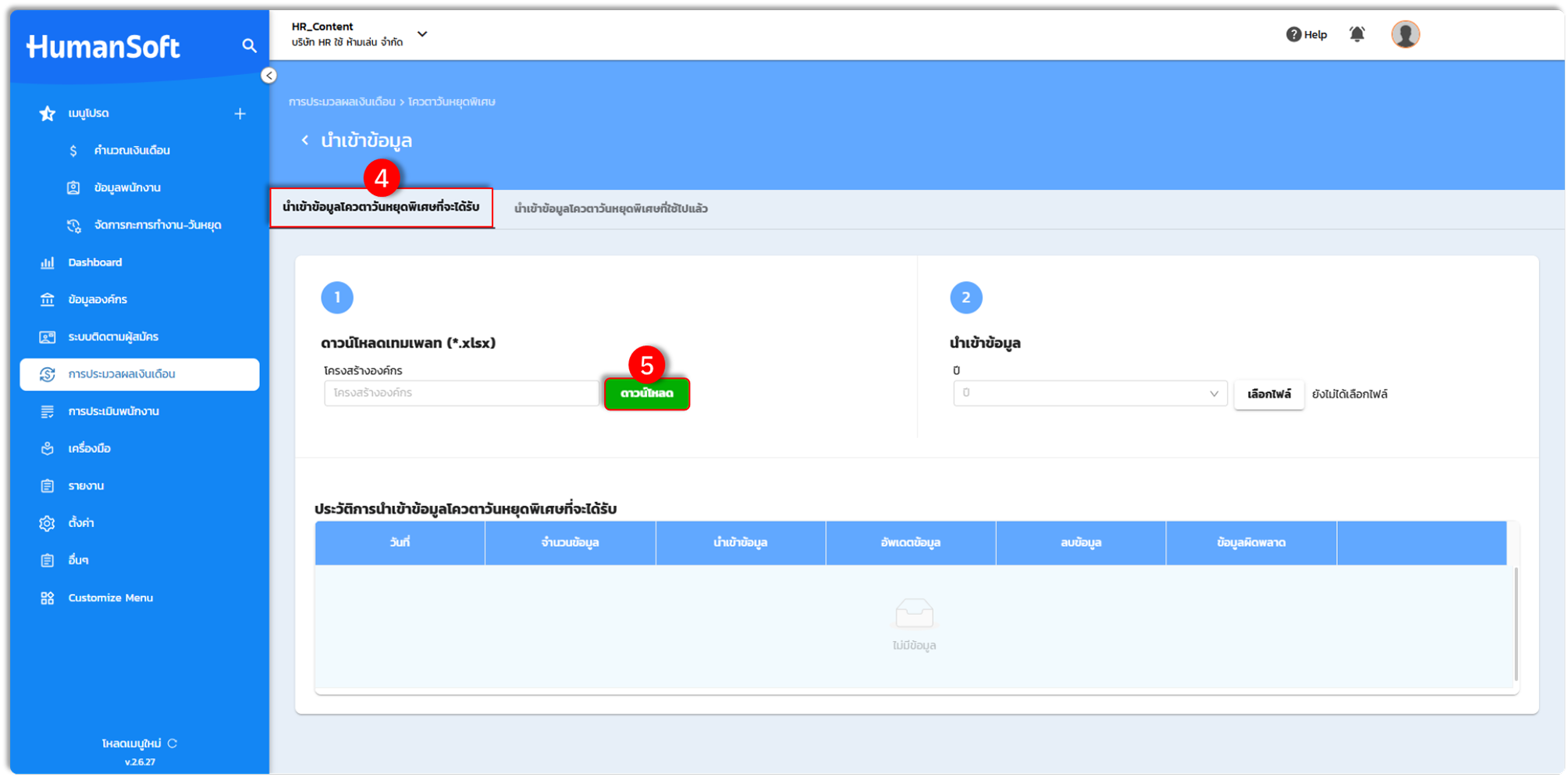
4. เลือกหัวข้อ "นำเข้าข้อมูลโควตาวันหยุดพิเศษที่จะได้รับ"
5. คลิกปุ่ม "ดาวน์โหลด" เพื่อรับไฟล์ Excel มาตรฐานสำหรับกรอกข้อมูล
ข้อควรทราบ และข้อควรระวังในการกรอกข้อมูลไฟล์ Excel สำหรับการนำเข้าข้อมูล โควตาวันหยุดพิเศษที่จะได้รับ
1. ในคอลัมน์ "โควตาวันหยุดพิเศษ (ชั่วโมง)" สามารถระบุข้อมูลได้ 2 รูปแบบ ตามความเหมาะสมของข้อมูล ดังนี้
1.1 ใช้เครื่องหมาย Colon (: )
- ระบบจะแปลงจากฐานเวลา (60 นาที) เป็นฐานหน่วย (100)
- ตัวอย่างเช่น 03:30 ชม. จะแปลงเป็น ( 1 ชั่วโมง = 1.00 หน่วย, 30 นาที = 0.50 หน่วย)
- ตัวอย่างการคำนวณเมื่อใช้เครื่องหมาย Colon (:)
ระบบจะคำนวณโดยใช้สูตรบัญญัติไตรยางศ์เพื่อให้เป็นฐานทศนิยม ดังนี้
สูตรคำนวณต่อนาที: 1 ชั่วโมง ÷ 60 นาที = 0.0167 หน่วย/นาที
- กรณีระบุการนำเข้า 03:30 ชั่วโมง ระบบจะแปลงข้อมูลดังนี้
- 3 ชั่วโมง = 3.00 หน่วย
- 30 นาที = 0.0167 x 30 = 0.50 หน่วย
- ผลลัพธ์ที่จะเข้าสู่ระบบ: 3.00 + 0.50 = 3.50 หน่วย
1.2 ใช้เครื่องหมาย Full stop (.)
- การนำเข้าด้วยเครื่องหมายจุด (.) นี้จะเป็นการนำเข้ารูปแบบของหน่วยบัญญัติไตรยางศ์โดยตรงเลย ข้อมูลที่นำเข้าจะเป็น 3.30 หน่วย ทันที
- ตัวอย่างเช่น 03.30 หน่วยที่นำเข้าจะเป็นชั่วโมงแบบบัญญัติไตรยางศ์ ฐาน 100
2. ระบุ "หมายเหตุ" โดยจะเป็นคำอธิบายว่ามีการนำเข้าโควตาที่จะได้รับกับพนักงานเนื่องจากอะไร หรือหมายเหตุอะไร
คำแนะนำ:
- ห้ามลบหรือแก้ไขคอลัมน์สีเทาในไฟล์ Excel โดยเด็ดขาด เนื่องจากเป็นส่วนที่ระบบใช้ในการอ้างอิงข้อมูล
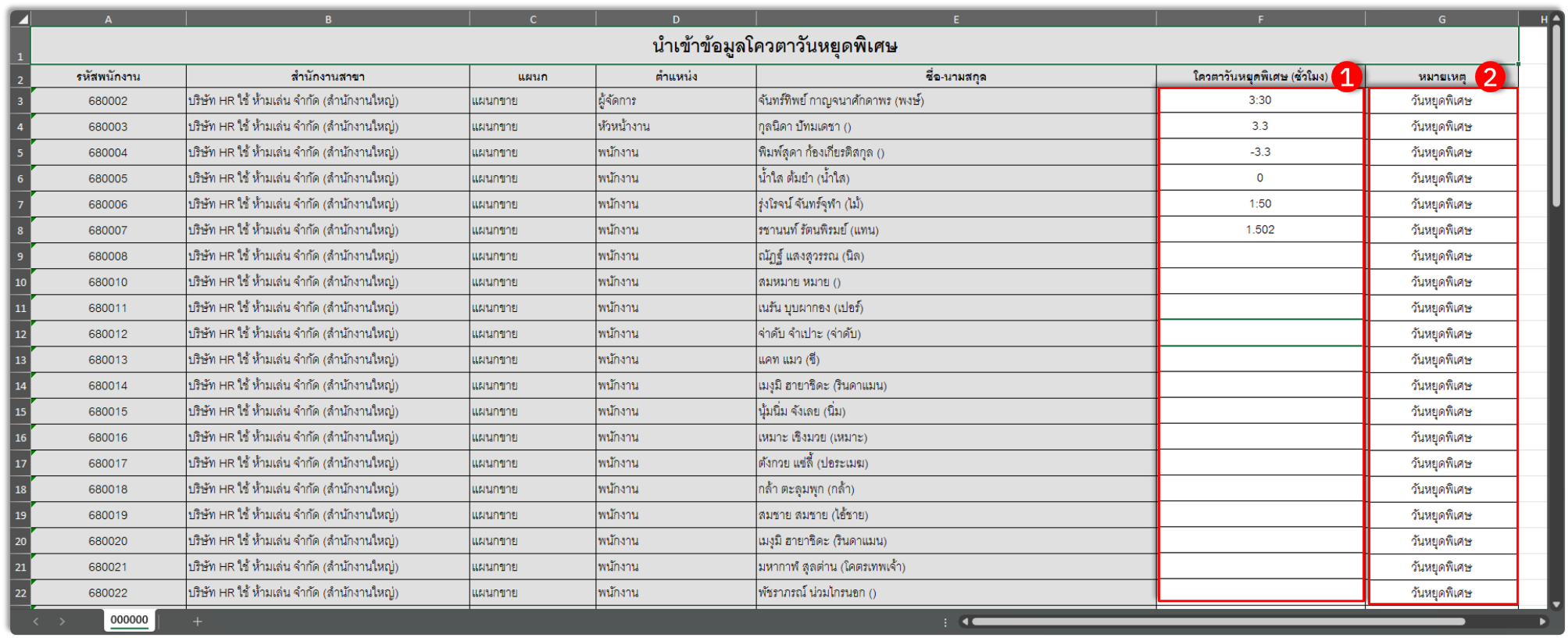
การนำเข้าข้อมูลโควตาวันหยุดพิเศษที่จะได้รับ เมื่อกรอกข้อมูลเรียบร้อยแล้ว
เมื่อจัดเตรียมไฟล์ Excel เรียบร้อยแล้ว ให้ดำเนินการนำเข้าสู่ระบบตามขั้นตอนดังนี้
1. เข้าสู่เมนู "ประมวลผลเงินเดือน" (ใช้เส้นทางเดียวกับขั้นตอนการดาวน์โหลดเทมเพลต) จากนั้นเลือกแท็บเมนู "นำเข้าข้อมูลโควตาวันหยุดพิเศษที่จะได้รับ"
2. ระบุ "ปี" ที่ต้องการนำเข้าข้อมูล
3. คลิกปุ่ม "เลือกไฟล์"
4. และกด "อัปโหลด"
5. ตรวจสอบ ประวัติการนำเข้าข้อมูล เพื่อยืนยันจำนวนรายการที่สำเร็จและรายการที่ผิดพลาด
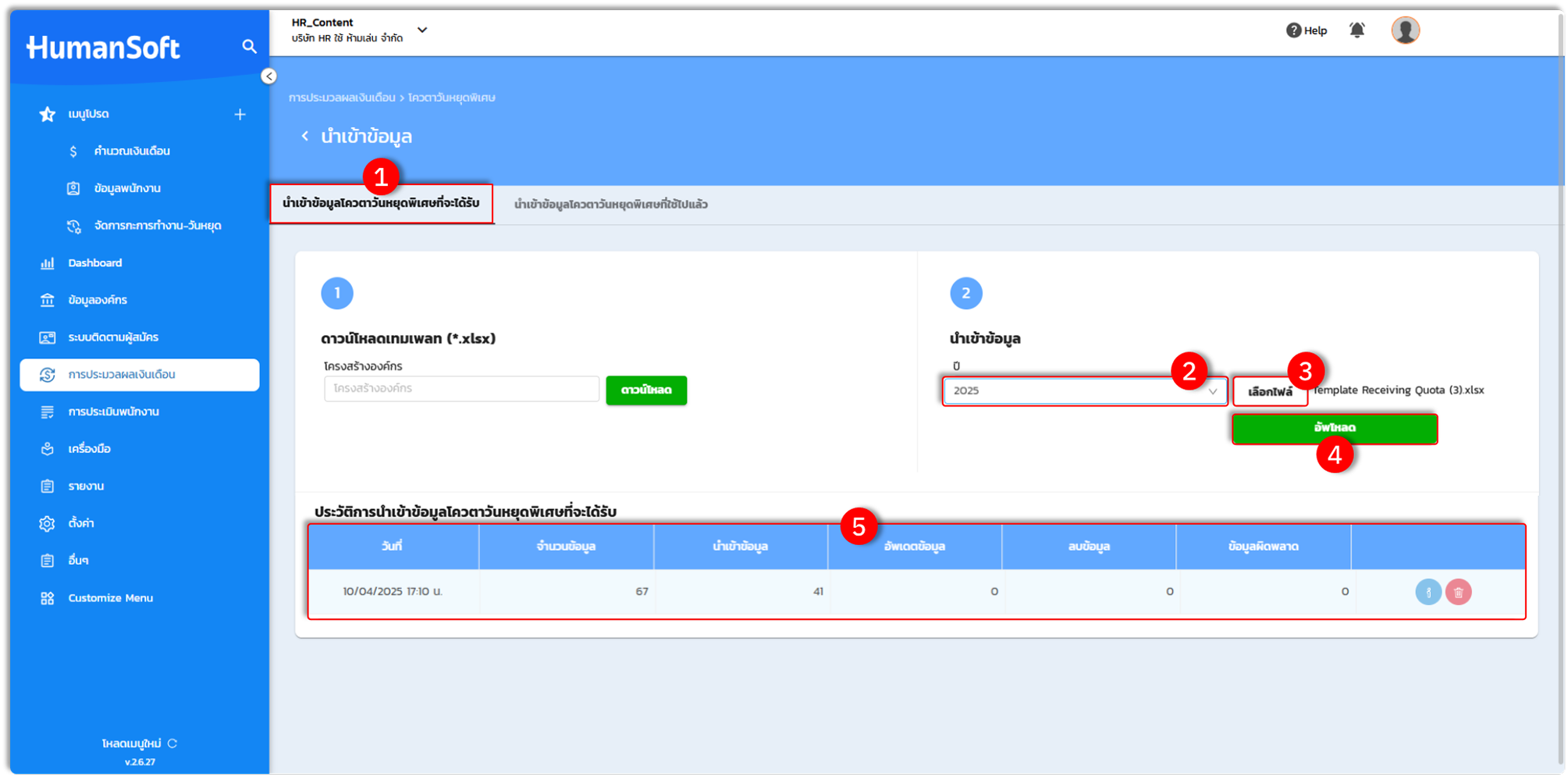
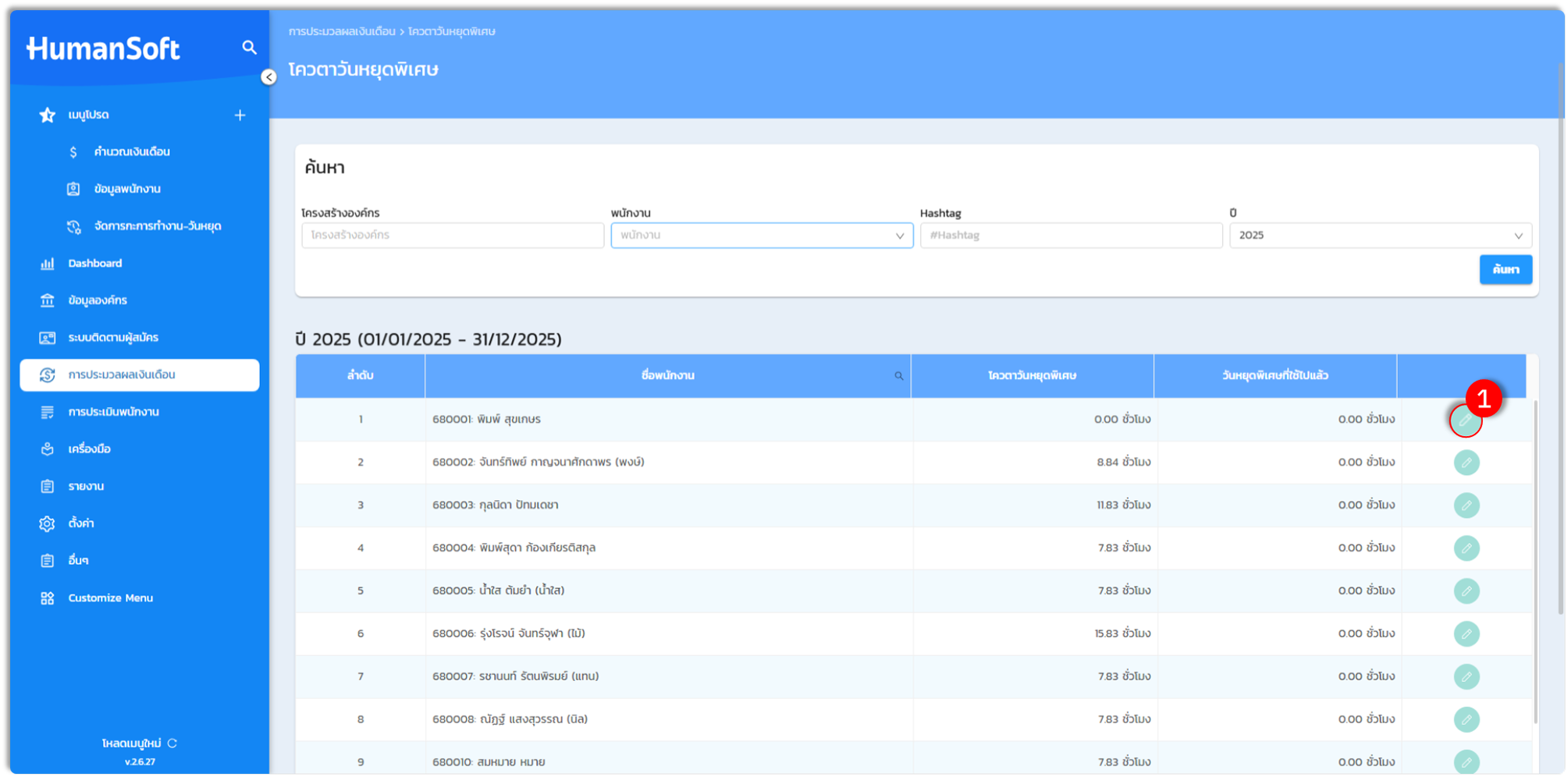
เมื่อทำการอัปโหลดไฟล์นำเข้าโควตาวันหยุดพิเศษที่ได้รับเรียบร้อยแล้ว สามารถมาตรวจสอบข้อมูลที่นำเข้าได้ ดังนี้
1. ในหน้าเมนูโควตาวันหยุดพิเศษ ให้เลือกที่ไอคอน "รูปปากกา" ตามรายชื่อที่มีการนำเข้าเพื่อตรวจสอบข้อมูล
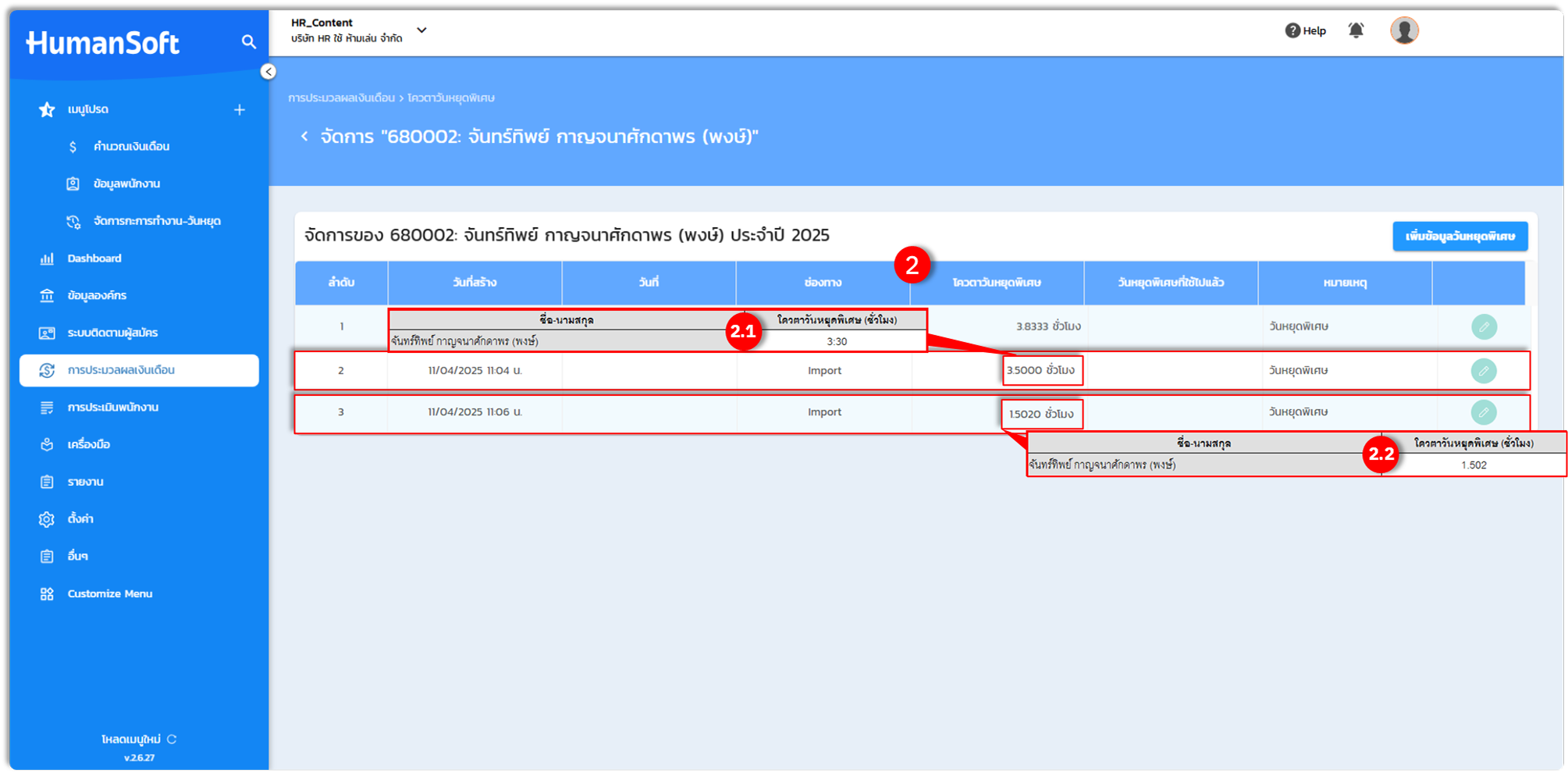
2. หน้าจัดการข้อมูลโควตาวันหยุดพิเศษที่จะได้รับ ตามรายบุคคล
- 2.1 กรณีการนำเข้าโดยใช้เครื่องหมาย Colon (:) เช่น 03:30 ระบบจะทำการแปลงค่าเป็น 3.5000 ชั่วโมง
- 2.2 กรณีการนำเข้าโดยใช้เครื่องหมาย Full stop (.) เช่น 1.502 ระบบจะทำการนำเข้าค่า 1.502 ให้เลยทันที
2. การนำเข้าวันหยุดพิเศษที่ใช้ไปแล้ว
ใช้สำหรับบันทึกยอดการใช้วันหยุดพิเศษที่เกิดขึ้นก่อนหน้าการใช้งานระบบ HumanSoft เพื่อให้ยอดโควตาคงเหลือของพนักงานมีความถูกต้องและต่อเนื่อง
ขั้นตอนการดาวน์โหลดเทมเพลต "นำเข้าวันหยุดพิเศษที่ใช้ไปแล้ว"
ดำเนินการตามขั้นตอนเดียวกับการนำเข้าวันหยุดที่ได้รับ แต่ในขั้นตอนการเลือกประเภทให้เลือกหัวข้อ "นำเข้าข้อมูลโควตาวันหยุดพิเศษที่ใช้ไปแล้ว" ดังนี้
1. เข้าสู่เมนู "การประมวลผลเงินเดือน"
2. ไปที่เมนู "จัดการวันหยุดพิเศษ"
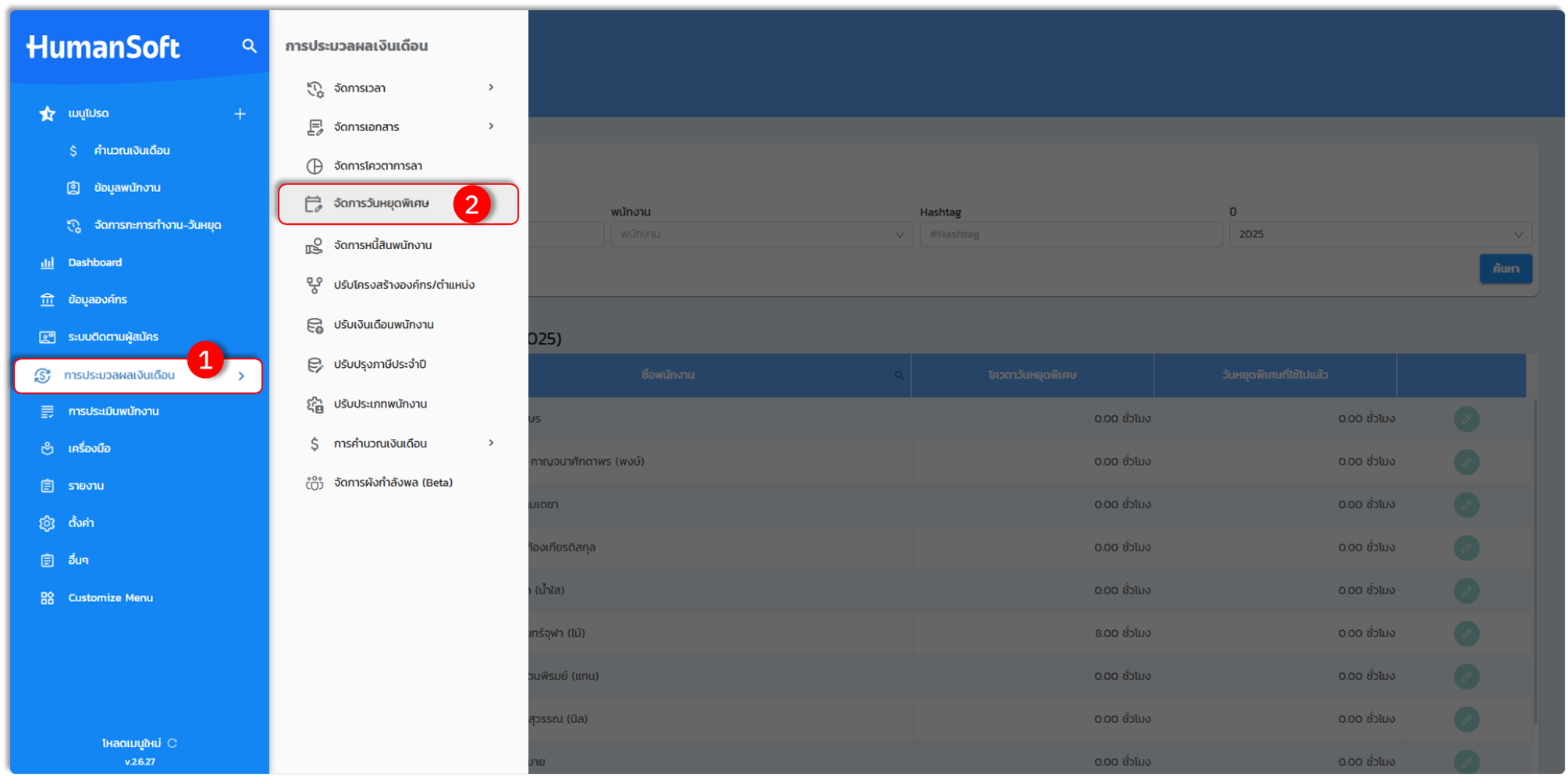
3. เลื่อนลงสู่ส่วนล่างสุดของหน้าจอ แล้วเลือกปุ่ม "นำเข้าข้อมูล"
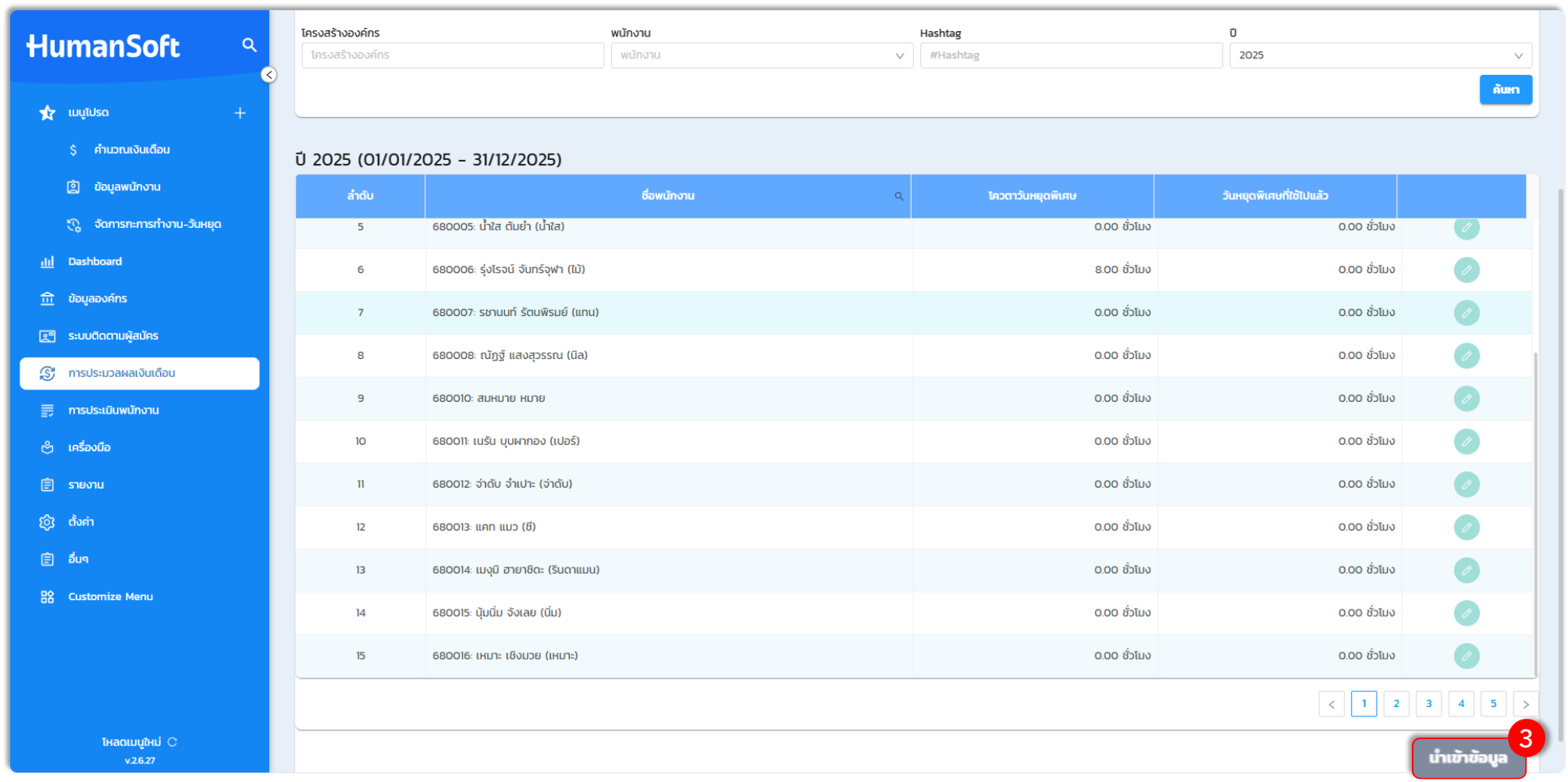
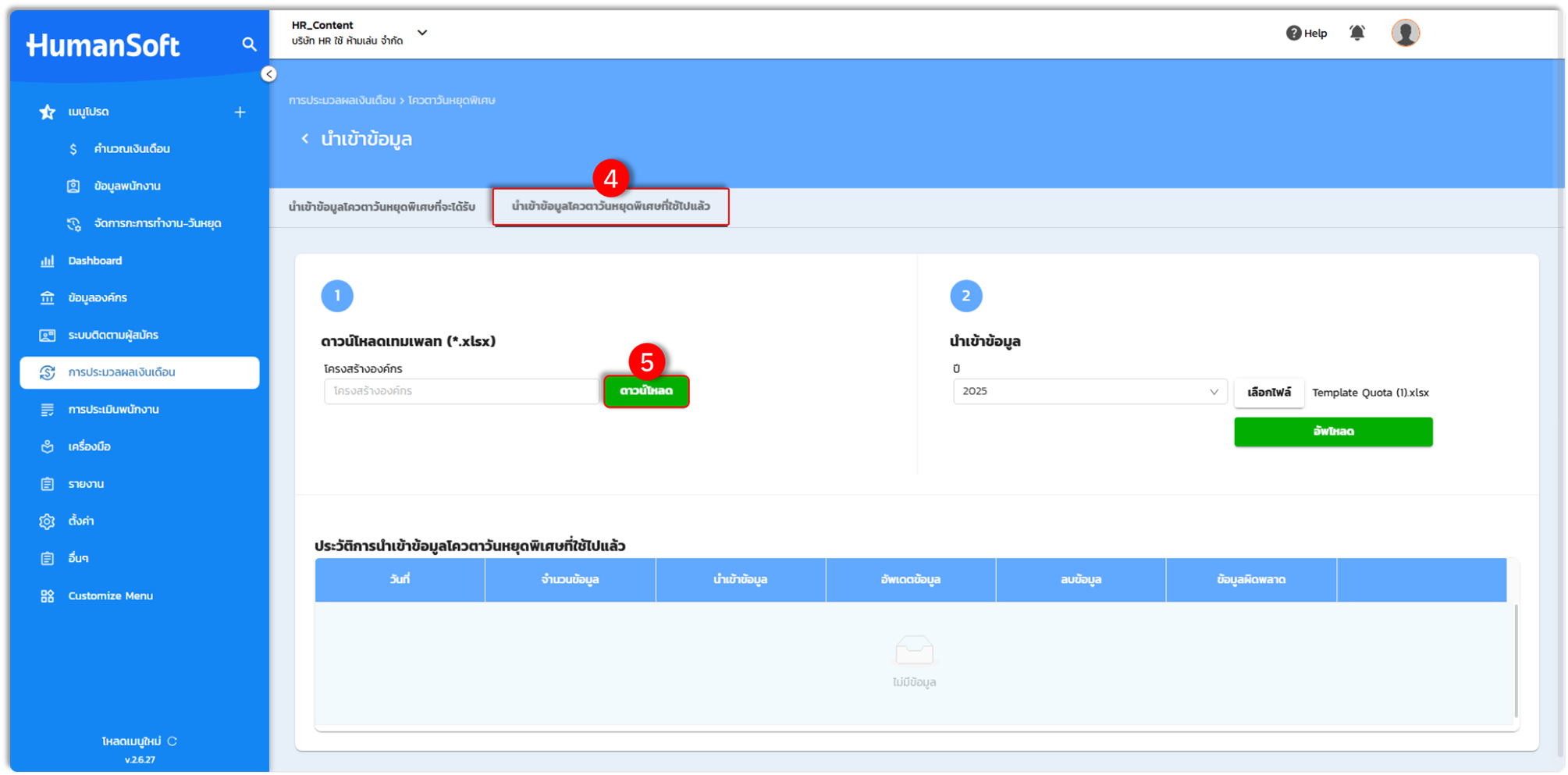
4. เลือกหัวข้อ "นำเข้าข้อมูลโควตาวันหยุดพิเศษที่ใช้ไปแล้ว"
5. คลิกปุ่ม "ดาวน์โหลด" เพื่อรับไฟล์ Excel มาตรฐานสำหรับกรอกข้อมูล
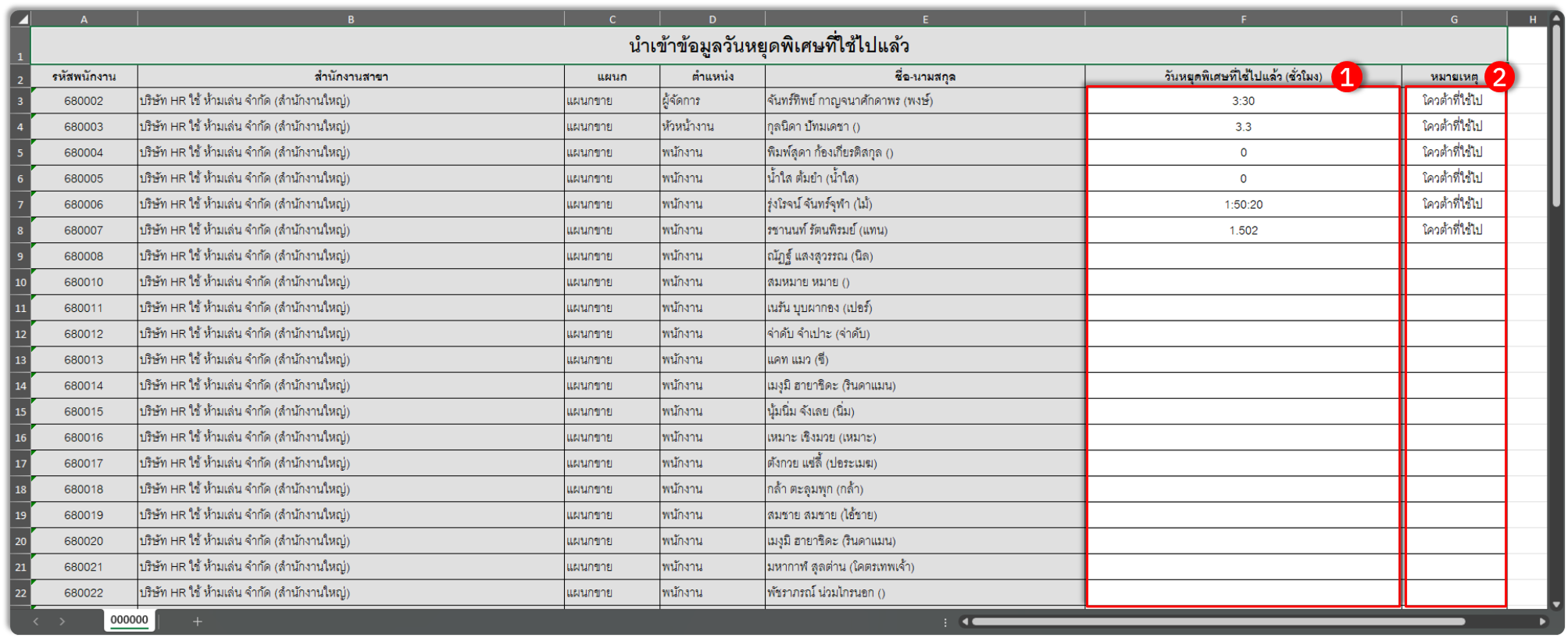
ข้อควรทราบ และข้อควระวังในการกรอกข้อมูลไฟล์ Excel สำหรับการนำเข้าข้อมูล โควตาวันหยุดพิเศษที่ใช้ไปแล้ว
การกรอกข้อมูล: ใช้หลักเกณฑ์เดียวกับการระบุโควตาที่จะได้รับ (รองรับทั้งเครื่องหมาย : และ .)
การนำเข้าข้อมูล โควตาวันหยุดพิเศษที่ใช้ไปแล้ว เมื่อกรอกข้อมูลเรียบร้อยแล้ว
เมื่อจัดเตรียมไฟล์ Excel เรียบร้อยแล้ว ให้ดำเนินการนำเข้าสู่ระบบตามขั้นตอนดังนี้
1. เข้าสู่เมนู "ประมวลผลเงินเดือน" (ใช้เส้นทางเดียวกับขั้นตอนการดาวน์โหลดเทมเพลต) จากนั้นเลือกแท็บเมนู "นำเข้าข้อมูลโควตาวันหยุดพิเศษที่ใช้ไปแล้ว"
2. ระบุ "ปี" ที่ต้องการนำเข้าข้อมูล
3. คลิกปุ่ม "เลือกไฟล์"
4. และกด "อัปโหลด"
5. ตรวจสอบ ประวัติการนำเข้าข้อมูล เพื่อยืนยันจำนวนรายการที่สำเร็จและรายการที่ผิดพลาด
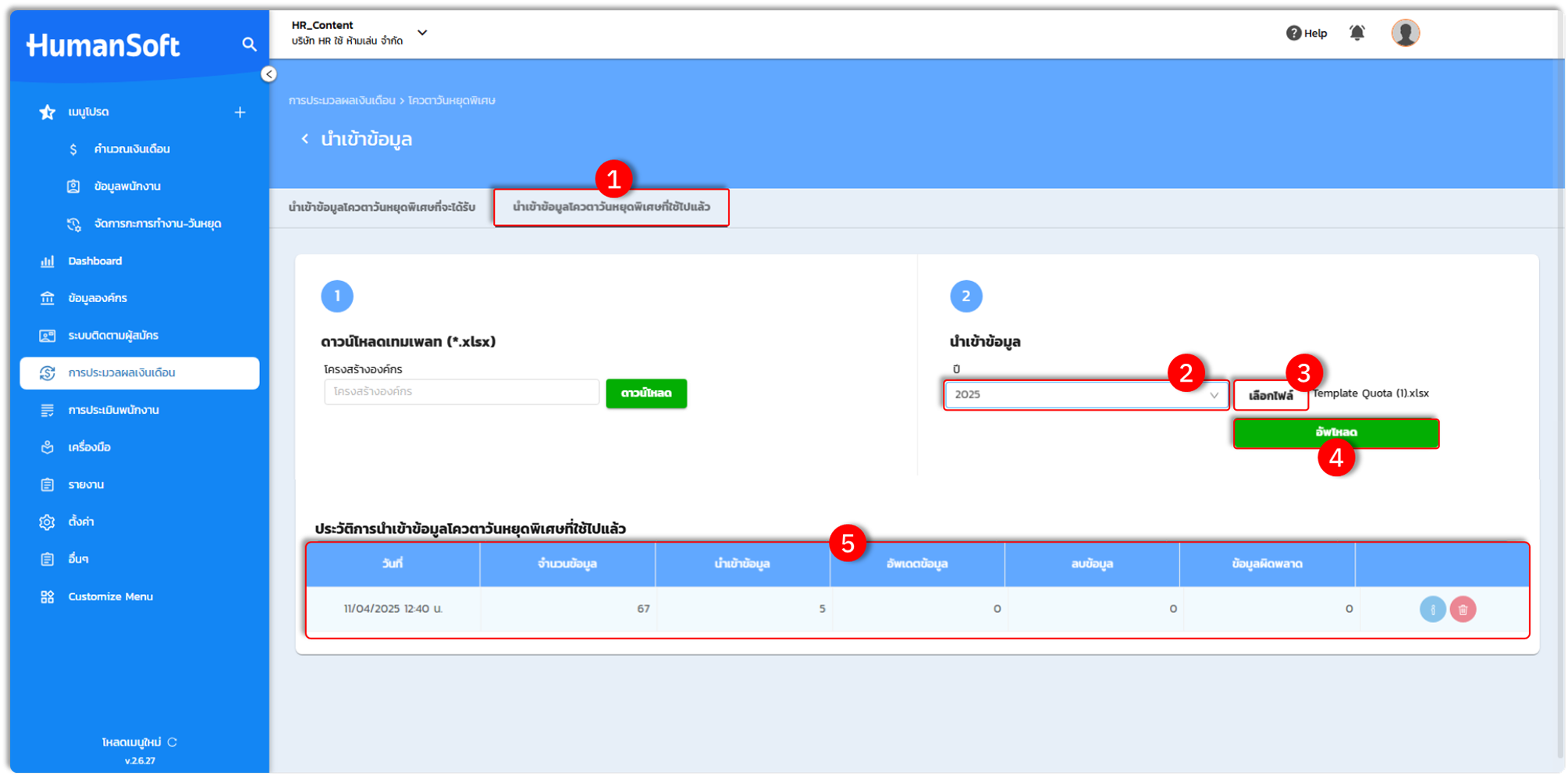
เมื่อทำการอัปโหลดไฟล์นำเข้าโควตาวันหยุดพิเศษที่ใช้ไปแล้วเรียบร้อยแล้ว สามารถมาตรวจสอบข้อมูลที่นำเข้าได้ดังนี้
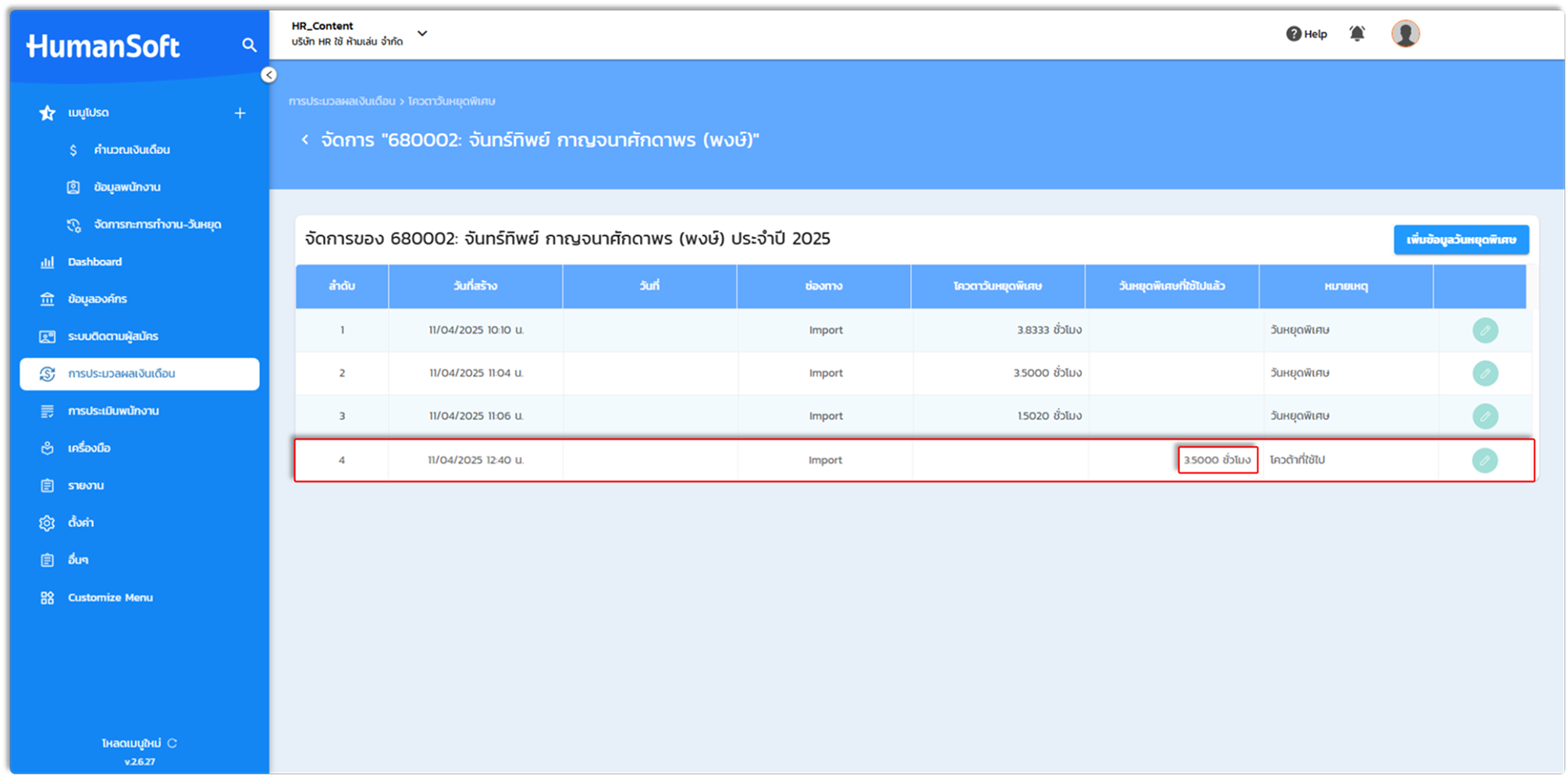
ใช้หลักเกณฑ์เดียวกับการระบุโควตาที่จะได้รับ โดยในหน้าจัดการข้อมูลโควตาวันหยุดพิเศษที่ใช้ไปแล้วจะแสดงข้อมูลตามรายบุคคล ดังภาพด้านล่าง