
การนำเข้าข้อมูลเงินเดือนสุทธิ
การนำเข้าข้อมูลเงินเดือนสุทธิ คือการเข้าข้อมูลเงินเดือนสุทธิของพนักงานเข้าสู่ระบบ HumanSoft เพื่อปรับปรุงยอดสะสมในสลิปเงินเดือน แก้ไขข้อมูลของงวดบัญชีที่ปิดแล้ว และนำข้อมูลไปใช้จัดทำรายงานภาษีประจำปี เช่น ภ.ง.ด.1ก หนังสือรับรองการหักภาษี ณ ที่จ่าย (50 ทวิ) และ กท.20
เงื่อนไขในการใช้งาน
- ผู้ใช้งานต้องมีสิทธิ์ระดับ ผู้ดูแลระบบ (Admin) หรือ ฝ่ายบุคคล (HR) ที่สามารถเข้าถึงการนำเข้าข้อมูลเงินเดือนสุทธิได้
- ต้องสร้างรอบเดือน พร้อมระบุวันที่จ่ายเงินเดือนและวันที่จ่ายภาษีแล้ว
- ต้องปิดงวดบัญชีของรอบเดือนที่ต้องการ ก่อนดาวน์โหลดไฟล์เทมเพลต
ขั้นตอนการดาวน์โหลดไฟล์เทมเพลตนำเข้าข้อมูลเงินเดือนสุทธิ
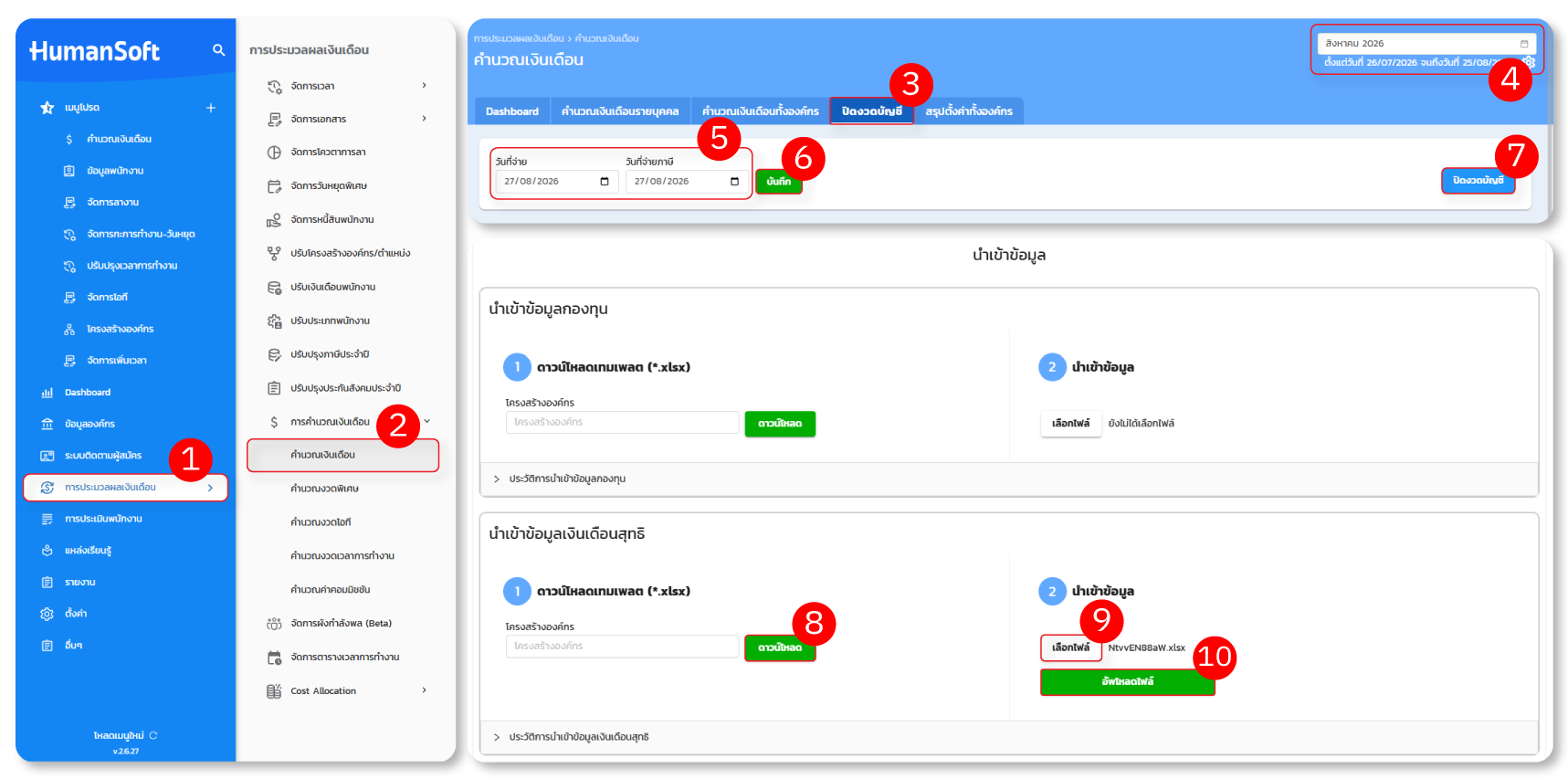
- เข้าสู่เมนู "การประมวลผลเงินเดือน"
- จากนั้นเลือก "การคำนวณเงินเดือน" และเลือก "คำนวณเงินเดือน"
- คลิกเลือก "ปิดงวดบัญชี"
- เลือก "เดือน" ที่ต้องการนำเข้า หากยังไม่มีรอบเดือนให้กด "เซ็ตค่าตั้งต้น" เพื่อสร้างรอบเดือน
- กำหนด "วันที่จ่ายเงินเดือน" และ "วันที่จ่ายภาษี"
- แล้วกด "บันทึก"
- คลิกยืนยัน "ปิดงวดบัญชี"
-
ในหัวข้อการนำเข้าเงินเดือนสุทธิ ให้คลิก "ดาวน์โหลด" เพื่อรับไฟล์ Excel เทมเพลตสำหรับกรอกข้อมูล
- เมื่อกรอกข้อมูลเสร็จสิ้น หลังจากนั้นให้เลือก "เลือกไฟล์" ในการนำเข้าข้อมูลเงินเดือนสุทธิ
- แล้วเลือก "อัปโหลดไฟล์"
เมื่อนำเข้าข้อมูลสำเร็จ ระบบจะอัปเดตเงินเดือนสุทธิและรายการรายรับ-รายจ่ายของพนักงานให้ตรงตามไฟล์ Excel พร้อมแสดงยอดสะสมในสลิปเงินเดือนอย่างถูกต้อง และนำยอดจริงไปใช้ในการออกรายงานภาษีประจำปี (ภ.ง.ด.1ก, ใบ 50 ทวิ, กท.20) ได้อย่างถูกต้อง
ข้อควรทราบเพิ่มเติม
- รหัสพนักงาน: ระบบใช้อ้างอิงตัวตนพนักงานเป็นหลัก หากไม่มีชื่อในไฟล์ให้ใช้วิธีแทรกแถว แล้วกรอกรหัสพนักงานพร้อมข้อมูลใหม่ได้ทันที
- การคงข้อมูลเดิม: หากพนักงานคนใดต้องการใช้ยอดคำนวณเดิมของระบบ หรือไม่ต้องการแก้ไข ให้ "ลบหรือ Delete" ทั้งแถวของพนักงานคนนั้นออกจากไฟล์
- ห้ามแก้ไข/ลบ: ห้ามแก้ไข ลบ หรือสลับตำแหน่งแถวหรือคอลัมน์แถบสีเหลืองโดยเด็ดขาด ให้ระบุเฉพาะตัวเลขจำนวนเงิน
- การกรอกข้อมูลรายรับ-รายจ่าย: หากเว้นว่างในช่องรายรับ-รายจ่าย ระบบจะคิดเป็น 0 บาท และล้างยอดเดิมในระบบทันที เช่น หากมีค่าล่วงเวลาเดิม 500 บาท แต่เว้นช่องดังกล่าวไว้ เมื่อนำเข้าไฟล์ระบบจะปรับยอดเป็น 0 บาท
- เงื่อนไขประกันสังคม:
- หากปล่อยเป็นค่าว่างหรือกรอกยอด 0 ระบบจะคำนวณยอดเงินสมทบให้อัตโนมัติ
- หากกรอกยอด 1-875 ระบบจะบันทึกตามจำนวนเงินที่กรอก
- เงื่อนไขภาษี:
- หากปล่อยเป็นค่าว่าง ระบบจะคำนวณภาษีให้อัติโนมัติ
- หากกรอกยอด 0-9999 ระบบจะบันทึกยอดตามจำนวนเงินที่กรอก
- การคำนวณยอดรวม:
- ช่องรวมยอด: สามารถใช้สูตร SUM สำหรับรวมรายรับ - รวมรายจ่ายได้
- ช่องเบิกล่วงหน้า: ให้กรอกยอดที่เบิกจริง หากไม่มีการเบิกให้ใส่ 0 หรือไม่ต้องใส่ก็ได้
- ช่องคงเหลือ: คำนวณจาก รวมยอด - เบิกล่วงหน้า หากไม่มีการเบิกล่วงหน้าให้นำรวมยอดมาใส่ในช่องคงเหลือได้เลย
- ช่อง "มาทำงาน" และ "วันทำงาน" สามารถเว้นว่างไว้ได้โดยไม่ส่งผลเสียต่อการคิดยอดเงิน มีผลแสดงเฉพาะในรายงานสรุปผลการคำนวณ
- ช่อง "อัตรา" หมายถึงฐานเงินเดือนสัญญาจ้าง
- ช่อง "เงินเดือน" หมายถึงเงินเดือนจริงที่ได้รับตามสัดส่วนการทำงานในเดือนนั้น
- หากต้องการแก้ไขข้อมูลใหม่หลังนำเข้าแล้ว สามารถทำได้โดยการ ปลดล็อกงวดบัญชี แล้วทำการคำนวณหรือนำเข้าใหม่อีกครั้ง
FAQ (คำถามที่พบบ่อย)
Q: หากต้องการให้ระบบคำนวณภาษีและประกันสังคมให้เอง ต้องกรอกในไฟล์อย่างไร?
- A: ให้ปล่อยช่องภาษีและประกันสังคมเป็นค่าว่างไว้ ระบบจะประมวลผลคำนวณยอดให้อัตโนมัติ
Q: ทำไมดาวน์โหลดไฟล์เทมเพลตเงินเดือนสุทธิไม่ได้?
- A: ต้องกด "ปิดงวดบัญชี" ของรอบเดือนนั้นให้สำเร็จก่อน ปุ่มดาวน์โหลดเทมเพลตจึงจะแสดงขึ้นมา
Q: ถ้าไม่อยากแก้ไขเงินเดือนของพนักงานบางคนในไฟล์ ต้องทำอย่างไร?
- A: ให้ลบแถว (Row) ที่มีรายชื่อของพนักงานคนนั้นออกจากไฟล์ Excel ก่อนนำเข้า เพื่อให้ระบบยึดตามข้อมูลคำนวณเดิม





