
การตั้งค่าเงื่อนไขตัวช่วยอัจฉริยะ
เงื่อนไขตัวช่วยอัจฉริยะใช้ปรับค่าในผลการคำนวณเงินเดือนตามกติกาเฉพาะของบริษัท มี 2 แบบ คือ "เงื่อนไขตัวช่วยอัจฉริยะ" ที่เจ้าหน้าที่ HumanSoft เขียนสูตรให้ และ "เงื่อนไขแบบ Extra Form" ที่ HR ตั้งได้เองผ่านแบบฟอร์ม เข้าใช้งานที่เมนู "ตั้งค่า" > "ตั้งค่าอื่นๆ" > "ตั้งค่าเงื่อนไขตัวช่วยอัจฉริยะ"
เงื่อนไขในการใช้งาน
- จำเป็น: ได้รับสิทธิ์เข้าถึงเมนู "ตั้งค่าเงื่อนไขตัวช่วยอัจฉริยะ" ตามที่ผู้ดูแลระบบกำหนด
- จำเป็น: เงื่อนไขแบบ Extra Form ใช้กับการคำนวณเงินเดือนงวดปกติแบบเต็มเดือน
- แนะนำ: ทดลองผลด้วยเมนู "จำลองการคำนวณเงินเดือน" ก่อนคำนวณจริง
วิธีใช้งานเงื่อนไขตัวช่วยอัจฉริยะ มีทั้งหมด 3 วิธี
วิธีที่ 1: ตรวจสอบเงื่อนไขตัวช่วยอัจฉริยะ
ใช้เมื่อต้องการดูเงื่อนไขที่ HumanSoft ติดตั้งไว้ให้
- คลิกเมนู "ตั้งค่า" ที่เมนูด้านซ้าย
- คลิก "ตั้งค่าอื่นๆ" แล้วคลิก "ตั้งค่าเงื่อนไขตัวช่วยอัจฉริยะ"
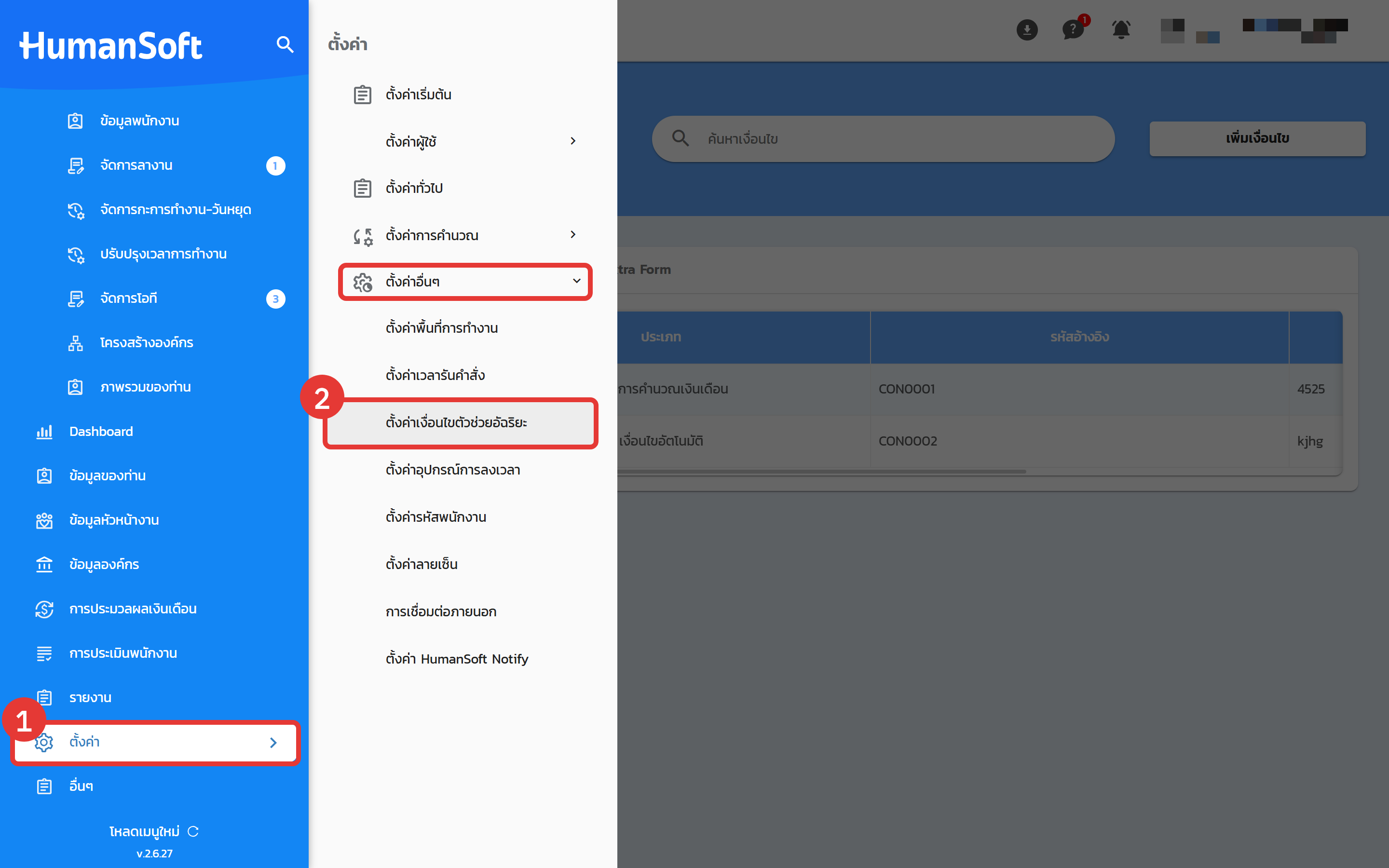
- คลิกแท็บ "เงื่อนไขตัวช่วยอัจฉริยะ" ระบบจะแสดงตารางเงื่อนไขที่ติดตั้งไว้ หากยังไม่มีเงื่อนไข ระบบจะแสดงว่าไม่มีข้อมูล HR เปิดหรือปิด เพิ่ม และลบเงื่อนไขได้ คลิก "เพิ่มเงื่อนไข" เพื่อเพิ่มรายการ หรือคลิกไอคอนดินสอแล้วคลิก "ลบ" เพื่อลบรายการ
วิธีที่ 2: สร้างเงื่อนไขแบบ Extra Form
ใช้เมื่อต้องการให้ค่าในผลการคำนวณเปลี่ยนตามกติกาของบริษัท เช่น พนักงานกลุ่มหนึ่งที่วันทำงานเกินกำหนด
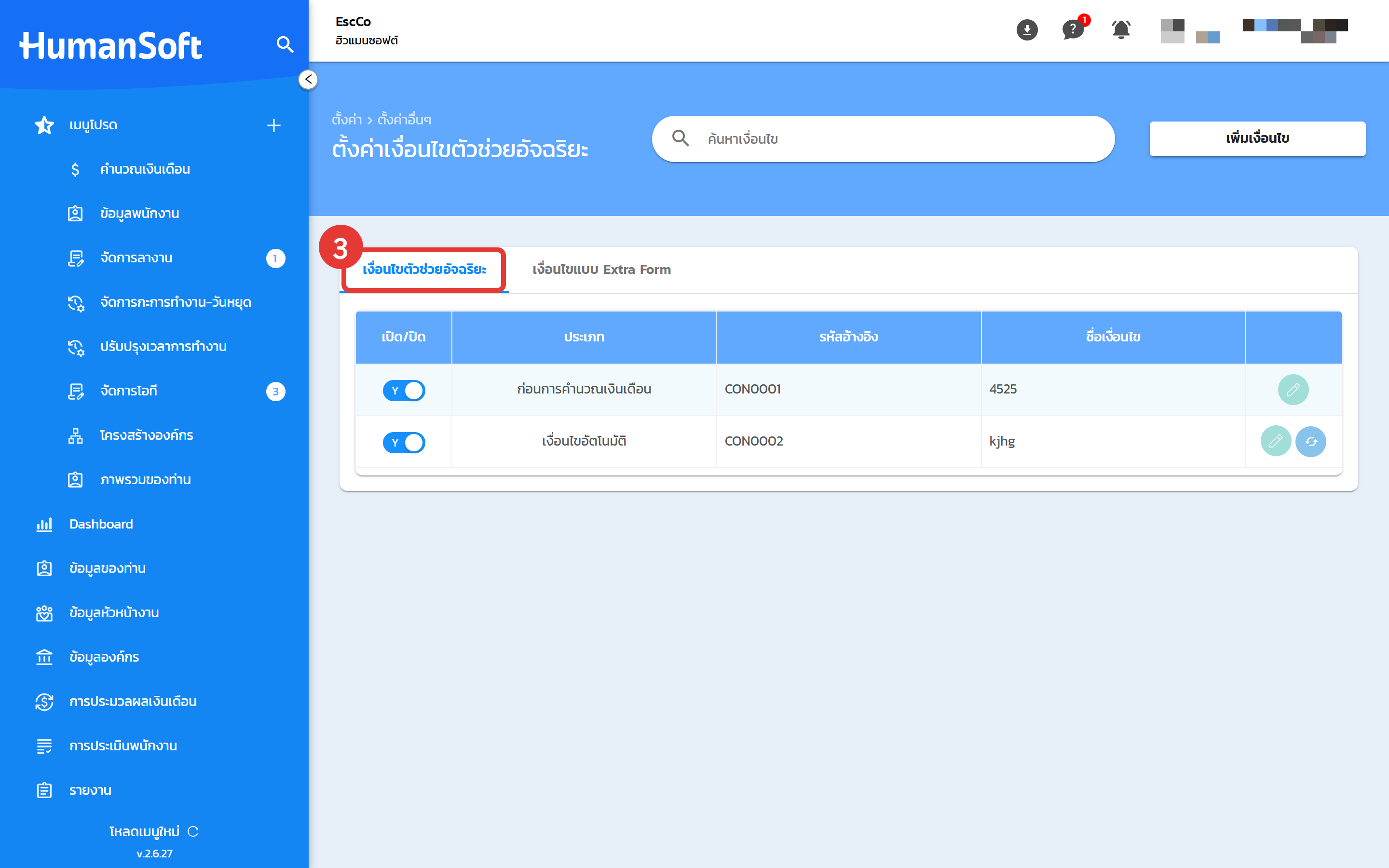
- คลิกแท็บ "เงื่อนไขแบบ Extra Form" แล้วคลิก "เพิ่มเงื่อนไข Extra Form"
- ระบุ "ชื่อเงื่อนไข" แล้วคลิก "บันทึก"
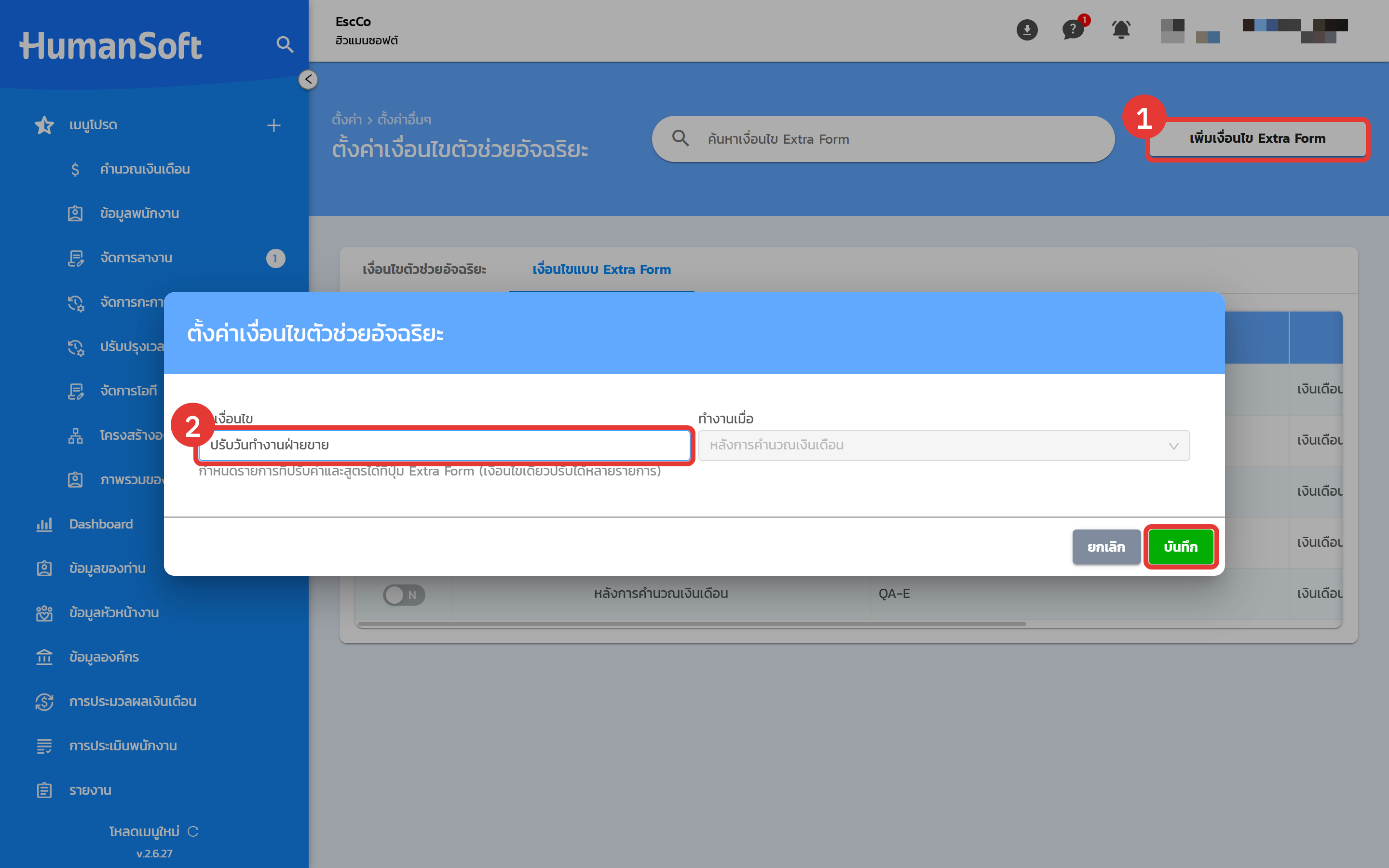
- คลิกไอคอน "แก้ไข Extra Form" สีส้มในแถวของเงื่อนไข
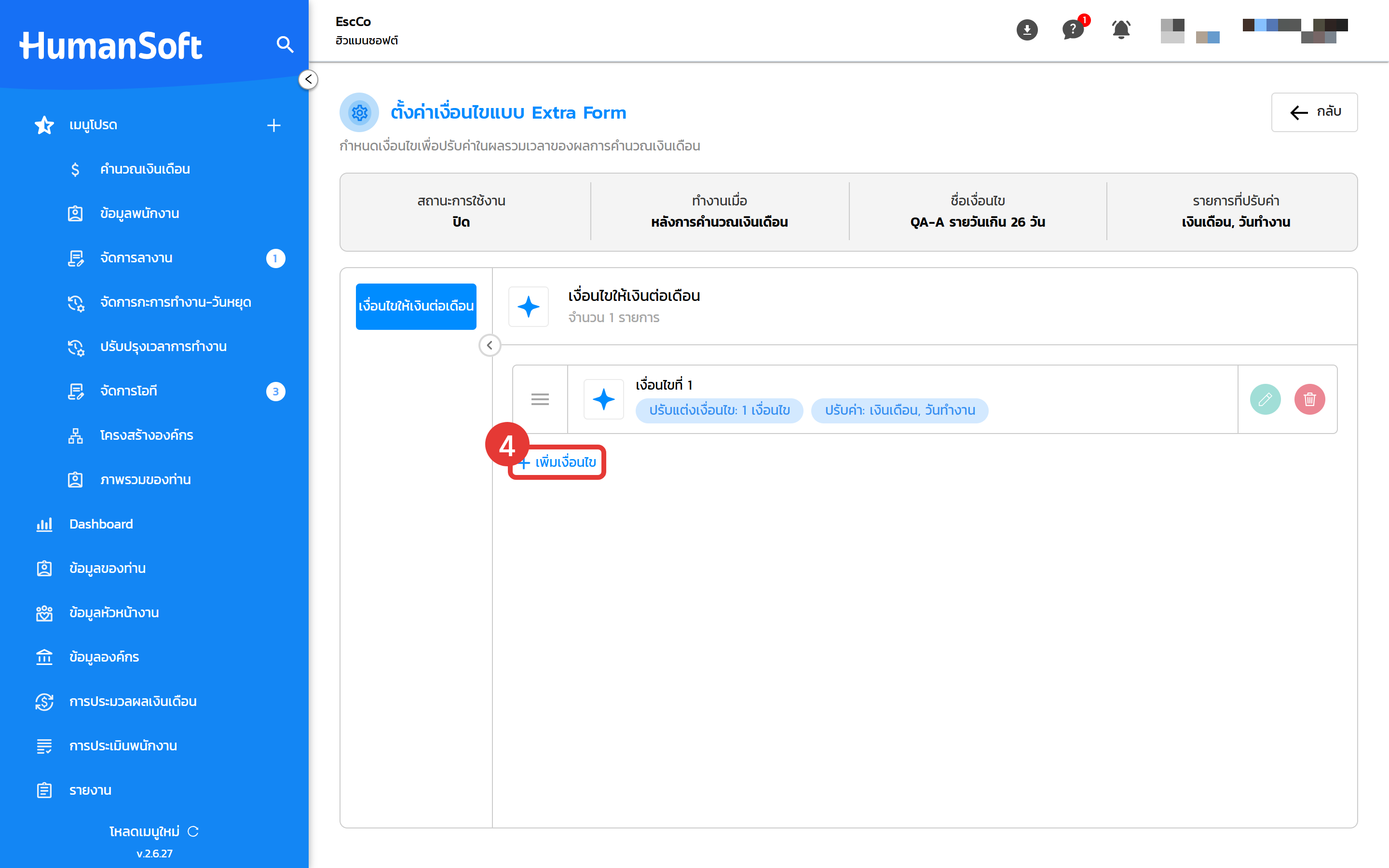
- คลิก "เพิ่มเงื่อนไข" เพื่อเพิ่มเงื่อนไขย่อย ชื่อเริ่มต้นคือ "เงื่อนไขที่ 1" คลิกไอคอนดินสอข้างชื่อเพื่อเปลี่ยนได้
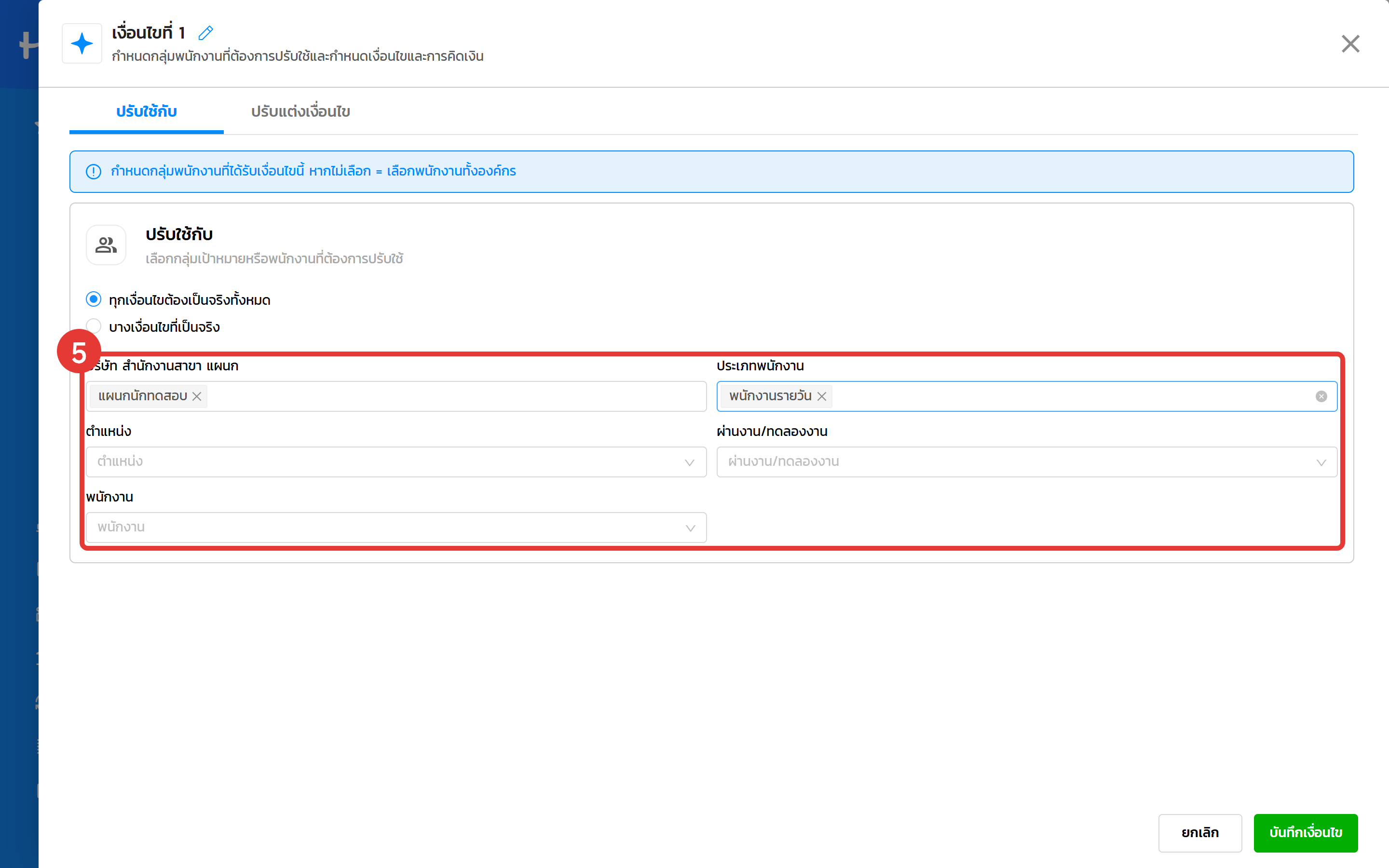
- ในแท็บ "ปรับใช้กับ" เลือกกลุ่มพนักงาน หากไม่เลือก ระบบจะใช้กับพนักงานทั้งองค์กร
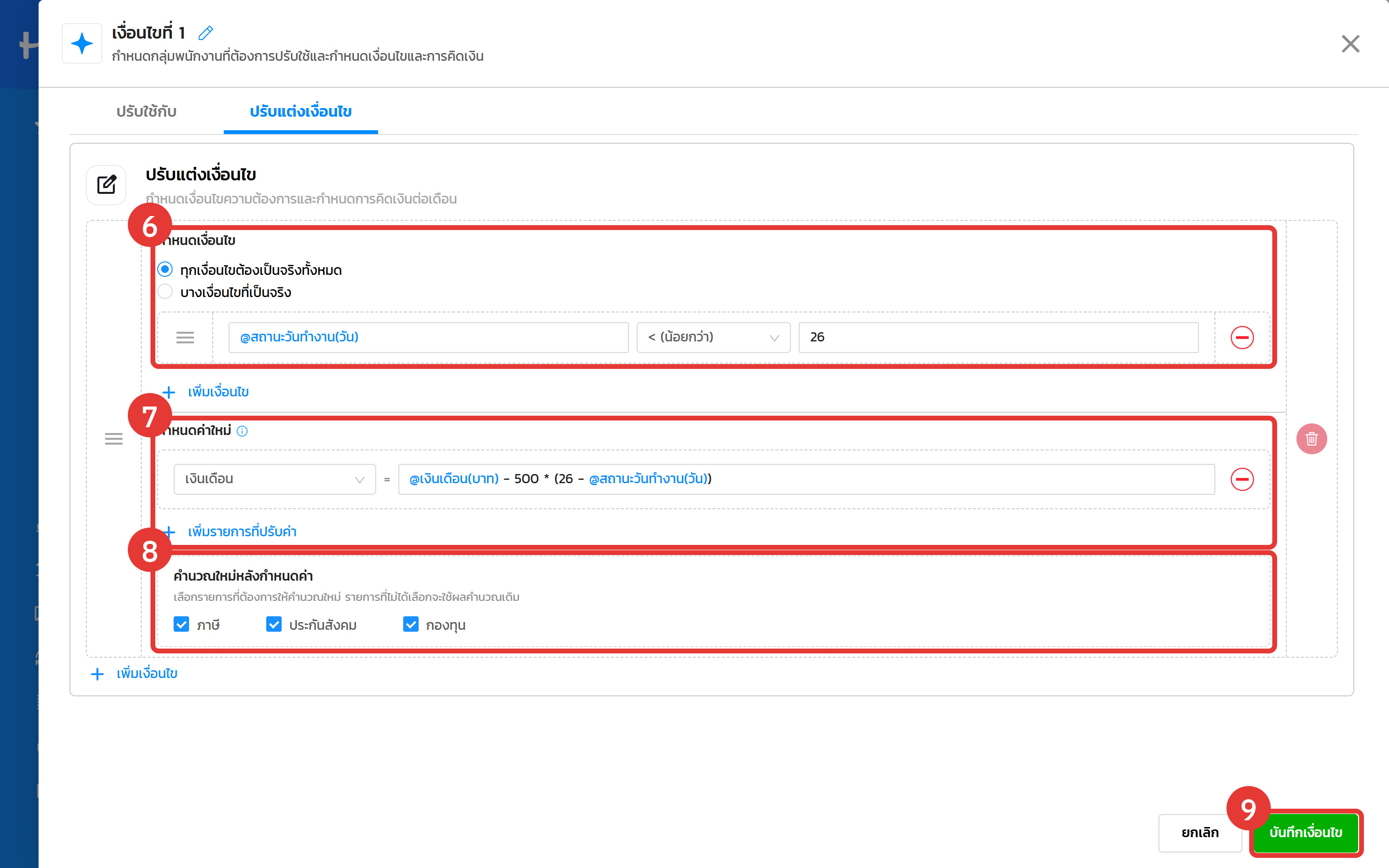
- คลิกแท็บ "ปรับแต่งเงื่อนไข" แล้วระบุเงื่อนไขใน "กำหนดเงื่อนไข" พิมพ์ @ เพื่อเลือกตัวแปร
- ในส่วน "กำหนดค่าใหม่" เลือกรายการที่ปรับค่า แล้วใส่สูตรหลังเครื่องหมาย =
- หากปรับเงินเดือน ในส่วน "คำนวณใหม่หลังกำหนดค่า" ให้เลือกภาษี ประกันสังคม หรือกองทุนที่ต้องการให้คำนวณใหม่
- คลิก "บันทึกเงื่อนไข"
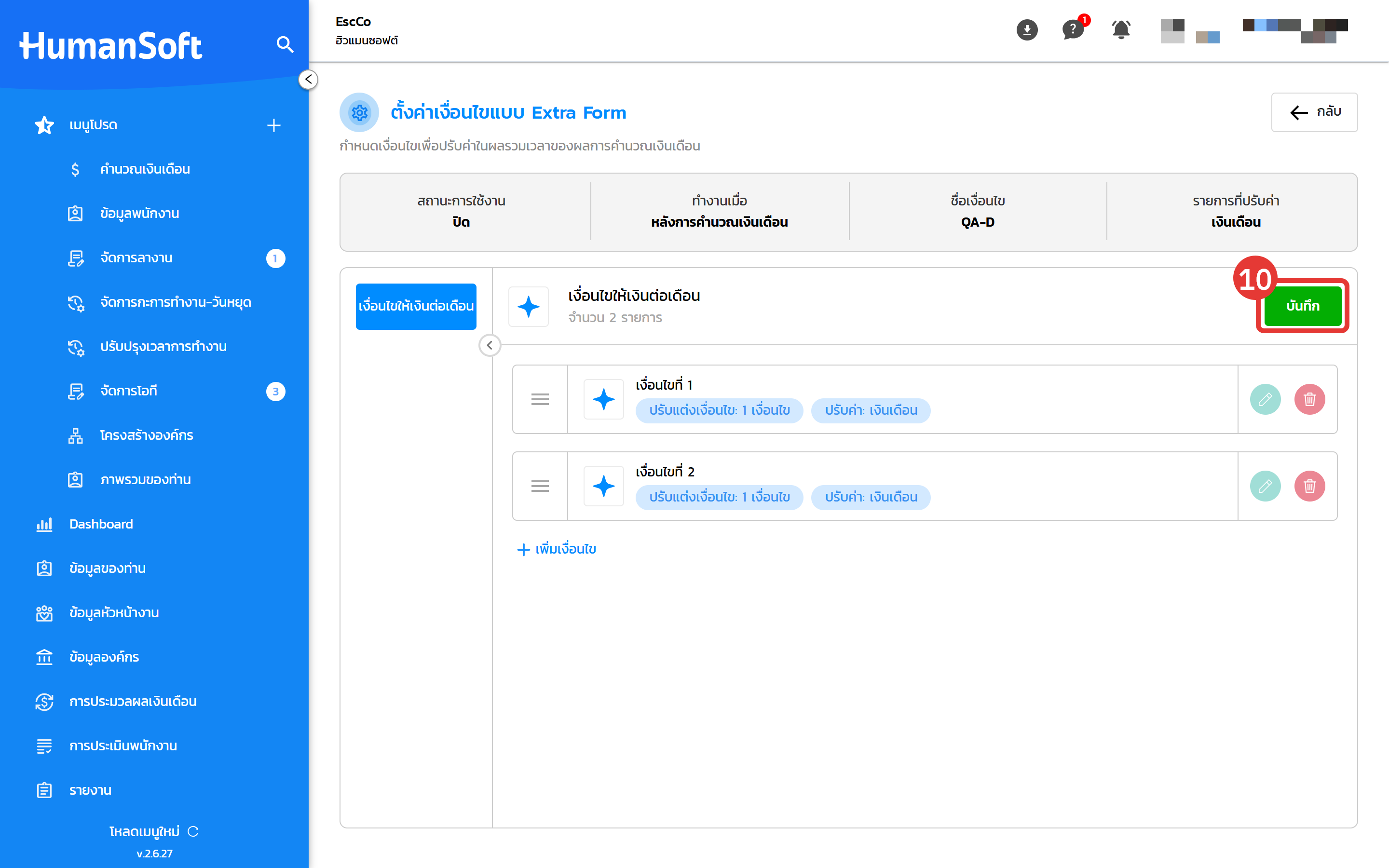
- คลิก "บันทึก" ที่มุมขวาบนของรายการเงื่อนไขย่อย แล้วยืนยันการบันทึก
วิธีที่ 3: เปิด ปิด แก้ไข และลบเงื่อนไข
- คลิกสวิตช์ในคอลัมน์ "เปิด/ปิด" เพื่อเปิดหรือปิดเงื่อนไข
- คลิกไอคอนดินสอเพื่อแก้ไขชื่อ หรือคลิก "ลบ" ในหน้าต่างเดียวกันเพื่อลบเงื่อนไข
- คลิกไอคอน "แก้ไข Extra Form" เพื่อแก้ไขหรือลบเงื่อนไขย่อย แล้วคลิก "บันทึก"
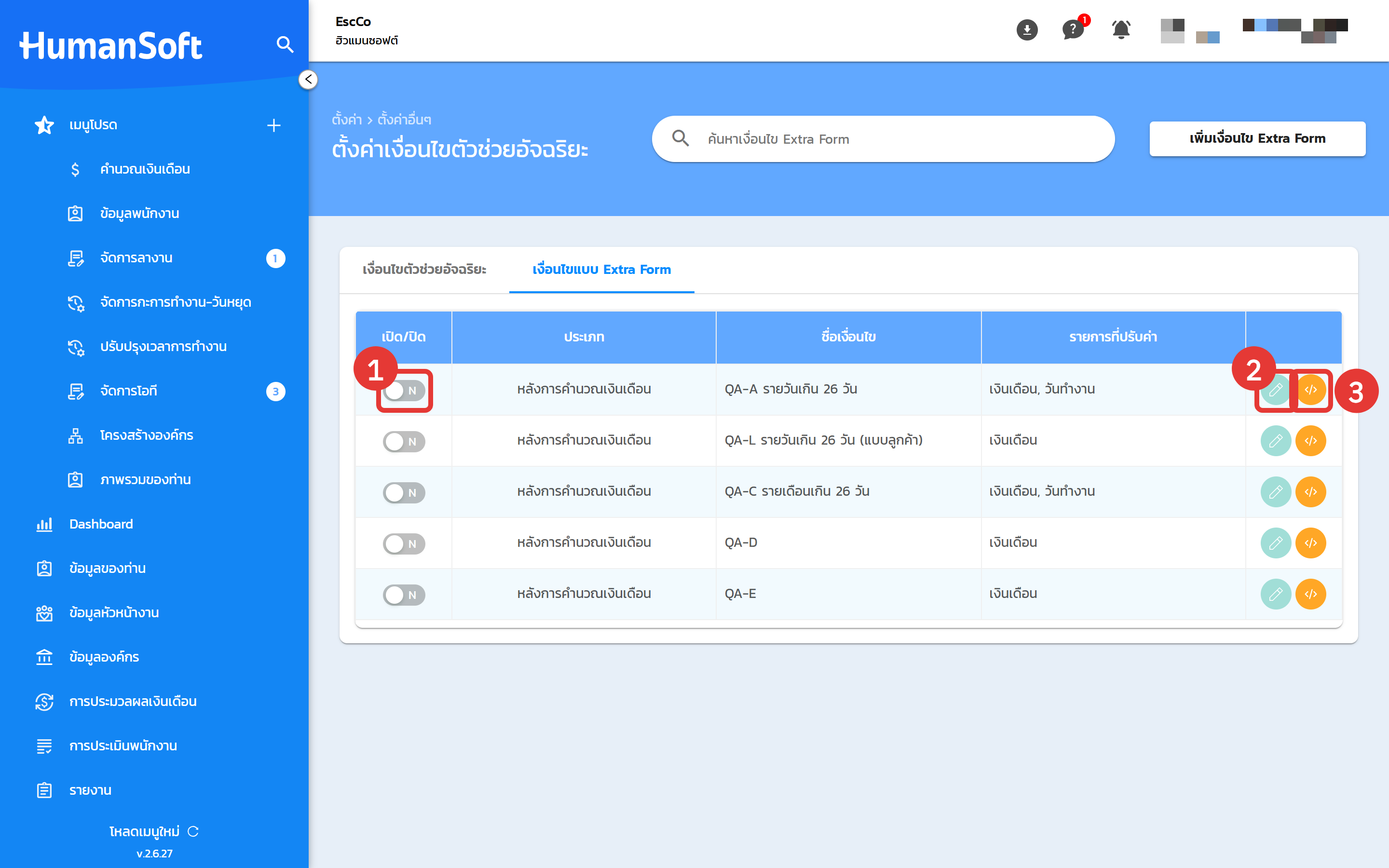
ผลลัพธ์หลังตั้งเงื่อนไข
- แท็บ "เงื่อนไขแบบ Extra Form" แสดงเงื่อนไขพร้อมคอลัมน์ "รายการที่ปรับค่า"
- หลังคำนวณเงินเดือน ค่าในผลรวมเวลา สลิปเงินเดือน และรายงานแสดงตามค่าที่ปรับ
ข้อควรทราบเพิ่มเติม
- ปรับค่าได้ 7 รายการ ได้แก่ เงินเดือน วันทำงาน วันหยุดนักขัตฤกษ์ วันหยุดพนักงาน วันหยุดพิเศษ ชั่วโมงการทำงาน และวันทำงานพิเศษ
- ปรับ "เงินเดือน" แล้วระบบคำนวณยอดรวมใหม่ ส่วนภาษี ประกันสังคม และกองทุน คำนวณใหม่เฉพาะรายการที่เลือกไว้ (ค่าเริ่มต้นเลือกครบ) อีก 6 รายการที่ปรับค่าได้เปลี่ยนเฉพาะค่าที่แสดง ยอดเงินไม่เปลี่ยน
- พนักงานที่เข้าได้หลายกลุ่ม ระบบใช้กลุ่มบนสุดที่เงื่อนไขเป็นจริง และตัวแปรในสูตรใช้ค่าก่อนปรับ
- สูตรที่อ้างรายการที่ไม่มีอยู่ ระบบจะแจ้ง "สูตรไม่ถูกต้อง" ตอนคลิก "บันทึกเงื่อนไข" และยังไม่บันทึก
- สูตรที่คำนวณไม่ได้ขณะคำนวณเงินเดือน เช่น หารด้วยศูนย์ ระบบคงค่าเดิมไว้
- ระบบคำนวณเงื่อนไขตัวช่วยอัจฉริยะก่อนเงื่อนไขแบบ Extra Form และไม่ใช้เงื่อนไขแบบ Extra Form กับงวดที่แบ่งจ่าย
- การเขียนสูตรในแท็บ "เงื่อนไขตัวช่วยอัจฉริยะ" ทำโดยเจ้าหน้าที่ HumanSoft
คำแนะนำ:
- รายรับและรายจ่ายที่คิดจากเงินเดือนถูกคำนวณก่อนเงื่อนไขแบบ Extra Form จึงยังใช้เงินเดือนเดิม
- หากเงื่อนไขตัวช่วยอัจฉริยะปรับภาษีไว้แล้ว และไม่ต้องการให้คำนวณทับ ให้เอาเครื่องหมายออกจากช่องภาษีใน "คำนวณใหม่หลังกำหนดค่า" แล้วตรวจผลด้วยเมนู "จำลองการคำนวณเงินเดือน"
HR ตั้งกติกาเฉพาะของบริษัทได้เอง และได้ยอดที่ตรงกันทั้งผลการคำนวณ สลิปเงินเดือน และรายงาน


