
การแก้ไขข้อมูลพนักงานทีละหลาย ๆ คน
การแก้ไขข้อมูลพนักงานทีละหลาย ๆ คน สามารถทำการแก้ไขพนักงานหลายท่านพร้อมกัน ได้จาก 2 วิธีดังนี้
1.แก้ไขทีละหลายๆคนจากบนระบบ
2.แก้ไขทีละหลายๆคนจากการดาวน์โหลดเทมเพลทมาแก้ไข และนำเข้า
แก้ไขทีละหลายๆคนจากบนระบบ
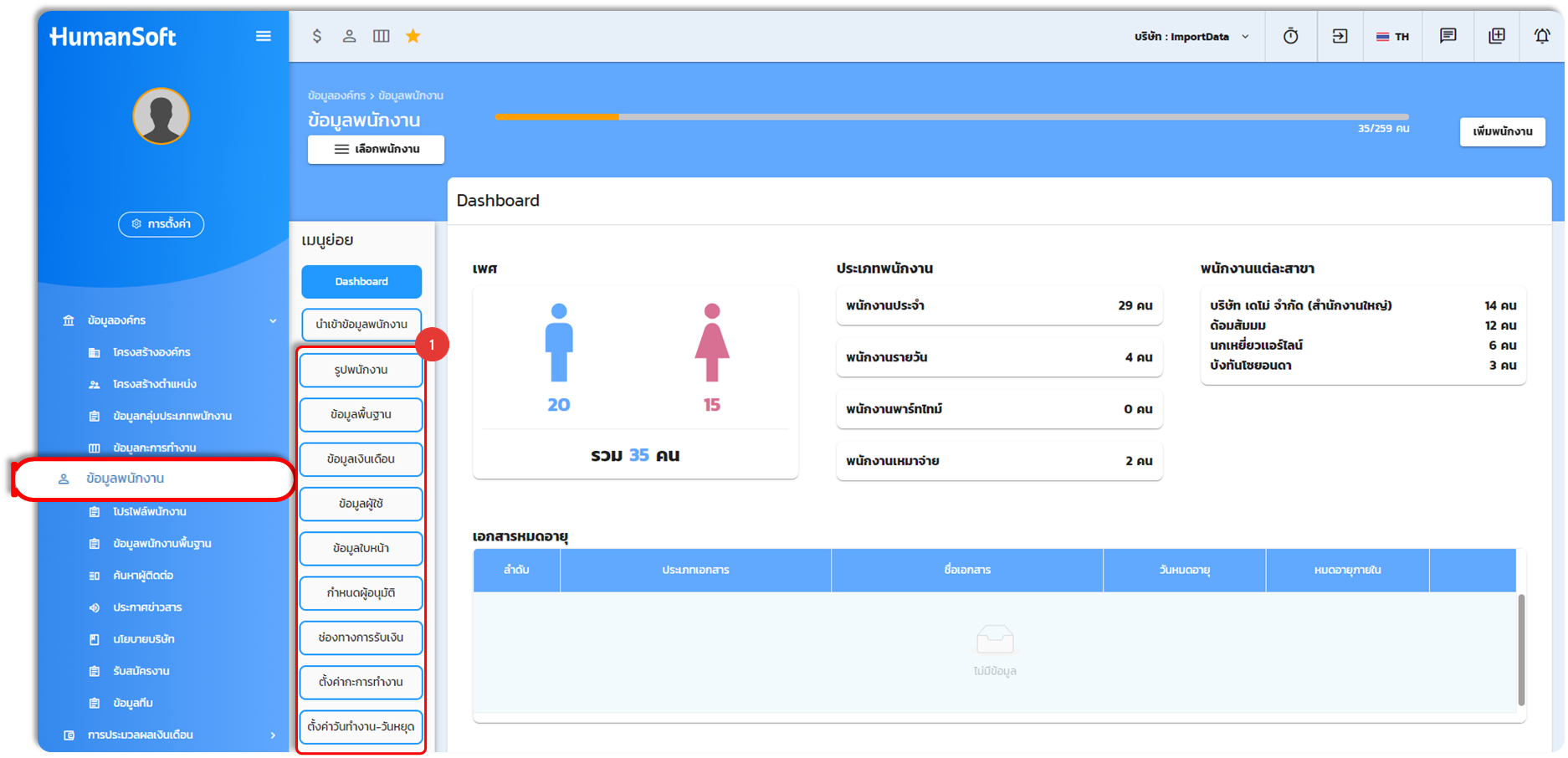
เข้าไปที่เมนู “ข้อมูลพนักงาน” หลังจากนั้นเลือกประเภทข้อมูลที่ต้องการแก้ไขที่เมนูย่อยได้เลย
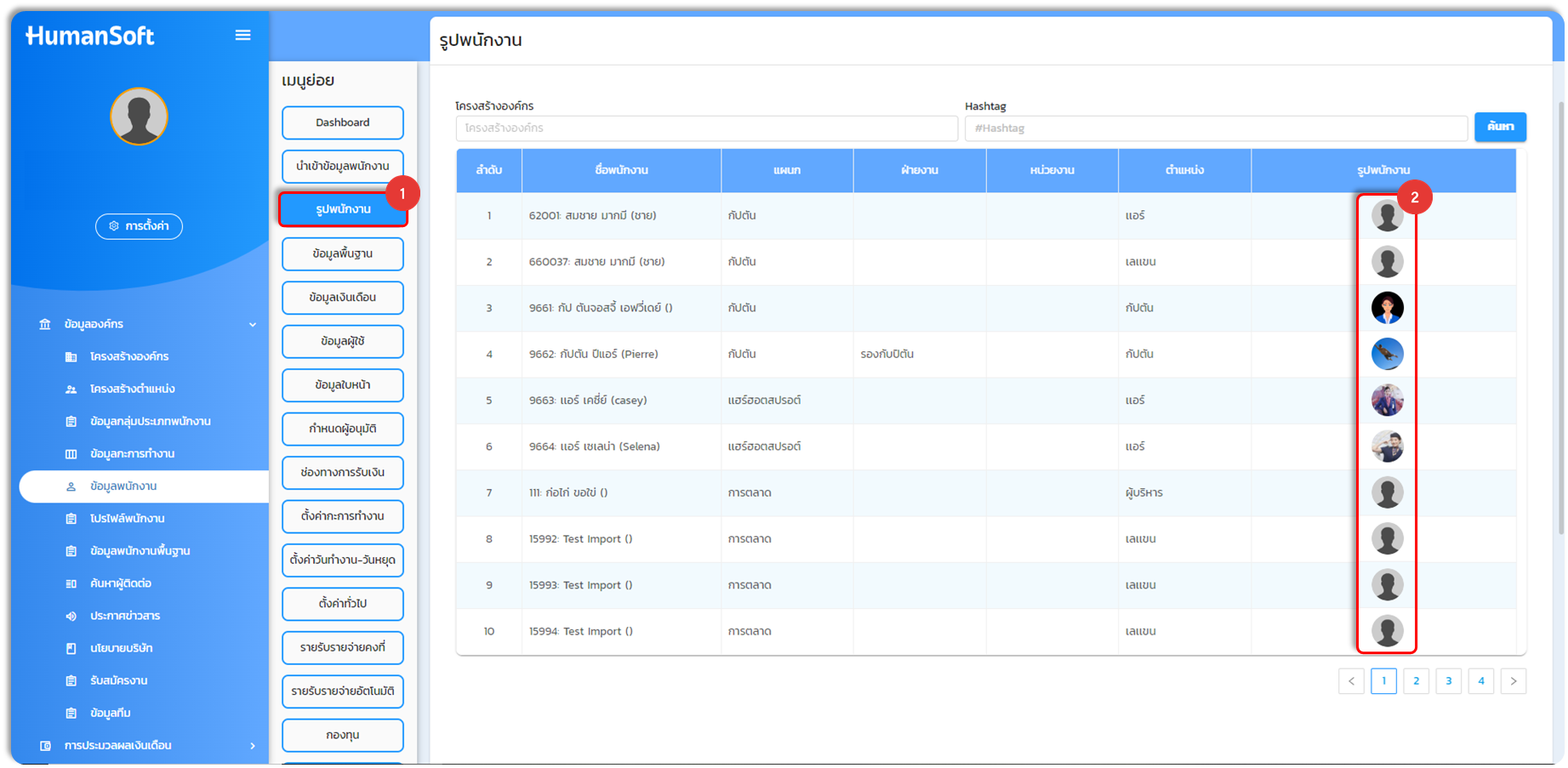
รูปพนักงาน
การเพิ่มรูปภาพโปรไฟล์ของพนักงาน เพื่อเป็นข้อมูลรูปภาพใบหน้าของพนักให้แสดงในเมนูต่าง ๆ ในโปรแกรมรวมถึงแอปพลิเคชันของพนักงาน
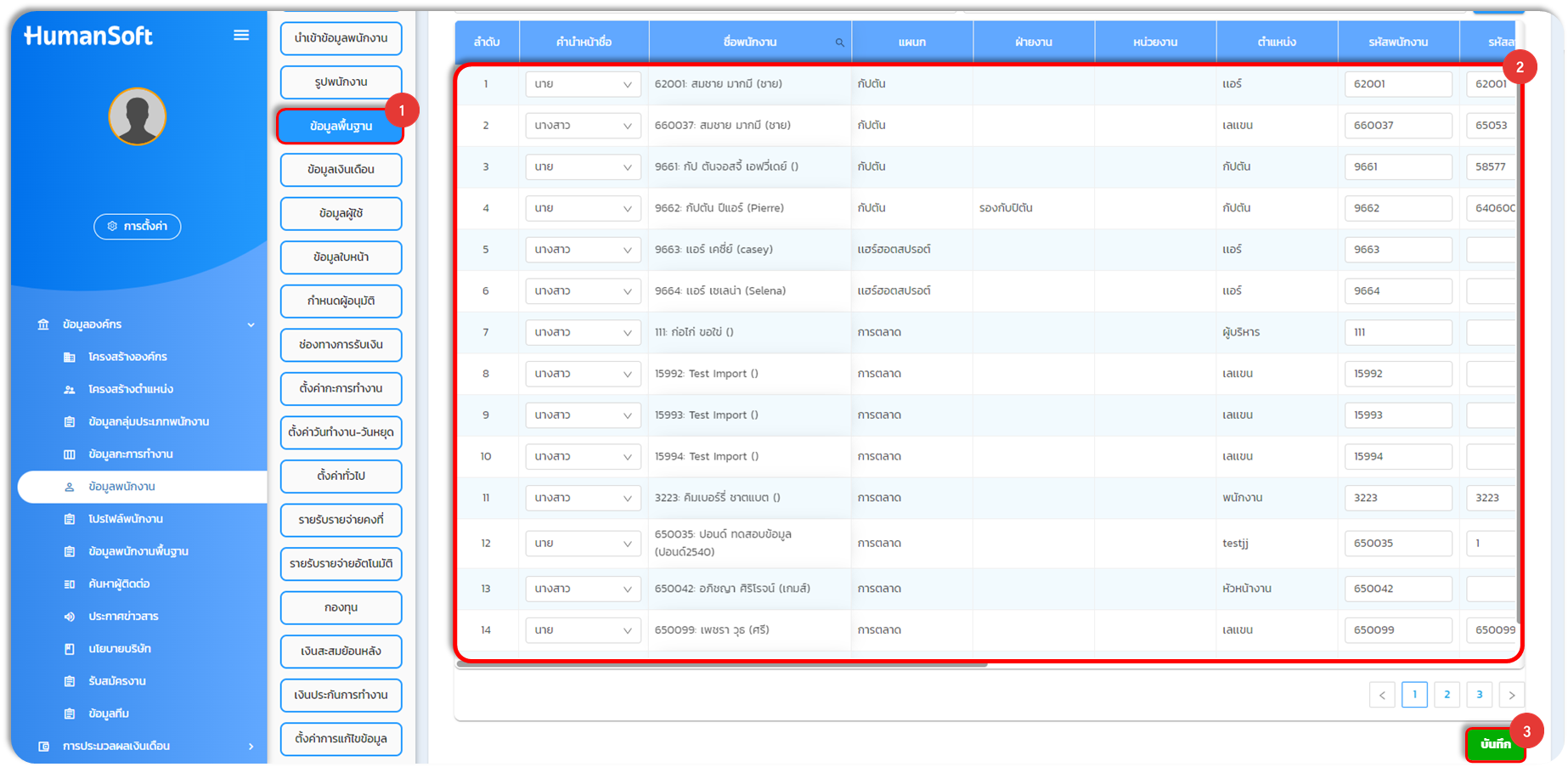
ข้อมูลพื้นฐาน
จะเป็นการเพิ่ม หรือแก้ไขข้อมูลพื้นฐานของพนักงานเช่น คำนำหน้าชื่อ, รหัสพนักงาน, รหัสลายนิ้วมือ, เพศ, สถานะ, เลขประจำตัวประชาชน, เลขประจำตัวประกันสังคม, วันเกิด, เบอร์โทรศัพท์ และอีเมล
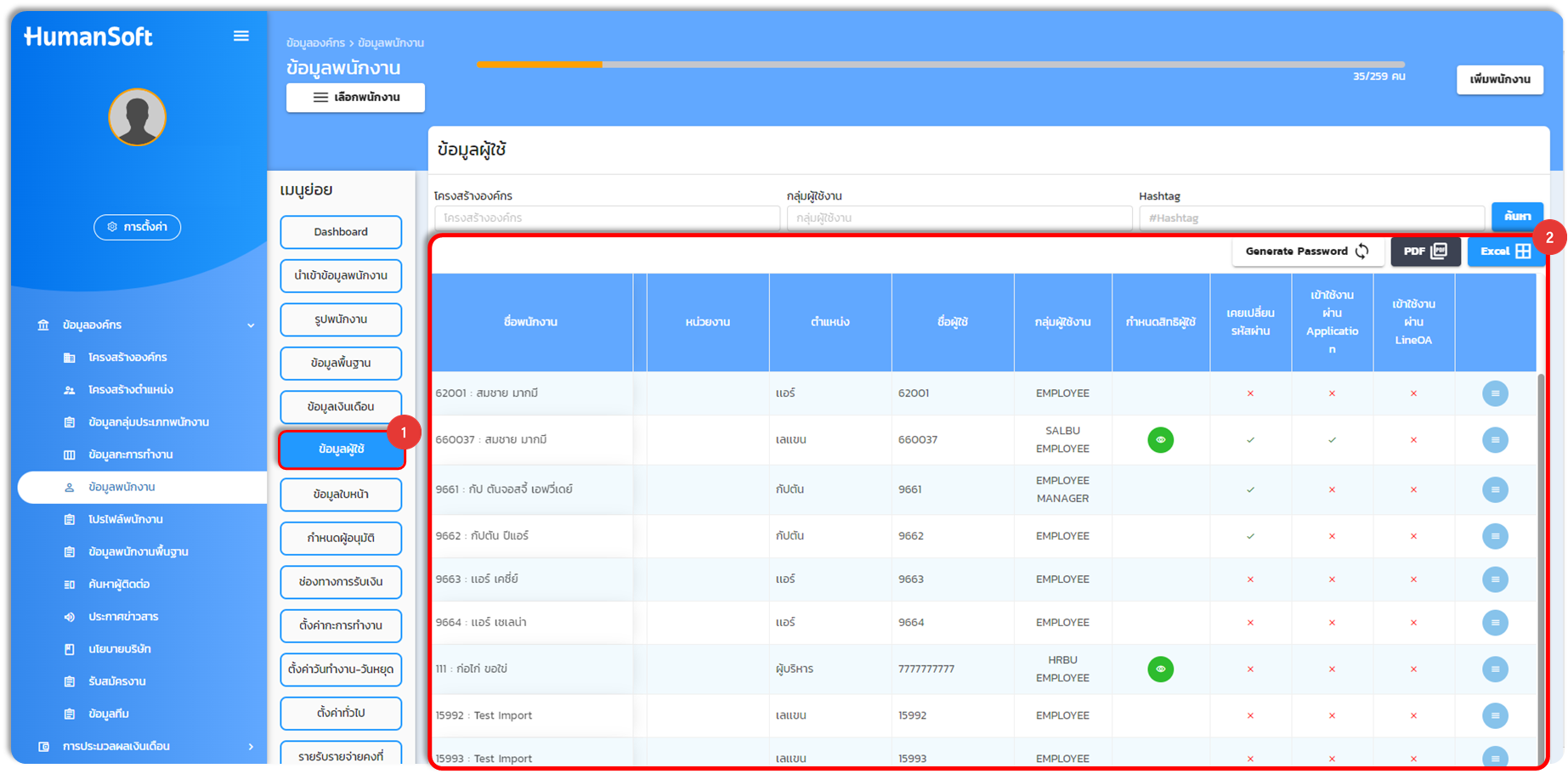
ข้อมูลผู้ใช้
จะเป็นการจัดการข้อมูลผู้ใช้ ได้แก่ เปลี่ยนชื่อผู้ใช้, คืนค่ารหัสผ่าน, จัดกลุ่มผู้ใช้งาน, เตะพนักงานออกจากระบบ, ลบบัญชีผู้ใช้ หรือทำการGenerate Password ให้กับพนักงาน เฉพาะคนที่ยังไม่เปลี่ยนรหัสผ่าน หรือทั้งหมดได้
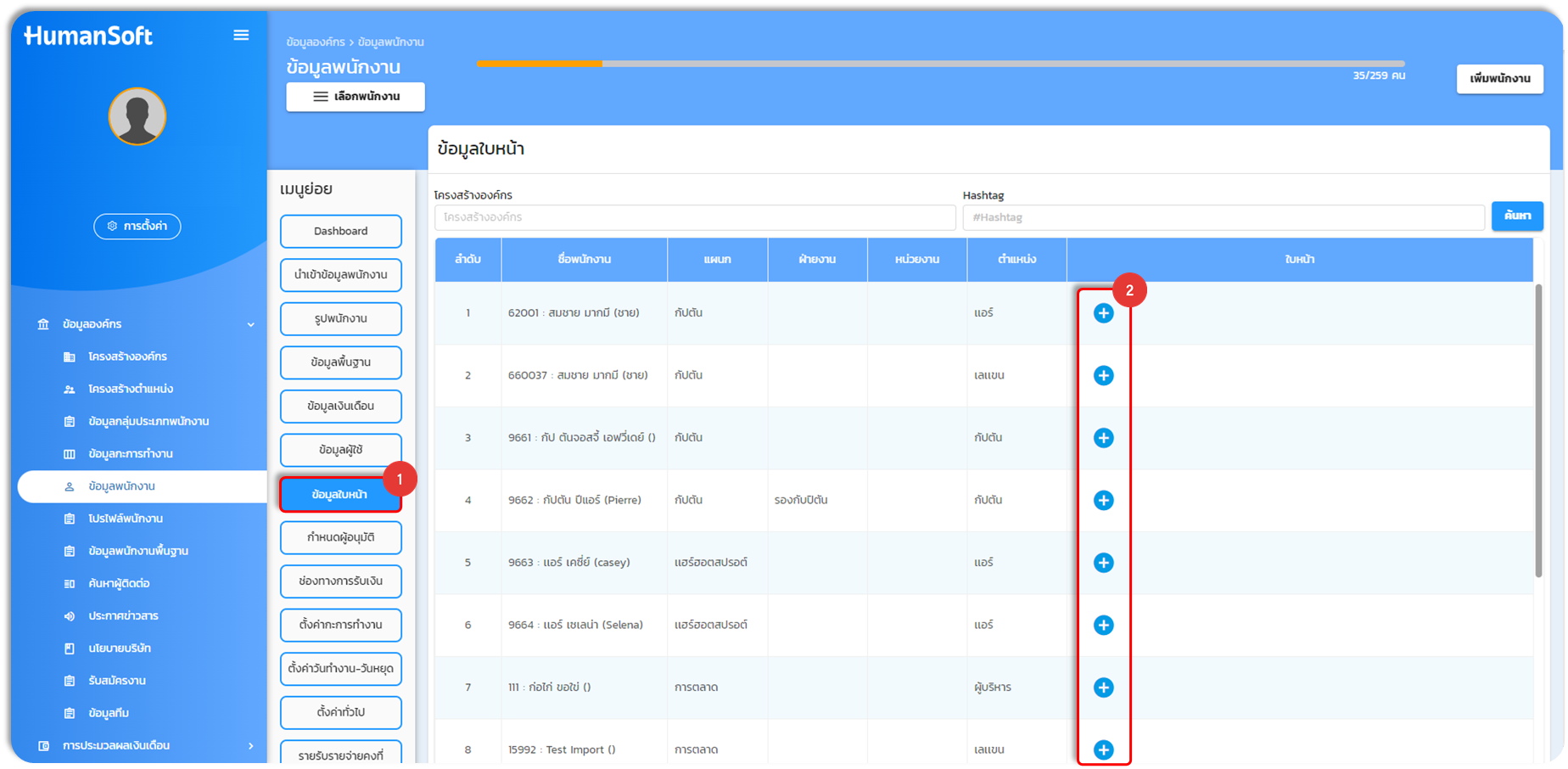
ข้อมูลใบหน้า
เมนูนี้มีไว้สำหรับการลงเวลาด้วยฟังก์ชั่นสแกนใบหน้า โดยการที่ทางบริษัทจะต้องเก็บรูปใบหน้าของพนักงานแต่ละคน อย่างน้อยคนละ 3 ภาพ สามารถดูคู่มือเพิ่มเติมได้ที่นี่
กำหนดผู้อนุมัติ
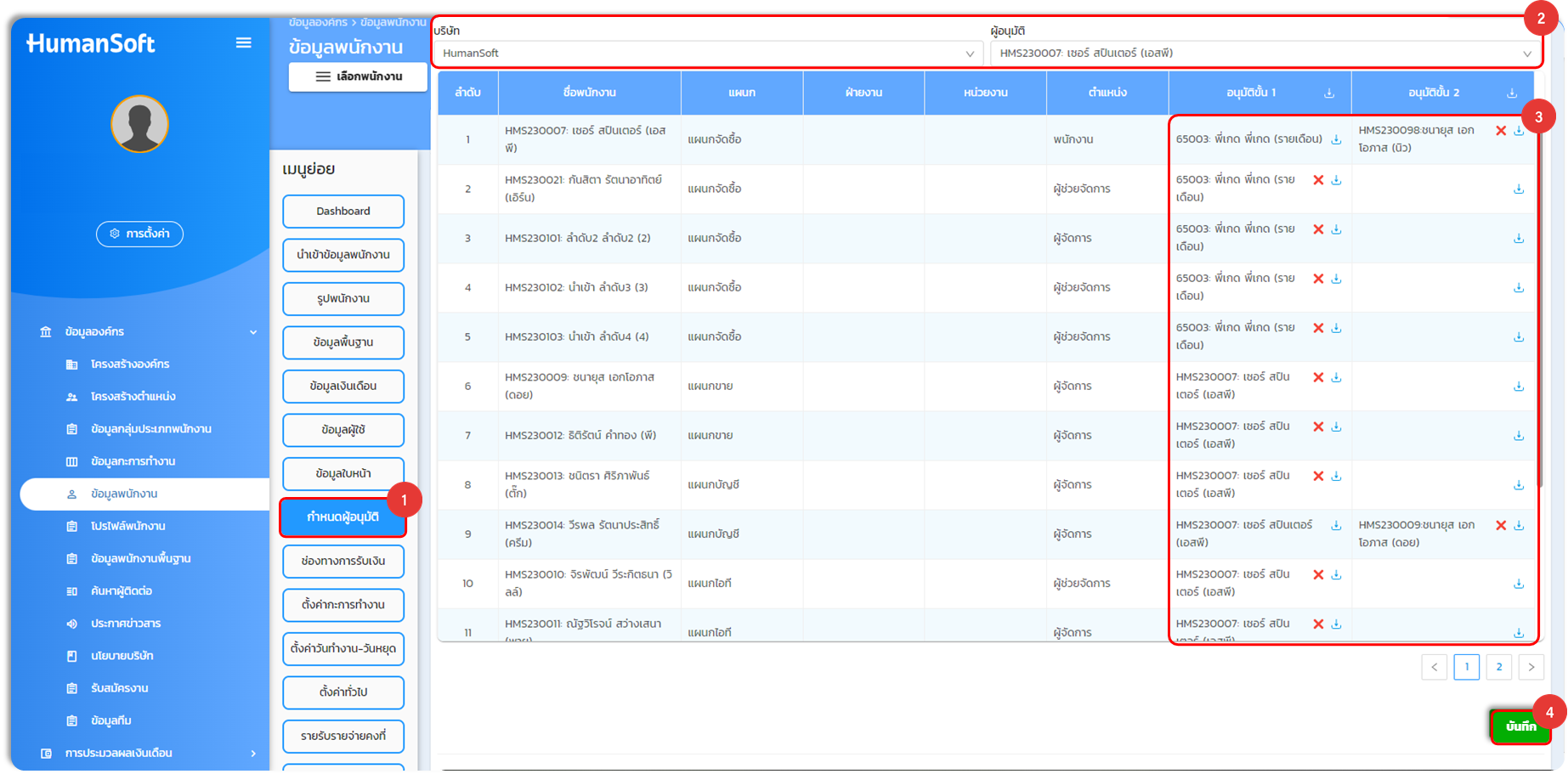
จะเป็นการกำหนดสิทธิ์ให้กับพนักงานภายในบริษัท หรือภายนอกบริษัท ที่เป็นบริษัทอื่นภายในโดเมนของลูกค้า ให้สามารถอนุมัติเอกสารโดยหัวหน้างาน หรือผู้มีอำนาจอนุมัติได้ โดยไม่ต้องผ่าน HR เพื่อลดขั้นตอนการทำงานของ HR ลง สามารถดูคู่มือเพิ่มเติมได้ที่นี่
ช่องทางการรับเงิน
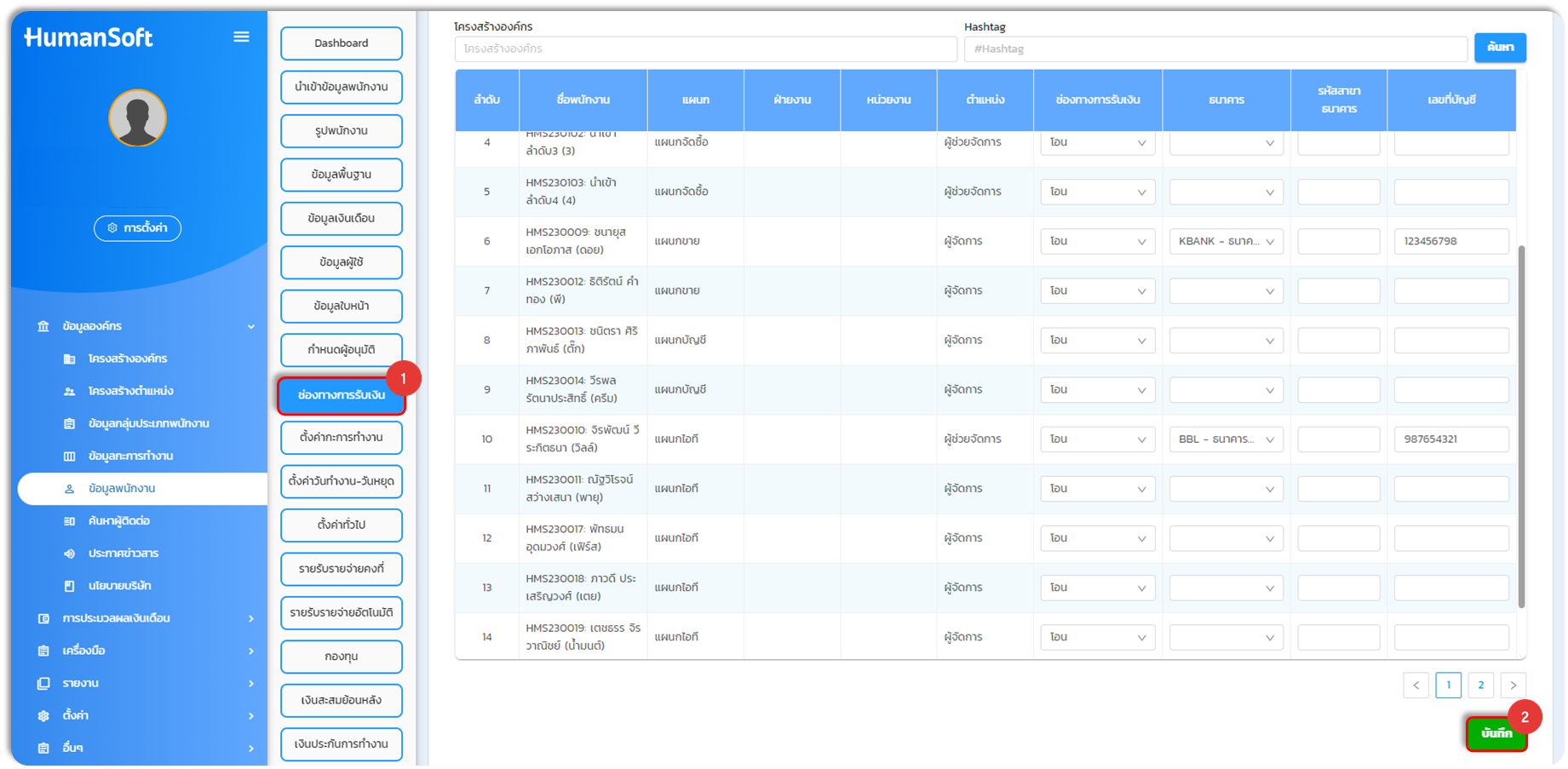
เป็นการกำหนดช่องทางการรับเงินของพนักงานแต่ละคน มีช่องทางการรับเงินทั้งหมด 2 ช่องทาง คือ เงินสด และโอน
ตั้งค่ากะการทำงาน
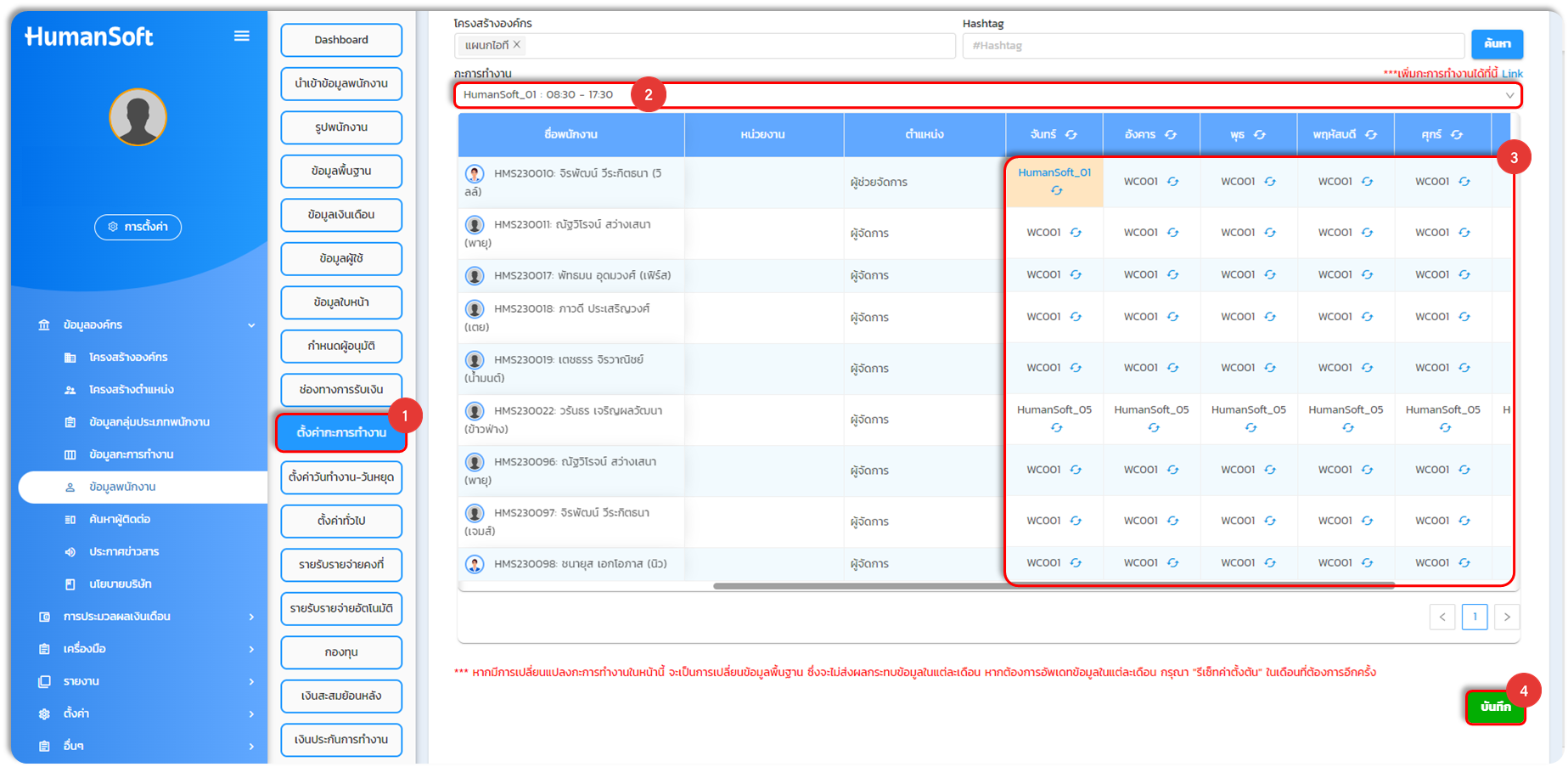
เป็นการตั้งค่ากะการทำงานพื้นฐานของพนักงานแต่ละคน ว่าในแต่ละวันพนักงานแต่ละคนต้องใช้กับการทำงานใดบ้าง เพื่อเป็นข้อมูลพื้นฐาน ซึ่งจำเป็นต่อการลงเวลาการทำงาน และคำนวณเงินเดือนของพนักงาน สามารถดูคู่มือเพิ่มเติมได้ที่นี่
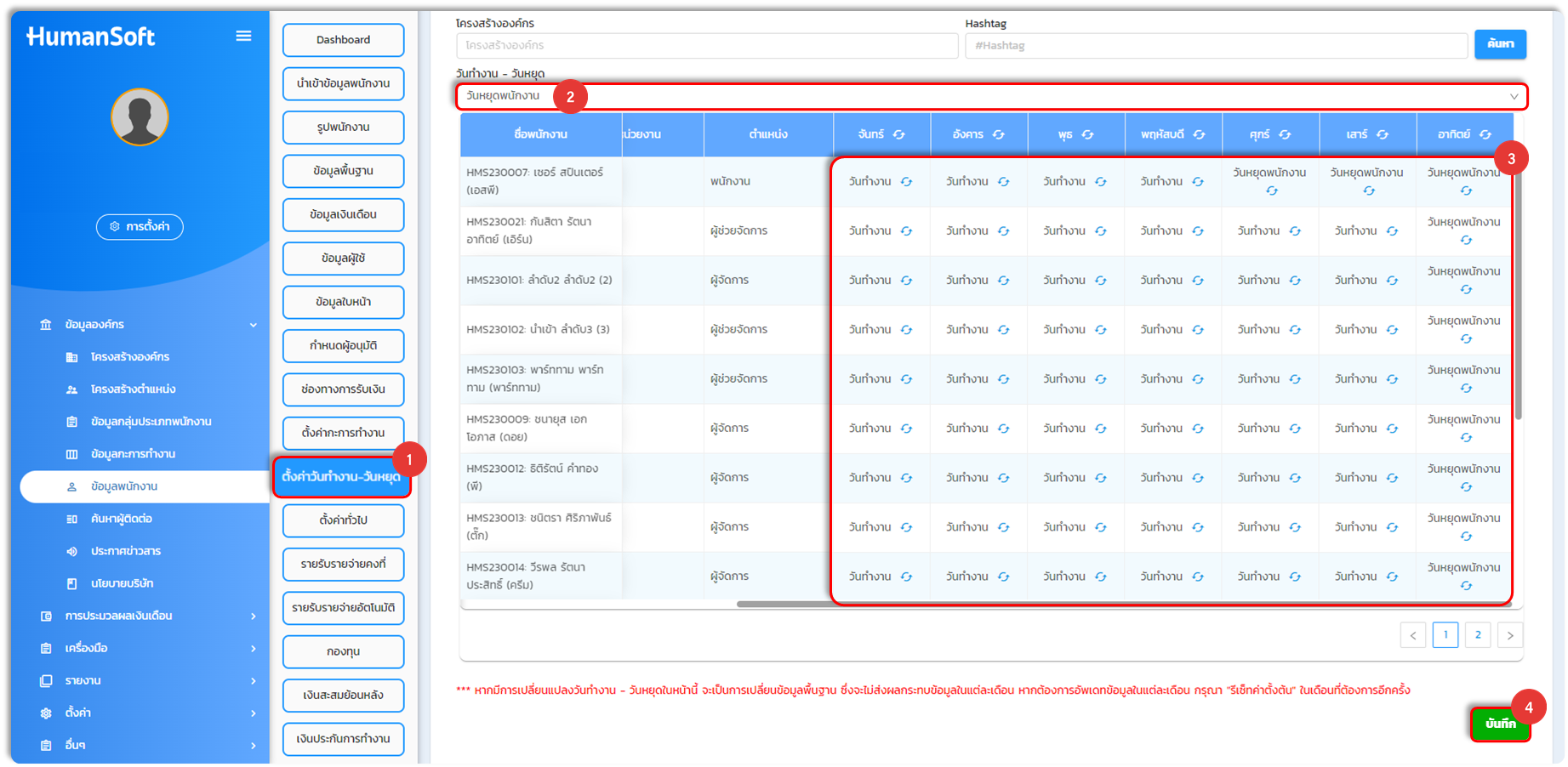
ตั้งค่าวันทำงาน-วันหยุด
เป็นการตั้งค่าว่าวันไหนเป็นวันทำงาน วันไหนเป็นวันหยุดเพื่อเป็นข้อมูลพื้นฐานของพนักงาน ซึ่งจำเป็นต่อการลงเวลาการทำงาน และคำนวณเงินเดือนของพนักงาน ซึ่งจะต้องกำหนดวันทำงาน-วันหยุดทุกวัน เพื่อให้ในหน้าตารางเวลาการทำงาน ที่เมนูคำนวณเงินเดือนแสดงผลถูกต้อง และเพื่อป้องกันในกรณีที่พนักงานมีการทำโอทีในวันหยุด หรือต้องการสลับวันทำงาน-วันหยุดของตนเอง สามารถดูคู่มือเพิ่มเติมได้ที่นี่
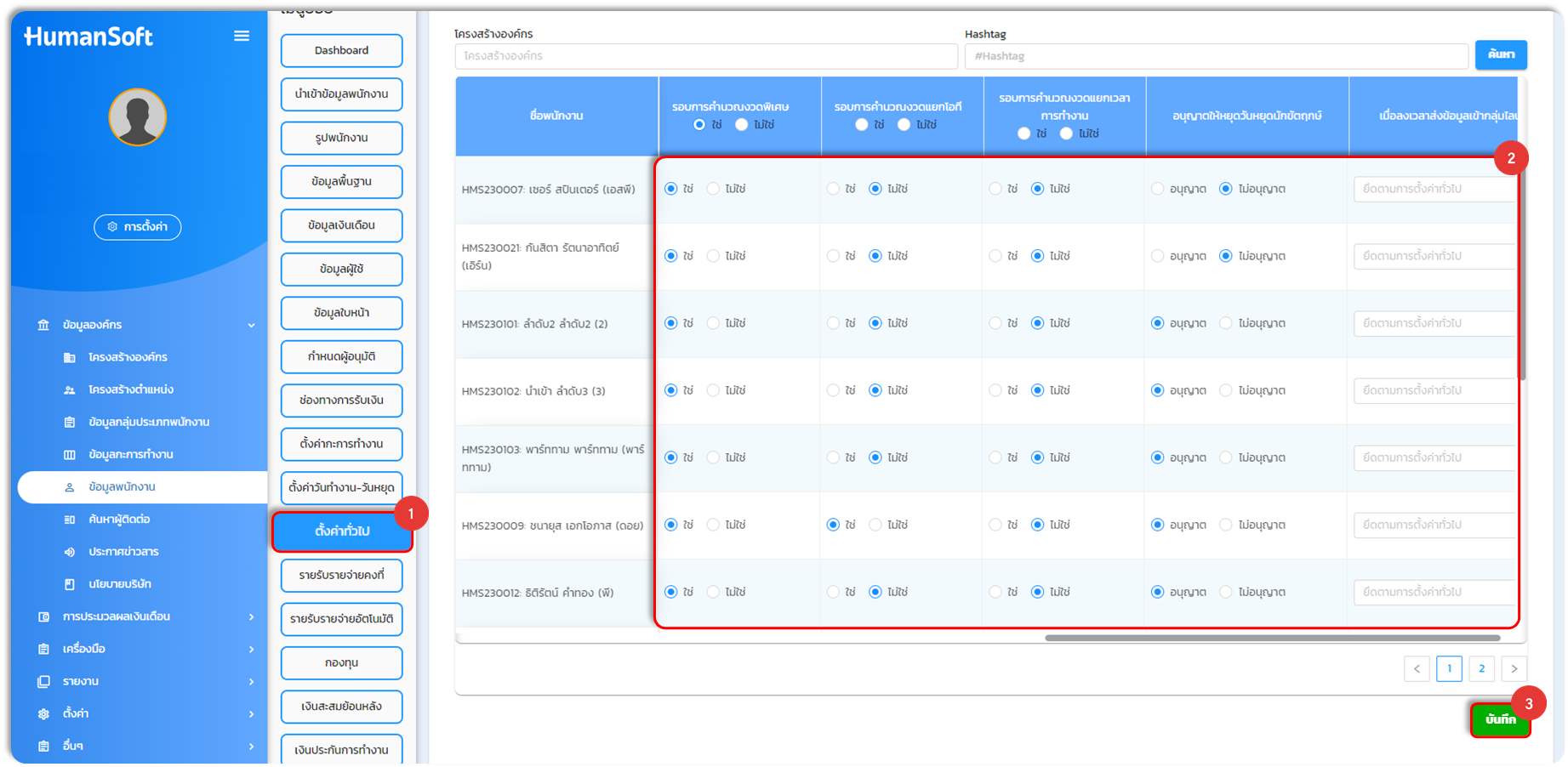
ตั้งค่าทั่วไป
เป็นการตั้งค่าการคำนวณเงินเดือนของพนักงานแต่ละคน สามารถตั้งค่าการคำนวณเงินเดือนแยกกันได้ ว่าพนักงานคนไหนจะคำนวณแบบไหน, จำนวนวันที่ต้องการนำมาหารเพื่อคำนวณเงินเดือน, จำนวนชั่วโมงในการทำงาน, รอบการคำนวณเงินเดือนเป็นแบบแบ่งงวด หรือเต็มงวด, อนุญาตให้หยุดในวันหยุดนักขัตฤกษ์ และแจ้งเตือนการลงเวลาการทำงานเข้ากลุ่มไลน์
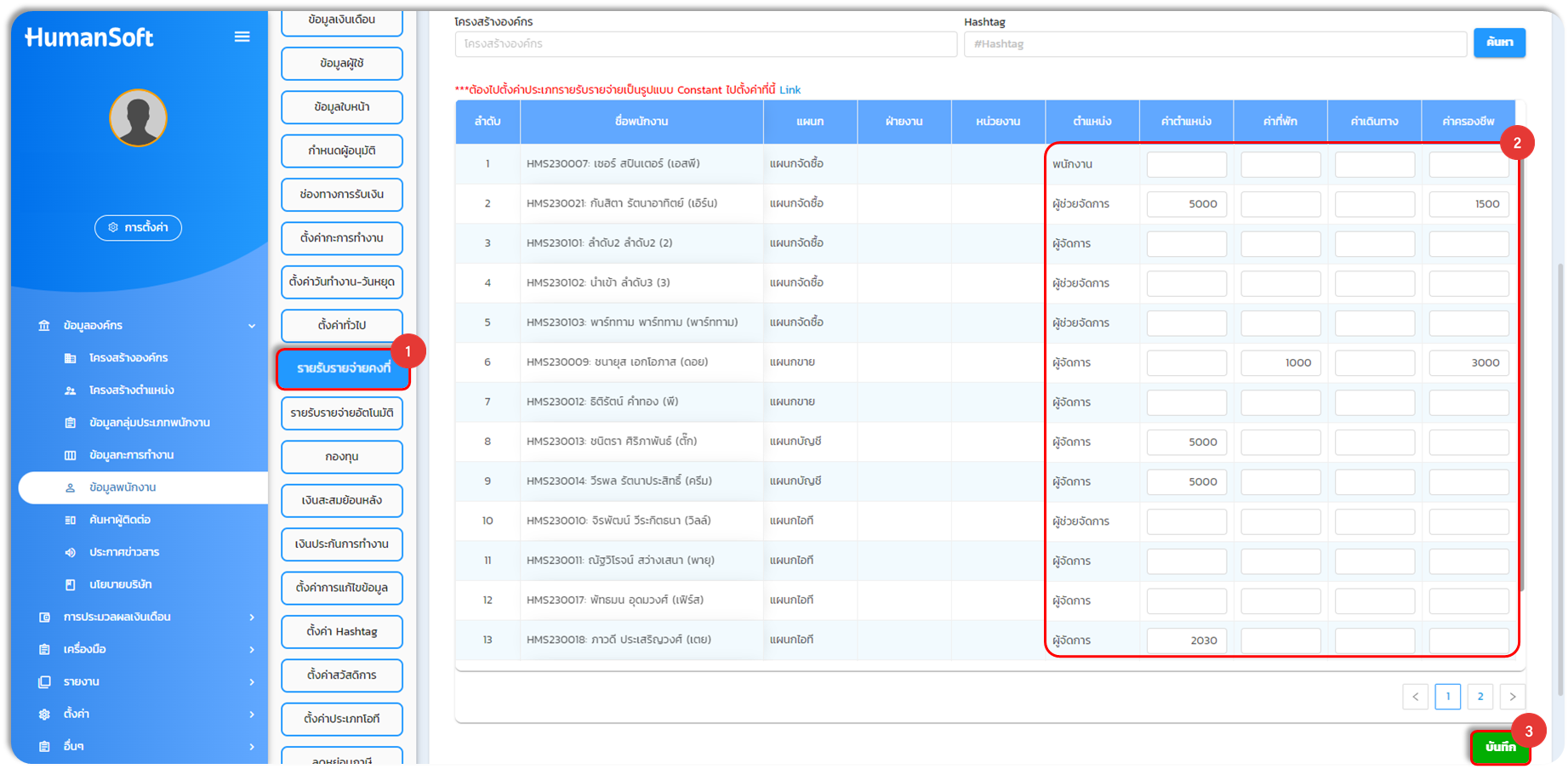
รายรับรายจ่ายคงที่
เป็นรายรับรายจ่ายคงที่ที่พนักงานจะได้รับหรือจ่ายในแต่ละเดือน สามารถกรอกทีละคนหรือนำเข้าพร้อมกันทั้งบริษัทได้
กรณีเป็นการนำเข้ารายรับรายจ่าย สามารถดูเพิ่มเติมได้ที่นี่
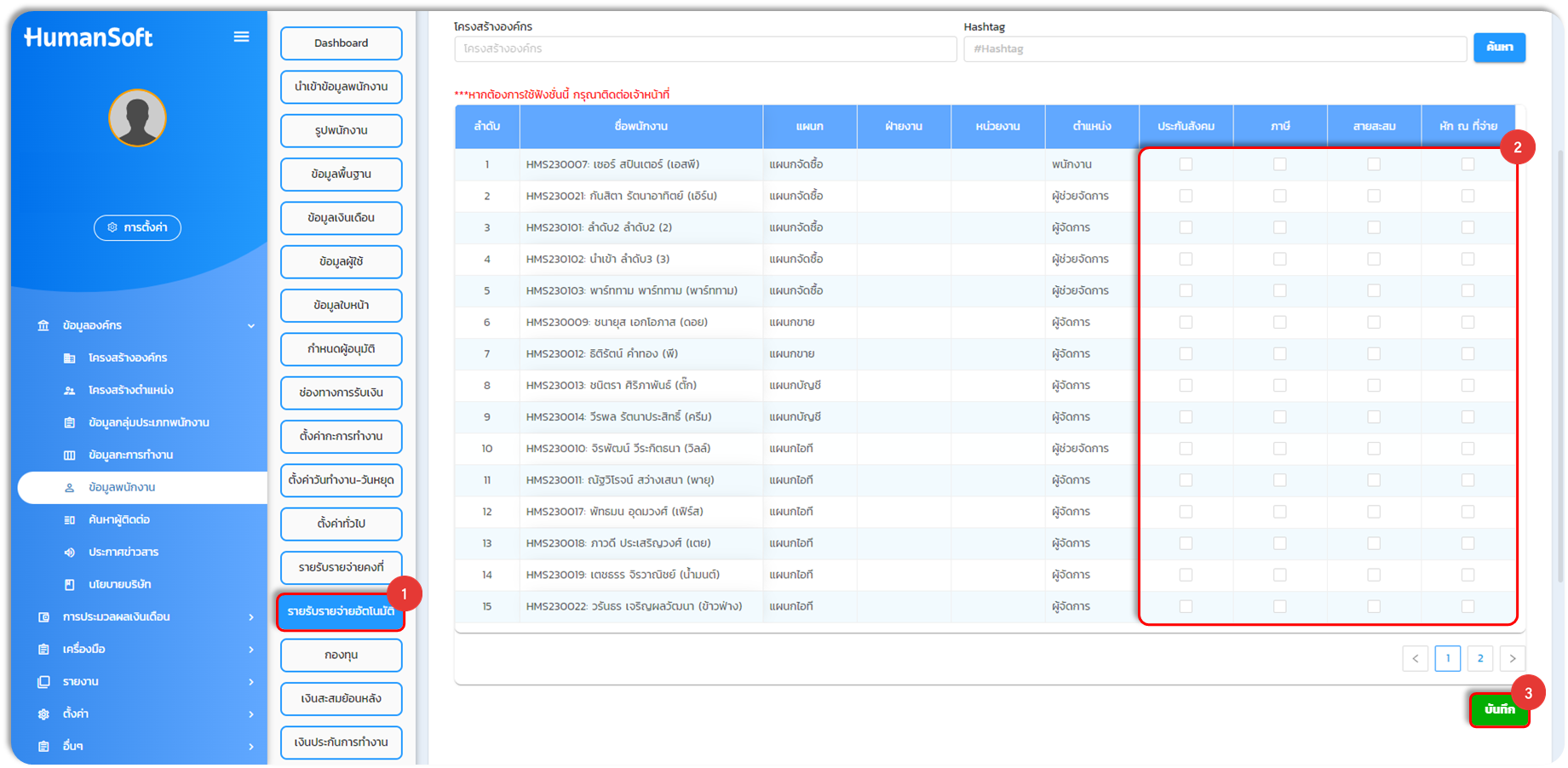
รายรับรายจ่ายอัตโนมัติ
การตั้งค่ารายรับรายจ่ายอัตโนมัติ จะมีผลก็ต่อเมื่อมีการเขียน Extra Code เช่น รายรับประเภท Auto ที่ต้องการกำหนดเป็นรายบุคคล
แต่ในส่วนประกันสังคม, ภาษี และหัก ณ ที่จ่าย จะต้องทำการกำหนดในข้อมูลพนักงานเท่านั้น
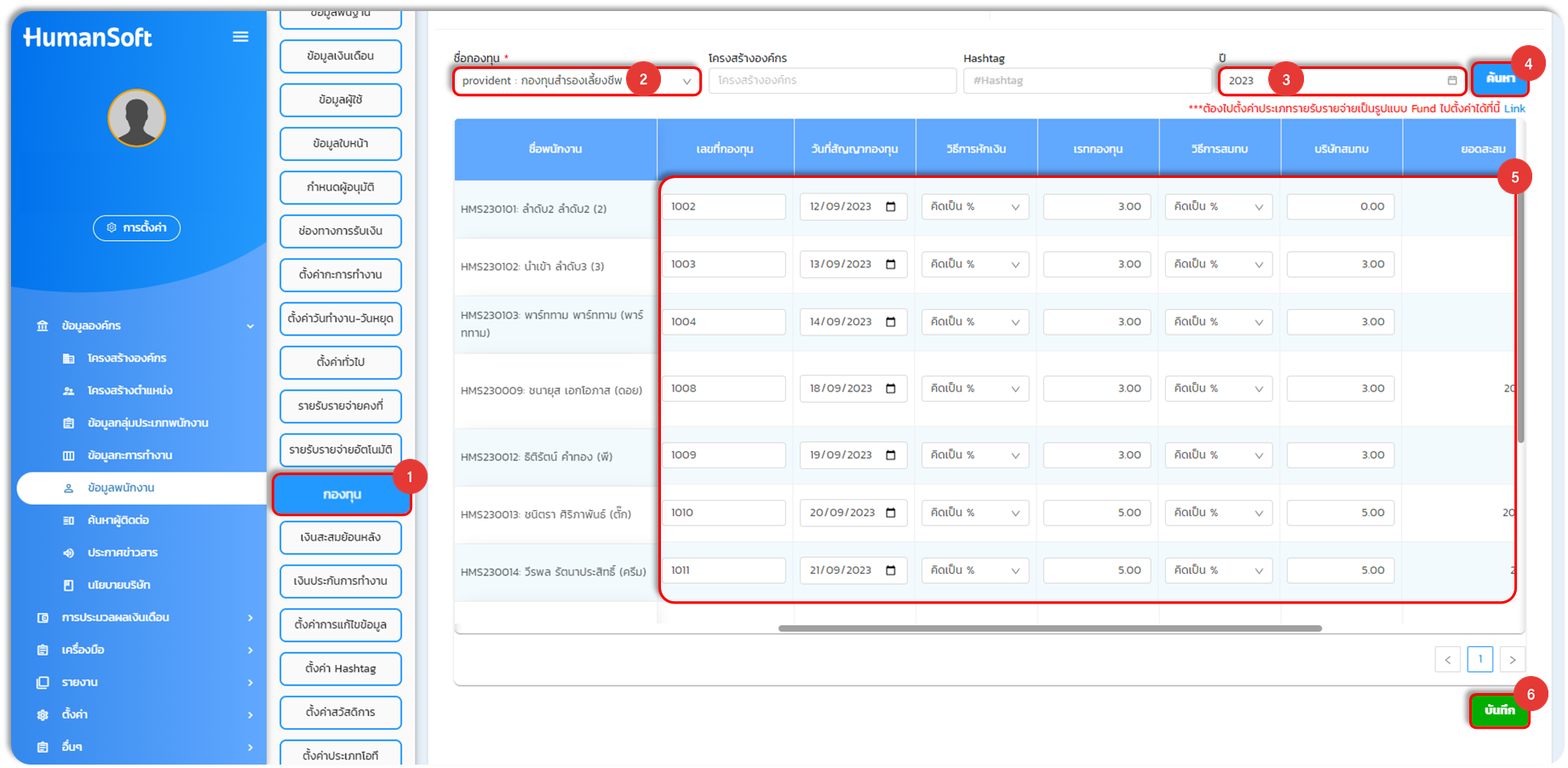
กองทุน
สามารถกรอกรายบุคคล หรือนำเข้าข้อมูลกองทุนก็ได้ ซึ่งกองทุนสามารถกำหนดเลขที่กองทุน, วันที่สัญญากองทุน, วิธีการหักเงิน, เรทกองทุน, วิธีการสมทบ, บริษัทสมทบ และผู้ได้รับผลประโยชน์
กรณีเป็นการนำเข้า สามารถดูคู่มือเพิ่มเติมได้ที่นี่
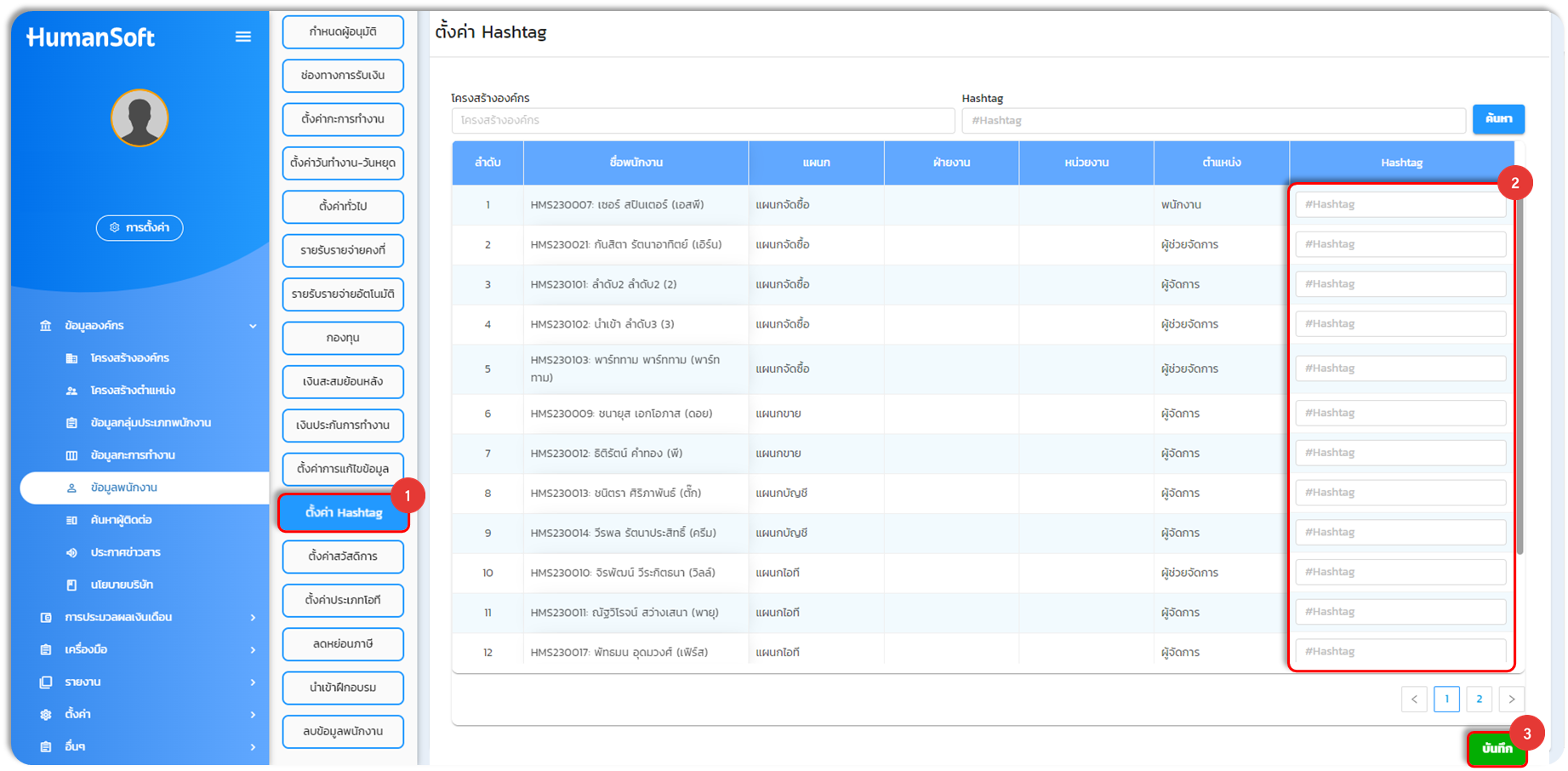
ตั้งค่า Hashtag
เป็นการตั้งค่าเฉพาะกลุ่ม เมื่อต้องการจัดกลุ่มประเภทพนักงาน เช่น ต้องการแยกกลุ่มพนักงานรายวัน และพนักงานประจำ ให้ใส่ข้อความเฉพาะเพื่อง่ายต่อการค้นหา
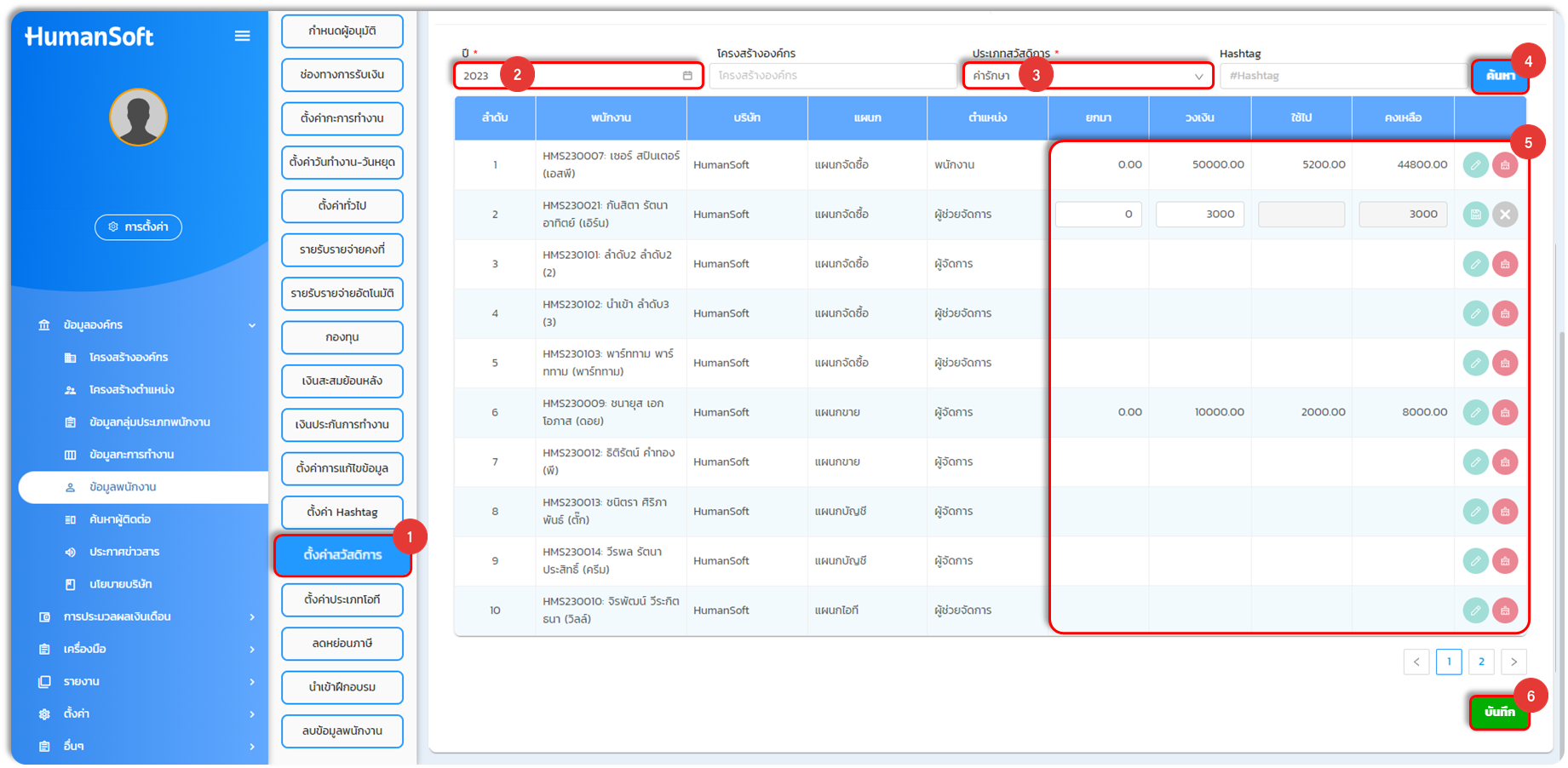
ตั้งค่าสวัสดิการ
เป็นการตั้งค่าวงเงินของสวัสดิการที่พนักงานจะสามารถขอเบิกได้หรือยอดยกมาได้ สามารถกรอกทีละคนหรือนำเข้าทั้งบริษัทได้ กรณีเป็นการนำเข้า สามารถดูคู่มือเพิ่มเติมได้ที่นี่
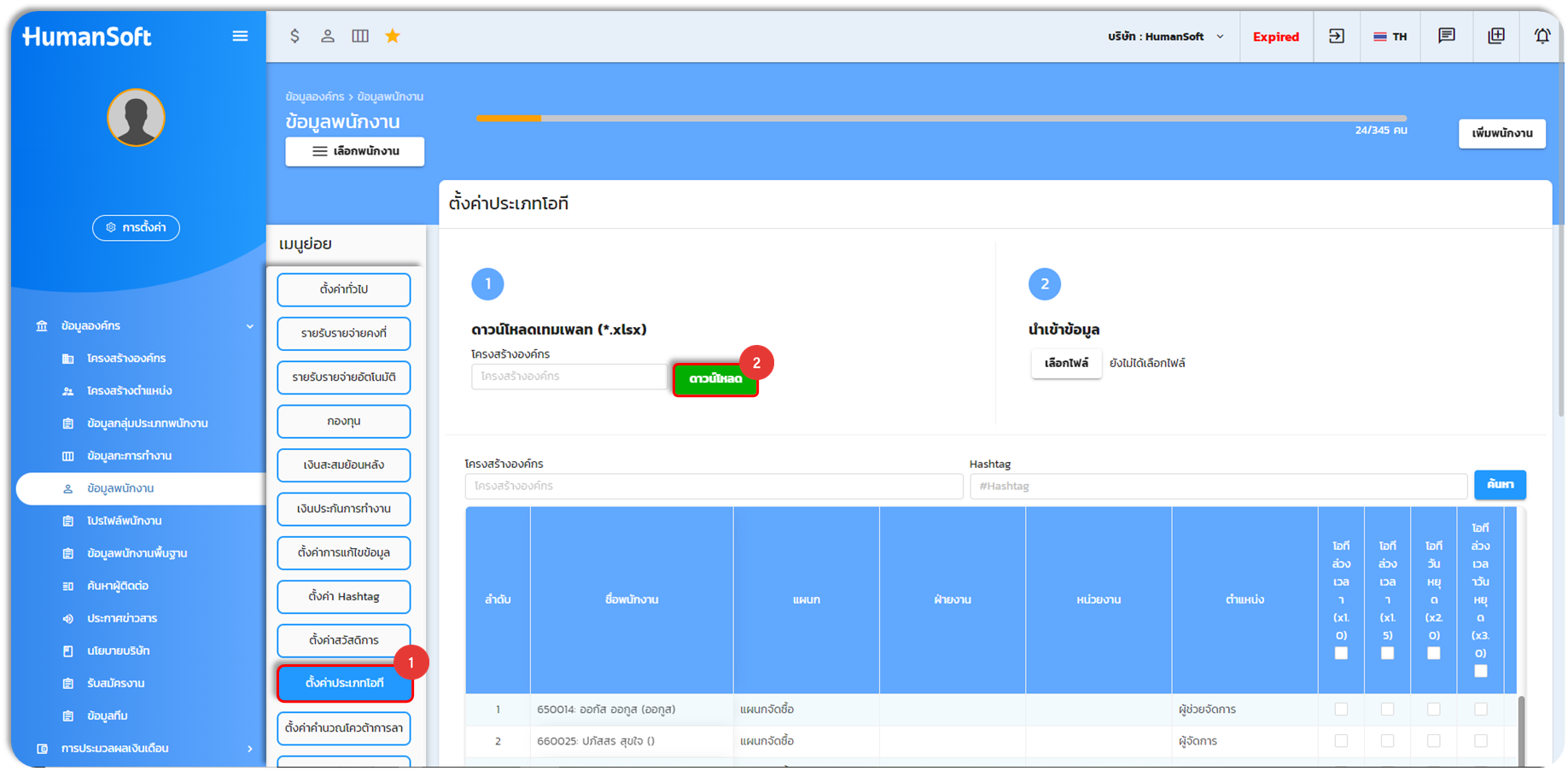
ตั้งค่าประเภทโอที
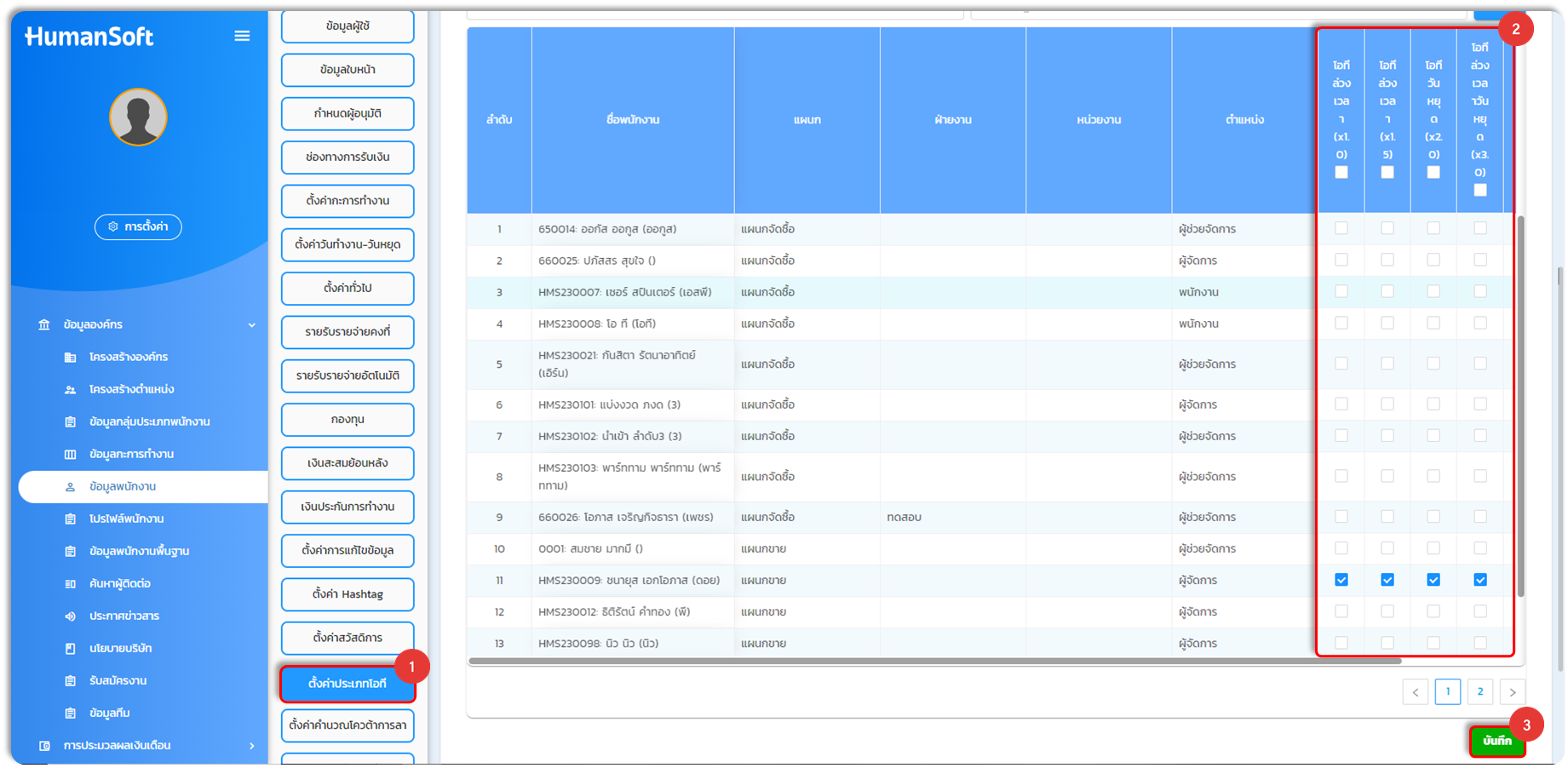
เป็นการเลือกใช้โอทีแต่ละประเภทแค่เฉพาะพนักงานบางส่วน หากไม่ได้เลือกรายชื่อพนักงานจะเป็นการใช้กับพนักงานทั้งองค์กร พนักงานจะมองเห็นชื่อประเภทโอที และสามารถขอเอกสารได้
แต่หากมีการเลือกพนักงาน พนักงานจะมองเห็นชื่อประเภทโอที และสามารถขอเอกสารได้ เฉพาะพนักงานที่ทำการเลือกไว้
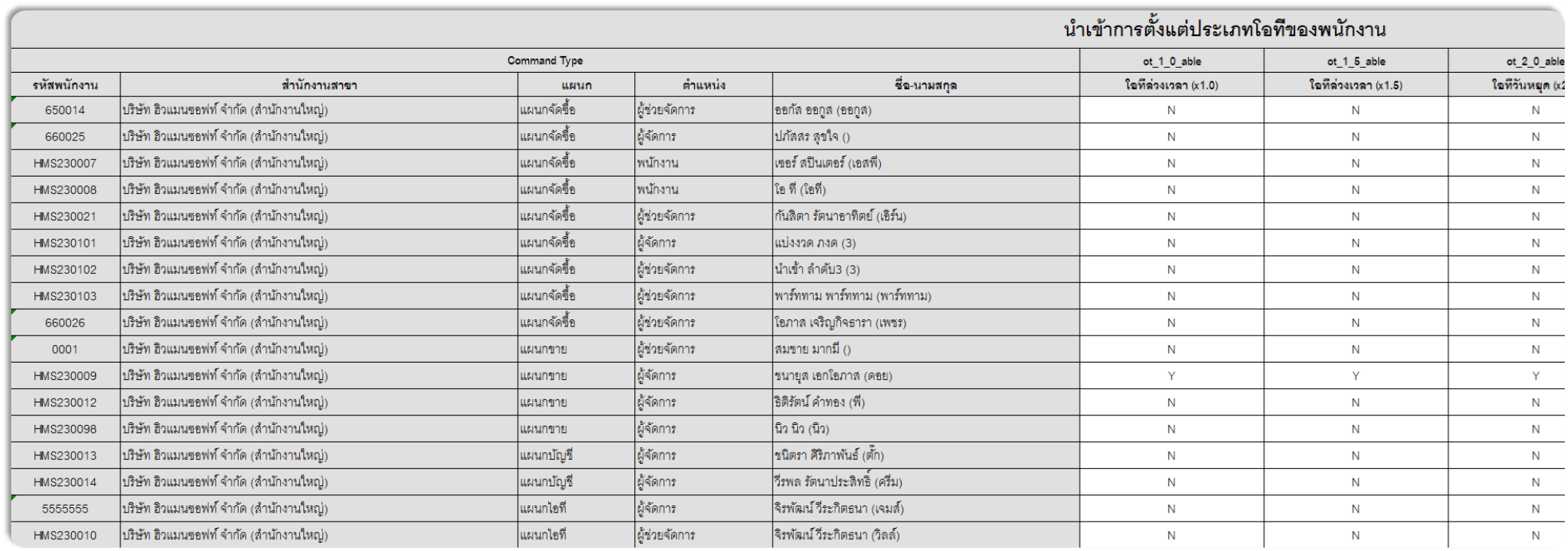
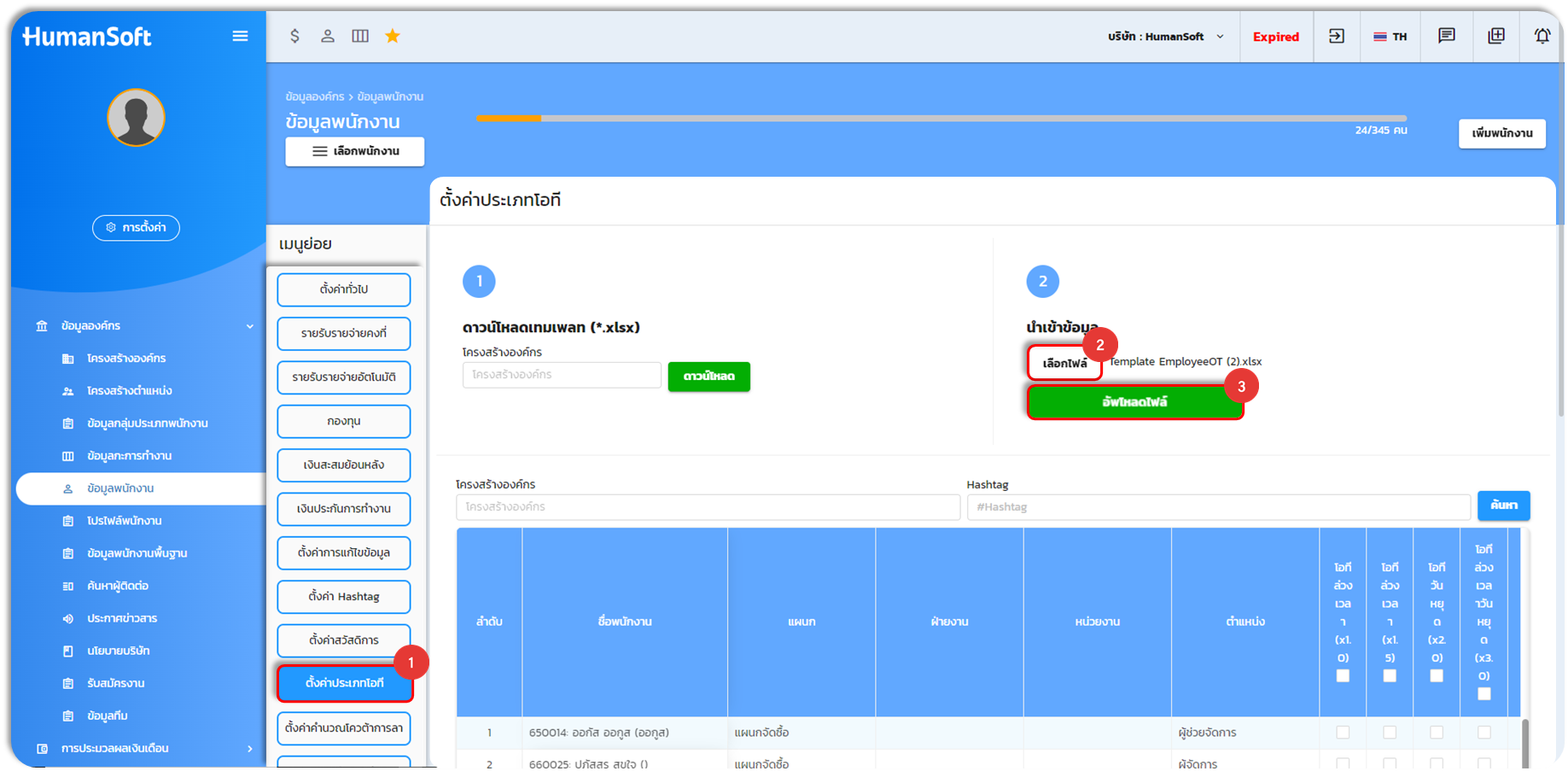
กรณีนำเข้าข้อมูล สามารถกด “ดาวน์โหลด” เพื่อดาวน์โหลดเทมเพลทที่ใช้นำเข้าข้อมูล จะได้รับเป็นไฟล์ .xlsx (Excel)
ให้กรอกข้อมูลโดยระบุเป็นสถานะในช่องประเภทโอทีแต่ละช่อง โดยสถานะที่กรอกจะมี N = ไม่ และY = ใช่
หมายเหตุ : กรณีหากมีการเลือกเป็นสถานะ “N” ทั้งหมด พนักงานจะเห็นเอกสารโอทีทุกประเภท แต่หากมีการเลือก “N” บางช่อง และ“Y” บางช่อง พนักงานจะเห็นเอกสารโอทีแค่ประเภทที่เลือก “Y” ไว้
หลังจากกรอกข้อมูลเรียบร้อยแล้ว ให้มาเลือกไฟล์ในข้อที่ 2 และกดอัพโหลดไฟล์
การตั้งค่าประเภทโอที (กรณีจัดการหน้าเว็บ)
แก้ไขทีละหลาย ๆ คนจากการดาวน์โหลดเทมเพลทมาแก้ไข และนำเข้า
ให้ทำการดาวน์โหลดเทมเพลทที่มีข้อมูลพนักงาน เพื่อมาแก้ไขข้อมูล เมื่อแก้ไขเรียบร้อยแล้ว ให้ทำการนำเข้าข้อมูลเพื่ออัพเดตข้อมูลให้กับพนักงาน สามารถดูคู่มือเพิ่มเติมได้ที่นี่
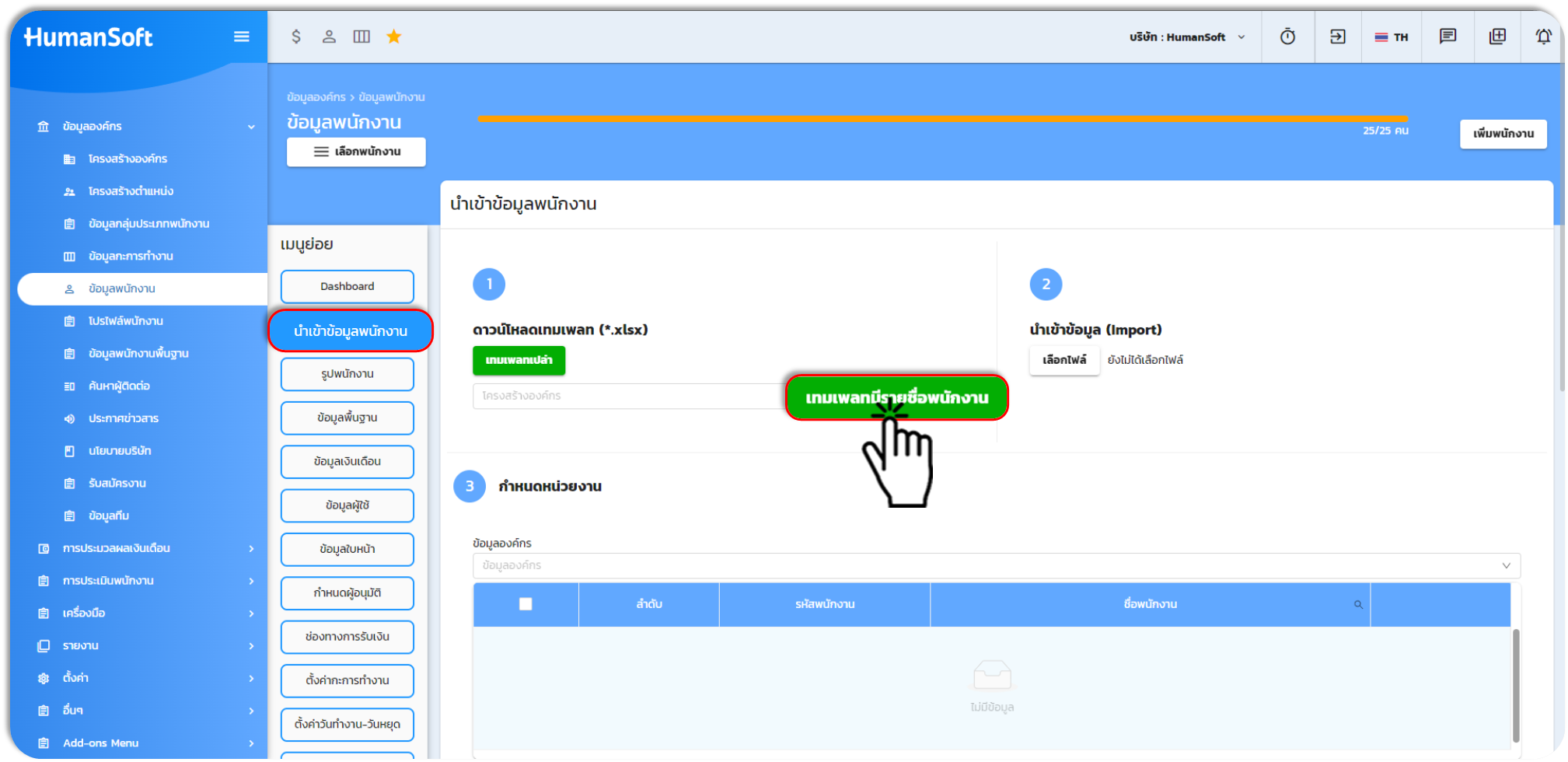

สรุปได้ว่าการแก้ไขข้อมูลพนักงานทีละหลาย ๆ คน สามารถทำการแก้ไขพนักงานหลายท่านพร้อมกันได้จาก 2 วิธี คือ แก้ไขทีละหลาย ๆ คนจากบนระบบ โดยข้อมูลที่สามารถแก้ไขหลาย ๆ คนพร้อมกันได้ที่เมนูย่อย ในข้อมูลพนักงานได้เลย และแก้ไขทีละหลาย ๆ คนจากการดาวน์โหลดเทมเพลทมาแก้ไข และนำเข้าข้อมูล





