แก้ไขกลุ่มแจ้งเตือนเมื่อลงเวลาส่งข้อมูลเข้ากลุ่มแชท ได้ที่ไหน
สามารถกำหนดหรือแก้ไขกลุ่มแชทที่จะรับการแจ้งเตือนได้ โดยเบื้องต้นระบบจะใช้กลุ่มแจ้งเตือนที่เป็นค่าเริ่มต้นของทั้งองค์กร แต่สามารถกำหนดค่าเฉพาะสำหรับพนักงานบางราย หรือตั้งค่าให้แก่พนักงานหลายคนพร้อมกันได้
การตั้งค่านี้สามารถทำได้ 2 วิธีหลัก ดังนี้
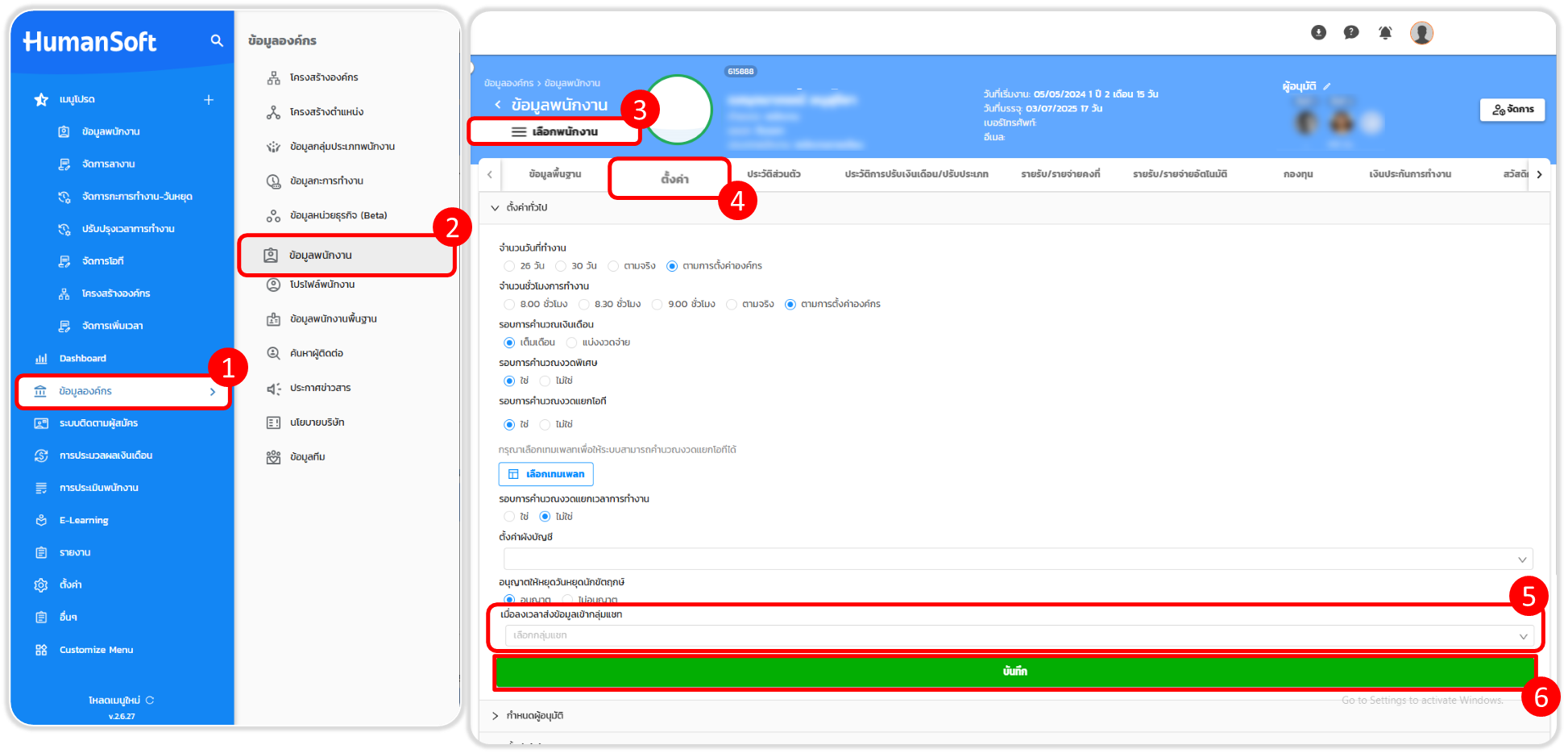
1.การตั้งค่ารายบุคคล (ในกรณีที่ต้องการแยกการแจ้งเตือนของพนักงานดังกล่าวออกมาอีกกลุ่ม)
- ไปที่เมนู "ข้อมูลองค์กร"
- เลือกที่เมนู "ข้อมูลพนักงาน"
- เลือก "เลือกพนักงาน" ที่ต้องการตั้งค่า
- เมื่อเข้าสู่หน้าข้อมูลของพนักงานแล้ว ให้ไปที่แท็บ "ตั้งค่า"
- เลือกที่ "ตั้งค่าทั่วไป" และให้เลือก "เมื่อลงเวลาส่งข้อมูลเข้ากลุ่มแชท" จากนั้นเลือกกลุ่มที่ต้องการ
- หลังจากนั้นเลือก "บันทึก" เพื่อยืนยันการตั้งค่า
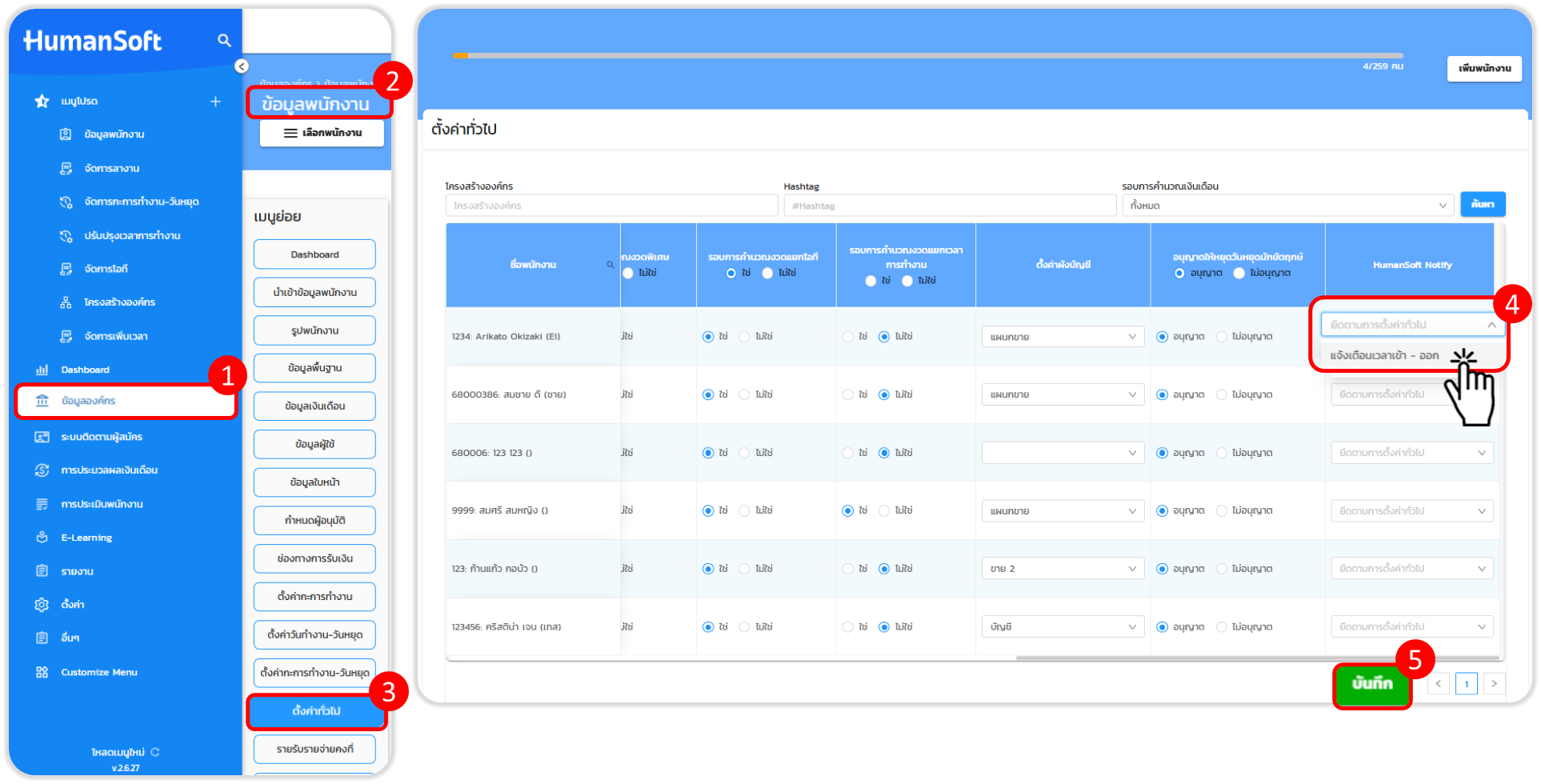
2.การตั้งค่าพนักงานทั้งองค์กร มีการแจ้งเตือนไปที่กลุ่ม HumanSoft Notify เดียวกัน
- ไปที่เมนู "ข้อมูลองค์กร"
- เลือกที่เมนู "ข้อมูลพนักงาน"
- เลือกแท็บเมนูย่อยที่ "ตั้งค่าทั่วไป"
- หน้าจอจะแสดงรายชื่อพนักงานทั้งหมด ให้ทำการเลือกรายชื่อพนักงานที่ต้องการเปิดการแจ้งเตือนไปที่กลุ่ม HumanSoft Notify และเลือก “กลุ่มแจ้งเตือนการลงเวลา” ซึ่งเป็นการตั้งค่าแจ้งเตือนเฉพาะกลุ่มแชทที่เลือกไว้เท่านั้น
- หลังจากนั้นเลือก "บันทึก" เพื่อยืนยันการตั้งค่า