
คู่มือการใช้งานอนุมัติเอกสาร บน LINE OA สำหรับผู้อนุมัติ
อนุมัติเอกสารคือหน้าที่หัวหน้างานและผู้มีสิทธิ์อนุมัติใช้พิจารณาเอกสารที่ลูกทีมยื่นเข้ามา ทั้งอนุมัติ ไม่อนุมัติ และส่งกลับให้แก้ไข โดยไม่ต้องเข้าระบบหลังบ้าน เข้าใช้งานได้ที่ปุ่ม "อนุมัติเอกสาร" บนแถบเมนูลัดของหน้าหลัก หรือเมนูลิ้นชักด้านขวา คู่มือนี้อธิบายการกรองรายการ การพิจารณารายฉบับและหลายฉบับพร้อมกัน การกรอกหมายเหตุ การดูคิวเอกสาร และหน้ารายละเอียดของเอกสารครบทั้ง 14 ประเภทที่หน้านี้รับ สำหรับผู้อนุมัติที่ดูเอกสารของลูกทีมตนเอง
สิ่งที่ทำได้จากคู่มือนี้
- กรองหาเอกสาร — เลือกปี เดือน ประเภทเอกสาร สถานะ และค้นหาแบบละเอียดถึงระดับชื่อพนักงาน
- พิจารณารายฉบับ — อนุมัติ ไม่อนุมัติ หรือส่งกลับให้ตรวจสอบอีกครั้ง พร้อมหมายเหตุ
- พิจารณาหลายฉบับพร้อมกัน — เลือกทั้งหมดแล้วสั่งครั้งเดียว
- ตรวจคิวเอกสาร — ดูว่าเอกสารที่สั่งไปแล้วยังรอระบบประมวลผลอยู่กี่ฉบับ
- อ่านหน้ารายละเอียดครบ 14 ประเภท — ตั้งแต่เอกสารเวลาทำงานจนถึงเอกสารรับรองและเอกสารที่ไม่มีปุ่มสั่งการ
สิ่งที่ต้องเตรียมก่อนใช้งาน
จำเป็น
- เข้าสู่ระบบผ่าน LINE OA ของ HumanSoft แล้ว ด้วยรหัสพนักงานของตนเอง
- มีสิทธิ์อนุมัติเอกสาร ที่ฝ่ายบุคคลกำหนดไว้ให้เป็นผู้อนุมัติของพนักงานคนนั้น หากยังไม่มีสิทธิ์ เมนูจะเปิดขึ้นแต่ไม่มีรายการให้พิจารณา
- มีเอกสารที่ลูกทีมยื่นเข้ามาแล้ว เอกสารที่ลูกทีมยังไม่กดยื่นจะไม่ปรากฏในรายการนี้
แนะนำ
- อยู่ในที่ที่อินเทอร์เน็ตเสถียร เพราะการสั่งอนุมัติหลายฉบับพร้อมกันต้องรอผลจากระบบ
- กรองสถานะเป็น "รออนุมัติ" ก่อนเริ่มพิจารณา เพื่อให้เห็นเฉพาะเอกสารที่ยังไม่ผ่านการพิจารณา
- อ่านรายละเอียดเอกสารก่อนกดอนุมัติทุกครั้ง โดยเฉพาะเอกสารที่มีจำนวนเงิน
ขั้นตอนการใช้งาน
พิจารณาเอกสารจากรายการหลัก 8 ขั้นตอน ตั้งแต่การกรองจนถึงการตรวจคิว
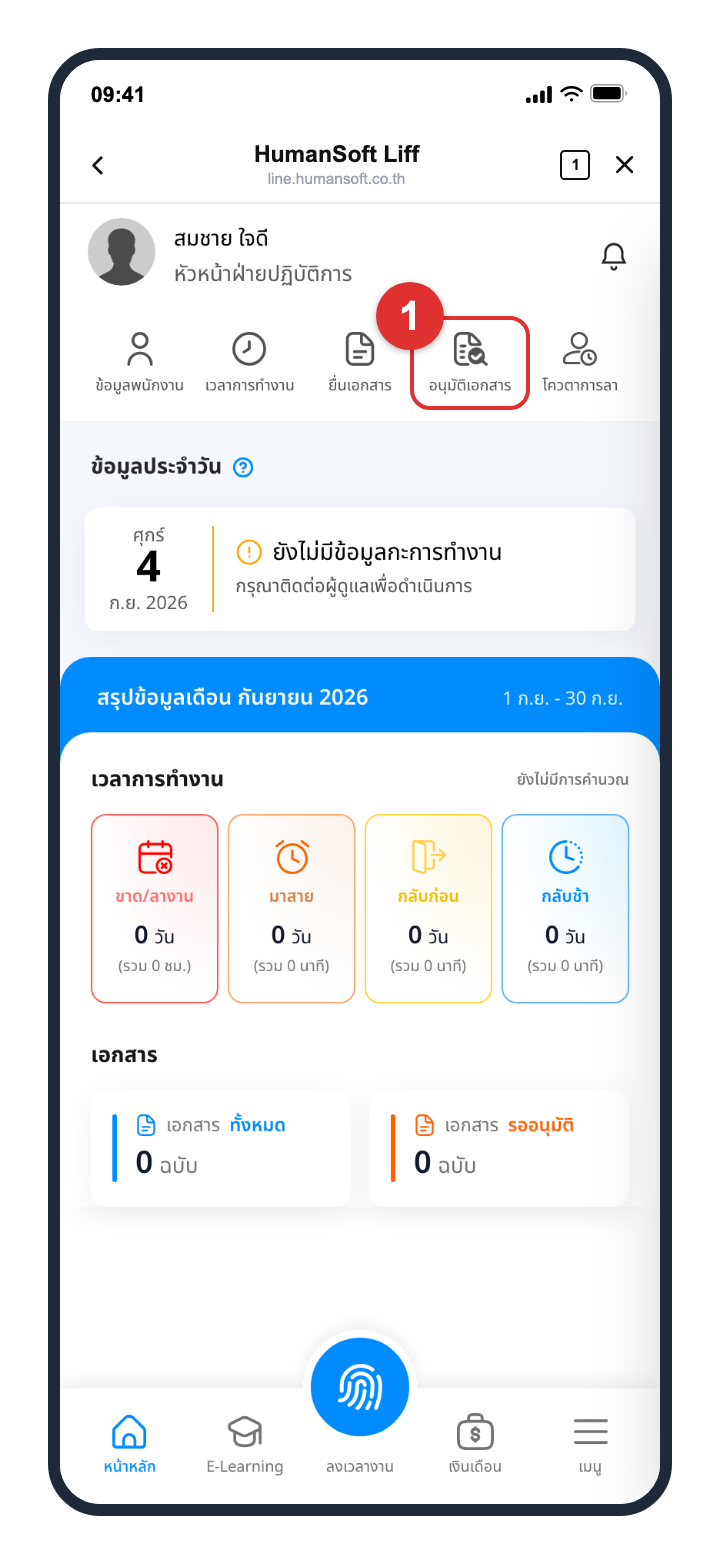
- กดปุ่ม "อนุมัติเอกสาร" บนแถบเมนูลัดของหน้าหลัก หรือเปิดเมนูลิ้นชักแล้วเลือก "อนุมัติเอกสาร" ระบบเปิดหน้าหัวข้อ "อนุมัติเอกสาร" พร้อมรายการเอกสารของลูกทีม
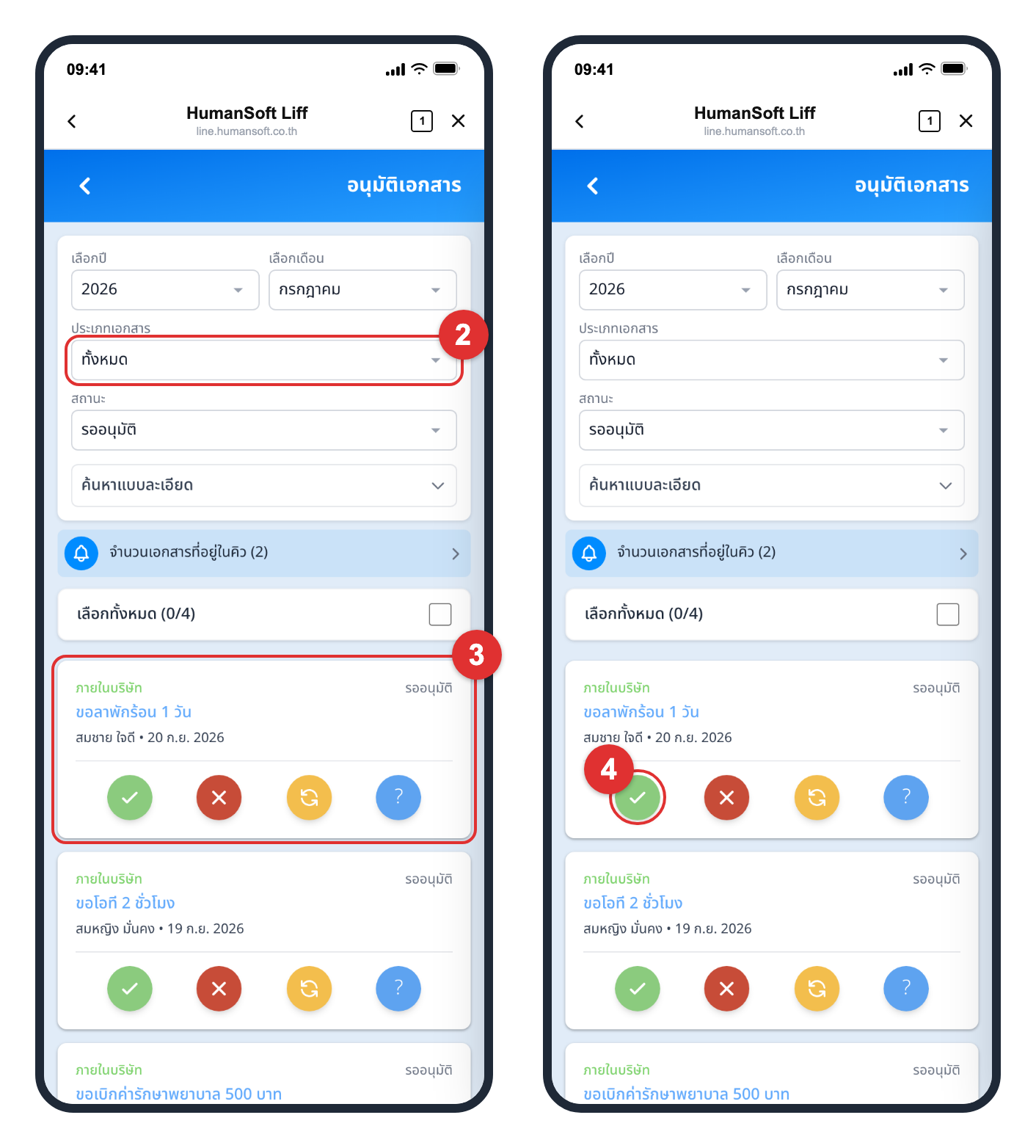
- กรองรายการ ด้วยตัวเลือก 4 ช่องด้านบน — "เลือกปี", "เลือกเดือน", "ประเภทเอกสาร" และ "สถานะ" และกด "ค้นหาแบบละเอียด" เมื่อต้องการไล่ระดับ บริษัท → สำนักงานสาขา → แผนก → "ชื่อพนักงาน"
- อ่านรายการเอกสารแต่ละฉบับ จะเห็นประเภทเอกสาร หัวเรื่องที่ลูกทีมยื่น ชื่อผู้ยื่น วันที่ สถานะปัจจุบัน และป้าย "ภายในบริษัท" หรือ "ข้ามบริษัท"
- กดปุ่มกลมบนรายการ เพื่อสั่งการเอกสารฉบับนั้น — ปุ่มอนุมัติ สีเขียว, ปุ่มไม่อนุมัติ สีแดง, ปุ่มตรวจสอบอีกครั้ง สีเหลือง และ ปุ่มรายละเอียด สีฟ้า
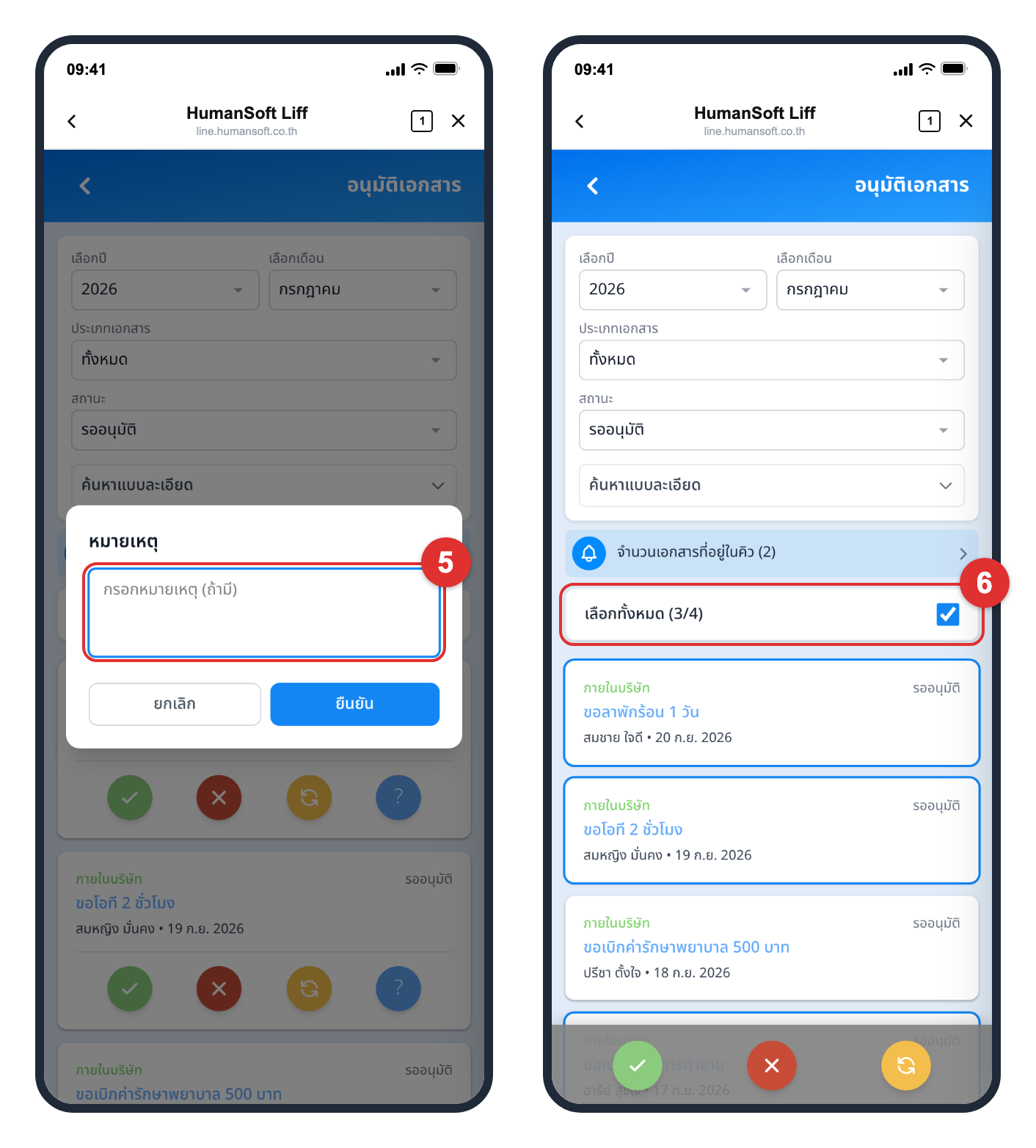
- กรอกหมายเหตุในกล่อง "หมายเหตุ" แล้วกด "ยืนยันการดำเนินการ" บางประเภทเอกสารบังคับให้ใส่หมายเหตุ ถ้าเว้นว่างระบบขึ้นข้อความ "กรุณาใส่หมายเหตุ"
- พิจารณาหลายฉบับพร้อมกัน โดยกดช่องเลือก "เลือกทั้งหมด" หรือกดที่รายการทีละฉบับ แล้วใช้ปุ่มคำสั่งที่แถบด้านล่าง ระบบถามยืนยันพร้อมจำนวนที่เลือกก่อนสั่ง
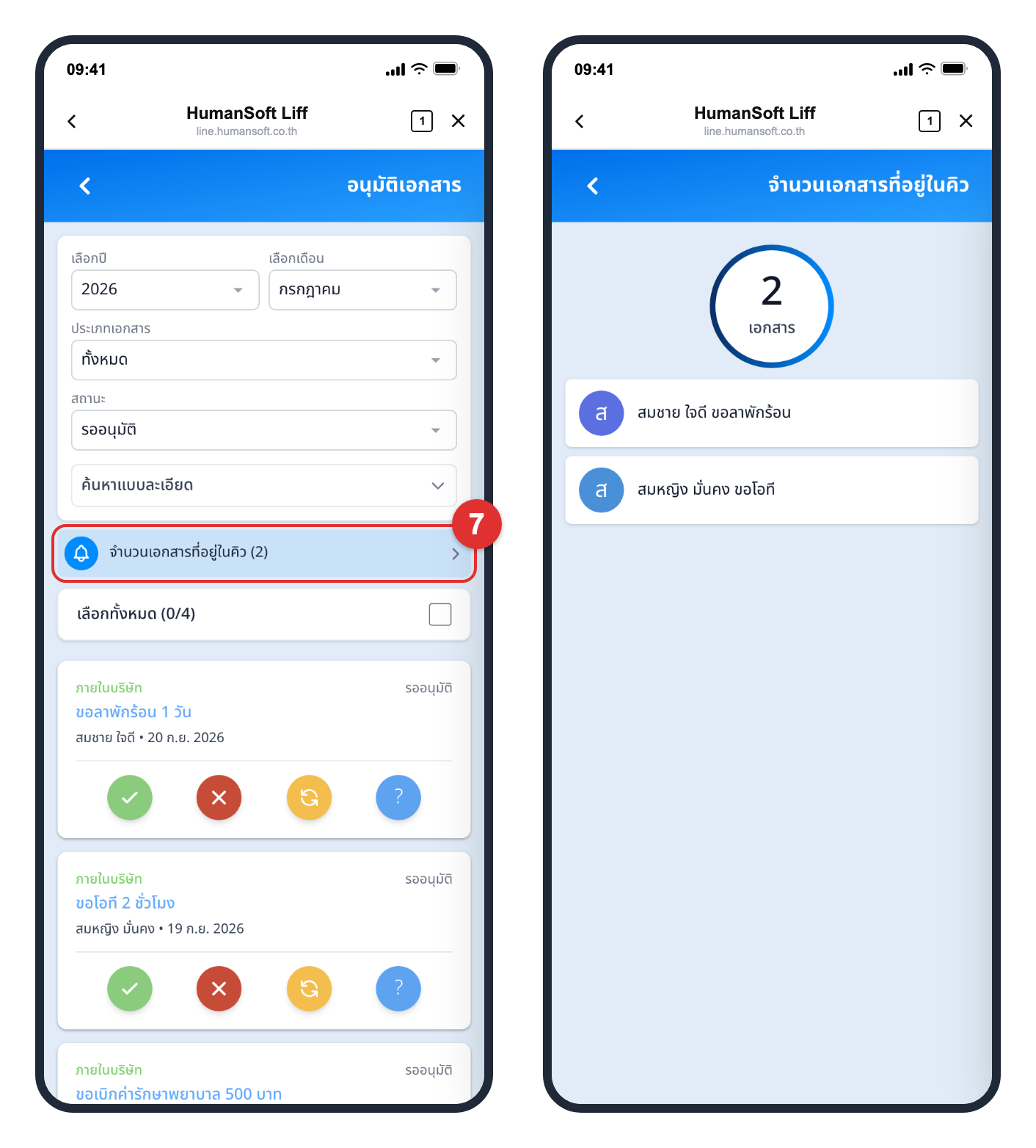
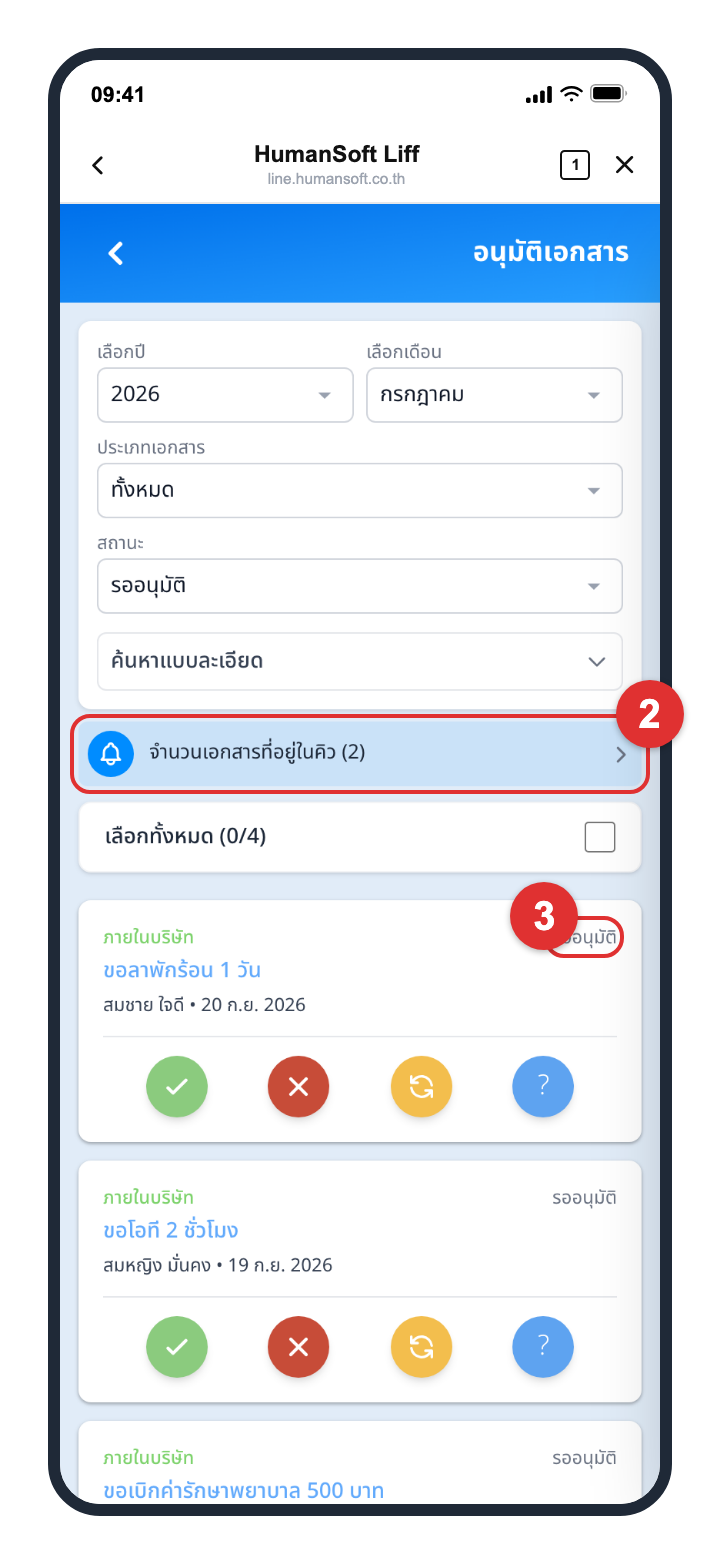
- ตรวจคิวเอกสาร โดยกดแถบ "จำนวนเอกสารที่อยู่ในคิว" ที่ด้านบนของรายการ เพื่อเปิดหน้าที่บอกว่าเอกสารที่สั่งไปแล้วยังรอระบบประมวลผลอยู่ฉบับใด
- เปิดหน้ารายละเอียดด้วยปุ่มรายละเอียด เพื่ออ่านข้อมูลประกอบทั้งหมดของเอกสาร แล้วสั่งการจากหน้านี้ได้เช่นกัน
คำแนะนำ: หากยังไม่ถึงลำดับการอนุมัติของตนเอง หน้ารายละเอียดจะขึ้นแถบเหลือง "ยังไม่ถึงลำดับการอนุมัติของคุณ" และปุ่มอนุมัติ/ไม่อนุมัติจะเป็นสีเทากดไม่ได้ ให้รอผู้อนุมัติลำดับก่อนหน้าก่อน
ขั้นตอนที่ 2–4 อยู่บนหน้ารายการ
ขั้นตอนที่ 5–6 คือการกรอกหมายเหตุและการเลือกหลายฉบับ
ขั้นตอนที่ 7 คือการตรวจคิวเอกสาร ซ้ายคือแถบคิวบนหน้ารายการ ขวาคือหน้าคิวที่เปิดขึ้น
หน้ารายละเอียดของเอกสารทั้ง 14 ประเภท
หน้ารายละเอียดใช้ปุ่มสั่งการชุดเดียวกันทุกประเภท ต่างกันที่ข้อมูลประกอบที่แสดงและปุ่มเสริมบางตัว คู่มือนี้แบ่งเอกสาร 14 ประเภทออกเป็น 6 กลุ่มตามลักษณะข้อมูล
- กลุ่มเวลาทำงาน 5 ประเภท — ขอโอที · ขอเพิ่มเวลา · ขอเปลี่ยนวันหยุด · ขอเปลี่ยนกะการทำงาน · ขอลางาน
- กลุ่มพ้นสภาพพนักงาน 1 ประเภท — ยื่นลาออก
- กลุ่มการเงิน 2 ประเภท — ขอเบิกสวัสดิการ · ขอเบิกเงินสดย่อย
- กลุ่มเอกสารรับรอง 3 ประเภท — เอกสารรับรองเงินเดือน · เอกสารรับรองการทำงาน · เอกสารรับรองการขอวีซ่า
- กลุ่มรูปภาพใบหน้า 1 ประเภท — ขอเพิ่มรูปภาพใบหน้า
- กลุ่มที่ไม่มีปุ่มสั่งการ 2 ประเภท — ขอเบิกเงินล่วงหน้า · ร้องเรียน
คำแนะนำ: ทุกประเภทเปิดหน้ารายละเอียดด้วย ปุ่มรายละเอียด บนรายการเหมือนกัน และสั่งการจากปุ่มท้ายหน้าได้ทันทีโดยไม่ต้องย้อนกลับไปหน้ารายการ
เอกสารขอโอที และขอเพิ่มเวลา
เอกสารสองประเภทนี้แสดงข้อมูลของวันทำงานหนึ่งวัน ใต้หัวข้อ "ข้อมูลประกอบ"
- อ่านหัวเอกสาร — วันที่สร้างเอกสาร วันที่ของรายการ สถานะวัน และกะการทำงานของวันนั้น
- ดูแถบ "เวลาการทำงาน" ซึ่งบอกเวลาเข้าและเวลาออกที่ระบบบันทึกไว้
- ดูแถบ "เวลาขอโอที" สีแดง สำหรับเอกสารขอโอที เป็นช่วงเวลาที่พนักงานขอเพิ่ม
- ดูหัวข้อ "ข้อมูลกำหนดเอง" สำหรับเอกสารขอเพิ่มเวลา จะขึ้นเฉพาะเมื่อฝ่ายบุคคลตั้งช่องข้อมูลเพิ่มไว้
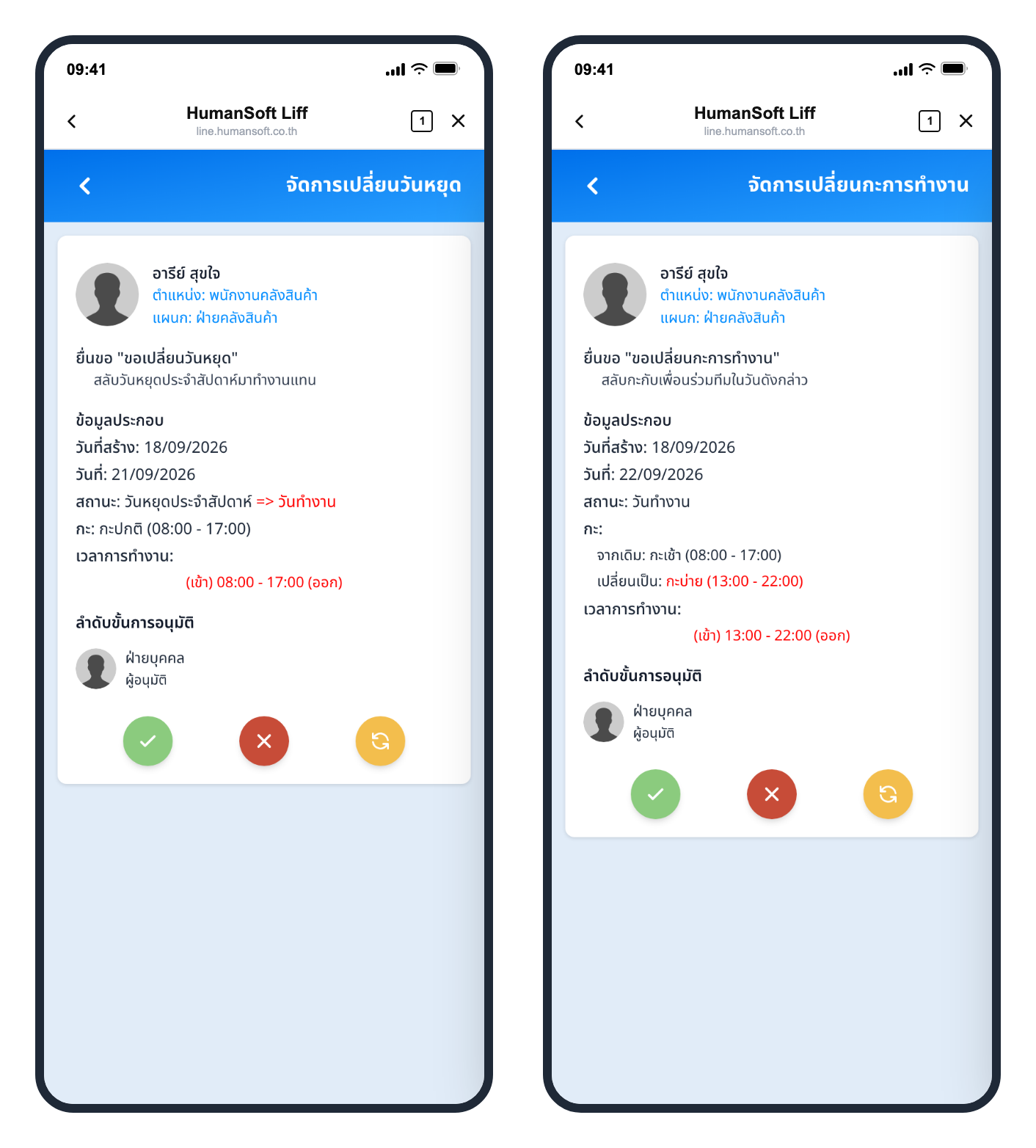
เอกสารขอเปลี่ยนวันหยุด และขอเปลี่ยนกะการทำงาน
เอกสารสองประเภทนี้แสดงค่าเดิมคู่กับค่าใหม่ เพื่อให้เห็นสิ่งที่พนักงานขอเปลี่ยน
- เอกสารขอเปลี่ยนวันหยุด — บรรทัดสถานะวันแสดงของเดิม แล้วตามด้วยเครื่องหมาย => และค่าใหม่เป็นสีแดง
- เอกสารขอเปลี่ยนกะการทำงาน — หัวข้อ "กะ" แยกเป็นสองบรรทัด "จากเดิม" และ "เปลี่ยนเป็น" โดยค่าใหม่เป็นสีแดง
- ตรวจแถบ "เวลาการทำงาน" ใต้หัวข้อ เพื่อดูว่าเวลาเข้าออกของวันนั้นสอดคล้องกับกะใหม่หรือไม่
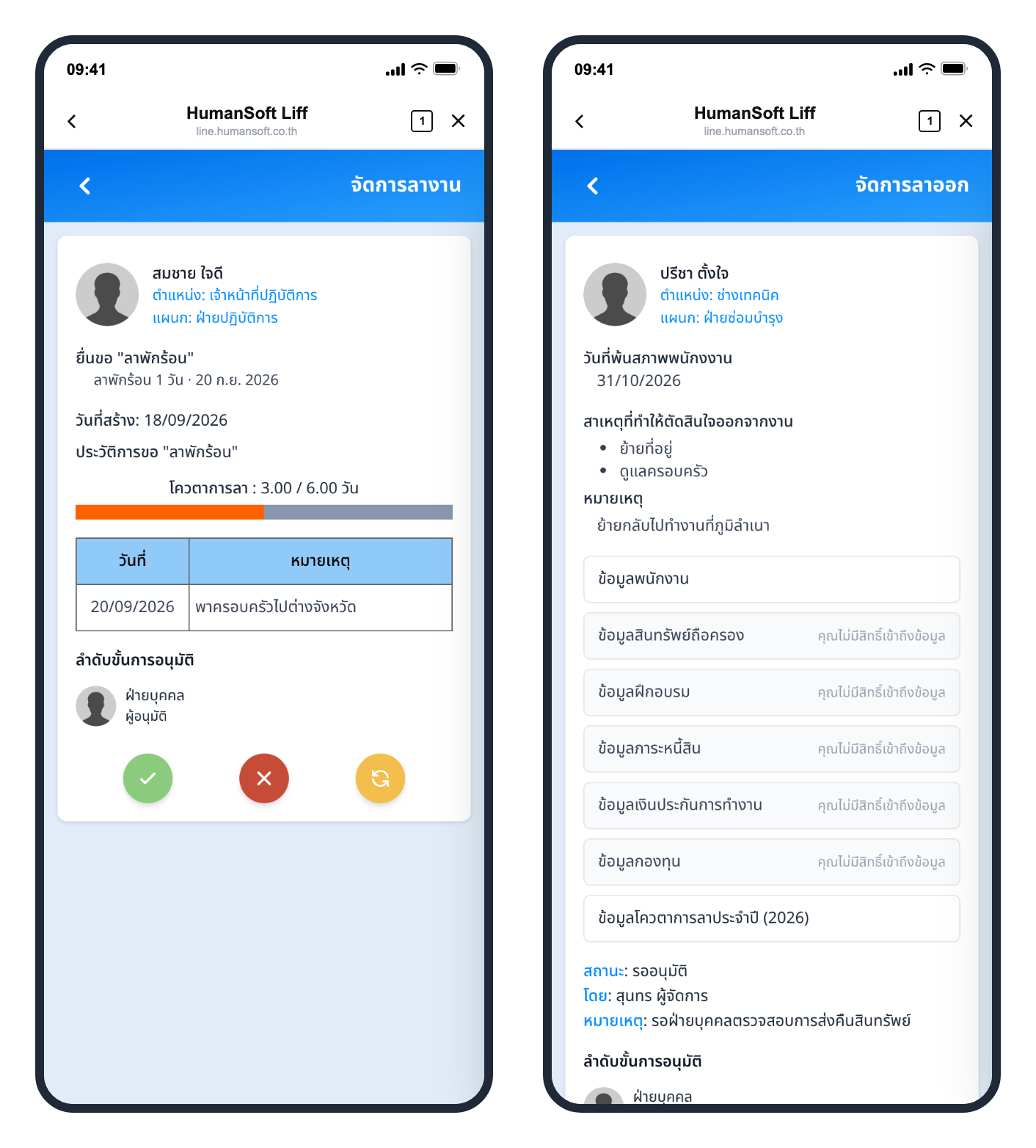
เอกสารขอลางาน และยื่นลาออก
เอกสารสองประเภทนี้มีข้อมูลประกอบมากที่สุด เพราะผูกกับโควตาและสถานะการเป็นพนักงาน
- เอกสารขอลางาน — เห็นบรรทัด "ประวัติการขอ" พร้อมชื่อประเภทการลา แล้วต่อด้วย "โควตาการลา" ที่บอกจำนวนที่ใช้ไปเทียบกับทั้งหมด พร้อมแถบสีส้มแสดงสัดส่วน
- อ่านตารางวันที่ลา ใต้โควตา ซึ่งแจกแจงวันและหมายเหตุของแต่ละวัน และดูรูปที่พนักงานแนบมา (ถ้ามี)
- เอกสารยื่นลาออก — เห็นวันที่พ้นสภาพพนักงาน สาเหตุการลาออก และหมายเหตุ
- เปิดแผงพับด้านล่าง เพื่อดูข้อมูลพนักงาน และโควตาการลาประจำปีที่เหลืออยู่
ข้อควรระวัง: ในเอกสารยื่นลาออกมีแผงพับ 5 อันที่ล็อกไว้เสมอ ได้แก่ สินทรัพย์ถือครอง · ฝึกอบรม · ภาระหนี้สิน · เงินประกันการทำงาน · กองทุน กดแล้วขึ้นข้อความ "คุณไม่มีสิทธิ์เข้าถึงข้อมูล" ทุกคน ไม่ใช่ความผิดพลาด ให้ดูข้อมูลส่วนนี้จากระบบหลังบ้าน
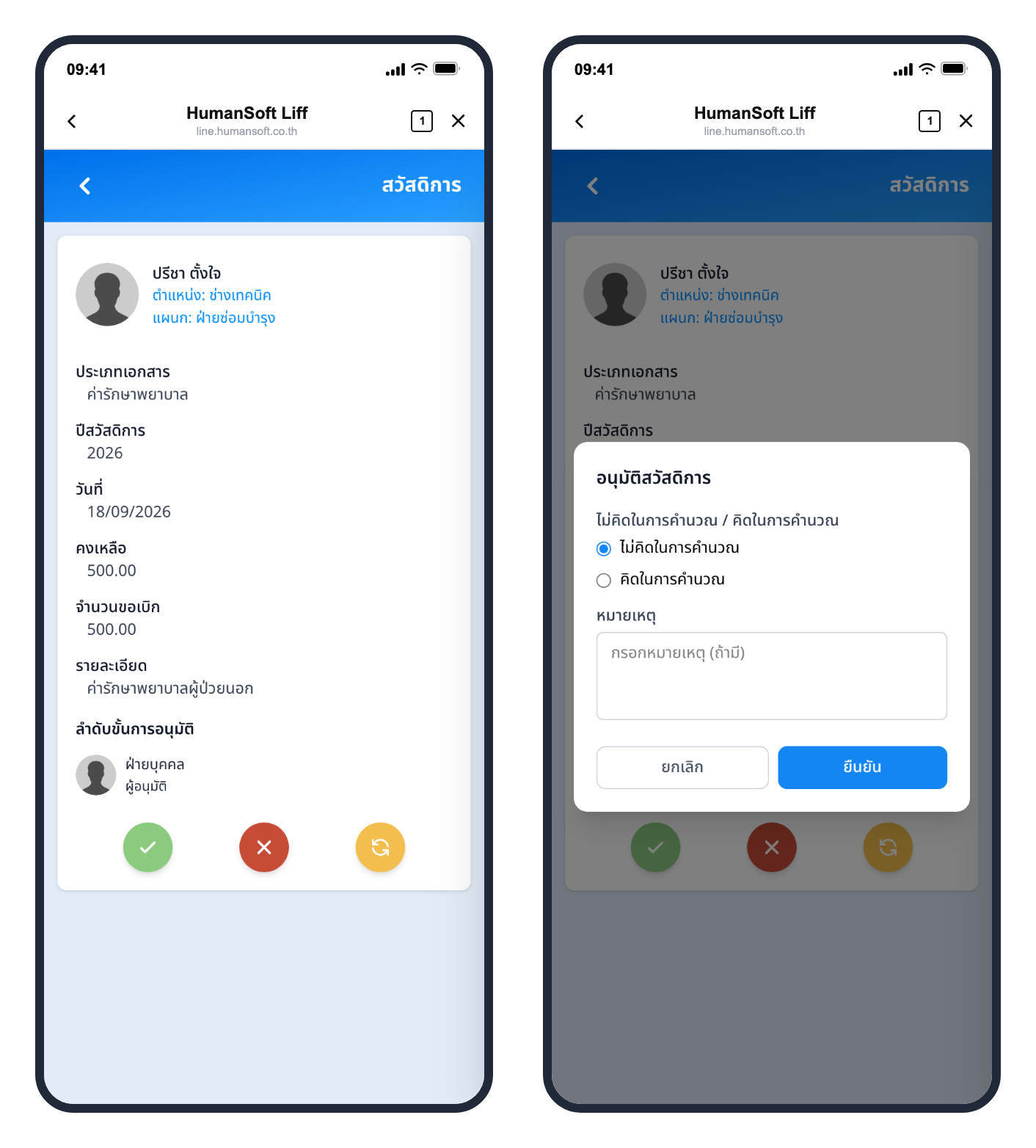
เอกสารขอเบิกสวัสดิการ และกล่อง "อนุมัติสวัสดิการ"
เอกสารประเภทนี้ต้องดูยอดคงเหลือก่อนตัดสิน และมีกล่องให้กรอกเพิ่มหลังกดอนุมัติ
- อ่านหัวเอกสาร — ประเภทเอกสาร ปีสวัสดิการ วันที่ "คงเหลือ" และ "จำนวนขอเบิก"
- เทียบยอดขอเบิกกับยอดคงเหลือ ถ้ายอดขอเบิกเกิน ปุ่มอนุมัติ จะเป็นสีเทากดไม่ได้ ส่วนปุ่มไม่อนุมัติและปุ่มตรวจสอบอีกครั้ง ยังกดได้
- ดูรายละเอียดและรูปภาพที่แนบ ที่ท้ายหน้ารายละเอียด เพื่อตรวจหลักฐานการเบิก
- กดปุ่มอนุมัติ ถ้าเป็นผู้อนุมัติลำดับสุดท้าย ระบบเปิดกล่อง "อนุมัติสวัสดิการ" ให้เลือก "คิดในการคำนวณ" หรือ "ไม่คิดในการคำนวณ" และเลือก "รอบเดือนที่คิด" แล้วกดบันทึก
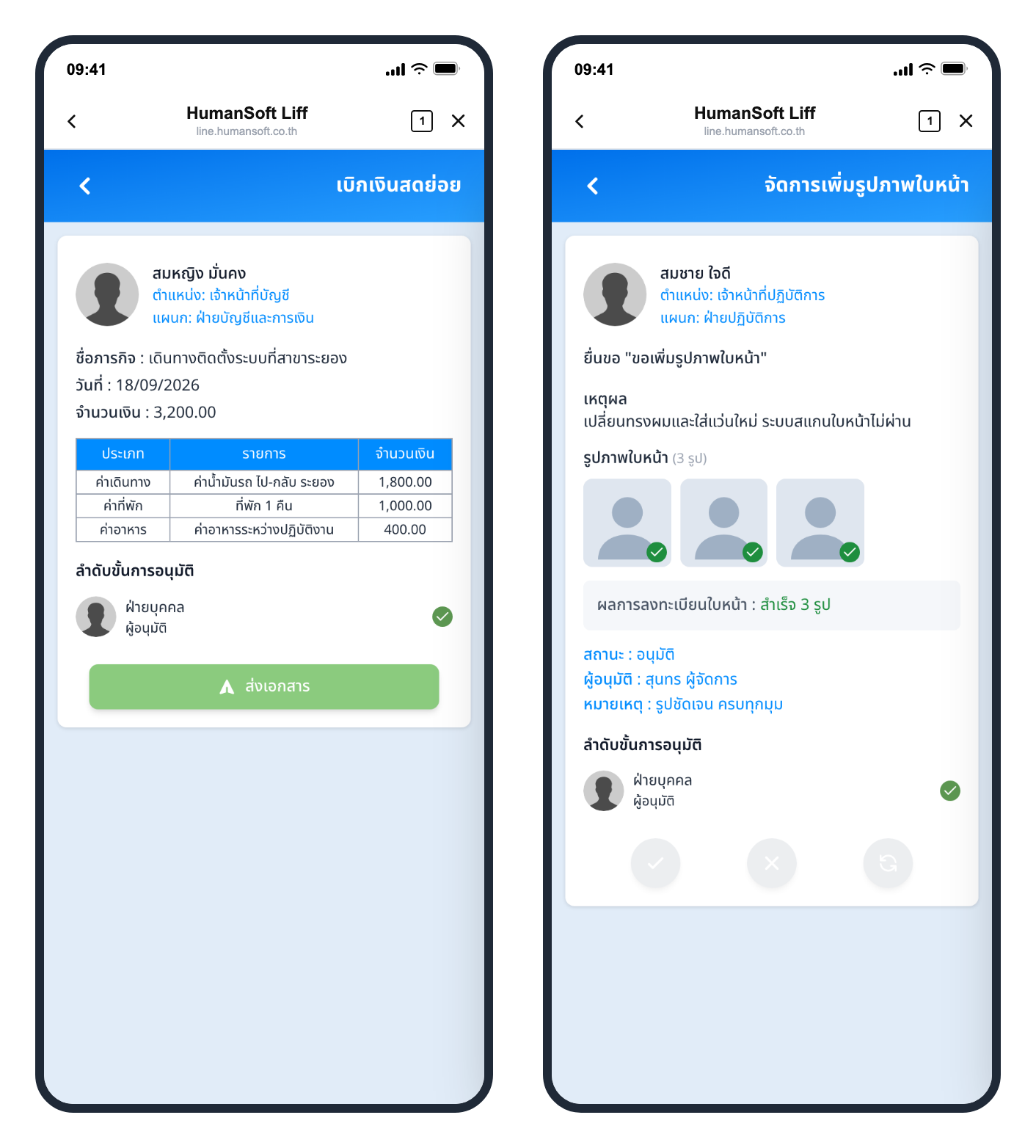
เอกสารขอเบิกเงินสดย่อย และขอเพิ่มรูปภาพใบหน้า
เอกสารสองประเภทนี้มีปุ่มและเงื่อนไขเฉพาะตัวที่ต่างจากประเภทอื่น
- เอกสารขอเบิกเงินสดย่อย — เห็นชื่อภารกิจ วันที่ จำนวนเงินรวม และตาราง 3 คอลัมน์ ประเภท / รายการ / จำนวนเงิน โดยไฟล์แนบแสดงเป็นรูปเล็กในช่องรายการ
- ใช้ปุ่ม "ส่งเอกสาร" ที่มีเฉพาะเอกสารขอเบิกเงินสดย่อย เพื่อส่งเอกสารต่อไปยังขั้นถัดไปของระบบ
- เอกสารขอเพิ่มรูปภาพใบหน้า — เห็นหัวข้อ "เหตุผล" และ "รูปภาพ" พร้อมจำนวนรูป ตรวจว่าเห็นใบหน้าชัดทุกรูปก่อนอนุมัติ
- ดูกล่องสรุปผลลงทะเบียน ซึ่งขึ้นหลังเอกสารได้รับการอนุมัติแล้วเท่านั้น เพื่อดูว่ารูปใดลงทะเบียนสำเร็จ
ข้อควรระวัง: เอกสารขอเพิ่มรูปภาพใบหน้าที่อนุมัติไปแล้วส่งกลับด้วยปุ่มตรวจสอบอีกครั้ง ไม่ได้ เพราะรูปถูกส่งเข้าระบบจดจำใบหน้าแล้ว ส่วนเอกสารที่ไม่อนุมัติยังส่งกลับได้ตามปกติ
เอกสารรับรองเงินเดือน และเอกสารรับรองการทำงาน
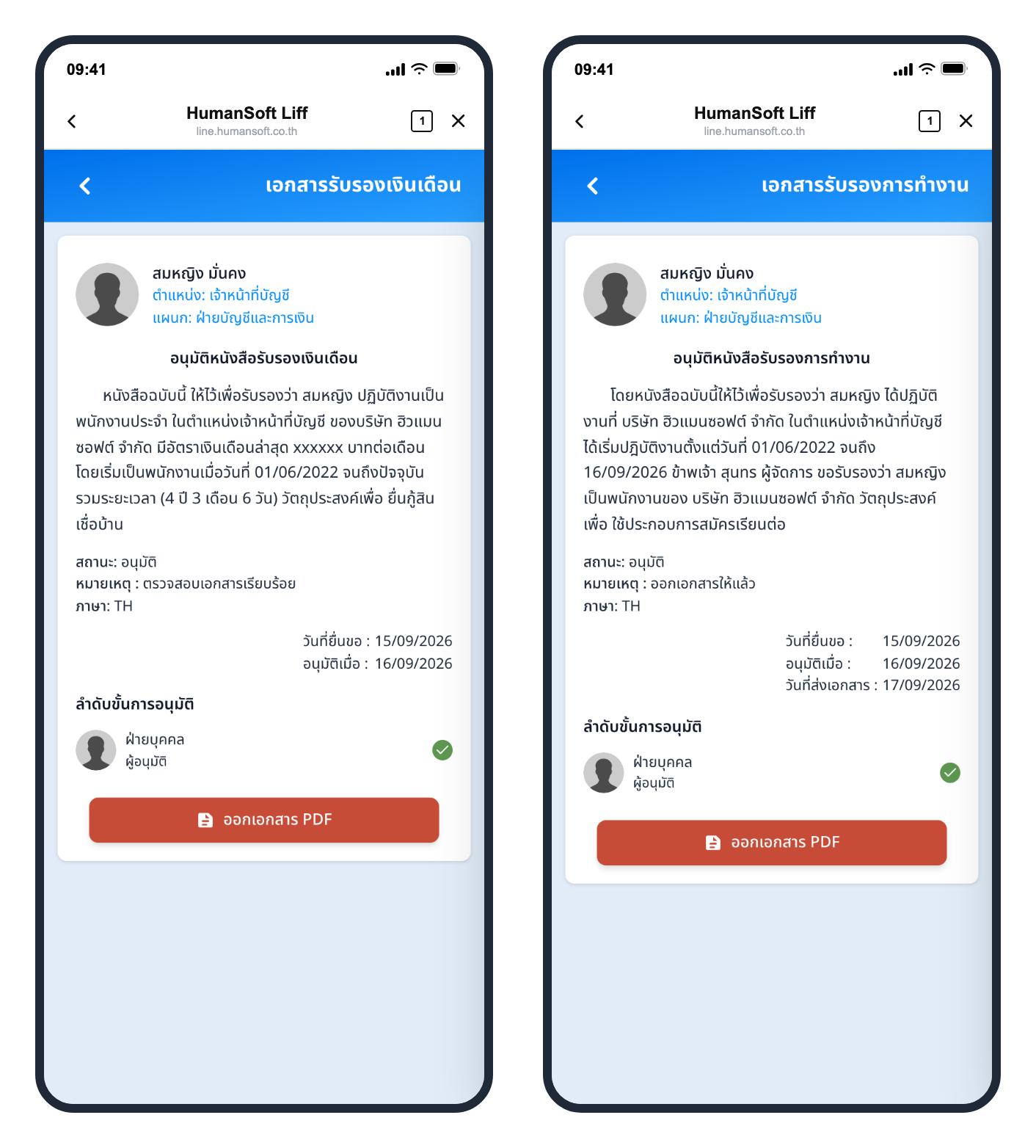
เอกสารรับรองสองประเภทนี้เป็นประเภทเดียวที่มีปุ่มออกไฟล์ PDF
- อ่านหัวข้อของหน้ารายละเอียด — "อนุมัติหนังสือรับรองเงินเดือน" หรือ "อนุมัติหนังสือรับรองการทำงาน" แล้วอ่านย่อหน้าข้อความรับรองที่ระบบร่างไว้
- ตรวจบรรทัดสถานะ หมายเหตุ และภาษา ของเอกสาร เพราะภาษาที่ลูกทีมผู้ยื่นเลือกกำหนดข้อความบนเอกสารที่ออก
- ดูตารางวันที่ ซึ่งแสดงเฉพาะแถวที่มีค่า ได้แก่ วันที่ยื่นขอ วันที่อนุมัติ วันที่ส่งเอกสาร และวันที่รับเอกสาร
- กดปุ่ม "ออกเอกสาร PDF" เพื่อเปิดไฟล์เอกสารที่ระบบออกให้ลูกทีมผู้ยื่น ปุ่มนี้ขึ้นเมื่อผู้อนุมัติมีสิทธิ์แก้ไขเอกสาร และเอกสารเดินมาถึงขั้นที่ออกเอกสารได้แล้ว
คำแนะนำ: ยอดเงินเดือนบนหนังสือรับรองเงินเดือนถูกปิดไว้เสมอในหน้าอนุมัติ ถ้าต้องตรวจยอดจริงให้ดูจากระบบหลังบ้าน
เอกสารรับรองการขอวีซ่า และเอกสารที่ไม่มีปุ่มสั่งการ
กลุ่มสุดท้ายคือเอกสารรับรองการขอวีซ่า และเอกสารสองประเภทที่หน้านี้แสดงข้อมูลอย่างเดียว
- เอกสารรับรองการขอวีซ่า — หัวข้อของหน้าคือ "อนุมัติเอกสารรับรองการขอวีซ่า" และมีข้อความรับรองสองย่อหน้า โดยย่อหน้าที่สองเป็นข้อความการเดินทางซึ่งเปลี่ยนตามภาษาของเอกสารและตามว่าระบุวันเดินทางกลับไว้หรือไม่
- ตรวจสถานะ หมายเหตุ ภาษา และตารางวันที่ ชุดเดียวกับเอกสารรับรองอีกสองแบบ แล้วกด ปุ่มอนุมัติ หรือ ปุ่มไม่อนุมัติ ที่ท้ายหน้า
- เอกสารขอเบิกเงินล่วงหน้า และร้องเรียน — สองประเภทนี้แสดงข้อมูลอย่างเดียว ไม่มีปุ่มสั่งการและไม่มีหน้ารายละเอียดให้เปิด
ข้อควรระวัง: เอกสารรับรองการขอวีซ่า ไม่มีปุ่ม "ออกเอกสาร PDF" ต่างจากหนังสือรับรองเงินเดือนและหนังสือรับรองการทำงาน ให้ออกเอกสารวีซ่าจากระบบหลังบ้านแทน
ข้อควรรู้และข้อจำกัด
กฎที่ระบบใช้ตัดสินว่าปุ่มไหนกดได้ เอกสารไหนขึ้นในรายการ และผลของแต่ละคำสั่ง
- กดปุ่มอนุมัติ แล้วเอกสารยังไม่เปลี่ยนสถานะทันที ระบบรับคำสั่งเข้าคิวแล้วทยอย ให้ตรวจผลได้จากแถบ "จำนวนเอกสารที่อยู่ในคิว"
- แถวที่เพิ่งสั่งจะหายจากรายการเฉพาะตอนกรองสถานะเป็น "รออนุมัติ" ถ้าสลับไปกรอง "อนุมัติ" จะเห็นเอกสารฉบับเดิมอีกครั้ง และการดึงหน้าจอลงเพื่อรีเฟรชจะแสดงรายการชุดใหม่ทั้งหมด
- ตัวกรองสถานะมี 4 ค่าเท่านั้น ทั้งหมด / รออนุมัติ / อนุมัติ / ไม่อนุมัติ ไม่มีค่า "ตรวจสอบอีกครั้ง" ให้กรอง แต่ปุ่มตรวจสอบอีกครั้งยังใช้ได้ตามปกติ
- "ขอเบิกเงินล่วงหน้า" และ "ร้องเรียน" อนุมัติจากหน้านี้ไม่ได้ สองประเภทนี้แสดงข้อมูลอย่างเดียว ไม่มีปุ่มสั่งการ
- หมายเหตุบังคับหรือไม่ ขึ้นกับประเภทเอกสาร 4 แบบ — เอกสารเวลาทำงาน (ขอโอที / ขอลางาน / ขอเพิ่มเวลา / ขอเปลี่ยนวันหยุด / ขอเปลี่ยนกะการทำงาน) บังคับทุกปุ่ม · ยื่นลาออก บังคับทุกปุ่มยกเว้นตรวจสอบอีกครั้ง · ขอเพิ่มรูปภาพใบหน้า บังคับเฉพาะไม่อนุมัติและตรวจสอบอีกครั้ง · ประเภทที่เหลือไม่บังคับ
- ปุ่มอนุมัติและปุ่มไม่อนุมัติเป็นสีเทากดไม่ได้ เมื่อยังไม่ถึงลำดับการอนุมัติของตนเอง หรือเอกสารฉบับนั้นถูกอนุมัติ/ไม่อนุมัติไปแล้ว
- ปุ่มตรวจสอบอีกครั้ง ยังกดได้หลังเอกสารถูกอนุมัติหรือไม่อนุมัติไปแล้ว เพื่อคืนสิทธิ์ให้ลูกทีมผู้ยื่นแก้ไขเอกสาร ยกเว้น "ขอเพิ่มรูปภาพใบหน้า" ที่อนุมัติแล้ว ซึ่งส่งกลับไม่ได้
- ช่องเลือก "เลือกทั้งหมด (n/N)" แสดงเฉพาะตอนกรองสถานะเป็น "รออนุมัติ" และมีเอกสารมากกว่า 1 รายการ
- เมื่อสั่งหลายฉบับพร้อมกัน ปุ่มอนุมัติและปุ่มไม่อนุมัติเป็นสีเทา ถ้าในชุดที่เลือกมีเอกสารที่ไม่อนุมัติไปแล้ว ส่วนปุ่มตรวจสอบอีกครั้ง กดได้เสมอ
- กล่อง "อนุมัติสวัสดิการ" ขึ้นกับผู้อนุมัติลำดับสุดท้ายเท่านั้น ผู้อนุมัติลำดับก่อนหน้ากดปุ่มอนุมัติแล้วบันทึกได้ทันทีโดยไม่ต้องเลือกวิธีคิด
- "ขอเบิกสวัสดิการ" มีแถบเตือน 2 แบบ — "ยอดขอเบิกเกินยอดคงเหลือ" (ให้ลูกทีมผู้ยื่นแก้ยอดก่อนจึงอนุมัติได้) และ "ยอดเงินเกินวงเงินต่อฉบับ"
- ปุ่ม "ออกเอกสาร PDF" มีเฉพาะเอกสารรับรอง 2 แบบ คือหนังสือรับรองเงินเดือนและหนังสือรับรองการทำงาน เอกสารรับรองการขอวีซ่าไม่มีปุ่มนี้ และปุ่มขึ้นเมื่อผู้อนุมัติมีสิทธิ์แก้ไขเอกสาร และเอกสารเดินมาถึงขั้นที่ออกเอกสารได้แล้ว
- ปุ่ม "ส่งเอกสาร" มีเฉพาะเอกสารขอเบิกเงินสดย่อย ใช้ส่งเอกสารต่อไปยังขั้นถัดไป และจะกดไม่ได้เมื่อเอกสารเดินไปถึงขั้นที่ส่งซ้ำไม่ได้แล้ว
- แผงพับ 5 อันของเอกสารยื่นลาออกล็อกไว้กับผู้อนุมัติทุกคน ได้แก่ สินทรัพย์ถือครอง ฝึกอบรม ภาระหนี้สิน เงินประกันการทำงาน และกองทุน กดแล้วขึ้น "คุณไม่มีสิทธิ์เข้าถึงข้อมูล" เสมอ ไม่ขึ้นกับสิทธิ์ที่ฝ่ายบุคคลกำหนด
- ยอดเงินเดือนบนหนังสือรับรองเงินเดือนถูกปิดไว้เสมอ ในหน้าอนุมัติ ส่วนเอกสารรับรองการขอวีซ่าจะแสดงยอดให้เจ้าของเอกสารเท่านั้น
- ยอด "คงเหลือ" ของขอเบิกสวัสดิการ คิดจากโควตาลบยอดที่ใช้ไปแล้ว บวกยอดยกมา ถ้าลูกทีมผู้ยื่นไม่มีโควตาสวัสดิการนั้นเลย ช่องนี้ขึ้นเป็น - ไม่ใช่ 0.00
- ป้าย "ภายในบริษัท" และ "ข้ามบริษัท" บอกว่าเอกสารมาจากพนักงานในบริษัทเดียวกับผู้อนุมัติ หรือจากบริษัทอื่นในเครือ
คำแนะนำเพิ่มเติม
คำแนะนำเพิ่มเติมก่อนใช้หน้านี้ตัดสินเอกสารจำนวนมาก
- หมายเหตุที่ผู้อนุมัติกรอกจะถูกส่งไปกับเอกสารฉบับนั้น และลูกทีมผู้ยื่นเห็นข้อความนี้ ควรเขียนให้ชัดว่าให้แก้อะไร
- เอกสารที่ส่งกลับด้วยปุ่มตรวจสอบอีกครั้งจะกลับไปอยู่กับลูกทีมผู้ยื่นเพื่อแก้ไขและยื่นใหม่ ไม่ใช่การยกเลิกทั้งฉบับ
- เอกสารที่มีจำนวนเงินควรเปิดหน้ารายละเอียดอ่านยอดก่อนอนุมัติ เพราะหน้ารายการแสดงเพียงหัวเรื่องกับสถานะ
- หลังสั่งหลายฉบับพร้อมกัน ให้ตรวจแถบ "จำนวนเอกสารที่อยู่ในคิว" อีกครั้ง ถ้ายังมีเอกสารค้างอยู่ให้รอสักครู่แล้วดึงหน้าจอลงเพื่อรีเฟรช
ข้อควรระวัง: เอกสารที่กดอนุมัติแล้วส่งกลับได้ด้วยปุ่มตรวจสอบอีกครั้งเท่านั้น ยกเว้น "ขอเพิ่มรูปภาพใบหน้า" ที่อนุมัติแล้วจะส่งกลับไม่ได้ ให้ตรวจรูปให้แน่ใจก่อนกดอนุมัติ
สรุป: ผู้อนุมัติพิจารณาเอกสารของลูกทีมได้ครบทั้งอนุมัติ ไม่อนุมัติ และส่งกลับให้แก้ไข จากรายการเดียวใน LINE OA ทั้งรายฉบับและหลายฉบับพร้อมกัน
ผลลัพธ์หลังสั่งการเอกสาร
เมื่อสั่งการเอกสารสำเร็จ ผู้อนุมัติจะเห็นผลตามนี้
- ข้อความ "สำเร็จ" ขึ้นหลังยืนยันคำสั่ง
- แถบ "จำนวนเอกสารที่อยู่ในคิว" แสดงจำนวนเอกสารที่ระบบยังทยอย
- สถานะบนรายการ เปลี่ยนเป็น อนุมัติ / ไม่อนุมัติ / ตรวจสอบอีกครั้ง ตามคำสั่งที่สั่งไป
- รายการที่กรองสถานะ "รออนุมัติ" จะไม่มีเอกสารฉบับนั้นอีก
ข้อควรระวัง: ถ้าไม่เห็นข้อความ "สำเร็จ" แปลว่าคำสั่งยังไม่ถูกส่ง ให้ดูข้อความแจ้งเตือนบนหน้าจอ แก้ตามที่แจ้ง แล้วสั่งอีกครั้ง
คำถามที่พบบ่อย (FAQ)
ถาม: เปิดเมนูอนุมัติเอกสารแล้วไม่มีรายการเลย เพราะอะไร?
ตอบ: เป็นได้สองกรณี คือฝ่ายบุคคลยังไม่ได้กำหนดให้เป็นผู้อนุมัติของพนักงานคนใด หรือช่วงที่กรองไว้ไม่มีเอกสารค้าง ให้ลองเปลี่ยนตัวกรอง "เลือกปี" "เลือกเดือน" และตั้งสถานะเป็น "ทั้งหมด" ถ้ายังว่าง ให้แจ้งฝ่ายบุคคลตรวจสิทธิ์อนุมัติของตนเอง
ถาม: กดปุ่มอนุมัติบนรายการไม่ได้ ปุ่มเป็นสีเทา ต้องทำอย่างไร?
ตอบ: เกิดจากยังไม่ถึงลำดับการอนุมัติของตนเอง หรือเอกสารฉบับนั้นถูกอนุมัติหรือไม่อนุมัติไปแล้ว ให้เปิดหน้ารายละเอียดดูแถบแจ้งเตือนและลำดับขั้นการอนุมัติ ถ้าเป็นลำดับก่อนหน้าให้รอผู้อนุมัติคนนั้นก่อน
ถาม: กดอนุมัติแล้วสถานะยังไม่เปลี่ยน เอกสารหลุดไปไหน?
ตอบ: ระบบรับคำสั่งเข้าคิวแล้วทยอย จึงยังไม่เปลี่ยนสถานะทันที ให้กดแถบ "จำนวนเอกสารที่อยู่ในคิว" เพื่อดูว่าฉบับนั้นยังรออยู่หรือไม่ แล้วดึงหน้าจอลงเพื่อรีเฟรชอีกครั้ง
ถาม: อนุมัติเอกสารไปแล้ว จะส่งกลับให้ลูกทีมแก้ได้ไหม?
ตอบ: ได้ ด้วยปุ่มตรวจสอบอีกครั้ง ซึ่งยังกดได้หลังอนุมัติหรือไม่อนุมัติแล้ว ยกเว้นเอกสาร "ขอเพิ่มรูปภาพใบหน้า" ที่อนุมัติไปแล้วซึ่งส่งกลับไม่ได้
ถาม: กรองหาเอกสารที่ส่งกลับไปให้แก้ (ตรวจสอบอีกครั้ง) ไม่เจอ เพราะอะไร?
ตอบ: ตัวกรองสถานะมีเพียง ทั้งหมด / รออนุมัติ / อนุมัติ / ไม่อนุมัติ ไม่มีค่า "ตรวจสอบอีกครั้ง" ให้เลือกสถานะ "ทั้งหมด" แล้วดูสถานะบนแต่ละรายการแทน
ถาม: เอกสารขอเบิกเงินล่วงหน้าและร้องเรียนไม่มีปุ่มให้กด ผิดหรือไม่?
ตอบ: ไม่ผิด สองประเภทนี้แสดงข้อมูลอย่างเดียวในหน้าอนุมัติเอกสาร การพิจารณาทำที่ระบบหลังบ้าน หากต้องการให้ติดต่อฝ่ายบุคคล
ถาม: ทำไมบางเอกสารบังคับให้กรอกหมายเหตุ บางเอกสารไม่บังคับ?
ตอบ: ขึ้นกับประเภทเอกสาร โดยเอกสารเวลาทำงาน เช่น ขอโอที ขอลางาน ขอเพิ่มเวลา ขอเปลี่ยนวันหยุด ขอเปลี่ยนกะการทำงาน บังคับทุกปุ่ม · ยื่นลาออกบังคับทุกปุ่มยกเว้นตรวจสอบอีกครั้ง · ขอเพิ่มรูปภาพใบหน้าบังคับเฉพาะไม่อนุมัติและตรวจสอบอีกครั้ง
ถาม: อนุมัติเอกสารขอเบิกสวัสดิการแล้วขึ้นว่ายอดขอเบิกเกินยอดคงเหลือ ต้องทำอย่างไร?
ตอบ: อนุมัติไม่ได้จนกว่าลูกทีมผู้ยื่นจะแก้ยอด ให้กดปุ่มตรวจสอบอีกครั้ง พร้อมหมายเหตุบอกยอดที่เบิกได้ แล้วให้ยื่นใหม่
ถาม: เลือกเอกสารหลายฉบับแล้วปุ่มอนุมัติเป็นสีเทา เพราะอะไร?
ตอบ: ในชุดที่เลือกมีเอกสารที่ถูกไม่อนุมัติไปแล้วอย่างน้อยหนึ่งฉบับ ให้เอาฉบับนั้นออกจากการเลือก แล้วสั่งอนุมัติอีกครั้ง ส่วนปุ่มตรวจสอบอีกครั้งใช้ได้เสมอ
ถาม: ช่อง "เลือกทั้งหมด" ไม่ขึ้นให้กด หายไปไหน?
ตอบ: ช่องนี้แสดงเฉพาะเมื่อกรองสถานะเป็น "รออนุมัติ" และมีเอกสารมากกว่า 1 รายการ ให้เปลี่ยนตัวกรองสถานะเป็น "รออนุมัติ" ก่อน
ถาม: เปิดเอกสารรับรองการขอวีซ่าแล้วไม่มีปุ่ม "ออกเอกสาร PDF" หายไปไหน?
ตอบ: เอกสารรับรองการขอวีซ่าไม่มีปุ่มนี้ตั้งแต่แรก ปุ่ม "ออกเอกสาร PDF" มีเฉพาะหนังสือรับรองเงินเดือนและหนังสือรับรองการทำงานเท่านั้น ถ้าต้องการไฟล์เอกสารวีซ่าให้ออกจากระบบหลังบ้าน
ถาม: กดแผงข้อมูลในเอกสารยื่นลาออกแล้วขึ้นว่าไม่มีสิทธิ์เข้าถึงข้อมูล ต้องขอสิทธิ์เพิ่มไหม?
ตอบ: ไม่ต้อง แผงสินทรัพย์ถือครอง ฝึกอบรม ภาระหนี้สิน เงินประกันการทำงาน และกองทุน ถูกล็อกไว้กับผู้อนุมัติทุกคนในหน้านี้ ให้ดูข้อมูลส่วนนี้จากระบบหลังบ้าน ส่วนแผงข้อมูลพนักงานและโควตาการลาประจำปียังเปิดดูได้ตามปกติ
ถาม: ปุ่ม "ส่งเอกสาร" ในเอกสารขอเบิกเงินสดย่อยใช้ทำอะไร?
ตอบ: ใช้ส่งเอกสารต่อไปยังขั้นถัดไปของระบบ เป็นปุ่มเสริมที่มีเฉพาะเอกสารขอเบิกเงินสดย่อย และจะกดไม่ได้เมื่อเอกสารเดินไปถึงขั้นที่ส่งซ้ำไม่ได้แล้ว
ถาม: หน้าอนุมัติเอกสารรับรองเงินเดือนไม่แสดงยอดเงินเดือน ผิดหรือไม่?
ตอบ: ไม่ผิด ระบบปิดยอดเงินเดือนไว้เสมอในหน้าอนุมัติของหนังสือรับรองเงินเดือน ถ้าต้องตรวจยอดจริงก่อนอนุมัติให้ดูจากระบบหลังบ้าน
ถาม: เอกสารขอเบิกสวัสดิการขึ้นช่อง "คงเหลือ" เป็นขีด แปลว่าอะไร?
ตอบ: แปลว่าพนักงานคนนั้นไม่มีโควตาสวัสดิการประเภทนั้นในปีที่ระบุ ไม่ใช่ยอดคงเหลือเป็นศูนย์ ให้ตรวจกับฝ่ายบุคคลว่ากำหนดโควตาไว้ถูกต้องหรือยังก่อนอนุมัติ





