
คู่มือการใช้งานค้นหาพนักงาน บน LINE OA สำหรับพนักงาน
"ค้นหาพนักงาน" คือเมนูสำหรับค้นหารายชื่อ ตำแหน่ง และช่องทางติดต่อของเพื่อนร่วมงานที่มีข้อมูลอยู่ในระบบ พร้อมปุ่มส่งอีเมลและปุ่มโทรออกจากรายการผลลัพธ์ได้ทันที เข้าใช้งานผ่าน LINE OA ที่เชื่อมต่อกับระบบ HumanSoft คู่มือนี้อธิบายวิธีเปิดเมนู การค้นหาด้วยคำค้น การค้นหาแบบละเอียดด้วยสำนักงานสาขาและแผนก และวิธีอ่านรายการผลลัพธ์
สิ่งที่ทำได้จากคู่มือนี้
- เปิดหน้าค้นหาพนักงาน — จากเมนูลิ้นชักของ LINE OA
- ค้นหาด้วยคำค้น — ชื่อ นามสกุล หรือชื่อเล่นของเพื่อนร่วมงาน
- ค้นหาแบบละเอียด — จำกัดผลลัพธ์ด้วยสำนักงานสาขาและแผนก
- ติดต่อจากผลการค้นหา — กดปุ่มอีเมลหรือปุ่มโทรบนรายการของคนนั้น
สิ่งที่ต้องเตรียมก่อนใช้งาน
จำเป็น
- เข้าสู่ระบบด้วยรหัสพนักงานที่เชื่อมโยงกับบัญชี LINE เรียบร้อยแล้ว หากยังไม่ได้เชื่อมโยง ระบบจะพาไปหน้าเข้าสู่ระบบก่อนเสมอ
- เพิ่มเพื่อน LINE OA ที่เชื่อมต่อกับระบบ HumanSoft เพราะเมนูค้นหาพนักงานเปิดผ่านเมนูใน LINE OA เท่านั้น
- บริษัทเปิดการค้นหาพนักงานไว้ในระบบแล้ว หากปิดไว้ ปุ่ม "ค้นหา" จะกดไม่ได้และมีข้อความแจ้งใต้ปุ่ม
- พนักงานที่ต้องการค้นหามีข้อมูลอยู่ในระบบของบริษัท ระบบค้นได้เฉพาะข้อมูลที่ฝ่ายบุคคลบันทึกไว้
แนะนำ
- ทราบชื่อ นามสกุล หรือชื่อเล่นของคนที่ต้องการค้นหาอย่างน้อยบางส่วน
- ทราบสำนักงานสาขาของคนนั้น หากต้องการใช้ "ค้นหาแบบละเอียด" เพราะต้องเลือกสาขาก่อนจึงเลือกแผนกได้
- อยู่ในที่ที่อินเทอร์เน็ตเสถียร เพราะรายชื่อถูกดึงจากระบบทุกครั้งที่กดค้นหา
ขั้นตอนการใช้งาน
ค้นหาพนักงาน 6 ขั้นตอน ตั้งแต่เปิดเมนูจนกดติดต่อจากผลการค้นหา
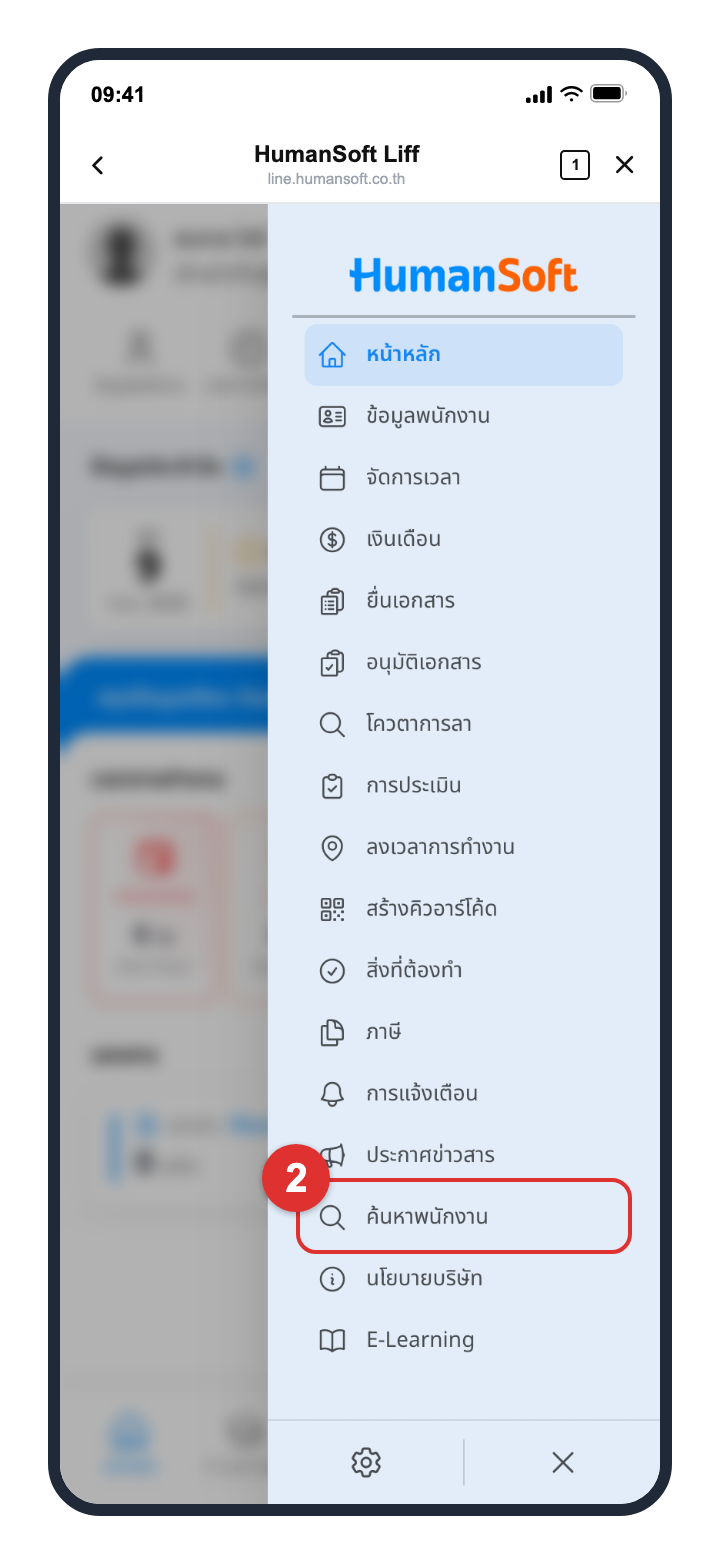
- กดปุ่ม "เมนู" ที่มุมขวาของแถบเมนูด้านล่าง แถบเมนูรวมจะเปิดขึ้นจากด้านข้าง
- เลือก "ค้นหาพนักงาน" จากรายการเมนู ระบบจะเปิดหน้า "ค้นหาพนักงาน"
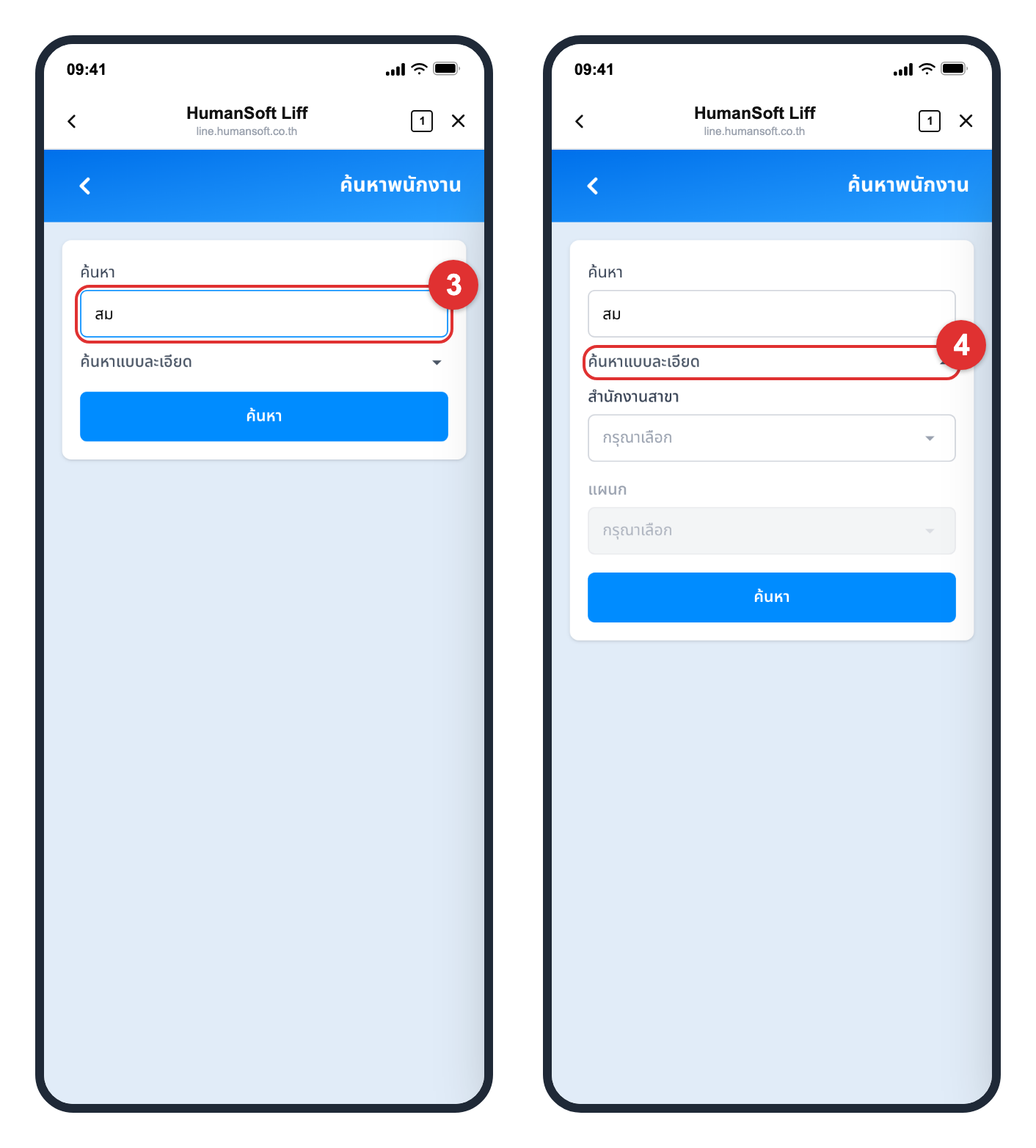
- พิมพ์คำค้นในช่อง "ค้นหา" เช่น ชื่อ นามสกุล หรือชื่อเล่นของเพื่อนร่วมงาน พิมพ์เพียงบางส่วนได้
- แตะ "ค้นหาแบบละเอียด" เมื่อต้องการจำกัดผลลัพธ์ แผงจะเปิดลงมาให้เลือก "สำนักงานสาขา" แล้วจึงเลือก "แผนก"
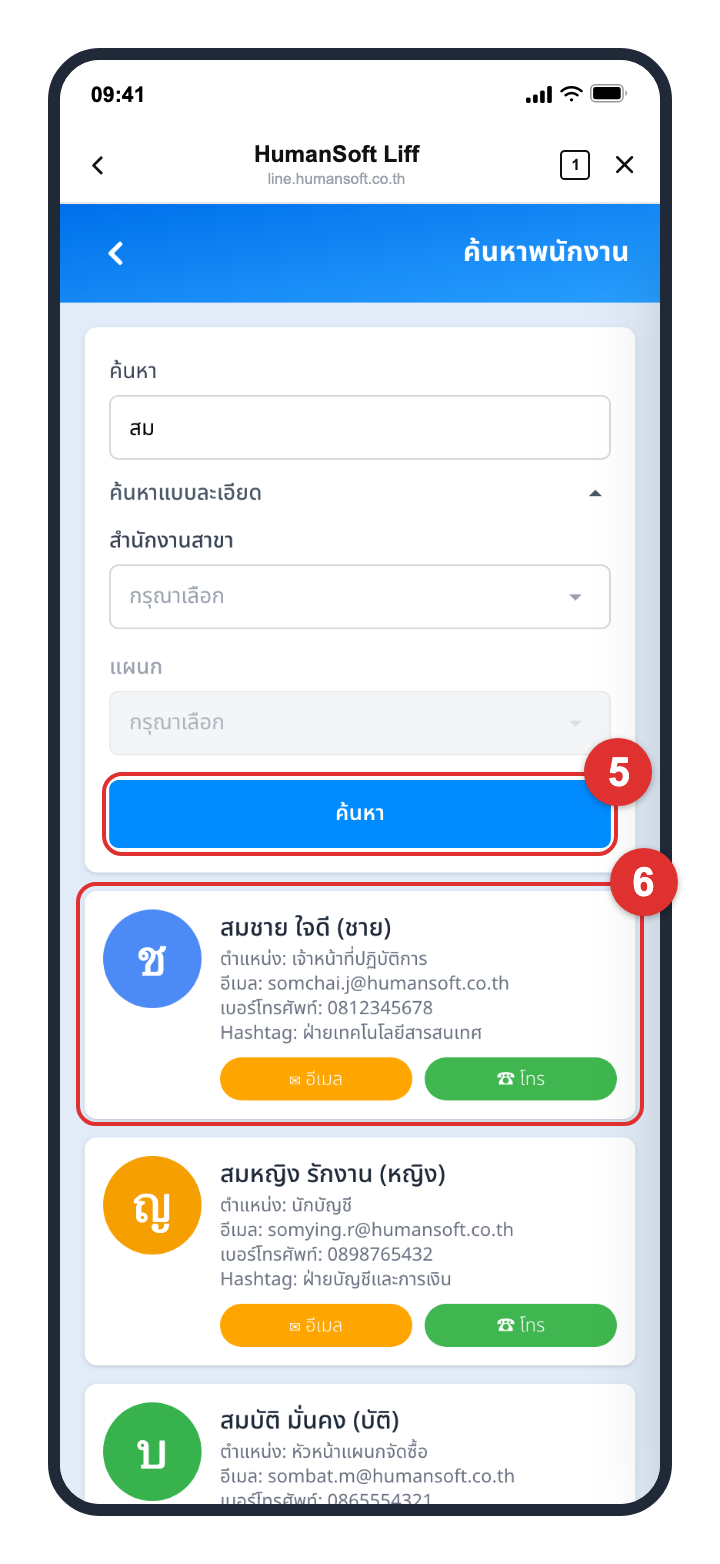
- กดปุ่ม "ค้นหา" สีฟ้าที่ด้านล่างของส่วนค้นหา หรือกดปุ่มยืนยันที่มุมขวาล่างของแป้นพิมพ์มือถือก็ได้
คำแนะนำ: ช่อง "แผนก" เป็นสีเทากดไม่ได้จนกว่าจะเลือกสำนักงานสาขา หากกดก่อน ระบบจะขึ้นกล่อง "ค้นหาแบบละเอียด" พร้อมข้อความ "กรุณาเลือกสำนักงานสาขาก่อน"
- อ่านรายการผลลัพธ์แล้วกดติดต่อ กดปุ่ม "อีเมล" สีส้มเพื่อเปิดแอปอีเมลพร้อมที่อยู่ของคนนั้น หรือปุ่ม "โทร" สีเขียวเพื่อโทรออก
ข้อควรรู้และข้อจำกัด
รายละเอียดที่ควรทราบเกี่ยวกับข้อมูลและการแสดงผลในเมนูค้นหาพนักงาน
- ขอบเขตการค้นหาขึ้นกับที่บริษัทตั้งไว้ มี 2 แบบ คือค้นได้ทั้งบริษัท หรือค้นได้เฉพาะพนักงานในสายบังคับบัญชาของตนเอง หากค้นชื่อที่รู้ว่ามีอยู่แล้วไม่พบ ให้สอบถามฝ่ายบุคคลว่าบริษัทตั้งไว้แบบใด
- บริษัทปิดการค้นหาพนักงานได้ เมื่อปิด ปุ่ม "ค้นหา" จะกดไม่ได้ และใต้ปุ่มจะขึ้นข้อความ "บัญชีของคุณไม่ได้เปิดใช้งานการค้นหาพนักงาน"
- หน้าจอนี้ไม่แสดงรายชื่อใดจนกดค้นหา เปิดหน้ามาครั้งแรกจะเห็นเฉพาะส่วนค้นหา ไม่ใช่รายชื่อพนักงานทั้งบริษัท
- ค้นแล้วไม่มีใครตรงกับคำค้น จะขึ้นข้อความ "ไม่พบข้อมูล" ไม่ใช่ข้อผิดพลาดของเครื่อง
- เปลี่ยนสำนักงานสาขาแล้ว ค่าในช่อง "แผนก" จะถูกล้าง ให้เลือกแผนกใหม่อีกครั้งก่อนกดค้นหา
- รายชื่อแผนกที่เลือกได้ ขึ้นตามสำนักงานสาขาที่เลือกไว้ ไม่ใช่แผนกทั้งบริษัท
- รายการผลลัพธ์แสดง 5 บรรทัด คือชื่อ-นามสกุล (ชื่อเล่นอยู่ในวงเล็บ) ตำแหน่ง อีเมล เบอร์โทรศัพท์ และ Hashtag
- ช่องที่ฝ่ายบุคคลยังไม่ได้บันทึกจะแสดงเป็นเครื่องหมาย - และปุ่มอีเมลหรือปุ่มโทรของช่องนั้นจะเป็นสีเทากดไม่ได้
- พนักงานที่ยังไม่มีรูปในระบบ จะแสดงเป็นรูปเริ่มต้นของระบบ ไม่ใช่ช่องว่าง
- ชื่อ ตำแหน่ง และชื่อเล่นแสดงตามภาษาของระบบที่เลือกไว้ หากภาษานั้นยังไม่มีข้อมูลที่ฝ่ายบุคคลกรอกไว้ ระบบจะแสดงข้อมูลภาษาไทยแทน
- ผลของการตั้งค่าและรายชื่อสาขาถูกเก็บไว้ชั่วคราว 30 นาที รายชื่อแผนก 10 นาที
คำแนะนำเพิ่มเติม
คำแนะนำก่อนใช้ผลการค้นหาไปติดต่อเพื่อนร่วมงานหรือสอบถามฝ่ายบุคคล
- ค้นได้ทั้งภาษาไทยและภาษาอังกฤษ ตามข้อมูลที่ฝ่ายบุคคลบันทึกไว้ในระบบ
- พิมพ์คำค้นเพียงบางส่วนได้ ระบบจะแสดงรายชื่อที่ใกล้เคียงทั้งหมด หากได้ผลลัพธ์มากเกินไป ให้เพิ่มสำนักงานสาขาและแผนกใน "ค้นหาแบบละเอียด"
- ค้นหาไม่พบ ให้ตรวจตัวสะกดของชื่อ-นามสกุลอีกครั้ง แล้วลองค้นด้วยชื่อเล่นหรือคำค้นที่สั้นลง
- ข้อมูลติดต่อที่เห็นเป็นข้อมูลของบริษัท ใช้เพื่อการติดต่องานเท่านั้น
ข้อควรระวัง: ปุ่ม "โทร" และปุ่ม "อีเมล" ส่งเบอร์และอีเมลต่อไปยังแอปโทรศัพท์และแอปอีเมลของเครื่อง การโทรจึงเกิดขึ้นจริงทันทีที่แอปโทรศัพท์เปิดขึ้นและยืนยัน
สรุป: พนักงานค้นหารายชื่อ ตำแหน่ง และช่องทางติดต่อของเพื่อนร่วมงานได้เองจาก LINE OA แล้วกดอีเมลหรือโทรออกจากรายการผลลัพธ์ได้ทันที
ข้อมูลที่แสดงในหน้าค้นหาพนักงาน
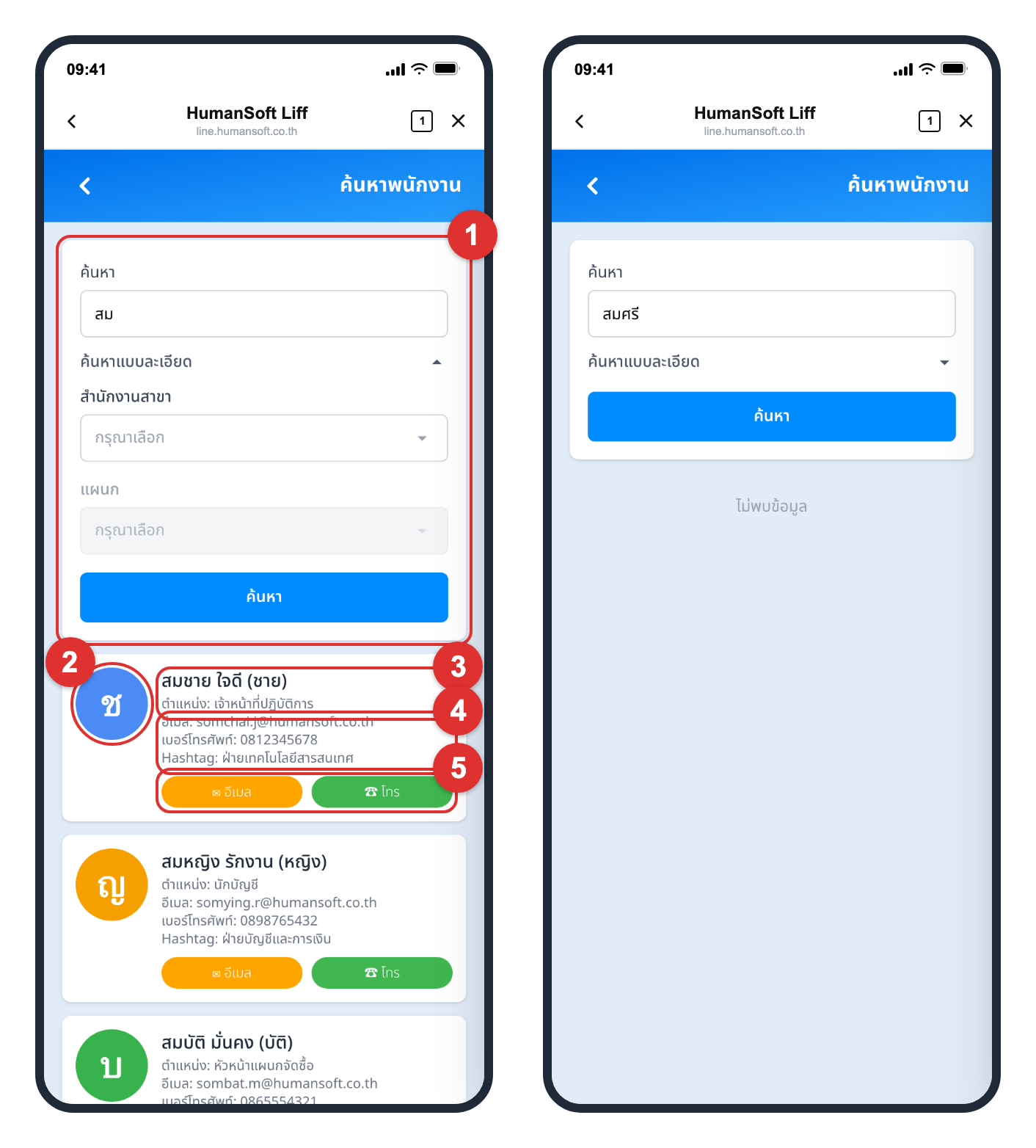
หน้าค้นหาพนักงานแสดงส่วนค้นหาและรายชื่อที่ตรงกับคำค้น โดยแบ่งเป็น 5 ส่วน ดังนี้
- ส่วนค้นหา — ช่อง "ค้นหา" ตัวเลือก "ค้นหาแบบละเอียด" และปุ่ม "ค้นหา"
- รูปพนักงาน — รูปที่ฝ่ายบุคคลบันทึกไว้ หรือรูปเริ่มต้นของระบบเมื่อยังไม่มีรูป
- ชื่อ-นามสกุลและตำแหน่ง — ชื่อเล่นอยู่ในวงเล็บต่อท้ายนามสกุล
- ช่องทางติดต่อ — อีเมล เบอร์โทรศัพท์ และ Hashtag บรรทัดละหนึ่งรายการ
- ปุ่มติดต่อ 2 ปุ่ม — "อีเมล" สีส้มและ "โทร" สีเขียว เป็นสีเทาเมื่อพนักงานคนนั้นไม่มีข้อมูลช่องนั้น
คำถามที่พบบ่อย (FAQ)
ถาม: ค้นหาพนักงานด้วยชื่อเล่นได้ไหม?
ตอบ: ได้ ช่อง "ค้นหา" รับได้ทั้งชื่อ นามสกุล และชื่อเล่นที่ฝ่ายบุคคลบันทึกไว้ในระบบ
ถาม: ไม่เห็นเมนู "ค้นหาพนักงาน" ในแถบเมนู เกิดจากอะไร?
ตอบ: อาจเกิดจากฝ่ายบุคคลหรือผู้ดูแลระบบปิดสิทธิ์การเข้าถึงเมนูดังกล่าวไว้ ให้สอบถามฝ่ายบุคคลของบริษัท
ถาม: ปุ่ม "ค้นหา" กดไม่ได้ และมีข้อความใต้ปุ่ม ต้องทำอย่างไร?
ตอบ: แปลว่าบริษัทปิดการค้นหาพนักงานไว้ในระบบ ไม่ใช่ปัญหาของเครื่อง ให้สอบถามฝ่ายบุคคลว่าจะเปิดให้ใช้งานได้หรือไม่
ถาม: ค้นหาแล้วขึ้น "ไม่พบข้อมูล" หมายความว่าอย่างไร?
ตอบ: หมายความว่าไม่มีพนักงานที่ตรงกับคำค้นในขอบเขตที่บริษัทเปิดให้ค้น ให้ตรวจตัวสะกด ลองคำค้นที่สั้นลง หรือลบสำนักงานสาขาและแผนกที่เลือกไว้ออกก่อน
ถาม: ค้นชื่อเพื่อนร่วมงานที่รู้ว่ามีอยู่จริง แต่ไม่พบ เพราะอะไร?
ตอบ: เป็นได้ 3 กรณี คือคำค้นสะกดไม่ตรงกับที่บันทึกในระบบ พนักงานคนนั้นไม่ได้อยู่ในสาขาหรือแผนกที่เลือกไว้ใน "ค้นหาแบบละเอียด" หรือบริษัทตั้งขอบเขตให้ค้นได้เฉพาะพนักงานในสายบังคับบัญชาของตนเอง
ถาม: ช่อง "แผนก" ในค้นหาแบบละเอียดกดไม่ได้ ต้องทำอย่างไร?
ตอบ: ให้เลือก "สำนักงานสาขา" ก่อน เพราะรายชื่อแผนกขึ้นตามสาขาที่เลือก เมื่อเลือกสาขาแล้วช่องแผนกจะกดได้ทันที
ถาม: รายการผลลัพธ์ไม่มีเบอร์โทรศัพท์หรืออีเมล ต้องทำอย่างไร?
ตอบ: แปลว่าฝ่ายบุคคลยังไม่ได้บันทึกข้อมูลช่องนั้นของพนักงานคนนั้น ให้แจ้งฝ่ายบุคคลเพื่อปรับปรุงข้อมูลในระบบ และสอบถามช่องทางติดต่ออื่นในระหว่างนี้
ถาม: ผลการค้นหาแสดงชื่อเป็นภาษาไทยทั้งที่เลือกภาษาอังกฤษไว้ เพราะอะไร?
ตอบ: เพราะพนักงานคนนั้นยังไม่มีชื่อภาษาอังกฤษในระบบ จึงแสดงชื่อภาษาไทยแทนเพื่อให้ยังติดต่อได้





