
การใช้งานสิ่งที่ต้องทำ บน LINE OA
เมนู "สิ่งที่ต้องทำ" คือเครื่องมือช่วยจัดการงานส่วนตัวและงานทีม ป้องกันงานตกหล่น พนักงานสามารถมอบหมายงานให้ตนเองหรือเพื่อนร่วมงาน ติดตามความคืบหน้าด้วยการติ๊กเครื่องหมายถูก และเปิดดูรายละเอียดงานเพื่อเพิ่มงานย่อย ความคิดเห็น รูปภาพ หรือบันทึกสถานที่ได้ในที่เดียว
สิ่งที่ต้องเตรียมก่อนใช้งาน
- เป็นพนักงานในระบบ และเข้าสู่ระบบผ่าน LINE OA ของบริษัทเรียบร้อยแล้ว
- เมนู "สิ่งที่ต้องทำ" จะแสดงตามแพ็กเกจที่บริษัทเปิดใช้งาน หากไม่พบเมนูนี้ กรุณาติดต่อฝ่ายบุคคลของบริษัท
- การใช้งานแบบ "ทีม" ต้องสร้างทีมในเมนู "ตั้งค่า" ก่อน จึงจะเริ่มมอบหมายงานให้ทีมได้
ภาพรวมหน้าจอสิ่งที่ต้องทำ
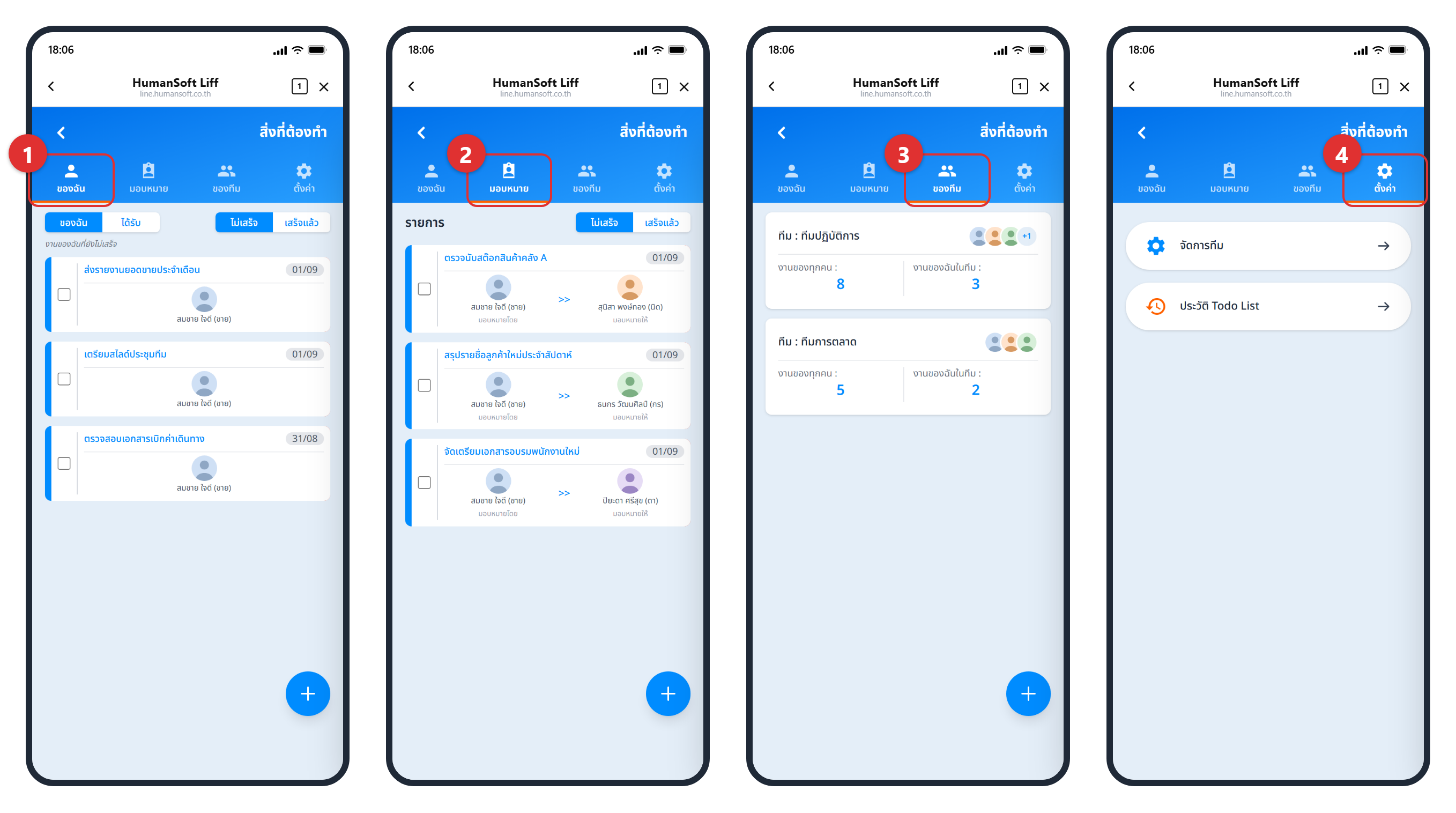
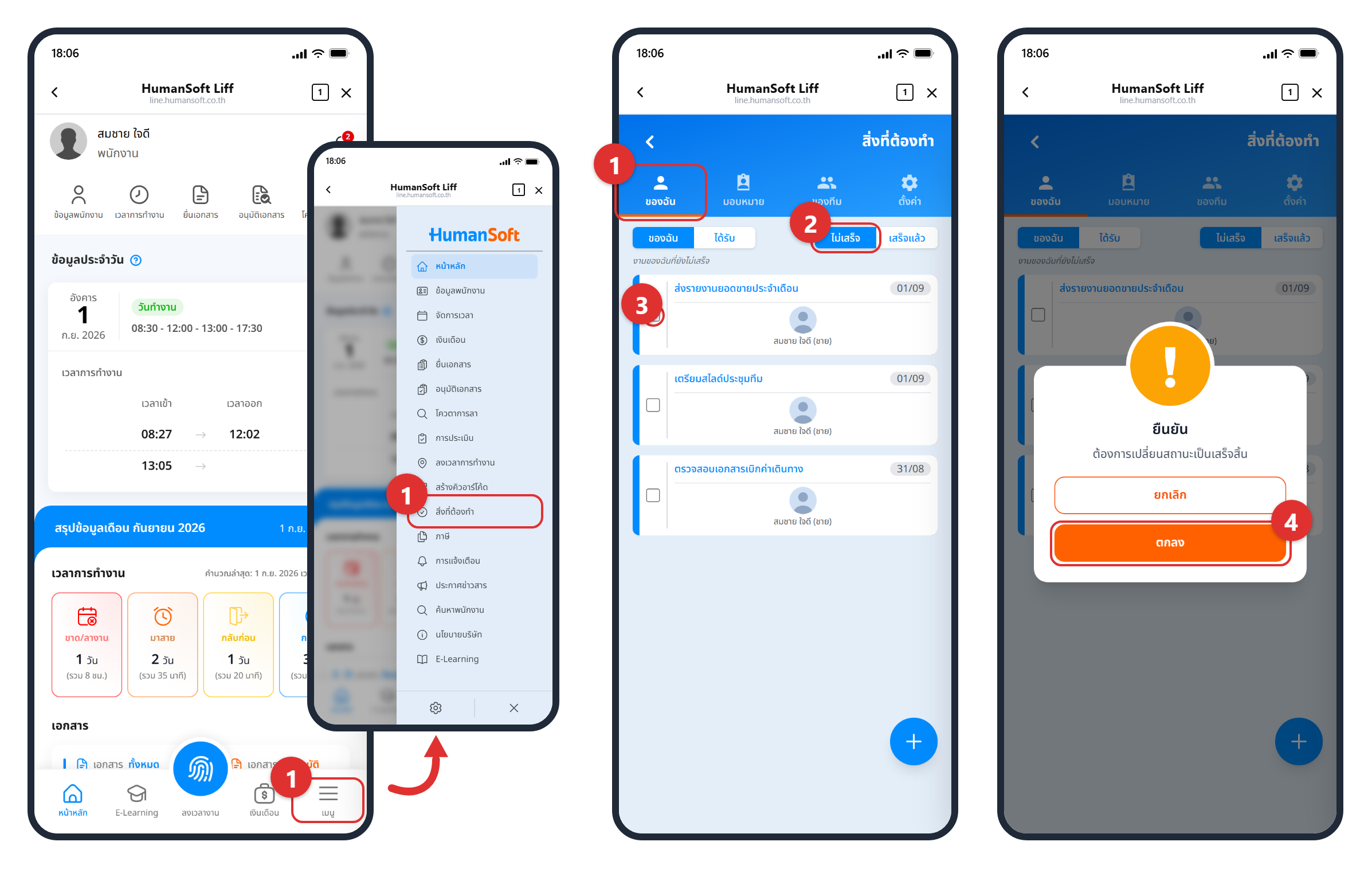
เข้าใช้งานได้โดยกด "ขีด 3 ขีด" ด้านล่างขวา > เลือก "สิ่งที่ต้องทำ" หน้าจอจะแบ่งเป็น 4 แท็บ สลับได้ทั้งการกดที่แท็บและการปัดหน้าจอซ้าย-ขวา
- ของฉัน : งานที่ตนเองสร้างไว้ พร้อมตัวเลือก "ของฉัน / ได้รับ" สำหรับสลับดูงานที่คนอื่นมอบหมายมาให้
- มอบหมาย : งานที่ตนเองมอบหมายให้เพื่อนร่วมงาน
- ของทีม : รายการของแต่ละทีม แสดงจำนวนงานของทุกคนและงานของฉันในทีมนั้น
- ตั้งค่า : ทางเข้า "จัดการทีม" และ "ประวัติ Todo List"
ทุกแท็บมีตัวเลือก "ไม่เสร็จ / เสร็จแล้ว" อยู่มุมขวาบน สำหรับสลับดูงานตามสถานะ และมีปุ่ม "เครื่องหมายบวก (+)" ด้านล่างขวาสำหรับสร้างงานใหม่
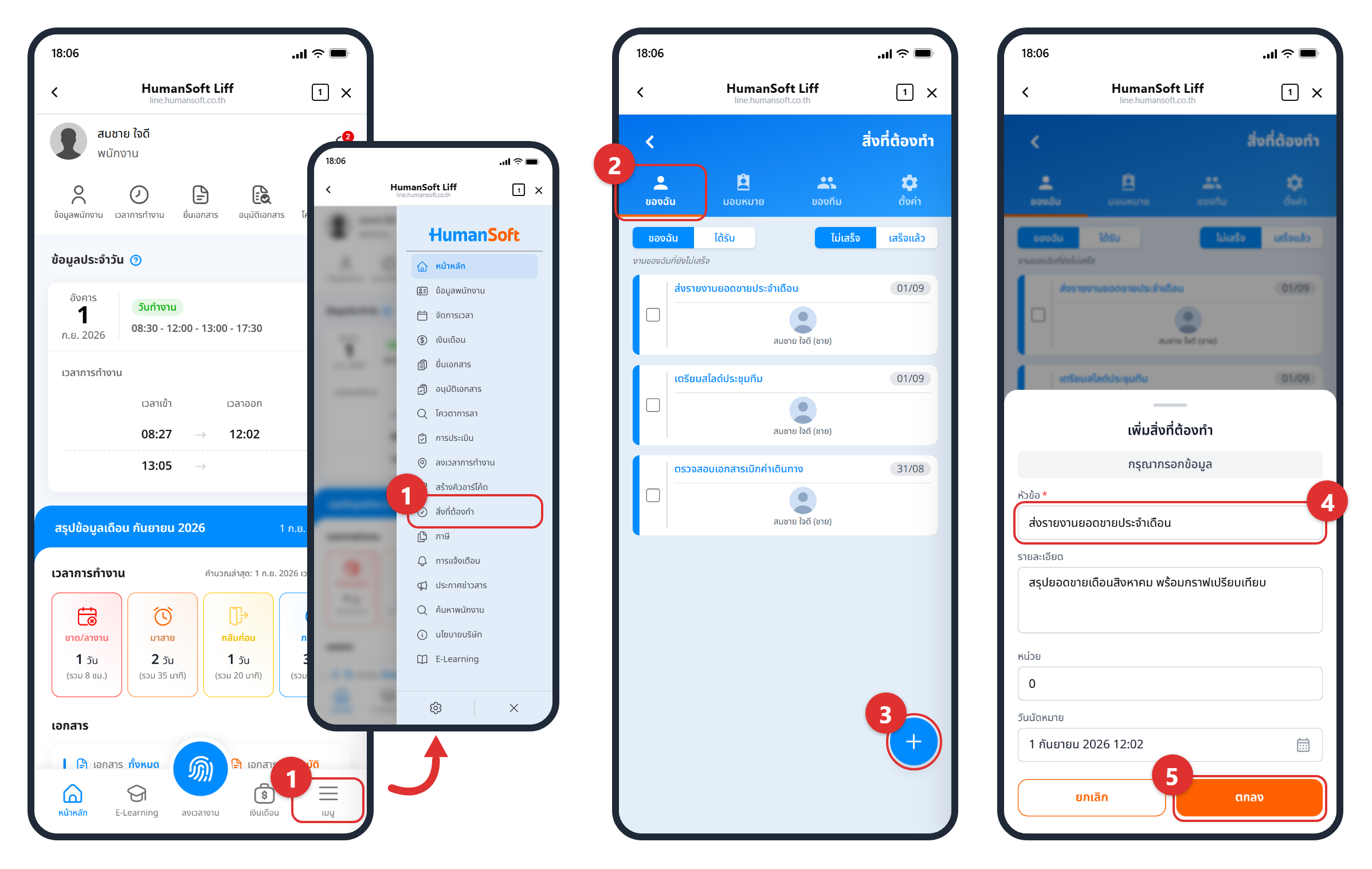
วิธีการมอบหมายงานของฉัน
- กด "ขีด 3 ขีด" ด้านล่างขวา > เลือก "สิ่งที่ต้องทำ"
- เลือกแท็บ "ของฉัน"
- กด "เครื่องหมายบวก (+)" ด้านล่างขวา
- กรอก "หัวข้อ" (จำเป็น) พร้อมระบุ "รายละเอียด", "หน่วย" และ "วันนัดหมาย" ตามต้องการ
- กด "ตกลง" แล้วยืนยันการเพิ่มรายการอีกครั้ง
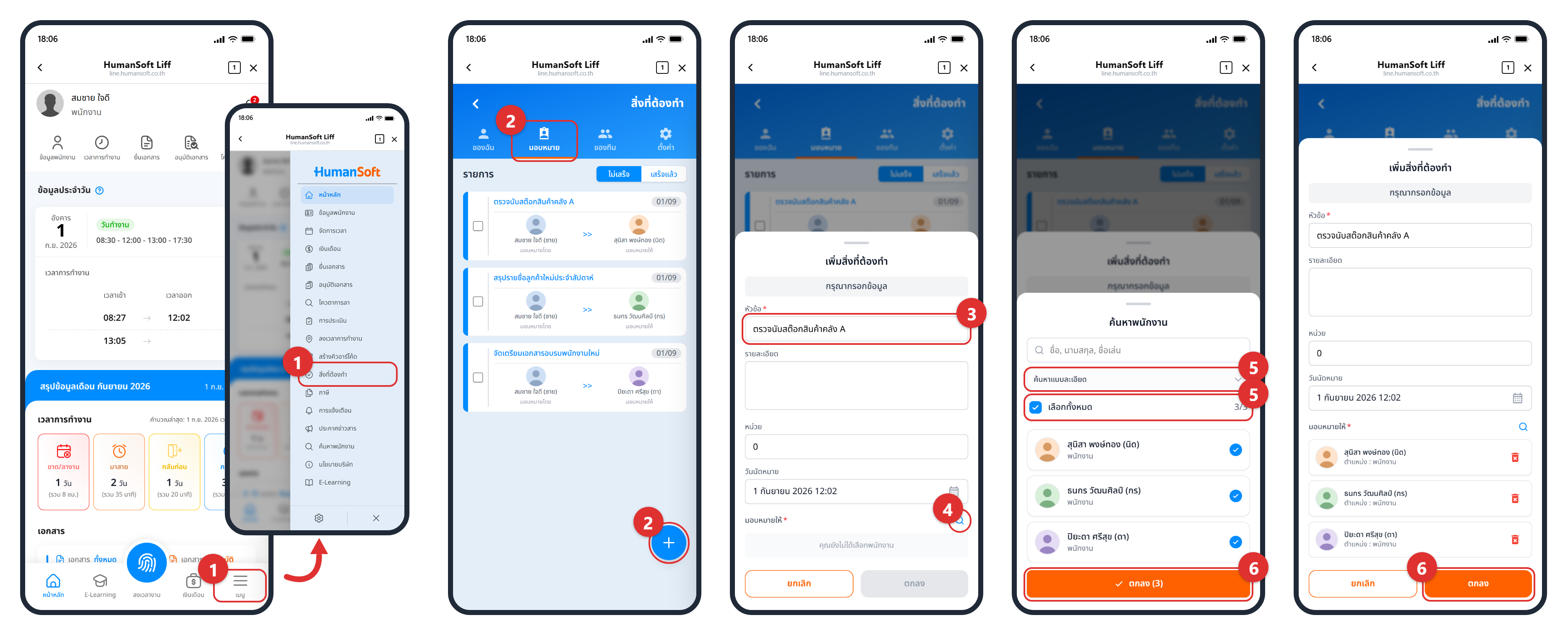
วิธีการมอบหมายงานแบบหลายคน
- กด "ขีด 3 ขีด" ด้านล่างขวา > เลือก "สิ่งที่ต้องทำ"
- เลือกแท็บ "มอบหมาย" แล้วกด "เครื่องหมายบวก (+)"
- กรอกรายละเอียดงานเช่นเดียวกับงานของฉัน
- ที่หัวข้อ "มอบหมายให้" กดปุ่มค้นหาพนักงาน จากนั้นเลือกรายชื่อที่ต้องการ (เลือกได้หลายคน)
- หากรายชื่อมีจำนวนมาก กด "ค้นหาแบบละเอียด" เพื่อกรองตาม "สำนักงานสาขา" และ "แผนก" หรือกด "เลือกทั้งหมด" เพื่อเลือกทุกคนในรายการ
- กด "ตกลง" เพื่อยืนยันรายชื่อ แล้วกด "ตกลง" อีกครั้งเพื่อบันทึกงาน
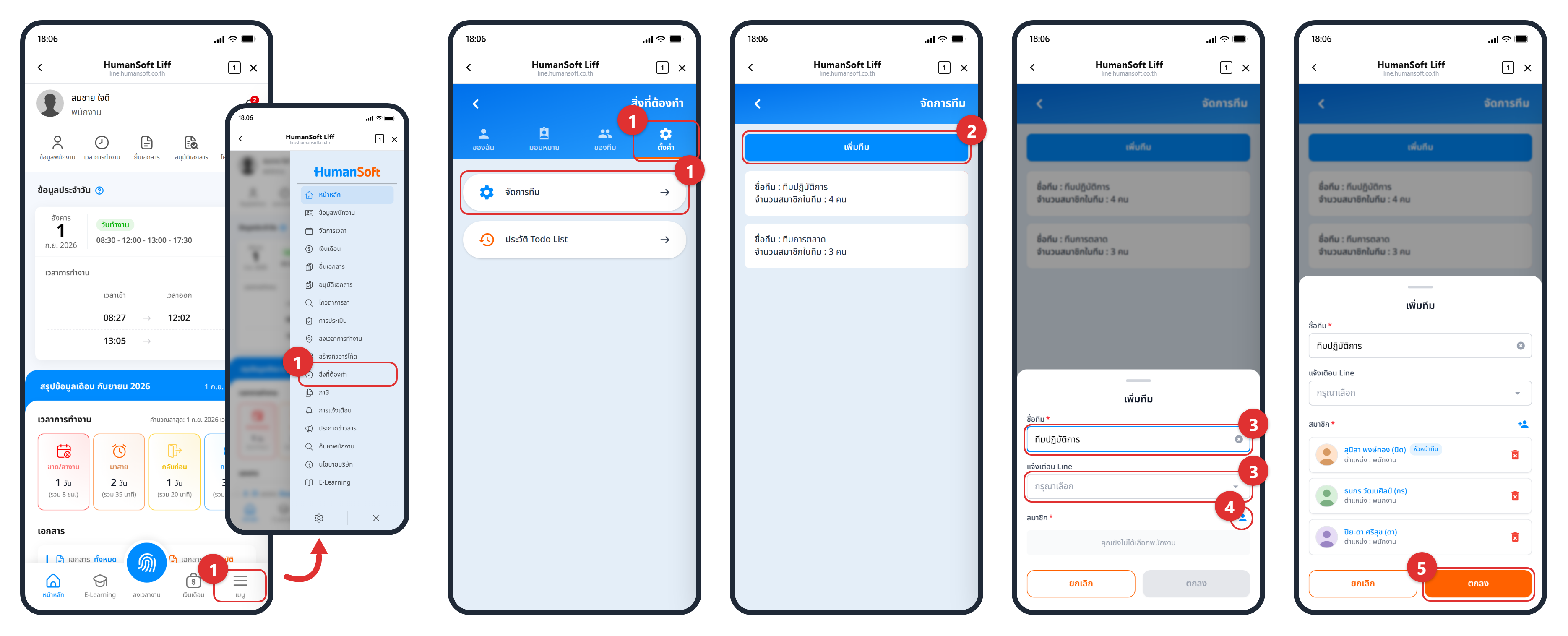
วิธีมอบหมายงานแบบทีม
ขั้นตอนที่ 1 : สร้างทีม
- กด "ขีด 3 ขีด" ด้านล่างขวา > เลือก "สิ่งที่ต้องทำ" > แท็บ "ตั้งค่า" > "จัดการทีม"
- กด "เพิ่มทีม"
- ระบุ "ชื่อทีม" และเลือก "แจ้งเตือน Line" หากต้องการให้ระบบแจ้งเตือนงานของทีมเข้ากลุ่มแชท
- ที่หัวข้อ "สมาชิก" กดปุ่มค้นหาพนักงานเพื่อเลือกสมาชิกในทีม โดยสมาชิกคนแรกในรายการจะแสดงสถานะเป็น "หัวหน้าทีม"
- กด "ตกลง"
ขั้นตอนที่ 2 : มอบหมายงานให้ทีม
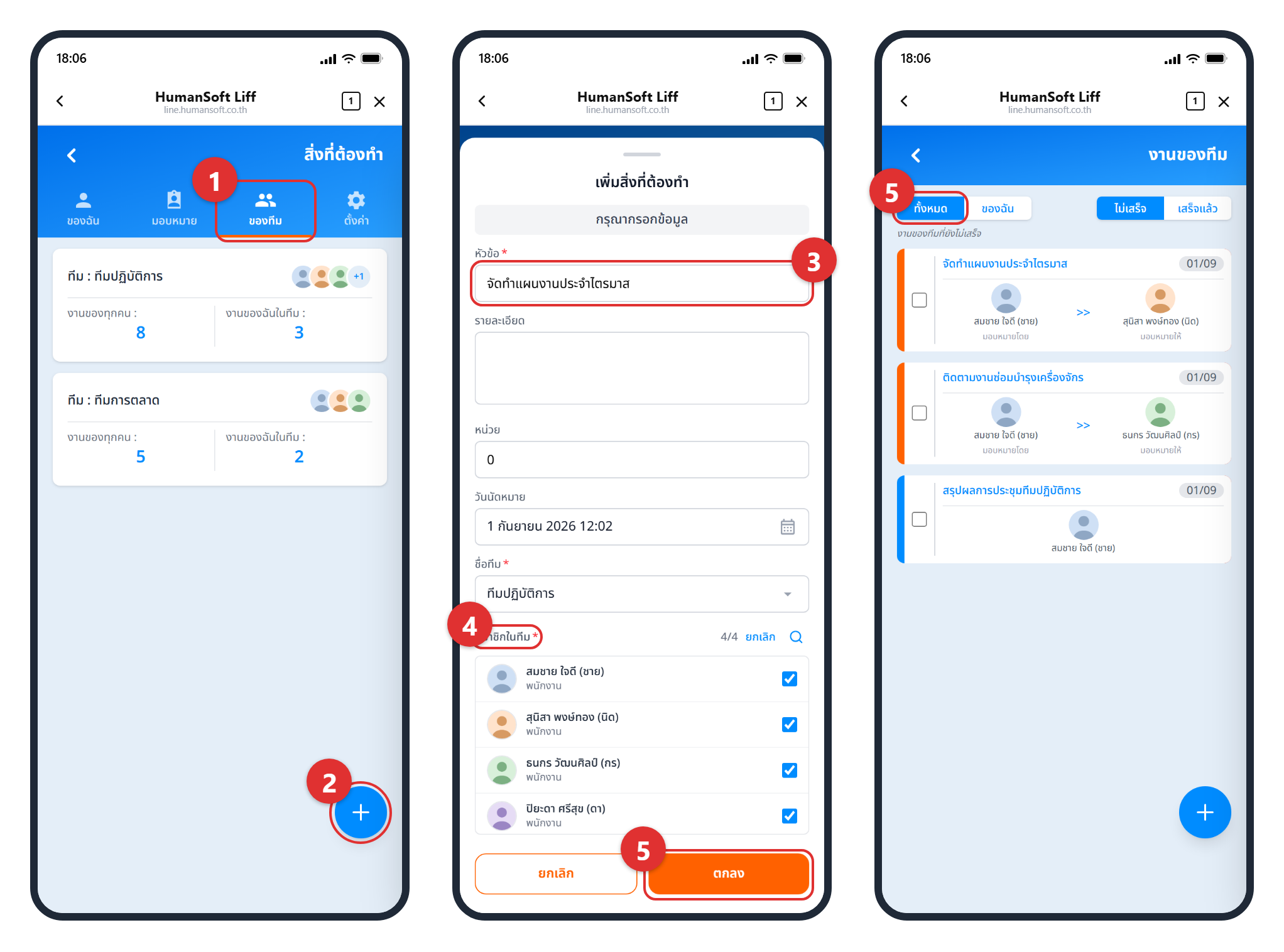
- กลับไปที่เมนู "สิ่งที่ต้องทำ" แล้วเลือกแท็บ "ของทีม"
- กด "เครื่องหมายบวก (+)" ด้านล่างขวา
- กรอกรายละเอียดงาน แล้วเลือก "ชื่อทีม" ที่ต้องการ
- ตรวจสอบ "สมาชิกในทีม" ระบบจะเลือกสมาชิกทุกคนไว้ให้ หากต้องการมอบหมายเฉพาะบางคน กด "ยกเลิก" แล้วติ๊กเลือกเฉพาะคนที่ต้องการ
- กด "ตกลง" จากนั้นกดที่ทีมเพื่อดูงานทั้งหมด โดยสลับดูได้ระหว่าง "ทั้งหมด" และ "ของฉัน" ในหน้านี้ยังมีปุ่ม "เครื่องหมายบวก (+)" สำหรับเพิ่มงานให้ทีมนั้นได้โดยไม่ต้องเลือกทีมใหม่
ทำเครื่องหมายเมื่อเสร็จสิ้นลงบนรายการ
- เข้าเมนู "สิ่งที่ต้องทำ" แล้วเลือกแท็บงานที่ต้องการ (ของฉัน / มอบหมาย / ของทีม)
- ตรวจสอบว่าอยู่ที่ตัวเลือก "ไม่เสร็จ"
- ทำ "เครื่องหมายถูก" หน้ารายการงานที่ทำเสร็จได้จากหน้ารายการ
- กด "ตกลง" เมื่อระบบถามยืนยันการเปลี่ยนสถานะ งานจะย้ายไปอยู่ในตัวเลือก "เสร็จแล้ว"
หากต้องการดูรายละเอียดก่อน สามารถกดที่รายการงานเพื่อเปิดหน้ารายละเอียด แล้วติ๊ก "ทำเครื่องหมายว่าเสร็จแล้ว" ที่ด้านบนของหน้าได้เช่นกัน
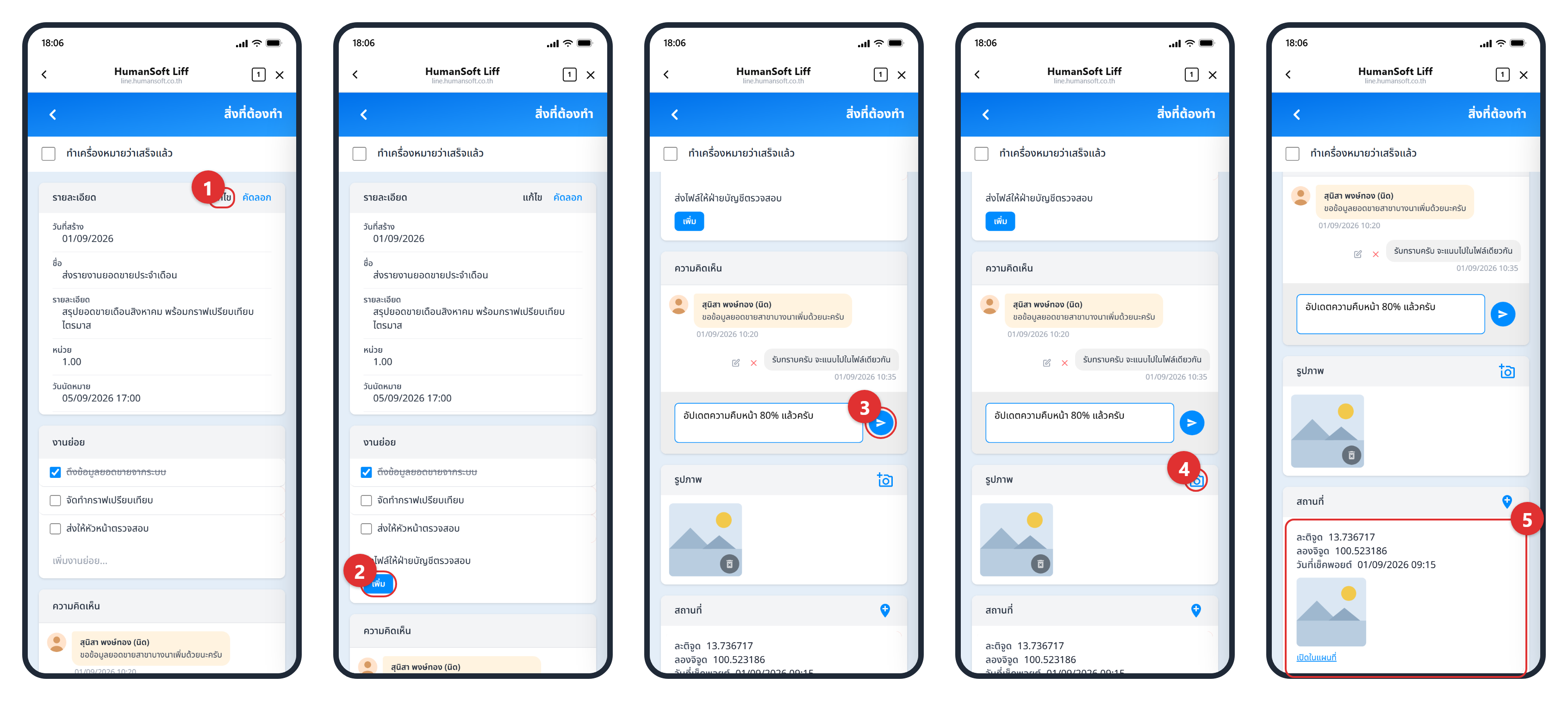
รายละเอียดงาน : งานย่อย ความคิดเห็น รูปภาพ และสถานที่
กดที่รายการงานเพื่อเปิดหน้ารายละเอียด ซึ่งใช้ติดตามความคืบหน้าของงานได้ละเอียดกว่าการติ๊กเสร็จเพียงอย่างเดียว
- แก้ไข / คัดลอก : ปรับหัวข้อ รายละเอียด หน่วย และวันนัดหมาย หรือคัดลอกงานเดิมไปสร้างเป็นงานใหม่
- งานย่อย : แตกงานใหญ่เป็นรายการย่อย ติ๊กทีละข้อ และกดที่ชื่องานย่อยเพื่อแก้ไขได้
- ความคิดเห็น : พูดคุยหรืออัปเดตความคืบหน้ากับผู้เกี่ยวข้องในงานนั้น
- รูปภาพ : แนบรูปจาก "กล้องถ่ายรูป" หรือ "รูปภาพ" ในเครื่อง และกดดูภาพขนาดเต็มได้
- สถานที่ : บันทึกเช็คพอยต์พร้อมพิกัดและเวลา เหมาะกับงานนอกสถานที่ และกด "เปิดในแผนที่" เพื่อดูตำแหน่งได้
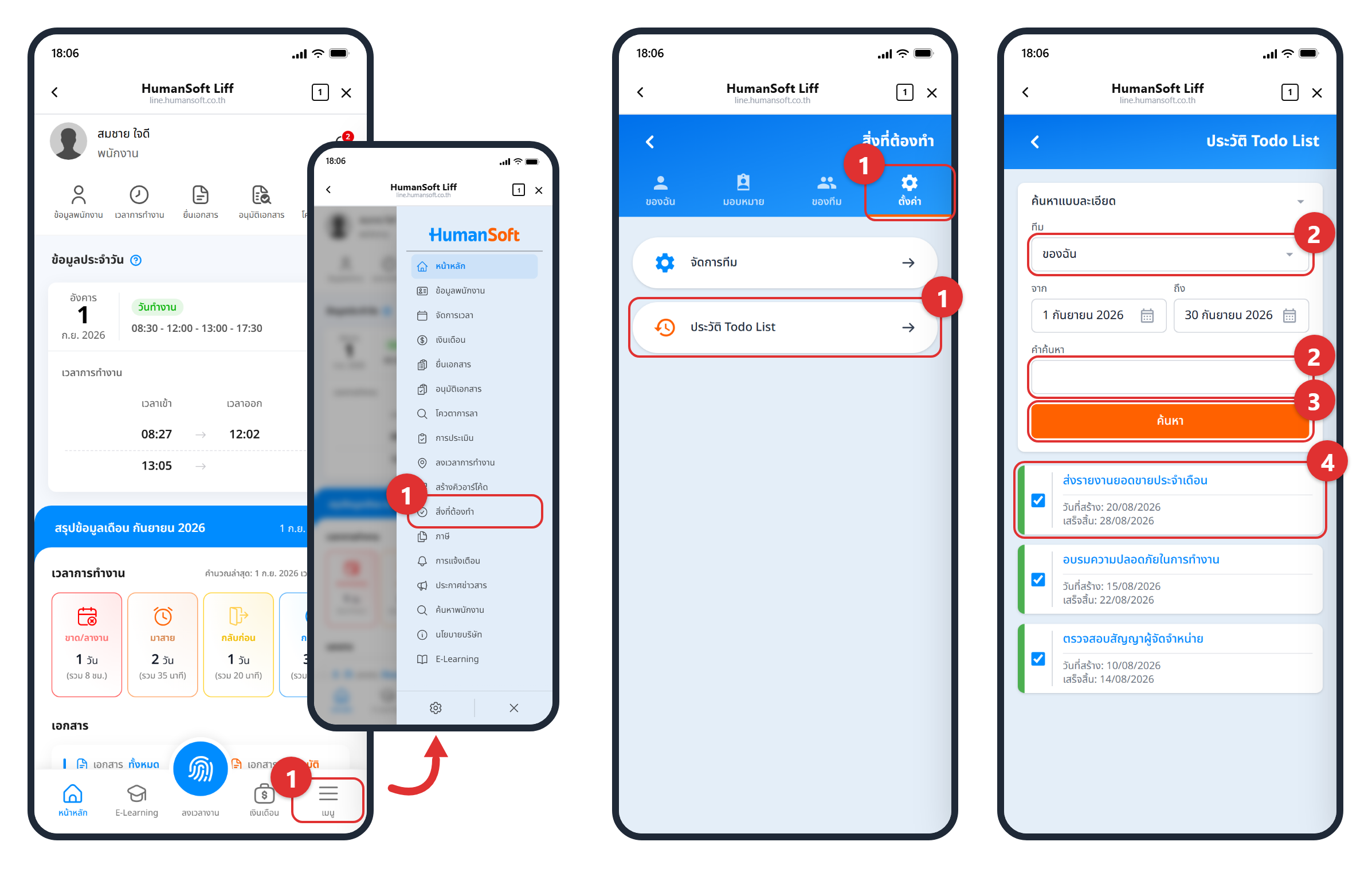
ประวัติ Todo List
- เข้าเมนู "สิ่งที่ต้องทำ" > แท็บ "ตั้งค่า" > "ประวัติ Todo List"
- ที่กล่อง "ค้นหาแบบละเอียด" เลือก "ทีม" (ของฉัน / ได้รับ / มอบหมาย) ระบุช่วงวันที่ "จาก" - "ถึง" และ "คำค้นหา" โดยระบบตั้งค่าเริ่มต้นเป็นเดือนปัจจุบันให้อยู่แล้ว
- กด "ค้นหา"
- ระบบแสดงรายการงานที่เสร็จสิ้น พร้อม "วันที่สร้าง" และ "เสร็จสิ้น" กดที่รายการเพื่อเปิดดูรายละเอียดได้
คำแนะนำ
- การมอบหมายงานแบบหลายคน ระบบจะมองเป็น 1 คนต่อ 1 งาน (ไม่ใช่ 1 กลุ่มต่อ 1 งาน)
- สมาชิกในทีมเดียวกันจะมองเห็นงานของกันและกันได้ทั้งหมด แม้ตนเองจะไม่ใช่ผู้รับผิดชอบงานนั้นโดยตรง
- สิทธิ์ในการติ๊กงานเสร็จต่างกันตามแท็บ : แท็บ "ของฉัน" และ "มอบหมาย" ติ๊กได้เฉพาะผู้สร้างงาน, ตัวเลือก "ได้รับ" ติ๊กได้ทั้งผู้สร้างและผู้รับผิดชอบ ส่วนงานในทีมสมาชิกในทีมติ๊กได้
- ลบงานได้ด้วยการปัดรายการไปทางซ้าย และดึงหน้าจอลงเพื่อโหลดรายการล่าสุด
- ที่เมนู "จัดการทีม" กดที่ชื่อทีมเพื่อแก้ไขทีม หรือปัดรายการทีมไปทางซ้ายเพื่อลบทีม
- แถบ "ทำเครื่องหมายว่าเสร็จแล้ว" ในหน้ารายละเอียดจะแสดงเฉพาะผู้รับผิดชอบงาน และเมื่อกดเสร็จแล้วจะไม่สามารถกดย้อนกลับจากหน้านี้ได้
- งานย่อย ความคิดเห็น รูปภาพ และเช็คพอยต์ ลบได้จากหน้ารายละเอียด โดยความคิดเห็นจะแก้ไขหรือลบได้เฉพาะข้อความที่ตนเองเขียน
เมนูสิ่งที่ต้องทำ ช่วยให้พนักงานและทีมจัดการงานได้อย่างเป็นระบบ ลดการตกหล่นของงานสำคัญ และสร้างความสบายใจเมื่อเห็นรายการงานสำเร็จลุล่วง
FAQ (คำถามที่พบบ่อย)
Q: รายการ "เสร็จแล้ว" ดูย้อนหลังได้กี่วัน
- A: ตัวเลือก "เสร็จแล้ว" ในหน้ารายการจะแสดงงานย้อนหลัง 15 วันจากวันปัจจุบัน หากต้องการดูเก่ากว่านั้น ให้ใช้เมนู "ตั้งค่า" > "ประวัติ Todo List" แล้วเลือกช่วงวันที่ที่ต้องการ
Q: มอบหมายงานให้เพื่อน 5 คนพร้อมกัน ระบบจะสร้างงานกี่รายการ
- A: ระบบจะสร้างงานแยกกันเป็น 5 รายการ (1 คนต่อ 1 งาน) เพื่อให้แต่ละคนกดจบงานของตนเองได้
Q: ถ้าไม่ได้อยู่ในทีม จะมองเห็นงานของทีมนั้นไหม
- A: มองไม่เห็น พนักงานจะเห็นเฉพาะงานที่ได้รับมอบหมายส่วนตัว หรืองานของทีมที่ตนเองเป็นสมาชิกเท่านั้น
Q: แท็บ "มอบหมาย" กับตัวเลือก "ได้รับ" ต่างกันอย่างไร
- A: แท็บ "มอบหมาย" คืองานที่เรามอบหมายให้คนอื่น ส่วนตัวเลือก "ได้รับ" ในแท็บ "ของฉัน" คืองานที่คนอื่นมอบหมายมาให้เรา
Q: กดงานเสร็จไปแล้ว อยากเปลี่ยนกลับเป็นยังไม่เสร็จ ทำอย่างไร
- A: เข้าที่ "ตั้งค่า" > "ประวัติ Todo List" แล้วติ๊กเครื่องหมายถูกหน้ารายการนั้นออก ระบบจะถามยืนยันก่อนเปลี่ยนสถานะ ทั้งนี้ทำได้เฉพาะผู้รับผิดชอบงานเท่านั้น
Q: ช่อง "แจ้งเตือน Line" ตอนสร้างทีมมีไว้ทำอะไร
- A: ใช้เลือกกลุ่มแชทที่ต้องการให้ระบบส่งข้อความแจ้งเตือนงานของทีมนั้นเข้าไป หากไม่เลือกก็ใช้งานทีมได้ตามปกติ เพียงแต่จะไม่มีข้อความแจ้งเตือนเข้ากลุ่ม
Q: ลบทีมแล้วข้อมูลงานจะเป็นอย่างไร
- A: หากลบทีม ประวัติ Todo List และงานทั้งหมดของทีมนั้นจะถูกลบและไม่สามารถกู้คืนได้ จึงควรตรวจสอบก่อนยืนยันทุกครั้ง





