
คู่มือการใช้งานข้อมูลพนักงาน บน LINE OA สำหรับพนักงาน
"ข้อมูลพนักงาน" คือหน้ารวมข้อมูลของพนักงานที่บริษัทเก็บไว้ในระบบ แบ่งเป็น 11 แท็บ ตั้งแต่ข้อมูลส่วนตัวและประวัติ ไปจนถึงผู้อนุมัติ กองทุน ภาษี สินทรัพย์ถือครอง และประวัติการแก้ไข เข้าใช้งานผ่าน LINE OA ที่เชื่อมต่อกับระบบ HumanSoft คู่มือนี้อธิบายวิธีอ่านข้อมูลแต่ละแท็บ และสิ่งที่พนักงานแก้ไขได้ด้วยตนเอง
สิ่งที่ทำได้จากคู่มือนี้
- แก้ข้อมูลส่วนตัวได้เอง 5 อย่าง — รูปโปรไฟล์ ข้อมูลพื้นฐาน ข้อมูลกำหนดเอง ที่อยู่ และประวัติส่วนตัว
- ตรวจลำดับผู้อนุมัติและกะการทำงาน — ก่อนยื่นเอกสารครั้งแรก
- ดูข้อมูลการเงินของตนเอง — กองทุน เงินประกันการทำงาน ภาษี และภาระหนี้สิน
- ดูการฝึกอบรมและสินทรัพย์ที่ถือครอง — ตามที่บริษัทบันทึกไว้
สิ่งที่ต้องเตรียมก่อนใช้งาน
จำเป็น
- เข้าสู่ระบบด้วยรหัสพนักงานที่เชื่อมโยงกับบัญชี LINE เรียบร้อยแล้ว ข้อมูลที่แสดงเป็นของผู้ที่เข้าสู่ระบบเท่านั้น
- เพิ่มเพื่อน LINE OA ที่เชื่อมต่อกับระบบ HumanSoft เพราะหน้าข้อมูลพนักงานเปิดผ่านเมนูใน LINE OA เท่านั้น
- ฝ่ายบุคคลบันทึกข้อมูลพนักงานไว้ในระบบแล้ว ค่าที่ยังไม่มีข้อมูลจะแสดงเป็นเครื่องหมาย -
แนะนำ
- อยู่ในที่ที่อินเทอร์เน็ตเสถียร เพราะข้อมูลของแต่ละแท็บถูกดึงจากระบบเมื่อเปิดแท็บนั้น
- เตรียมข้อมูลที่ต้องการแก้ไว้ให้พร้อม เช่น ที่อยู่ปัจจุบันหรือประวัติการศึกษา ก่อนเข้าฟอร์มแก้ไข
ขั้นตอนการใช้งาน
หน้าข้อมูลพนักงานแบ่งเป็น 11 แท็บ คู่มือนี้อธิบายทีละเรื่องตามลำดับการใช้งานจริง
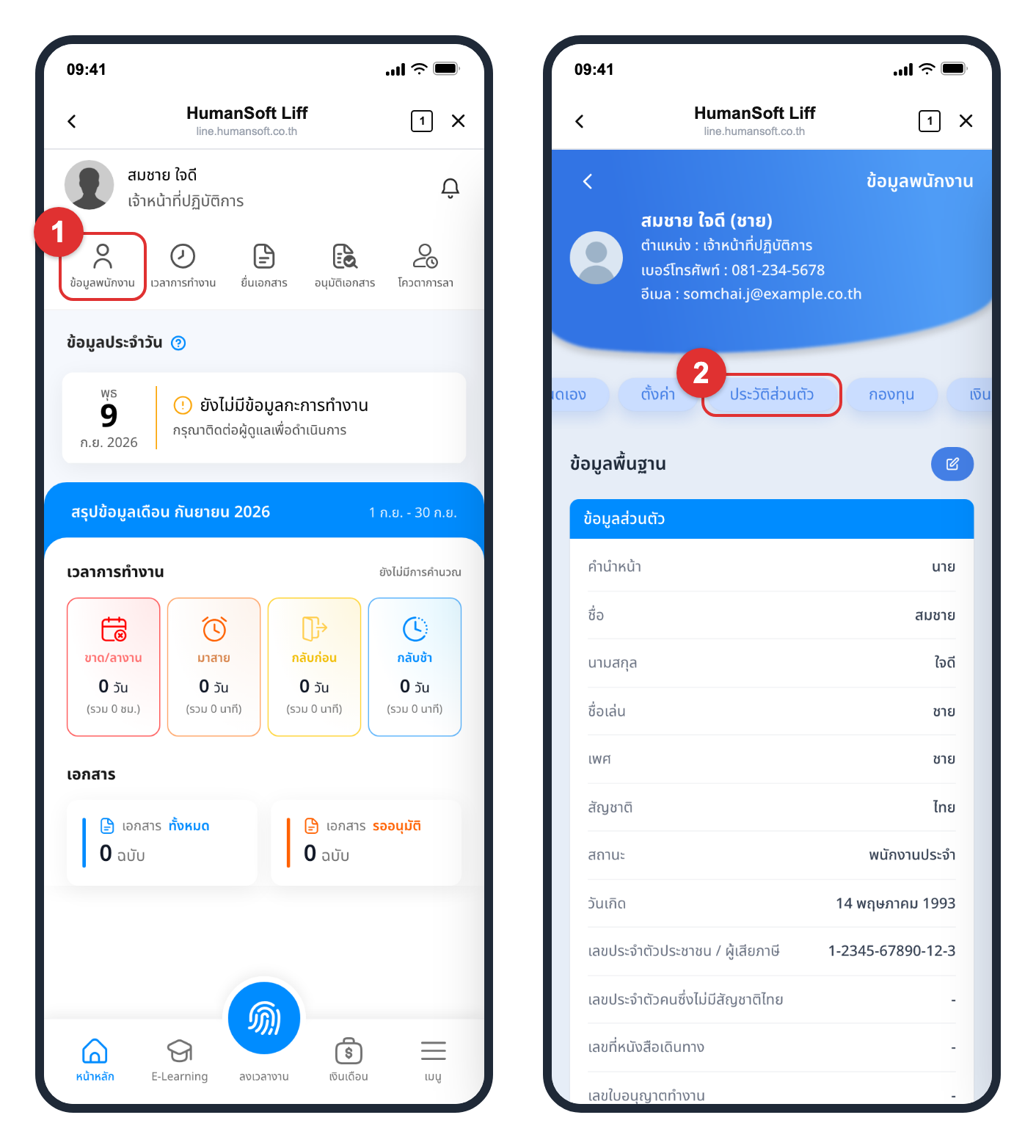
เปิดหน้าข้อมูลพนักงาน
- กดปุ่ม "ข้อมูลพนักงาน" บนแถบเมนูลัดของหน้าหลัก หรือเลือก "ข้อมูลพนักงาน" จากแถบเมนูรวม
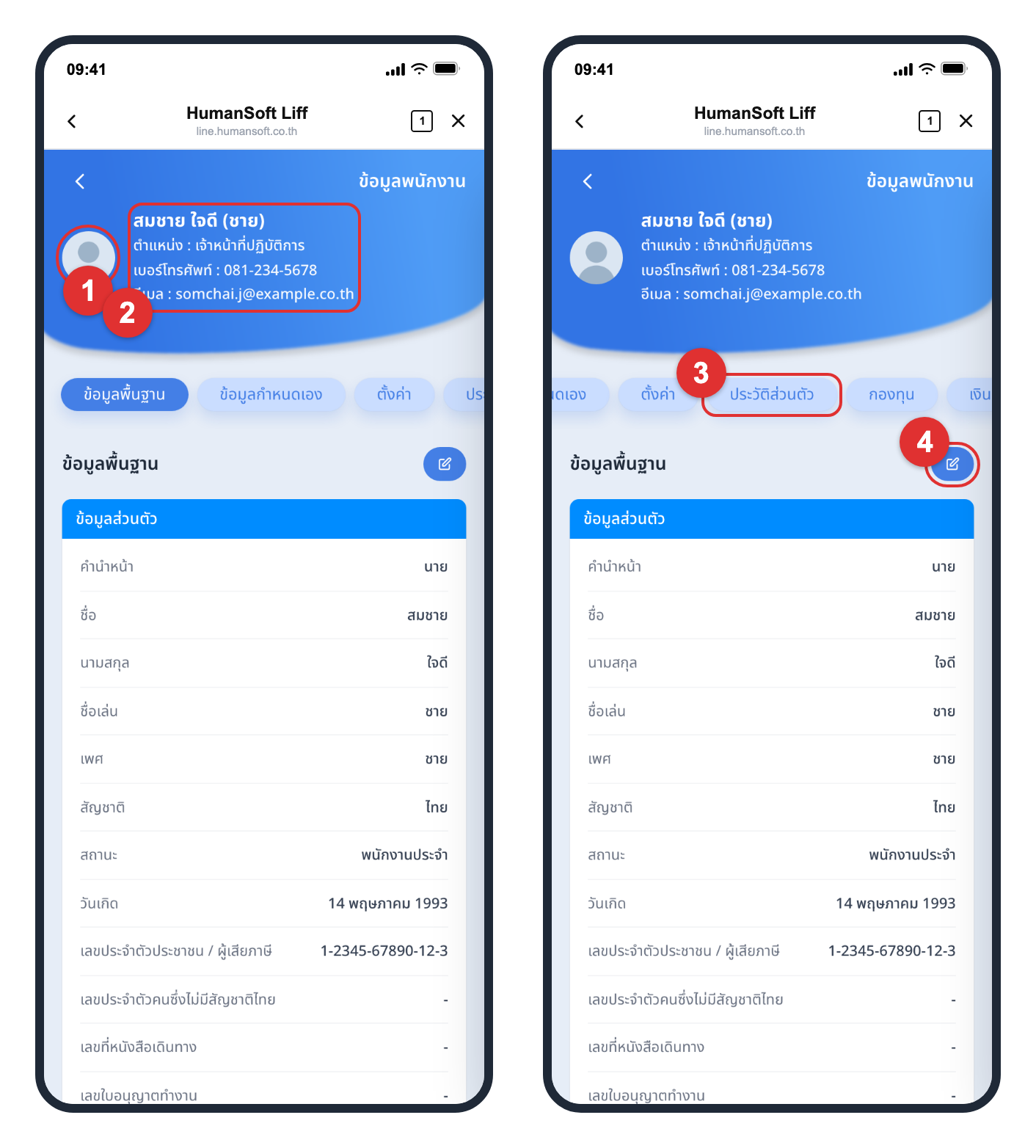
- อ่านหัวจอสีน้ำเงินด้านบน ซึ่งแสดงรูปโปรไฟล์ ชื่อ-นามสกุล (ชื่อเล่นอยู่ในวงเล็บ) ตำแหน่ง เบอร์โทรศัพท์ และอีเมล แล้วเลื่อนแถบแท็บใต้หัวจอไปทางซ้าย-ขวาเพื่อดูแท็บทั้งหมด
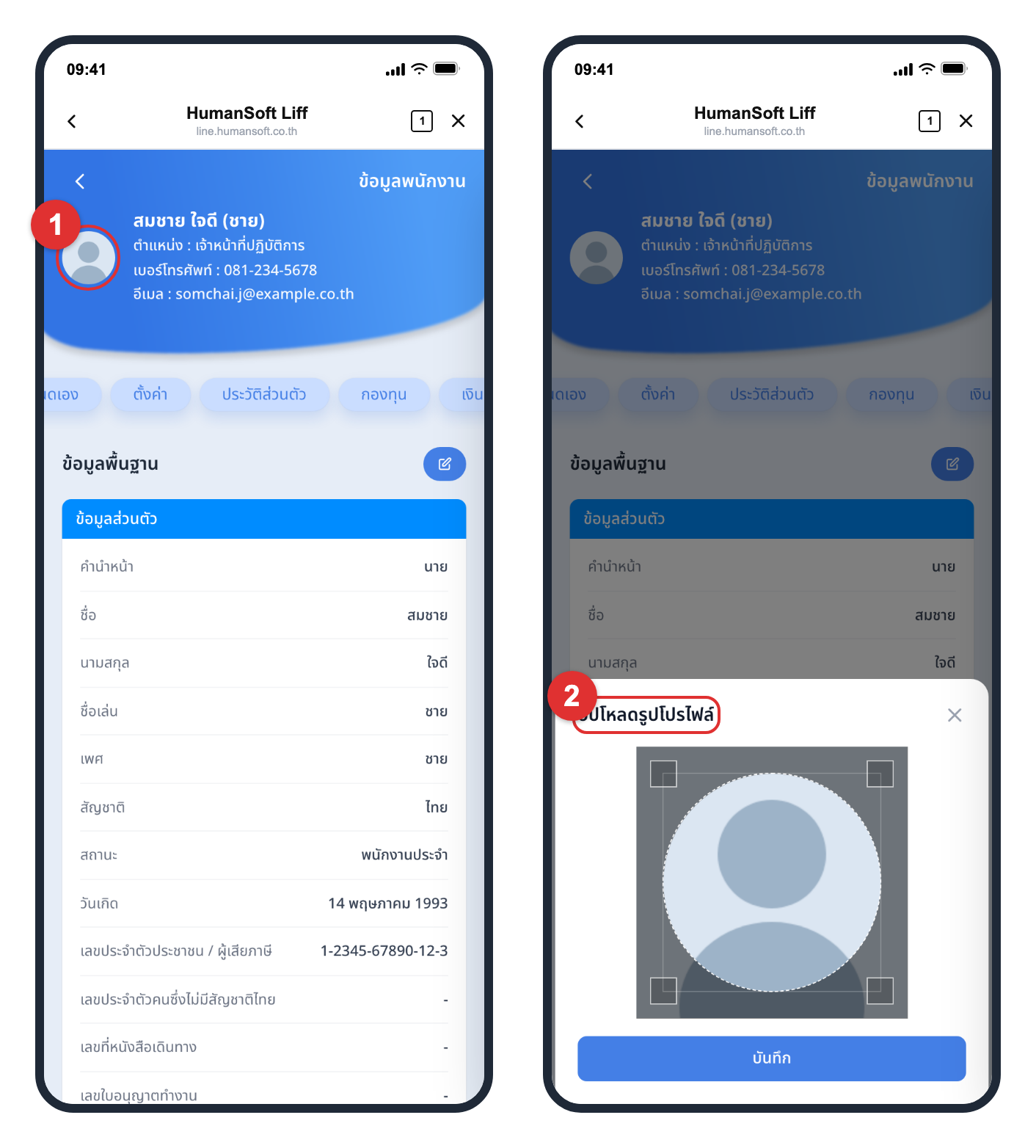
เปลี่ยนรูปโปรไฟล์
- แตะรูปโปรไฟล์วงกลม บนหัวจอ ระบบจะเปิดแผ่น "อัปโหลดรูปโปรไฟล์"
- แตะกรอบเส้นประ "เลือกรูปภาพ" แล้วเลือกรูปจากเครื่อง
- ปรับกรอบครอปวงกลม ให้ได้ใบหน้าที่ต้องการ แล้วกดปุ่มบันทึก ระบบจะเปลี่ยนรูปบนหัวจอทันที
คำแนะนำ: ปิดแผ่นด้วยปุ่มกากบาทที่มุมขวาบนได้ทุกเมื่อหากยังไม่ต้องการเปลี่ยนรูป และหากอัปโหลดไม่สำเร็จ รูปเดิมจะยังคงอยู่
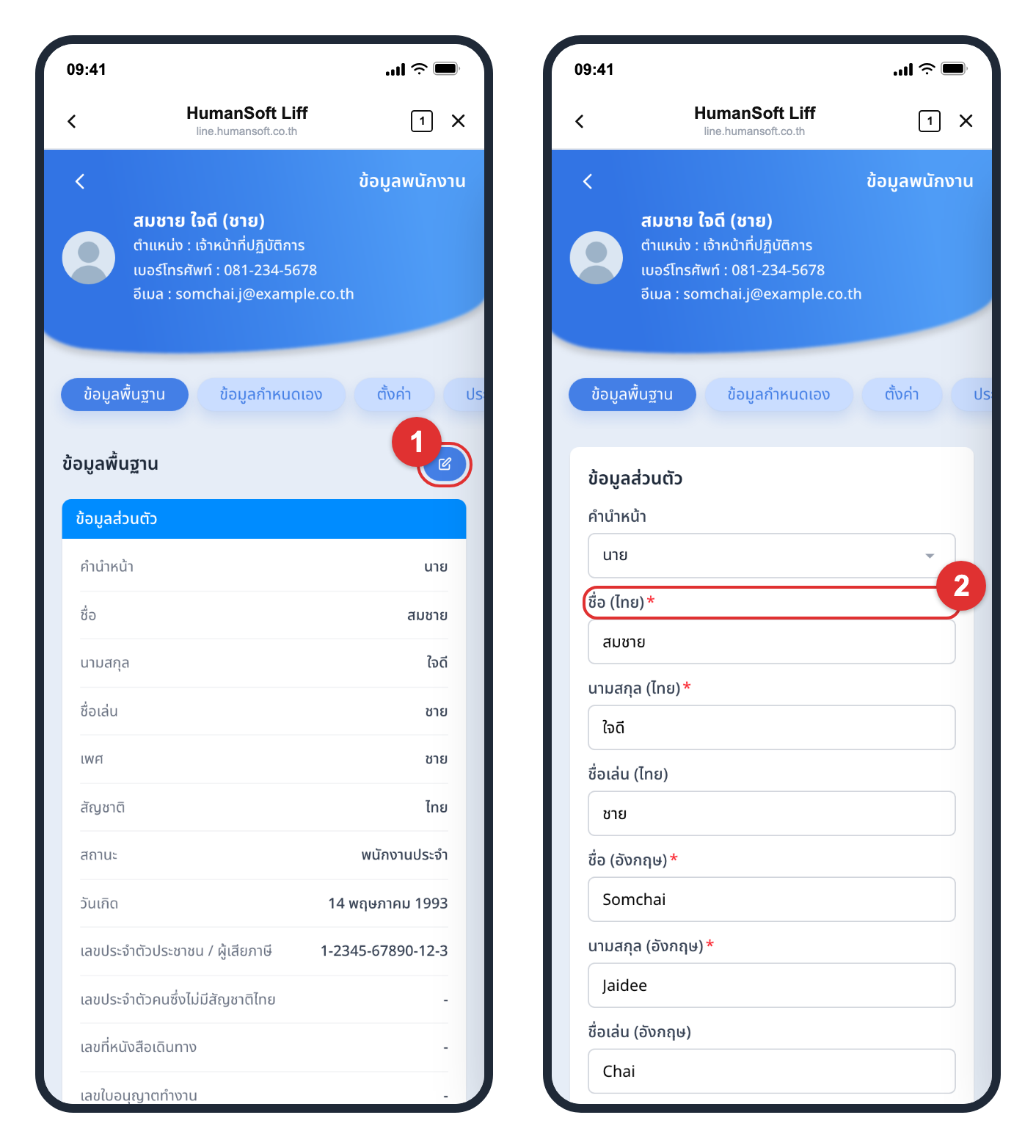
ดูและแก้ข้อมูลพื้นฐาน
- แตะแท็บ "ข้อมูลพื้นฐาน" ระบบจะแสดงส่วน 4 ใบ ได้แก่ "ข้อมูลส่วนตัว", "ข้อมูลพนักงาน", "องค์กร" และ "เงินเดือน" พร้อมไอคอนดินสอที่มุมขวาของหัวข้อ
- กดไอคอนดินสอ เพื่อเปิดฟอร์มแก้ไข 12 ช่อง โดยช่องที่มีเครื่องหมาย * เป็นช่องบังคับกรอก
- กดปุ่ม "บันทึก" ที่ท้ายฟอร์ม แล้วกดยืนยันในกล่อง "ยืนยันการบันทึกข้อมูล"
คำแนะนำ: ช่องคำนำหน้า เพศ สถานะ และวันเกิด แตะที่ช่องเพื่อเปิดแถบเลื่อนเลือกด้านล่างจอ แล้วกด "ตกลง" ส่วนเบอร์โทรระบบจะใส่ขีดคั่นให้เองเป็นรูปแบบ 0XX-XXX-XXXX
ดูและแก้ข้อมูลกำหนดเอง
- แตะแท็บ "ข้อมูลกำหนดเอง" ระบบจะแสดงตารางชื่อช่องกับค่าที่บันทึกไว้ พร้อมไอคอนดินสอที่มุมขวาของหัวข้อ
- กดไอคอนดินสอ แล้วกรอกค่าลงในแต่ละช่อง โดยช่องรายการให้เลือกและช่องวันที่ แตะที่ช่องเพื่อเปิดแถบเลื่อนเลือก ส่วนช่องพื้นสีเทาเป็นช่องที่ฝ่ายบุคคลดูแลเอง แก้ไม่ได้
- กดปุ่ม "บันทึก" แล้วกดยืนยัน ระบบจะกลับไปหน้าตารางพร้อมค่าใหม่
ข้อควรระวัง: ปุ่ม "บันทึก" จะกดไม่ได้จนกว่าจะมีช่องใดถูกแก้ และจะกดไม่ได้เช่นกันหากมีช่องใดผิดรูปแบบ
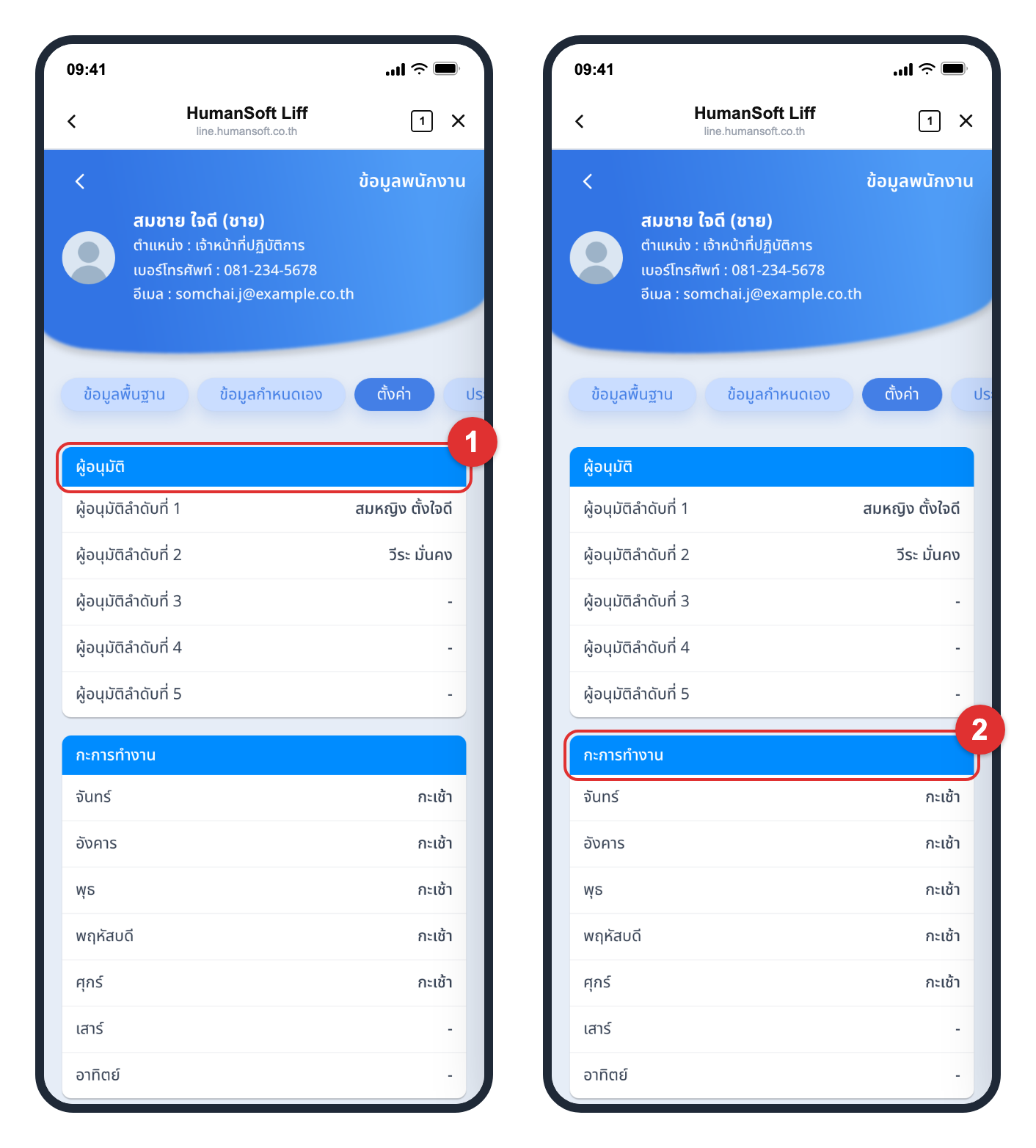
ดูตั้งค่าการทำงานและผู้อนุมัติ
- แตะแท็บ "ตั้งค่า" ระบบจะแสดงตาราง "ผู้อนุมัติ" ซึ่งบอกชื่อผู้อนุมัติลำดับที่ 1 ถึงลำดับที่ 5 ลำดับที่บริษัทยังไม่กำหนดจะแสดงเป็น -
- เลื่อนลงอ่านตาราง "กะการทำงาน" และ "วันทำงาน - วันหยุด" ซึ่งแสดงค่าของแต่ละวันในสัปดาห์ แตะค้างที่ชื่อกะเพื่อดูช่วงเวลาเข้า-ออกของกะนั้น
ดูและแก้ที่อยู่
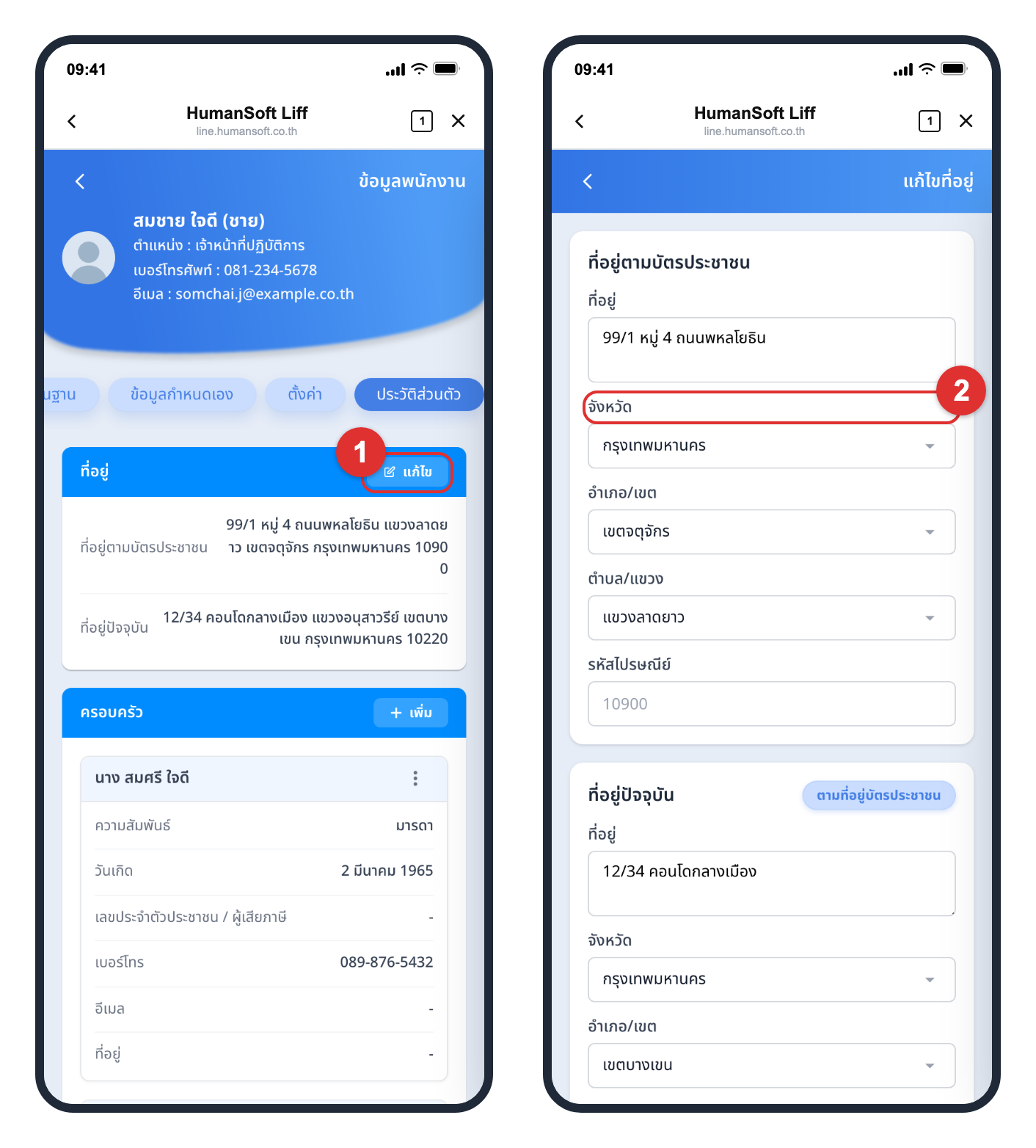
- แตะแท็บ "ประวัติส่วนตัว" หมวด "ที่อยู่" อยู่บนสุด ประกอบด้วย "ที่อยู่ตามบัตรประชาชน" และ "ที่อยู่ปัจจุบัน" กดปุ่ม "แก้ไข" บนแถบหัวข้อเพื่อเปิดหน้า "แก้ไขที่อยู่"
- กรอกที่อยู่ทั้งสองชุด โดยพิมพ์บ้านเลขที่-ถนนในช่อง "ที่อยู่" แล้วเลือก "จังหวัด", "อำเภอ/เขต" และ "ตำบล/แขวง" ตามลำดับจากบนลงล่าง รหัสไปรษณีย์ระบบกรอกให้เอง
- กดปุ่ม "บันทึก" แล้วกดยืนยัน ระบบจะกลับไปแท็บประวัติส่วนตัวพร้อมที่อยู่ใหม่
คำแนะนำ: หากที่อยู่ปัจจุบันตรงกับที่อยู่ตามบัตรประชาชน ให้กดปุ่ม "ตามที่อยู่บัตรประชาชน" บนแถบหัวข้อ "ที่อยู่ปัจจุบัน" ระบบจะคัดลอกให้ทั้งชุด
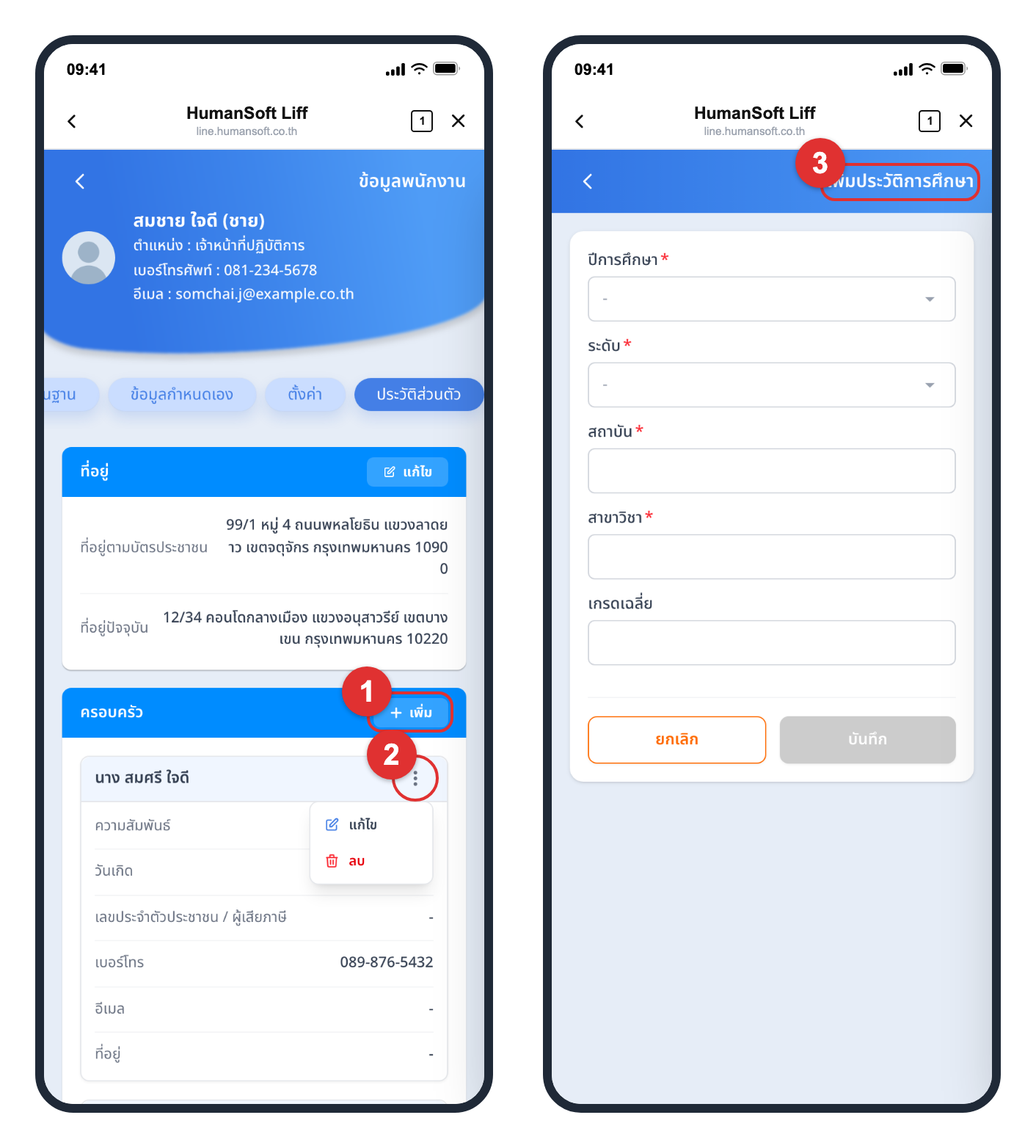
เพิ่ม แก้ไข และลบประวัติส่วนตัว
- เลื่อนลงในแท็บ "ประวัติส่วนตัว" เพื่อดู 4 หมวด ได้แก่ "ครอบครัว", "ประวัติการทำงาน", "ประวัติการศึกษา" และ "ความสามารถพิเศษ" หมวดที่ยังไม่มีข้อมูลจะแสดง "ไม่มีข้อมูล"
- แตะเมนูจุดสามจุดท้ายรายการ เพื่อเลือก "แก้ไข" หรือ "ลบ" รายการนั้น
- กดปุ่ม "เพิ่ม" บนแถบหัวข้อของหมวด เพื่อเปิดฟอร์มเพิ่มรายการใหม่ กรอกข้อมูลแล้วกด "บันทึก" และกดยืนยัน
ข้อควรระวัง: เมื่อกดยืนยันการลบแล้ว รายการจะหายทันทีและกู้คืนจากหน้านี้ไม่ได้
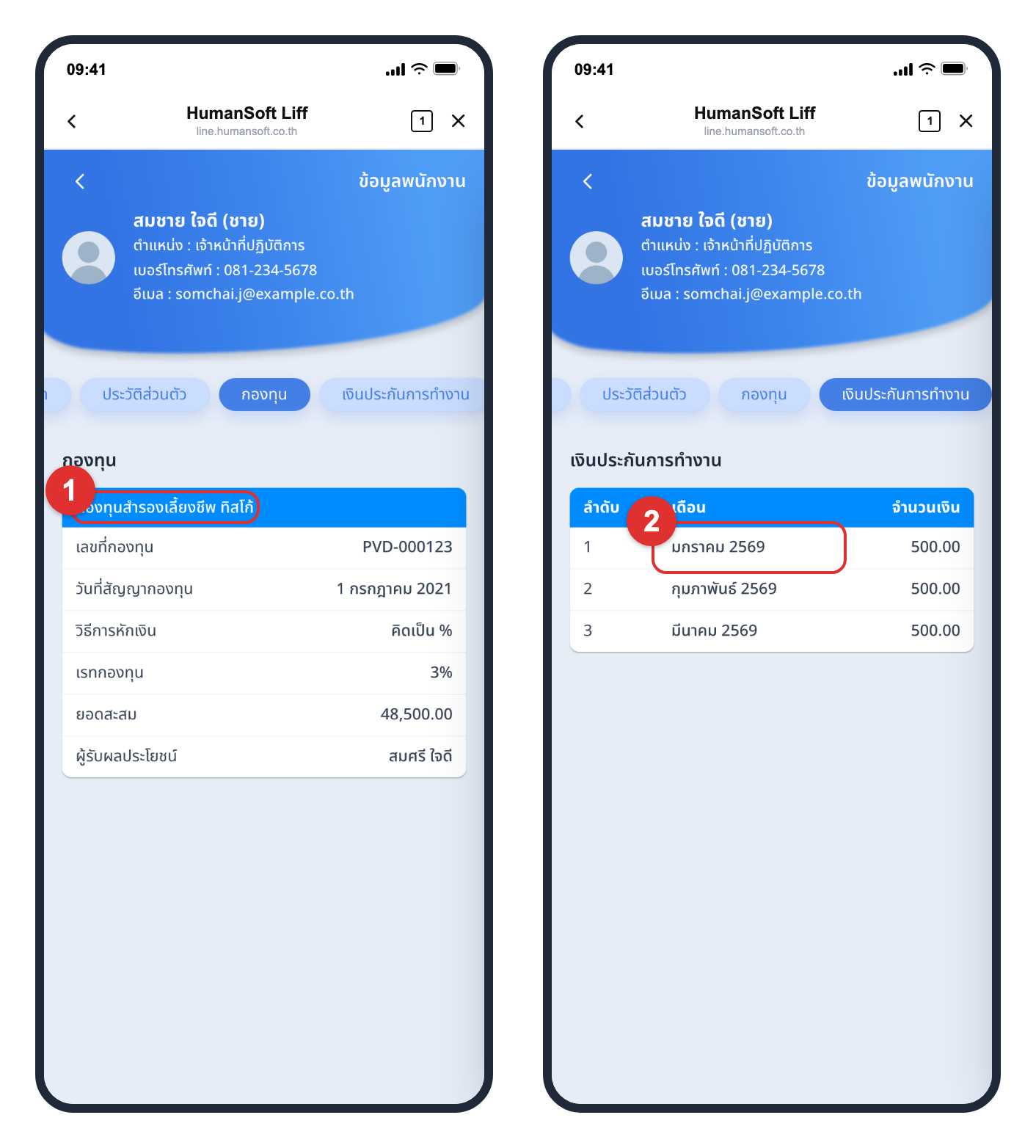
ดูกองทุนและเงินประกันการทำงาน
- แตะแท็บ "กองทุน" ระบบจะแสดงหนึ่งรายการต่อหนึ่งกองทุนที่สมัครไว้ ในรายการมีเลขที่กองทุน วันที่สัญญา วิธีการหักเงิน เรทกองทุน ยอดสะสม และผู้รับผลประโยชน์
- แตะแท็บ "เงินประกันการทำงาน" ระบบจะแสดงตาราง 3 คอลัมน์ คือ ลำดับ เดือน และจำนวนเงิน
ดูภาษีและภาระหนี้สิน
- แตะแท็บ "ภาษี" ระบบจะแสดงตาราง 3 คอลัมน์ คือ ปีภาษี จำนวนเดือน และจำนวนภาษี
- แตะแท็บ "ภาระหนี้สิน" ระบบจะแสดงหนึ่งรายการต่อหนึ่งรายการหนี้ พร้อมสถานะบนหัวของรายการนั้น และตาราง "ตารางการผ่อนชำระ" ที่แยกสีระหว่างงวดที่ชำระแล้ว งวดที่ยังไม่ถึงกำหนด และงวดที่ถูกยกเลิก
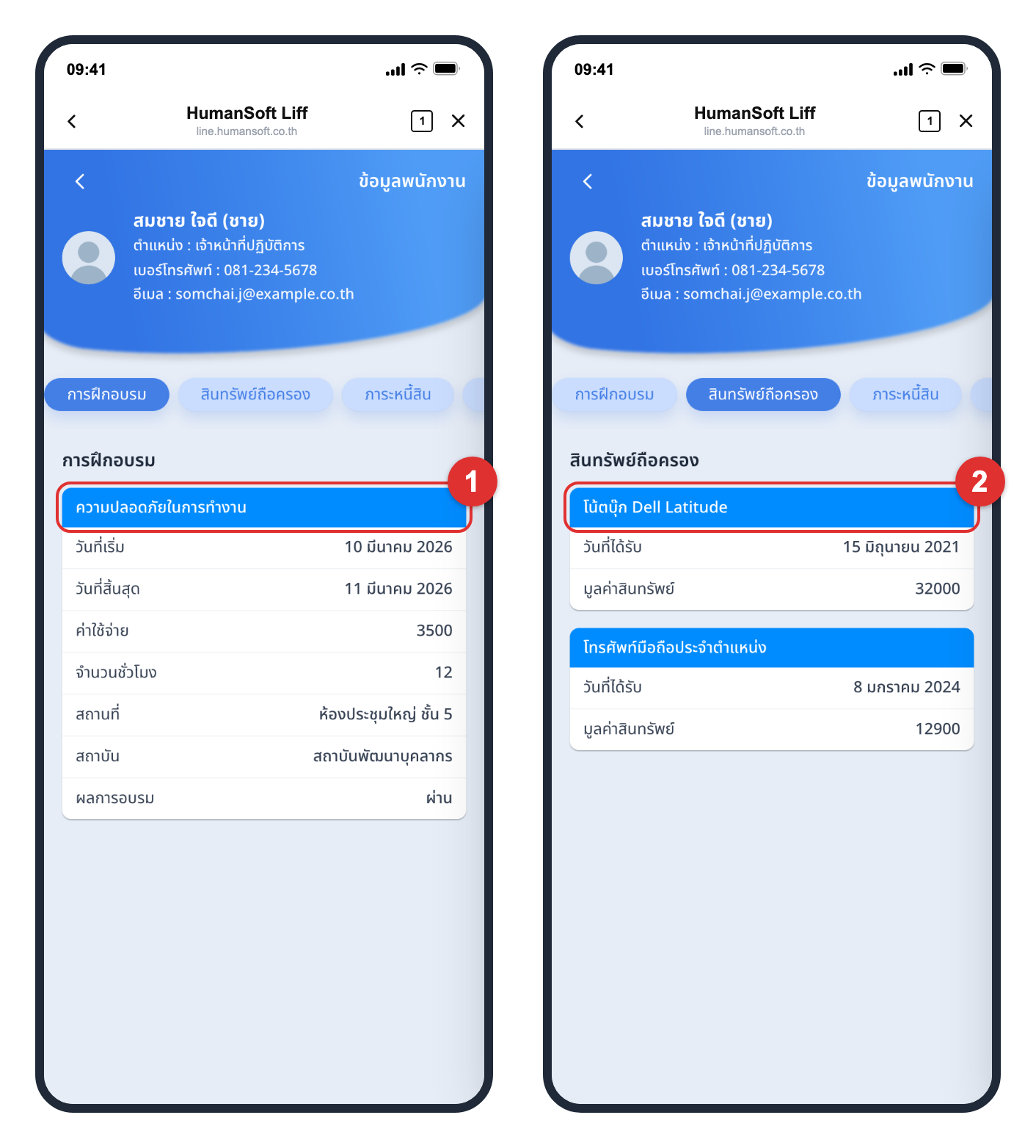
ดูการฝึกอบรมและสินทรัพย์ถือครอง
- แตะแท็บ "การฝึกอบรม" ระบบจะแสดงหนึ่งรายการต่อหนึ่งหลักสูตร พร้อมวันที่อบรม ค่าใช้จ่าย จำนวนชั่วโมง สถาบัน สถานที่ และผลการอบรม โดยแสดงเฉพาะแถวที่มีข้อมูล
- แตะแท็บ "สินทรัพย์ถือครอง" ระบบจะแสดงหนึ่งรายการต่อหนึ่งสินทรัพย์ที่บริษัทมอบให้ถือครอง พร้อมวันที่ได้รับและมูลค่าสินทรัพย์
ข้อควรรู้และข้อจำกัด
รายละเอียดที่ควรทราบเกี่ยวกับข้อมูลและการแสดงผลในหน้าข้อมูลพนักงาน
กฎของข้อมูลพื้นฐาน
- ช่อง "ชื่อ (ไทย)", "นามสกุล (ไทย)", "ชื่อ (อังกฤษ)" และ "นามสกุล (อังกฤษ)" ห้ามว่าง หากเว้นว่างไว้ ระบบจะไม่บันทึกและแสดงข้อความเตือนใต้ช่องนั้น
- ช่อง "อีเมล" ต้องเป็นรูปแบบอีเมลหรือเว้นว่างไว้ หากกรอกข้อความที่ไม่ใช่อีเมล ระบบจะไม่บันทึก
- เบอร์โทรที่กรอกจะแสดงเป็นรูปแบบ 0XX-XXX-XXXX บนหน้าจอ แต่ระบบตัดขีดออกก่อนบันทึก
- ข้อมูลในรายการ "ข้อมูลพนักงาน", "องค์กร" และ "เงินเดือน" แก้ไขจากหน้านี้ไม่ได้เลย เป็นข้อมูลที่ฝ่ายบุคคลดูแล
- เลขประจำตัวประชาชน เลขประกันสังคม เลขที่หนังสือเดินทาง และเลขใบอนุญาตทำงาน อ่านได้เท่านั้น ไม่อยู่ในฟอร์มแก้ไข
กฎของข้อมูลกำหนดเอง
- ระบบแสดงเฉพาะช่องที่ฝ่ายบุคคลเผยแพร่แล้วเท่านั้น ช่องที่ยังไม่เผยแพร่จะไม่ปรากฏในแท็บนี้
- ช่องพื้นสีเทาเป็นช่องที่ฝ่ายบุคคลตั้งให้แก้ไขไม่ได้ ค่าจะคงเดิมตามที่ฝ่ายบุคคลบันทึกไว้เสมอ
- ปุ่ม "บันทึก" กดไม่ได้เมื่อยังไม่มีช่องใดถูกแก้ หรือเมื่อมีช่องใดผิดรูปแบบหรือช่องบังคับกรอกยังว่าง
- หากบริษัทไม่ได้ตั้งช่องใดไว้เลย แท็บนี้จะแสดง "ไม่มีรายการข้อมูลกำหนดเอง" และไม่มีไอคอนดินสอให้แก้
กฎของที่อยู่
- ต้องเลือกจังหวัด อำเภอ/เขต และตำบล/แขวง ตามลำดับจากบนลงล่าง ช่องที่อยู่ล่างกว่าจะถูกล็อกจนกว่าจะเลือกช่องบนแล้ว
- เมื่อเปลี่ยนจังหวัด ระบบจะล้างค่าอำเภอ/เขต ตำบล/แขวง และรหัสไปรษณีย์ทิ้งทั้งหมด และเมื่อเปลี่ยนอำเภอ/เขต จะล้างตำบล/แขวงกับรหัสไปรษณีย์เช่นกัน
- รหัสไปรษณีย์มาจากตำบล/แขวงที่เลือกเท่านั้น พิมพ์เองไม่ได้
- ปุ่ม "ตามที่อยู่บัตรประชาชน" คัดลอกทับค่าเดิมของที่อยู่ปัจจุบันทั้งชุด
- ที่อยู่ทั้งสองชุดถูกบันทึกพร้อมกันในการกดบันทึกครั้งเดียว
กฎของประวัติส่วนตัว 4 หมวด
- ประวัติการศึกษาบังคับกรอก 4 ช่อง คือ ปีการศึกษา ระดับ สถาบัน และสาขาวิชา ส่วนเกรดเฉลี่ยไม่บังคับ
- ความสามารถพิเศษบังคับกรอกช่องความสามารถพิเศษ ส่วนครอบครัวและประวัติการทำงานไม่บังคับช่องใด
- ในหมวดครอบครัว หากกรอกเลขบัตรประชาชนต้องครบ 13 หลัก และหากกรอกอีเมลต้องเป็นรูปแบบอีเมล
- ปุ่ม "บันทึก" ของหน้าเพิ่มกดไม่ได้จนกว่าจะแก้ค่าอย่างน้อย 1 ช่อง ส่วนหน้าแก้ไขกดได้ทันที
- การลบมีผลทันทีหลังกดยืนยัน และกู้คืนจากหน้านี้ไม่ได้
- แก้และลบได้เฉพาะรายการของตนเอง ระบบตรวจเจ้าของรายการก่อนบันทึกทุกครั้ง
กฎของรูปโปรไฟล์
- ระบบรับไฟล์รูปภาพเท่านั้น และครอปเป็นวงกลมสัดส่วน 1:1 ก่อนอัปโหลดทุกครั้ง
- รูปที่อัปโหลดถูกแปลงเป็นไฟล์ JPEG ก่อนบันทึก
- เมื่ออัปโหลดสำเร็จ รูปใหม่จะแสดงทันทีทั้งบนหัวจอข้อมูลพนักงาน หน้าหลัก และหน้าลงเวลางาน
- หากอัปโหลดไม่สำเร็จ รูปเดิมจะยังคงอยู่ ไม่มีการเปลี่ยนแปลงใด
กฎของแท็บที่อ่านได้เท่านั้น
- แท็บตั้งค่า กองทุน เงินประกันการทำงาน ภาษี การฝึกอบรม สินทรัพย์ถือครอง และภาระหนี้สิน แสดงข้อมูลอย่างเดียว ทุกค่าถูกกำหนดจากระบบของฝ่ายบุคคล
- แท็บ "ประวัติการแก้ไข" ยังไม่เปิดให้พนักงานดู เปิดแท็บนี้แล้วระบบแสดงข้อความ "ไม่มีสิทธิ์เข้าถึงข้อมูล" ทุกคน ไม่ใช่ความผิดพลาด หากต้องการดูประวัติการแก้ไขข้อมูล ให้สอบถามฝ่ายบุคคล
- ค่าที่ยังไม่มีข้อมูลแสดงเป็นเครื่องหมาย - ส่วนแท็บที่ไม่มีรายการเลยจะแสดงข้อความว่าไม่พบข้อมูลของแท็บนั้น
- เรทกองทุนแสดงหน่วยตามวิธีการหักเงินของกองทุนนั้น ซึ่งมี 3 แบบ คือ คิดเป็น % คิดเป็นบาท และคิดตามสูตร
- สถานะบนหัวของรายการภาระหนี้สินมี 3 แบบ คือ Active เมื่ออยู่ระหว่างผ่อน Finished เมื่อผ่อนครบ และ Cancel เมื่อถูกยกเลิก
- หากโหลดข้อมูลไม่สำเร็จ ระบบจะแสดงข้อความสีแดงแทนเนื้อหาของแท็บนั้น ให้ลากหน้าจอลงเพื่อโหลดใหม่
คำแนะนำเพิ่มเติม
คำแนะนำก่อนแก้ข้อมูลหรือสอบถามฝ่ายบุคคลเรื่องข้อมูลพนักงาน
- แก้ข้อมูลพื้นฐานแล้วชื่อบนหัวจอและหน้าหลักจะเปลี่ยนตามทันที ไม่ต้องออกจากระบบแล้วเข้าใหม่
- หากเห็นช่องที่ควรแก้ได้แต่กดไม่ได้ ให้สอบถามฝ่ายบุคคลก่อน เพราะการเปิด-ปิดสิทธิ์แก้ไขของแต่ละช่องเป็นการตั้งค่าเฉพาะของแต่ละบริษัท
- ควรกรอกทั้งชื่อภาษาไทยและภาษาอังกฤษให้ครบ เพราะเอกสารบางประเภทของระบบดึงชื่อภาษาอังกฤษไปใช้
- ควรตรวจลำดับผู้อนุมัติในแท็บ "ตั้งค่า" ก่อนยื่นเอกสารครั้งแรก หากลำดับที่ 1 แสดงเป็น - ให้แจ้งฝ่ายบุคคล เพราะเอกสารที่ยื่นอาจไม่มีผู้อนุมัติรับเรื่อง
ข้อควรระวัง: ตัวเลขในแท็บกองทุน เงินประกันการทำงาน ภาษี และภาระหนี้สิน เป็นยอดที่ระบบเงินเดือนคำนวณไว้แล้ว หากไม่ตรงกับที่เข้าใจ ให้สอบถามฝ่ายบุคคล
สรุป: พนักงานตรวจและแก้ข้อมูลของตนเองได้เองจาก LINE OA ที่ใช้งานอยู่เป็นประจำ โดยไม่ต้องเข้าระบบหลังบ้าน
ข้อมูลที่แสดงในหน้าข้อมูลพนักงาน
หน้าข้อมูลพนักงานจะแสดงข้อมูลของผู้ที่เข้าสู่ระบบ โดยแบ่งเป็น 4 ส่วน ดังนี้
- รูปโปรไฟล์ — แตะเพื่อเปลี่ยนรูปได้ด้วยตนเอง
- ชื่อ-นามสกุลและข้อมูลติดต่อ — ชื่อเล่นในวงเล็บ ตำแหน่ง เบอร์โทรศัพท์ และอีเมล
- แถบแท็บ 11 แท็บ — เลื่อนซ้าย-ขวาเพื่อสลับเรื่องที่ต้องการดู
- ไอคอนดินสอของแท็บที่แก้ไขได้ — เปิดฟอร์มแก้ไขของแท็บนั้น
ข้อควรระวัง: ข้อมูลในหน้านี้เป็นข้อมูลส่วนบุคคล ไม่ควรเปิดหน้าจอให้ผู้อื่นดูหรือส่งต่อภาพหน้าจอ
คำถามที่พบบ่อย (FAQ)
ถาม: ไม่เห็นเมนู "ข้อมูลพนักงาน" ในแถบเมนู เกิดจากอะไร?
ตอบ: บางบริษัทไม่ได้เปิดเมนูนี้ให้พนักงานใช้งาน ให้ติดต่อฝ่ายบุคคลเพื่อตรวจสอบสิทธิ์การใช้งานของบริษัท
ถาม: ในแท็บข้อมูลพื้นฐาน แก้เงินเดือน ตำแหน่ง หรือแผนกเองได้ไหม?
ตอบ: ไม่ได้ ไอคอนดินสอเปิดฟอร์ม 12 ช่องที่ครอบเฉพาะข้อมูลส่วนตัว ส่วนเงินเดือน ตำแหน่ง แผนก บริษัท สาขา ธนาคาร และเลขที่บัญชี เป็นข้อมูลที่ฝ่ายบุคคลดูแล ต้องติดต่อฝ่ายบุคคลให้แก้ให้
ถาม: แก้ข้อมูลพื้นฐานแล้วกดบันทึกไม่ได้ เพราะอะไร?
ตอบ: ตรวจช่องที่มีเครื่องหมาย * สีแดง คือ ชื่อและนามสกุลทั้งภาษาไทยและภาษาอังกฤษ ทั้ง 4 ช่องห้ามว่าง และหากกรอกช่องอีเมล ต้องเป็นรูปแบบอีเมลที่ถูกต้อง
ถาม: แท็บข้อมูลกำหนดเองขึ้นว่า "ไม่มีรายการข้อมูลกำหนดเอง" หมายความว่าอย่างไร?
ตอบ: หมายความว่าบริษัทยังไม่ได้ตั้งและเผยแพร่ช่องข้อมูลเพิ่มเติมสำหรับพนักงาน ไม่ใช่ข้อผิดพลาด
ถาม: ช่องในแท็บข้อมูลกำหนดเองเป็นสีเทากดไม่ได้ ทำอย่างไร?
ตอบ: ช่องพื้นสีเทาคือช่องที่ฝ่ายบุคคลตั้งให้พนักงานแก้ไขไม่ได้ ระบบแสดงค่าให้ดูเท่านั้น หากค่าไม่ถูกต้องต้องแจ้งฝ่ายบุคคลให้แก้ในระบบ
ถาม: แก้ที่อยู่แล้วเลือกอำเภอไม่ได้ เพราะอะไร?
ตอบ: หน้าแก้ไขที่อยู่ให้เลือกจากบนลงล่างตามลำดับ ช่อง "อำเภอ/เขต" จะเปิดให้เลือกหลังเลือก "จังหวัด" แล้ว และ "ตำบล/แขวง" จะเปิดหลังเลือกอำเภอ/เขตแล้ว
ถาม: ที่อยู่ปัจจุบันตรงกับที่อยู่ตามบัตรประชาชน ต้องพิมพ์ซ้ำไหม?
ตอบ: ไม่ต้อง ให้กดปุ่ม "ตามที่อยู่บัตรประชาชน" บนแถบหัวข้อ "ที่อยู่ปัจจุบัน" ระบบจะคัดลอกให้ทั้งชุด แล้วกดบันทึกได้เลย
ถาม: เพิ่มประวัติการศึกษาแล้วปุ่มบันทึกกดไม่ได้ ต้องกรอกอะไรบ้าง?
ตอบ: ฟอร์มนี้บังคับกรอก 4 ช่อง คือ ปีการศึกษา ระดับ สถาบัน และสาขาวิชา ส่วนเกรดเฉลี่ยไม่บังคับ และหากยังไม่ได้แก้ค่าใดเลย ปุ่มบันทึกก็จะกดไม่ได้เช่นกัน
ถาม: ลบประวัติการทำงานผิดรายการ กู้คืนได้ไหม?
ตอบ: ไม่ได้ การลบมีผลทันทีหลังกดยืนยัน ต้องกดปุ่ม "เพิ่ม" ในหมวดนั้นแล้วกรอกข้อมูลใหม่
ถาม: แท็บตั้งค่าแสดงผู้อนุมัติลำดับที่ 1 เป็นเครื่องหมาย - ต้องทำอย่างไร?
ตอบ: หมายความว่าบริษัทยังไม่ได้กำหนดผู้อนุมัติลำดับนั้นไว้ ให้แจ้งฝ่ายบุคคล เพราะเอกสารที่ยื่นอาจไม่มีผู้อนุมัติรับเรื่อง แท็บนี้อ่านได้เท่านั้น
ถาม: แท็บกองทุนแสดงเรทกองทุนเป็นเปอร์เซ็นต์ แต่ของคนอื่นเป็นบาท ต่างกันอย่างไร?
ตอบ: เรทกองทุนแสดงหน่วยตามวิธีการหักเงินของกองทุนนั้น ซึ่งมีทั้งคิดเป็น % คิดเป็นบาท และคิดตามสูตร เป็นการตั้งค่าของบริษัทสำหรับแต่ละกองทุน ไม่ใช่ข้อผิดพลาด
ถาม: แท็บภาระหนี้สินแสดงสถานะของงวดเป็นสีต่างกัน หมายความว่าอย่างไร?
ตอบ: ในตารางการผ่อนชำระ สีของสถานะแยกงวดที่ชำระแล้ว งวดที่ยังไม่ถึงกำหนด และงวดที่ถูกยกเลิกออกจากกัน ส่วนสถานะบนหัวของส่วนนั้นบอกภาพรวมของรายการนั้น
ถาม: เปลี่ยนรูปโปรไฟล์แล้วรูปในหน้าอื่นยังเป็นรูปเดิม ต้องทำอย่างไร?
ตอบ: ปกติรูปใหม่จะเปลี่ยนทันทีทุกหน้า หากยังเห็นรูปเดิม ให้ลากหน้าจอลงเพื่อโหลดข้อมูลใหม่ และตรวจว่าตอนอัปโหลดไม่มีข้อความสีแดงแจ้งความผิดพลาด
ถาม: แท็บใดแท็บหนึ่งขึ้นข้อความสีแดงว่าโหลดข้อมูลไม่สำเร็จ ต้องทำอย่างไร?
ตอบ: ให้ลากหน้าจอลงเพื่อโหลดข้อมูลใหม่ และตรวจสัญญาณอินเทอร์เน็ต ข้อความนี้หมายถึงระบบดึงข้อมูลของแท็บนั้นไม่สำเร็จ ไม่ได้หมายความว่าข้อมูลหายไป





