
คู่มือการใช้งานตั้งค่าระบบ บน LINE OA สำหรับพนักงาน
"ตั้งค่าระบบ" คือเมนูที่รวมการตั้งค่าส่วนตัวของพนักงานไว้ 4 เรื่อง ได้แก่ ความปลอดภัยของสลิปเงินเดือน การเปลี่ยนรหัสผ่านบัญชีผู้ใช้ ภาษาของระบบ และการออกจากระบบ เข้าใช้งานผ่าน LINE OA ที่เชื่อมต่อกับระบบ HumanSoft คู่มือนี้อธิบายทีละเรื่องตามลำดับที่แสดงบนหน้าจอ
สิ่งที่ทำได้จากคู่มือนี้
- เปิด/ปิดความปลอดภัยสลิปเงินเดือน — บังคับให้ใส่รหัสผ่านก่อนเปิดไฟล์สลิป
- เปลี่ยนรหัสผ่านบัญชีผู้ใช้ — พร้อมตรวจเงื่อนไขความปลอดภัยที่บริษัทกำหนด
- เปลี่ยนภาษาของระบบ — เลือกภาษาที่ใช้แสดงผลใน LINE OA
- ออกจากระบบ — ออกจากบัญชีที่ใช้งานอยู่บนเครื่องนี้
สิ่งที่ต้องเตรียมก่อนใช้งาน
จำเป็น
- เข้าสู่ระบบด้วยรหัสพนักงานที่เชื่อมโยงกับบัญชี LINE เรียบร้อยแล้ว หากยังไม่ได้เชื่อมโยง ระบบจะพาไปหน้าเข้าสู่ระบบก่อนเสมอ
- เพิ่มเพื่อน LINE OA ที่เชื่อมต่อกับระบบ HumanSoft เพราะเมนูตั้งค่าระบบเปิดผ่านเมนูใน LINE OA เท่านั้น
- มีวันเกิดที่ถูกต้องในประวัติพนักงาน เฉพาะกรณีที่ต้องการเปิดความปลอดภัยสลิปเงินเดือน เพราะระบบใช้วันเดือนปีเกิดเป็นรหัสผ่านของไฟล์สลิป
แนะนำ
- เตรียมรหัสผ่านปัจจุบันไว้ให้พร้อม ก่อนเข้าหน้าเปลี่ยนรหัสผ่านบัญชีผู้ใช้
- ตั้งรหัสผ่านใหม่ที่คาดเดายาก และไม่บอกรหัสผ่านแก่ผู้อื่น
ขั้นตอนการใช้งาน
หน้าตั้งค่าระบบแบ่งเป็น 4 เรื่อง เรียงจากบนลงล่างตามที่แสดงบนหน้าจอ แต่ละเรื่องมีขั้นตอนแยกกัน
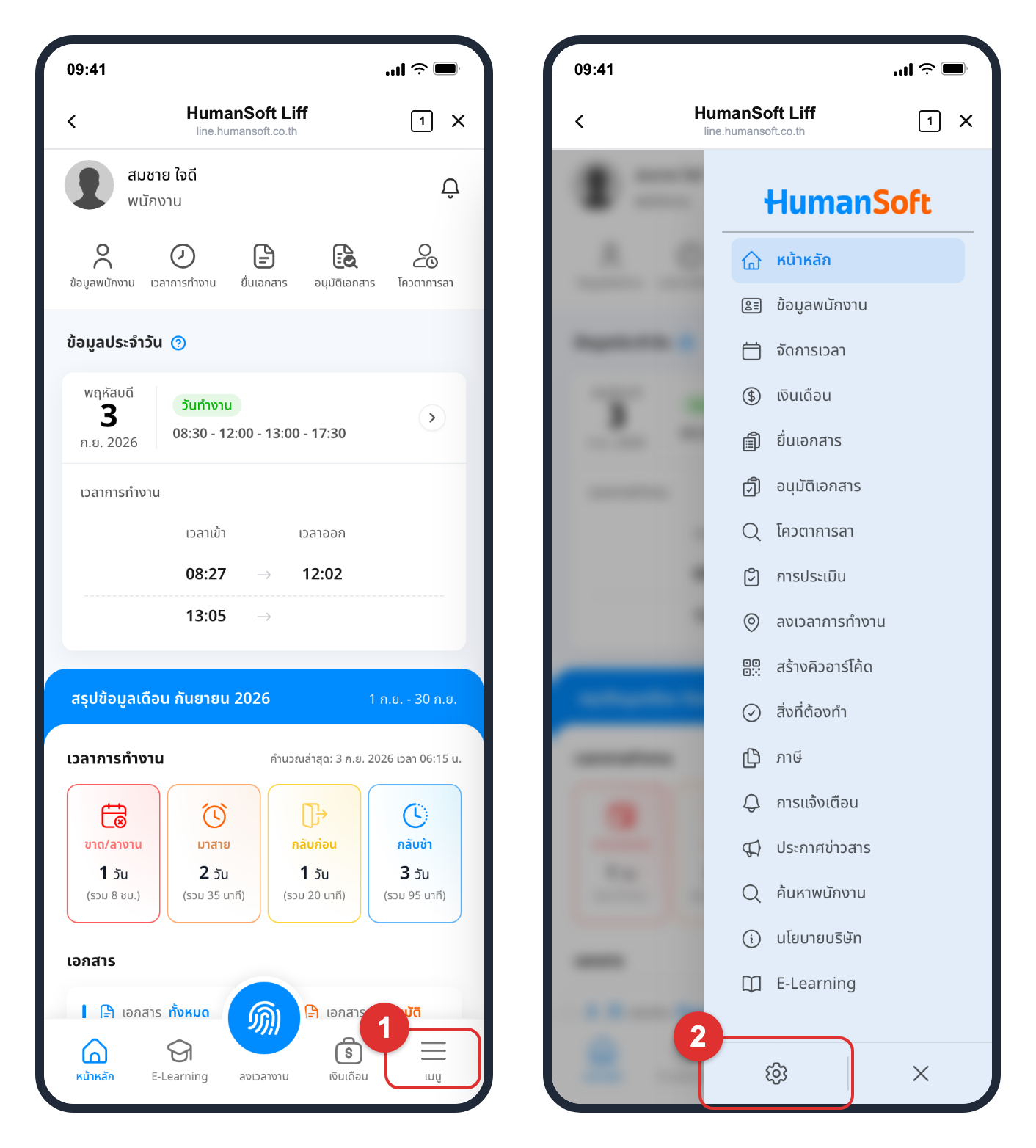
เปิดหน้าตั้งค่าระบบ
- กดปุ่ม "เมนู" ที่มุมขวาของแถบเมนูด้านล่าง แถบเมนูรวมจะเปิดขึ้นจากด้านข้าง
- กดปุ่มรูปเฟือง ที่ด้านล่างของแถบเมนู ระบบจะเปิดหน้า "ตั้งค่าระบบ"
ความปลอดภัยสลิปเงินเดือน
- แตะ "ความปลอดภัย" ในหน้าตั้งค่าระบบ จากนั้นระบบจะเปิดหน้าที่อธิบายการป้องกันสลิปเงินเดือน
- แตะสวิตช์ "ความปลอดภัยสลิปเงินเดือน" เพื่อเปิดหรือปิดการใช้งาน
- กด "ตกลง" ในกล่องยืนยันที่ระบบแสดงเมื่อบันทึกสำเร็จ
ข้อควรระวัง: หากยังไม่มีวันเกิดในประวัติพนักงาน ระบบจะแสดงกล่อง "ตรวจสอบ" ให้ไปตั้งค่าวันเกิดก่อน กด "ตั้งค่า" เพื่อไปหน้าข้อมูลพนักงาน แล้วกลับมาเปิดสวิตช์อีกครั้ง
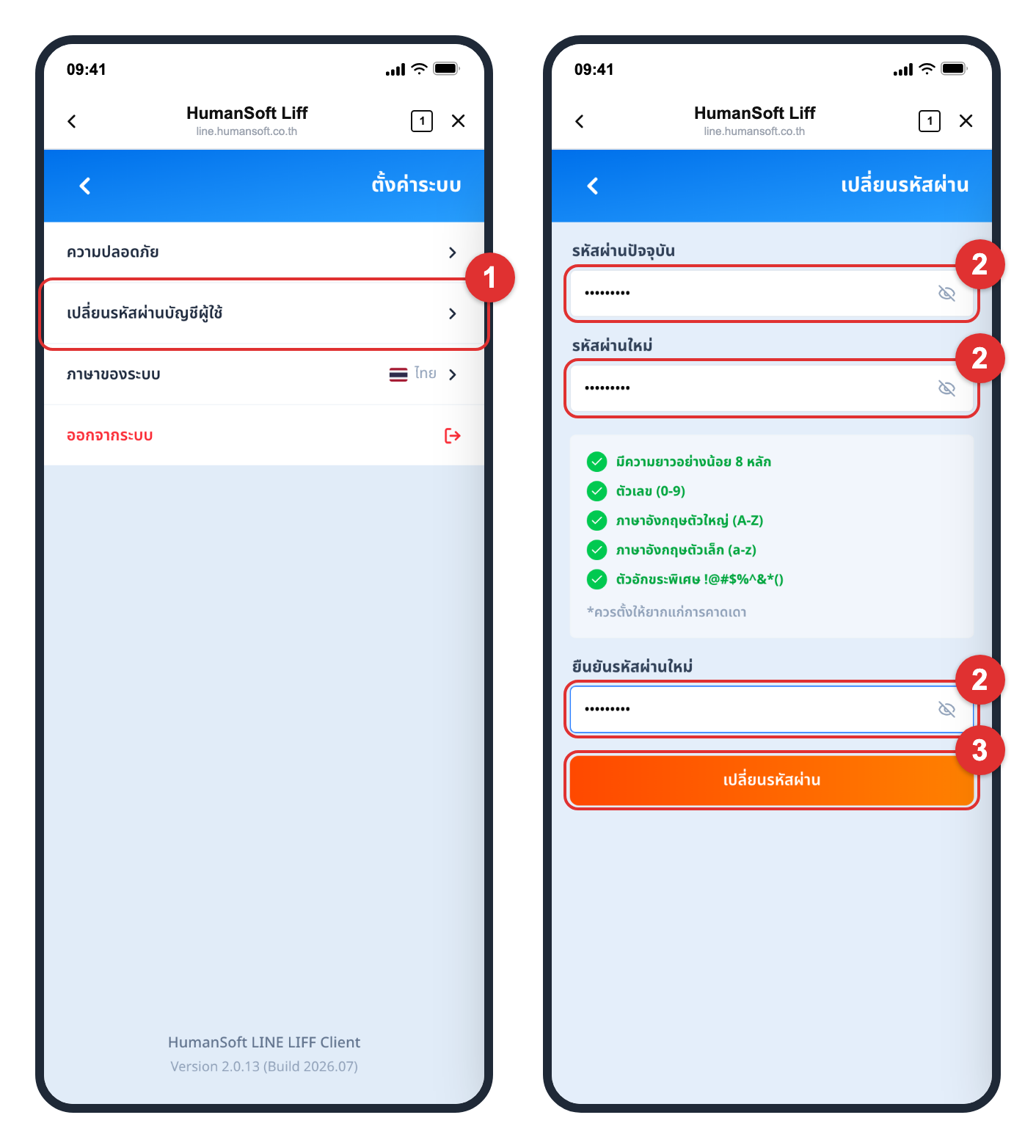
เปลี่ยนรหัสผ่านบัญชีผู้ใช้
- แตะ "เปลี่ยนรหัสผ่านบัญชีผู้ใช้" ในหน้าตั้งค่าระบบ
- กรอกข้อมูลให้ครบ 3 ช่อง ได้แก่ "รหัสผ่านปัจจุบัน", "รหัสผ่านใหม่" และ "ยืนยันรหัสผ่านใหม่" แตะไอคอนรูปตาท้ายช่องเพื่อดูรหัสผ่านที่พิมพ์
- กดปุ่ม "เปลี่ยนรหัสผ่าน" ที่ด้านล่างของหน้า
- กดยืนยันในกล่อง "ยืนยันการเปลี่ยนรหัสผ่าน" เมื่อสำเร็จ ระบบจะแสดงข้อความ "เปลี่ยนรหัสผ่านสำเร็จ" แล้วพากลับหน้าตั้งค่าระบบ
คำแนะนำ: หากบริษัทเปิดเงื่อนไขรหัสผ่านที่ปลอดภัย ระบบจะแสดงรายการเงื่อนไขใต้ช่อง "รหัสผ่านใหม่" และเปลี่ยนเป็นเครื่องหมายถูกสีเขียวทีละข้อเมื่อพิมพ์ครบตามเงื่อนไขนั้น
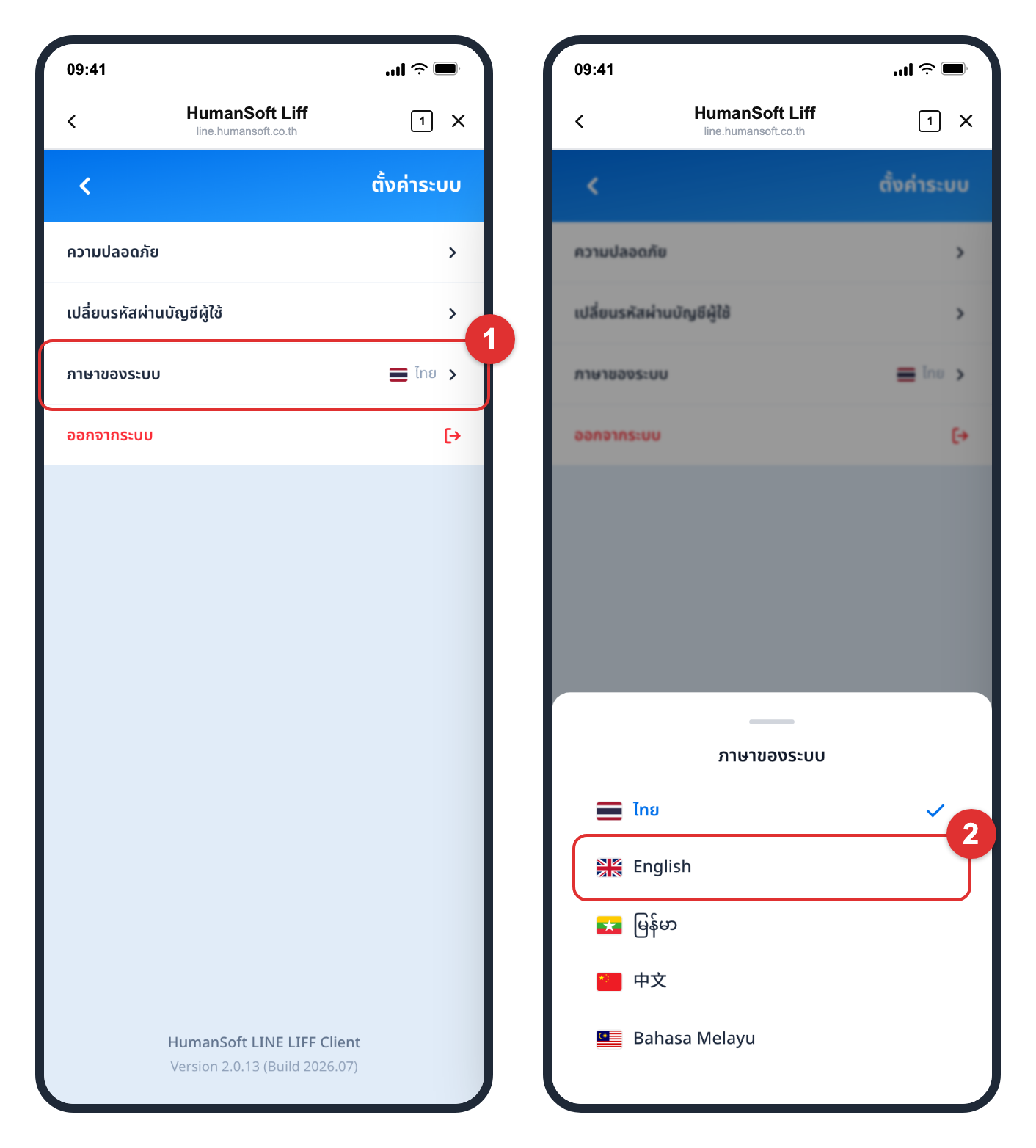
ภาษาของระบบ
- แตะ "ภาษาของระบบ" ในหน้าตั้งค่าระบบ จากนั้นระบบจะเปิดรายการภาษาขึ้นจากด้านล่างจอ
- เลือกภาษาที่ต้องการ หน้าจอจะเปลี่ยนเป็นภาษานั้นทันที และจดจำไว้ให้ครั้งถัดไป
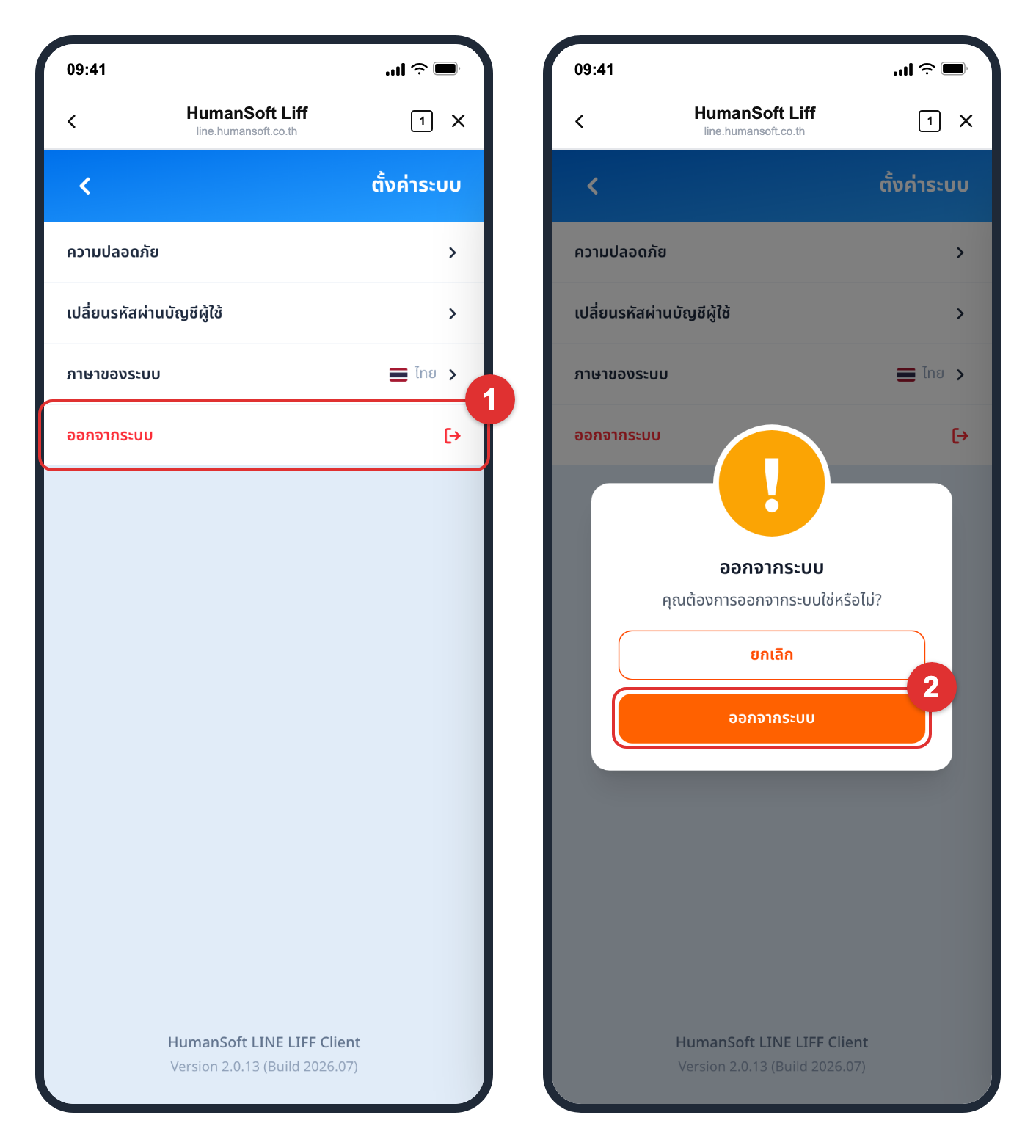
ออกจากระบบ
- แตะ "ออกจากระบบ" ซึ่งเป็นรายการสีแดงใต้กลุ่มเมนูตั้งค่า
- กดยืนยัน ในกล่องที่ถามว่าต้องการออกจากระบบหรือไม่ ระบบจะออกจากบัญชีและพากลับไปหน้าเข้าสู่ระบบ
ข้อควรรู้และข้อจำกัด
รายละเอียดที่ควรทราบเกี่ยวกับข้อมูลและการแสดงผลในเมนูตั้งค่าระบบ
กฎของความปลอดภัยสลิปเงินเดือน
- รหัสผ่านของไฟล์สลิปคือวันเดือนปีเกิดของพนักงานแบบ ค.ศ. เช่น เกิดวันที่ 1 มกราคม ค.ศ. 2000 รหัสผ่านคือ 01012000
- รหัสผ่านนี้เปลี่ยนเองไม่ได้ เพราะระบบอ้างอิงจากวันเกิดในประวัติพนักงานโดยตรง
- ถ้ายังไม่มีวันเกิดในประวัติ ระบบจะไม่ยอมเปิดสวิตช์ และแสดงกล่อง "ตรวจสอบ" ให้ไปตั้งค่าวันเกิดก่อน
- เมื่อปิดสวิตช์ จะเปิดสลิปเงินเดือนได้ทันทีโดยไม่ต้องกรอกรหัสผ่าน
กฎของการเปลี่ยนรหัสผ่านบัญชีผู้ใช้
- ต้องกรอกรหัสผ่านปัจจุบันให้ถูกต้อง จึงจะเปลี่ยนรหัสผ่านใหม่ได้
- "รหัสผ่านใหม่" และ "ยืนยันรหัสผ่านใหม่" ต้องตรงกันทุกตัวอักษร หากไม่ตรง ระบบจะไม่ให้กดปุ่มเปลี่ยนรหัสผ่าน
- เงื่อนไขความยาวและรูปแบบรหัสผ่านขึ้นกับที่บริษัทตั้งไว้ หากบริษัทเปิดเงื่อนไขที่ปลอดภัย ระบบจะแสดงรายการเงื่อนไข เช่น ความยาวอย่างน้อย 8 หลัก ตัวเลข ตัวพิมพ์ใหญ่ ตัวพิมพ์เล็ก และอักขระพิเศษ หากไม่ได้เปิดไว้ ระบบกำหนดขั้นต่ำที่ 4 ตัวอักษร
- หากลืมรหัสผ่านปัจจุบัน จะเปลี่ยนผ่านหน้านี้ไม่ได้ ให้ติดต่อฝ่ายบุคคลหรือผู้ดูแลระบบเพื่อขอรีเซ็ตรหัสผ่าน
กฎของภาษาของระบบและการออกจากระบบ
- ภาษาที่เลือกจะถูกจดจำไว้สำหรับการเปิดครั้งถัดไป และมีผลเหนือภาษาที่ตั้งไว้ในแอป LINE
- การเปลี่ยนภาษามีผลกับข้อความของระบบเท่านั้น ข้อมูลที่บริษัทกรอกไว้ เช่น ชื่อประกาศหรือชื่อเอกสาร ยังแสดงตามที่บันทึกไว้เดิม
- การออกจากระบบมีผลเฉพาะเครื่องที่ใช้อยู่ ไม่กระทบการเข้าใช้งานจากอุปกรณ์อื่น
- ด้านล่างสุดของหน้าตั้งค่าระบบแสดงชื่อและเวอร์ชันของแอป ใช้แจ้งฝ่ายบุคคลหรือผู้ดูแลระบบเมื่อต้องการสอบถามปัญหา
คำแนะนำเพิ่มเติม
คำแนะนำก่อนตั้งค่าหรือสอบถามฝ่ายบุคคลเรื่องเมนูตั้งค่าระบบ
- เปิดความปลอดภัยสลิปเงินเดือนไว้ หากใช้โทรศัพท์ร่วมกับผู้อื่น เพราะไฟล์สลิปที่ดาวน์โหลดไว้จะเปิดไม่ได้หากไม่มีรหัสผ่าน
- ตรวจสอบวันเกิดในหน้าข้อมูลพนักงานให้ถูกต้องก่อนเปิดสวิตช์ เพราะรหัสผ่านของไฟล์สลิปอ้างอิงจากวันเกิดนั้นโดยตรง
- หน้าความปลอดภัยเปิดได้จากไอคอนรูปกุญแจในหน้าเงินเดือนด้วย ไม่จำเป็นต้องเข้าผ่านเมนูตั้งค่าระบบทุกครั้ง
ข้อควรระวัง: หลังเปลี่ยนรหัสผ่านสำเร็จ ต้องใช้รหัสผ่านใหม่ในการเข้าสู่ระบบครั้งถัดไปทุกช่องทาง
สรุป: พนักงานตั้งค่าความปลอดภัยของสลิปเงินเดือน เปลี่ยนรหัสผ่าน เปลี่ยนภาษา และออกจากระบบได้เองจาก LINE OA ที่ใช้งานอยู่เป็นประจำ
ข้อมูลที่แสดงในหน้าตั้งค่าระบบ
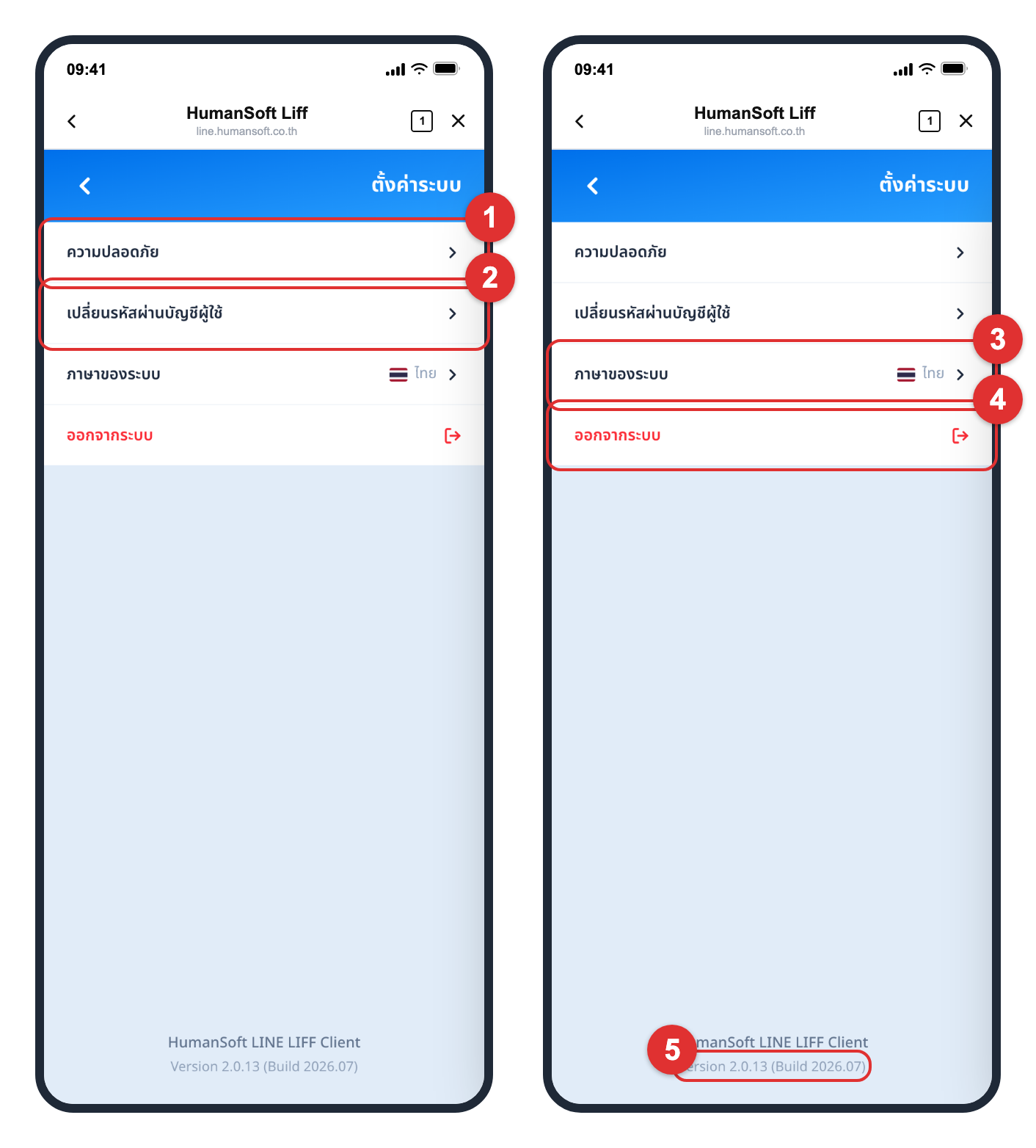
หน้าตั้งค่าระบบแสดงรายการตั้งค่าของพนักงาน โดยแบ่งเป็น 5 ส่วน ดังนี้
- "ความปลอดภัย" — เปิดหน้าตั้งค่าความปลอดภัยของสลิปเงินเดือน
- "เปลี่ยนรหัสผ่านบัญชีผู้ใช้" — เปิดแบบฟอร์มเปลี่ยนรหัสผ่าน
- "ภาษาของระบบ" — แสดงภาษาที่ใช้อยู่พร้อมธงประจำภาษา แตะเพื่อเปลี่ยน
- "ออกจากระบบ" — รายการสีแดงสำหรับออกจากบัญชีบนเครื่องนี้
- ชื่อและเวอร์ชันของแอป — แสดงที่ด้านล่างสุดของหน้า
ข้อควรระวัง: เมนูในหน้านี้เป็นการตั้งค่าของบัญชีพนักงานที่เข้าสู่ระบบอยู่ ไม่ควรตั้งค่าให้ผู้อื่นจากเครื่องของตนเอง
คำถามที่พบบ่อย (FAQ)
ถาม: เปิดสวิตช์ความปลอดภัยสลิปเงินเดือนแล้วขึ้นกล่อง "ตรวจสอบ" ต้องทำอย่างไร?
ตอบ: แปลว่าประวัติพนักงานยังไม่มีวันเกิด ให้กด "ตั้งค่า" เพื่อไปหน้าข้อมูลพนักงาน กรอกวันเกิดให้ถูกต้อง แล้วกลับมาเปิดสวิตช์อีกครั้ง
ถาม: รหัสผ่านของไฟล์สลิปเงินเดือนคืออะไร และเปลี่ยนได้ไหม?
ตอบ: คือวันเดือนปีเกิดของพนักงานแบบ ค.ศ. เช่น เกิด 1 มกราคม ค.ศ. 2000 รหัสผ่านคือ 01012000 และเปลี่ยนเองไม่ได้ เพราะระบบอ้างอิงจากวันเกิดในประวัติโดยตรง
ถาม: ปิดความปลอดภัยสลิปเงินเดือนแล้วจะเกิดอะไรขึ้น?
ตอบ: จะเปิดหรือดาวน์โหลดสลิปเงินเดือนได้ทันทีโดยไม่ต้องกรอกรหัสผ่าน เหมาะกับเครื่องที่ใช้คนเดียวเท่านั้น
ถาม: เปลี่ยนรหัสผ่านบัญชีผู้ใช้ไม่ได้ ปุ่ม "เปลี่ยนรหัสผ่าน" กดไม่ขึ้น เพราะอะไร?
ตอบ: ปุ่มจะกดได้เมื่อกรอกครบทั้งสามช่อง รหัสผ่านใหม่กับยืนยันรหัสผ่านใหม่ตรงกัน และผ่านเงื่อนไขรหัสผ่านที่บริษัทตั้งไว้ครบทุกข้อ
ถาม: ลืมรหัสผ่านปัจจุบัน จะเปลี่ยนรหัสผ่านอย่างไร?
ตอบ: หน้านี้เปลี่ยนให้ไม่ได้ เพราะต้องกรอกรหัสผ่านปัจจุบันเพื่อยืนยันตัวตน ให้ติดต่อฝ่ายบุคคลหรือผู้ดูแลระบบของบริษัทเพื่อขอรีเซ็ตรหัสผ่าน
ถาม: เปลี่ยนภาษาของระบบแล้ว ทำไมชื่อประกาศหรือชื่อเอกสารยังเป็นภาษาเดิม?
ตอบ: การเปลี่ยนภาษามีผลกับข้อความของระบบเท่านั้น ส่วนข้อมูลที่บริษัทกรอกเข้ามาจะแสดงตามที่บันทึกไว้เดิม
ถาม: ออกจากระบบใน LINE OA แล้วจะหลุดจากอุปกรณ์อื่นด้วยหรือไม่?
ตอบ: ไม่ การออกจากระบบมีผลเฉพาะเครื่องที่กดเท่านั้น อุปกรณ์อื่นยังใช้งานได้ตามปกติ





