
คู่มือการใช้งานประกาศข่าวสาร บน LINE OA สำหรับพนักงาน
"ประกาศข่าวสาร" คือเมนูสำหรับอ่านประกาศที่บริษัทแจ้งให้พนักงานทราบ พร้อมไฟล์แนบของแต่ละฉบับ และกดยืนยันว่าได้รับทราบประกาศนั้นแล้ว เข้าใช้งานผ่าน LINE OA ที่เชื่อมต่อกับระบบ HumanSoft คู่มือนี้อธิบายวิธีเปิดเมนู อ่านประกาศ เปิดไฟล์แนบ และกดรับทราบ
สิ่งที่ทำได้จากคู่มือนี้
- เปิดเมนูประกาศข่าวสาร — จากปุ่ม "เมนู" บนแถบเมนูด้านล่างของทุกหน้า
- ตรวจสอบประกาศที่ยังไม่ได้รับทราบ — จากป้ายสถานะบนแต่ละรายการ
- อ่านประกาศพร้อมไฟล์แนบ — เนื้อหา รูปภาพ และไฟล์เอกสารที่แนบมากับประกาศ
- กดรับทราบประกาศ — ระบบบันทึกวันและเวลาที่กดรับทราบไว้
สิ่งที่ต้องเตรียมก่อนใช้งาน
จำเป็น
- เข้าสู่ระบบด้วยรหัสพนักงานที่เชื่อมโยงกับบัญชี LINE เรียบร้อยแล้ว หากยังไม่ได้เชื่อมโยง ระบบจะพาไปหน้าเข้าสู่ระบบก่อนเสมอ
- เพิ่มเพื่อน LINE OA ที่เชื่อมต่อกับระบบ HumanSoft เพราะเมนูประกาศข่าวสารเปิดผ่านเมนูใน LINE OA เท่านั้น
- ฝ่ายบุคคลได้สร้างประกาศไว้ในระบบแล้ว ทั้งประกาศที่ส่งถึงพนักงานทุกคนและประกาศที่ระบุรายชื่อผู้รับ หากยังไม่มีประกาศใด เมนูนี้จะไม่มีรายการให้อ่าน
แนะนำ
- อยู่ในที่ที่อินเทอร์เน็ตเสถียร เพราะเนื้อหาและไฟล์แนบถูกดึงจากระบบใหม่ทุกครั้ง
- เปิดเมนูนี้เป็นประจำ เพื่อไม่ให้พลาดประกาศที่ต้องกดรับทราบภายในกำหนด
ขั้นตอนการใช้งาน
อ่านและรับทราบประกาศข่าวสารได้ใน 7 ขั้นตอน ตั้งแต่เปิดเมนูจนถึงตรวจสอบผลการรับทราบ
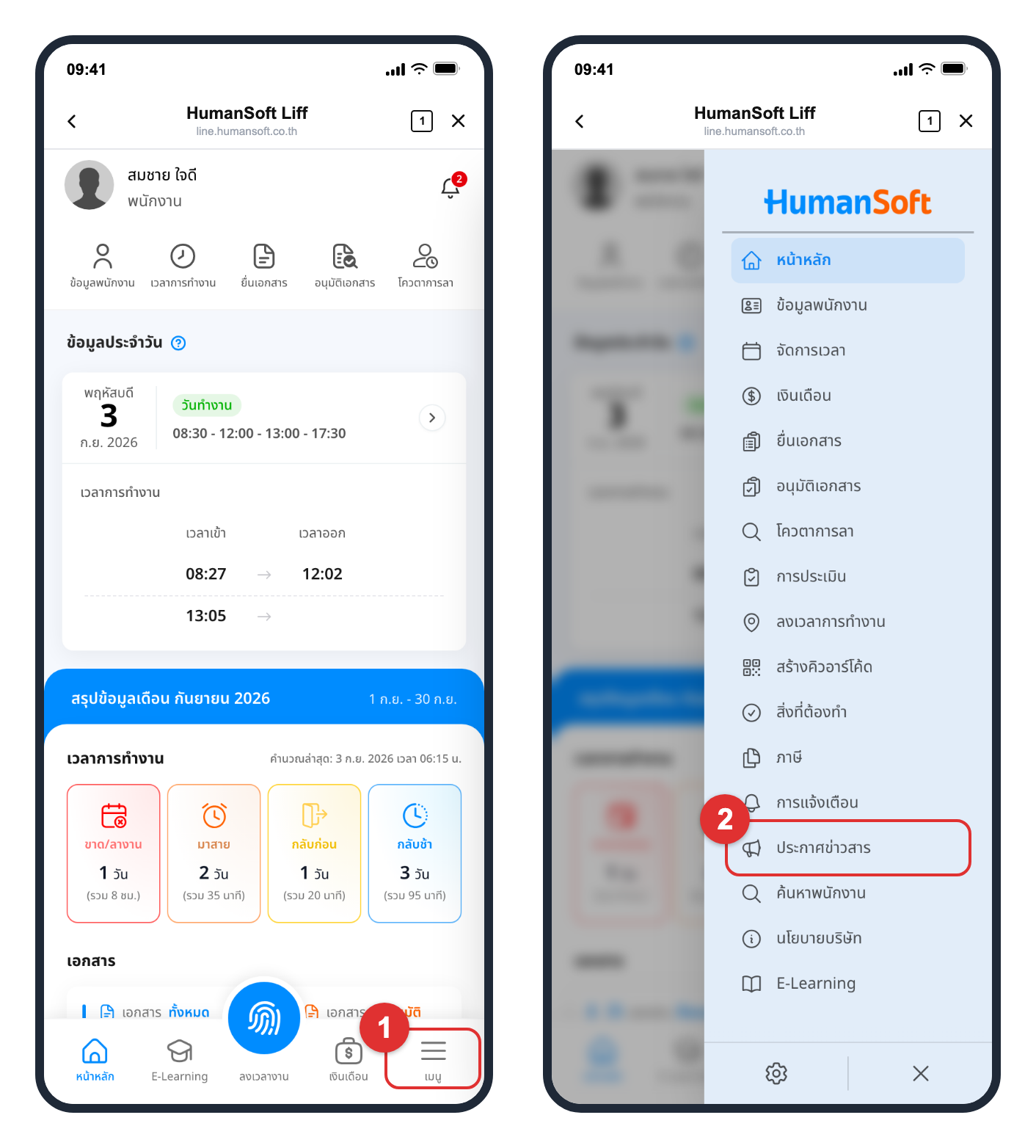
- กดปุ่ม "เมนู" ที่มุมขวาของแถบเมนูด้านล่าง แถบเมนูรวมจะเปิดขึ้นจากด้านข้าง
- เลือก "ประกาศข่าวสาร" จากรายการเมนู ระบบจะเปิดหน้ารายการประกาศทั้งหมด
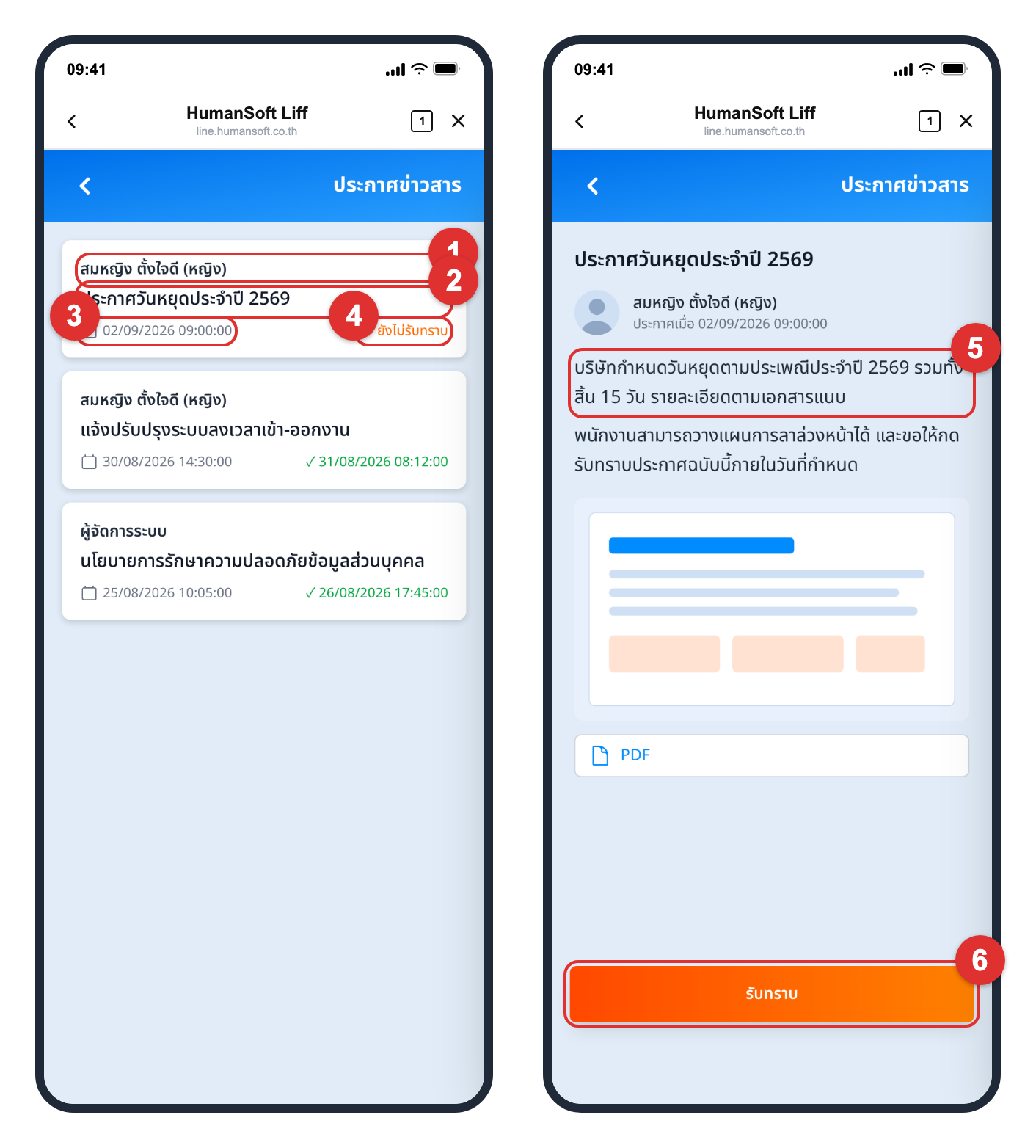
- เลือกประกาศที่ต้องการอ่าน โดยแตะที่รายการของประกาศฉบับนั้น
ขั้นตอนที่ 4–5 อยู่ในหน้ารายละเอียดของประกาศฉบับที่เลือก
- อ่านเนื้อหาประกาศ ชื่อประกาศอยู่บนสุด ถัดมาเป็นชื่อผู้ประกาศและวันที่ประกาศ แล้วจึงเป็นเนื้อหาที่บริษัทจัดทำไว้
- เปิดไฟล์แนบ รูปภาพที่แนบมาแสดงในหน้าประกาศทันที ส่วนไฟล์เอกสารแสดงเป็นปุ่มบอกชนิดไฟล์ เช่น "PDF" แตะเพื่อเปิดไฟล์นั้น
คำแนะนำ: ไฟล์แนบเปิดในเบราว์เซอร์ของเครื่อง ไม่ใช่ในหน้าต่าง LINE OA เมื่ออ่านเสร็จให้กลับมาที่ LINE OA เพื่อกดรับทราบ
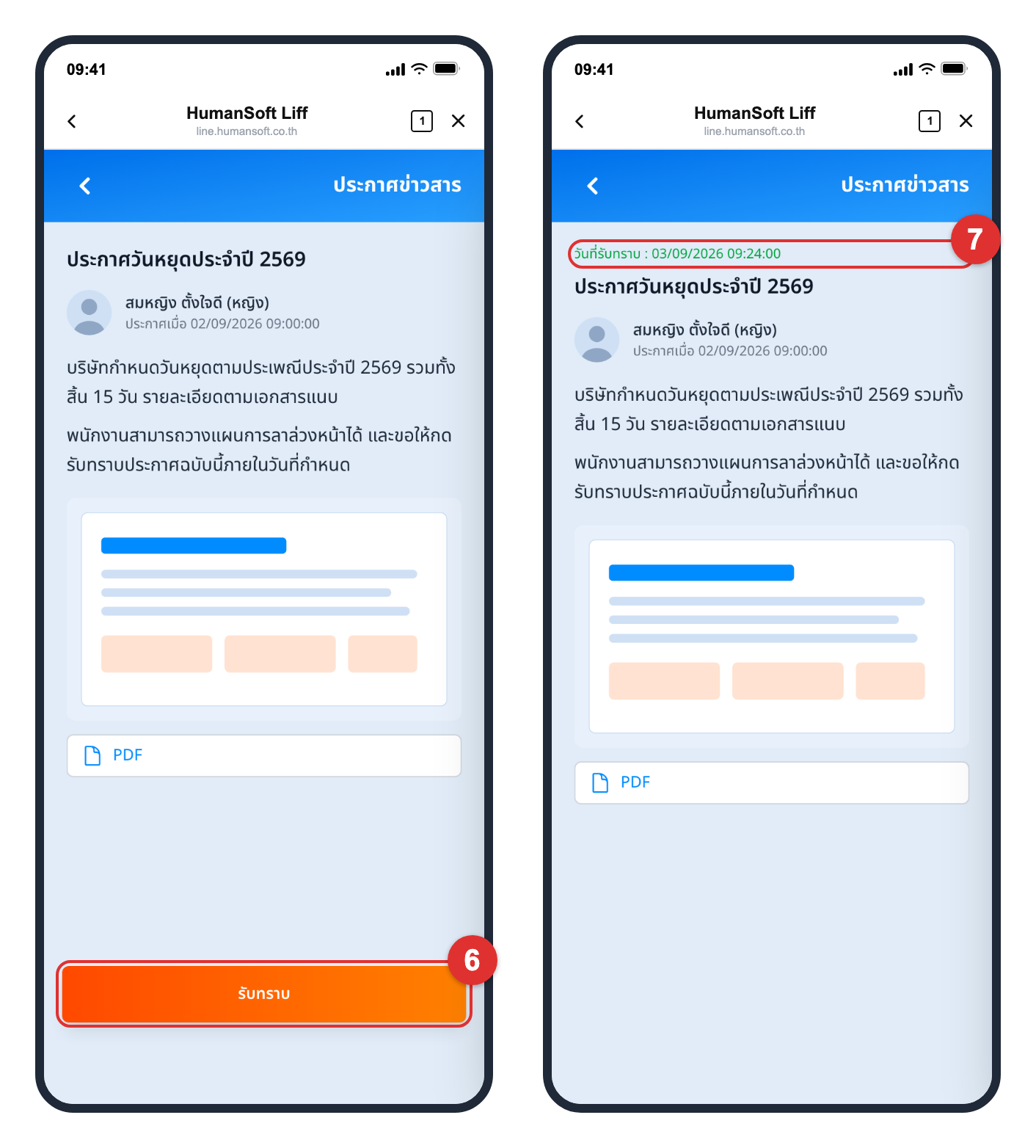
ขั้นตอนที่ 6–7 เป็นการยืนยันว่าได้รับทราบประกาศฉบับนั้นแล้ว
- กดปุ่ม "รับทราบ" สีส้มที่ด้านล่างของหน้ารายละเอียด ปุ่มนี้แสดงเฉพาะประกาศที่ยังไม่ได้กดรับทราบ
- ตรวจสอบผล เมื่อบันทึกสำเร็จ ปุ่ม "รับทราบ" จะหายไป และด้านบนของหน้าจะขึ้นบรรทัด "วันที่รับทราบ" พร้อมวันและเวลาที่กด
ข้อควรรู้และข้อจำกัด
รายละเอียดที่ควรทราบเกี่ยวกับข้อมูลและการแสดงผลในเมนูประกาศข่าวสาร
- รายการมีประกาศ 2 แบบ คือประกาศที่บริษัทส่งถึงพนักงานทุกคน และประกาศที่ระบุรายชื่อผู้รับไว้ ซึ่งจะขึ้นเฉพาะกับพนักงานที่มีชื่ออยู่ในประกาศฉบับนั้น
- หากยังไม่มีประกาศให้อ่าน หน้ารายการจะแสดงข้อความ "ไม่พบข้อมูล" แทนรายการ
- แต่ละรายการบอกสถานะการรับทราบด้วยสีและข้อความ ยังไม่ได้กด = ข้อความ "ยังไม่รับทราบ" สีส้ม · กดแล้ว = วันและเวลาที่รับทราบ สีเขียว
- ชื่อผู้ประกาศมาจากผู้ที่สร้างประกาศในระบบ หากประกาศนั้นไม่ได้ระบุชื่อผู้ประกาศไว้ ระบบจะแสดงเป็น "ผู้จัดการระบบ"
- ปุ่ม "รับทราบ" แสดงเฉพาะประกาศที่ยังไม่ได้กดรับทราบ เมื่อกดแล้วปุ่มจะหายไปถาวร และไม่สามารถยกเลิกการรับทราบด้วยตนเองได้
- ระบบบันทึกวันและเวลาที่กดรับทราบเป็นเวลาไทยจากระบบ ไม่ใช่เวลาที่ตั้งไว้ในโทรศัพท์ และแสดงเวลานั้นทั้งในหน้ารายละเอียดและบนรายการในหน้ารายการ
- ไฟล์แนบชนิดรูปภาพแสดงเป็นภาพในหน้าประกาศ ส่วนชนิดอื่นแสดงเป็นปุ่มบอกชนิดไฟล์ เช่น PDF แตะแล้วเปิดในเบราว์เซอร์ของเครื่อง
- ประกาศที่ระบุรายชื่อผู้รับมีวันหมดอายุได้ เมื่อเลยวันหมดอายุแล้ว ประกาศฉบับนั้นจะไม่อยู่ในรายการอีก และกดรับทราบย้อนหลังไม่ได้
- หน้ารายการแสดงประกาศได้สูงสุด 100 ฉบับล่าสุด ประกาศที่เก่ากว่านั้นให้สอบถามฝ่ายบุคคล
- หากกดรับทราบไม่สำเร็จ ระบบจะแสดงข้อความ "ไม่สามารถรับทราบประกาศข่าวสาร" ใต้ปุ่ม ให้ตรวจสอบอินเทอร์เน็ตแล้วกดใหม่อีกครั้ง
- หากเปิดหน้ารายการซ้ำภายใน 5 นาที จะเห็นรายการชุดเดิม ให้ย้อนกลับแล้วเปิดใหม่อีกครั้งหากต้องการข้อมูลล่าสุด
คำแนะนำเพิ่มเติม
คำแนะนำก่อนกดรับทราบหรือสอบถามฝ่ายบุคคลเรื่องประกาศข่าวสาร
- ควรอ่านไฟล์แนบให้ครบก่อนกดรับทราบ เพราะรายละเอียดสำคัญของประกาศหลายฉบับอยู่ในไฟล์แนบ ไม่ใช่ในเนื้อหาบนหน้าจอ
- การกดรับทราบเป็นการยืนยันในนามของพนักงานคนที่เข้าสู่ระบบอยู่ จึงไม่ควรให้ผู้อื่นกดแทน
- หากประกาศที่เคยอ่านหายไปจากรายการ แปลว่าประกาศฉบับนั้นเลยวันหมดอายุที่บริษัทกำหนดไว้ หรือฝ่ายบุคคลลบประกาศฉบับนั้นออกจากระบบ ให้สอบถามฝ่ายบุคคลโดยตรง
ข้อควรระวัง: เมื่อกดรับทราบแล้วจะยกเลิกด้วยตนเองไม่ได้ หากกดผิดฉบับ ให้แจ้งฝ่ายบุคคลเพื่อบันทึกเป็นหลักฐานไว้
สรุป: พนักงานอ่านประกาศของบริษัท เปิดไฟล์แนบ และยืนยันการรับทราบได้จาก LINE OA ที่ใช้งานอยู่เป็นประจำ โดยไม่ต้องเข้าระบบหลังบ้าน
ข้อมูลที่แสดงในเมนูประกาศข่าวสาร
หน้ารายการและหน้ารายละเอียดของประกาศจะแสดงข้อมูลที่บริษัทเผยแพร่ไว้ โดยแบ่งเป็น 6 ส่วน ดังนี้
- ชื่อผู้ประกาศ — ชื่อผู้ที่สร้างประกาศ หรือ "ผู้จัดการระบบ" เมื่อไม่ได้ระบุชื่อไว้
- ชื่อประกาศ — หัวข้อของประกาศฉบับนั้น
- วันที่ประกาศ — วันที่บริษัทเผยแพร่ประกาศ
- สถานะการรับทราบ — "ยังไม่รับทราบ" สีส้ม หรือวันและเวลาที่รับทราบ สีเขียว
- เนื้อหาประกาศและไฟล์แนบ — ข้อความที่บริษัทจัดทำไว้ พร้อมรูปภาพและปุ่มไฟล์เอกสาร
- ปุ่ม "รับทราบ" — แสดงที่ด้านล่างของหน้ารายละเอียด เฉพาะประกาศที่ยังไม่ได้กดรับทราบ
ข้อควรระวัง: หากกดรับทราบแล้วรายการในหน้ารายการยังขึ้น "ยังไม่รับทราบ" ให้ย้อนกลับแล้วเปิดหน้ารายการใหม่อีกครั้ง ก่อนสรุปว่าการรับทราบไม่สำเร็จ
คำถามที่พบบ่อย (FAQ)
ถาม: ไม่เห็นเมนู "ประกาศข่าวสาร" ในแถบเมนู เกิดจากอะไร?
ตอบ: อาจเกิดจากฝ่ายบุคคลหรือผู้ดูแลระบบปิดสิทธิ์การเข้าถึงเมนูดังกล่าวไว้ ให้สอบถามฝ่ายบุคคลของบริษัทเพื่อขอเปิดสิทธิ์
ถาม: เปิดเมนูประกาศข่าวสารแล้วขึ้น "ไม่พบข้อมูล" หมายความว่าอย่างไร?
ตอบ: หมายความว่ายังไม่มีประกาศที่บริษัทเผยแพร่ถึงพนักงานคนนี้ ไม่ใช่ข้อผิดพลาดของเครื่อง
ถาม: กดปุ่ม "รับทราบ" ในหน้าประกาศแล้วยกเลิกได้ไหม?
ตอบ: ยกเลิกด้วยตนเองไม่ได้ ระบบบันทึกวันและเวลาที่กดไว้แล้ว หากกดผิดฉบับ ให้แจ้งฝ่ายบุคคลเพื่อบันทึกไว้เป็นหลักฐาน
ถาม: รายการประกาศขึ้นชื่อ "ผู้จัดการระบบ" แทนชื่อคน ผิดปกติหรือไม่?
ตอบ: ไม่ผิดปกติ แปลว่าประกาศฉบับนั้นไม่ได้ระบุชื่อผู้ประกาศไว้ในระบบ จึงแสดงเป็น "ผู้จัดการระบบ" แทน
ถาม: กดไฟล์แนบในหน้าประกาศแล้วเปิดไม่ขึ้น ต้องทำอย่างไร?
ตอบ: ไฟล์แนบเปิดในเบราว์เซอร์ของเครื่อง หากเครื่องบล็อกการเปิดหน้าต่างใหม่ ให้อนุญาตก่อนแล้วแตะซ้ำอีกครั้ง และตรวจสอบการเชื่อมต่ออินเทอร์เน็ตหากไฟล์มีขนาดใหญ่
ถาม: กดรับทราบแล้วขึ้น "ไม่สามารถรับทราบประกาศข่าวสาร" ต้องทำอย่างไร?
ตอบ: แปลว่าระบบบันทึกการรับทราบไม่สำเร็จ ให้ตรวจสอบการเชื่อมต่ออินเทอร์เน็ตแล้วกดปุ่มอีกครั้ง หากยังไม่สำเร็จ ให้แจ้งฝ่ายบุคคลของบริษัท





