
การเปลี่ยนภาษาหน้าจอผ่าน LINE OA
การเปลี่ยนภาษาหน้าจอ คือการเลือกภาษาที่ HumanSoft บน LINE OA ใช้แสดงเมนู ปุ่ม หัวข้อ และข้อความแจ้งเตือน รองรับ 5 ภาษา คือ ไทย อังกฤษ พม่า จีน และมลายู เลือกได้ที่ปุ่มภาษาที่มุมขวาบนของหน้าจอเข้าสู่ระบบ หรือเมนู "ภาษาของระบบ" ในหน้าจอ "ตั้งค่าระบบ" หลังเข้าสู่ระบบ ใช้ได้กับพนักงานทุกคน ไม่ต้องขอสิทธิ์เพิ่ม
เงื่อนไขในการใช้งาน
- ติดตั้งแอปพลิเคชัน LINE และเพิ่มบัญชี LINE OA ของ HumanSoft เป็นเพื่อนไว้แล้ว
- เชื่อมต่ออินเทอร์เน็ต เพราะหน้าจอต้องโหลดข้อความของภาษาที่เลือกใหม่
- มีบัญชีผู้ใช้งานของบริษัท สำหรับเปลี่ยนภาษาหลังเข้าสู่ระบบ
วิธีเปลี่ยนภาษา มีทั้งหมด 2 วิธี
วิธีที่ 1: เปลี่ยนก่อนเข้าสู่ระบบ
ใช้เมื่อยังไม่ได้เข้าสู่ระบบ เหมาะกับพนักงานที่ต้องการอ่านช่องกรอกข้อมูลเป็นภาษาที่ถนัดตั้งแต่ต้น
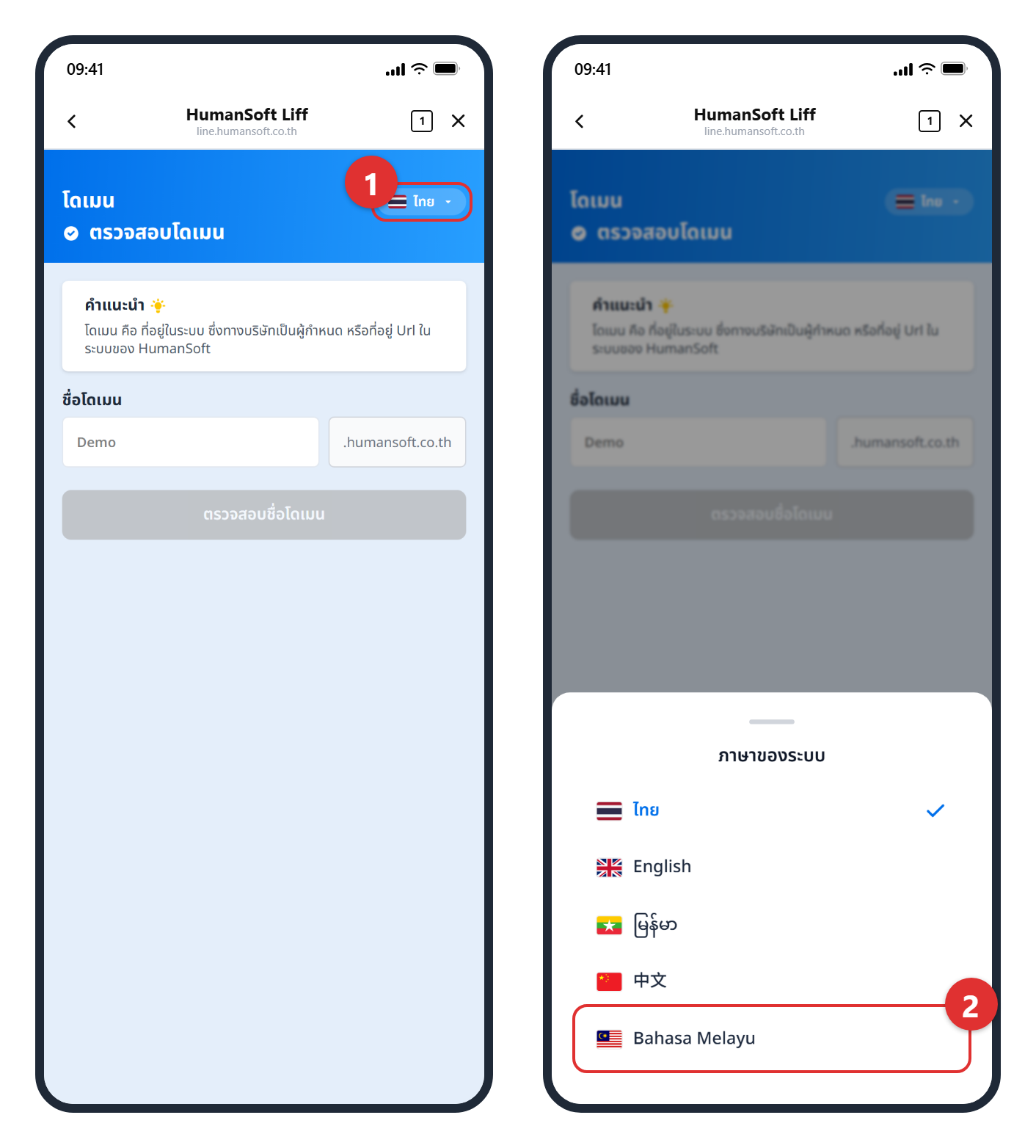
- แตะปุ่มภาษาที่มุมขวาบนของหน้าจอเข้าสู่ระบบ ซึ่งแสดงธงและชื่อภาษาที่ใช้อยู่พร้อมลูกศรชี้ลง เช่น "ไทย" ปุ่มนี้อยู่ทั้งบนหน้าจอกรอกโดเมนของบริษัท และหน้าจอกรอกชื่อผู้ใช้งานกับรหัสผ่าน
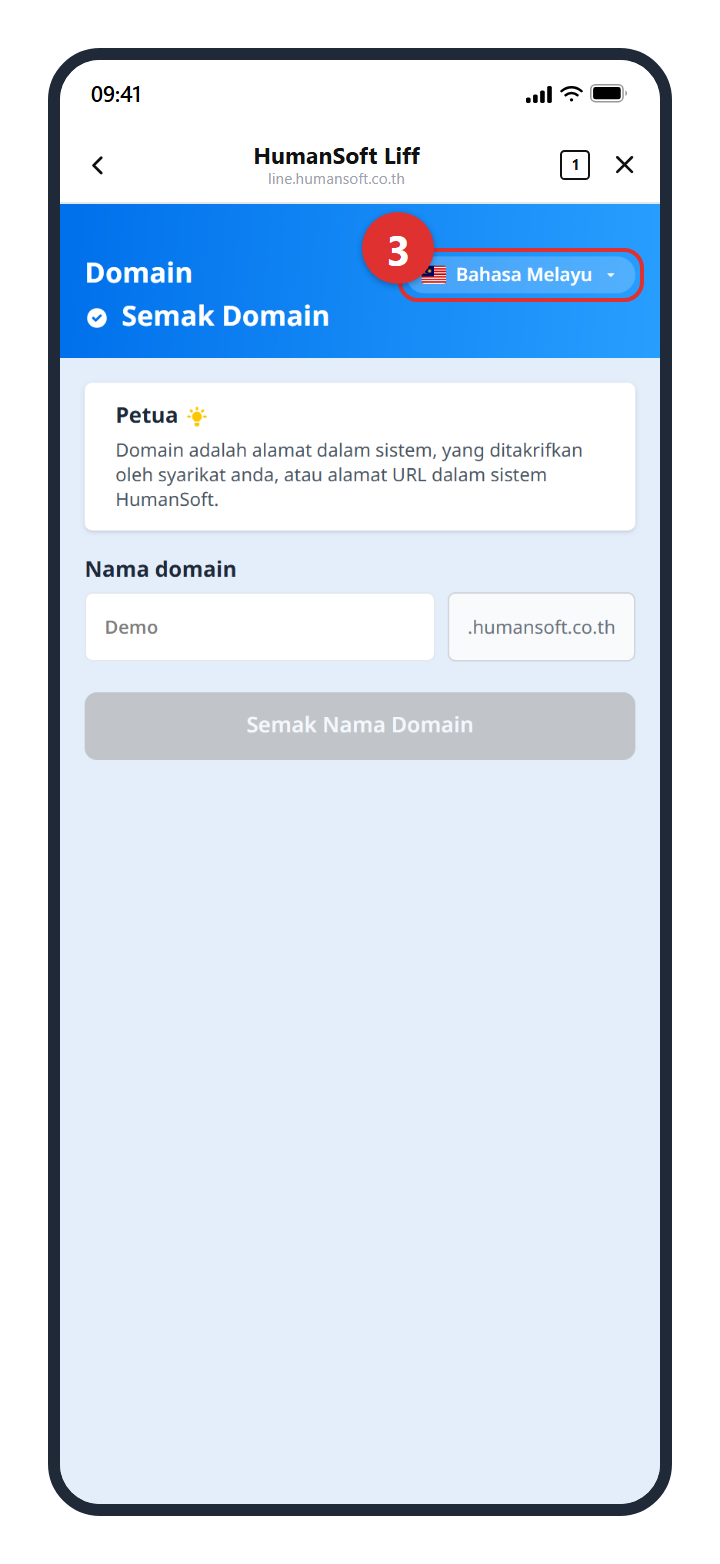
- แตะภาษาที่ต้องการจากหน้าต่าง "ภาษาของระบบ" ที่เลื่อนขึ้นมาจากด้านล่าง คือ "ไทย" "English" "မြန်မာ" "中文" หรือ "Bahasa Melayu"
- ข้อความทั้งหน้าจะเปลี่ยนเป็นภาษาที่เลือก โดยข้อมูลที่กรอกค้างไว้ยังอยู่ครบ ไม่ต้องกรอกใหม่
วิธีที่ 2: เปลี่ยนหลังเข้าสู่ระบบ
ใช้เมื่อเข้าสู่ระบบไปแล้ว และต้องการเปลี่ยนภาษาระหว่างใช้งาน
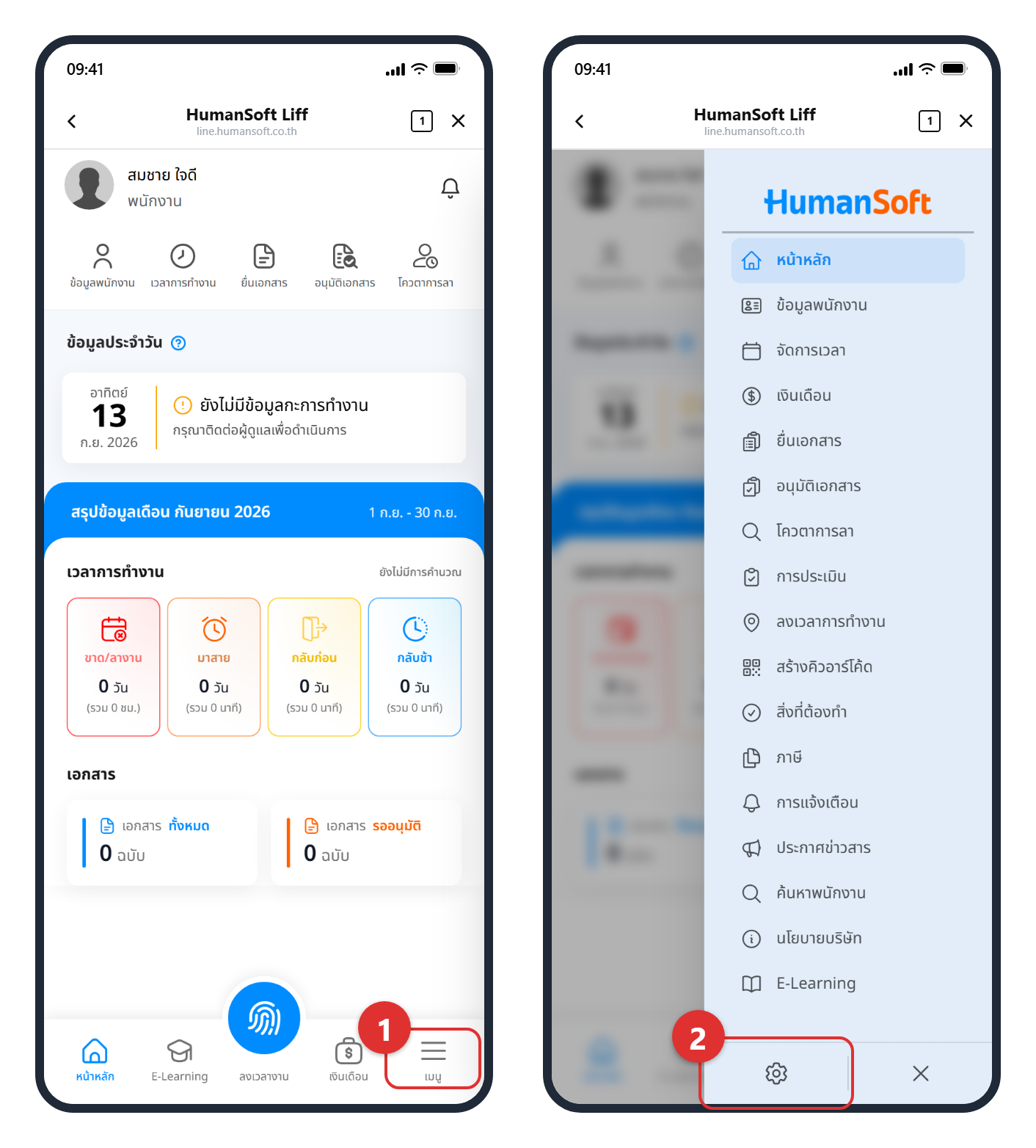
- แตะ "เมนู" ที่แถบเมนูด้านล่างของหน้าจอ รายการเมนูจะเลื่อนเข้ามาจากด้านข้าง
- แตะไอคอนฟันเฟืองที่ด้านล่างของรายการเมนู เพื่อเข้าหน้าจอ "ตั้งค่าระบบ"
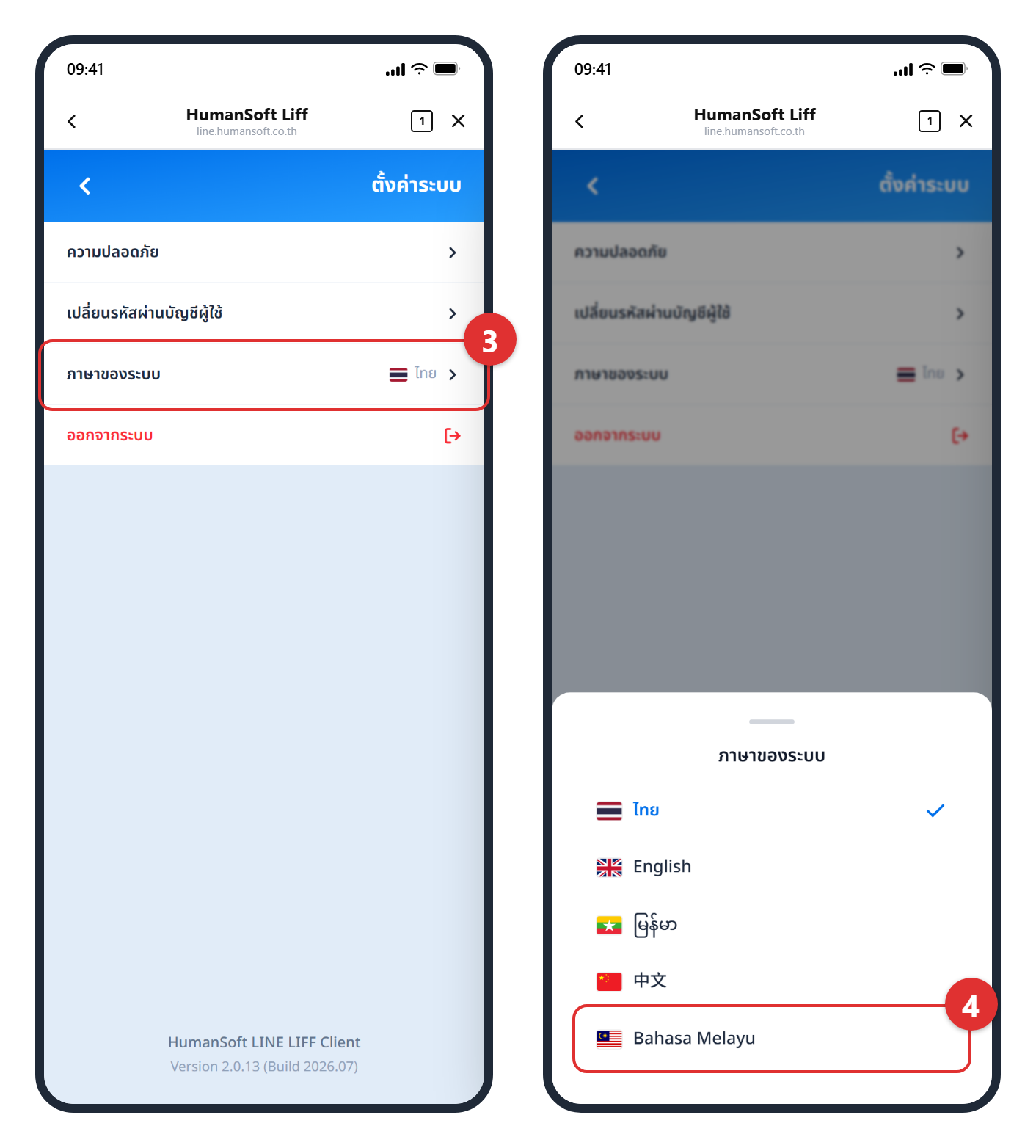
- แตะแถว "ภาษาของระบบ" ซึ่งแสดงธงและชื่อภาษาที่ใช้อยู่ต่อท้าย
- แตะภาษาที่ต้องการจากหน้าต่าง "ภาษาของระบบ" หน้าจอจะเปลี่ยนเป็นภาษาที่เลือกทันที โดยไม่มีขั้นยืนยัน
ผลลัพธ์เมื่อเปลี่ยนภาษาสำเร็จ
- เมนู ปุ่ม หัวข้อ และข้อความแจ้งเตือนทั้งหมด เปลี่ยนเป็นภาษาที่เลือก
- แถว "ภาษาของระบบ" ในหน้าจอ "ตั้งค่าระบบ" แสดงธงและชื่อภาษาที่เลือกไว้
- ธงและชื่อภาษาบนปุ่มที่มุมขวาบนของหน้าจอเข้าสู่ระบบ เปลี่ยนเป็นของภาษาที่เลือก
- ระบบจำภาษาไว้ในเครื่องนั้น เปิด LINE OA ครั้งถัดไปจะได้ภาษาเดิม
ข้อควรทราบเพิ่มเติม
- รองรับ 5 ภาษาเท่านั้น คือ ไทย อังกฤษ พม่า จีน และมลายู
- การเปลี่ยนภาษาไม่มีขั้นยืนยันทั้งสองวิธี แตะบรรทัดของภาษาแล้วระบบเปลี่ยนให้เลย
- การเปลี่ยนภาษาที่หน้าจอเข้าสู่ระบบจะเก็บโดเมน ชื่อผู้ใช้งาน และรหัสผ่านที่กรอกค้างไว้ให้ แล้วนำกลับมาใส่ให้หลังเปลี่ยนภาษาเสร็จ
- แตะแถวของภาษาที่ใช้อยู่แล้วจะไม่เกิดการเปลี่ยนแปลง ต้องแตะแถวของภาษาอื่น
- ภาษาที่เลือกในหน้าจอนี้มีผลเหนือภาษาที่ตั้งไว้ในแอปพลิเคชัน LINE
- ผู้ที่ยังไม่เคยเลือกภาษาจะได้ภาษาไทยเป็นค่าเริ่มต้น ระบบไม่ได้อ่านภาษาของเครื่องหรือของแอปพลิเคชัน LINE มาตั้งให้
- ระบบจำภาษาไว้ในเครื่องเป็นเวลา 1 ปี ไม่ได้ผูกกับบัญชีผู้ใช้งาน เข้าใช้งานจากเครื่องอื่นหรือหลังล้างข้อมูลเบราว์เซอร์ ต้องตั้งค่าใหม่
- ระบบหลังบ้านมีข้อความรองรับเฉพาะไทย อังกฤษ และพม่า ผู้ที่เลือกจีนหรือมลายูจะได้ข้อมูลส่วนที่มาจากระบบหลังบ้านเป็นภาษาอังกฤษ
- ข้อความที่ฝ่ายบุคคลพิมพ์เข้ามาเอง เช่น ข่าวประกาศ ชื่อแผนก และชื่อประเภทการลา แสดงตามภาษาต้นฉบับที่พิมพ์ไว้เสมอ
- แต่ละช่องทางจำภาษาแยกกัน เปลี่ยนบน LINE OA แล้ว HumanSoft Application และ Web Browser (HRS) ไม่เปลี่ยนตาม
- ชื่อภาษาในรายการเขียนด้วยภาษานั้นเอง เช่น "中文" และ "မြန်မာ" จึงหาภาษาของตนเจอได้แม้หน้าจอยังเป็นภาษาอื่น
คำแนะนำ:
- พนักงานต่างชาติที่เพิ่งเริ่มใช้งาน ให้เปลี่ยนภาษาที่ปุ่มบนหน้าจอเข้าสู่ระบบก่อน จะได้อ่านช่องกรอกข้อมูลออกตั้งแต่ครั้งแรก
- ถ้าตัวอักษรจีนหรือพม่าขึ้นเป็นกรอบสี่เหลี่ยม ให้ปรับปรุงแอปพลิเคชัน LINE และระบบปฏิบัติการของเครื่องเป็นรุ่นล่าสุด แล้วเปิดหน้าจอใหม่
พนักงานเลือกภาษาที่ถนัดได้ด้วยตนเองจากเครื่องของตน ช่วยให้พนักงานต่างชาติใช้งาน LINE OA ได้คล่องตัวขึ้น และลดภาระฝ่ายบุคคลในการอธิบายเมนูทีละหน้า
FAQ (คำถามที่พบบ่อย)
Q: LINE OA รองรับกี่ภาษา?
- A: รองรับ 5 ภาษา คือ ไทย อังกฤษ พม่า จีน และมลายู เลือกได้ทั้งก่อนและหลังเข้าสู่ระบบ
Q: เปลี่ยนภาษาแล้วต้องปิดแล้วเปิด LINE OA ใหม่ไหม?
- A: ไม่ต้อง หน้าจอจะเปลี่ยนเป็นภาษาที่เลือกให้ทันทีหลังแตะบรรทัดของภาษา
Q: เปลี่ยนภาษาตอนกรอกชื่อผู้ใช้งานค้างไว้ ข้อมูลจะหายไหม?
- A: ไม่หาย ระบบเก็บโดเมน ชื่อผู้ใช้งาน และรหัสผ่านที่กรอกค้างไว้ให้ แล้วนำกลับมาใส่ให้หลังเปลี่ยนภาษาเสร็จ
Q: ตั้งภาษาของแอปพลิเคชัน LINE เป็นอังกฤษไว้ ทำไมยังเป็นภาษาไทย?
- A: ระบบไม่ได้อ่านภาษาของแอปพลิเคชัน LINE มาตั้งให้ ผู้ที่ยังไม่เคยเลือกภาษาจะได้ภาษาไทยเป็นค่าเริ่มต้น ต้องเลือกภาษาเองที่ปุ่มภาษาบนหน้าจอเข้าสู่ระบบ หรือในหน้าจอ "ตั้งค่าระบบ"
Q: เลือกภาษาจีนแล้ว ทำไมชื่อแผนกและสถานะเอกสารยังเป็นภาษาอังกฤษ?
- A: ระบบหลังบ้านมีข้อความรองรับเฉพาะไทย อังกฤษ และพม่า ผู้ที่เลือกจีนหรือมลายูจะได้ข้อมูลส่วนที่มาจากระบบหลังบ้านเป็นภาษาอังกฤษ ส่วนเมนู ปุ่ม และหัวข้อบนหน้าจอ ยังแสดงเป็นภาษาที่เลือก
Q: แตะแถวภาษาแล้วไม่มีอะไรเกิดขึ้น เพราะอะไร?
- A: แสดงว่าแตะแถวของภาษาที่ใช้อยู่แล้ว ซึ่งเป็นตัวหนาสีน้ำเงินและมีเครื่องหมายถูกกำกับไว้ ให้แตะแถวของภาษาอื่นที่ต้องการแทน
Q: เปลี่ยนภาษาบน LINE OA แล้ว ภาษาในแอปพลิเคชันเปลี่ยนตามไหม?
- A: ไม่เปลี่ยนตาม แต่ละช่องทางจำภาษาแยกกัน ต้องตั้งค่าภาษาในช่องทางนั้นอีกครั้ง
Q: เข้าใช้งานจากเครื่องอื่นแล้วทำไมกลับเป็นภาษาไทย?
- A: ระบบจำภาษาไว้ในเครื่องที่ตั้งค่า ไม่ได้ผูกกับบัญชีผู้ใช้งาน เปิดจากเครื่องใหม่ต้องเลือกภาษาอีกครั้ง





