
คู่มือการใช้งานนโยบายบริษัท บน LINE OA สำหรับพนักงาน
"นโยบายบริษัท" คือเมนูสำหรับอ่านกฎระเบียบ ข้อตกลง และประกาศสำคัญที่ฝ่ายบุคคลเผยแพร่ไว้ในระบบ พร้อมเอกสารแนบและรูปภาพประกอบของแต่ละฉบับ เข้าใช้งานผ่าน LINE OA ที่เชื่อมต่อกับระบบ HumanSoft คู่มือนี้อธิบายวิธีเปิดเมนู เลือกอ่านนโยบายแต่ละฉบับ เปิดเอกสารแนบ และดูรูปภาพแบบเต็มหน้าจอ
สิ่งที่ทำได้จากคู่มือนี้
- เปิดเมนูนโยบายบริษัท — จากปุ่ม "เมนู" บนแถบเมนูด้านล่างของทุกหน้า
- อ่านนโยบายทีละฉบับ — เลือกจากรายการนโยบายที่บริษัทเผยแพร่ไว้
- เปิดเอกสารแนบ — ไฟล์ที่ฝ่ายบุคคลแนบมากับนโยบายฉบับนั้น
- ดูรูปภาพประกอบแบบเต็มหน้าจอ — แตะรูปย่อเพื่อขยาย และปิดกลับหน้าเดิม
สิ่งที่ต้องเตรียมก่อนใช้งาน
จำเป็น
- เข้าสู่ระบบด้วยรหัสพนักงานที่เชื่อมโยงกับบัญชี LINE เรียบร้อยแล้ว หากยังไม่ได้เชื่อมโยง ระบบจะพาไปหน้าเข้าสู่ระบบก่อนเสมอ
- เพิ่มเพื่อน LINE OA ที่เชื่อมต่อกับระบบ HumanSoft เพราะเมนูนโยบายบริษัทเปิดผ่านเมนูใน LINE OA เท่านั้น
- ฝ่ายบุคคลได้สร้างและประกาศนโยบายไว้ในระบบแล้ว หากยังไม่มีการประกาศ เมนูนี้จะไม่มีรายการให้อ่าน
แนะนำ
- อยู่ในที่ที่อินเทอร์เน็ตเสถียร เพราะเนื้อหา เอกสารแนบ และรูปภาพถูกดึงจากระบบใหม่ทุกครั้ง
- เปิดเมนูนี้ซ้ำเมื่อได้รับแจ้งว่ามีการปรับปรุงนโยบาย เพื่ออ่านฉบับล่าสุดที่บริษัทเผยแพร่
ขั้นตอนการใช้งาน
อ่านนโยบายบริษัทได้ใน 7 ขั้นตอน ตั้งแต่เปิดเมนูจนถึงดูรูปภาพประกอบแบบเต็มหน้าจอ
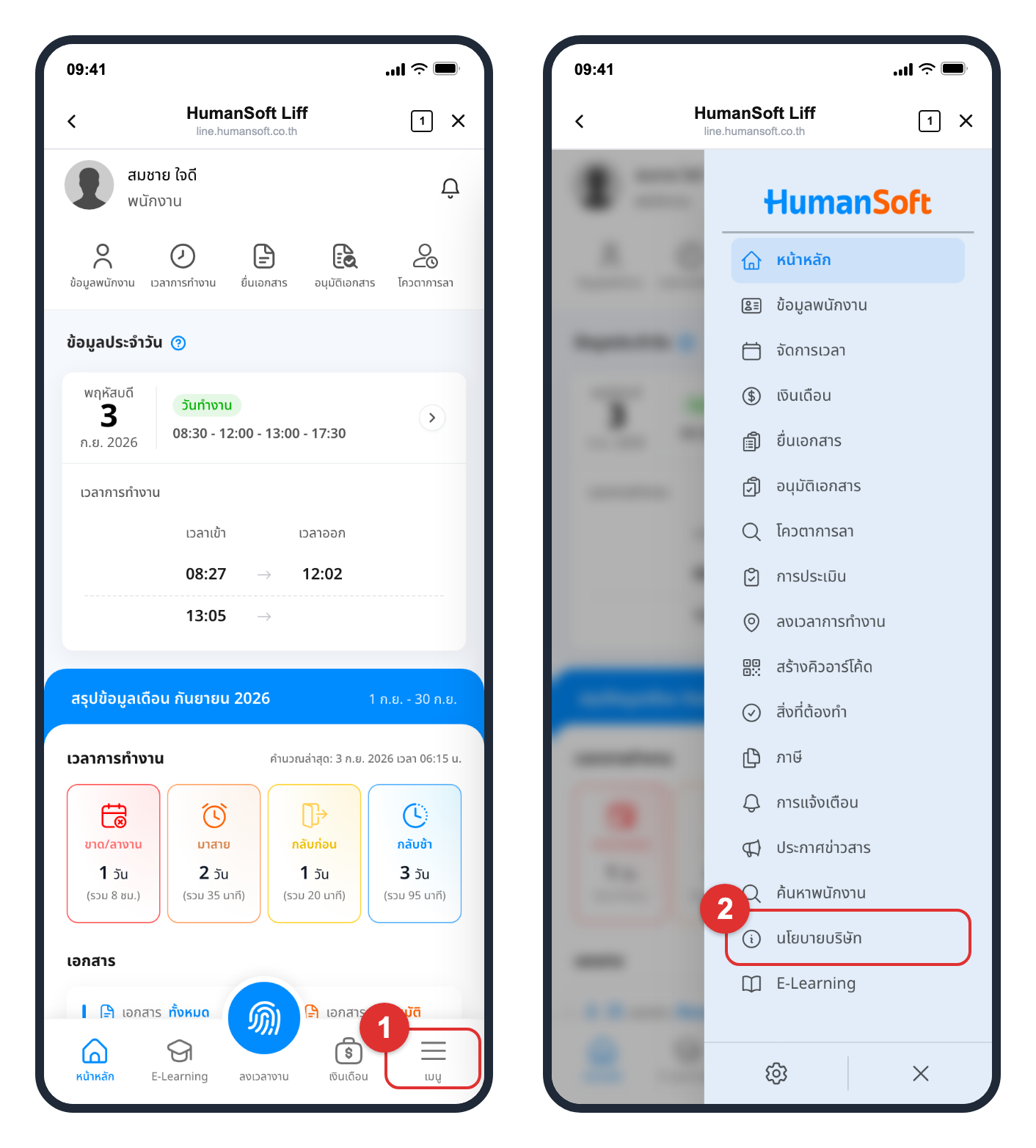
- กดปุ่ม "เมนู" ที่มุมขวาของแถบเมนูด้านล่าง แถบเมนูรวมจะเปิดขึ้นจากด้านข้าง
- เลือก "นโยบายบริษัท" จากรายการเมนู ระบบจะเปิดหน้ารายการนโยบายทั้งหมดที่บริษัทเผยแพร่ไว้
- เลือกนโยบายที่ต้องการอ่าน โดยแตะที่ชื่อนโยบายในรายการ
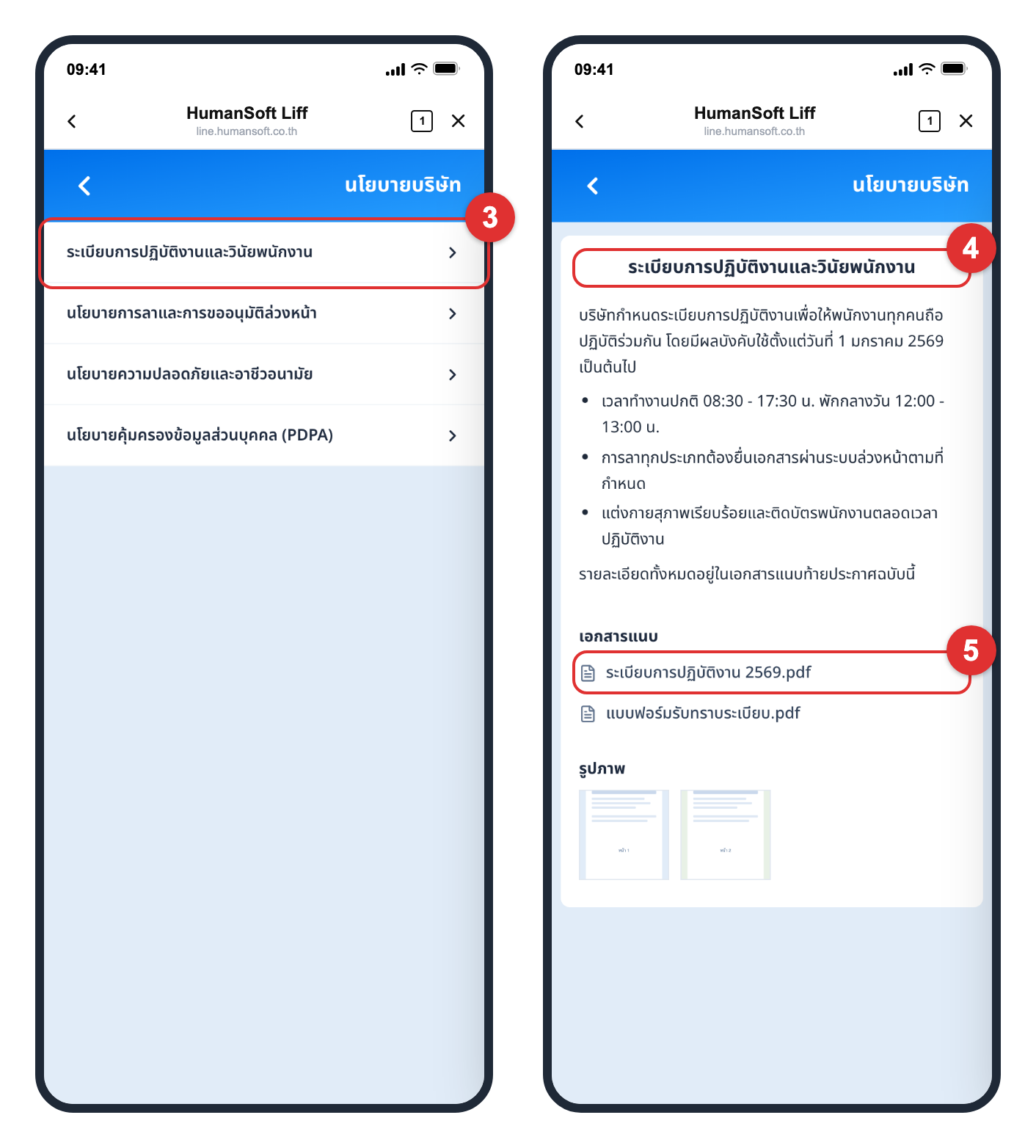
ขั้นตอนที่ 4–5 อยู่ในหน้ารายละเอียดของนโยบายฉบับที่เลือก
- อ่านเนื้อหานโยบาย ชื่อนโยบายแสดงกลางหน้าจอ และเนื้อหาที่ฝ่ายบุคคลจัดทำไว้อยู่ถัดลงมา
- เปิดเอกสารแนบ ในหัวข้อ "เอกสารแนบ" โดยแตะชื่อไฟล์ ระบบจะเปิดไฟล์นั้นแยกออกจากหน้ารายละเอียด
คำแนะนำ: หากหัวข้อ "เอกสารแนบ" หรือ "รูปภาพ" แสดงเครื่องหมาย - แปลว่านโยบายฉบับนั้นไม่มีไฟล์หรือรูปภาพแนบมาด้วย ไม่ใช่ข้อผิดพลาด
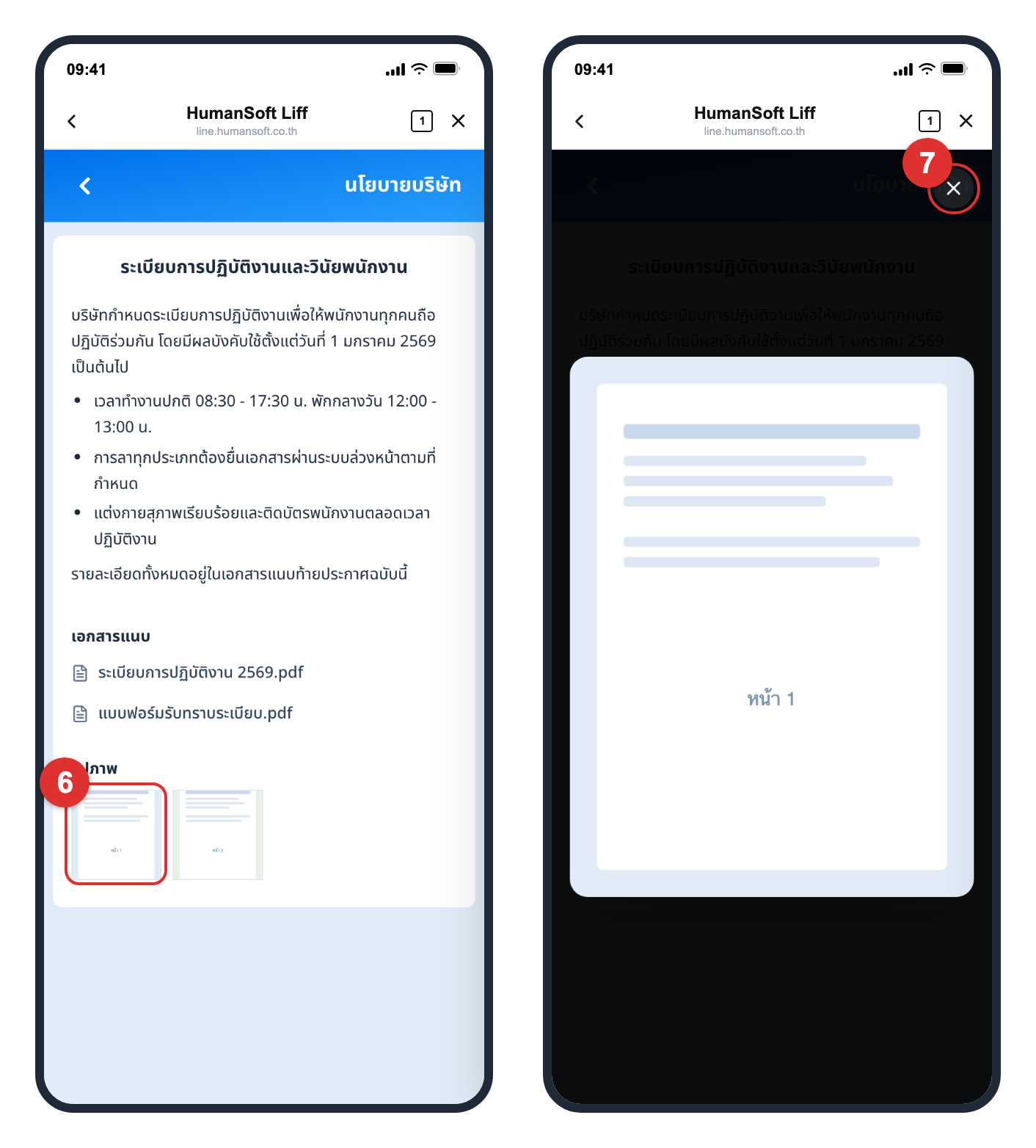
ขั้นตอนที่ 6–7 เป็นการดูรูปภาพประกอบของนโยบายฉบับนั้น
- แตะรูปย่อในหัวข้อ "รูปภาพ" เพื่อดูรูปประกอบแบบเต็มหน้าจอ
- ปิดรูปเต็มหน้าจอ ด้วยการกดปุ่มกากบาทที่มุมขวาบน หรือแตะพื้นที่ว่างรอบรูป
ข้อควรรู้และข้อจำกัด
รายละเอียดที่ควรทราบเกี่ยวกับข้อมูลและการแสดงผลในเมนูนโยบายบริษัท
- รายการแสดงนโยบายทุกฉบับที่ฝ่ายบุคคลบันทึกไว้ในระบบของบริษัทและยังไม่ลบ เมนูนี้ไม่ได้แยกรายการตามกลุ่มผู้รับ พนักงานทุกคนในบริษัทจึงเห็นรายชื่อชุดเดียวกัน
- หากฝ่ายบุคคลยังไม่ได้บันทึกนโยบายใดไว้ หน้ารายการจะแสดงข้อความ "ไม่พบข้อมูล" แทนรายชื่อนโยบาย
- หากเปิดนโยบายฉบับหนึ่งแล้วระบบดึงข้อมูลไม่สำเร็จ หน้ารายละเอียดจะแสดงไอคอนเตือนพร้อมข้อความ "ไม่พบข้อมูล" ให้ตรวจสอบการเชื่อมต่ออินเทอร์เน็ตแล้วเปิดใหม่อีกครั้ง
- รายการนโยบายเรียงตามชื่อนโยบาย พนักงานไม่สามารถจัดเรียงหรือค้นหาในหน้ารายการได้
- เนื้อหานโยบายเป็นข้อมูลสำหรับอ่านอย่างเดียว ไม่มีปุ่มรับทราบหรือปุ่มยืนยันในเมนูนี้ (ต่างจากเมนู "ประกาศข่าวสาร" ที่มีปุ่ม "รับทราบ")
- หัวข้อ "เอกสารแนบ" และ "รูปภาพ" จะแสดงเสมอ แม้นโยบายฉบับนั้นไม่มีไฟล์หรือรูปภาพ โดยแสดงเครื่องหมาย - แทน
- เอกสารแนบเปิดแยกออกจากหน้ารายละเอียด การเปิดไฟล์ขนาดใหญ่จึงขึ้นกับความเร็วอินเทอร์เน็ตของเครื่อง
- รูปภาพในหน้ารายละเอียดเป็นรูปย่อขนาดเท่ากันทุกใบ แตะเพื่อดูภาพเต็มความละเอียด ปิดได้ด้วยปุ่มกากบาทหรือแตะพื้นที่ว่างรอบรูป
- หากเปิดนโยบายฉบับเดิมซ้ำภายใน 1 นาที จะเห็นเนื้อหาชุดเดิม ให้ย้อนกลับไปหน้ารายการแล้วเปิดใหม่อีกครั้งหากต้องการข้อมูลล่าสุด
- เมื่อฝ่ายบุคคลแก้ไขนโยบาย พนักงานจะเห็นฉบับล่าสุดเมื่อเปิดเมนูครั้งถัดไป โดยไม่ต้องตั้งค่าอะไรเพิ่ม
- นโยบายที่เห็นใน LINE OA เป็นข้อมูลชุดเดียวกับที่เห็นในช่องทางอื่นของ HumanSoft เพราะดึงจากฐานข้อมูลเดียวกัน
คำแนะนำเพิ่มเติม
คำแนะนำก่อนนำเนื้อหานโยบายไปใช้อ้างอิงหรือสอบถามฝ่ายบุคคล
- นโยบายบางฉบับมีรายละเอียดครบถ้วนอยู่ในเอกสารแนบ ไม่ใช่ในเนื้อหาบนหน้าจอ ควรเปิดเอกสารแนบทุกครั้งก่อนสรุปว่าอ่านครบแล้ว
- หากพบว่านโยบายที่เคยอ่านหายไปจากรายการ แปลว่าฝ่ายบุคคลลบนโยบายฉบับนั้นออกจากระบบแล้ว ให้สอบถามฝ่ายบุคคลโดยตรง
- เนื้อหาบนหน้าจอเป็นฉบับที่บริษัทเผยแพร่ในระบบ หากขัดแย้งกับเอกสารที่ได้รับมาทางอื่น ให้ยึดฉบับที่ฝ่ายบุคคลยืนยันเป็นหลัก
ข้อควรระวัง: นโยบายบริษัทเป็นข้อมูลภายในองค์กร ไม่ควรส่งต่อภาพหน้าจอหรือเอกสารแนบให้บุคคลภายนอก
สรุป: พนักงานอ่านกฎระเบียบและข้อตกลงล่าสุดของบริษัท พร้อมเอกสารแนบและรูปภาพประกอบ ได้จาก LINE OA ที่ใช้งานอยู่เป็นประจำ โดยไม่ต้องเข้าระบบหลังบ้าน
ข้อมูลที่แสดงในเมนูนโยบายบริษัท
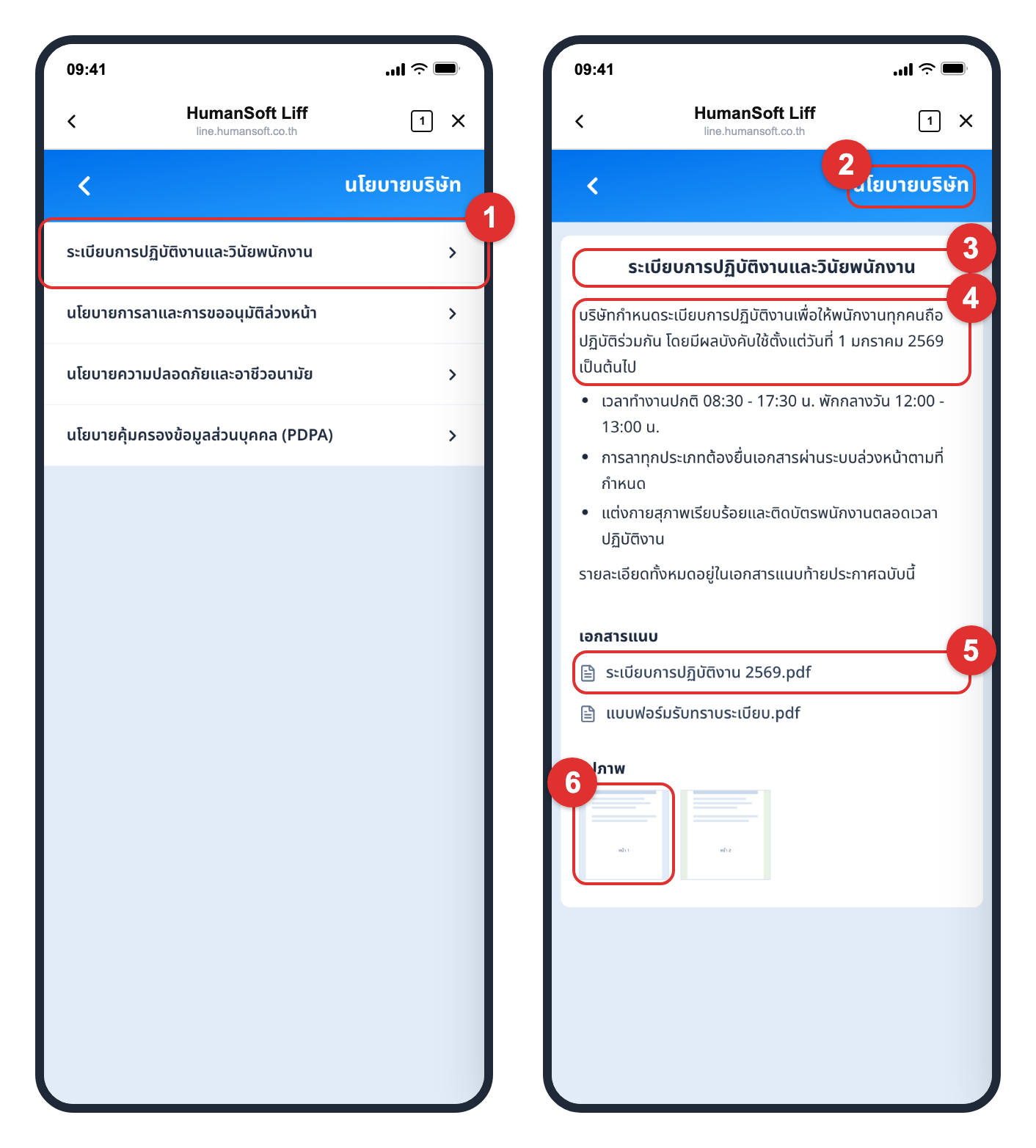
หน้ารายการและหน้ารายละเอียดของนโยบายจะแสดงข้อมูลที่บริษัทเผยแพร่ไว้ โดยแบ่งเป็น 6 ส่วน ดังนี้
- รายการนโยบาย — ชื่อนโยบายทุกฉบับที่ฝ่ายบุคคลบันทึกไว้ในระบบของบริษัท
- แถบหัวข้อ "นโยบายบริษัท" — พร้อมปุ่มย้อนกลับไปหน้ารายการ
- ชื่อนโยบาย — แสดงกลางหน้าจอเหนือข้อความนโยบาย
- เนื้อหานโยบาย — ข้อความ หัวข้อย่อย และรายการที่ฝ่ายบุคคลจัดทำไว้
- หัวข้อ "เอกสารแนบ" — รายชื่อไฟล์ที่แตะเพื่อเปิดได้ หรือเครื่องหมาย - เมื่อไม่มีไฟล์
- หัวข้อ "รูปภาพ" — รูปย่อที่แตะเพื่อดูเต็มหน้าจอ หรือเครื่องหมาย - เมื่อไม่มีรูป
ข้อควรระวัง: หากเนื้อหาบนหน้าจอว่างเปล่าทั้งที่รายการมีชื่อนโยบายอยู่ ให้ย้อนกลับไปหน้ารายการแล้วเปิดใหม่อีกครั้ง ก่อนสรุปว่านโยบายฉบับนั้นไม่มีเนื้อหา
คำถามที่พบบ่อย (FAQ)
ถาม: ไม่เห็นเมนู "นโยบายบริษัท" ในแถบเมนู เกิดจากอะไร?
ตอบ: อาจเกิดจากฝ่ายบุคคลหรือผู้ดูแลระบบปิดสิทธิ์การเข้าถึงเมนูดังกล่าวไว้ ให้สอบถามฝ่ายบุคคลของบริษัทเพื่อขอเปิดสิทธิ์
ถาม: เปิดเมนูนโยบายบริษัทแล้วขึ้น "ไม่พบข้อมูล" หมายความว่าอย่างไร?
ตอบ: หมายความว่าฝ่ายบุคคลยังไม่ได้บันทึกนโยบายฉบับใดไว้ในระบบของบริษัท หรือลบนโยบายที่มีอยู่ออกไปแล้ว ไม่ใช่ข้อผิดพลาดของเครื่อง
ถาม: นโยบายที่เห็นใน LINE OA กับที่เห็นในช่องทางอื่นของ HumanSoft ต่างกันไหม?
ตอบ: ไม่ต่างกัน เพราะดึงจากฐานข้อมูลเดียวกัน หากเห็นไม่ตรงกัน ให้เปิดเมนูใหม่อีกครั้งเพื่อให้ระบบดึงข้อมูลชุดล่าสุด
ถาม: เมนูนโยบายบริษัทมีปุ่มรับทราบหรือไม่?
ตอบ: ไม่มี เมนูนี้เป็นข้อมูลสำหรับอ่านอย่างเดียว หากต้องกดรับทราบ รายการนั้นจะอยู่ในเมนู "ประกาศข่าวสาร" ซึ่งมีปุ่ม "รับทราบ" ให้กด
ถาม: หัวข้อ "เอกสารแนบ" ในหน้านโยบายขึ้นเครื่องหมาย - ผิดปกติหรือไม่?
ตอบ: ไม่ผิดปกติ แปลว่านโยบายฉบับนั้นไม่มีไฟล์แนบ เนื้อหาทั้งหมดอยู่บนหน้าจอแล้ว หัวข้อ "รูปภาพ" ก็ใช้หลักเดียวกัน
ถาม: กดเอกสารแนบในหน้านโยบายแล้วไม่มีอะไรเกิดขึ้น ต้องทำอย่างไร?
ตอบ: ไฟล์จะเปิดแยกออกจากหน้ารายละเอียด หากเครื่องตั้งค่าบล็อกการเปิดหน้าใหม่ไว้ ให้อนุญาตก่อนแล้วกดซ้ำอีกครั้ง และตรวจสอบการเชื่อมต่ออินเทอร์เน็ตหากไฟล์มีขนาดใหญ่





