
คู่มือการใช้งานสร้างคิวอาร์โค้ด บน LINE OA สำหรับพนักงาน
"สร้างคิวอาร์โค้ด" คือเมนูที่สร้างรหัสคิวอาร์ประจำตัวพนักงานสำหรับลงเวลาทำงาน โดยนำรหัสที่ปรากฏบนหน้าจอไปสแกนกับเครื่องบันทึกเวลาส่วนกลางที่บริษัทติดตั้งไว้ ณ จุดลงเวลา เข้าใช้งานได้จากเมนูลิ้นชักด้านขวาของ LINE OA ที่เชื่อมต่อกับระบบ HumanSoft คู่มือนี้อธิบายวิธีเปิดเมนู การอ่านหน้าจอคิวอาร์โค้ด กฎการสร้างรหัสชุดใหม่ทุก 30 วินาที และสิ่งที่ต้องทำเมื่อสแกนไม่ผ่าน สำหรับพนักงานที่ลงเวลาด้วยตนเองที่จุดลงเวลาของบริษัท
สิ่งที่ทำได้จากคู่มือนี้
- เปิดหน้าสร้างคิวอาร์โค้ด — จากเมนูลิ้นชักด้านขวาของ LINE OA
- อ่านหน้าจอคิวอาร์โค้ด — รหัสคิวอาร์และตัวเลขนับถอยหลังใต้รหัส
- เข้าใจกฎ 30 วินาที — ระบบสร้างรหัสชุดใหม่ให้เองเมื่อครบเวลา
- แก้ปัญหาสแกนไม่ผ่าน — สิ่งที่ต้องตรวจก่อนสแกนซ้ำ
สิ่งที่ต้องเตรียมก่อนใช้งาน
จำเป็น
- เข้าสู่ระบบด้วยรหัสพนักงานที่เชื่อมโยงกับบัญชี LINE เรียบร้อยแล้ว หากยังไม่ได้เชื่อมโยง ระบบจะพาไปหน้าเข้าสู่ระบบก่อนเสมอ
- เพิ่มเพื่อน LINE OA ที่เชื่อมต่อกับระบบ HumanSoft เพราะเมนูสร้างคิวอาร์โค้ดเปิดผ่านเมนูใน LINE OA เท่านั้น
- บริษัทติดตั้งเครื่องบันทึกเวลาส่วนกลางไว้แล้ว ที่จุดลงเวลา ซึ่งเป็นเครื่องที่ลงแอป HumanSoft Mobile Attendance ไว้สำหรับอ่านรหัสคิวอาร์
- มีอินเทอร์เน็ตขณะเปิดเมนู เพราะหน้านี้ต้องโหลดจากระบบก่อนจึงจะสร้างรหัสได้
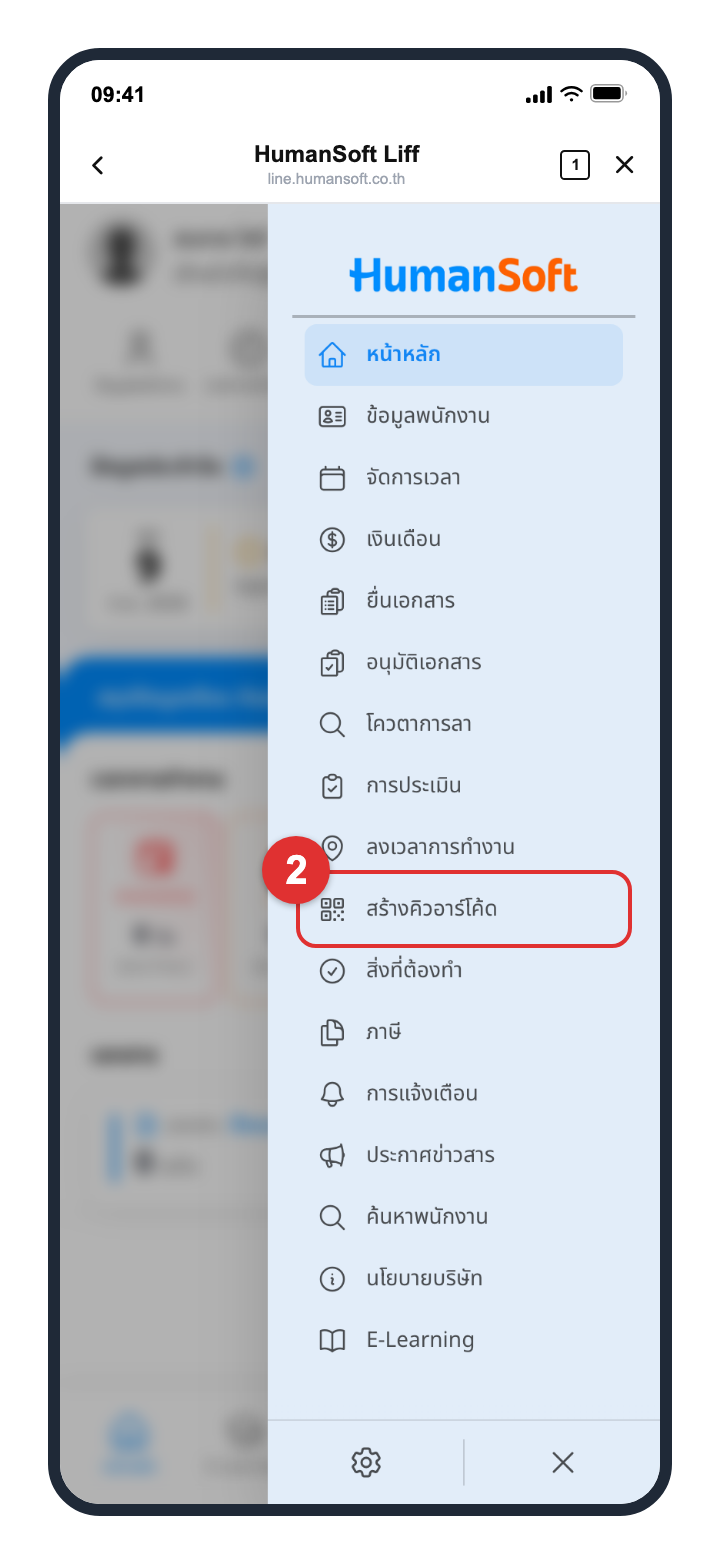
- เห็นเมนู "สร้างคิวอาร์โค้ด" ในเมนูลิ้นชัก หากไม่พบเมนูนี้ ให้สอบถามฝ่ายบุคคล
แนะนำ
- เปิดความสว่างหน้าจอโทรศัพท์ให้เพียงพอ เพื่อให้หัวอ่านของเครื่องกลางอ่านรหัสได้เร็วขึ้น
- เปิดเมนูเมื่อยืนอยู่หน้าเครื่องกลางแล้ว เพราะรหัสมีอายุครั้งละ 30 วินาที
- ถอดฟิล์มกันรอยที่สะท้อนแสงมาก หรือเอียงจอเล็กน้อยเมื่อไฟเหนือหัวสะท้อนลงบนรหัส
ขั้นตอนการใช้งาน
สร้างและใช้รหัสคิวอาร์โค้ด 4 ขั้นตอน ตั้งแต่เปิดเมนูจนสแกนที่เครื่องกลาง
- เปิดเมนูลิ้นชักด้านขวา โดยกดปุ่ม "เมนู" บนแถบเมนูด้านล่างของหน้าจอ
- กด "สร้างคิวอาร์โค้ด" ในรายการเมนู ระบบเปิดหน้าหัวข้อ "สร้างคิวอาร์โค้ด"
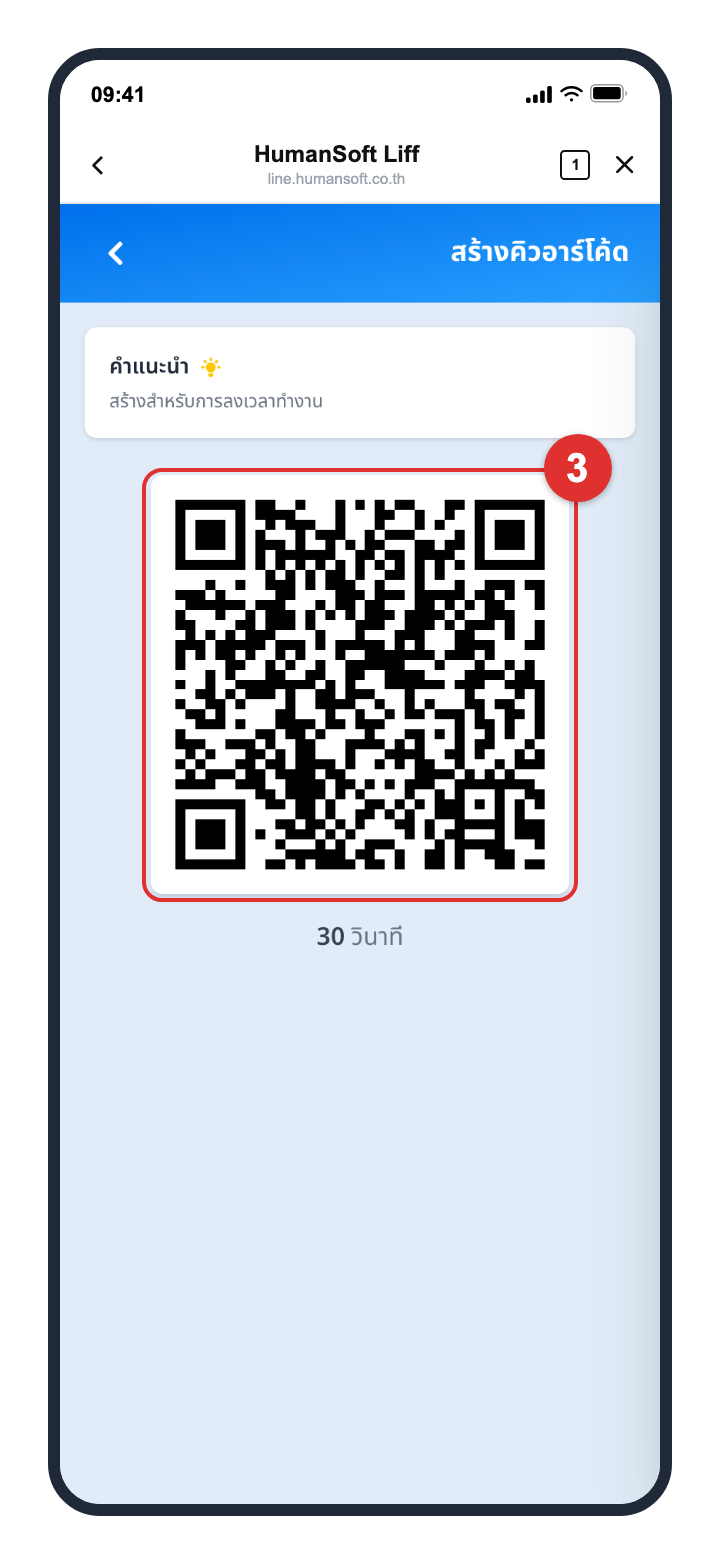
- อ่านหน้าจอ จะเห็นส่วน "คำแนะนำ" พร้อมข้อความ "สร้างสำหรับการลงเวลาทำงาน" อยู่ด้านบน ถัดลงมาคือรหัสคิวอาร์ และตัวเลขนับถอยหลังตามด้วยคำว่า "วินาที" อยู่ใต้รหัส
- ยกหน้าจอให้หัวอ่านของเครื่องกลาง เพื่อสแกนรหัสนั้น ระบบบันทึกเวลาเข้า-ออกงานให้จากเครื่องกลาง
คำแนะนำ: ระหว่างที่ระบบยังไม่ได้สร้างรหัส จะเห็นวงกลมหมุนอยู่ในกรอบสีขาวแทนรหัส รอสักครู่แล้วรหัสจะขึ้นเอง ไม่ต้องกดอะไรเพิ่ม
ขั้นตอนที่ 3 คือการอ่านหน้าจอคิวอาร์โค้ด
ข้อควรรู้และข้อจำกัด
รายละเอียดที่ควรทราบเกี่ยวกับข้อมูลและการแสดงผลในเมนูสร้างคิวอาร์โค้ด
- ระบบสร้างรหัสชุดใหม่ให้ทุก 30 วินาที ตัวเลขใต้รหัสนับถอยหลังจาก 30 ลงมาทีละ 1 วินาที เมื่อถึง 0 ระบบเปลี่ยนเป็นรหัสชุดใหม่และตั้งตัวนับกลับเป็น 30 ทันที
- หน้านี้ไม่มีปุ่มรีเฟรชหรือปุ่มสร้างใหม่ ถ้ารหัสหมดอายุก่อนสแกน ให้รอชุดใหม่ที่ระบบสร้างให้เอง ไม่ต้องออกจากหน้าแล้วเข้าใหม่
- รหัสแต่ละชุดผูกกับรหัสพนักงานของผู้ใช้และเวลาที่สร้าง เครื่องกลางจึงเทียบเวลาในรหัสกับนาฬิกาของตนเอง รหัสเก่าจึงใช้ไม่ได้
- แคปหน้าจอส่งต่อให้ผู้อื่นสแกนแทนไม่ได้ เพราะรหัสในภาพหมดอายุไปแล้วตั้งแต่ 30 วินาทีแรก การลงเวลาแทนกันด้วยวิธีนี้จึงทำไม่ได้
- ต้องเชื่อมต่ออินเทอร์เน็ตตอนเปิดเมนู ระบบตรวจสิทธิ์ผู้ใช้ก่อนเปิดหน้า ถ้าเปิดหน้าไม่ได้จะไม่มีรหัสให้สแกน
- ทางเข้าเมนูนี้มีทางเดียว คือเมนูลิ้นชัก แถบเมนูลัดบนหน้าหลักมี 5 ปุ่ม (ข้อมูลพนักงาน · เวลาการทำงาน · ยื่นเอกสาร · อนุมัติเอกสาร · โควตาการลา) ซึ่งไม่มีเมนูสร้างคิวอาร์โค้ด
คำแนะนำเพิ่มเติม
คำแนะนำก่อนใช้รหัสคิวอาร์โค้ดลงเวลาหรือสอบถามฝ่ายบุคคล
- รหัสคิวอาร์โค้ดใช้สำหรับสแกนที่เครื่องกลางของบริษัทเท่านั้น ไม่ใช่การลงเวลาด้วยตนเองในแอป
- ถ้าเครื่องกลางอ่านรหัสช้า ให้เพิ่มความสว่างหน้าจอและถือให้นิ่งในระยะที่หัวอ่านมองเห็นทั้งรหัส
- หน้าจอนี้ไม่มีการบันทึกเวลาเกิดขึ้นในโทรศัพท์ การบันทึกเกิดที่เครื่องกลางหลังสแกนสำเร็จ
- ถ้าสแกนแล้วเครื่องกลางแจ้งข้อผิดพลาด ให้ตรวจ 2 เรื่องก่อน คือรหัสหมดอายุแล้วหรือยัง และข้อมูลพนักงานผูกกับเครื่องกลางเครื่องนั้นหรือไม่
ข้อควรระวัง: อย่าถ่ายภาพรหัสคิวอาร์โค้ดเก็บไว้ใช้ภายหลัง เพราะรหัสหมดอายุใน 30 วินาที และการให้ผู้อื่นใช้รหัสของตนเองลงเวลาแทนถือเป็นการทุจริตในการลงเวลา
สรุป: พนักงานสร้างรหัสคิวอาร์โค้ดประจำตัวเพื่อลงเวลาทำงานได้เองจาก LINE OA โดยระบบต่ออายุรหัสให้ทุก 30 วินาที
ข้อมูลที่แสดงในหน้าสร้างคิวอาร์โค้ด
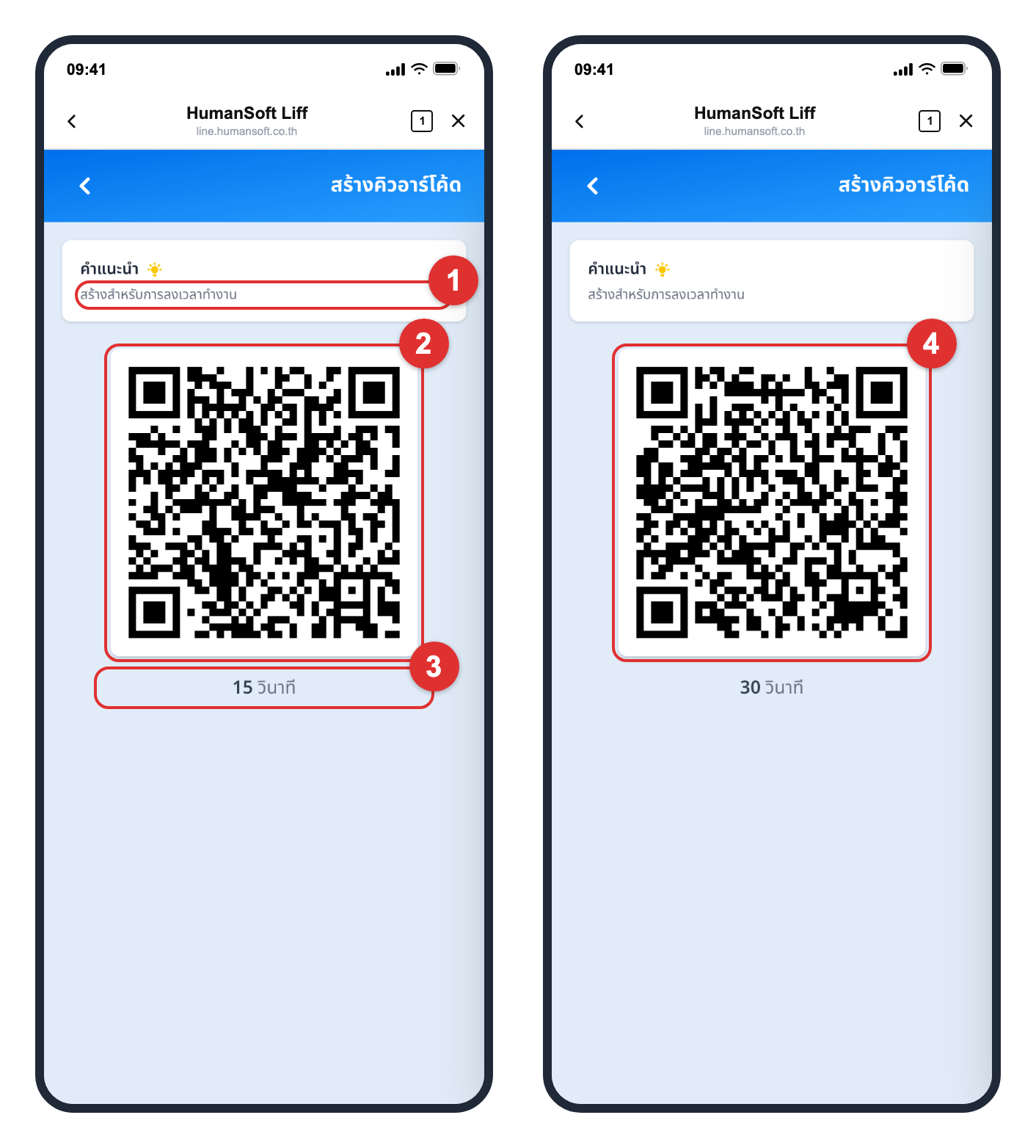
หน้าสร้างคิวอาร์โค้ดแสดงรหัสประจำตัวของพนักงานพร้อมเวลาที่เหลือของรหัสชุดนั้น โดยแบ่งเป็น 4 ส่วน ดังนี้
- ส่วน "คำแนะนำ" พร้อมข้อความ "สร้างสำหรับการลงเวลาทำงาน" อยู่ด้านบนสุด
- รหัสคิวอาร์โค้ด แสดงอยู่กลางจอในกรอบสีขาว
- ตัวเลขนับถอยหลังพร้อมคำว่า "วินาที" อยู่ใต้รหัส บอกเวลาที่เหลือของรหัสชุดนั้น
- รหัสชุดใหม่พร้อมตัวนับที่กลับเป็น 30 เมื่อเวลาครบ โดยไม่ต้องกดอะไร
ข้อควรระวัง: ถ้าเห็นวงกลมหมุนค้างอยู่แทนรหัสนานผิดปกติ แปลว่าโทรศัพท์ยังเชื่อมต่ออินเทอร์เน็ตไม่ได้ ให้ตรวจสัญญาณแล้วเปิดเมนูใหม่อีกครั้ง
คำถามที่พบบ่อย (FAQ)
ถาม: ทำไมคิวอาร์โค้ดเปลี่ยนทุก 30 วินาที?
ตอบ: เพื่อป้องกันการลงเวลาแทนกัน รหัสแต่ละชุดมีอายุจำกัดและเปลี่ยนตลอดเวลา รหัสที่หมดอายุแล้วเครื่องกลางจะไม่รับ
ถาม: หาเมนู "สร้างคิวอาร์โค้ด" บนหน้าหลักไม่เจอ อยู่ตรงไหน?
ตอบ: เมนูนี้อยู่ในเมนูลิ้นชักเท่านั้น ให้กดปุ่ม "เมนู" บนแถบเมนูด้านล่าง แล้วเลือก "สร้างคิวอาร์โค้ด" แถบเมนูลัดบนหน้าหลักไม่มีเมนูนี้ ถ้าในเมนูลิ้นชักก็ไม่มี ให้สอบถามฝ่ายบุคคล
ถาม: ไม่มีอินเทอร์เน็ตจะสร้างคิวอาร์โค้ดได้หรือไม่?
ตอบ: ไม่ได้ การใช้งานผ่าน LINE OA ต้องเชื่อมต่ออินเทอร์เน็ตเพื่อเปิดหน้าและตรวจสิทธิ์ผู้ใช้ก่อน ถ้าเปิดหน้าไม่ได้จะไม่มีรหัสให้สแกน
ถาม: คิวอาร์โค้ดหมดอายุก่อนสแกน ต้องกดปุ่มไหนเพื่อสร้างใหม่?
ตอบ: ไม่ต้องกดปุ่มใด หน้านี้ไม่มีปุ่มรีเฟรชหรือสร้างใหม่ ระบบสร้างรหัสชุดใหม่ให้เองทันทีที่ตัวนับถึง 0 ให้รอตัวนับกลับเป็น 30 แล้วสแกนอีกครั้ง
ถาม: สแกนคิวอาร์โค้ดแล้วเครื่องกลางแจ้งข้อผิดพลาด เกิดจากอะไร?
ตอบ: มักเกิดจาก 2 สาเหตุ คือรหัสไม่ถูกต้อง (ส่วนใหญ่คือรหัสหมดอายุระหว่างยกโทรศัพท์เข้าหาหัวอ่าน) และข้อมูลพนักงานกับเครื่องกลางไม่เชื่อมโยงกัน ให้รอรหัสชุดใหม่แล้วสแกนซ้ำ ถ้ายังไม่ผ่านให้แจ้งฝ่ายบุคคล
ถาม: แคปหน้าจอคิวอาร์โค้ดส่งให้เพื่อนสแกนแทนได้ไหม?
ตอบ: ไม่ได้ รหัสผูกกับรหัสพนักงานและเวลาที่สร้าง เครื่องกลางจะปฏิเสธรหัสที่หมดอายุแล้ว และการให้ผู้อื่นลงเวลาแทนถือเป็นการทุจริตในการลงเวลา
ถาม: เครื่องกลางอ่านรหัสช้าหรืออ่านไม่ติด ต้องทำอย่างไร?
ตอบ: เพิ่มความสว่างหน้าจอให้มากที่สุด ถือโทรศัพท์ให้นิ่งและให้รหัสอยู่ในกรอบของหัวอ่านทั้งรหัส หากมีแสงสะท้อนจากไฟเหนือหัวให้เอียงจอเล็กน้อย





