
การใช้งานแหล่งเรียนรู้ (E-Learning) บน LINE OA
แหล่งเรียนรู้ "E-Learning" คือศูนย์รวมบทเรียนออนไลน์ของบริษัท ทั้งในรูปแบบวิดีโอและเอกสาร ช่วยให้พนักงานเรียนรู้และพัฒนาทักษะได้ด้วยตนเอง พร้อมทำแบบทดสอบและดูคะแนนย้อนหลังผ่าน LINE OA ของ HumanSoft (@app.humansoft) เข้าใช้งานได้ที่แท็บ "E-Learning" บนแถบเมนูด้านล่าง
สิ่งที่ต้องเตรียมก่อนใช้งาน
จำเป็น
-
เข้าสู่ระบบ HumanSoft ผ่าน LINE OA (@app.humansoft) เรียบร้อยแล้ว
-
พนักงานจะเห็นรายการหลักสูตร เมื่อบริษัทเพิ่มหลักสูตรในระบบ พร้อมกำหนดสิทธิ์เข้าเรียนเรียบร้อยแล้ว
-
หลักสูตรที่เป็นวิดีโอ ต้องดูจนจบคลิปจึงจะกดจบบทเรียนได้
แนะนำ
-
อยู่ในที่ที่อินเทอร์เน็ตเสถียร เพื่อให้วิดีโอเล่นต่อเนื่องและไม่ต้องเริ่มดูใหม่
-
ควรเรียนให้จบก่อนวันที่สิ้นสุดการเรียน
-
ติดตั้งโปรแกรมเปิดไฟล์ PDF, Word, Excel และ PowerPoint ในโทรศัพท์มือถือ เพื่อเปิดเอกสารประกอบของบทเรียนได้ทันที
ขั้นตอนการเข้าเรียนบทเรียน
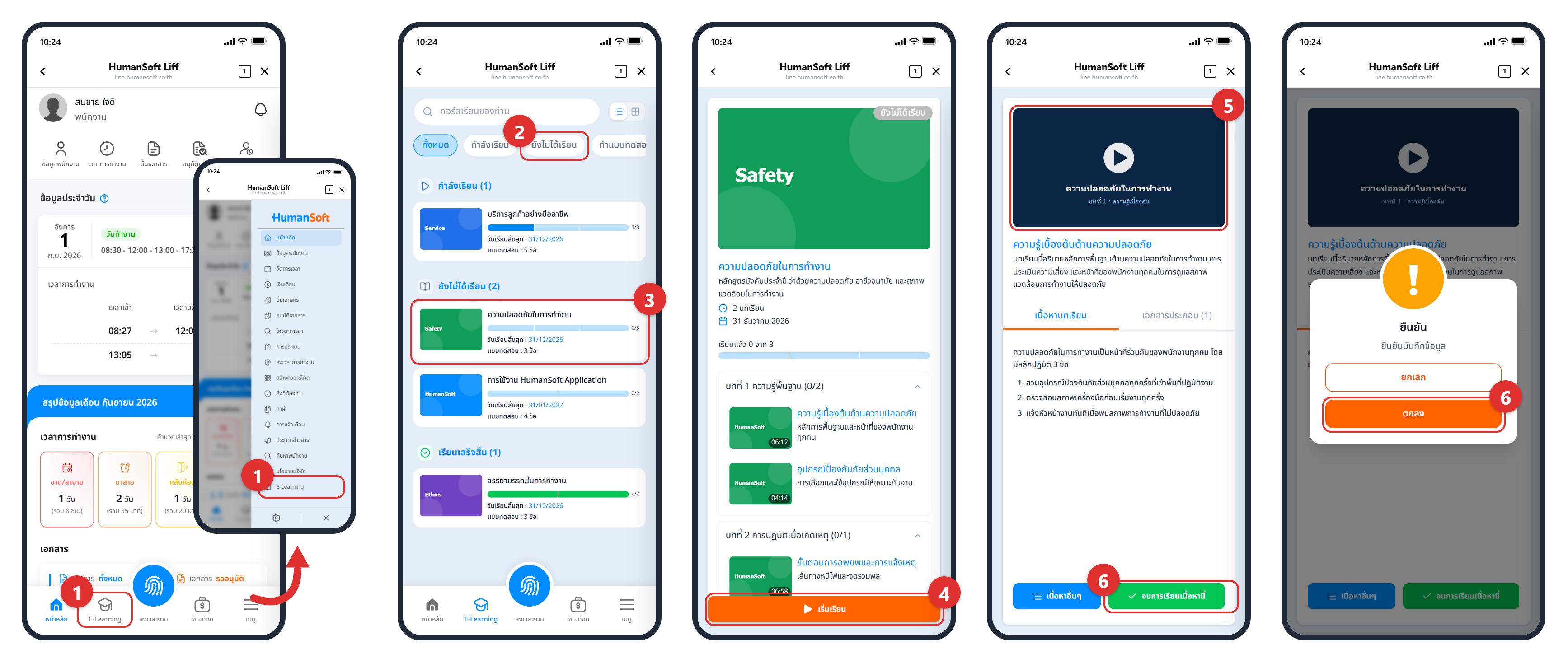
เริ่มจากเปิดเมนูแหล่งเรียนรู้ กรองหลักสูตรตามสถานะที่ต้องการ แล้วเลือกหลักสูตรที่ต้องการเรียน
-
กดแท็บ "E-Learning" บนแถบเมนูด้านล่าง หรือกดแท็บ "เมนู" แล้วเลือก "E-Learning"
-
เลือกสถานะที่ต้องการ เช่น "ยังไม่ได้เรียน" โดยค่าเริ่มต้นคือ "ทั้งหมด" ซึ่งแสดงทุกหลักสูตรแยกตามกลุ่มอยู่แล้ว
-
กดที่หลักสูตรที่ต้องการเรียน
-
ตรวจสอบรายละเอียดหลักสูตร แล้วกดปุ่ม "เริ่มเรียน" หากเคยเรียนค้างไว้ ปุ่มจะเป็น "เรียนต่อ"
-
ดูวิดีโอหรือศึกษาเนื้อหาบทเรียนให้ครบ
-
กดปุ่ม "จบการเรียนเนื้อหานี้" แล้วกด "ตกลง" เพื่อยืนยัน เมื่อบันทึกสำเร็จ ระบบจะแสดงบทเรียนถัดไป หากเรียนครบทุกบทเรียนแล้ว ระบบจะกลับไปที่หน้ารายละเอียดหลักสูตร
ขั้นตอนการทำแบบทดสอบ
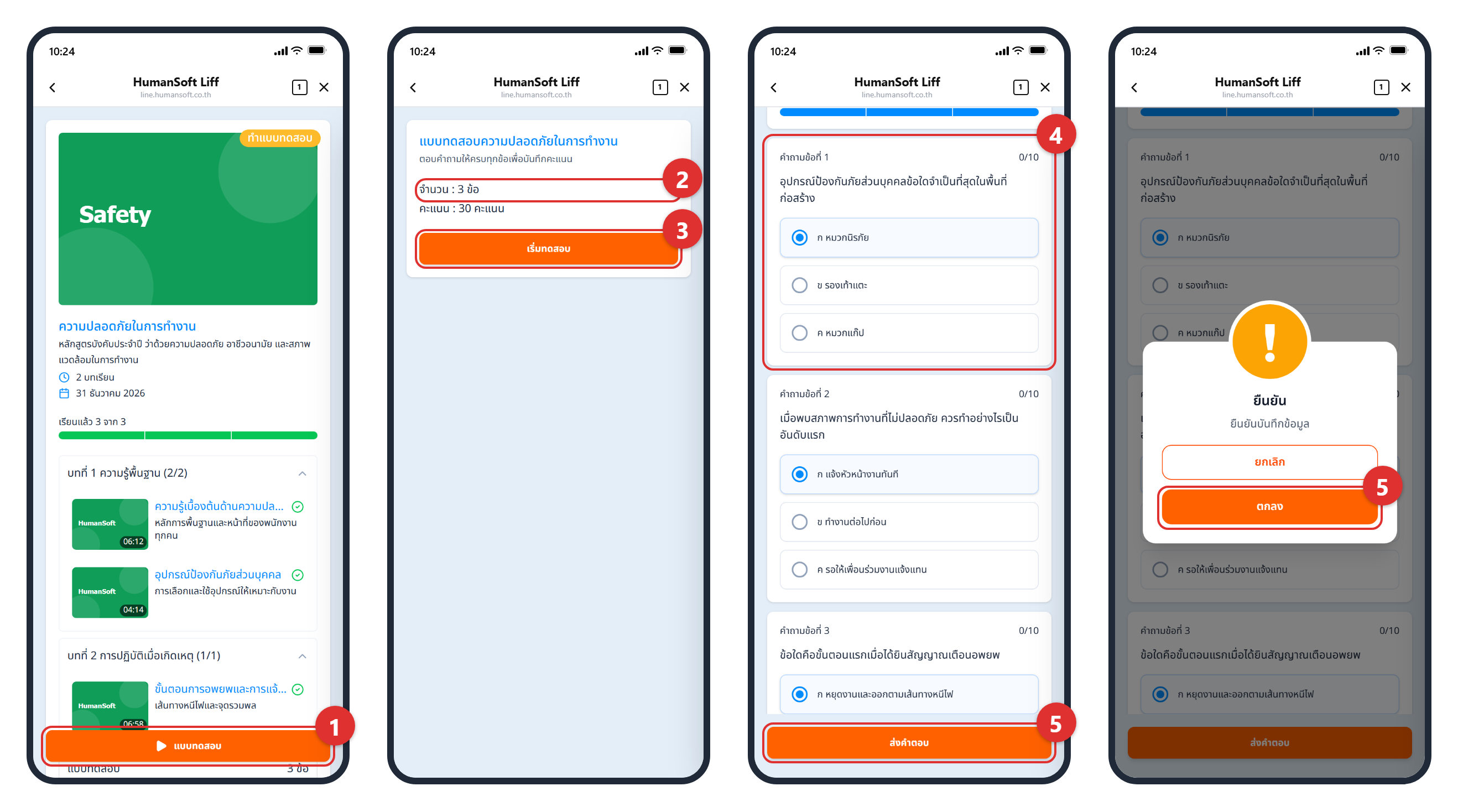
เมื่อเรียนครบทุกบทเรียน สถานะหลักสูตรจะเปลี่ยนเป็น "ทำแบบทดสอบ" และปุ่มบนหน้ารายละเอียดหลักสูตรจะเปลี่ยนเป็น "แบบทดสอบ"
-
กดปุ่ม "แบบทดสอบ" บนหน้ารายละเอียดหลักสูตร
-
ตรวจสอบชื่อแบบทดสอบ จำนวนข้อ และคะแนนเต็ม
-
กดปุ่ม "เริ่มทดสอบ"
-
ตอบคำถามให้ครบทุกข้อ โดยเลื่อนหน้าจอลงจนถึงข้อสุดท้าย
-
กดปุ่ม "ส่งคำตอบ" แล้วกด "ตกลง" เพื่อยืนยัน
เอกสารประกอบและการดูคะแนนย้อนหลัง
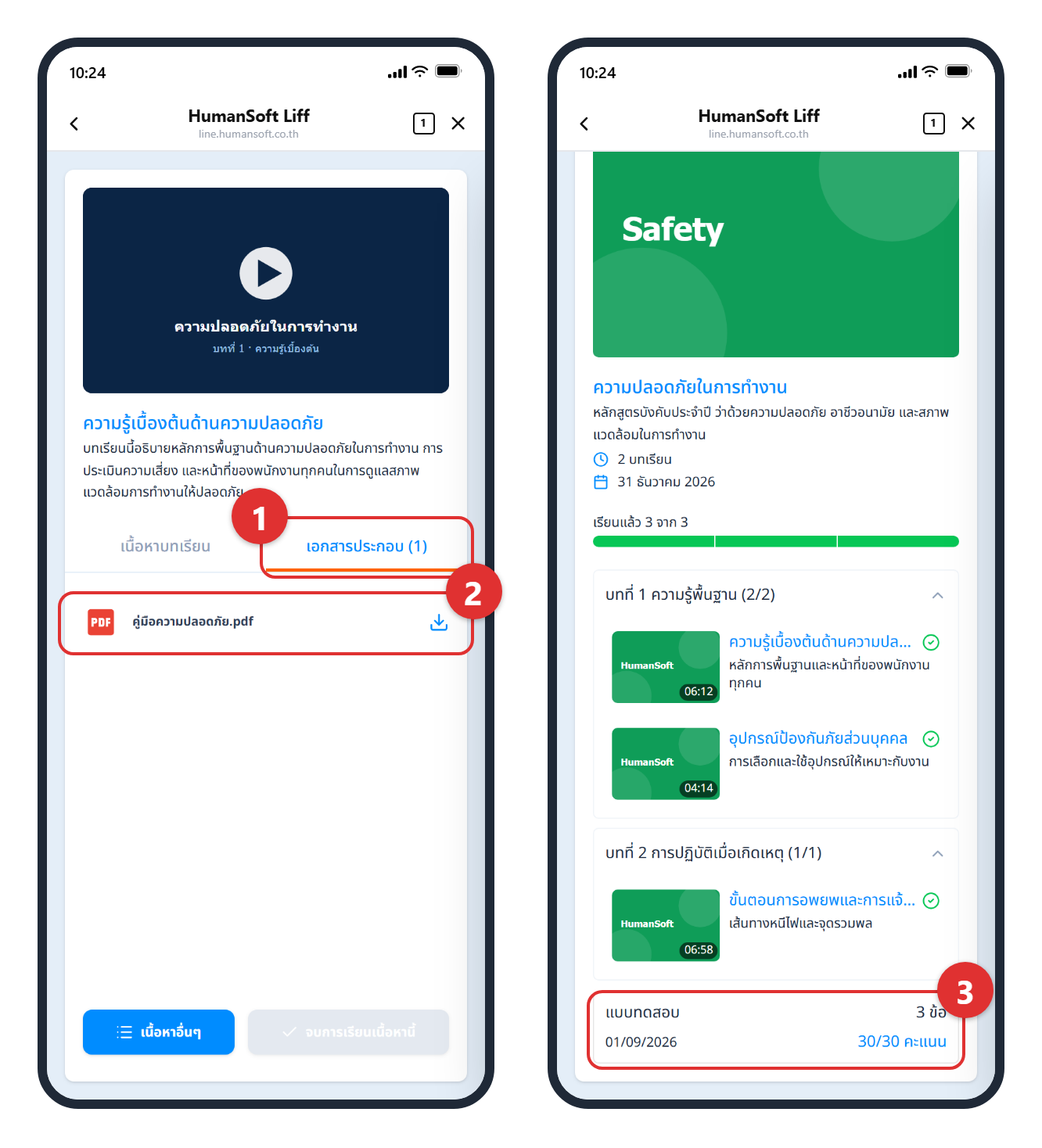
บทเรียนบางบทมีไฟล์แนบให้ดาวน์โหลดไปอ่านเพิ่มเติม และหน้ารายละเอียดหลักสูตรจะเก็บวันที่สอบกับคะแนนที่ได้ไว้ให้ย้อนดูได้
-
เปิดบทเรียนที่ต้องการ แล้วกดแท็บ "เอกสารประกอบ" ตัวเลขในวงเล็บคือจำนวนไฟล์แนบของบทเรียนนั้น
-
กดที่ชื่อไฟล์เพื่อเปิดหรือดาวน์โหลดเอกสาร รองรับไฟล์ PDF, Word, Excel และ PowerPoint
-
กลับไปที่หน้ารายละเอียดหลักสูตร เลื่อนลงล่างสุด กล่อง "แบบทดสอบ" จะแสดงวันที่สอบและคะแนนที่ได้ของหลักสูตรนั้น
ผลลัพธ์เมื่อส่งแบบทดสอบสำเร็จ
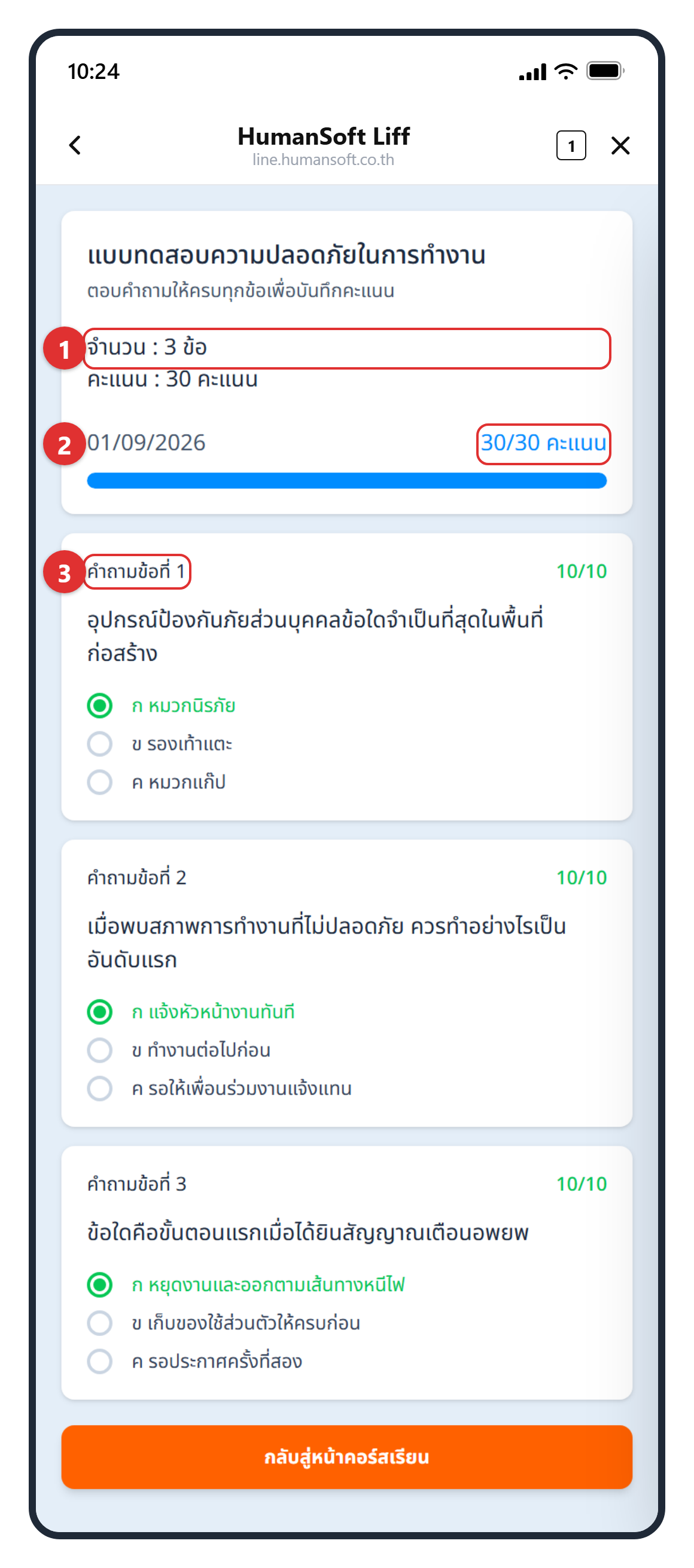
หลังส่งแบบทดสอบสำเร็จ ระบบจะแสดงหน้าผลคะแนน โดยแบ่งข้อมูลออกเป็น 3 ส่วน
-
จำนวนข้อและคะแนนเต็ม — ของแบบทดสอบชุดที่เพิ่งส่ง
-
คะแนนที่ได้ — แสดงเป็น "คะแนนที่ได้/คะแนนเต็ม" พร้อมวันที่สอบและแถบคะแนน
-
เฉลยรายข้อ — ระบบแสดงคะแนนของแต่ละข้อ และเน้นคำตอบที่ถูกต้องด้วยสีเขียว
เมื่อดูเสร็จให้กด "กลับสู่หน้าคอร์สเรียน" ด้านล่างเพื่อออกจากหน้าผลคะแนน
ข้อควรรู้และข้อจำกัด
-
ปุ่ม "จบการเรียนเนื้อหานี้" จะเป็นสีเทากดไม่ได้จนกว่าวิดีโอจะเล่นจบ ส่วนบทเรียนที่ไม่มีวิดีโอกดได้ทันที
-
บางหลักสูตรกำหนดให้เลื่อนข้ามวิดีโอไม่ได้ ต้องดูตามลำดับจริงจนจบ
-
ต้องตอบคำถามให้ครบทุกข้อ ปุ่ม "ส่งคำตอบ" จึงจะกดได้
-
ระบบบันทึกผลการเรียนและคะแนนสอบเมื่อกด "ตกลง" เพื่อยืนยันเท่านั้น หากออกจากหน้าก่อนยืนยัน คำตอบที่เลือกไว้จะไม่ถูกบันทึก
-
หลักสูตรที่เลยวันที่สิ้นสุดการเรียนจะขึ้นป้าย "หมดอายุ" และกดจบบทเรียนไม่ได้ หากต้องการเรียนให้ติดต่อฝ่ายบุคคล
-
หลักสูตรที่ขึ้นสถานะ "เรียนเสร็จสิ้น" จะไม่มีปุ่มให้กดเรียนหรือสอบซ้ำอีก หากต้องการเรียนหรือสอบใหม่ ต้องให้ฝ่ายบุคคลเปิดรอบเรียนให้ใหม่
-
หลักสูตรแบบลิงก์ภายนอก เมื่อกดแล้วระบบจะเปิดเว็บไซต์ปลายทางแยกออกจากหน้าหลักสูตร การเรียนจึงไม่ได้เกิดขึ้นในระบบ
คำแนะนำเพิ่มเติม
-
ข้อมูลการเข้าเรียนและคะแนนสอบจะถูกบันทึกเข้าระบบ เพื่อให้ฝ่ายบุคคลตรวจสอบความคืบหน้าได้
-
หลักสูตรที่ใกล้ถึงกำหนดจะขึ้นป้ายจำนวนวันที่เหลือ เช่น "เหลือ 5 วัน" ควรรีบเรียนให้จบก่อนหมดเวลา
คำแนะนำ
-
ที่หน้ารายการหลักสูตร สามารถค้นหาจากชื่อหลักสูตร หรือเปลี่ยนเป็นมุมมองแบบตาราง เพื่อค้นหาหลักสูตรได้สะดวกขึ้น
-
ระหว่างเรียน สามารถกด "เนื้อหาอื่น ๆ" เพื่อเลือกบทเรียนอื่นภายในหลักสูตรเดียวกันได้
-
หากต้องเรียนหลายหลักสูตร ให้กรองด้วยสถานะ "ยังไม่ได้เรียน" เพื่อเห็นเฉพาะหลักสูตรที่ยังค้าง แล้วดูป้ายจำนวนวันที่เหลือของแต่ละหลักสูตร เพื่อจัดลำดับว่าจะเรียนเรื่องใดก่อน
พนักงานเรียนบทเรียนของบริษัทและทำแบบทดสอบได้เองจากแอปพลิเคชัน LINE ที่ใช้อยู่เป็นประจำ ไม่ต้องเข้าระบบแยก และฝ่ายบุคคลสามารถตรวจสอบความคืบหน้าการเรียนของพนักงานผ่านระบบได้
FAQ (คำถามที่พบบ่อย)
Q: เปิดเมนู "E-Learning" แล้วไม่เห็นหลักสูตรเลย เพราะอะไร?
-
A: เกิดจากบริษัทยังไม่ได้อัปโหลดหลักสูตร หรือยังไม่ได้กำหนดสิทธิ์ให้พนักงานเข้าเรียน หรือกรองสถานะไว้เป็นกลุ่มที่ไม่มีหลักสูตรอยู่ ให้เลือกสถานะ "ทั้งหมด" และล้างคำค้นในช่องค้นหาก่อน หากยังไม่เห็นรายการ ให้แจ้งฝ่ายบุคคลตรวจสอบสิทธิ์การเข้าเรียน
Q: ทำไมกดปุ่ม "จบการเรียนเนื้อหานี้" ไม่ได้ ปุ่มเป็นสีเทา?
-
A: บทเรียนที่เป็นวิดีโอจะกดจบได้เมื่อดูจนจบคลิปแล้วเท่านั้น ให้ดูวิดีโอต่อจนจบ แล้วตรวจสอบว่าปุ่มเปลี่ยนเป็นสีเขียวและสามารถกดได้ อีกกรณีคือหลักสูตรเลยวันที่สิ้นสุดการเรียนและขึ้นป้าย "หมดอายุ" กรณีนี้ต้องให้ฝ่ายบุคคลเปิดรอบเรียนให้ใหม่
Q: ตอบคำถามแล้ว แต่กดปุ่ม "ส่งคำตอบ" ไม่ได้ ควรทำอย่างไร?
-
A: ระบบให้ส่งคำตอบได้เมื่อตอบครบทุกข้อ ให้เลื่อนหน้าจอตรวจทีละข้อจนถึงข้อสุดท้าย และเลือกคำตอบในข้อที่ยังว่างไว้ให้ครบ แล้วปุ่ม "ส่งคำตอบ" จะกดได้
Q: ส่งแบบทดสอบไปแล้ว จะดูคะแนนย้อนหลังได้ที่ไหน?
-
A: เปิดหน้ารายละเอียดของหลักสูตรนั้น เลื่อนลงล่างสุด กล่อง "แบบทดสอบ" จะแสดงวันที่สอบและคะแนนที่ได้เป็น "คะแนนที่ได้/คะแนนเต็ม" ให้เห็นทุกครั้งที่กลับมาดู
Q: เรียนจบแล้ว อยากเรียนหรือสอบใหม่อีกครั้งได้หรือไม่?
-
A: ไม่ได้ เมื่อหลักสูตรขึ้นสถานะ "เรียนเสร็จสิ้น" ระบบจะไม่แสดงปุ่มให้กดเรียนหรือสอบซ้ำ หากต้องการเรียนหรือสอบใหม่ ให้แจ้งฝ่ายบุคคลเปิดรอบเรียนให้ใหม่
Q: กดหลักสูตรแล้วเปิดออกไปเว็บไซต์อื่น ผิดปกติหรือไม่?
-
A: ไม่ผิดปกติ หลักสูตรบางรายการเป็นแบบลิงก์ภายนอก ระบบจะเปิดเว็บไซต์ปลายทางแยกออกจากหน้าหลักสูตร การเรียนจึงเกิดขึ้นบนเว็บไซต์นั้น ไม่ได้เรียนอยู่ในระบบ และไม่มีปุ่มจบบทเรียนหรือแบบทดสอบให้กด
Q: เปิดไฟล์ในแท็บ "เอกสารประกอบ" ไม่ได้ ควรแก้ไขอย่างไร?
-
A: ระบบรองรับไฟล์ PDF, Word, Excel และ PowerPoint จึงต้องมีโปรแกรมเปิดไฟล์ชนิดนั้นในโทรศัพท์มือถือ ให้กดดาวน์โหลดไฟล์ลงเครื่องก่อน แล้วเปิดจากโปรแกรมในเครื่อง หากยังเปิดไม่ได้ ให้แจ้งฝ่ายบุคคลตรวจสอบไฟล์ที่แนบไว้





