
การใช้งานหน้าหลัก (Home) บน LINE OA สำหรับพนักงาน
หน้าหลัก (Home) คือ หน้าแรกสำหรับดูข้อมูลการทำงานของพนักงานผ่าน LINE OA โดยรวมกะการทำงาน เวลาเข้า-ออก เอกสารโอทีและเอกสารการลา รวมถึงสถิติประจำรอบเงินเดือนไว้ในหน้าเดียว เข้าใช้งานผ่าน LINE OA ที่เชื่อมต่อกับระบบ HumanSoft หรือกดปุ่ม "หน้าหลัก" ที่มุมซ้ายของแถบเมนูด้านล่าง คู่มือนี้อธิบายวิธีดูข้อมูลแต่ละส่วน ใช้งานเมนูลัด และรีเฟรชข้อมูลเมื่อข้อมูลยังไม่อัปเดต
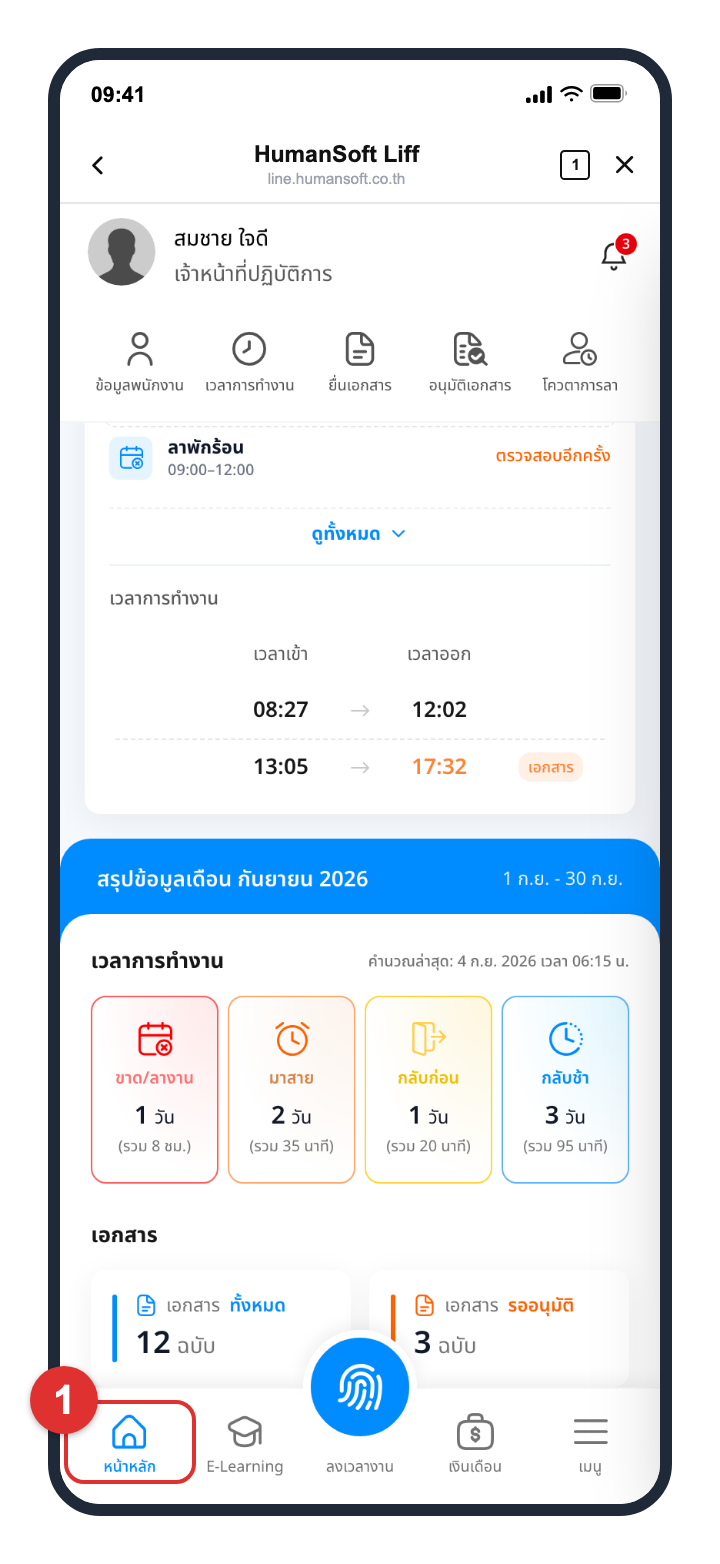
สิ่งที่ทำได้จากคู่มือนี้
- อ่านข้อมูลประจำวัน — กะการทำงานวันนี้ เอกสารโอทีและลางาน และเวลาเข้า-ออกที่บันทึกไว้
- อ่านข้อมูลสรุปประจำรอบ — ขาดหรือลางาน มาสาย กลับก่อน กลับช้า และจำนวนเอกสารในรอบ
- เข้าเมนูลัด 5 ปุ่ม — ข้อมูลพนักงาน เวลาการทำงาน ยื่นเอกสาร อนุมัติเอกสาร โควตาการลา
- รีเฟรชข้อมูล — ดึงหน้าจอลง หรือกด "ดึงข้อมูลใหม่ (Retry)" เมื่อเชื่อมต่อระบบไม่ได้
สิ่งที่ต้องเตรียมก่อนใช้งาน
จำเป็น
- เข้าสู่ระบบด้วยรหัสพนักงานที่เชื่อมโยงกับบัญชี LINE เรียบร้อยแล้ว หากยังไม่ได้เชื่อมโยง ระบบจะพาไปหน้าเข้าสู่ระบบก่อนเสมอ
- เพิ่มเพื่อน LINE OA ที่เชื่อมต่อกับระบบ HumanSoft เพราะหน้าหลักเปิดผ่านเมนูใน LINE OA เท่านั้น
- มีข้อมูลพนักงานในระบบ HumanSoft (ชื่อ ตำแหน่ง สังกัด) เพื่อให้แถบโปรไฟล์ด้านบนแสดงข้อมูลได้
แนะนำ
- อยู่ในที่ที่อินเทอร์เน็ตเสถียร เพื่อให้ตัวเลขบนหน้าหลักเป็นชุดล่าสุด
- ดึงหน้าจอลงเพื่อรีเฟรชก่อนอ่านตัวเลขสรุป หากเพิ่งลงเวลาหรือเพิ่งยื่นเอกสารจากอุปกรณ์อื่น
- ตรวจกะการทำงานของวันนี้ก่อนลงเวลา หากส่วน "ข้อมูลประจำวัน" แจ้งว่า "ยังไม่มีข้อมูลกะการทำงาน" ให้ติดต่อผู้ดูแลก่อน
ขั้นตอนการใช้งาน
อ่านหน้าหลักจากบนลงล่าง 7 ขั้นตอน ตั้งแต่แถบโปรไฟล์ถึงส่วนสรุปเดือน ขั้นตอนที่ 1–4 อยู่ในครึ่งบนของหน้าหลัก
- ตรวจสอบแถบโปรไฟล์ด้านบนสุด จะเห็นรูปโปรไฟล์ ชื่อ-นามสกุล ตำแหน่งของตนเอง และไอคอน กระดิ่ง ด้านขวา กดกระดิ่งเพื่อเปิดรายการแจ้งเตือน
- กดเมนูลัด 5 ปุ่ม ใต้แถบโปรไฟล์ เพื่อเข้าหน้านั้นทันที — "ข้อมูลพนักงาน", "เวลาการทำงาน", "ยื่นเอกสาร", "อนุมัติเอกสาร", "โควตาการลา"
- ตรวจสอบ "ข้อมูลประจำวัน" เพื่อดูวันที่ สถานะของวัน และช่วงเวลากะ จากนั้นกดส่วนหัวเพื่อเปิดหน้า "เวลาการทำงาน" ของวันนั้น
- กดที่สัญลักษณ์ข้อมูล (i) ข้างหัวข้อ "ข้อมูลประจำวัน" เพื่อเปิดคำอธิบาย "สีในเวลาการทำงาน" แล้วกดพื้นที่ว่างนอกกรอบเพื่อปิด
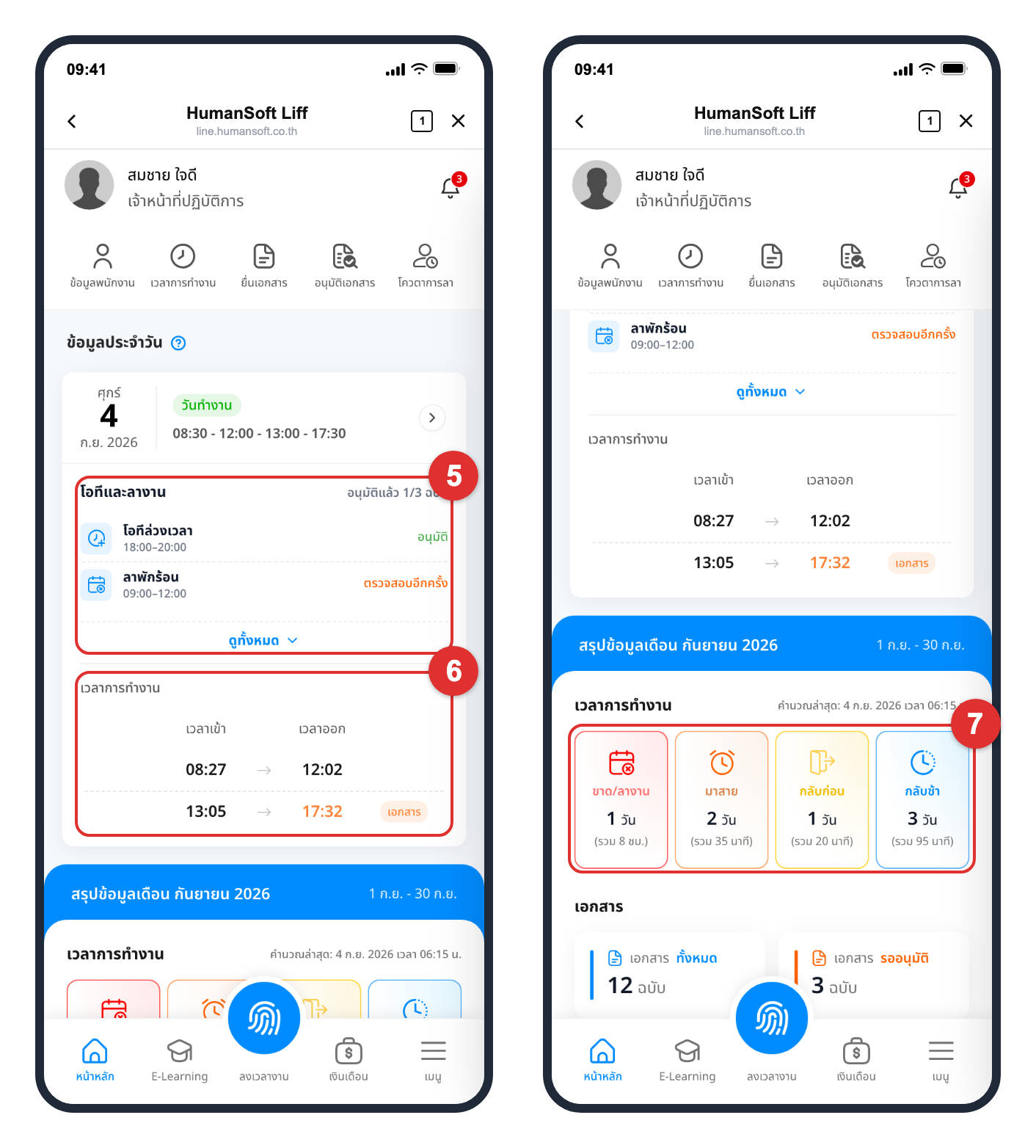
ขั้นตอนที่ 5–7 อยู่ในครึ่งล่างของหน้าหลัก ต้องเลื่อนหน้าจอลงไปจึงจะเห็น
- อ่านรายการ "โอทีและลางาน" เพื่อดูเอกสารที่มีผลกับวันนี้ พร้อมบรรทัดสรุป "อนุมัติแล้ว X/Y ฉบับ" กดรายการเพื่อเปิดรายละเอียด และกด "ดูทั้งหมด" เมื่อมีเกิน 2 รายการ
- ตรวจสอบตาราง "เวลาการทำงาน" ซึ่งแสดงเวลาเข้าและเวลาออกของวันนั้น หากเวลาใดมาจากเอกสารขอเพิ่มเวลาที่ยังรออนุมัติ ระบบจะแสดงเวลานั้นเป็น สีส้ม พร้อมป้าย "เอกสาร"
- เลื่อนลงอ่านส่วน "สรุปข้อมูลเดือน" เพื่อดูตัวเลขสรุป 4 ส่วน ("ขาด/ลางาน", "มาสาย", "กลับก่อน", "กลับช้า") และส่วนเอกสาร 2 ส่วน ("เอกสาร ทั้งหมด", "เอกสาร รออนุมัติ")
คำแนะนำ: หากตัวเลขยังไม่อัปเดต ให้ดึงหน้าจอลงจนเห็นข้อความ "ปล่อยเพื่อรีเฟรช" แล้วปล่อยนิ้ว ระบบจะแสดง "กำลังโหลด..." ระหว่างโหลดข้อมูลชุดใหม่
กรณีที่หน้าหลักแสดงไม่ครบ
หากยังไม่มีกะการทำงานของวันนั้น ระบบจะแสดงข้อความ "ยังไม่มีข้อมูลกะการทำงาน" และจะไม่สามารถกดส่วนหัวของส่วนนั้นได้
หากไม่สามารถเชื่อมต่อระบบได้ ระบบจะแสดงแถบแจ้งเตือนสีเหลืองพร้อมปุ่ม "ดึงข้อมูลใหม่ (Retry)" ให้ตรวจสอบอินเทอร์เน็ต แล้วกดปุ่มดังกล่าวเพื่อลองอีกครั้ง
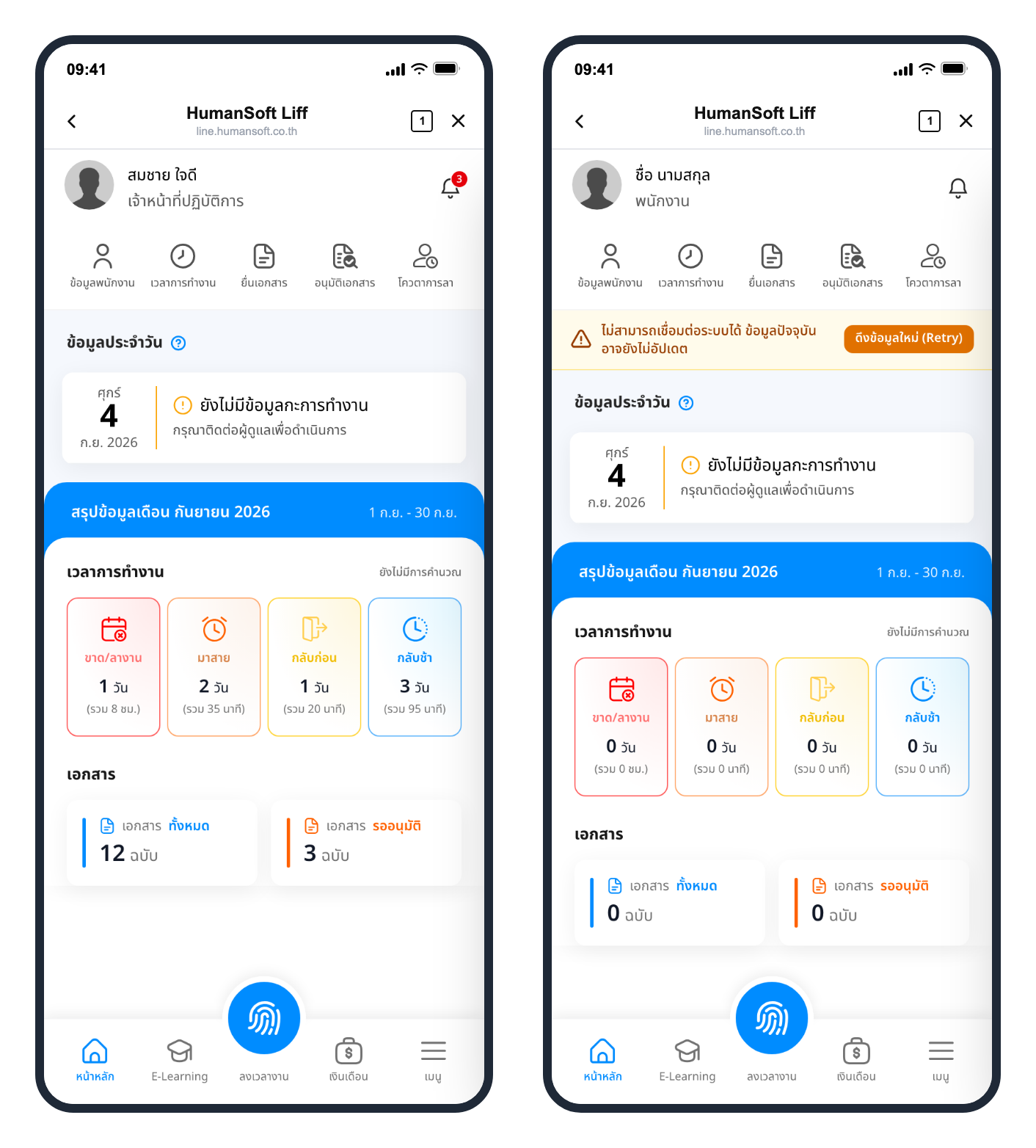
ข้อควรรู้และข้อจำกัด
รายละเอียดที่ควรทราบเกี่ยวกับข้อมูลและการแสดงผลบนหน้าหลัก
- วันที่บนหน้าหลักยึดเขตเวลาประเทศไทยเสมอ ไม่ยึดเขตเวลาของโทรศัพท์ ผู้ที่อยู่ต่างประเทศจึงเห็น "วันนี้" ตรงกับวันทำงานของบริษัท
- ป้ายสถานะของวันมี 4 แบบ วันทำงาน = เขียว, วันหยุดของพนักงาน = เทา, วันหยุดนักขัตฤกษ์ = น้ำเงิน, วันหยุดพิเศษ = ส้ม
- เมื่อระบบไม่ได้รับสถานะของวันมา ระบบจะแสดงป้ายเป็น "วันทำงาน"
- ถ้าวันนี้ไม่มีข้อมูลกะการทำงาน ส่วนหัวกดไม่ได้ และแสดง "ยังไม่มีข้อมูลกะการทำงาน" พร้อมเส้นคั่นสีส้ม
- ถ้าวันนี้เป็นวันหยุดของพนักงาน หรือยังไม่มีการลงเวลาเลย จะไม่เห็นตาราง "เวลาการทำงาน"
- ถ้าวันนี้ไม่มีเอกสารโอทีและใบลา จะไม่เห็นส่วน "โอทีและลางาน" และถ้าทั้งสองส่วนว่างพร้อมกัน จะเห็นเฉพาะส่วนหัว
- ปุ่ม "ดูทั้งหมด" ของ "โอทีและลางาน" แสดงเมื่อมีเอกสารมากกว่า 2 รายการ ส่วนของตารางเวลาการทำงานแสดงเมื่อมีมากกว่า 4 บรรทัด
- สถานะเอกสารในส่วนนี้มี 4 ค่า อนุมัติ, ไม่อนุมัติ, ตรวจสอบอีกครั้ง และรออนุมัติ เอกสารที่ยังไม่ผ่านการพิจารณาแสดงเป็น "รออนุมัติ" เสมอ
- เฉพาะเวลาที่มาจากเอกสารขอเพิ่มเวลาที่ยังรออนุมัติ จึงแสดงเป็นสีส้มพร้อมป้าย "เอกสาร" เมื่อเอกสารได้รับอนุมัติแล้ว เวลานั้นจะแสดงเป็นเวลาปกติ
- หัวข้อสรุปเดือนตั้งชื่อตามเดือนของวันสิ้นรอบเงินเดือน ไม่ใช่เดือนปฏิทิน เช่น รอบ 26 มิ.ย. – 25 ก.ค. แสดงหัวข้อเป็นเดือนกรกฎาคม เมื่อไม่มีข้อมูลรอบเงินเดือน ระบบใช้วันที่ 1 ถึงวันสุดท้ายของเดือนปฏิทินแทน
- ส่วน "ขาด/ลางาน" รวมทั้งวันขาดงานและวันลาไว้ในส่วนเดียว
- จำนวนวันแสดงทศนิยมไม่เกิน 2 ตำแหน่ง (เช่น 1.67) ยอดรวมชั่วโมงแสดงทศนิยม 1 ตำแหน่ง
- ส่วน "เอกสาร ทั้งหมด" และ "เอกสาร รออนุมัติ" กดไม่ได้ เป็นตัวเลขสรุปอย่างเดียว หากต้องการเปิดรายการเอกสาร ให้ใช้เมนูลัด "ยื่นเอกสาร"
- หากเปิดหน้าหลักซ้ำภายใน 5 นาที จะเห็นข้อมูลชุดเดิม ให้ดึงหน้าจอลง หรือกด "ดึงข้อมูลใหม่ (Retry)" เพื่อให้ระบบแสดงข้อมูลชุดล่าสุด
- การดึงหน้าจอลงต้องลากจากบนสุดของหน้าและลากให้ลึกพอ จนขึ้น "ปล่อยเพื่อรีเฟรช" ระบบจึงจะรีเฟรช ถ้าลากสั้นเกินไป หน้าจอเด้งกลับโดยไม่ดึงข้อมูลใหม่
- หลังลงเวลาเสร็จและกลับมาที่หน้าหลัก ตัวเลขจะอัปเดตให้เองหนึ่งครั้ง และเมื่อสลับออกจากแอปแล้วกลับเข้ามาใหม่ ข้อมูลจะอัปเดตให้เองเช่นกัน
- หน้าหลักเปิดใช้ได้ทุกแพ็กเกจการใช้งาน แต่หน้าปลายทางของเมนูลัดบางเมนูขึ้นกับแพ็กเกจและสิทธิ์ของผู้ใช้
คำแนะนำเพิ่มเติม
คำแนะนำก่อนนำข้อมูลบนหน้าหลักไปใช้อ้างอิงหรือสอบถามฝ่ายบุคคล
- จำนวนเอกสารดูได้จากส่วน "เอกสาร ทั้งหมด" และ "เอกสาร รออนุมัติ" ในส่วนสรุปเดือนเท่านั้น ไอคอนเมนูลัดไม่แสดงตัวเลขกำกับ
- แนะนำให้ตรวจส่วน "ข้อมูลประจำวัน" ทุกเช้าก่อนเริ่มงาน เพราะกะการทำงานอาจถูกแก้ไขโดยฝ่ายบุคคลหลังจากที่เปิดดูครั้งก่อน
- หากพนักงานเพิ่งลงเวลาจากเครื่องสแกนของบริษัท เวลาอาจใช้เวลาสักครู่กว่าจะขึ้นบนหน้าหลัก ให้ดึงหน้าจอลงเพื่อรีเฟรชแทนการปิด-เปิดแอปซ้ำ
- ป้าย "เอกสาร" สีส้มหมายถึง เวลาดังกล่าวมาจากเอกสารขอเพิ่มเวลาที่ยังรออนุมัติ ควรตรวจสอบสถานะเอกสารจนกว่าจะได้รับการอนุมัติ
ข้อควรระวัง: เมื่อขึ้นแถบสีเหลือง ตัวเลขที่เห็นอยู่คือชุดล่าสุดที่ดึงสำเร็จ ไม่ใช่ข้อมูลปัจจุบัน ให้กด "ดึงข้อมูลใหม่ (Retry)" ก่อนนำตัวเลขไปใช้อ้างอิง
สรุป: พนักงานตรวจกะการทำงาน เวลาเข้า-ออก เอกสารของวันนี้ และสถิติประจำรอบเงินเดือนของตนเองได้จากหน้าเดียวใน LINE OA ที่ใช้งานอยู่เป็นประจำ โดยไม่ต้องเข้าระบบหลังบ้าน
ข้อมูลที่แสดงบนหน้าหลัก
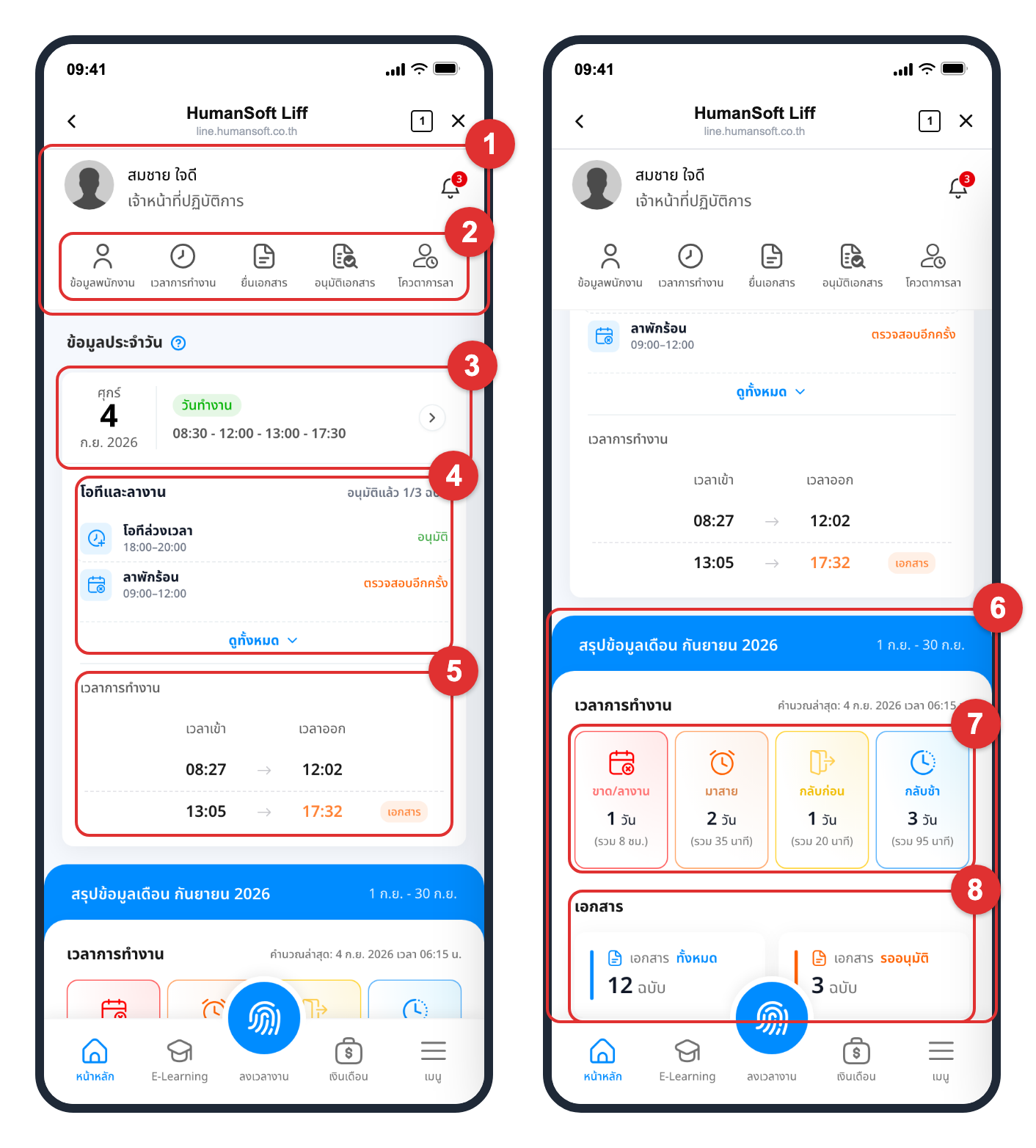
หน้าหลักจะแสดงข้อมูลของพนักงานตามสิทธิ์และข้อมูลที่บริษัทตั้งค่าไว้ โดยแบ่งเป็น 8 ส่วน ดังนี้
- แถบโปรไฟล์ — รูป ชื่อ-นามสกุล ตำแหน่ง และไอคอนกระดิ่งพร้อมจำนวนแจ้งเตือนใหม่
- เมนูลัด 5 ปุ่ม — ข้อมูลพนักงาน, เวลาการทำงาน, ยื่นเอกสาร, อนุมัติเอกสาร, โควตาการลา
- ส่วนหัวของ "ข้อมูลประจำวัน" — วันที่วันนี้ ป้ายสถานะของวัน และช่วงเวลากะ
- ส่วน "โอทีและลางาน" — เอกสารของวันนี้พร้อมสถานะ และบรรทัด "อนุมัติแล้ว X/Y ฉบับ"
- ตาราง "เวลาการทำงาน" — คู่เวลาเข้า-ออกของวันนี้ เวลาจากเอกสารที่รออนุมัติแสดงเป็นสีส้ม
- หัวข้อ "สรุปข้อมูลเดือน" — ชื่อเดือน ปี และช่วงวันที่ของรอบ
- ตัวเลขสรุปเดือน 4 ส่วน — ขาด/ลางาน, มาสาย, กลับก่อน, กลับช้า พร้อมจำนวนวันและยอดรวม
- ส่วนเอกสาร 2 ส่วน — "เอกสาร ทั้งหมด" และ "เอกสาร รออนุมัติ" เป็นจำนวนฉบับ
ข้อควรระวัง: หากรีเฟรชแล้วแถบสีเหลือง "ไม่สามารถเชื่อมต่อระบบได้ ข้อมูลปัจจุบันอาจยังไม่อัปเดต" ยังอยู่ แปลว่าตัวเลขทั้งหน้ายังไม่ใช่ชุดล่าสุด ให้ตรวจการเชื่อมต่ออินเทอร์เน็ตแล้วรีเฟรชอีกครั้ง
คำถามที่พบบ่อย (FAQ)
ถาม: เปิดหน้าหลักแล้วขึ้น "ยังไม่มีข้อมูลกะการทำงาน" ต้องทำอย่างไร?
ตอบ: แปลว่าระบบยังไม่มีกะการทำงานของวันนั้นให้พนักงานคนนี้ พนักงานไม่สามารถแก้ไขกะได้ด้วยตนเอง กรุณาติดต่อฝ่ายบุคคลหรือผู้ดูแลระบบให้กำหนดกะเข้ามาก่อน ระหว่างนี้ส่วนหัวของ "ข้อมูลประจำวัน" จะกดเข้าหน้าเวลาการทำงานไม่ได้
ถาม: ลงเวลาไปแล้วแต่หน้าหลักไม่ขึ้นเวลา ทำอย่างไร?
ตอบ: ดึงหน้าจอลงจากด้านบนจนเห็นข้อความ "ปล่อยเพื่อรีเฟรช" แล้วปล่อยนิ้ว เพื่อให้ระบบดึงข้อมูลชุดใหม่ หากข้อมูลยังไม่แสดง ให้ตรวจสอบที่หน้า "เวลาการทำงาน" ว่าการลงเวลาบันทึกสำเร็จหรือไม่
ถาม: ทำไมเวลาบางบรรทัดบนหน้าหลักเป็นสีส้มและมีป้าย "เอกสาร"?
ตอบ: เวลาดังกล่าวมาจากเอกสารขอเพิ่มเวลาที่ยังรออนุมัติ ระบบจึงแสดงเป็นสีส้มพร้อมป้าย "เอกสาร" เพื่อให้แยกจากเวลาที่ได้รับการอนุมัติแล้ว เมื่อเอกสารได้รับการอนุมัติแล้ว ระบบจะแสดงเวลาดังกล่าวเป็นเวลาปกติ
ถาม: หัวข้อสรุปเดือนบนหน้าหลักขึ้นเป็นเดือนถัดไป ทั้งที่วันนี้ยังเป็นเดือนนี้ ผิดหรือไม่?
ตอบ: ไม่ผิด หัวข้อสรุปตั้งชื่อตามเดือนของวันสิ้นรอบเงินเดือน ไม่ใช่เดือนปฏิทิน หากบริษัทใช้รอบข้ามเดือน เช่น 26 มิถุนายน ถึง 25 กรกฎาคม ระบบจะแสดงหัวข้อเป็นเดือนกรกฎาคม และแสดงช่วงวันที่ของรอบไว้ข้างหัวข้อ
ถาม: ส่วน "เอกสาร ทั้งหมด" บนหน้าหลักกดแล้วไม่มีอะไรเกิดขึ้น เป็นข้อผิดพลาดหรือไม่?
ตอบ: ไม่ใช่ข้อผิดพลาด ส่วน "เอกสาร ทั้งหมด" และ "เอกสาร รออนุมัติ" เป็นตัวเลขสรุปอย่างเดียว กดไม่ได้ หากต้องการเปิดรายการเอกสาร ให้กดเมนูลัด "ยื่นเอกสาร" ด้านบนของหน้า
ถาม: ไม่เห็นตารางเวลาการทำงานในส่วน "ข้อมูลประจำวัน" หายไปไหน?
ตอบ: จะไม่เห็นตารางนี้เมื่อวันนั้นเป็นวันหยุดของพนักงาน หรือวันนั้นยังไม่มีการลงเวลาเลยแม้แต่ครั้งเดียว หากเป็นวันทำงานและลงเวลาแล้วแต่ยังไม่เห็น ให้ดึงหน้าจอลงเพื่อรีเฟรชอีกครั้ง
ถาม: จะรู้ได้อย่างไรว่ามีเอกสารค้างอยู่กี่ฉบับ?
ตอบ: ดูจากส่วน "เอกสาร รออนุมัติ" ใน "สรุปข้อมูลเดือน" ด้านล่างของหน้าหลัก ซึ่งบอกจำนวนฉบับที่ยังรอผลอนุมัติ ส่วน "เอกสาร ทั้งหมด" บอกจำนวนเอกสารทั้งหมดในรอบนั้น หากต้องการดูรายฉบับ ให้กดเมนูลัด "ยื่นเอกสาร"
ถาม: หน้าหลักขึ้นแถบสีเหลือง "ไม่สามารถเชื่อมต่อระบบได้" ข้อมูลที่เห็นอยู่ใช้ได้ไหม?
ตอบ: ข้อมูลที่ค้างอยู่บนจอคือชุดล่าสุดที่ดึงสำเร็จ จึงอาจไม่ตรงกับปัจจุบัน ให้กดปุ่ม "ดึงข้อมูลใหม่ (Retry)" บนแถบนั้นเมื่อสัญญาณกลับมา หากยังไม่สำเร็จ ให้ตรวจการเชื่อมต่ออินเทอร์เน็ตของเครื่องก่อน
ถาม: เดินทางไปต่างประเทศ วันที่บนหน้าหลักจะเปลี่ยนตามเวลาท้องถิ่นไหม?
ตอบ: ไม่เปลี่ยน หน้าหลักยึดเขตเวลาประเทศไทยเสมอ วันที่และข้อมูลประจำวันที่แสดงจึงตรงกับวันทำงานของบริษัท ไม่ว่าโทรศัพท์จะตั้งเขตเวลาใดไว้





