
คู่มือการใช้งานการแจ้งเตือน บน LINE OA สำหรับพนักงาน
"ศูนย์การแจ้งเตือน" คือหน้าที่รวมการแจ้งเตือนของพนักงานไว้ที่เดียว ทั้งผลอนุมัติเอกสาร (ลางาน โอที ขอเพิ่มเวลา เปลี่ยนวันหยุด เปลี่ยนกะ) ประกาศจากบริษัท งานที่ได้รับมอบหมาย และแบบประเมินพนักงานทดลองงาน เข้าใช้งานผ่าน LINE OA ที่เชื่อมต่อกับระบบ HumanSoft คู่มือนี้อธิบายวิธีเปิดหน้า การอ่านกลุ่ม "ใหม่" กับ "ก่อนหน้านี้" การแตะรายการเพื่อเปิดหน้ารายละเอียด และความหมายของป้ายต่าง ๆ บนรายการ
สิ่งที่ทำได้จากคู่มือนี้
- เปิดศูนย์การแจ้งเตือน — จากไอคอนกระดิ่งบนหน้าหลัก หรือจากเมนูลิ้นชัก
- อ่านการแจ้งเตือน 2 กลุ่ม — "ใหม่" และ "ก่อนหน้านี้" พร้อมจำนวนในวงเล็บ
- เปิดหน้ารายละเอียด — แตะรายการเพื่อไปยังเอกสาร ประกาศ หรือแบบประเมินฉบับนั้น
- อ่านป้ายบนรายการ — ป้ายสถานะเอกสาร ป้าย "ข้ามบริษัท" และสีของผลอนุมัติ
สิ่งที่ต้องเตรียมก่อนใช้งาน
จำเป็น
- เข้าสู่ระบบด้วยรหัสพนักงานที่เชื่อมโยงกับบัญชี LINE เรียบร้อยแล้ว หากยังไม่ได้เชื่อมโยง ระบบจะพาไปหน้าเข้าสู่ระบบก่อนเสมอ
- เพิ่มเพื่อน LINE OA ที่เชื่อมต่อกับระบบ HumanSoft เพราะศูนย์การแจ้งเตือนเปิดผ่านเมนูใน LINE OA เท่านั้น
- มีรายการที่ระบบสร้างการแจ้งเตือนให้แล้ว เช่น เอกสารที่ยื่นไว้ถูกอนุมัติ ประกาศที่บริษัทเผยแพร่ หรือแบบประเมินที่ได้รับมอบหมาย
แนะนำ
- อยู่ในที่ที่อินเทอร์เน็ตเสถียร เพราะรายการถูกดึงจากระบบใหม่ทุกครั้ง
- เปิดหน้านี้เมื่อเห็นตัวเลขสีแดงบนไอคอนกระดิ่งของหน้าหลัก เพื่อไม่ให้พลาดเรื่องที่ต้องทำงานต่อ
ขั้นตอนการใช้งาน
ตรวจการแจ้งเตือน 5 ขั้นตอน ตั้งแต่เปิดหน้าจนเปิดรายละเอียดของเรื่องนั้น
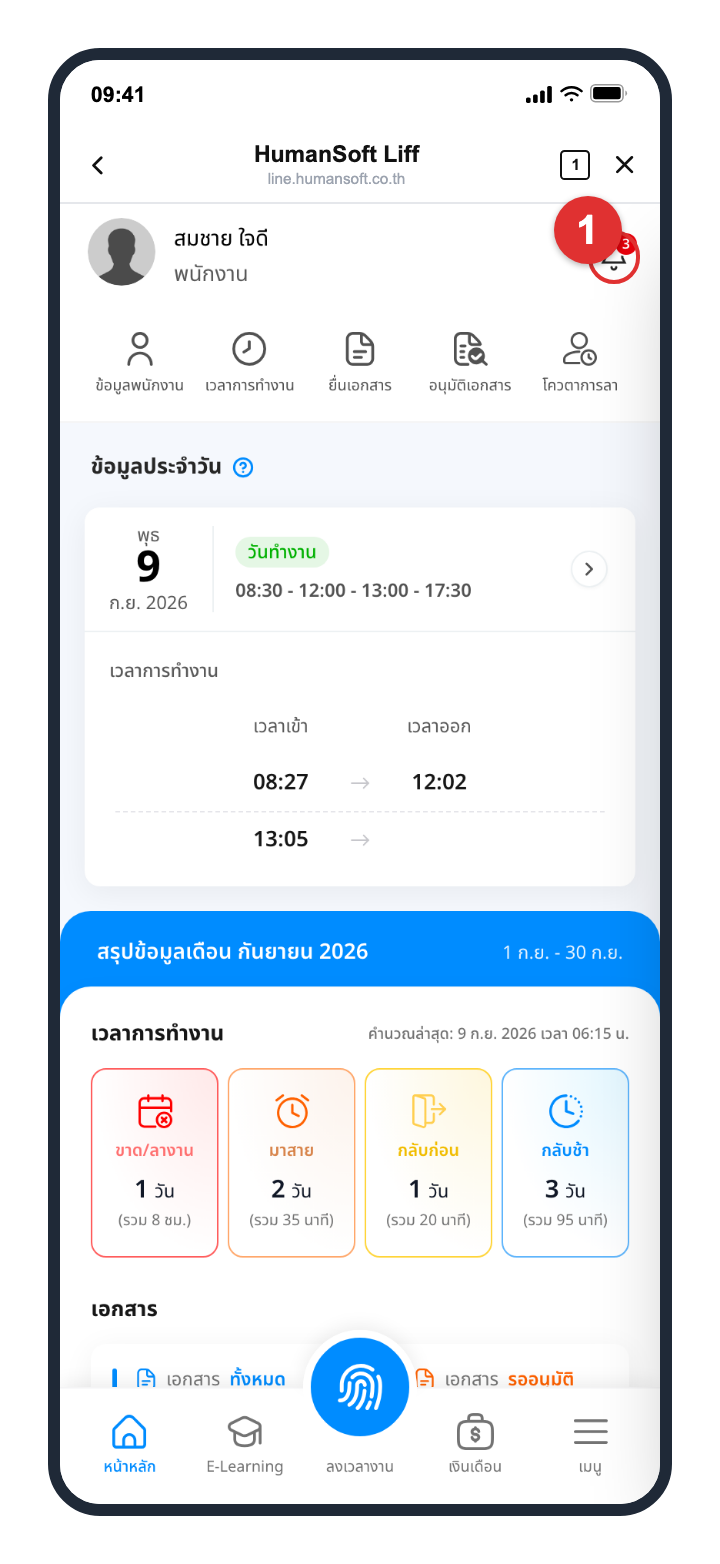
- แตะไอคอนกระดิ่ง บนหัวจอของหน้าหลัก ตัวเลขสีแดงข้างไอคอนคือจำนวนการแจ้งเตือนที่ยังไม่ได้อ่าน (เปิดจากเมนูลิ้นชัก โดยกดปุ่ม "เมนู" แล้วเลือก "การแจ้งเตือน" ก็ได้)
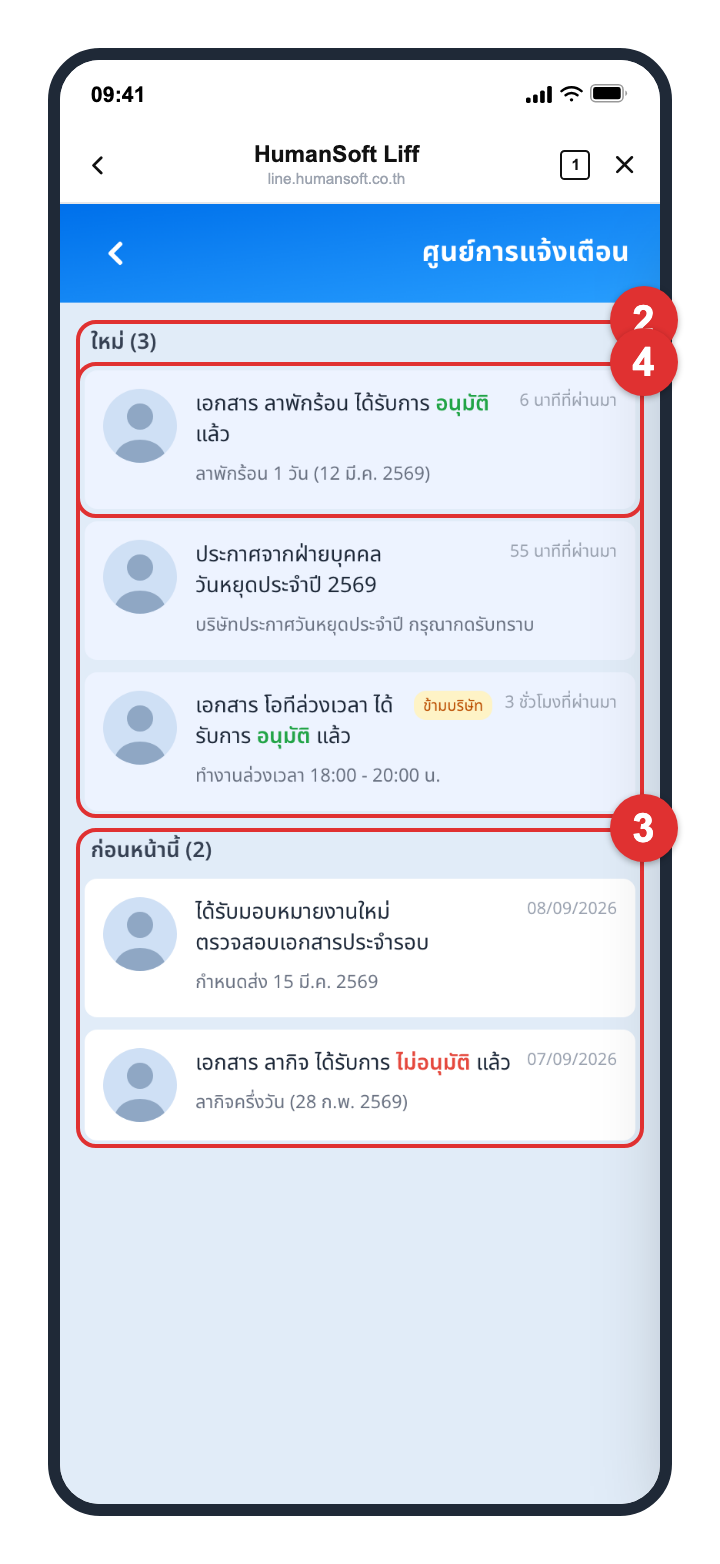
- อ่านกลุ่ม "ใหม่" ที่ด้านบนของหน้า "ศูนย์การแจ้งเตือน" เป็นรายการที่ยังไม่ได้อ่าน พื้นหลังของรายการเป็นสีฟ้าอ่อน ตัวเลขในวงเล็บคือจำนวนรายการของกลุ่มนั้น
- เลื่อนลงอ่านกลุ่ม "ก่อนหน้านี้" เป็นรายการที่อ่านไปแล้ว พื้นหลังของรายการเป็นสีขาว
- แตะรายการของเรื่องที่ต้องการ ระบบจะเปิดหน้ารายละเอียดของเรื่องนั้น เช่น เอกสารขออนุมัติฉบับนั้น ประกาศฉบับนั้น หรือแบบประเมินที่ได้รับมอบหมาย
คำแนะนำ: รายการบางประเภทแตะไม่ได้ คือรายการที่ขอให้ตรวจสอบเอกสารใหม่ และรายการขอเพิ่มรูปภาพใบหน้า ให้เปิดเมนูของเรื่องนั้นเองแทน
- อ่านรายละเอียดในหน้าปลายทาง แล้วกดปุ่มย้อนกลับที่มุมซ้ายบนเพื่อกลับมาที่ศูนย์การแจ้งเตือน
ข้อควรรู้และข้อจำกัด
รายละเอียดที่ควรทราบเกี่ยวกับข้อมูลและการแสดงผลในศูนย์การแจ้งเตือน
- เปิดศูนย์การแจ้งเตือนหนึ่งครั้ง ระบบถือว่าอ่านรายการทั้งชุดแล้ว ครั้งถัดไปที่เปิด รายการเดิมจะย้ายไปอยู่กลุ่ม "ก่อนหน้านี้" ทั้งหมด ไม่ว่าจะแตะอ่านรายการนั้นหรือไม่
- ตัวเลขบนไอคอนกระดิ่งของหน้าหลักคือจำนวนรายการในกลุ่ม "ใหม่" เกิน 99 รายการจะแสดงเป็น "99+" และตัวเลขจะถูกดึงใหม่เมื่อกลับไปหน้าหลัก
- กลุ่มที่ไม่มีรายการจะไม่แสดงหัวข้อของกลุ่มนั้น หน้าจอจึงมีเพียงกลุ่มเดียวได้
- เวลาบนรายการเป็นเวลาที่นับจากปัจจุบัน เช่น "6 นาทีที่แล้ว" หรือ "3 ชั่วโมงที่แล้ว" ส่วนรายการที่เกิน 24 ชั่วโมงจะแสดงเป็นวันที่
- ป้าย "ข้ามบริษัท" แสดงเมื่อการแจ้งเตือนนั้นมาจากบริษัทอื่นในกลุ่มบริษัทเดียวกัน ไม่ใช่บริษัทที่พนักงานสังกัด
- ผลอนุมัติในวงเล็บเหลี่ยมมีสีกำกับ อนุมัติเป็นสีเขียว ไม่อนุมัติเป็นสีแดง และให้ตรวจสอบใหม่เป็นสีเหลือง ใช้กับเอกสารลางาน โอที ขอเพิ่มเวลา เปลี่ยนวันหยุด และเปลี่ยนกะ
- การแจ้งเตือนแบบประเมินพนักงานทดลองงานใช้สีแยกตามผลการประเมิน ผ่านการทดลองงานเป็นสีเขียว ขยายเวลาเป็นสีเหลือง ไม่ผ่านเป็นสีแดง และให้ประเมินใหม่เป็นสีเหลือง
- ป้ายสีเทาบนรายการคือสถานะของเอกสาร และจะไม่แสดงในรายการที่ผลอนุมัติจบแล้ว เพราะผลนั้นอยู่ในข้อความของรายการอยู่แล้ว
- รายการผลอนุมัติเอกสารจะเปิดหน้ารายละเอียดของเอกสารฉบับนั้น ซึ่งเป็นหน้าเดียวกับที่ผู้อนุมัติใช้ ปุ่มอนุมัติและไม่อนุมัติด้านล่างจะเป็นสีเทากดไม่ได้เมื่อเอกสารมีผลแล้ว หรือเมื่อพนักงานไม่ใช่ผู้อนุมัติของเอกสารฉบับนั้น
- รายการที่แตะไม่ได้มี 3 กรณี คือรายการที่ขอให้ตรวจสอบเอกสารใหม่ รายการขอเพิ่มรูปภาพใบหน้า และรายการที่ระบบไม่ได้ส่งเลขเอกสารมาด้วย
- ลบการแจ้งเตือนด้วยตนเองไม่ได้ ระบบเก็บรายการไว้เพื่อให้ย้อนดูได้ และไม่มีปุ่มลบในหน้านี้
- ข้อความบนรายการเป็นภาษาที่ระบบบันทึกมากับรายการนั้น จึงอาจไม่เปลี่ยนตามภาษาที่เลือกไว้ใน LINE OA ส่วนเวลาบนรายการแสดงตามภาษาของหน้าจอ
- ตัวหนาในข้อความมาจากระบบ โดยระบบใส่ตัวหนาให้ชื่อเอกสารและชื่อพนักงานเพื่อให้อ่านง่าย
- เปิดหน้าซ้ำภายใน 1 นาที จะเห็นรายการชุดเดิม
คำแนะนำเพิ่มเติม
คำแนะนำก่อนใช้ข้อมูลจากการแจ้งเตือนไปทำงานต่อหรือสอบถามฝ่ายบุคคล
- การแจ้งเตือนครอบคลุมทั้งผลอนุมัติเอกสาร ประกาศจากบริษัท งานที่ได้รับมอบหมาย และแบบประเมินพนักงานทดลองงาน
- เรื่องที่ต้องทำงานต่อ ให้แตะรายการเพื่อเข้าไปทำในหน้าของเรื่องนั้นทันที เช่น กดรับทราบประกาศ หรือตอบแบบประเมิน
- ศูนย์การแจ้งเตือนแสดงรายการที่ระบบสร้างไว้เมื่อเปิดหน้า ส่วนการเด้งข้อความเข้าห้องแชท LINE เป็นการตั้งค่า HumanSoft Notify ที่ผู้ดูแลระบบตั้งไว้แยกกัน
- หากผลอนุมัติในการแจ้งเตือนไม่ตรงกับที่เข้าใจ ให้เปิดหน้ารายละเอียดของเอกสารฉบับนั้นเพื่อดูลำดับขั้นการอนุมัติก่อนสอบถามฝ่ายบุคคล
- การแจ้งเตือนที่ขอให้ตรวจสอบเอกสารใหม่ หมายถึงผู้อนุมัติส่งเอกสารกลับมาให้แก้ ให้เปิดเมนูยื่นเอกสารเพื่อแก้แล้วส่งอีกครั้ง
ข้อควรระวัง: เมื่อเปิดหน้านี้แล้ว รายการทั้งชุดจะไม่ถือเป็น "ใหม่" อีก หากยังไม่มีเวลาอ่านทั้งหมด ให้จดเรื่องที่ต้องกลับมาทำไว้ก่อน เพราะกลุ่ม "ใหม่" จะว่างในการเปิดครั้งถัดไป
สรุป: พนักงานตรวจผลอนุมัติเอกสาร ประกาศจากบริษัท และงานที่ได้รับมอบหมายได้จากศูนย์การแจ้งเตือนใน LINE OA แล้วแตะรายการเพื่อเข้าไปทำงานต่อในหน้าของเรื่องนั้น
ข้อมูลที่แสดงในศูนย์การแจ้งเตือน
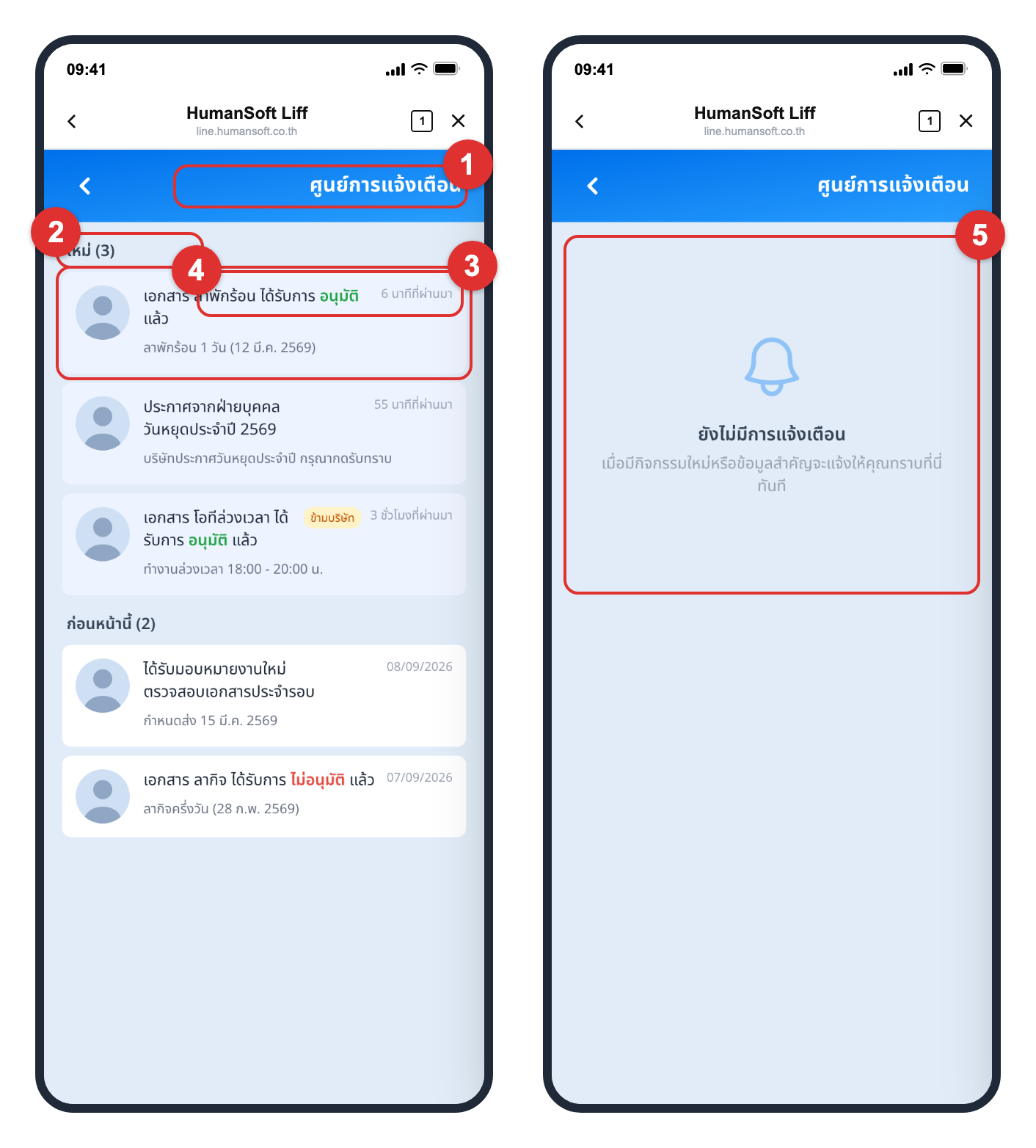
ศูนย์การแจ้งเตือนแสดงรายการที่ระบบแจ้งไว้ โดยแบ่งเป็น 5 ส่วน ดังนี้
- หัวจอ "ศูนย์การแจ้งเตือน" — พร้อมปุ่มย้อนกลับไปหน้าหลัก
- หัวข้อกลุ่มพร้อมจำนวน — "ใหม่ (จำนวน)" และ "ก่อนหน้านี้ (จำนวน)"
- รูปและข้อความของแต่ละรายการ — รูปผู้เกี่ยวข้อง ชื่อเรื่องพร้อมผลอนุมัติที่มีสีกำกับ และรายละเอียดย่อ
- ป้ายและเวลา — ป้ายสถานะเอกสาร ป้าย "ข้ามบริษัท" และเวลาที่นับจากปัจจุบันมุมขวาของรายการ
- ข้อความเมื่อยังไม่มีรายการ — "ยังไม่มีการแจ้งเตือน" พร้อมคำอธิบายใต้ข้อความ
คำถามที่พบบ่อย (FAQ)
ถาม: การแจ้งเตือนในกลุ่ม "ใหม่" จะย้ายไป "ก่อนหน้านี้" เมื่อไร?
ตอบ: ย้ายเมื่อเปิดหน้าศูนย์การแจ้งเตือน เพราะระบบถือว่าอ่านรายการทั้งชุดแล้วตั้งแต่ตอนเปิดหน้า ไม่จำเป็นต้องแตะรายการนั้น การเปิดครั้งถัดไปจึงเห็นรายการเดิมอยู่ในกลุ่ม "ก่อนหน้านี้"
ถาม: ลบประวัติการแจ้งเตือนด้วยตนเองได้ไหม?
ตอบ: ไม่ได้ หน้านี้ไม่มีปุ่มลบ ระบบเก็บรายการไว้เพื่อให้ย้อนดูภายหลังได้
ถาม: ระบบแจ้งเตือนเรื่องอะไรบ้าง?
ตอบ: ผลอนุมัติเอกสาร (ลางาน โอที ขอเพิ่มเวลา เปลี่ยนวันหยุด เปลี่ยนกะ) ประกาศจากบริษัท งานที่ได้รับมอบหมายในเมนูสิ่งที่ต้องทำ แบบประเมินพนักงานทดลองงาน และเรื่องอื่นที่ระบบสร้างไว้ตามการตั้งค่าของบริษัท
ถาม: แตะรายการแล้วไม่มีอะไรเกิดขึ้น เพราะอะไร?
ตอบ: รายการที่แตะไม่ได้มี 3 กรณี คือรายการที่ขอให้ตรวจสอบเอกสารใหม่ รายการขอเพิ่มรูปภาพใบหน้า และรายการที่ระบบไม่ได้ส่งเลขเอกสารมาด้วย ให้เปิดเมนูของเรื่องนั้นเองแทน
ถาม: ป้าย "ข้ามบริษัท" บนรายการหมายความว่าอย่างไร?
ตอบ: หมายความว่าการแจ้งเตือนนั้นมาจากบริษัทอื่นในกลุ่มบริษัทเดียวกัน ไม่ใช่บริษัทที่พนักงานสังกัด มักพบกับผู้อนุมัติที่ดูแลพนักงานข้ามบริษัท
ถาม: ตัวเลขบนไอคอนกระดิ่งไม่ตรงกับจำนวนรายการที่เห็น เพราะอะไร?
ตอบ: ตัวเลขบนกระดิ่งคือจำนวนรายการในกลุ่ม "ใหม่" เมื่อเปิดศูนย์การแจ้งเตือนแล้ว รายการทั้งชุดจะกลายเป็นอ่านแล้ว ตัวเลขจึงหายไปเมื่อกลับไปหน้าหลัก
ถาม: ข้อความในรายการเป็นภาษาไทยทั้งที่เลือกภาษาอังกฤษไว้ เพราะอะไร?
ตอบ: เพราะข้อความของแต่ละรายการถูกบันทึกไว้พร้อมภาษาตั้งแต่ตอนที่ระบบสร้างการแจ้งเตือน หน้าจอจึงแสดงภาษาที่บันทึกมากับรายการนั้น ไม่ได้เปลี่ยนตามภาษาที่เลือกภายหลัง
ถาม: ไม่ได้รับข้อความแจ้งเตือนในห้องแชท LINE ต้องทำอย่างไร?
ตอบ: การเด้งข้อความเข้าห้องแชทเป็นการตั้งค่า HumanSoft Notify ที่ผู้ดูแลระบบของบริษัทตั้งไว้ ให้สอบถามฝ่ายบุคคล ส่วนรายการในศูนย์การแจ้งเตือนยังเปิดดูได้ตามปกติ





