
การยื่นเอกสารผ่าน LINE OA
การยื่นเอกสารผ่าน LINE OA ช่วยให้พนักงานส่งคำร้องต่าง ๆ ไปยังหัวหน้างานหรือฝ่ายบุคคลได้ด้วยตนเองผ่านสมาร์ทโฟน เข้าใช้งานได้ที่เมนู “ยื่นเอกสาร” ที่หน้าหลัก ครอบคลุมตั้งแต่การลา การจัดการเวลาทำงาน ไปจนถึงการขอเอกสารรับรองและการเบิกสวัสดิการต่าง ๆ รวม 14 ประเภท
สิ่งที่ต้องเตรียมก่อนใช้งาน
- เป็นพนักงานในระบบ และเข้าสู่ระบบผ่าน LINE OA ของบริษัทเรียบร้อยแล้ว
- หัวข้อเอกสารที่แสดงในเมนูขึ้นอยู่กับแพ็กเกจและสิทธิ์ที่บริษัทเปิดใช้งาน จึงอาจไม่ครบทั้ง 14 ประเภท
วิธีการยื่นเอกสารแต่ละประเภท
หน้า “ยื่นเอกสาร” แสดงหัวข้อเอกสารเรียงต่อกันเป็นรายการเดียว โดย 5 หัวข้อแรก (ขอลางาน, ขอเปลี่ยนกะการทำงาน, ขอเปลี่ยนวันหยุด, ขอเพิ่มเวลา, ขอโอที) ส่งถึงหัวหน้างาน ส่วนที่เหลือส่งถึงฝ่ายบุคคล ทุกประเภทใช้ขั้นตอนเดียวกัน ต่างกันที่ข้อมูลในฟอร์ม
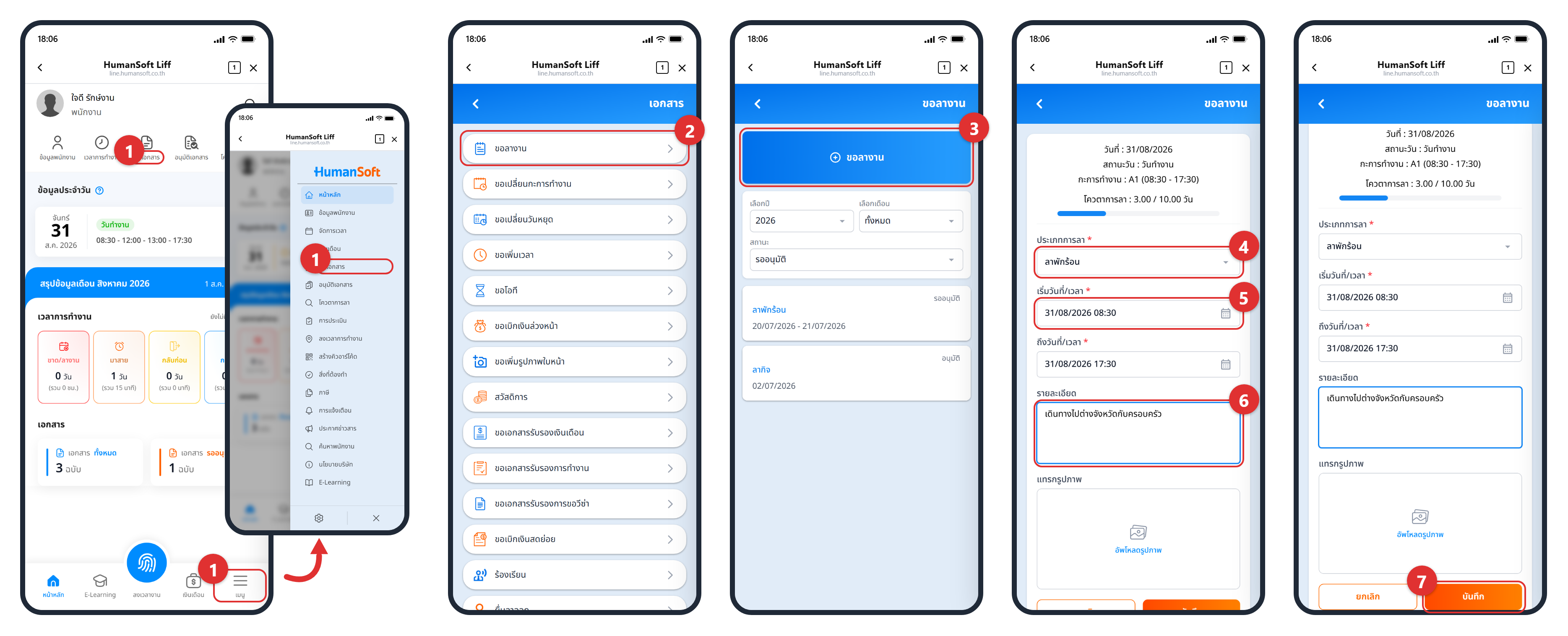
การยื่นเอกสารขอลางาน
- กด “ยื่นเอกสาร” ที่หน้าหลัก หรือกดที่ “เมนู” ที่แถบเมนูด้านล่าง > เลือก “ยื่นเอกสาร”
- เลือกหัวข้อ “ขอลางาน”
- กดปุ่ม “+ ขอลางาน”
- เลือก “ประเภทการลา” (เช่น ลาป่วย ลากิจ ลาพักร้อน) ระบบแสดงโควตาการลาคงเหลือให้ดู
- ระบุ “เริ่มวันที่/เวลา” และ “ถึงวันที่/เวลา”
- กรอก “รายละเอียด” และแนบรูปภาพประกอบ (ถ้ามี)
- กดปุ่ม “บันทึก” เพื่อส่งคำร้อง
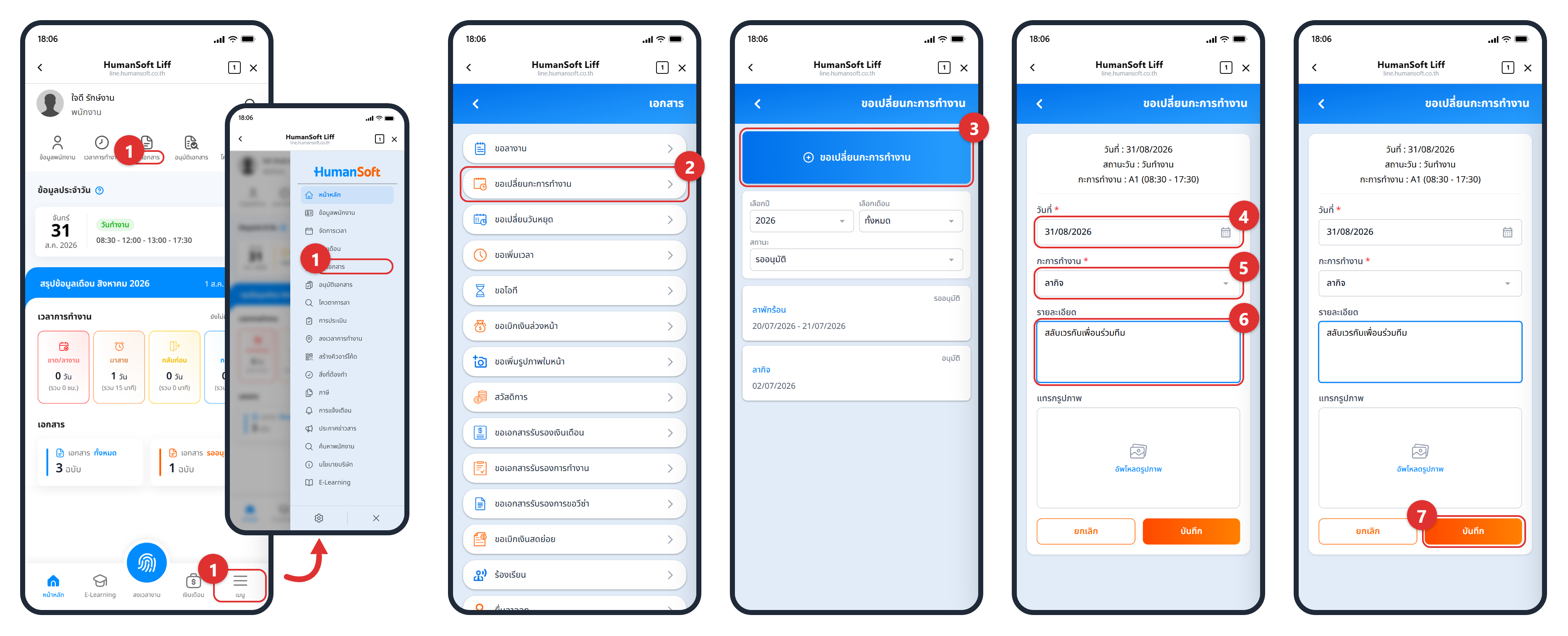
การยื่นเอกสารขอเปลี่ยนกะการทำงาน
- กด “ยื่นเอกสาร” ที่หน้าหลัก หรือกดที่ “เมนู” ที่แถบเมนูด้านล่าง > เลือก “ยื่นเอกสาร”
- เลือกหัวข้อ “ขอเปลี่ยนกะการทำงาน”
- กดปุ่ม “+ ขอเปลี่ยนกะการทำงาน”
- เลือก “วันที่” ที่ต้องการเปลี่ยนกะ ระบบแสดงสถานะวันและกะเดิมของวันนั้นให้ตรวจสอบ
- เลือก “กะการทำงาน” ใหม่ที่ต้องการ
- กรอก “รายละเอียด” และแนบรูปภาพประกอบ (ถ้ามี)
- กดปุ่ม “บันทึก” เพื่อส่งคำร้อง
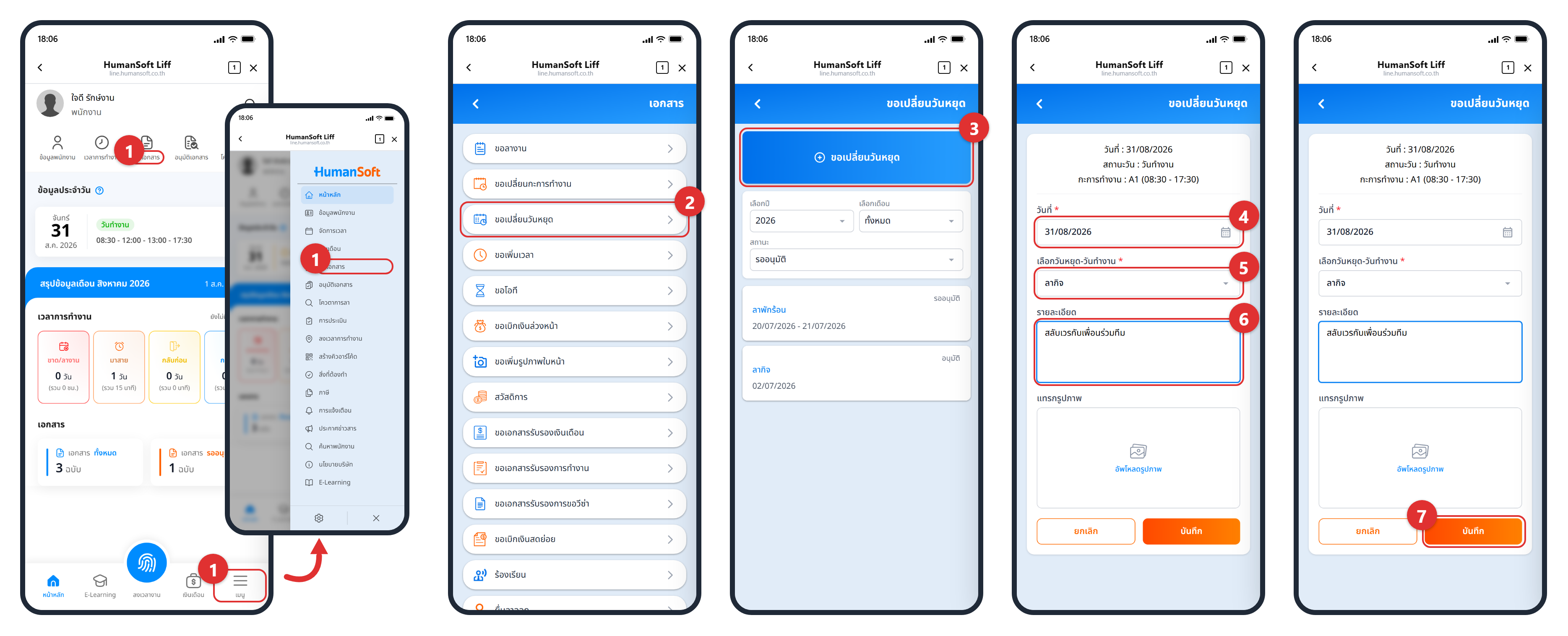
การยื่นเอกสารขอเปลี่ยนวันหยุด
- กด “ยื่นเอกสาร” ที่หน้าหลัก หรือกดที่ “เมนู” ที่แถบเมนูด้านล่าง > เลือก “ยื่นเอกสาร”
- เลือกหัวข้อ “ขอเปลี่ยนวันหยุด”
- กดปุ่ม “+ ขอเปลี่ยนวันหยุด”
- เลือก “วันที่” ที่ต้องการเปลี่ยน
- เลือก “เลือกวันหยุด-วันทำงาน” ที่ต้องการเปลี่ยนเป็น
- กรอก “รายละเอียด” และแนบรูปภาพประกอบ (ถ้ามี)
- กดปุ่ม “บันทึก” เพื่อส่งคำร้อง
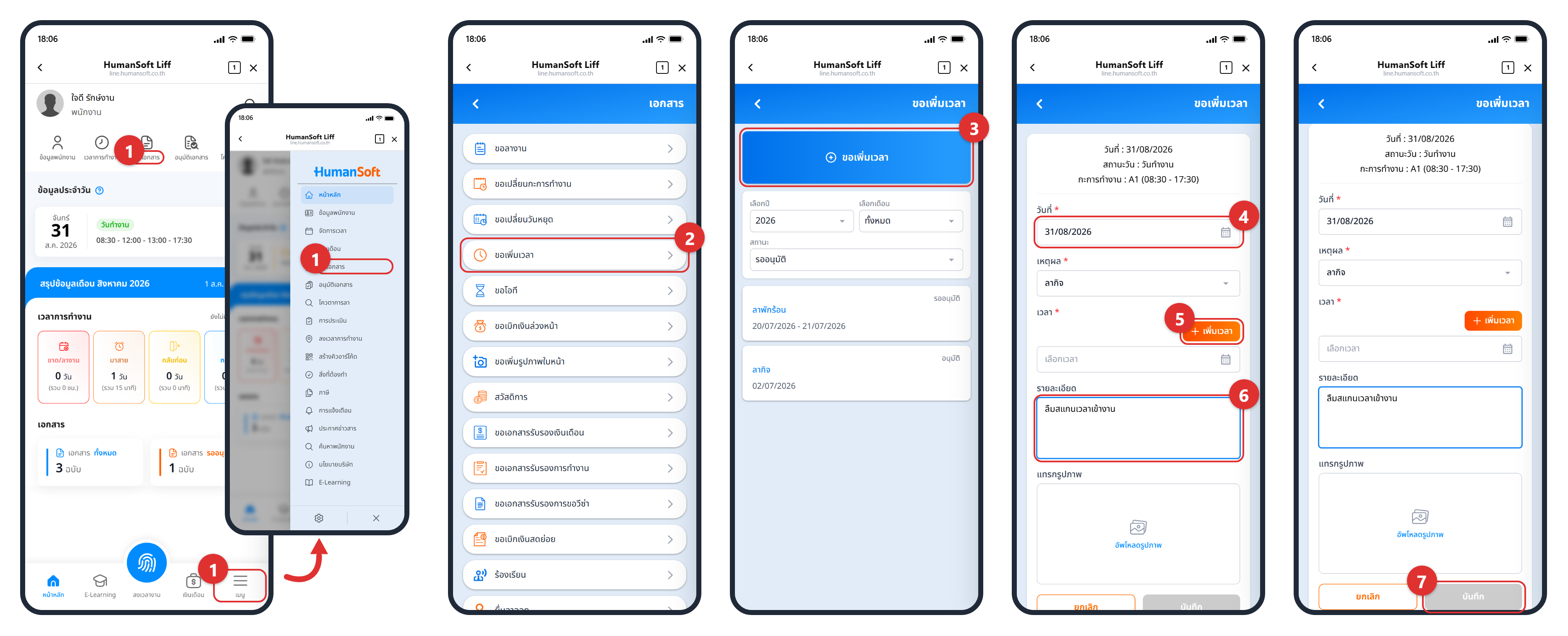
การยื่นเอกสารขอเพิ่มเวลา
- กด “ยื่นเอกสาร” ที่หน้าหลัก หรือกดที่ “เมนู” ที่แถบเมนูด้านล่าง > เลือก “ยื่นเอกสาร”
- เลือกหัวข้อ “ขอเพิ่มเวลา”
- กดปุ่ม “+ ขอเพิ่มเวลา”
- เลือก “วันที่” และ “เหตุผล” ที่ขอเพิ่มเวลา
- ระบุ “เวลา” ที่ต้องการเพิ่ม
- กรอก “รายละเอียด” และแนบรูปภาพประกอบ (ถ้ามี)
- กดปุ่ม “บันทึก” เพื่อส่งคำร้อง
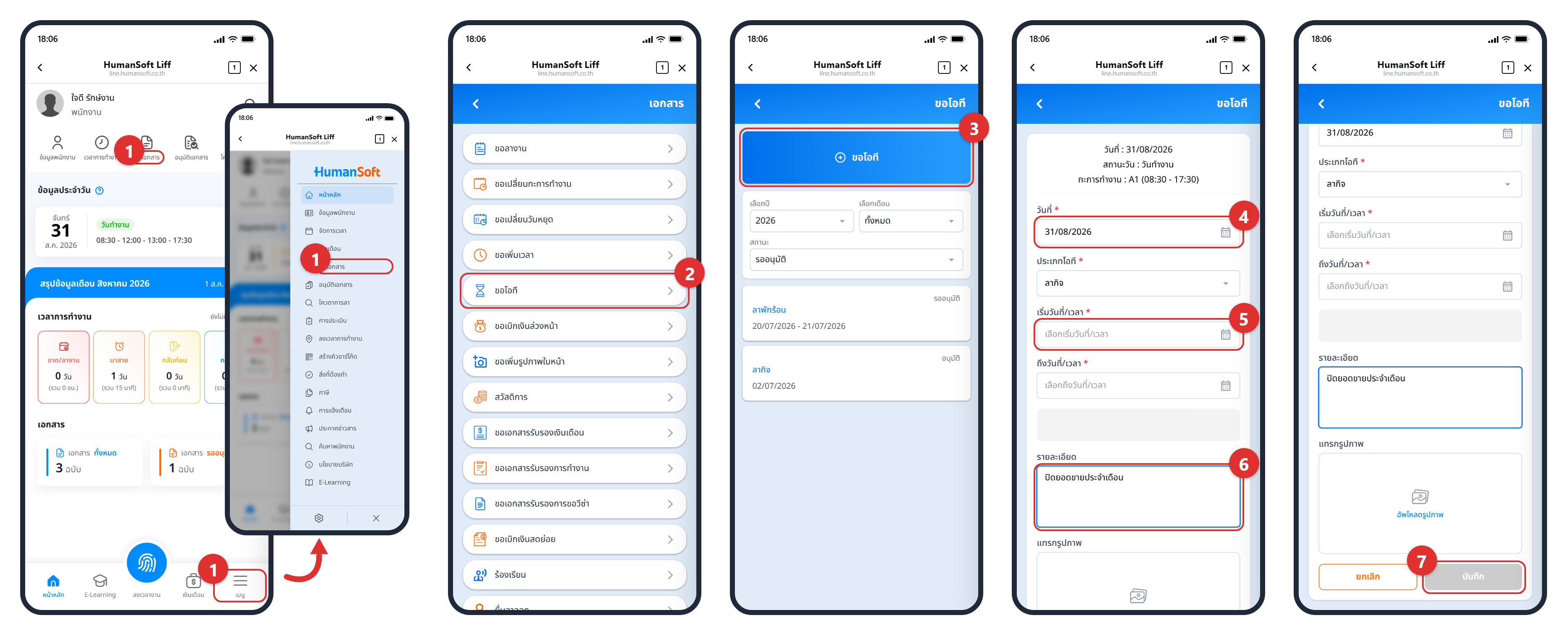
การยื่นเอกสารขอโอที
- กด “ยื่นเอกสาร” ที่หน้าหลัก หรือกดที่ “เมนู” ที่แถบเมนูด้านล่าง > เลือก “ยื่นเอกสาร”
- เลือกหัวข้อ “ขอโอที”
- กดปุ่ม “+ ขอโอที”
- เลือก “วันที่” และ “ประเภทโอที”
- ระบุ “เริ่มวันที่/เวลา” และ “ถึงวันที่/เวลา”
- กรอก “รายละเอียด” และแนบรูปภาพประกอบ (ถ้ามี)
- กดปุ่ม “บันทึก” เพื่อส่งคำร้อง
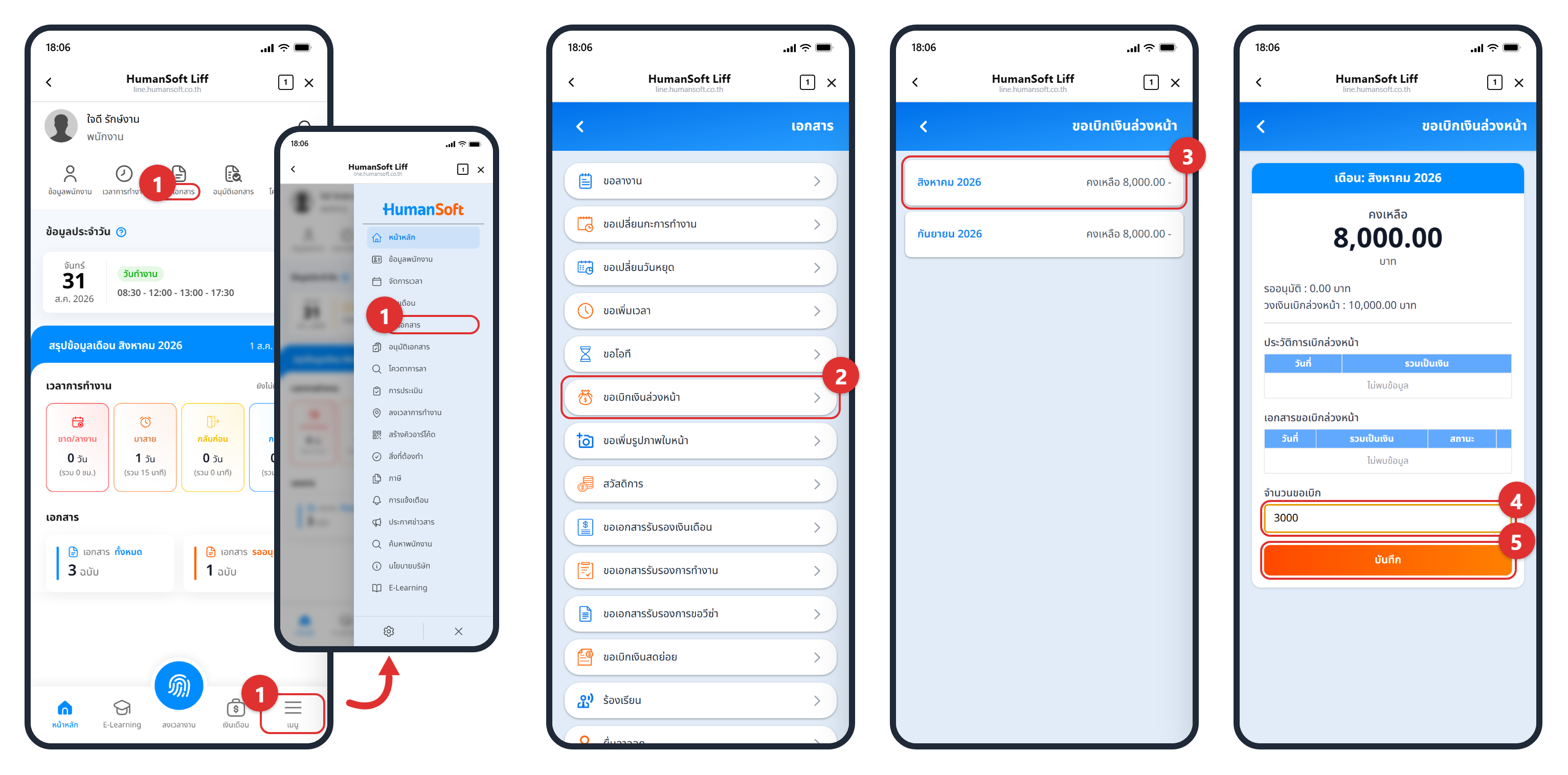
การยื่นเอกสารเบิกเงินล่วงหน้า
- กด “ยื่นเอกสาร” ที่หน้าหลัก หรือกดที่ “เมนู” ที่แถบเมนูด้านล่าง > เลือก “ยื่นเอกสาร”
- เลือกหัวข้อ “ขอเบิกเงินล่วงหน้า”
- เลือก “รอบเดือน” ที่ต้องการเบิก แต่ละรอบแสดงวงเงินคงเหลือที่เบิกได้
- กรอก “จำนวนขอเบิก” ที่ต้องการ โดยต้องไม่เกินวงเงินคงเหลือที่แสดงอยู่
- กดปุ่ม “บันทึก” เพื่อส่งคำร้อง
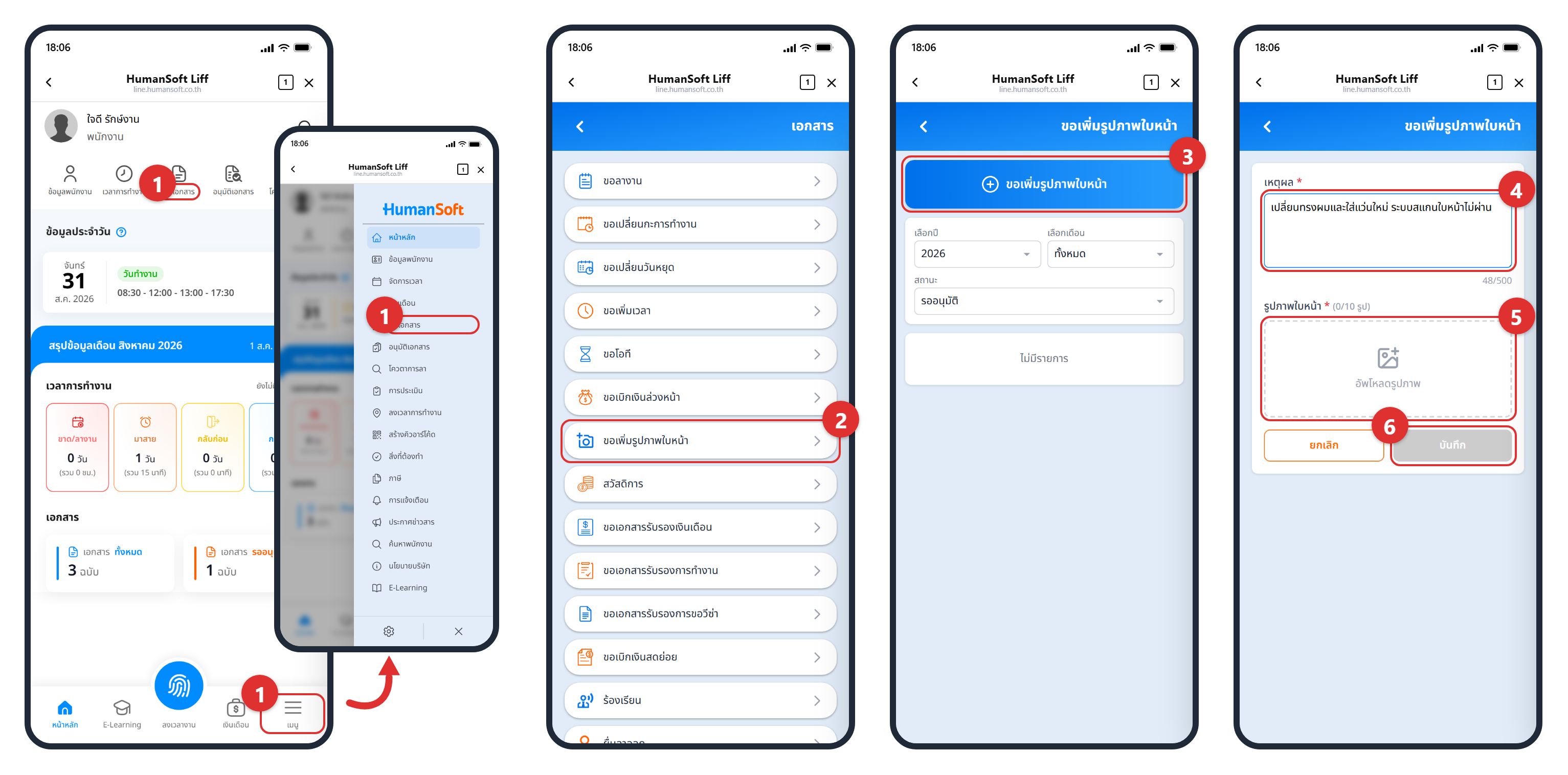
การยื่นเอกสารขอเพิ่มรูปภาพใบหน้า
- กด “ยื่นเอกสาร” ที่หน้าหลัก หรือกดที่ “เมนู” ที่แถบเมนูด้านล่าง > เลือก “ยื่นเอกสาร”
- เลือกหัวข้อ “ขอเพิ่มรูปภาพใบหน้า”
- กดปุ่ม “ขอเพิ่มรูปภาพใบหน้า”
- ระบุ “เหตุผล” ที่ขอเพิ่มรูป (ไม่เกิน 500 ตัวอักษร)
- กด “อัพโหลดรูปภาพ” แล้วเลือก “อัลบั้ม” หรือ “ถ่ายรูป” แนบได้ 1–10 รูป
- กดปุ่ม “บันทึก” เพื่อส่งคำร้อง
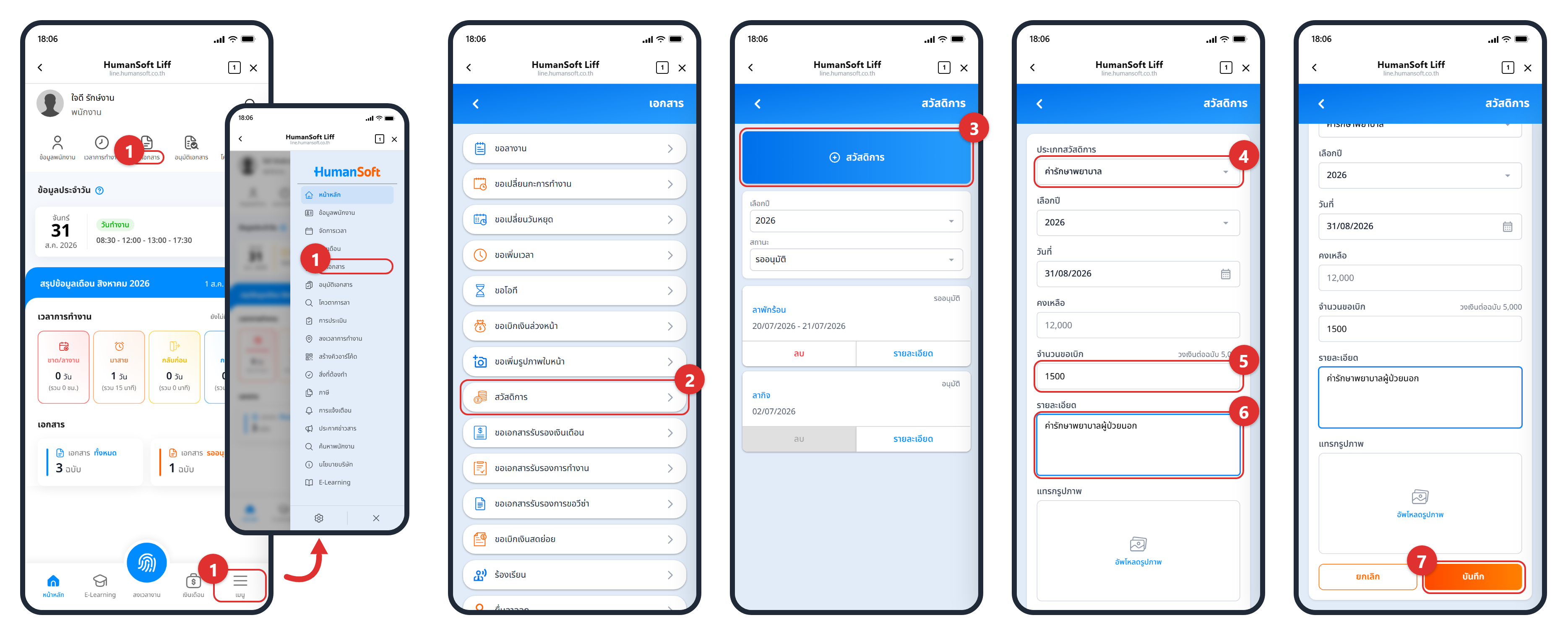
วิธีการยื่นเอกสารขอเบิกสวัสดิการ
- กด “ยื่นเอกสาร” ที่หน้าหลัก หรือกดที่ “เมนู” ที่แถบเมนูด้านล่าง > เลือก “ยื่นเอกสาร”
- เลือกหัวข้อ “สวัสดิการ”
- กดปุ่ม “+ สวัสดิการ”
- เลือก “ประเภทสวัสดิการ” และ “เลือกปี” ระบบแสดงยอดคงเหลือและวงเงินต่อฉบับให้ดู
- เลือก “วันที่” และกรอก “จำนวนขอเบิก”
- กรอก “รายละเอียด” และแนบรูปบิลหรือใบเสร็จ
- กดปุ่ม “บันทึก” เพื่อส่งคำร้อง
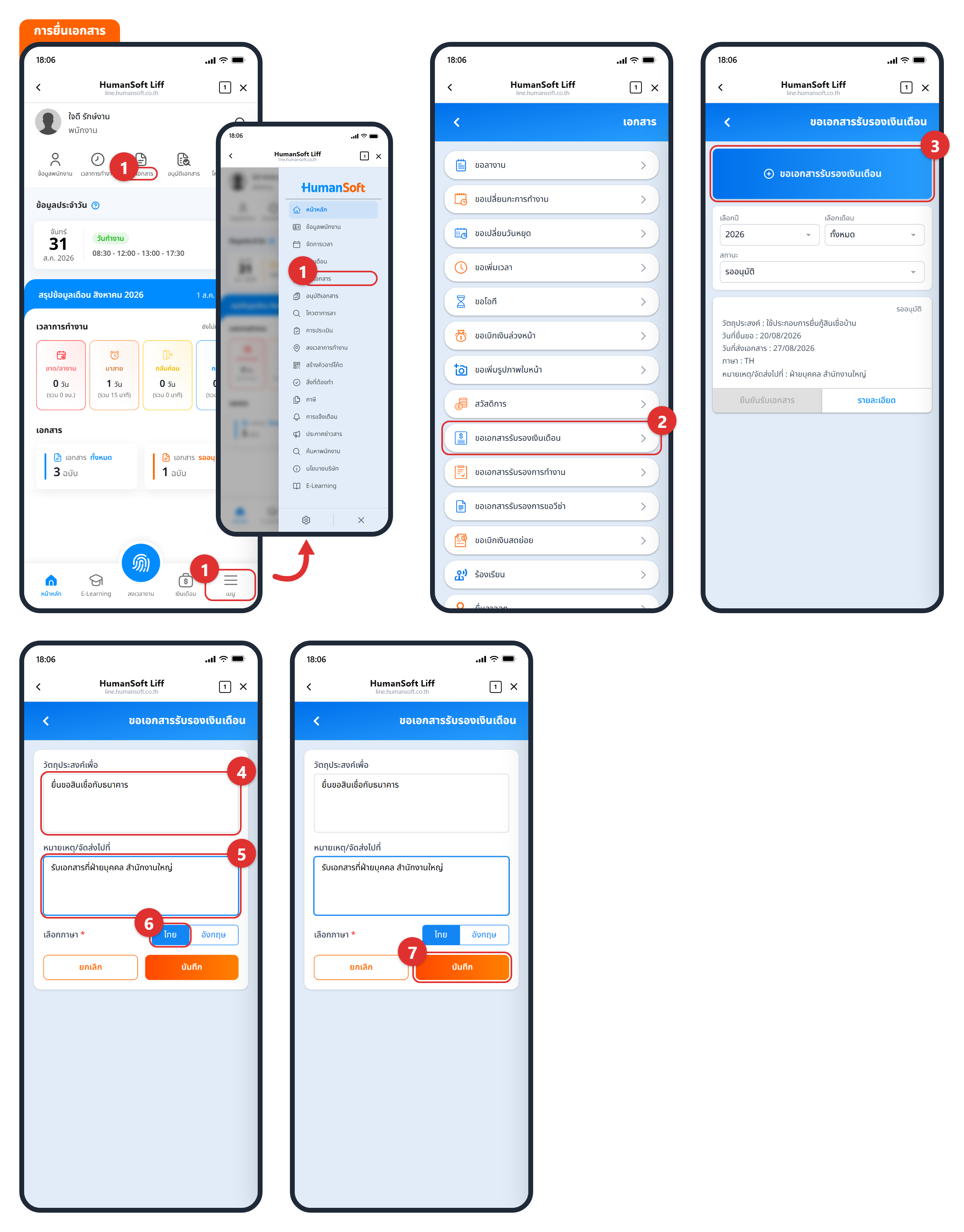
การยื่นเอกสารรับรองเงินเดือน
การยื่นเอกสาร
- กด “ยื่นเอกสาร” ที่หน้าหลัก หรือกดที่ “เมนู” ที่แถบเมนูด้านล่าง > เลือก “ยื่นเอกสาร”
- เลือกหัวข้อ “เอกสารรับรองเงินเดือน”
- กดปุ่ม “+ ขอเอกสารรับรองเงินเดือน”
- กรอก “วัตถุประสงค์” ในการขอเอกสาร
- กรอก “ที่อยู่” ที่ต้องการให้จัดส่งเอกสาร
- เลือก “ภาษา” ที่ต้องการ (ไทย หรือ อังกฤษ)
- กดปุ่ม “บันทึก” เพื่อส่งคำร้อง
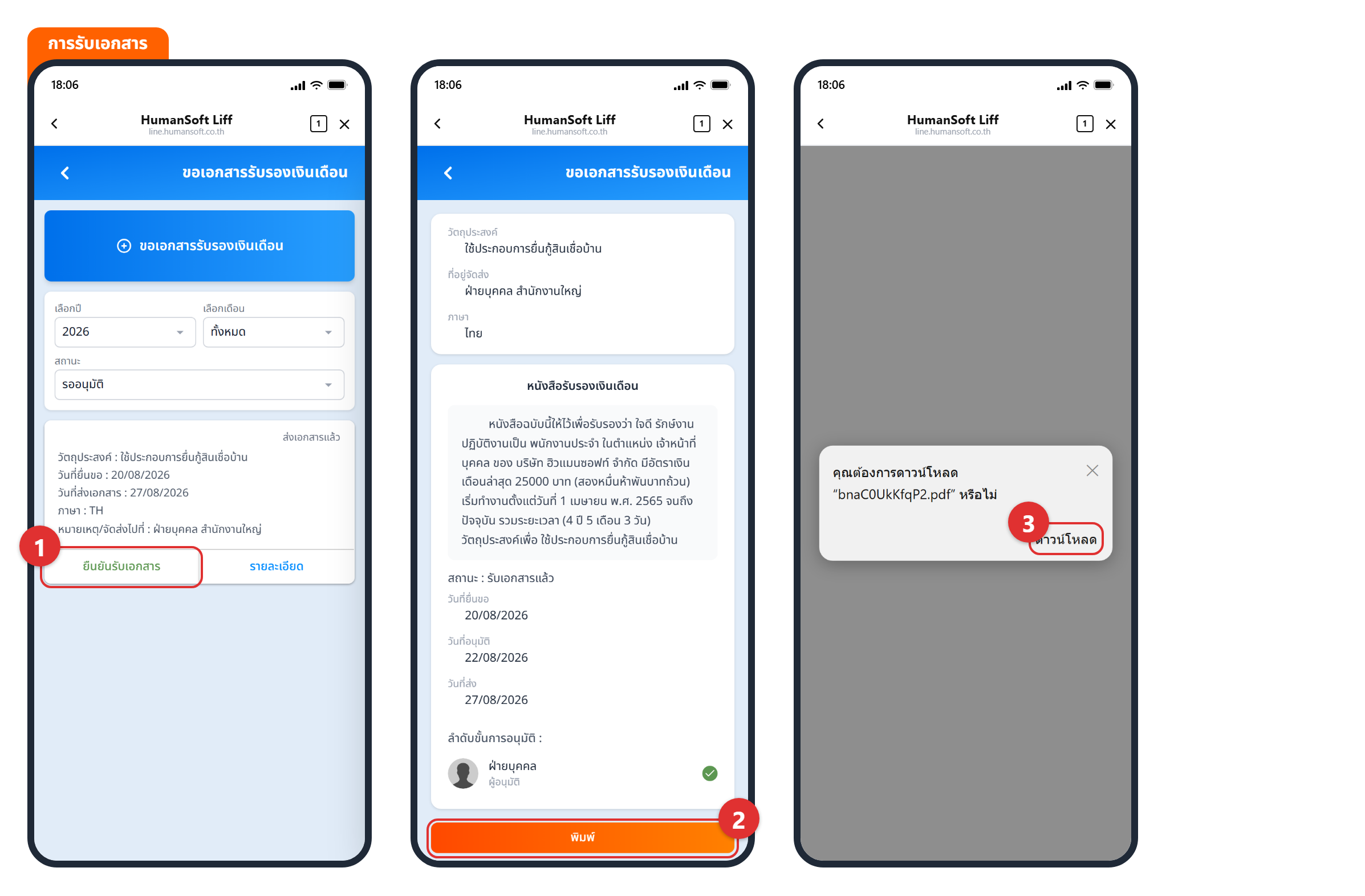
การรับเอกสารเมื่อฝ่ายบุคคลอนุมัติแล้ว
- เลือกเมนู “ยืนยันรับเอกสาร”
- กดปุ่ม “พิมพ์”
- กด “ดาวน์โหลด PDF” เพื่อบันทึกเอกสารลงในเครื่อง
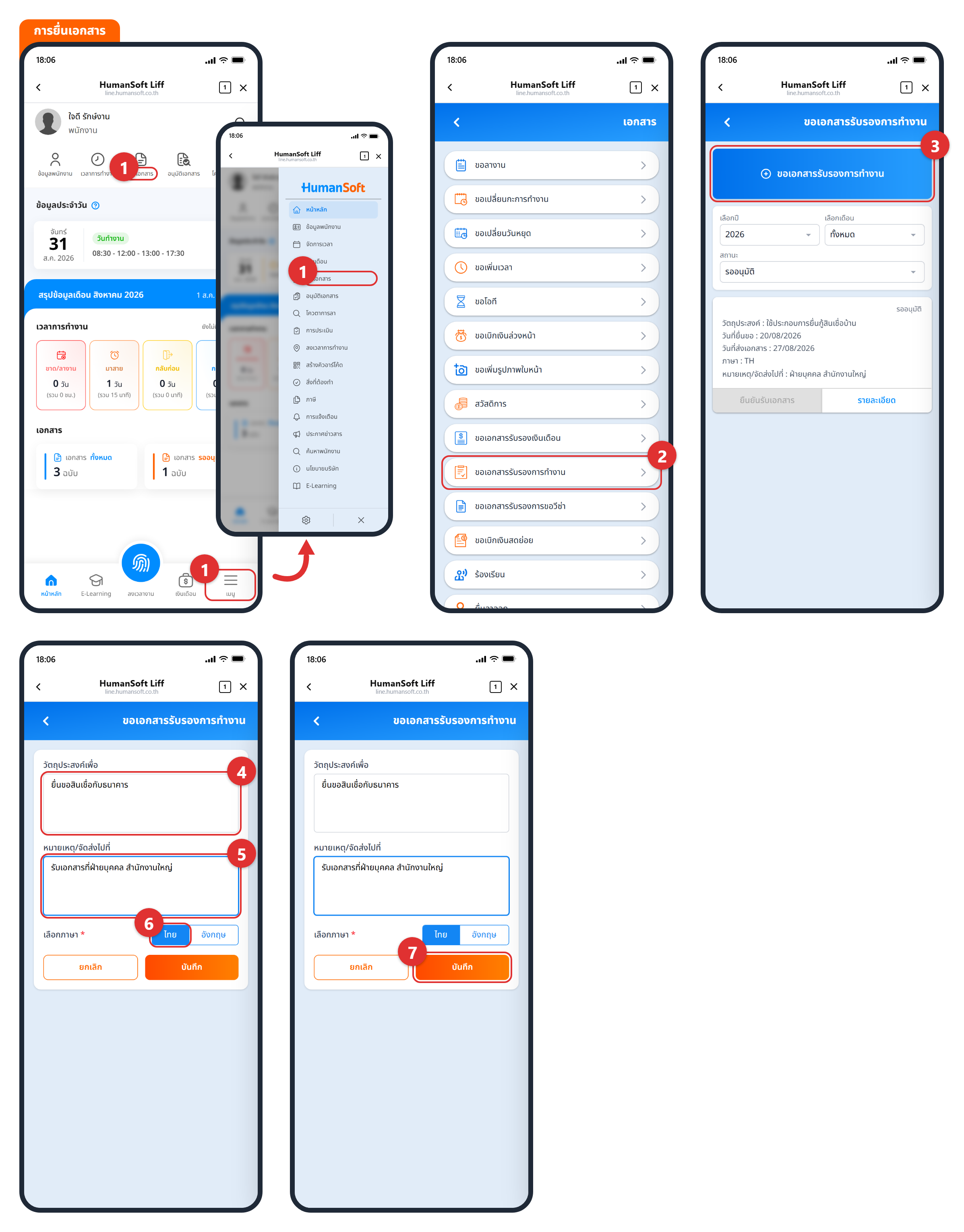
การยื่นเอกสารรับรองการทำงาน
การยื่นเอกสาร
- กด “ยื่นเอกสาร” ที่หน้าหลัก หรือกดที่ “เมนู” ที่แถบเมนูด้านล่าง > เลือก “ยื่นเอกสาร”
- เลือกหัวข้อ “เอกสารรับรองการทำงาน”
- กดปุ่ม “+ ขอเอกสารรับรองการทำงาน”
- กรอก “วัตถุประสงค์” ในการขอเอกสาร
- กรอก “ที่อยู่” ที่ต้องการให้จัดส่งเอกสาร
- เลือก “ภาษา” ที่ต้องการ (ไทย หรือ อังกฤษ)
- กดปุ่ม “บันทึก” เพื่อส่งคำร้อง
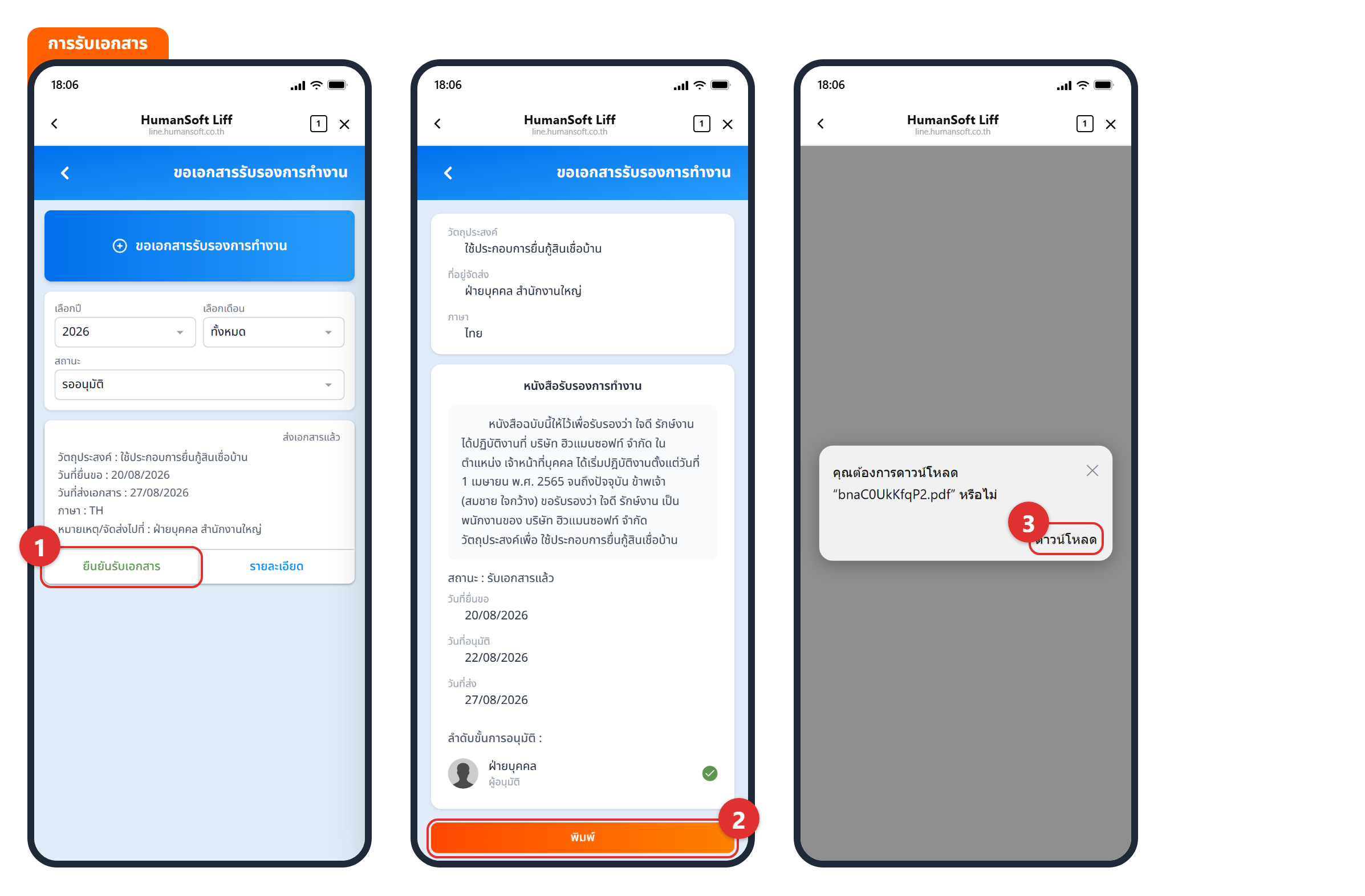
การรับเอกสารเมื่อฝ่ายบุคคลอนุมัติแล้ว
- เลือกเมนู “ยืนยันรับเอกสาร”
- กดปุ่ม “พิมพ์”
- กด “ดาวน์โหลด PDF” เพื่อบันทึกเอกสารลงในเครื่อง
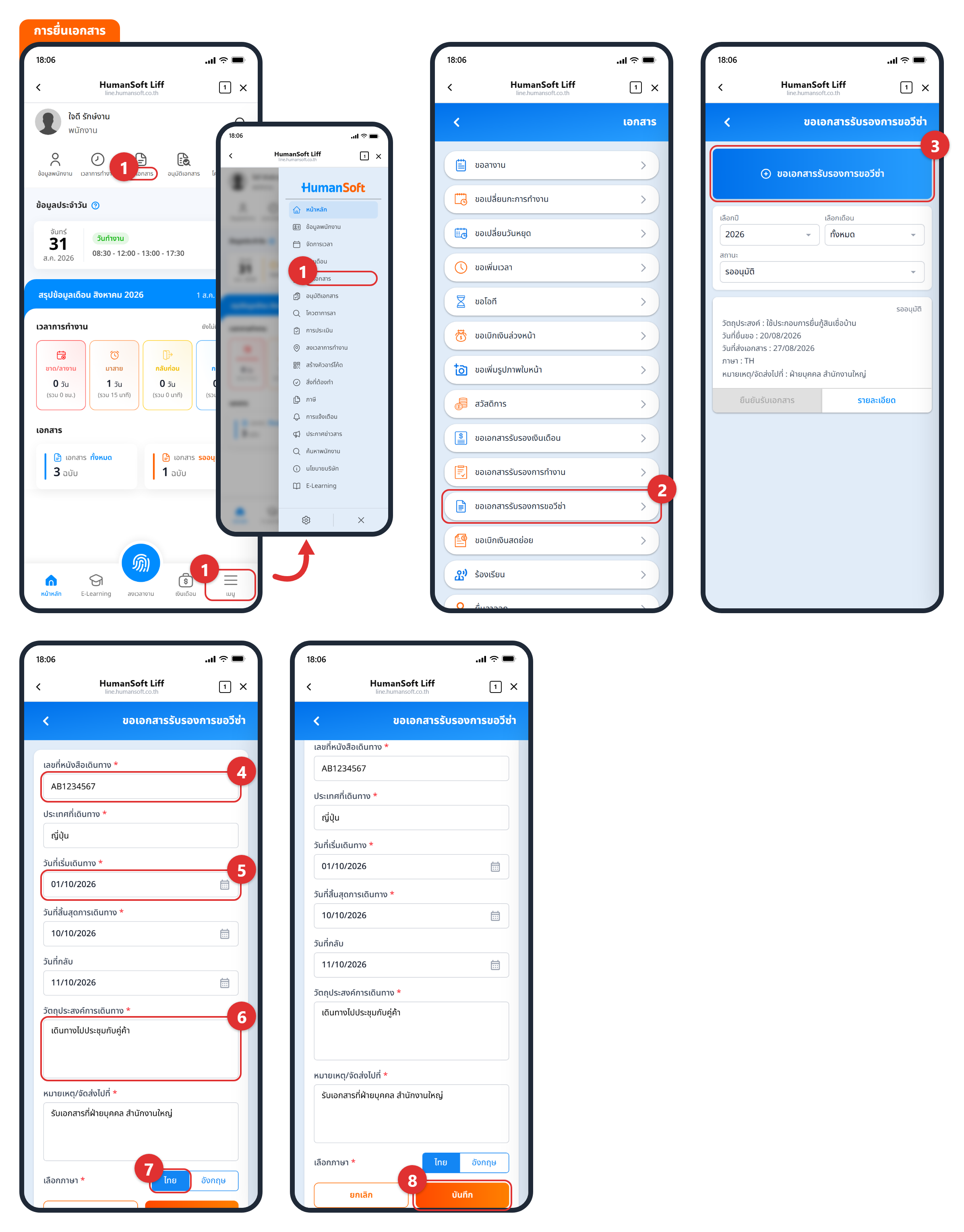
การยื่นเอกสารรับรองการขอวีซ่า
การยื่นเอกสาร
- กด “ยื่นเอกสาร” ที่หน้าหลัก หรือกดที่ “เมนู” ที่แถบเมนูด้านล่าง > เลือก “ยื่นเอกสาร”
- เลือกหัวข้อ “เอกสารรับรองการขอวีซ่า”
- กดปุ่ม “+ ขอเอกสารรับรองการขอวีซ่า”
- กรอก “เลขที่หนังสือเดินทาง” และ “ประเทศที่เดินทาง”
- ระบุ “วันที่เริ่มเดินทาง”, “วันที่สิ้นสุดการเดินทาง” และ “วันที่กลับ”
- กรอก “วัตถุประสงค์” และ “ที่อยู่” ที่ต้องการให้จัดส่งเอกสาร
- เลือก “ภาษา” ที่ต้องการ (ไทย หรือ อังกฤษ)
- กดปุ่ม “บันทึก” เพื่อส่งคำร้อง
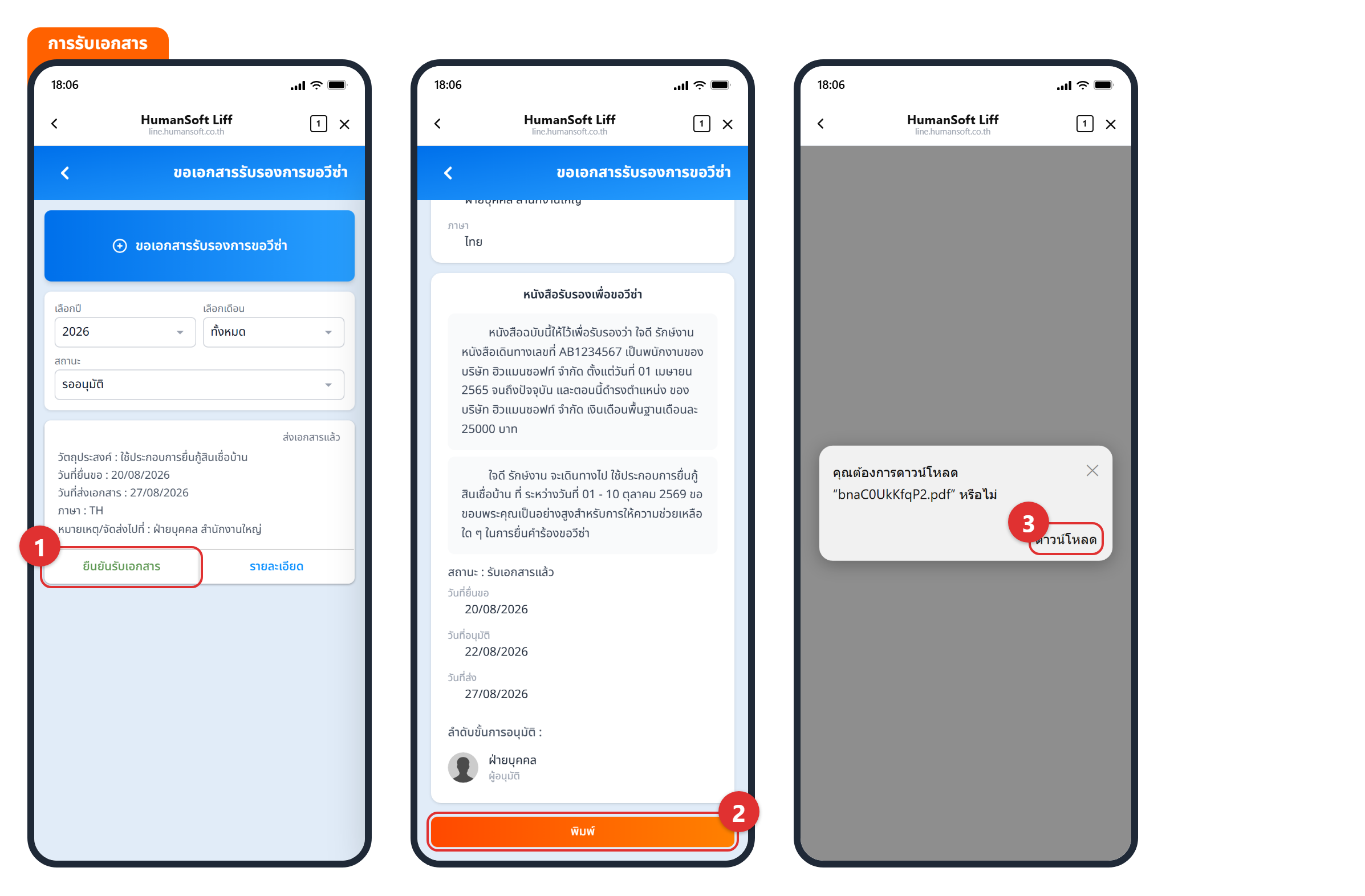
การรับเอกสารเมื่อฝ่ายบุคคลอนุมัติแล้ว
- เลือกเมนู “ยืนยันรับเอกสาร”
- กดปุ่ม “พิมพ์”
- กด “ดาวน์โหลด PDF” เพื่อบันทึกเอกสารลงในเครื่อง
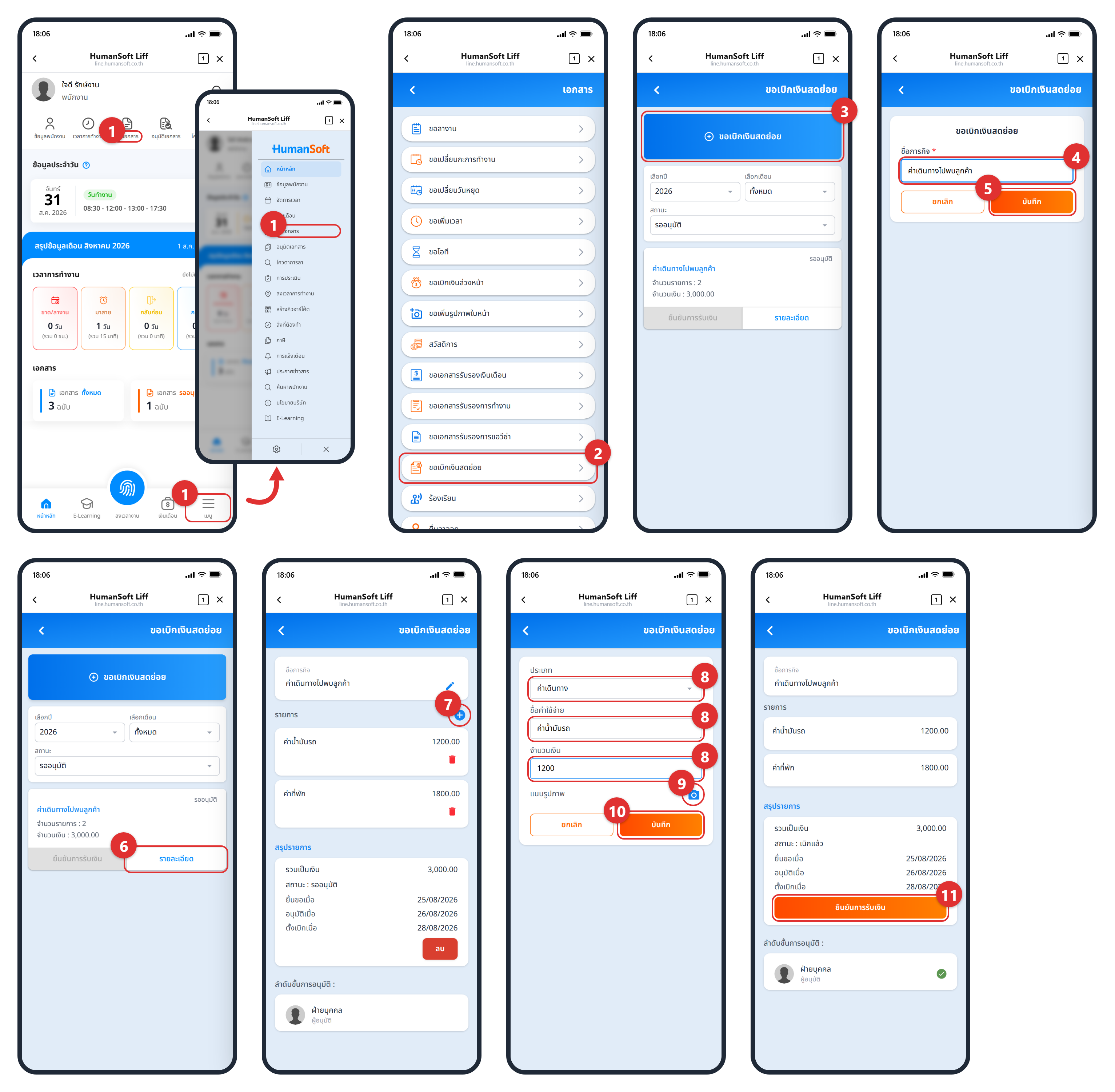
การยื่นเอกสารเบิกเงินสดย่อย
- กด “ยื่นเอกสาร” ที่หน้าหลัก หรือกดที่ “เมนู” ที่แถบเมนูด้านล่าง > เลือก “ยื่นเอกสาร”
- เลือกหัวข้อ “เบิกเงินสดย่อย”
- กดปุ่ม “+ ขอเบิกเงินสดย่อย”
- เพิ่ม “ชื่อภารกิจ” (เช่น ค่าอุปกรณ์สำนักงาน หรือค่าเดินทางไปพบลูกค้า)
- กดปุ่ม “บันทึก”
- กด “รายละเอียด”
- กดปุ่ม “+” เพื่อเพิ่มรายการค่าใช้จ่าย
- กรอก “ประเภทค่าใช้จ่าย, ชื่อค่าใช้จ่าย และจำนวนเงิน” ที่ต้องการเบิก
- “แนบรูปบิล” หรือหลักฐานการจ่ายเงินให้ชัดเจน
- กดปุ่ม “บันทึก”
- เมื่อได้รับเงินเรียบร้อยแล้ว ให้กด “ยืนยันการรับเงิน”
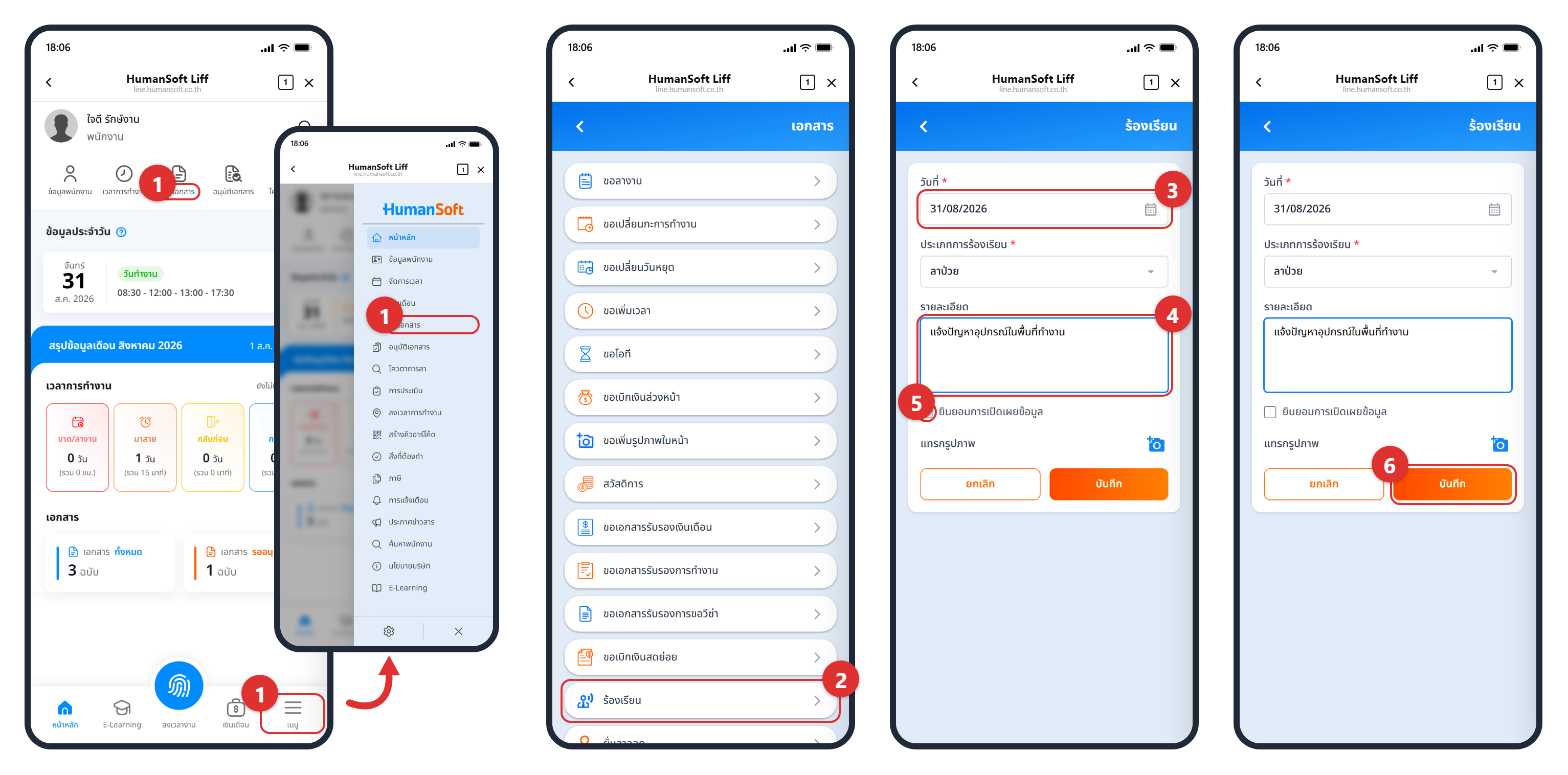
วิธีการยื่นเอกสารร้องเรียน
- กด “ยื่นเอกสาร” ที่หน้าหลัก หรือกดที่ “เมนู” ที่แถบเมนูด้านล่าง > เลือก “ยื่นเอกสาร”
- เลือกหัวข้อ “ร้องเรียน”
- เลือก “วันที่” และ “ประเภทการร้องเรียน”
- กรอก “รายละเอียด” ของเรื่องที่ต้องการแจ้ง และแนบรูปภาพประกอบ (ถ้ามี)
- เลือกว่าจะ “ยินยอมการเปิดเผยข้อมูล” หรือไม่
- กดปุ่ม “บันทึก” เพื่อส่งคำร้อง
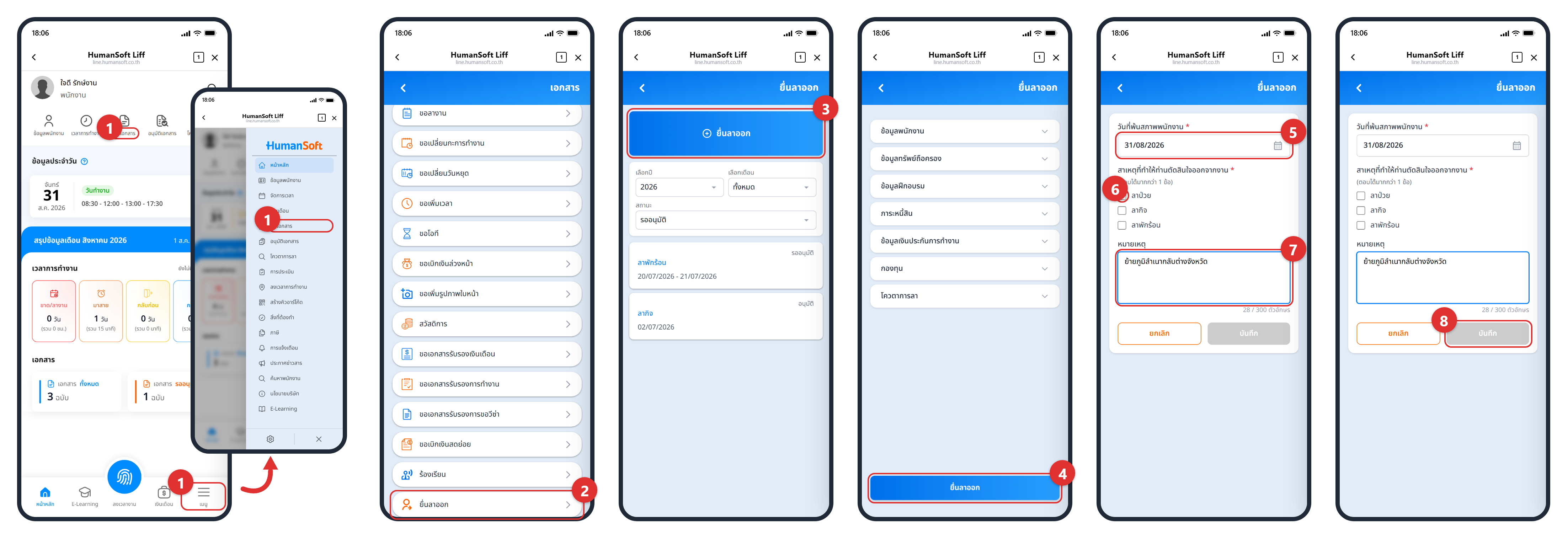
วิธีการยื่นเอกสารลาออก
- กด “ยื่นเอกสาร” ที่หน้าหลัก หรือกดที่ “เมนู” ที่แถบเมนูด้านล่าง > เลือก “ยื่นเอกสาร”
- เลือกหัวข้อ “ยื่นลาออก”
- กดปุ่ม “+ ยื่นลาออก”
- ตรวจสอบข้อมูลพนักงานและรายการภาระหนี้สินที่ระบบแสดง แล้วกดปุ่ม “ยื่นลาออก”
- ระบุ “วันที่พ้นสภาพพนักงาน” ภายในช่วงวันที่ระบบกำหนด
- เลือก “สาเหตุที่ทำให้ท่านตัดสินใจออกจากงาน” (เลือกได้มากกว่า 1 ข้อ)
- กรอก “รายละเอียด” เพิ่มเติม
- กดปุ่ม “บันทึก” เพื่อส่งคำร้อง
การแก้ไขเอกสารที่ยื่นไปแล้ว
เอกสารที่ยื่นไปแล้วยังแก้ไขข้อมูลได้เองใน LINE OA โดยไม่ต้องลบแล้วยื่นใหม่ ตราบที่เอกสารยังไม่ถูกอนุมัติและรอบเดือนนั้นยังไม่ปิดงวด
การแก้ไขข้อมูลในเอกสาร
- กด “ยื่นเอกสาร” ที่หน้าหลัก หรือกดที่ “เมนู” ที่แถบเมนูด้านล่าง > เลือก “ยื่นเอกสาร” แล้วเลือกหัวข้อเอกสารที่ต้องการแก้ไข
- กดที่ รายการเอกสาร ที่ต้องการแก้ไข ระบบจะเปิดแผ่นรายละเอียดเอกสารขึ้นมา
- เลื่อนลงท้ายแผ่นรายละเอียด แล้วกดปุ่ม “แก้ไข” ที่อยู่คู่กับปุ่ม “ลบ”
- ระบบจะเปิดฟอร์มเดิมพร้อมข้อมูลที่เคยกรอกไว้ทั้งหมด แก้ไขเฉพาะช่องที่ต้องการ
- กดปุ่ม “บันทึก” เพื่อบันทึกข้อมูลที่แก้ไขแล้ว
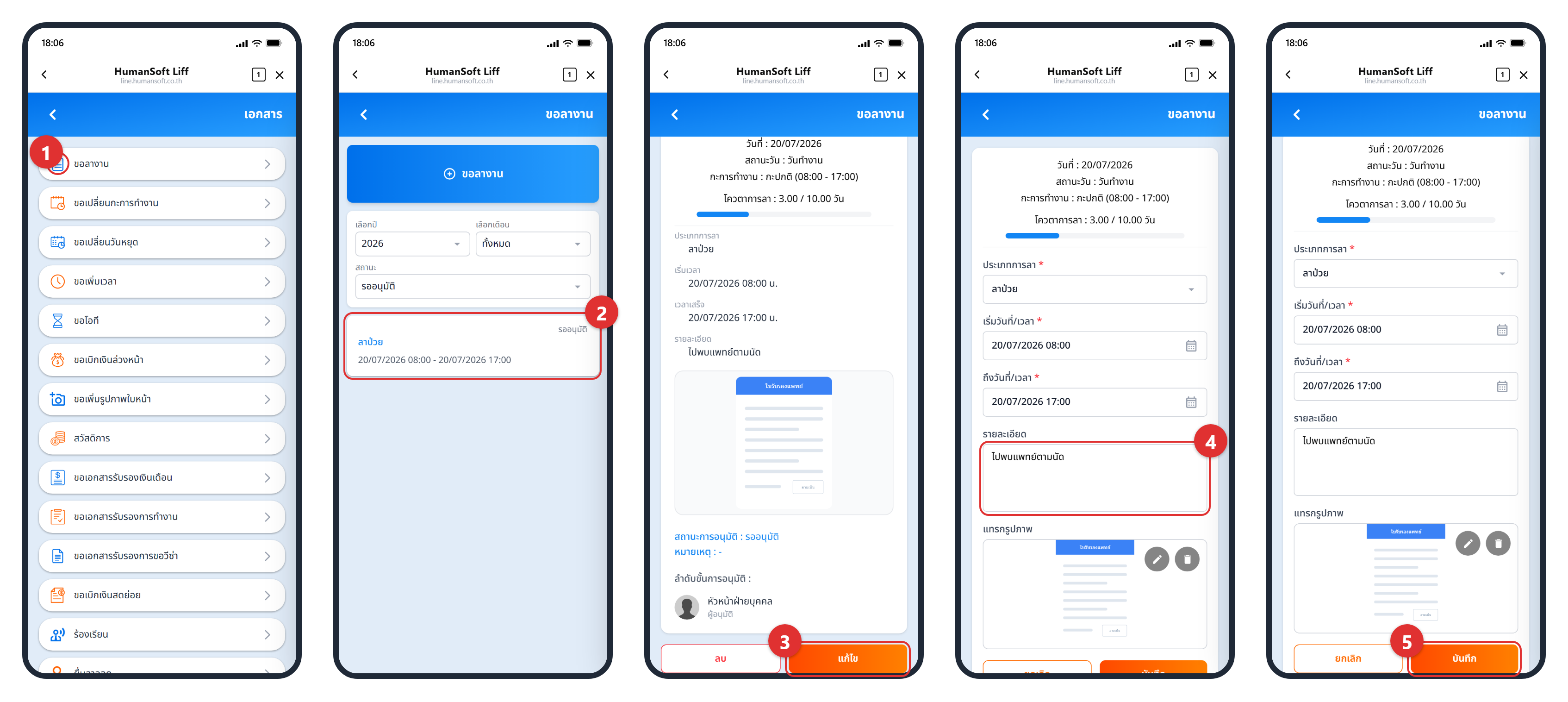
ถ้าปุ่ม “แก้ไข” เป็นสีจางกดไม่ได้ แสดงว่าเอกสารฉบับนั้นเลยสถานะที่แก้ไขได้แล้ว ดูเงื่อนไขของแต่ละประเภทที่หัวข้อ “เอกสารที่แก้ไขได้และเงื่อนไขแต่ละประเภท”
การดู เปลี่ยน และลบรูปที่แนบ
ทำได้ในฟอร์มแก้ไขตามขั้นตอนด้านบน เฉพาะเอกสารที่มีช่อง “แทรกรูปภาพ” ได้แก่ ขอลางาน ขอเปลี่ยนกะการทำงาน ขอเปลี่ยนวันหยุด ขอเพิ่มเวลา ขอโอที และขอเบิกสวัสดิการ
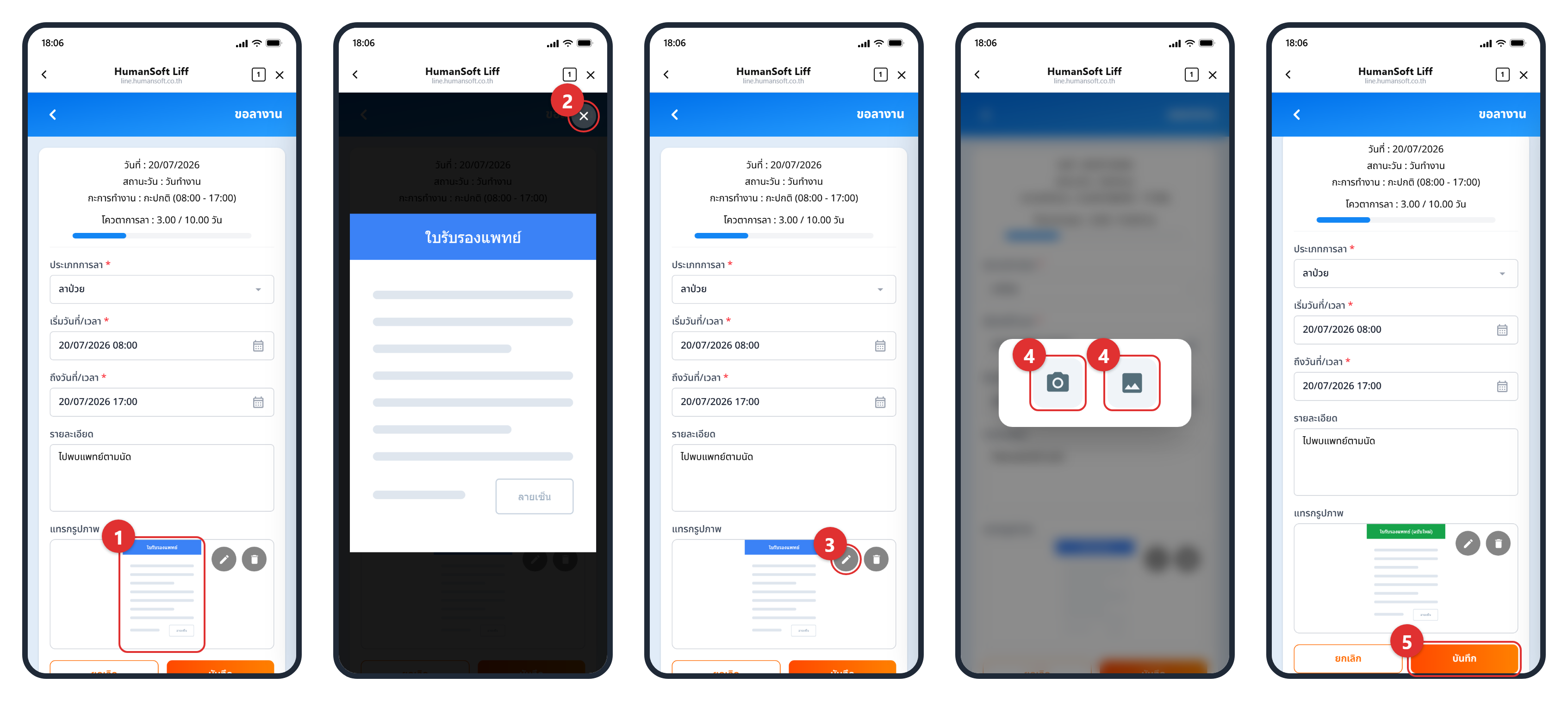
การดูและเปลี่ยนรูปที่แนบ
- กดที่ รูปที่แนบไว้ ในฟอร์ม ระบบจะเปิดรูปแบบเต็มจอ
- กดปุ่ม “ปิด” (เครื่องหมายกากบาท) มุมขวาบน หรือกดพื้นที่นอกรูป เพื่อกลับสู่ฟอร์ม
- กด ไอคอนดินสอ ที่มุมขวาบนของรูป
- ระบบแสดงกล่องเลือกแหล่งรูปเป็นไอคอน 2 ปุ่ม กด ไอคอนกล้อง เพื่อถ่ายรูปใหม่ หรือกด ไอคอนรูปภาพ เพื่อเลือกไฟล์จากคลังภาพในเครื่อง รูปใหม่จะแสดงแทนรูปเดิมทันที
- กดปุ่ม “บันทึก” เพื่อยืนยันการเปลี่ยนรูป
การลบรูปที่แนบ
- กด ไอคอนถังขยะ ที่มุมขวาบนของรูป อยู่ถัดจากไอคอนดินสอ
- รูปจะหายจากช่องแนบไฟล์ทันที และช่องกลับเป็นปุ่ม “อัพโหลดรูปภาพ” โดยยังไม่ลบจริงบนระบบ
- กดปุ่ม “บันทึก” เพื่อยืนยัน รูปจึงจะถูกลบออกจากระบบจริง
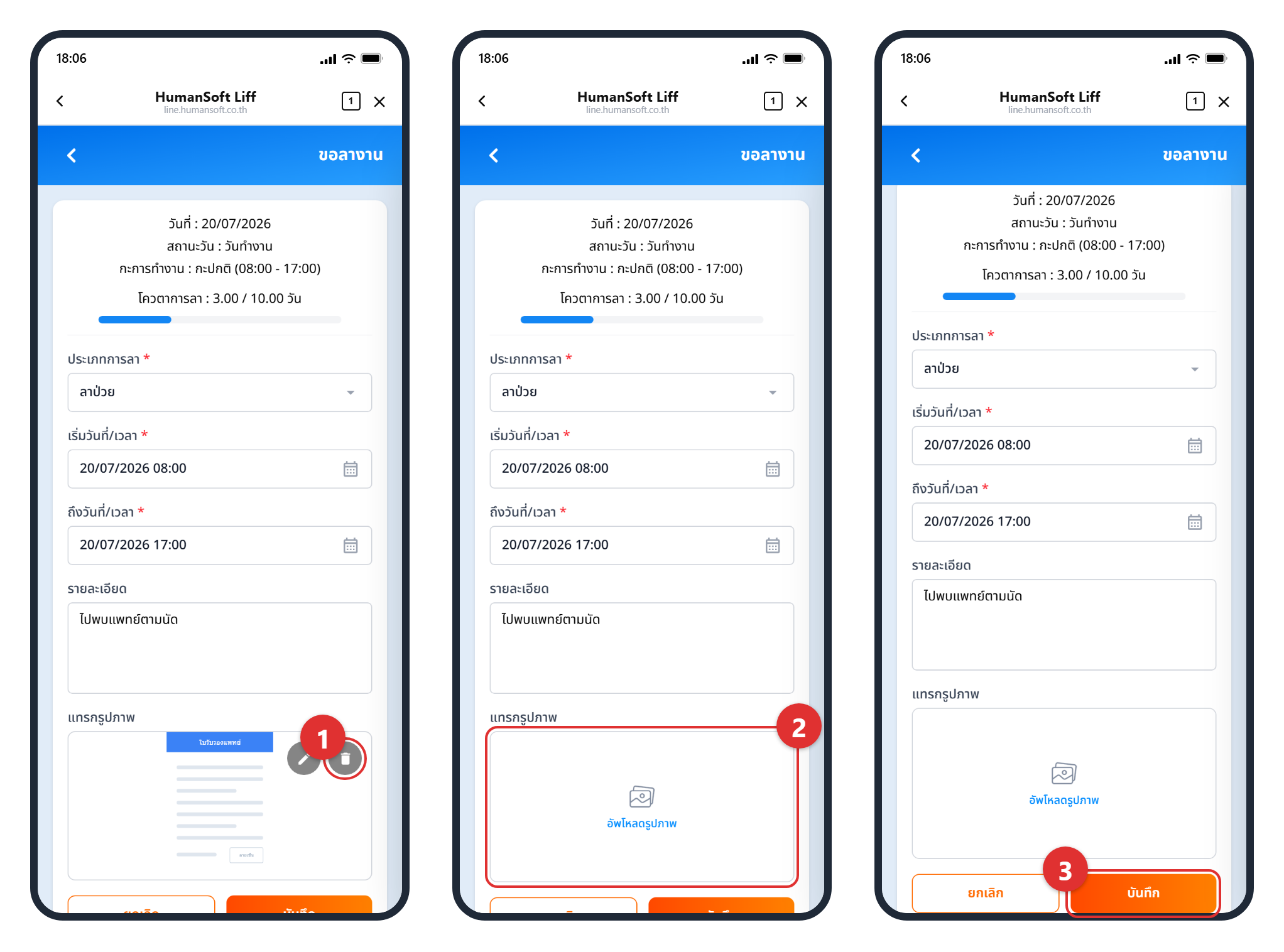
การกดไอคอนถังขยะบน LINE OA ไม่มีกล่องข้อความยืนยัน หากเปลี่ยนใจให้ออกจากฟอร์มโดยไม่กด “บันทึก” รูปเดิมจะยังอยู่ครบ
เอกสารที่แก้ไขได้และเงื่อนไขแต่ละประเภท
- ขอลางาน ขอเปลี่ยนวันหยุด ขอเปลี่ยนกะการทำงาน: แก้ไขได้เมื่อสถานะเป็น “รออนุมัติ” “ส่งเอกสารแล้ว” หรือ “ตรวจสอบอีกครั้ง” และรอบเดือนนั้นยังไม่ปิดงวด
- ขอเพิ่มเวลา: แก้ไขได้เมื่อสถานะเป็น “รออนุมัติ” หรือ “ตรวจสอบอีกครั้ง” และรอบเดือนนั้นยังไม่ปิดงวด
- ขอโอที: แก้ไขได้จนกว่าจะ “อนุมัติ” หรือ “ไม่อนุมัติ” และรอบเดือนนั้นยังไม่ปิดงวด
- ขอเบิกสวัสดิการ: แก้ไขได้จนกว่าจะ “อนุมัติ” หรือ “ไม่อนุมัติ” และต้องเป็นคำขอของปีปัจจุบันเท่านั้น คำขอของปีก่อนหน้าแก้ไขไม่ได้เพราะปิดวงเงินของปีนั้นไปแล้ว
- เอกสารรับรองเงินเดือน เอกสารรับรองการทำงาน เอกสารรับรองการขอวีซ่า: แก้ไขได้จนกว่าฝ่ายบุคคลจะอนุมัติ หลังอนุมัติ ส่งเอกสาร หรือได้รับเอกสารแล้ว ปุ่ม “แก้ไข” จะหายไปทั้งปุ่ม
- ขอเบิกเงินสดย่อย: แก้ไขได้เฉพาะตอนสถานะ “รออนุมัติ” หรือ “ตรวจสอบอีกครั้ง” เมื่อเข้าสถานะ “กำลังเบิก” “เบิกแล้ว” หรือ “รับแล้ว” จะแก้ไขไม่ได้
- ยื่นลาออก: แก้ไขได้ตราบที่ฝ่ายบุคคลยังไม่ยืนยันการลาออก และหัวหน้างานยังไม่อนุมัติหรือไม่อนุมัติ
- ขอเพิ่มรูปภาพใบหน้า: แก้ไขได้จนกว่าจะ “อนุมัติ” หรือ “ไม่อนุมัติ”
- ขอเบิกเงินล่วงหน้า และ ร้องเรียน: ไม่มีปุ่ม “แก้ไข” ใน LINE OA หากกรอกผิดให้ลบรายการเดิมแล้วยื่นใหม่ หรือติดต่อฝ่ายบุคคล
ข้อควรรู้และข้อจำกัด
- หัวข้อเอกสารที่แสดงในเมนูขึ้นอยู่กับแพ็กเกจและสิทธิ์ที่บริษัทเปิดใช้งาน หากไม่พบหัวข้อที่ต้องการ ให้ติดต่อฝ่ายบุคคล
- หากเลือกขอเอกสารรับรองเป็นภาษาอังกฤษ ข้อมูลที่กรอกในช่องรายละเอียดต้องเป็นภาษาอังกฤษเท่านั้น
- การเบิกเงินล่วงหน้าระบุจำนวนเงินเกินวงเงินคงเหลือของรอบเดือนนั้นไม่ได้
- การเบิกสวัสดิการมีวงเงินต่อฉบับกำกับไว้ หากกรอกเกิน ระบบจะแจ้ง “ยอดเงินเกินวงเงินต่อฉบับ” และบันทึกไม่ได้
- การเบิกเงินสดย่อยและสวัสดิการ ต้องแนบรูปบิลหรือใบเสร็จที่ชัดเจน
- รูปภาพใบหน้าแนบได้ 1–10 รูป รองรับเฉพาะไฟล์ JPG หรือ PNG ขนาดไม่เกิน 5 MB ต่อรูป
- ตรวจสอบข้อมูลพนักงานและภาระหนี้สินให้เรียบร้อยก่อนกดยืนยันการลาออก
คำแนะนำ:
- หลังจากกดบันทึก ข้อมูลจะถูกส่งไปรอการตรวจสอบจากหัวหน้างานหรือฝ่ายบุคคลตามลำดับสายงาน
- หากยื่นแล้วต้องการแก้ไข ไม่ต้องลบแล้วยื่นใหม่ ให้กดที่รายการนั้นแล้วกดปุ่ม “แก้ไข” ในแผ่นรายละเอียดเอกสาร ระบบจะเปิดฟอร์มเดิมพร้อมข้อมูลที่เคยกรอกไว้ หากเอกสารถูกอนุมัติไปแล้วจะแก้ไขไม่ได้ ต้องติดต่อฝ่ายบุคคลโดยตรง
เมื่อยื่นเอกสารเสร็จสิ้น สถานะของเอกสารจะแสดงเป็น “รออนุมัติ” พนักงานเข้ามาตรวจสอบสถานะการอนุมัติได้ผ่านเมนูเดิมใน LINE OA
คำถามที่พบบ่อย (FAQ)
Q: ทำไมไม่เห็นหัวข้อเอกสารที่ต้องการในเมนู?
- A: หัวข้อที่แสดงขึ้นอยู่กับแพ็กเกจและสิทธิ์ที่บริษัทเปิดใช้งาน หากไม่พบหัวข้อที่ต้องการ ให้ติดต่อฝ่ายบุคคลเพื่อตรวจสอบสิทธิ์การใช้งาน
Q: ยื่นเอกสารแล้วแนบรูปภาพประกอบได้ไหม?
- A: ได้ ในประเภทที่มีช่อง “แทรกรูปภาพ” ได้แก่ ขอลางาน ขอเปลี่ยนกะการทำงาน ขอเปลี่ยนวันหยุด ขอเพิ่มเวลา ขอโอที สวัสดิการ และร้องเรียน ส่วนการเบิกเงินสดย่อยแนบรูปบิลในแต่ละรายการค่าใช้จ่าย
Q: ขอเอกสารรับรองภาษาอังกฤษแต่กรอกเป็นภาษาไทยได้ไหม?
- A: ไม่ได้ ระบบต้องการข้อมูลภาษาอังกฤษเพื่อนำไปออกเอกสารให้ถูกต้อง
Q: ยื่นลาออกผิดวัน แก้ไขได้ไหม?
- A: แก้ไขได้เอง ตราบที่ฝ่ายบุคคลยังไม่ยืนยันการลาออก ให้กดที่รายการลาออก แล้วกดปุ่ม “แก้ไข” เพื่อเปิดฟอร์มเดิมและแก้วันที่พ้นสภาพพนักงาน หากฝ่ายบุคคลยืนยันแล้ว ปุ่ม “แก้ไข” จะหายไป ต้องติดต่อฝ่ายบุคคลโดยตรง
Q: ยื่นเอกสารแล้วดูสถานะอนุมัติได้ที่ไหน?
- A: เข้าเมนู “ยื่นเอกสาร” แล้วเลือกหัวข้อเดิมที่ยื่นไว้ รายการจะแสดงสถานะ “รออนุมัติ” “อนุมัติ” “ไม่อนุมัติ” หรือ “ตรวจสอบอีกครั้ง” และกรองตามสถานะ เดือน หรือปีได้
Q: กดไอคอนถังขยะลบรูปไปแล้ว แต่ยังไม่ได้กด “บันทึก” ถ้าออกจากฟอร์มเลย รูปจะหายจริงไหม?
- A: ไม่หาย ออกจากฟอร์มได้ตามปกติ เพราะระบบลบรูปจริงก็ต่อเมื่อกด “บันทึก” เท่านั้น เปิดเอกสารฉบับเดิมอีกครั้งจะยังเห็นรูปเดิมอยู่ครบ
Q: ทำไมเอกสารบางฉบับเปิดแผ่นรายละเอียดมาแล้วไม่มีปุ่ม “แก้ไข”?
- A: เพราะเอกสารฉบับนั้นเลยสถานะที่แก้ไขได้แล้ว เช่น ถูกอนุมัติหรือประมวลผลไปแล้ว หรืออยู่ในรอบเดือนที่ปิดงวดบัญชีไปแล้ว ดูเงื่อนไขของแต่ละประเภทได้ที่หัวข้อ “เอกสารที่แก้ไขได้และเงื่อนไขแต่ละประเภท”
Q: ลบรูปเดิมแล้วเลือกรูปใหม่ทันทีในฟอร์มเดียวกัน โดยยังไม่กด “บันทึก” ระบบจะนับเป็นการลบหรือเปลี่ยนรูป?
- A: นับเป็นการเปลี่ยนรูป ไม่ใช่การลบ เพราะตอนกด “บันทึก” ช่องแนบไฟล์มีรูปใหม่อยู่แล้ว ระบบจะส่งเฉพาะรูปใหม่ขึ้นไปแทนที่รูปเดิม





