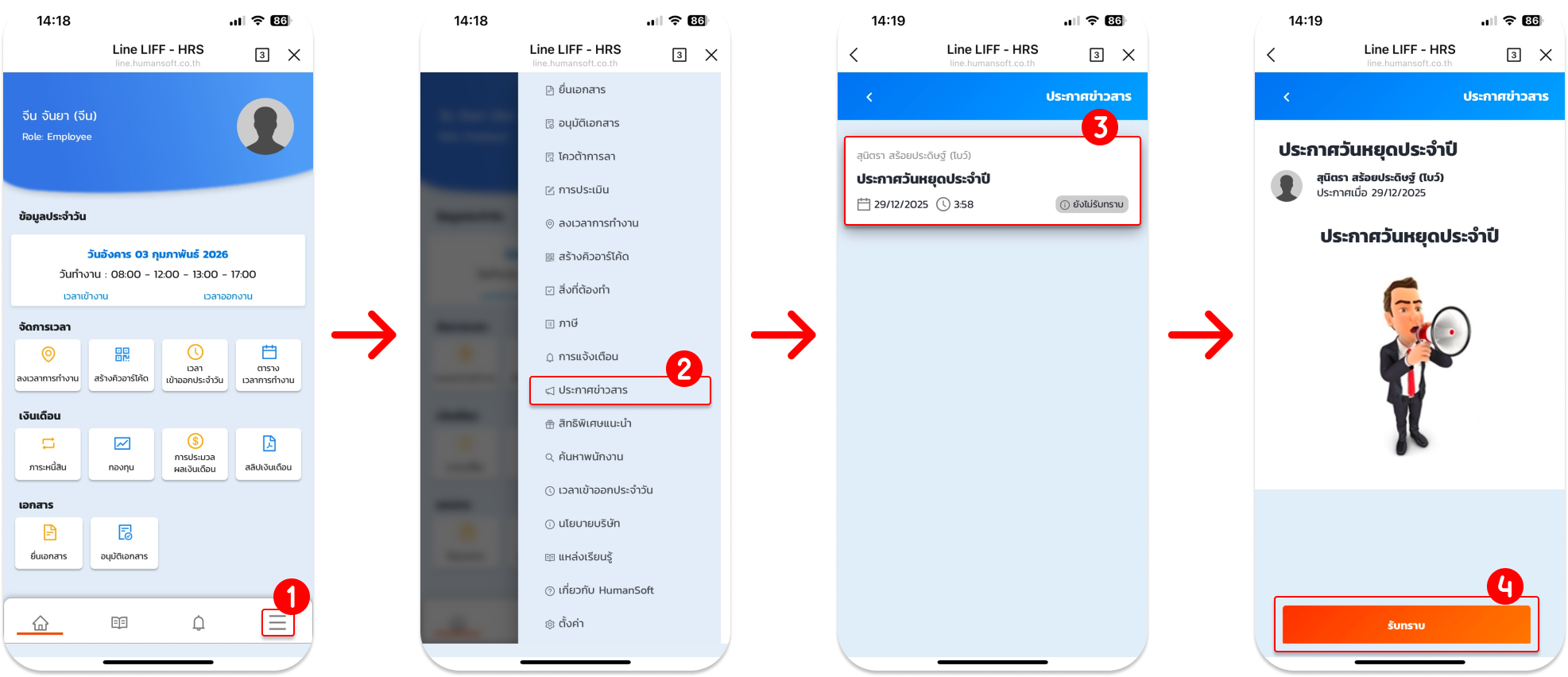
ประกาศข่าวสาร
เมนูประกาศข่าวสาร ใช้สำหรับการประกาศข่าวสารในองค์กร โดยจะไปแสดงผลบน Application, Line OA และWebsite เพื่อให้พนักงานได้รับทราบในการประกาศ หรือการอัปเดตข้อมูลจากทางบริษัทการเพิ่มประกาศข่าวสารสามารถแนบได้ทั้งไฟล์รูปภาพหรือคลิปวิดีโอ และไฟล์อื่น ๆ
การเพิ่มประกาศข่าวสาร
วิธีการเพิ่มประกาศข่าวสาร สามารถดำเนินการได้ดังนี้
1. เข้าสู่เมนู ข้อมูลองค์กร
2. เลือก “ประกาศข่าวสาร”

3. เมื่อเข้าสู่หน้าประกาศข่าวสาร ให้เลือกที่ “เพิ่มประกาศข่าวสาร”
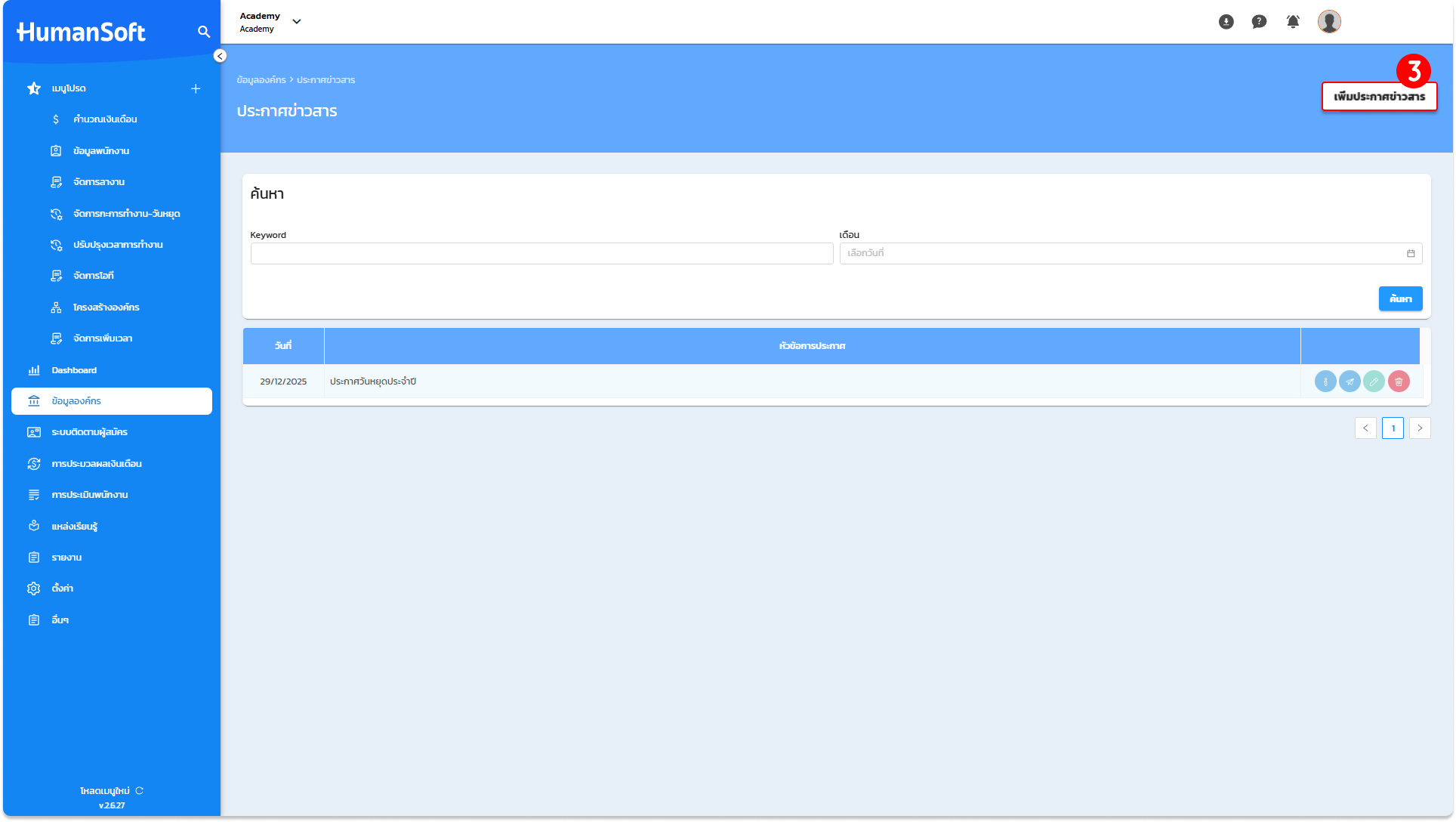
4. เมื่อกดเพิ่มประกาศข่าวสารแล้ว ระบบจะแสดงแบบฟอร์มสำหรับกรอกข้อมูลการประกาศข่าวสาร โดยสามารถดำเนินการดังนี้
- ระบุ หัวข้อประกาศ
- ระบุ รายละเอียดเนื้อหาของประกาศ
- แนบ รูปภาพหรือคลิปวิดีโอ (หากต้องการ) เพื่อเพิ่มความน่าสนใจในการประกาศ
5. นอกจากนั้นยังสามารถเลือกดูรูปแบบการแสดงของประกาศบน Application และ Website ได้
6. เมื่อกรอกข้อมูลครบถ้วนแล้ว ให้กด “บันทึก” เพื่อยืนยันการบันทึกข้อมูล
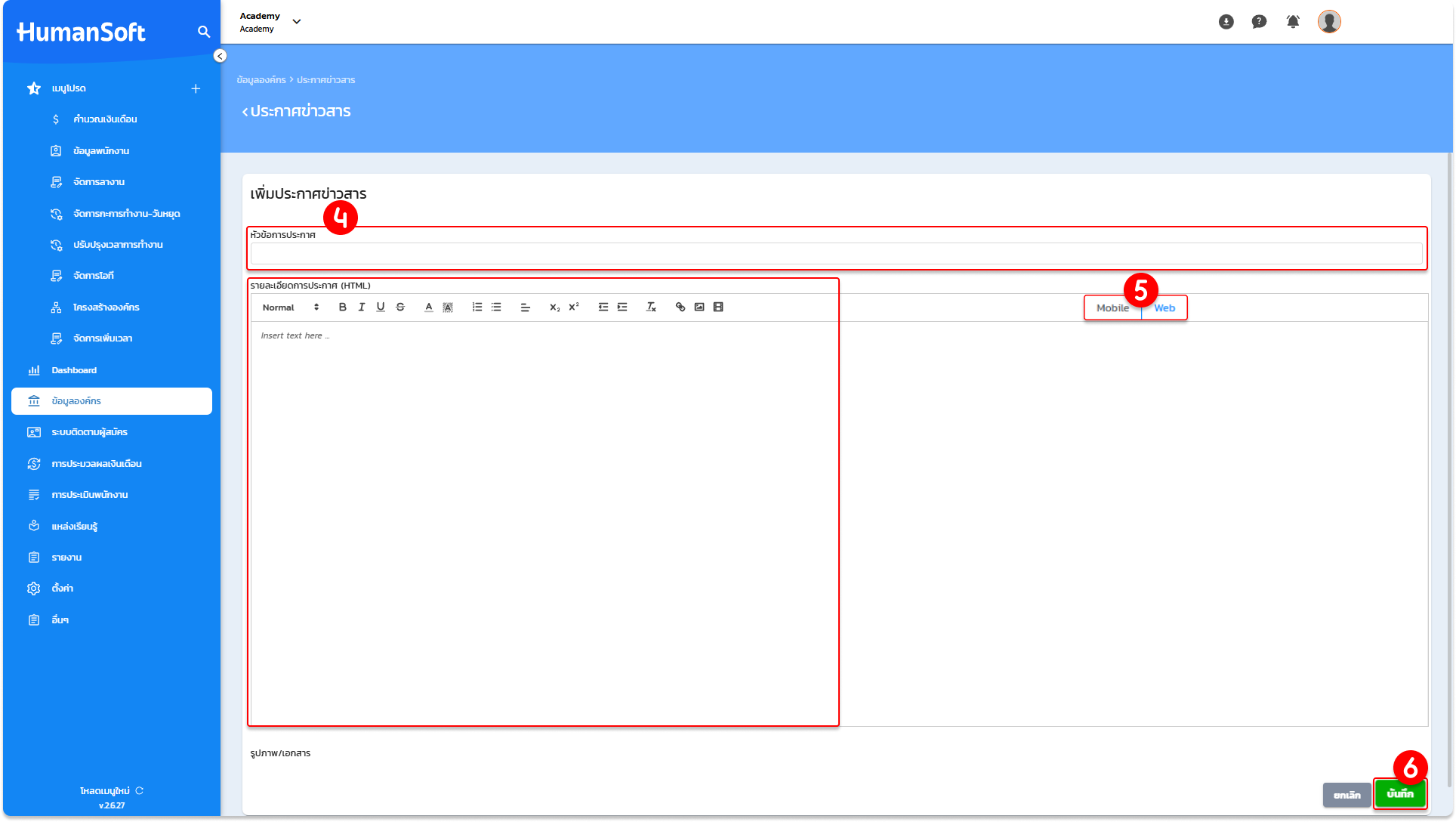
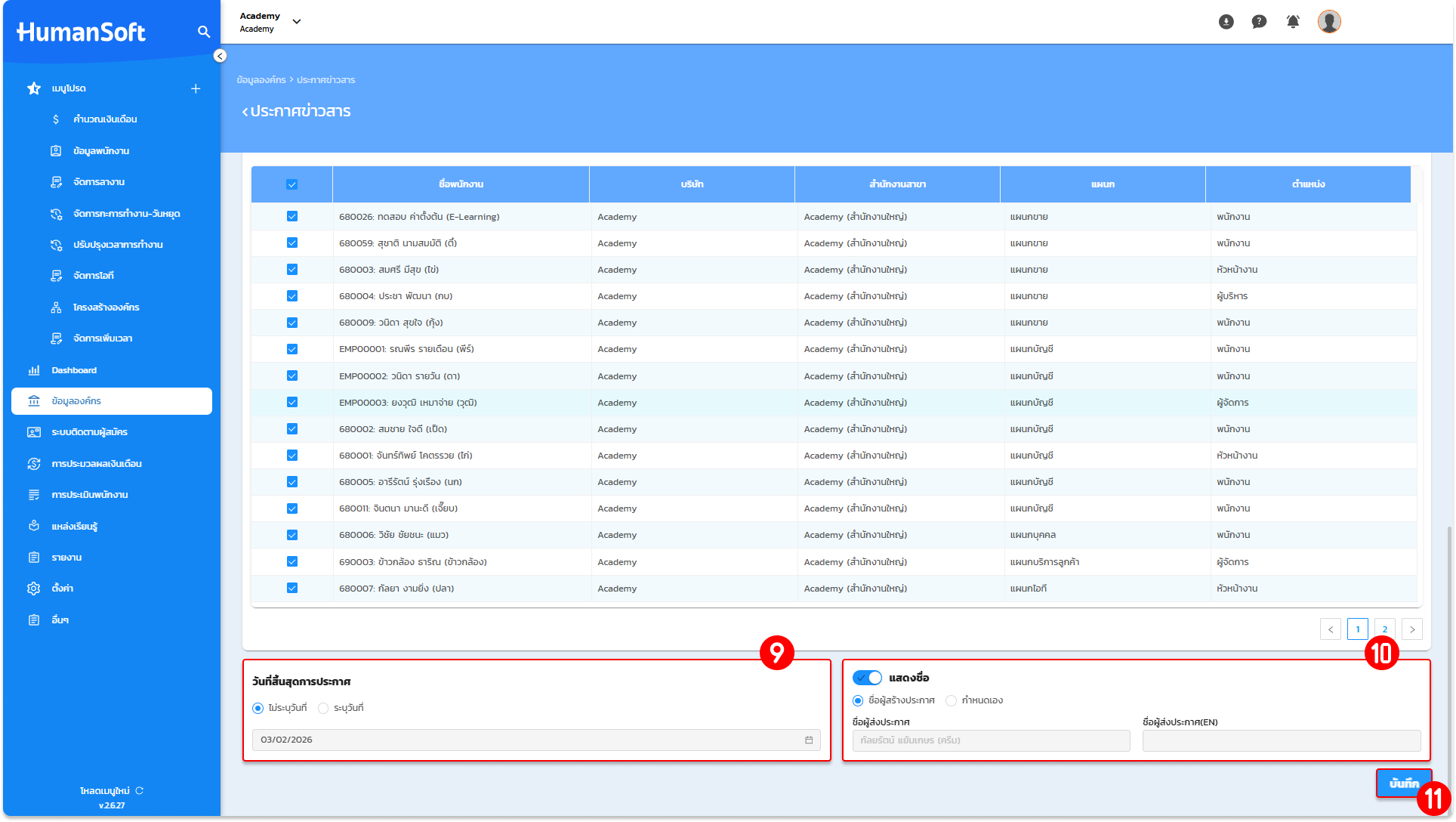
7. จากนั้นระบบจะแสดงรายชื่อพนักงานทั้งหมด พร้อมทั้งสามารถกำหนด เงื่อนไขในการค้นหา รายได้ตาม โครงสร้างองค์กร, ตำแหน่งงาน, วันที่เริ่มงาน หรือระบุ คำค้นหา เพื่อค้นหาพนักงานเฉพาะกลุ่ม
8. เลือกรายชื่อพนักงานที่ต้องการส่งประกาศ โดยการทำเครื่องหมายหน้ารายชื่อพนักงาน
9. ระบุ “วันที่สิ้นสุดการแสดงผลของประกาศ” ตามที่ต้องการ
10. กำหนดการ “แสดงชื่อ” ผู้ประกาศ โดยสามารถเลือกได้ระหว่างแสดงชื่อผู้ประกาศตามระบบ, ระบุชื่อผู้ประกาศเอง หรือปิดการแสดงชื่อ หากไม่ต้องการให้ชื่อผู้ประกาศปรากฏบนประกาศ
11. เมื่อตรวจสอบข้อมูลครบถ้วนแล้ว ให้เลือก “บันทึก” อีกครั้ง เพื่อส่งประกาศข่าวสารไปยังพนักงานตามที่ได้เลือกไว้
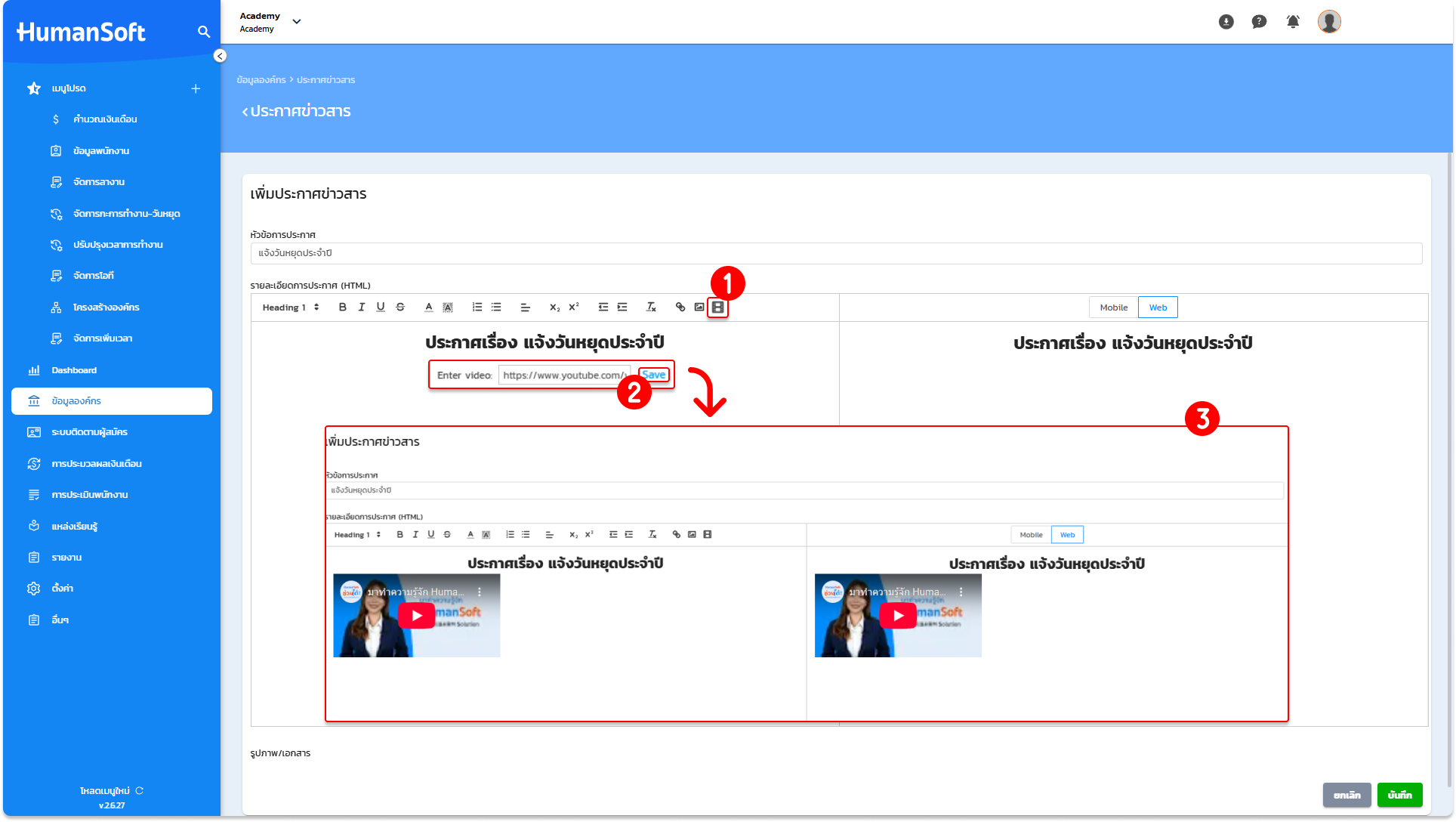
การแนบลิงก์วิดีโอ
ขั้นตอนการแนบลิงก์วีดีโอในประกาศข่าวสาร มีรายละเอียดดังนี้
1. คลิกเลือกที่ “ไอคอนรูปคลิปวีดีโอ” เพื่อทำการแนบลิงก์วีดีโอ
2. ทำการแนบลิงก์วีดีโอที่ต้องการให้แสดงในประกาศ แล้วทำการกด “SAVE”
3. เมื่อกด “SAVE” เรียบร้อยแล้ว ระบบจะแสดงวีดีโอที่แนบไว้ ในส่วนของเนื้อหาโดยอัติโนมัติ
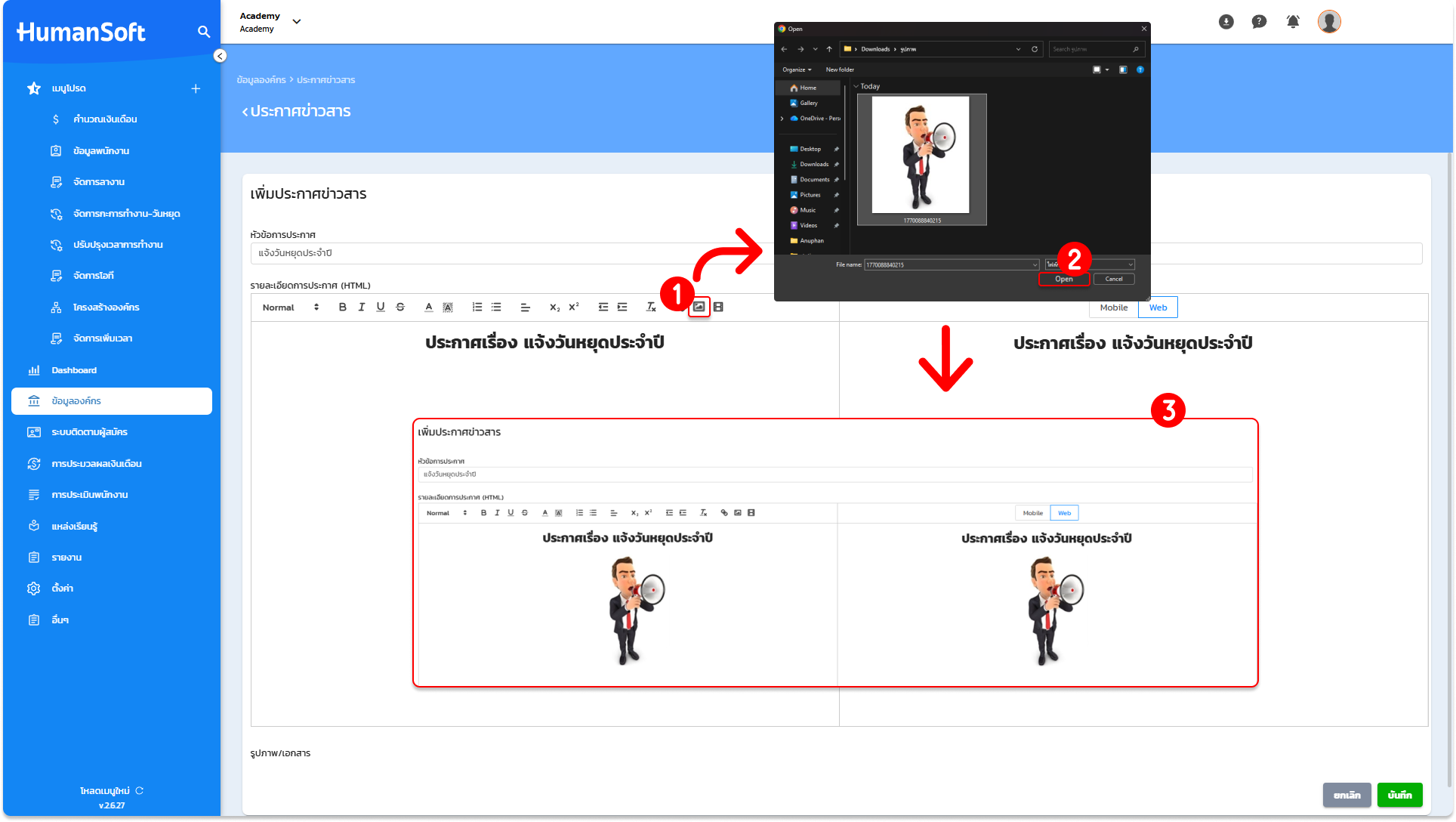
การแนบรูปภาพ
ขั้นตอนการแนบรูปภาพในประกาศข่าวสาร มีรายละเอียดดังนี้
- คลิกเลือกที่ “ไอคอนรูปภาพ” เพื่อทำการแนบรูปภาพ
- เลือกรูปภาพที่ต้องการจากคอมพิวเตอร์ แล้วคลิกปุ่ม “Open”
คำแนะนำ: แนะนำให้ใช้ไฟล์นามสกุล .JPG เพื่อประสิทธิภาพสูงสุดในการแสดงผล และดำเนินการปรับขนาดรูปภาพ ให้เรียบร้อยก่อนทำการอัปโหลดเข้าสู่ระบบ
3. เมื่ออัปโหลดรูปภาพเสร็จสิ้น ระบบจะแสดงรูปภาพในส่วนของเนื้อหาโดยอัติโนมัติ
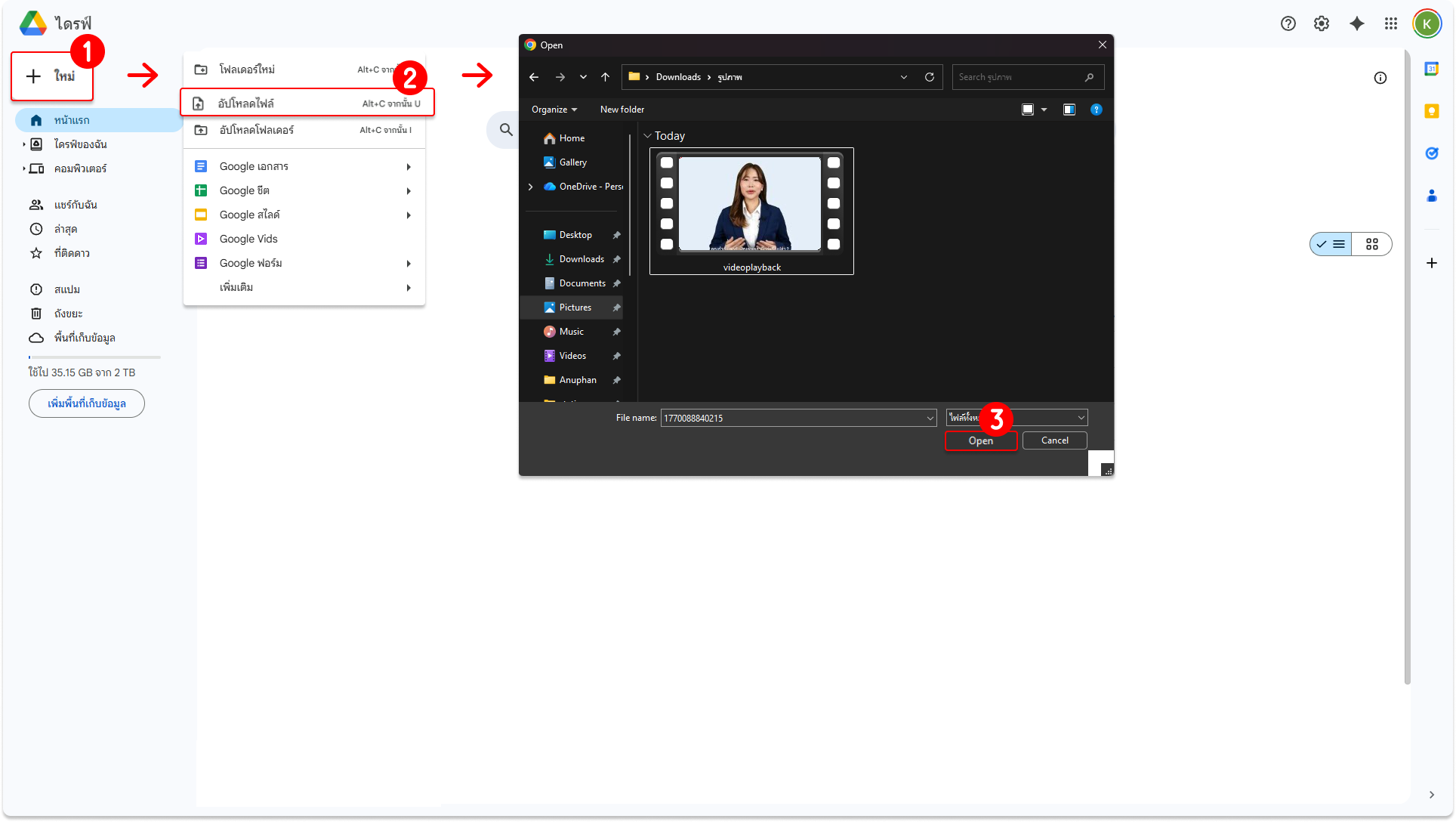
การแนบไฟล์ PDF หรือไฟล์อื่น ๆ
ขั้นตอนการแนบไฟล์ PDF หรือไฟล์อื่น ๆ มีรายละเอียดดังนี้
1. ไปที่หน้าเว็บไซต์ “Google Drive” คลิกที่ปุ่ม "ใหม่" บริเวณมุมซ้ายบนของหน้าจอ
2. เลือกเมนู "อัปโหลดไฟล์“
3. เลือกไฟล์ที่ต้องการ จากนั้นคลิกปุ่ม "Open" เพื่อเริ่มการอัปโหลดเข้าสู่ระบบ
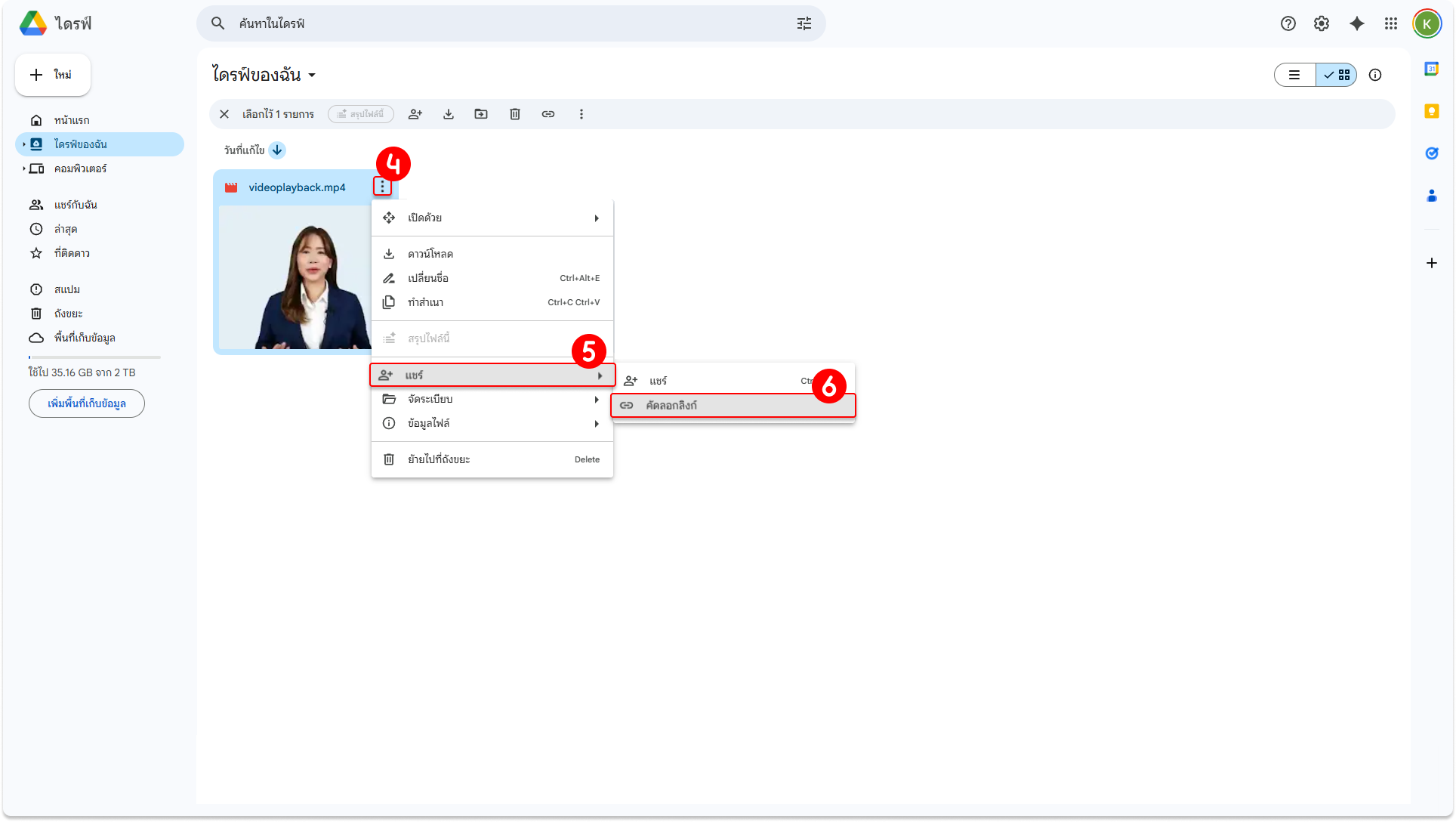
4. คลิกที่ไอคอน "จุด 3 จุด“บริเวณมุมขวาบนของไฟล์ที่ต้องการ
5. เลือกเมนู "แชร์"
6. จากนั้นเลือก ”คัดลอกลิงก์” เพื่อนำไปใช้งาน
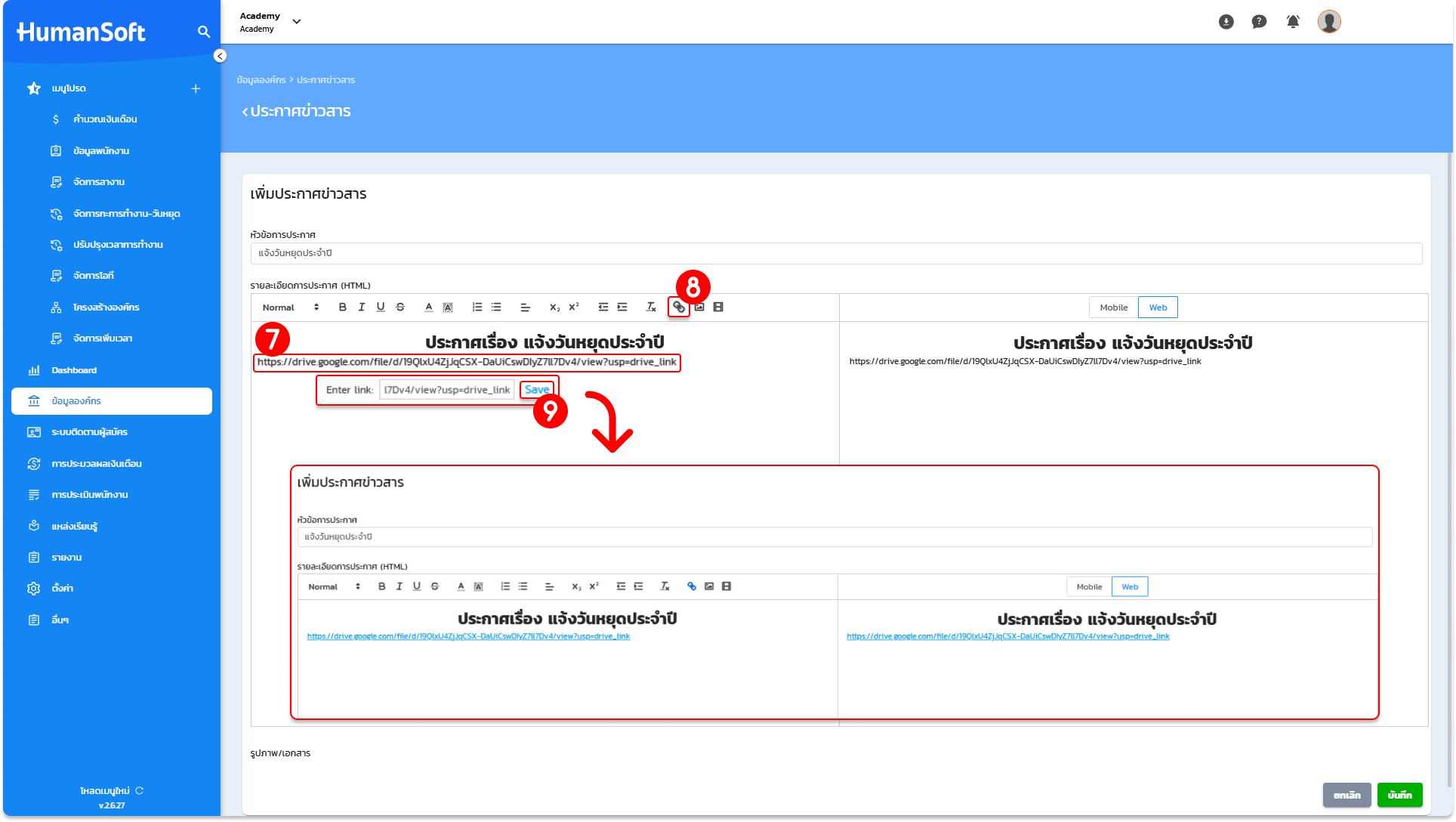
7. นำลิงก์ที่คัดลอกมาจาก Google Drive มาวางลงในส่วนของเนื้อหาที่ต้องการ
8. ทำการคลุมแถบสีบนลิงก์ที่วางไว้ จากนั้นคลิกที่ "ไอคอนรูปลิงก์
9. วางลิงก์ซ้ำอีกครั้งในช่องระบุที่มาของลิงก์ที่ปรากฏขึ้น เพื่อให้ลิงก์สามารถคลิกเข้าชมไฟล์ได้โดยตรง หลังจากนั้นให้คลิกปุ่ม "SAVE" เพื่อบันทึกการดำเนินการ
การตรวจสอบประกาศข่าวสาร
เมื่อกดส่งประกาศข่าวสารให้พนักงานรับทราบแล้ว สามารถตรวจสอบและรับทราบประกาศข่าวสารได้ ดังนี้
1.การตรวจสอบประกาศข่าวสาร ผ่านเว็บเบราว์เซอร์
2.การตรวจสอบประกาศข่าวสาร ผ่านแอปพลิเคชัน HumanSoft
3.การตรวจสอบประกาศข่าวสาร ผ่าน Line OA
การตรวจสอบประกาศข่าวสาร ผ่านเว็บเบราว์เซอร์
ขั้นตอนการตรวจสอบประกาศข่าวสาร ผ่านเว็บบราวเซอร์ มีรายละเอียดดังนี้
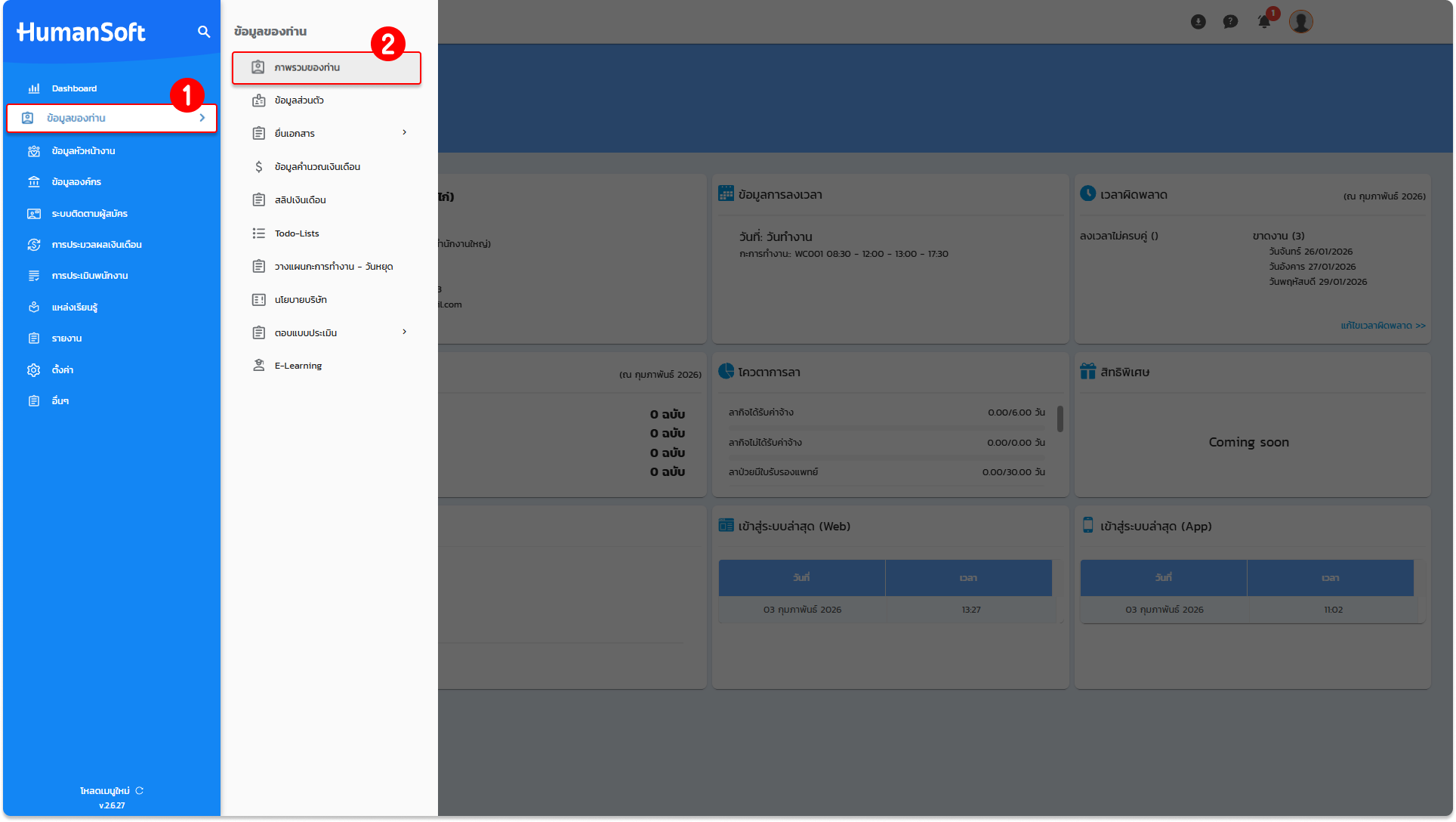
1. เข้าไปที่เมนู “ข้อมูลของท่าน
2. จากนั้นเลือก “ภาพรวมของท่าน”
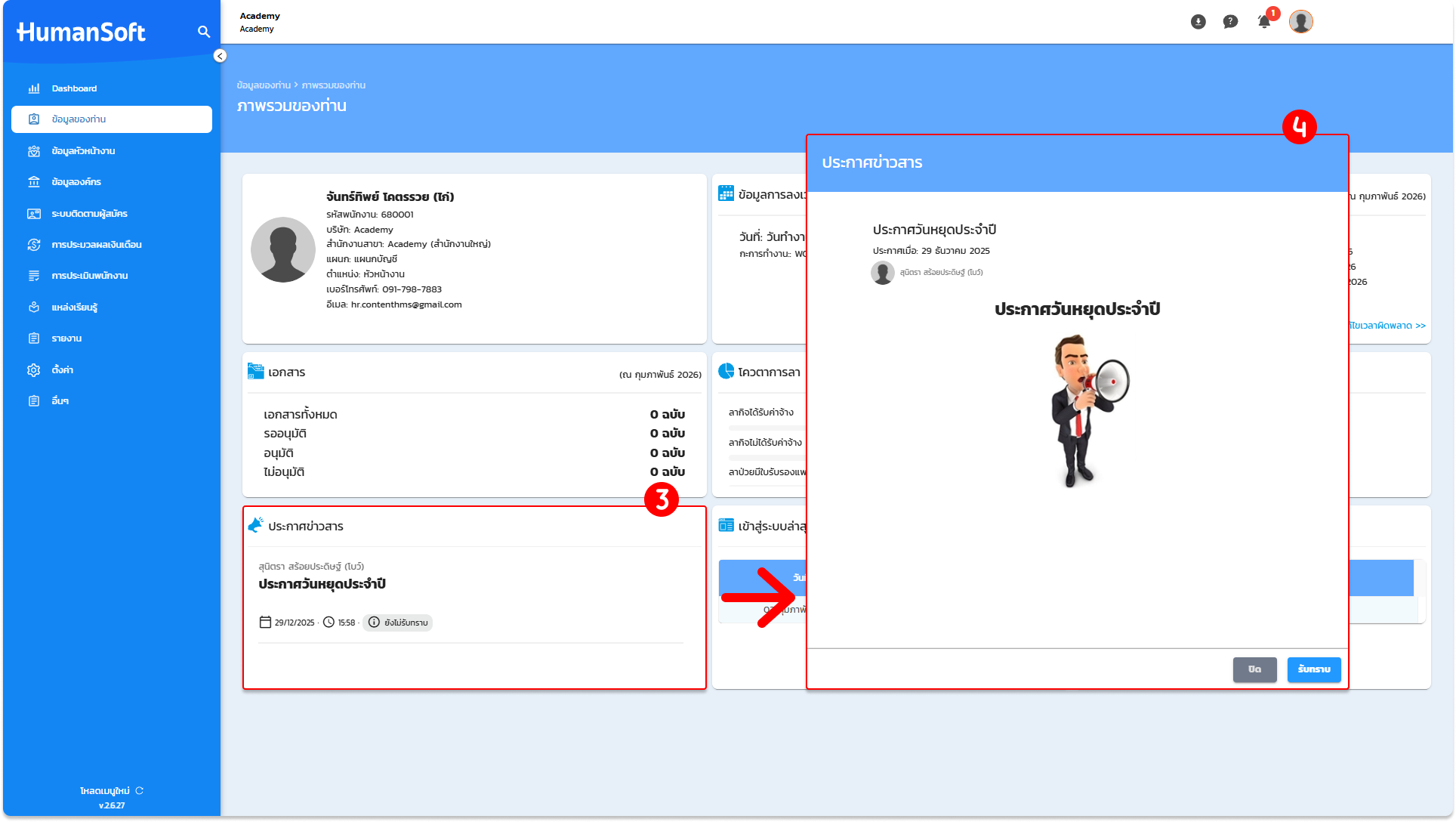
3. เข้าสู่หน้า “ภาพรวมของท่าน” ระบบจะแสดงรายการประกาศล่าสุดในส่วนของประกาศข่าวสาร
4. โดยสามารถคลิกเข้าดูเนื้อหาเพื่อดำเนินการ “รับทราบ” ประกาศดังกล่าว
การตรวจสอบประกาศข่าวสาร ผ่านแอปพลิเคชัน HumanSoft
การตรวจสอบประกาศข่าวสาร ผ่านแอปพลิเคชัน HumanSoft
สามารถทำได้ 2 วิธี ดังนี้
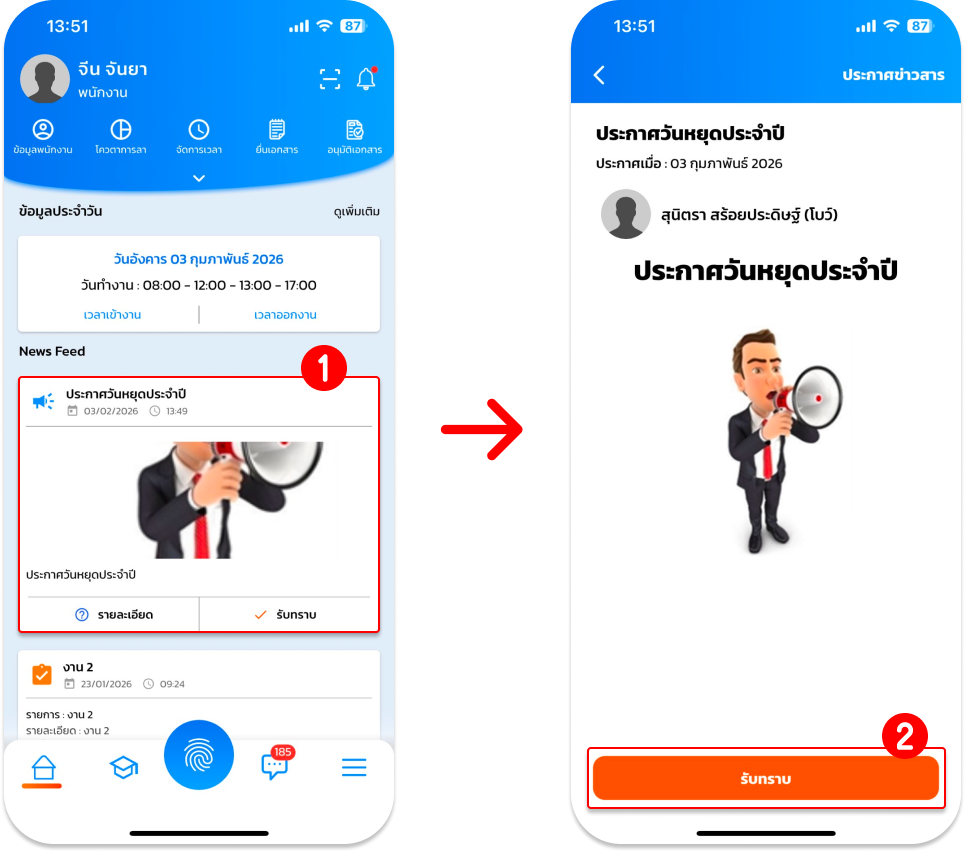
วิธีที่ 1 มีขั้นตอนดังนี้
1. เข้ามาที่แอปพลิเคชัน HumanSoft สามารถเลือกเข้าดูประกาศ ได้ที่หน้า Newsfeed
2. ระบบจะแสดงรายละเอียดประกาศ เพื่อให้ผู้ใช้งานดำเนินการตรวจสอบและคลิกปุ่ม 'รับทราบ’”
วิธีที่ 2 มีขั้นตอนดังนี้
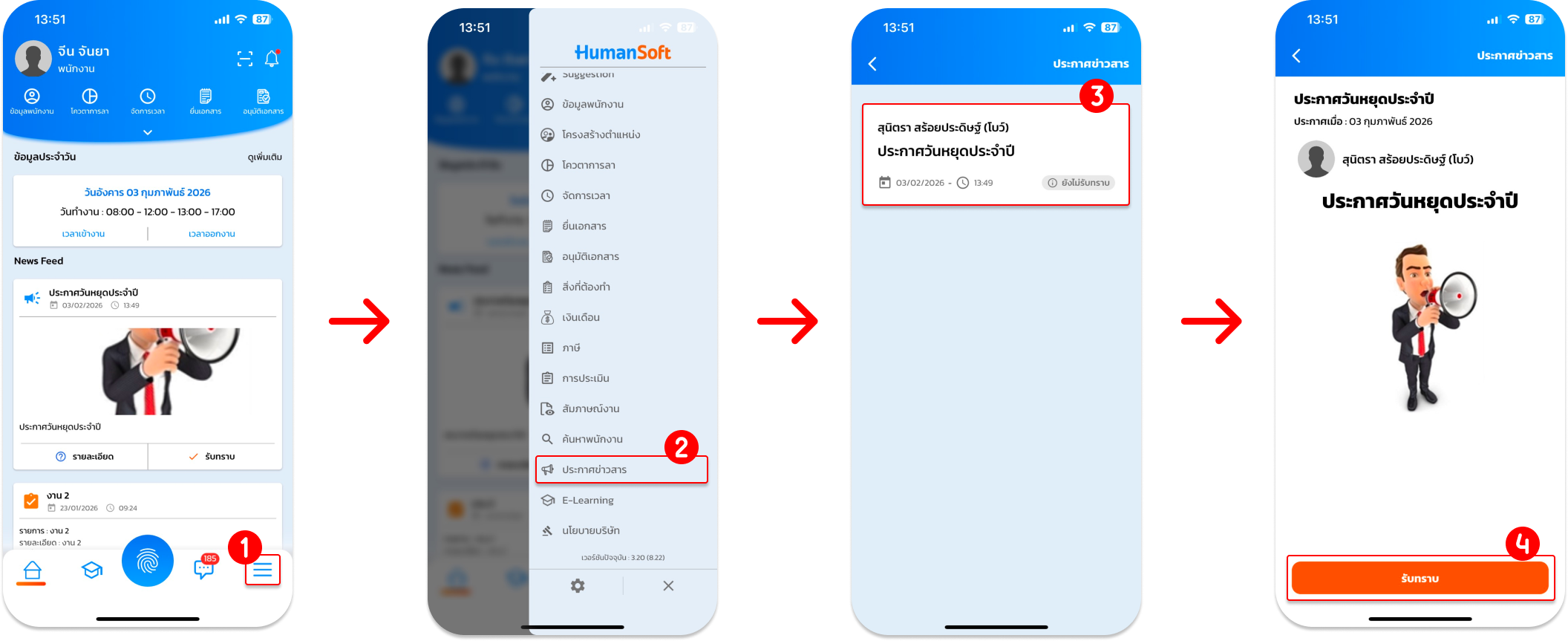
1. คลิกที่ไอคอน “ขีด 3 ขีด” ที่มุมขวาล่าง
2. จากนั้นเลือกเมนู “ประกาศข่าวสาร”
3. เมื่อเข้ามาที่เมนูประกาศ จะพบกับรายการประกาศทั้งหมดที่มีอยู่ในระบบ ให้ทำการกดเลือกประกาศที่ต้องการตรวจสอบ
4. หลังจากนั้นระบบจะแสดงรายละเอียดประกาศ เพื่อให้ผู้ใช้งานดำเนินการตรวจสอบและคลิกปุ่ม 'รับทราบ’”
การตรวจสอบประกาศข่าวสาร ผ่าน Line OA
การตรวจสอบประกาศข่าวสาร ผ่าน Line OA สามารถตรวจสอบได้ตามขั้นตอน ดังนี้
1. ลงทะเบียนเข้าสู่รับบใน Line OA แล้วคลิกที่ไอคอน “ขีด 3 ขีด” ที่มุมขวาล่าง
2. จากนั้นเลือกเมนู “ประกาศข่าวสาร”
3. เมื่อเข้ามาที่เมนูประกาศ จะพบกับรายการประกาศทั้งหมดที่มีอยู่ในระบบ ให้ทำการกดเลือกประกาศที่ต้องการตรวจสอบ
4. หลังจากนั้นระบบจะแสดงรายละเอียดประกาศ เพื่อให้ผู้ใช้งานดำเนินการตรวจสอบและคลิกปุ่ม 'รับทราบ’”