
การวางแผนกะการทำงานและวันหยุด
ระบบที่ช่วยให้พนักงานสามารถจัดตารางกะการทำงานและวันหยุดของตนเองได้โดยตรงผ่านแอปพลิเคชัน HumanSoft เพื่อลดภาระการจัดการของฝ่ายบุคคล (HR) และหัวหน้างาน โดยแผนที่พนักงานจัดทำจะถูกส่งกลับมายังระบบหลังบ้านเพื่อให้ HR ตรวจสอบและอนุมัติก่อนนำข้อมูลไปใช้ประมวลผลเวลาทำงานจริง
เงื่อนไขการใช้งาน
- พนักงานต้องติดตั้งและลงทะเบียนเข้าใช้งานแอปพลิเคชัน HumanSoft
- HR ต้องดำเนินการสร้าง "แผนกะการทำงาน" และระบุรายชื่อพนักงานที่เกี่ยวข้องในระบบหลังบ้านก่อน พนักงานจึงจะมองเห็นรายการแผนในแอปพลิเคชัน
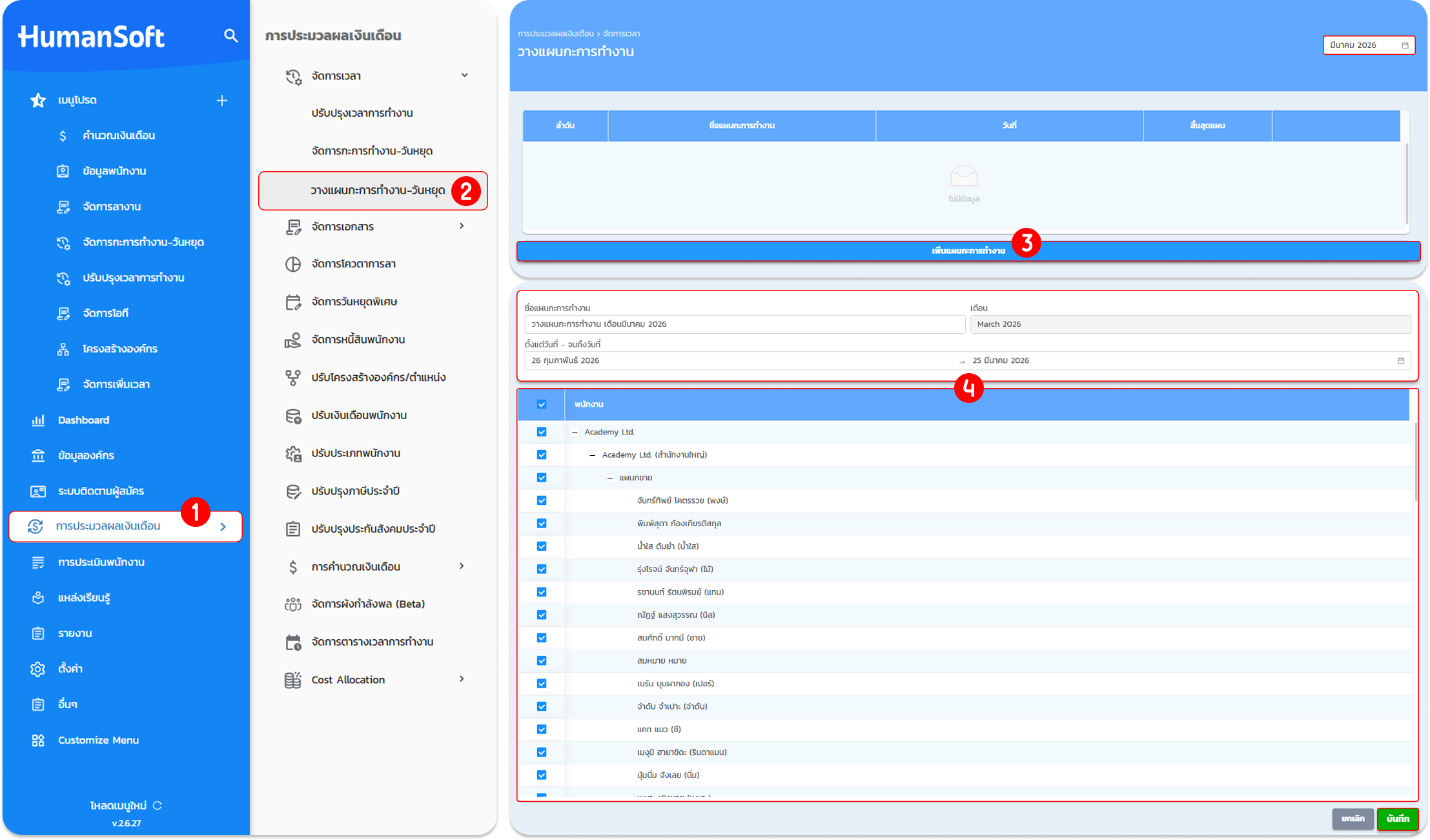
1. การสร้างแผนโดย HR (ระบบ HRS)
1. ไปที่เมนู การประมวลผลเงินเดือน
2. จัดการเวลา > วางแผนกะการทำงาน - วันหยุด
3. คลิกปุ่ม เพิ่มแผนกะการทำงาน
4. ระบุรายละเอียด:
- ชื่อแผนกะการทำงาน
- ช่วงวันที่ (เริ่มต้น - สิ้นสุด)
- รายชื่อพนักงาน (สามารถเลือกตามสาขา, แผนก หรือรายบุคคล)
5. กด บันทึก เพื่อส่งแผนไปยังแอปพลิเคชันของพนักงาน
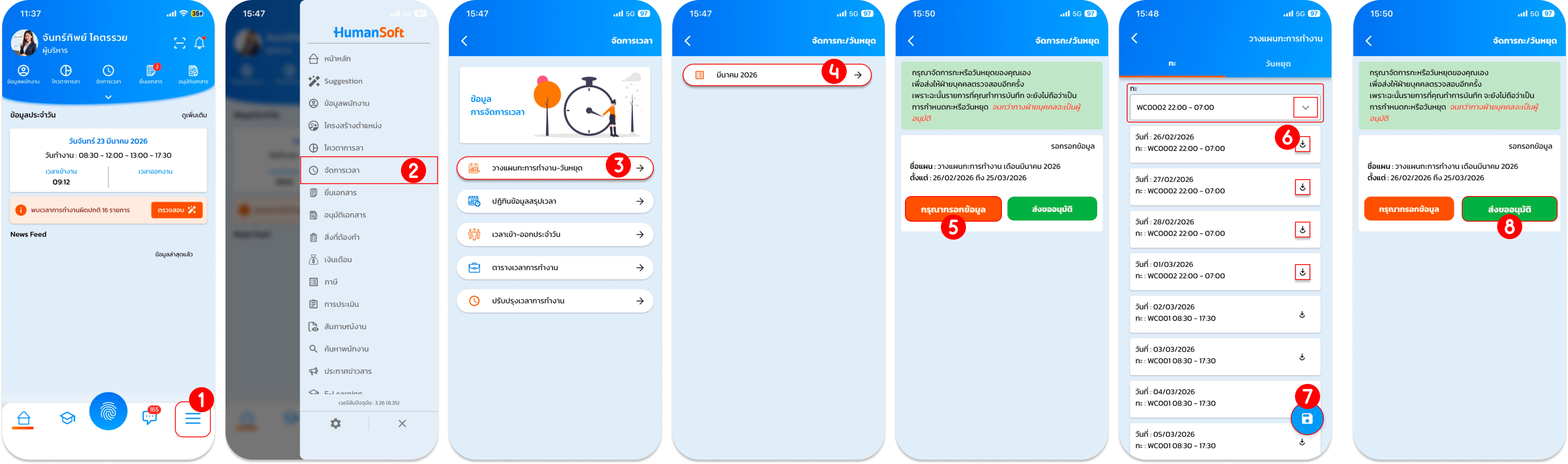
2. การจัดตารางโดยพนักงาน (HumanSoft Application)
- เข้าแอปพลิเคชัน เลือกเมนูไอคอน "ขีด 3 ขีด" (☰)
- เลือกเมนู จัดการเวลา > วางแผนกะการทำงาน - วันหยุด
- เลือก "รอบเดือน" หรือ "ชื่อแผน" ที่ต้องการ
- คลิก กรุณากรอกข้อมูล ในวันที่ที่ต้องการ เพื่อเลือกกะการทำงานหรือสถานะวันหยุด
- เมื่อจัดครบถ้วนแล้ว กดไอคอน บันทึก และกดปุ่ม ส่งขออนุมัติ
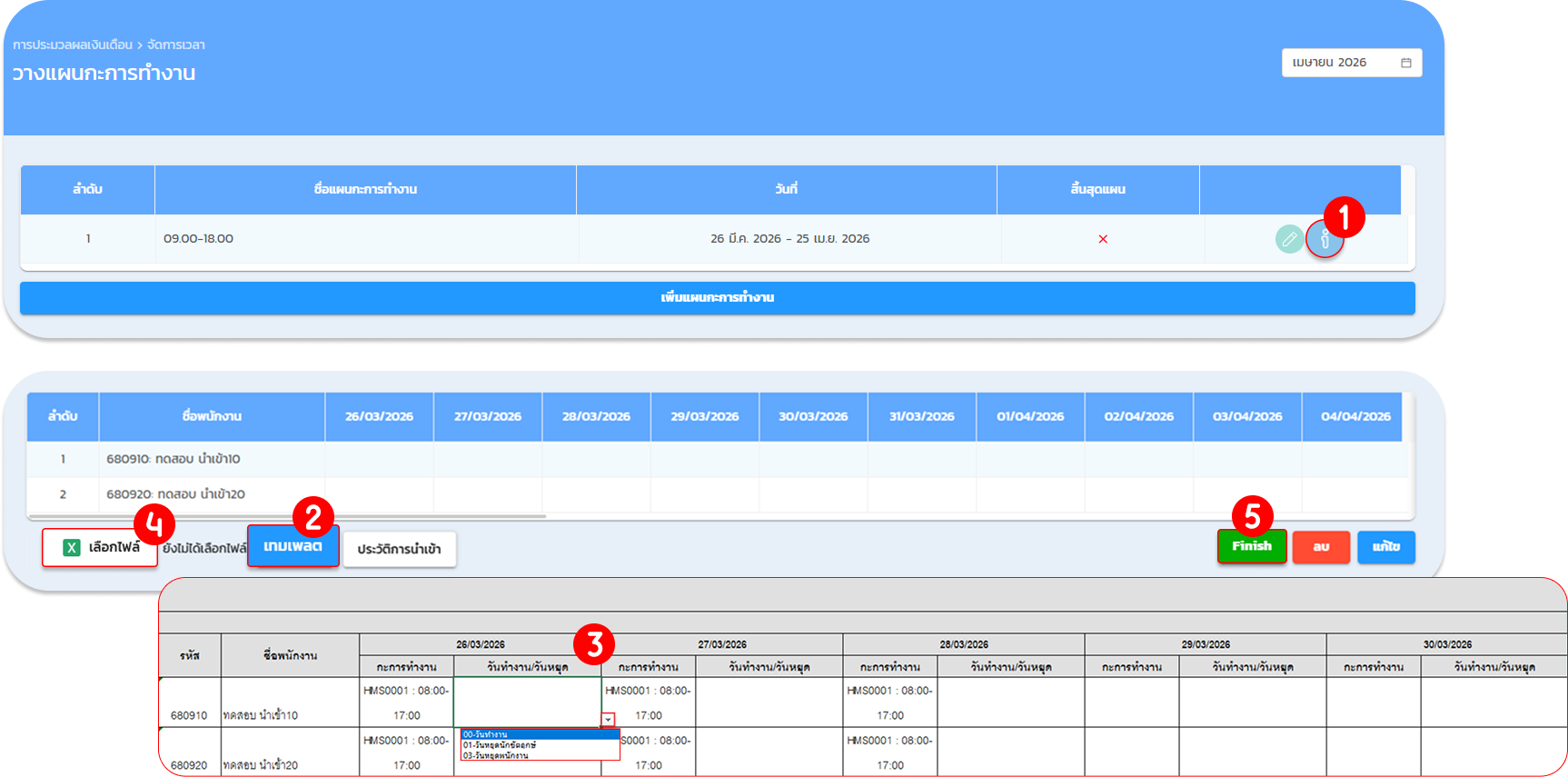
3. การนำเข้าข้อมูลการวางแผนกะการทำงานโดย HR
- ไปที่รายการแผนเดิม แล้วคลิกไอคอน "i"
- คลิกดาวน์โหลด "เทมเพลต" เพื่อกรอกข้อมูลกะการทำงาน
- กรอกข้อมูลวางแผนกะการทำงาน ลงในเทมเพลต Excel
- แล้วคลิกปุ่ม "เลือกไฟล์" เพื่ออัปโหลดไฟลล์ที่กรอกเสร็จแล้ว
- กดปุ่ม "Finish"
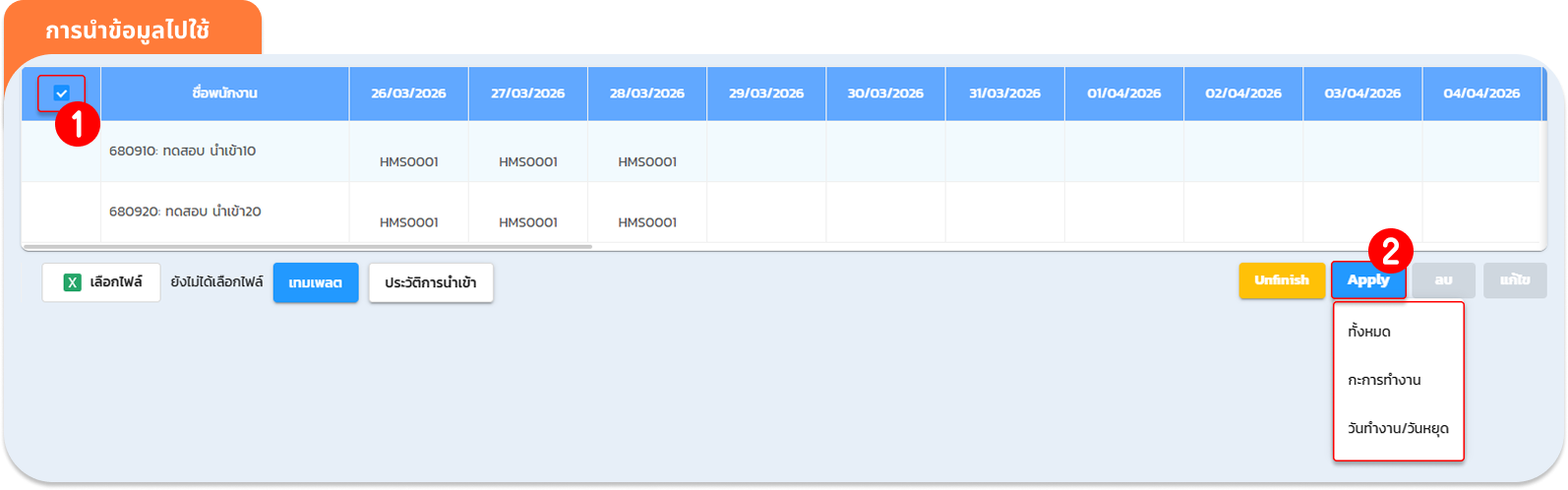
การนำข้อมูลไปใช้
- เลือก "รายชื่อ" พนักงาน
- คลิกปุ่ม "Apply"
การจัดการข้อมูล
- ตัวเลือกการ Apply: ในขั้นตอนการกด Apply HR สามารถเลือกนำข้อมูลไปใช้ได้ 3 รูปแบบ:
1. ทั้งหมด (All): นำเข้าทั้งกะการทำงานและวันทำงาน/วันหยุด
2. กะการทำงาน (Shift Only): นำเข้าเฉพาะกะการทำงาน
3. วันทำงาน/วันหยุด (Work/Off Days Only): นำเข้าเฉพาะสถานะวันทำงานหรือวันหยุด
- หลังจากกด Apply ข้อมูลจะถูกซิงก์ไปยังหน้า คำนวณเงินเดือนรายบุคคล ในแท็บตารางเวลาการทำงานโดยอัตโนมัติ
คำแนะนำ:
- แผนกะการทำงานที่ HR สร้างขึ้นจะมีสถานะเป็น "แบบร่าง" จนกว่าพนักงานจะส่งอนุมัติและ HR กด Finish/Apply
- หากพนักงานยังไม่ส่งขออนุมัติ ข้อมูลเวลาทำงานในระบบจะยังคงเป็นไปตามตารางมาตรฐานเดิม
- การจัดตารางผ่านแอปฯ ช่วยป้องกันความผิดพลาดจากการสื่อสาร และเพิ่มความยืดหยุ่นในหน้างานที่มีการเปลี่ยนกะบ่อย
พนักงานมีส่วนร่วมในการจัดการเวลาทำงานของตนเอง ข้อมูลกะและวันหยุดที่ได้รับอนุมัติจะถูกนำไปใช้คำนวณเงินเดือนและตรวจสอบเวลาเข้า-ออกงานได้อย่างแม่นยำ โดยพนักงานสามารถตรวจสอบตารางที่อนุมัติแล้วได้ทันทีผ่านเมนู ตารางเวลาการทำงาน ในแอปพลิเคชัน
FAQ (คำถามที่พบบ่อย)
Q: พนักงานสามารถแก้ไขแผนหลังจากกด "ส่งขออนุมัติ" ได้หรือไม่?
- A: เมื่อกดส่งขออนุมัติแล้ว แผนจะถูกล็อคเพื่อรอการตรวจสอบ หากต้องการแก้ไข พนักงานต้องประสานงานให้ HR ปฏิเสธหรือแก้ไขให้จากระบบหลังบ้าน
Q: ทำไมพนักงานมองไม่เห็นแผนในแอปพลิเคชัน?
- A: ตรวจสอบว่า HR ได้เพิ่มรายชื่อพนักงานคนนั้นเข้าไปในแผนแล้วหรือไม่ และช่วงวันที่ของแผนครอบคลุมวันที่ปัจจุบันหรือไม่
Q: HR สามารถอนุมัติแผนพร้อมกันหลายคนได้หรือไม่?
- A: ได้ ในหน้าสรุปแผน HR สามารถเลือกพนักงานหลายคนและกดปุ่ม Apply เพื่อดำเนินการพร้อมกันได้





