การคำนวณค่าคอมมิชชัน
การคำนวณค่าคอมมิชชัน เป็นฟีเจอร์สำหรับการคำนวณค่าคอมมิชชันให้แก่พนักงานในองค์กร โดยการคำนวณค่าคอมมิชชันให้แก่พนักงานนั้นเป็นการคำนวณที่นอกเหนือจากการคำนวณเงินเดือน แต่ในส่วนของขั้นตอนการนำจ่ายสามารถเลือกได้ว่าต้องการจ่ายค่าคอมมิชชันให้แก่พนักงานที่การคำนวณเงินเดือนปกติ หรือการคำนวณงวดพิเศษได้
วิธีการใช้งานฟังก์ชันคำนวณค่าคอมมิชชัน
การใช้งานฟังก์ชันการคำนวณค่าคอมมิชชันแบ่งออกเป็น 3 กรณีด้วยกัน ดังนี้
- การตั้งค่าประเภทค่าคอมมิชชัน
- การคำนวณค่าคอมมิชชัน
- การแสดงผลค่าคอมมิชชัน
การตั้งค่าประเภทค่าคอมมิชชัน
สิ่งที่ต้องกระทำเป็นอันดับแรกก่อนที่จะเริ่มคำนวณค่าคอมมิชชันคือการสร้างรายการและกำหนดเงื่อนไขในการคำนวณค่าคอมมิชชัน โดยสามารถดำเนินการได้ดังนี้
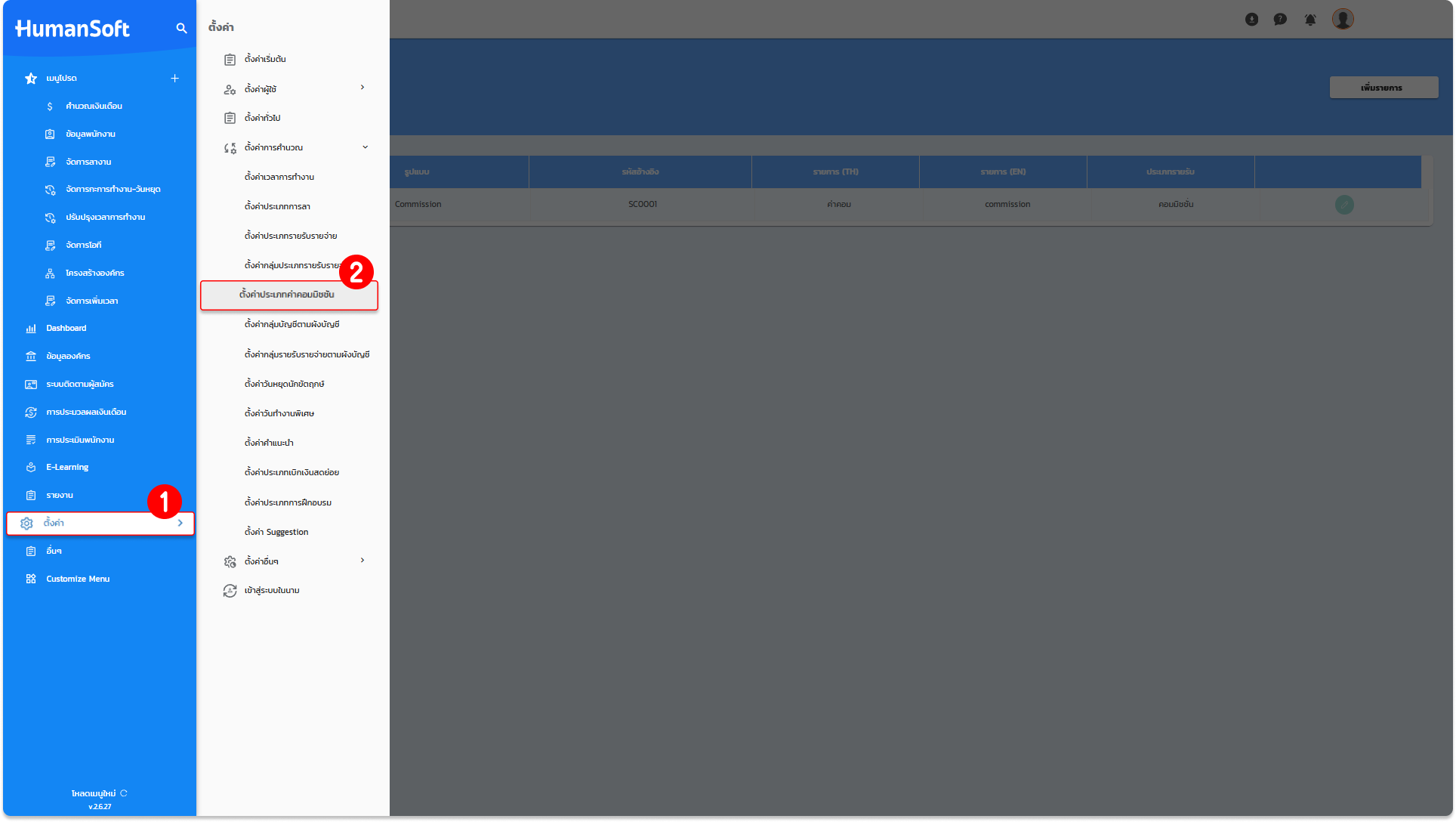
1. ไปที่เมนู "ตั้งค่า"
2. เลือกหัวข้อ "ตั้งค่าการคำนวณ" และเลือกเมนู "ตั้งค่าประเภทค่าคอมมิชชัน"
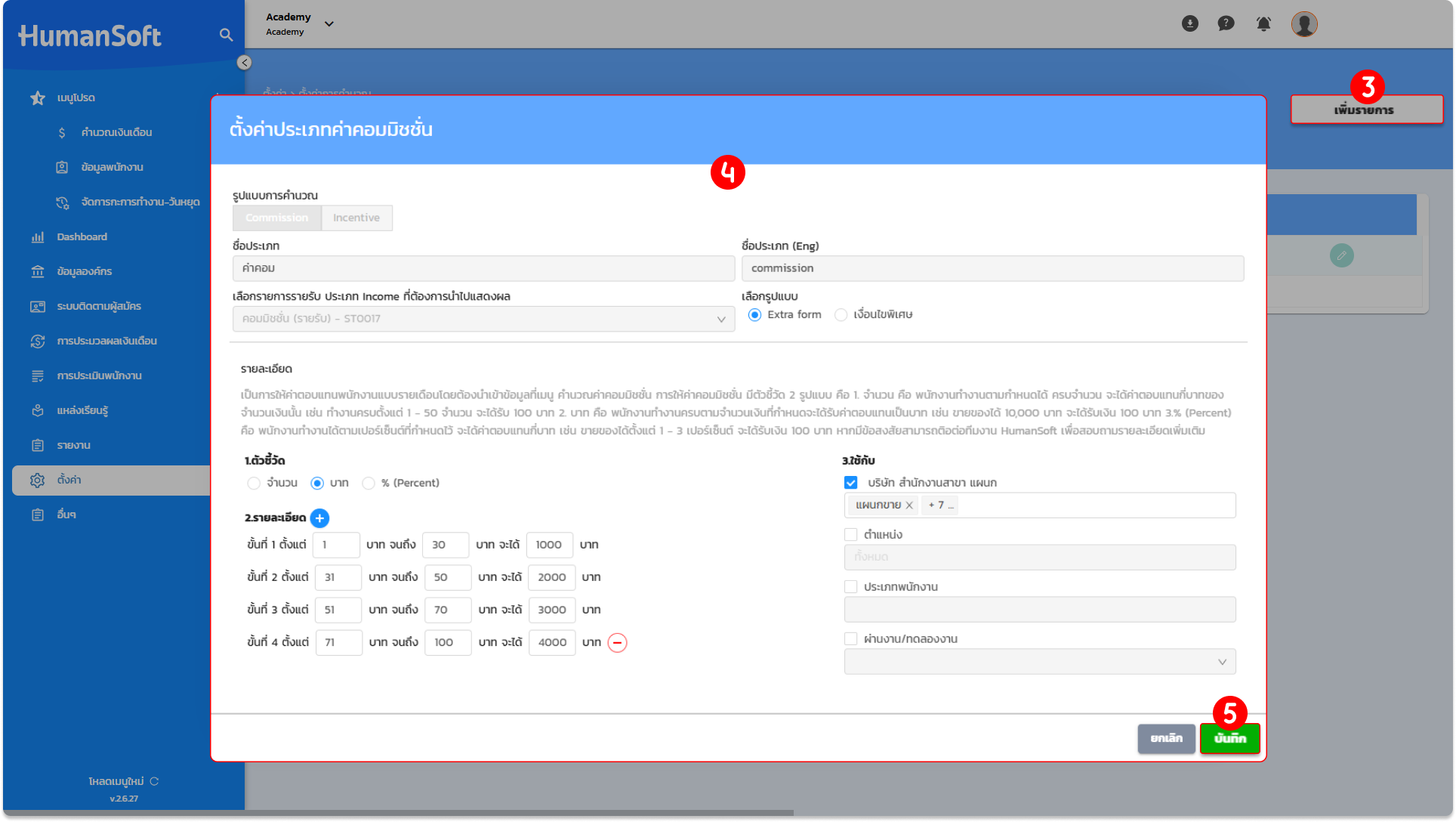
3. คลิกที่ปุ่ม "เพิ่มรายการ" เพื่อสร้างรายการค่าคอมมิชชันใหม่
4. ระบุรายละเอียดและเงื่อนไข ดังนี้
- ชื่อประเภท: ตั้งชื่อประเภทค่าคอมมิชชัน
- เลือกรายการรายรับ: เลือกประเภท Income ที่ต้องการนำไปแสดงผล
- เลือกรูปแบบ: เลือกรูปแบบการคำนวณ
- ตัวชี้วัด: ระบุเงื่อนไขตัวชี้วัดที่เกี่ยวข้อง โดยมีเงื่อนไขให้เลือกดังนี้ จำนวน, บาท, เปอร์เซ็นต์
- รายละเอียด: เพิ่มรายละเอียดเพิ่มเติมในการตั้งเงื่อนไขตัวชี้วัด
- ใช้กับ: ระบุพนักงานหรือกลุ่มที่ต้องการใช้ค่าคอมมิชชันนี้
5. เมื่อกรอกข้อมูลครบถ้วน ให้กด บันทึก เพื่อยืนยันการตั้งค่า
การคำนวณค่าคอมมิชชัน
เมื่อตั้งค่าเรียบร้อยแล้ว รายการจะปรากฏในเมนูคำนวณโดยอัตโนมัติ ซึ่งสามารถบันทึกข้อมูลได้ 2 รูปแบบ
รูปแบบที่ 1 การคำนวณค่าคอมมิชชัน ผ่านระบบโดยตรง
โดยสามารถคำนวณค่าคอมมิชชันให้แก่พนักงานได้ ดังนี้
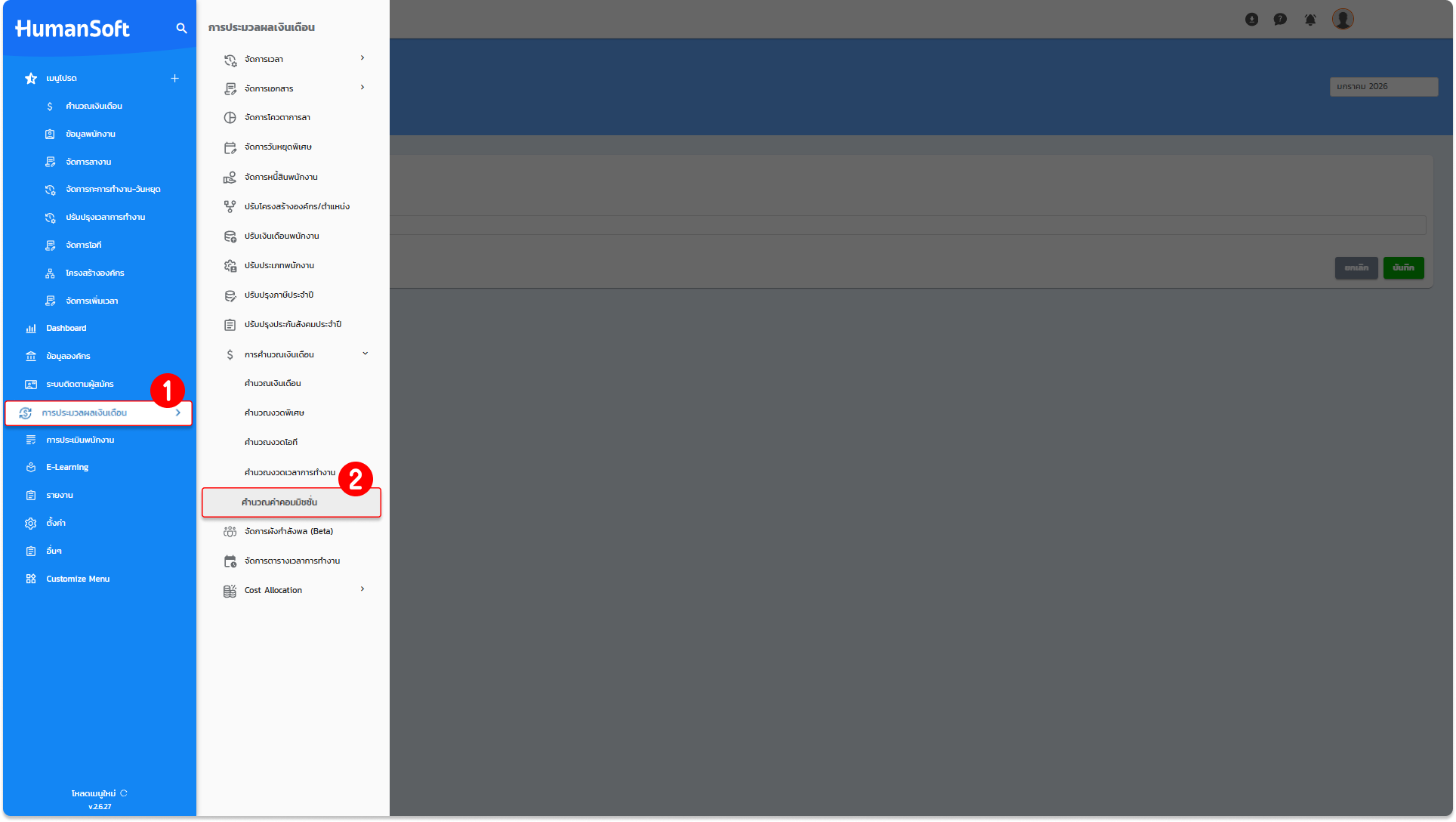
1. ไปที่เมนู "ประมวลผลเงินเดือน"
2. เลือกหัวข้อ "การคำนวณเงินเดือน" จากนั้นเลือก "คำนวณค่าคอมมิชชัน"
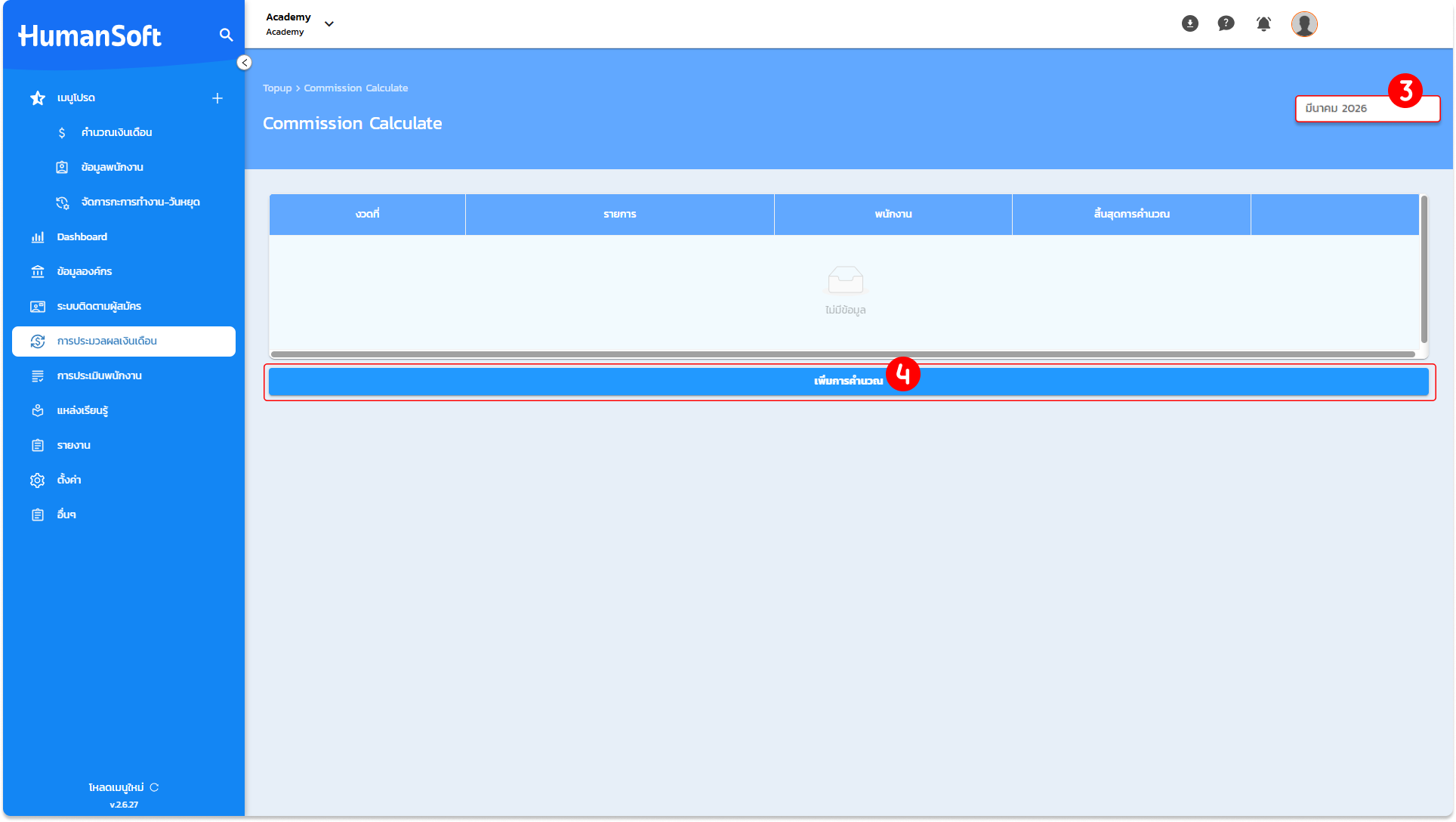
3. เลือกรอบเดือนที่ต้องการคำนวณค่าคอมมิชชัน
4. และคลิกปุ่ม "เพิ่มการคำนวณ"
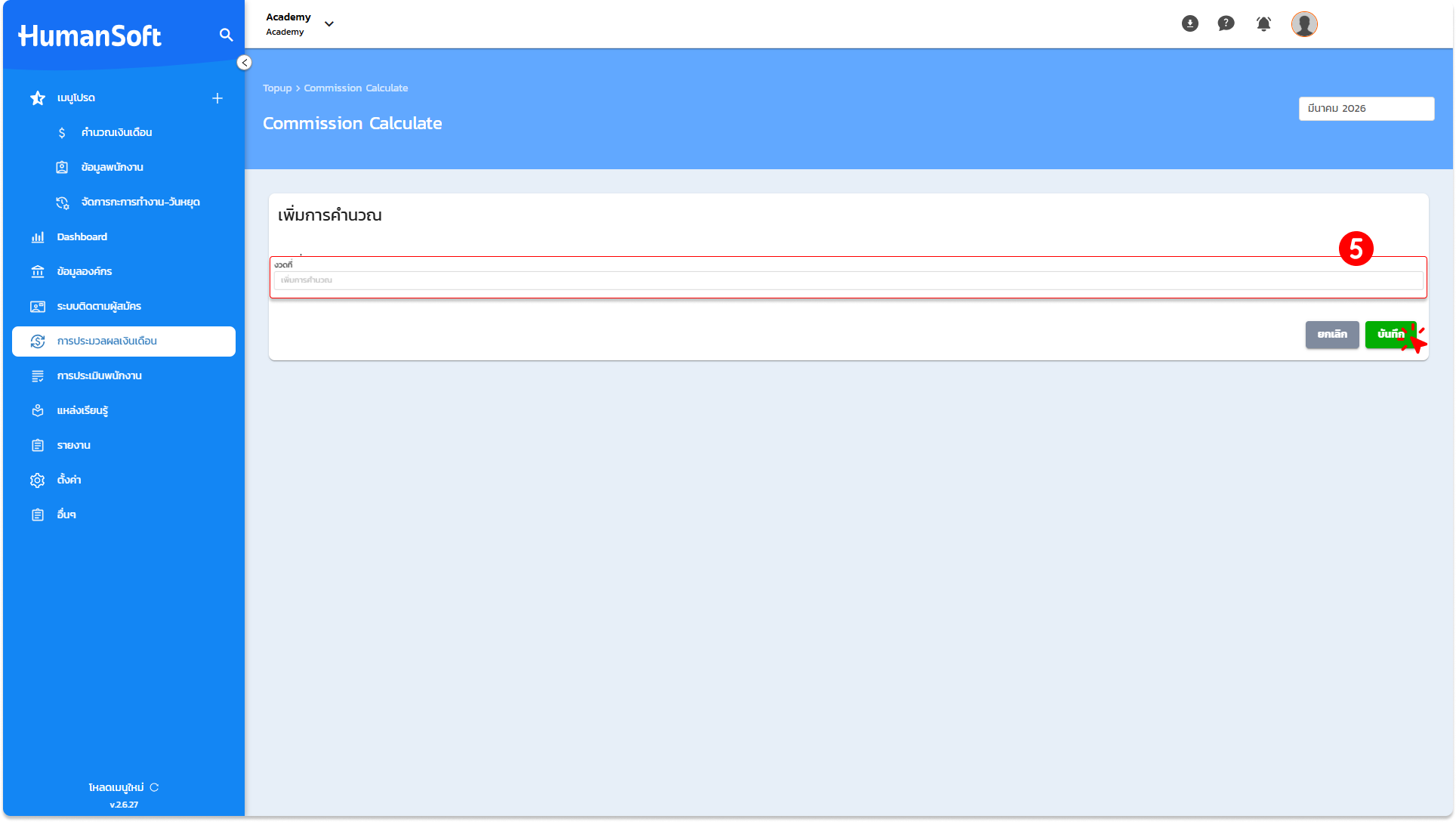
5. ระบุ "งวดที่" ต้องการคำนวณ จากนั้นคลิกปุ่ม "บันทึก"
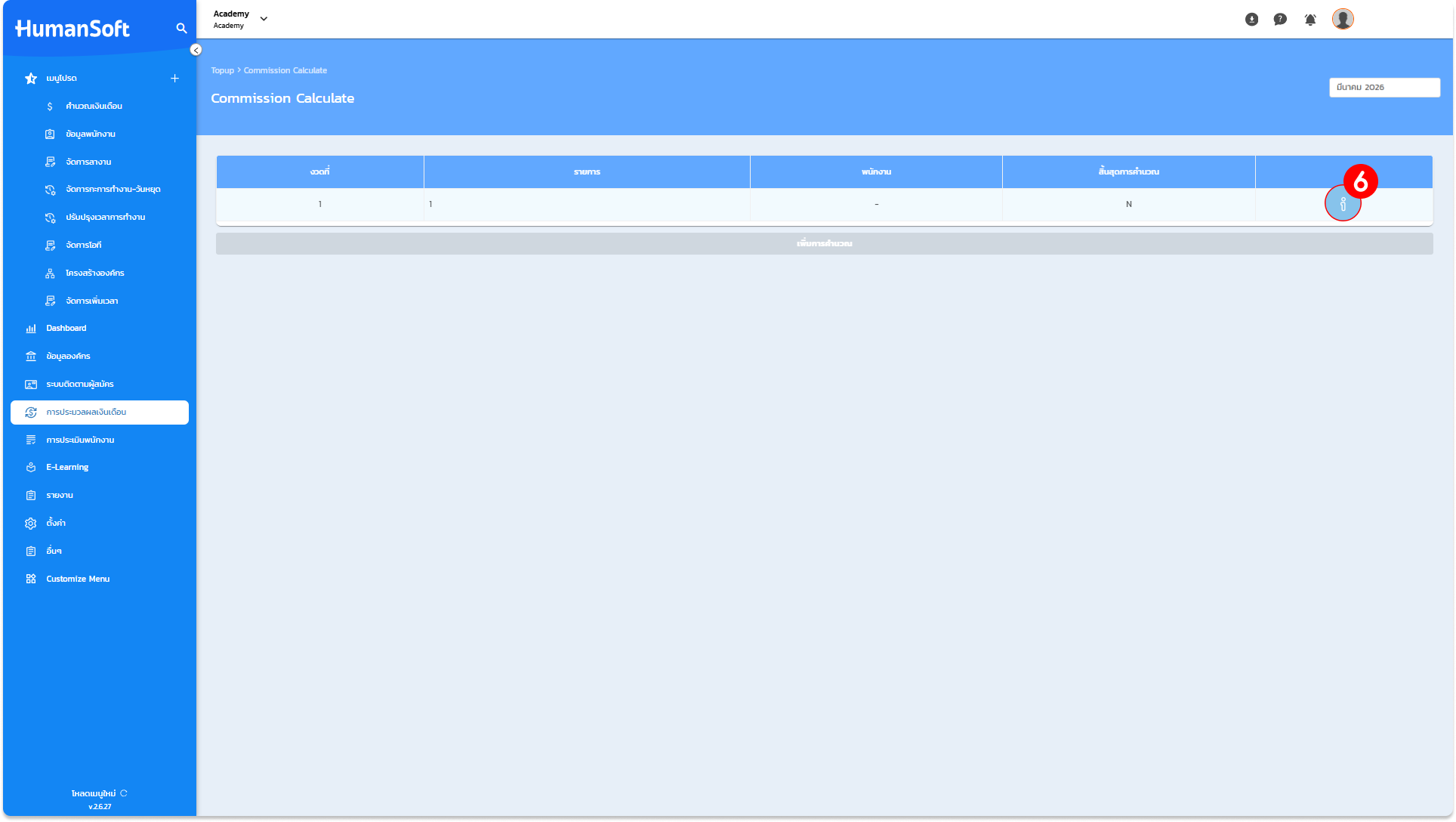
6. เมื่อบันทึกเรียบร้อยแล้ว ตารางรายรับ-รายจ่ายจะปรากฏขึ้น ให้คลิกสัญลักษณ์ (i) เพื่อเข้าสู่หน้ากรอกข้อมูล
7. ระบุรายละเอียดและจำนวนค่าคอมมิชชันของพนักงานแต่ละท่านให้ครบถ้วน แล้วกด "บันทึก"
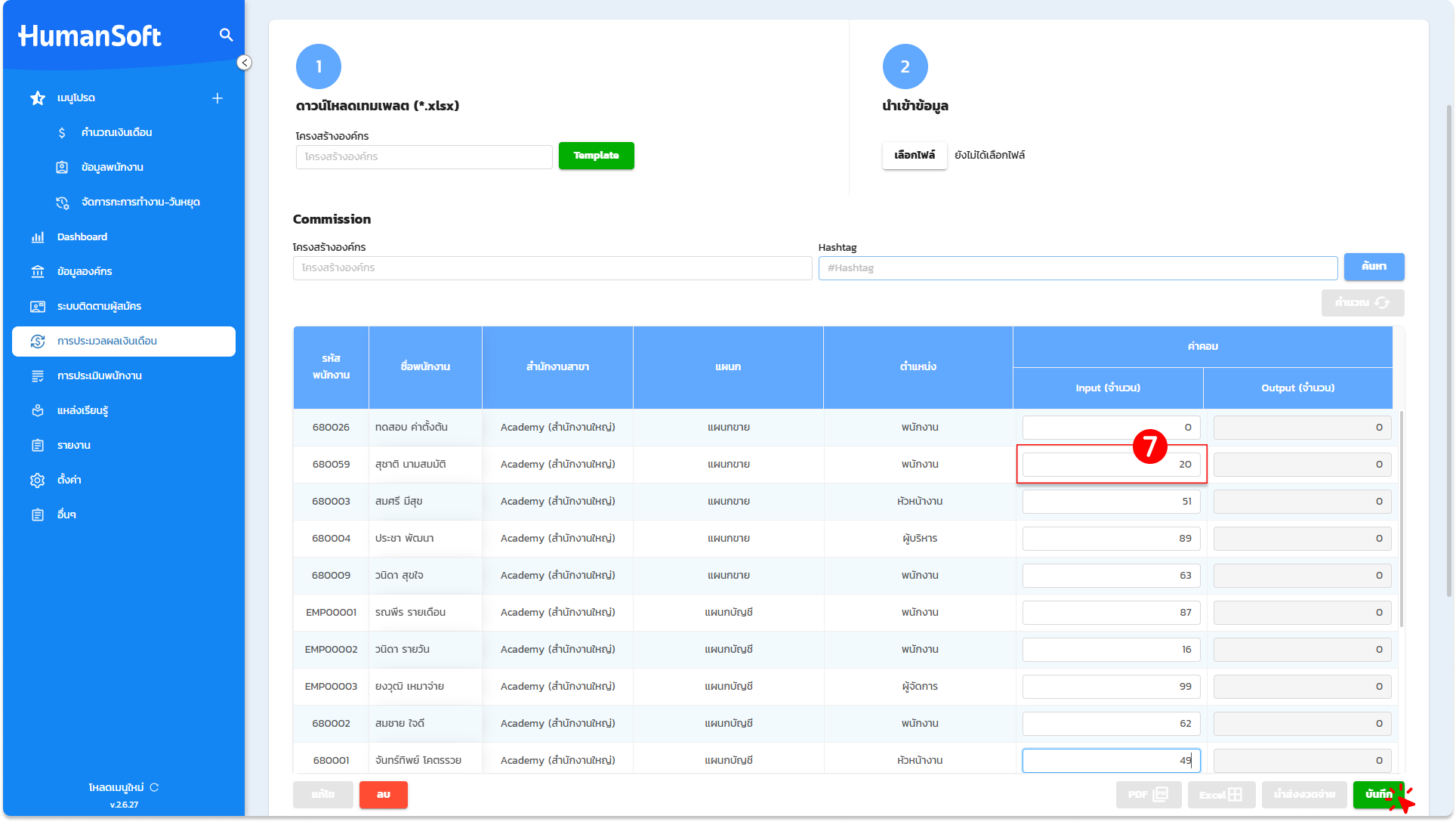
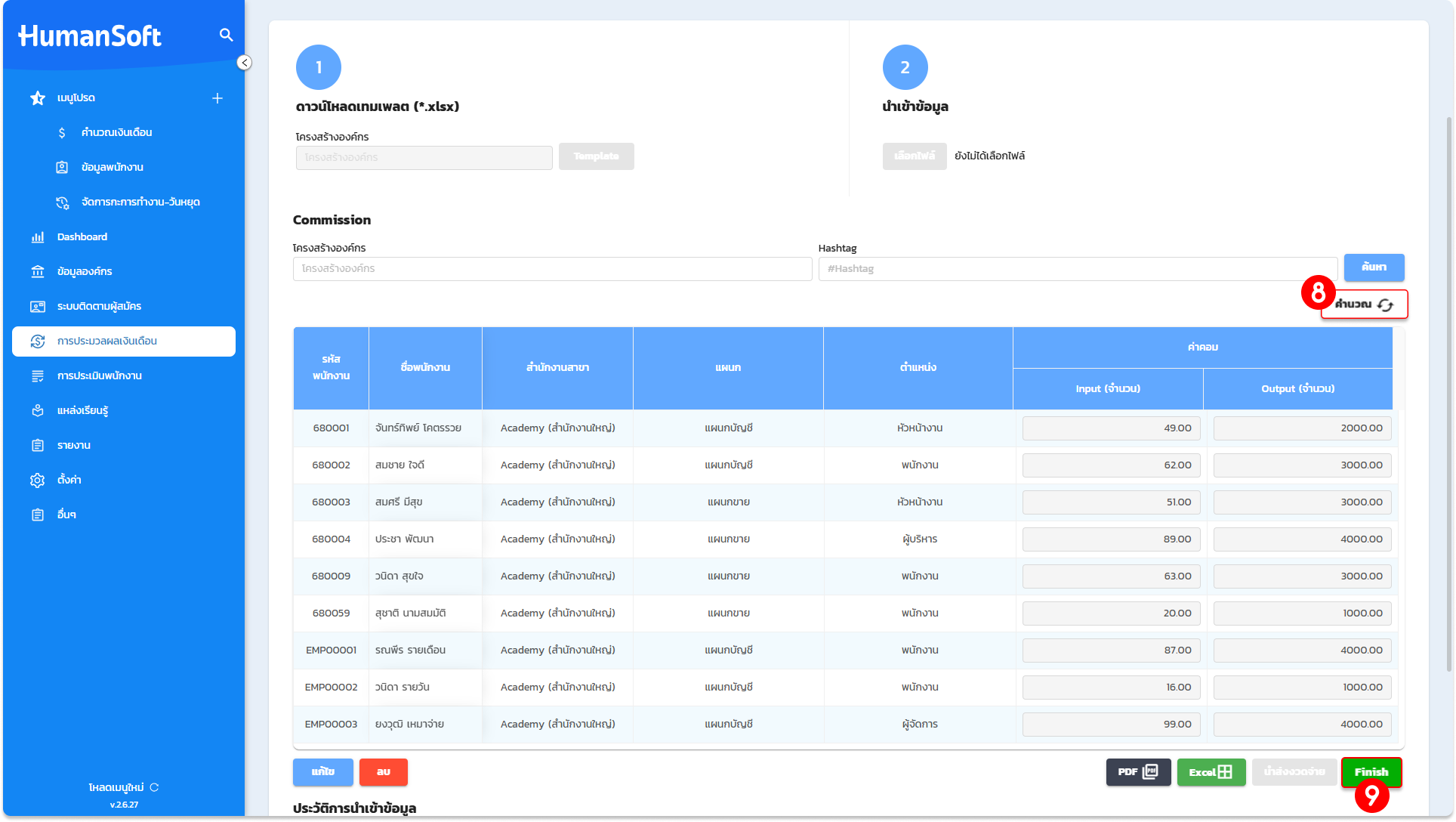
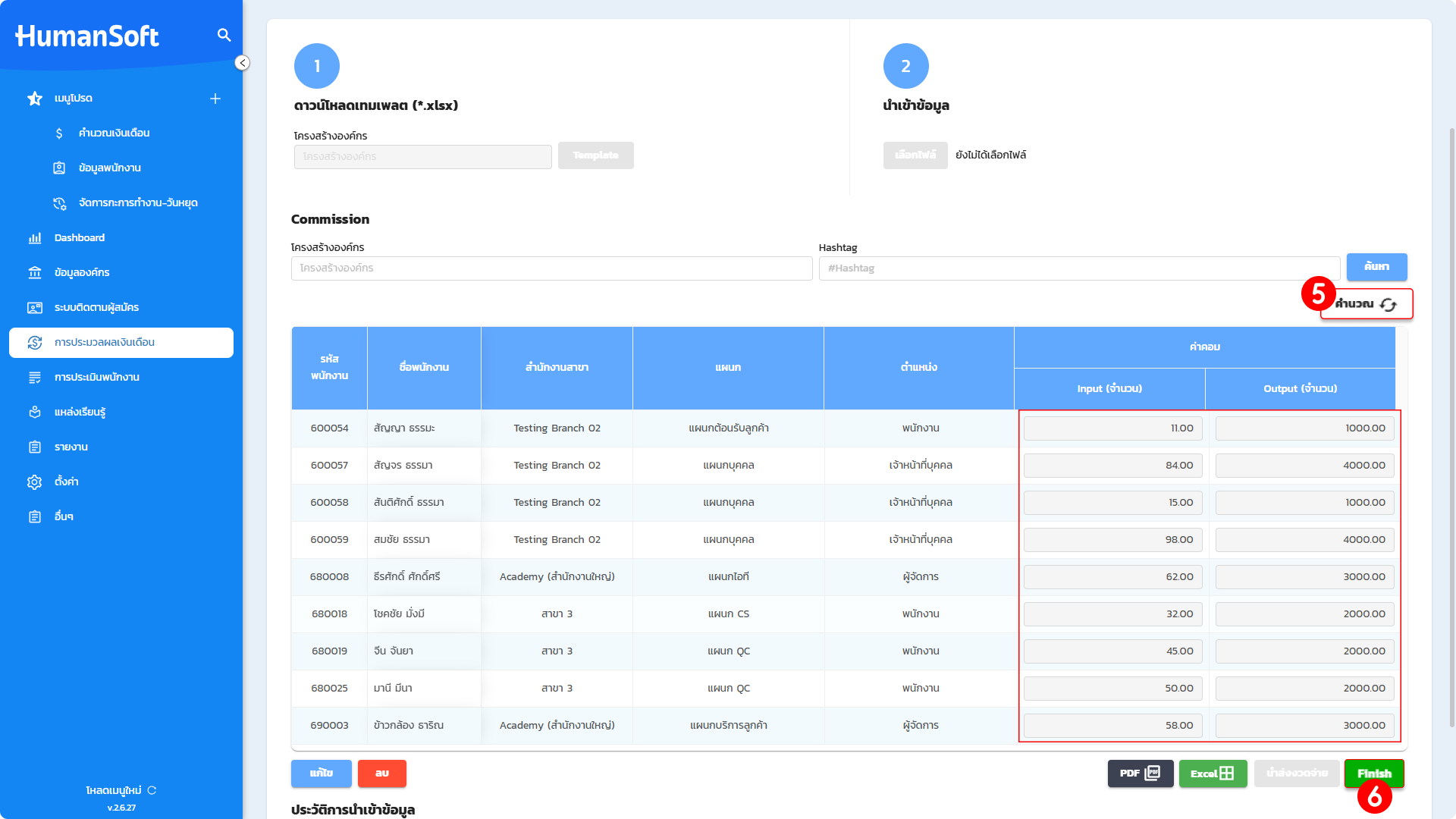
8. ระบบจะแสดงรายชื่อพนักงานที่มีรายการค่าคอมมิชชัน ให้ตรวจสอบความถูกต้องและคลิกปุ่ม "คำนวณ" เพื่อให้ระบบประมวลผลยอดรวม
- เมื่อกด "คำนวณ" แล้ว ในช่อง Output(จำนวน) จะแสดงจำนวนเงินที่พนักงานได้รับตามการตั้งค่ากำหนดรายละเอียดตัวชี้วัดไว้
9. ตรวจสอบข้อมูลเรียบร้อยแล้ว ให้กดปุ่ม "Finish"
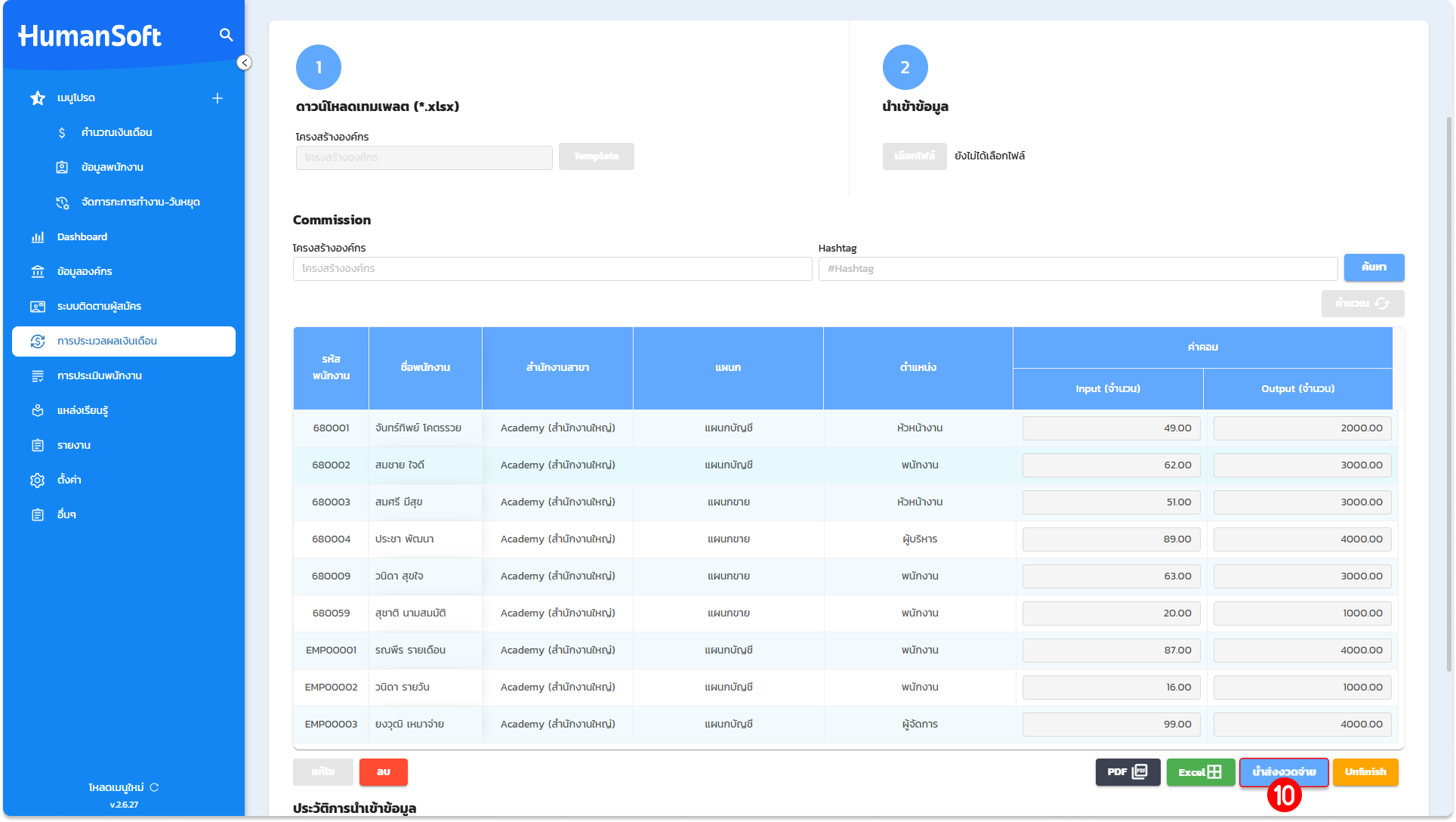
10. เลือกหัวข้อ "นำส่งงวดจ่าย" เพื่อกำหนดวิธีการนำจ่ายค่าคอมมิชชันเข้าสู่รอบการประมวลผลเงินเดือน
- การตรวจสอบข้อมูล: ท่านสามารถเลือกส่งออกรายงานในรูปแบบไฟล์ Excel หรือ PDF เพื่อตรวจสอบรายละเอียดและความถูกต้องของข้อมูลทั้งหมดก่อนยืนยันการนำส่งงวดจ่าย
- การปรับปรุงแก้ไข: หากต้องการแก้ไขข้อมูลภายหลังการบันทึก ท่านสามารถคลิกปุ่ม "Unfinish" เพื่อกลับไปปรับปรุงรายละเอียดค่าคอมมิชชันให้ถูกต้อง
- การลบข้อมูล: ในกรณีที่ต้องการยกเลิกรายการ ท่านสามารถดำเนินการ "ลบ" รายการค่าคอมมิชชันที่มีการบันทึกไว้ในระบบออกได้ตามความจำเป็น
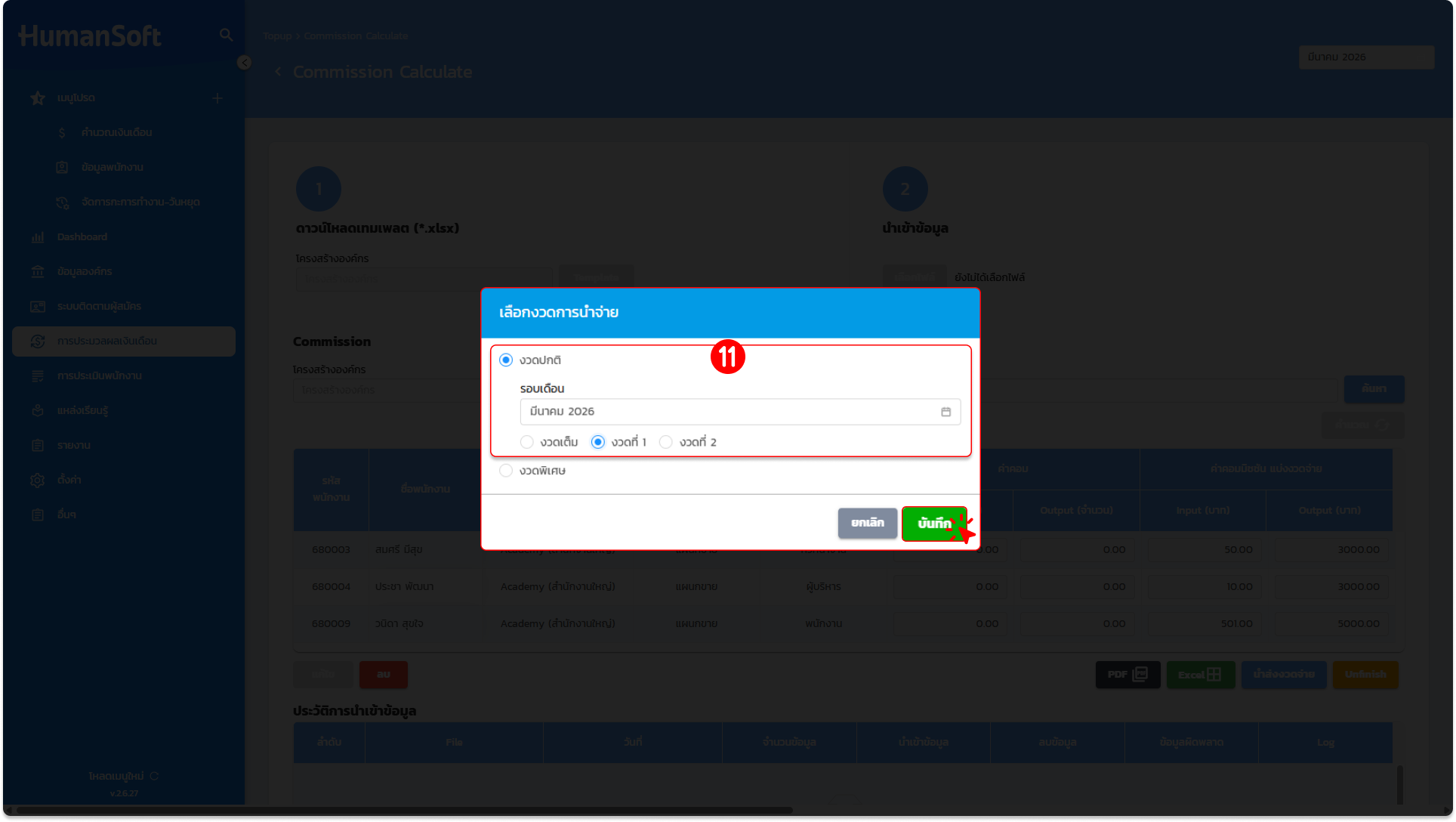
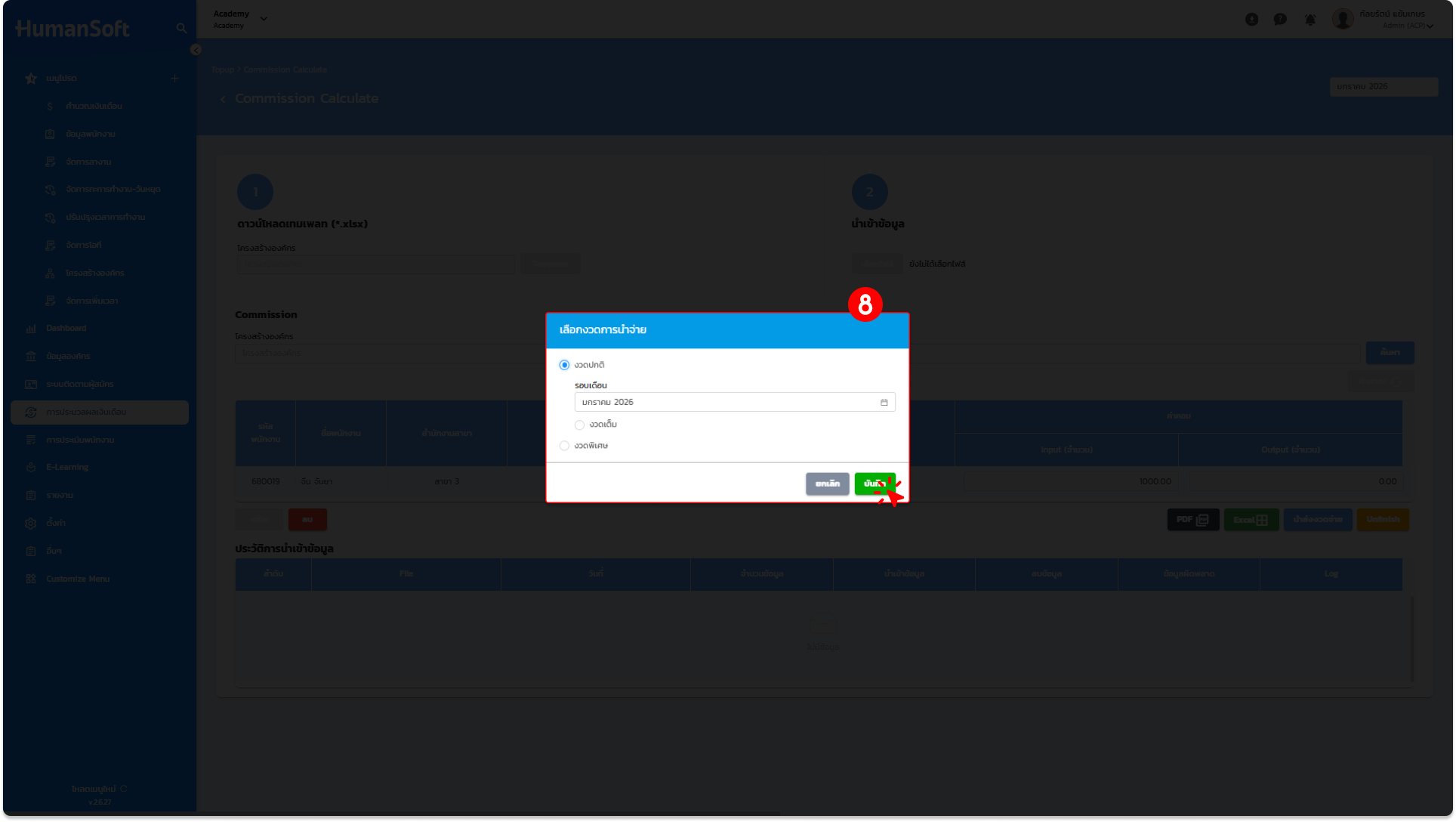
11. การกำหนดรอบการจ่ายค่าคอมมิชชัน
สามารถกำหนดรูปแบบการนำจ่ายยอดค่าคอมมิชชันให้สอดคล้องกับนโยบายของบริษัทได้ตามรายละเอียดดังนี้:
- เลือกประเภทงวดการจ่าย: ระบุว่าต้องการนำยอดค่าคอมมิชชันไปประมวลผลรวมใน "งวดปกติ" หรือ "งวดพิเศษ"
- กำหนดรอบเดือนที่นำจ่าย:
-ระบุเดือนที่ต้องการให้นระบบทำการจ่ายเงิน เช่น รอบเดือนมีนาคม 2026
-เลือกช่วงเวลาการจ่าย ที่ต้องการ ได้แก่ งวดเต็ม, งวดที่ 1 หรือ งวดที่ 2
เมื่อตรวจสอบความถูกต้องของเงื่อนไขการจ่ายเงินเรียบร้อยแล้ว ให้คลิกปุ่ม "บันทึก"
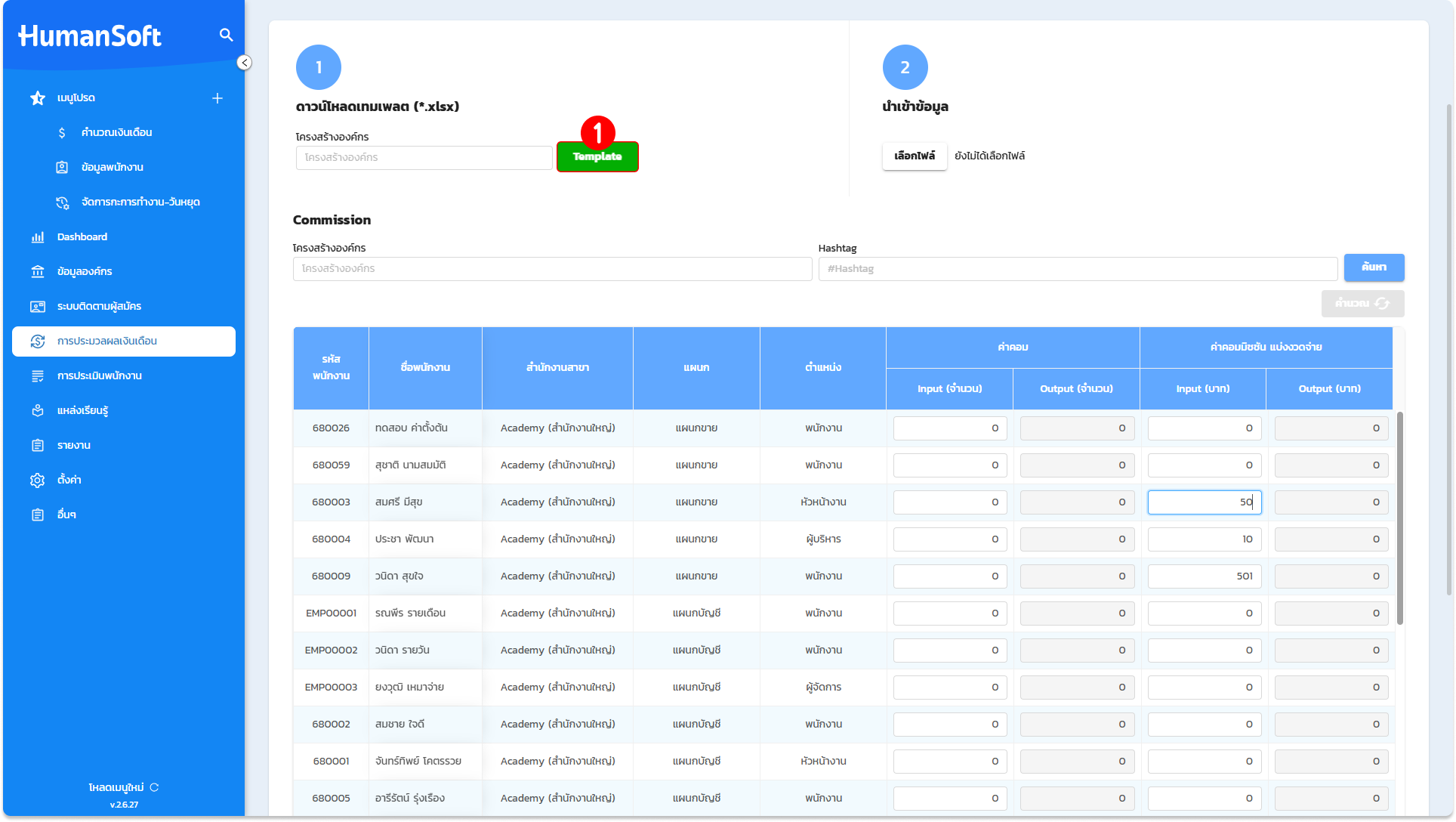
รูปแบบที่ 2 การคำนวณค่าคอมมิชชัน โดยการนำเข้าข้อมูลผ่านไฟล์
กรณีที่ต้องการนำเข้าค่าคอมมิชชัน โดยที่ไม่ต้องกรอกข้อมูลตามขั้นตอนแรก สามารถดำเนินการได้ดังนี้
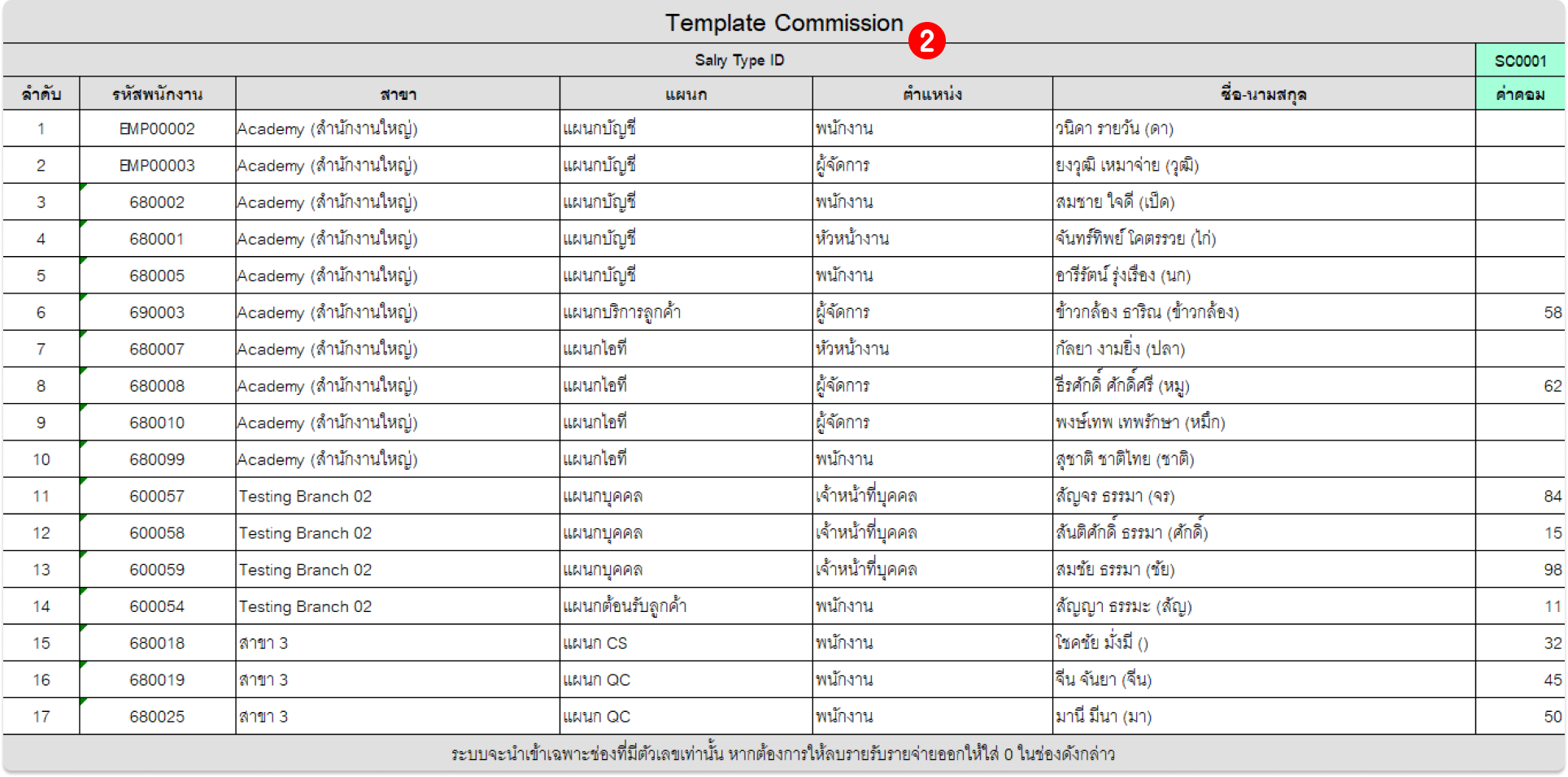
1. คลิกที่ปุ่ม "Template" เพื่อดาวน์โหลดไฟล์ Excel สำหรับใช้เป็นรูปแบบในการกรอกข้อมูล
2. เมื่อดาวน์โหลดไฟล์มาแล้ว ทำการระบุรายละเอียดและจำนวนค่าคอมมิชชันของพนักงานลงในไฟล์ Excel ให้ครบถ้วน จากนั้นดำเนินการบันทึกไฟล์ให้เรียบร้อย
ข้อแนะนำ: เกี่ยวกับการนำเข้าข้อมูล โดยระบบจะนำเข้าเฉพาะช่องที่มีตัวเลขเท่านั้น หากต้องการให้ลบค่าคอมออกให้ใส่ 0 ในช่องดังกล่าว
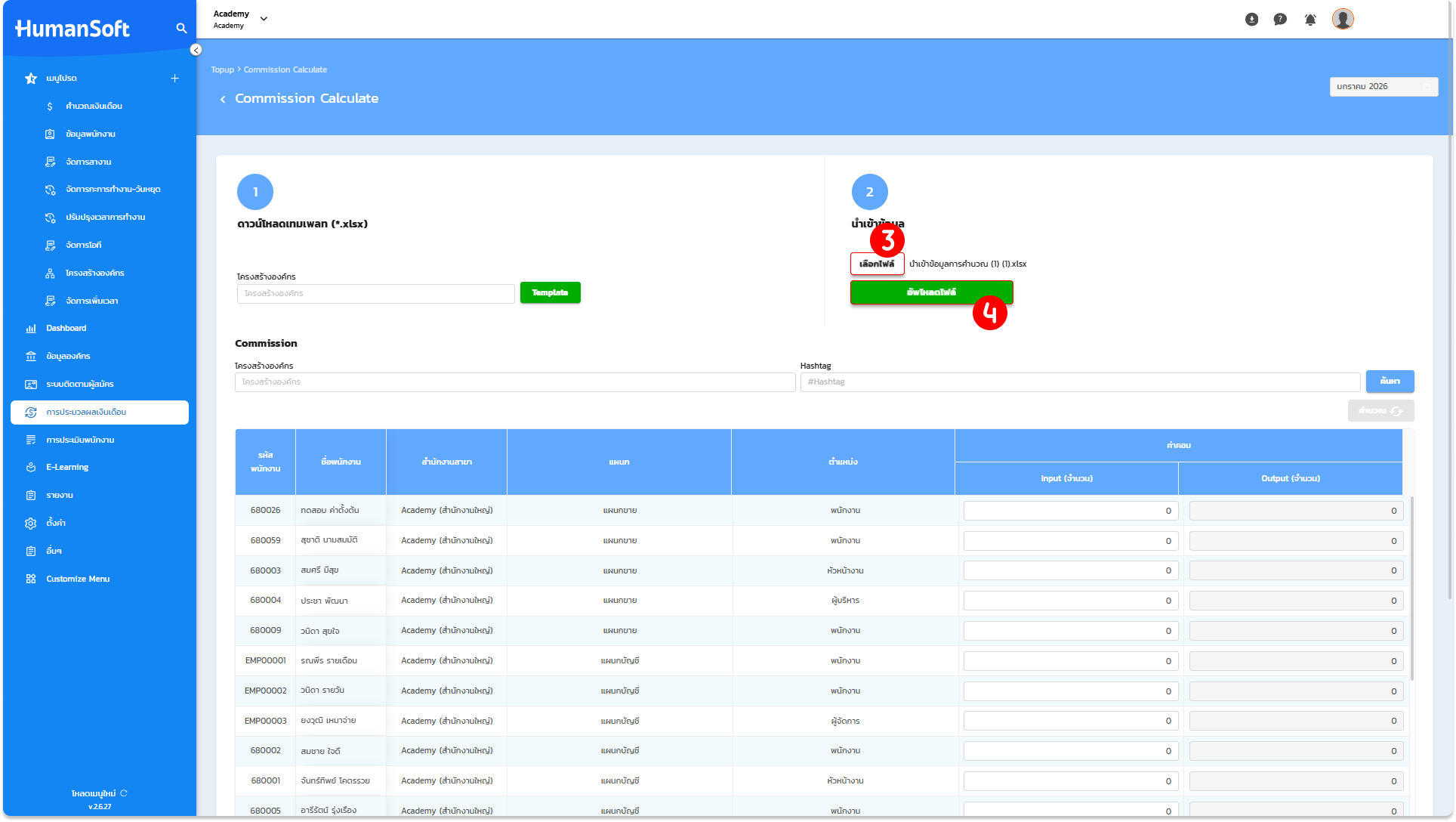
3. คลิกปุ่ม "เลือกไฟล์" เพื่อทำการเลือกไฟล์ Excel ที่ได้จัดเตรียมไว้
4. คลิกปุ่ม "อัปโหลดไฟล์" เพื่อนำข้อมูลเข้าสู่ระบบ โดยตรวจสอบความถูกต้องของรายชื่อพนักงานและยอดเงินที่ปรากฏบนหน้าจออีกครั้ง
5. คลิกปุ่ม "คำนวณ" เพื่อให้ระบบดำเนินการประมวลผลยอดค่าคอมมิชชันตามฐานข้อมูลที่นำเข้า
6. คลิกปุ่ม "Finish" เพื่อสิ้นสุดกระบวนการคำนวณ
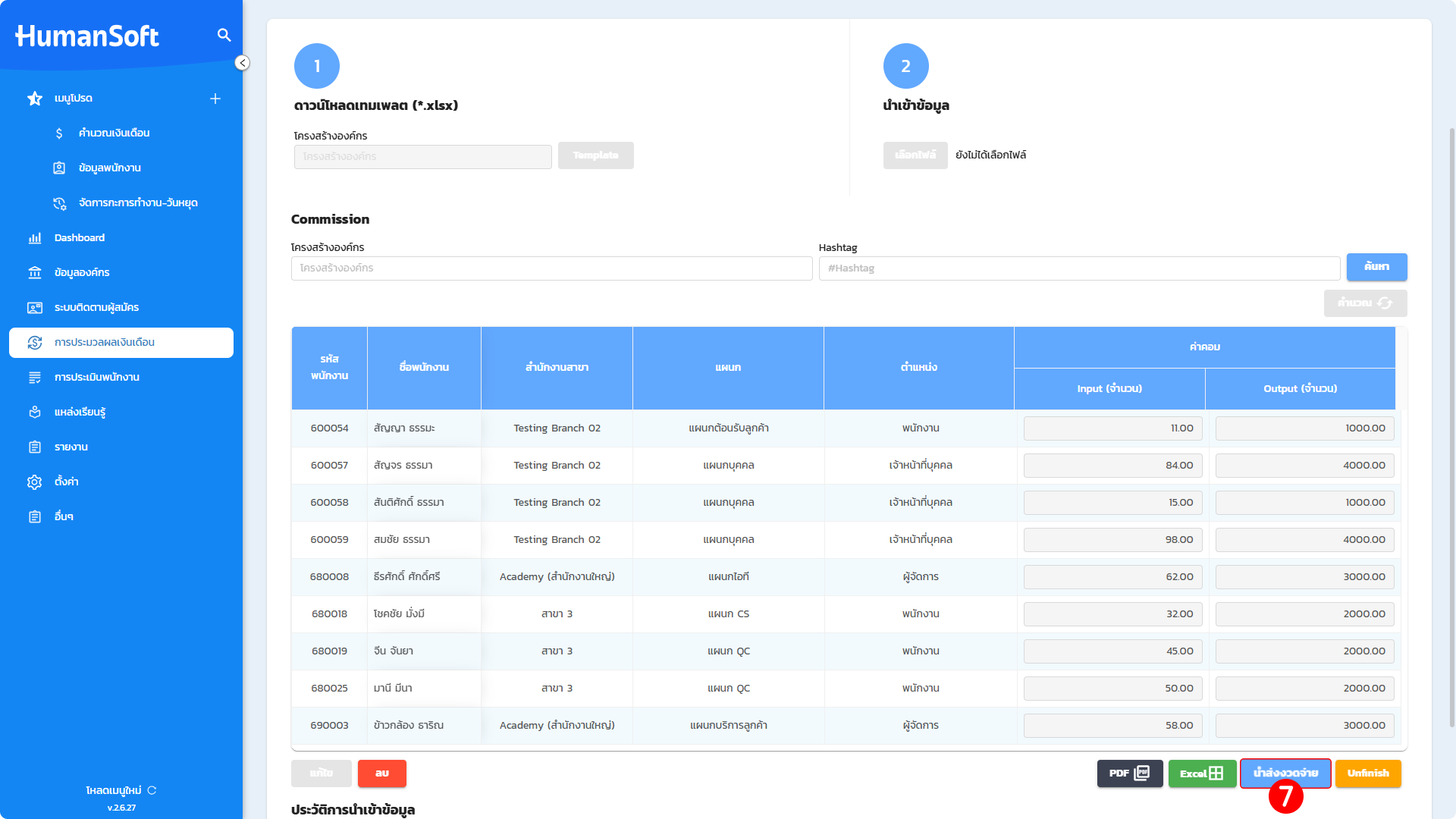
7. จากนั้นเลือก "นำส่งงวดจ่าย"
และนอกจากนั้น ยังสามารถดึงข้อมูลออกตรวจสอบได้ในรูปแบบของไฟล์ Excel หรือ PDF ได้อีกด้วย
8. การกำหนดรอบการจ่ายค่าคอมมิชชัน
สามารถกำหนดรูปแบบการนำจ่ายยอดค่าคอมมิชชันให้สอดคล้องกับนโยบายของบริษัทได้ตามรายละเอียดดังนี้:
- เลือกประเภทงวดการจ่าย: ระบุว่าต้องการนำยอดค่าคอมมิชชันไปประมวลผลรวมใน "งวดปกติ" หรือ "งวดพิเศษ"
- กำหนดรอบเดือนที่นำจ่าย:
-ระบุเดือนที่ต้องการให้นระบบทำการจ่ายเงิน เช่น รอบเดือนมีนาคม 2026
-เลือกช่วงเวลาการจ่าย ที่ต้องการ ได้แก่ งวดเต็ม, งวดที่ 1 หรือ งวดที่ 2
เมื่อตรวจสอบความถูกต้องของเงื่อนไขการจ่ายเงินเรียบร้อยแล้ว ให้คลิกปุ่ม "บันทึก"
การแสดงผลค่าคอมมิชชัน
สามารถตรวจสอบความถูกต้องของยอดค่าคอมมิชชันที่ถูกนำไปประมวลผลรวมกับเงินเดือนได้ตามรูปแบบการจ่ายเงิน ดังนี้
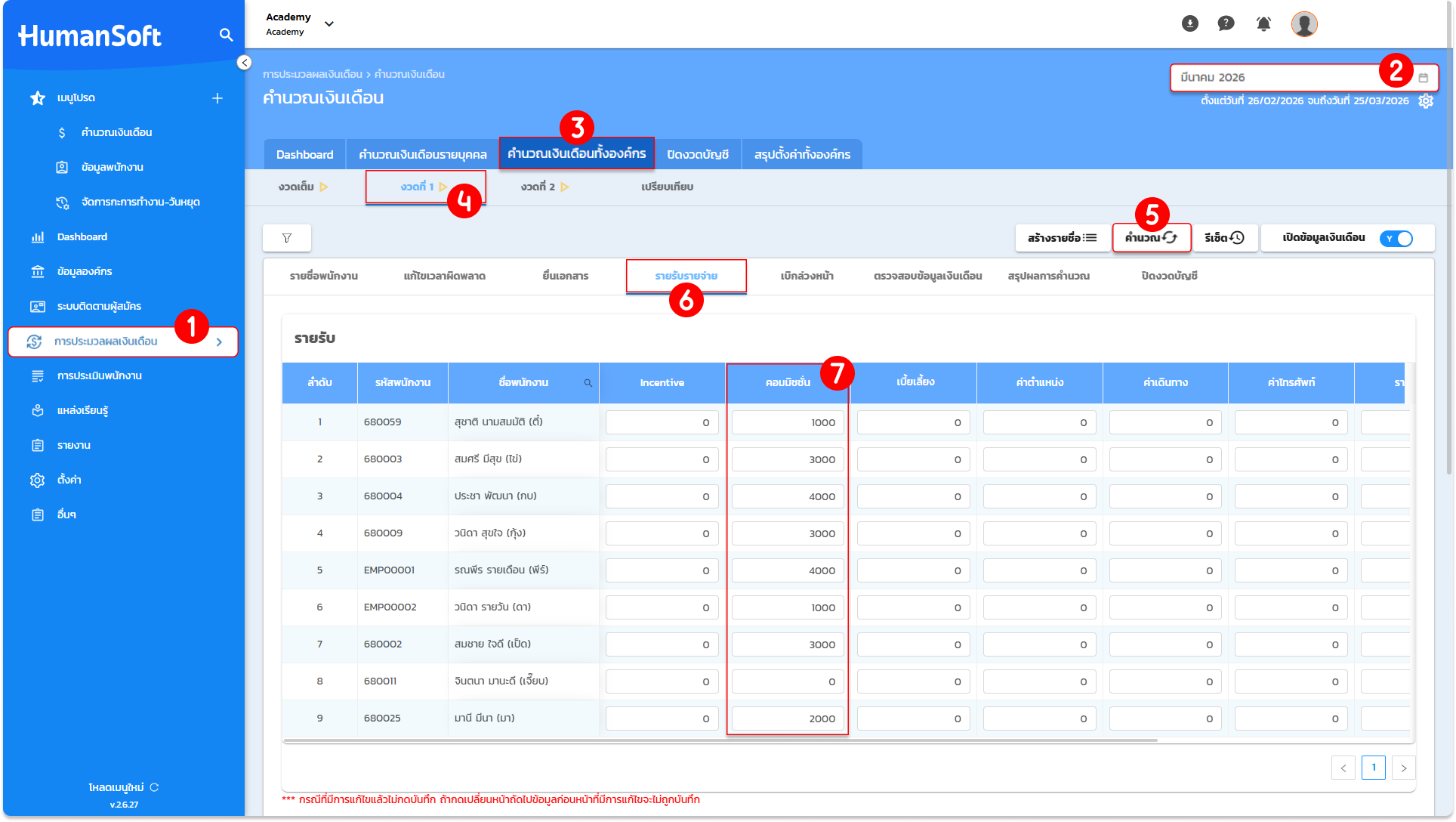
1. กรณีตรวจสอบสำหรับงวดเต็ม
ใช้สำหรับตรวจสอบยอดค่าคอมมิชชันที่นำจ่ายรวมกับเงินเดือนรอบหลักประจำเดือน
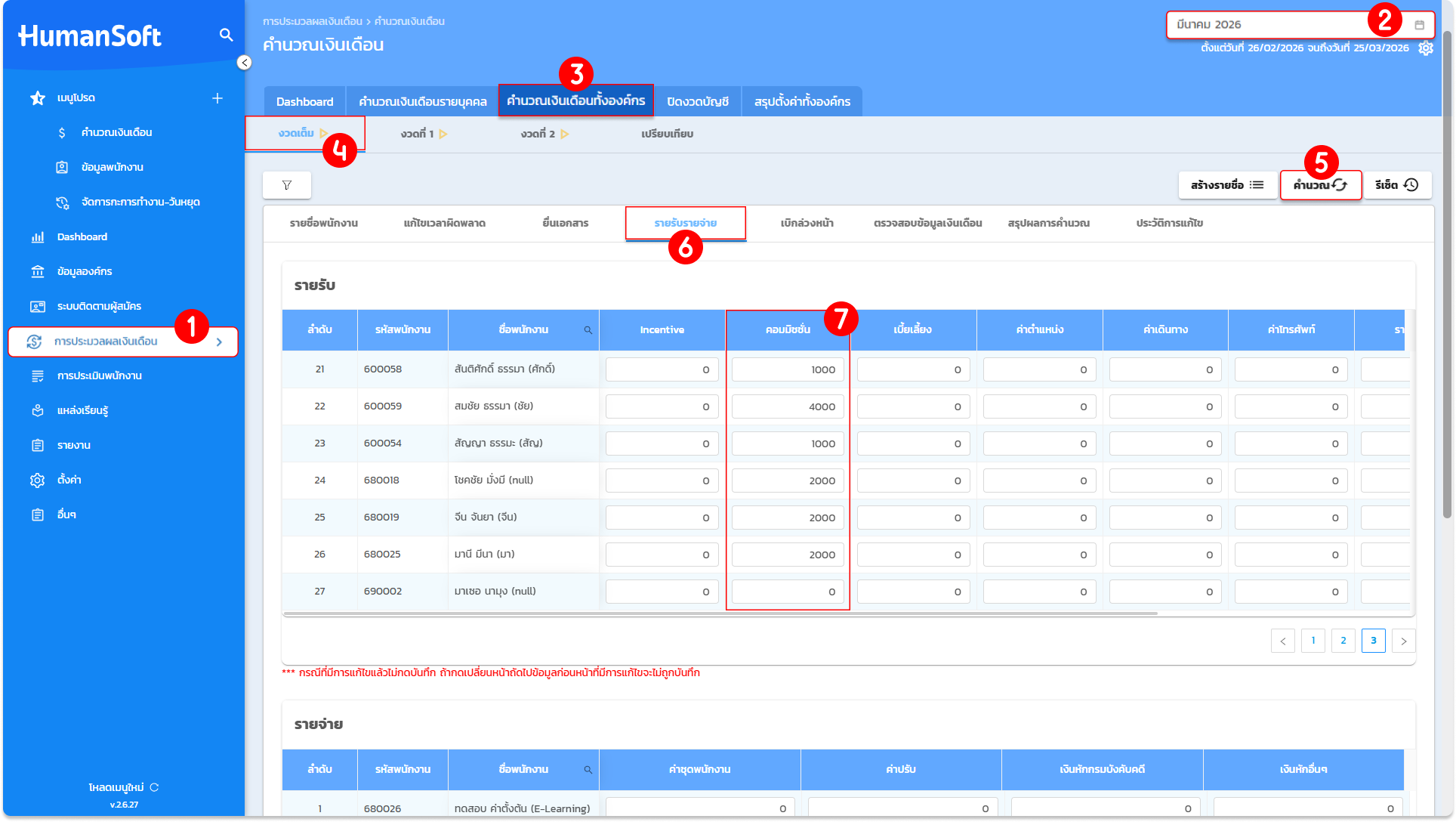
1. เข้าสู่เมนู "การประมวลผลเงินเดือน" และเลือกเมนูย่อย "คำนวณเงินเดือน"
2. ระบุ "รอบเดือน" ที่ต้องการตรวจสอบข้อมูล
3. เลือกแท็บเมนู "คำนวณเงินเดือนทั้งองค์กร"
4. เลือกงวดการจ่ายเป็น "งวดเต็ม"
5. คลิกปุ่ม "คำนวณ" เพื่อให้ระบบประมวลผลข้อมูลล่าสุด
6. เลือกที่เมนู "รายรับรายจ่าย"
7. ระบบจะแสดงรายการค่าคอมมิชชันที่ได้ระบุไว้ในขั้นตอนการตั้งค่าเบื้องต้น เพื่อให้ตรวจสอบความถูกต้องของยอดเงิน
2. กรณีตรวจสอบสำหรับการแบ่งงวดจ่าย (งวดที่ 1 หรือ งวดที่ 2)
ใช้สำหรับตรวจสอบยอดค่าคอมมิชชันที่แบ่งจ่ายตามรอบการจ่ายเงินที่กำหนด
1. เข้าสู่เมนู "การประมวลผลเงินเดือน" และเลือกเมนูย่อย "คำนวณเงินเดือน"
2. ระบุ "รอบเดือน" ที่ต้องการดำเนินการ
3. เลือกแท็บเมนู "คำนวณเงินเดือนทั้งองค์กร"
4. ระบุงวดการจ่ายที่ต้องการตรวจสอบ (เลือก "งวดที่ 1" หรือ "งวดที่ 2")
5. คลิกปุ่ม "คำนวณ" เพื่อให้ระบบประมวลผลยอดตามงวดที่เลือก
6. เลือกที่เมนู "รายรับรายจ่าย"
7. ตรวจสอบรายการค่าคอมมิชชันที่ปรากฏในหน้าจอแสดงผล เพื่อยืนยันความถูกต้องก่อนสรุปยอดการจ่ายเงิน