
กลุ่มประเภทรายรับรายจ่าย
กลุ่มประเภทรายรับรายจ่าย คือฟังก์ชันที่ช่วยให้ HR สามารถจัดหมวดหมู่รายการเงินเพิ่ม (Income) และเงินหัก (Expense) ต่าง ๆ เข้าด้วยกันตามลักษณะของรายจ่าย (เช่น กลุ่มสวัสดิการ, กลุ่มค่าคอมมิชชัน, กลุ่มการหักหนี้) เพื่อให้ง่ายต่อการตรวจสอบยอดรวมแยกตามประเภท และสามารถดึงรายงานสรุปผลการคำนวณเงินเดือนแบบแบ่งกลุ่มได้ทันที
เงื่อนไขในการใช้งาน
- ต้องมีการตั้งค่า "กลุ่มรายรับรายจ่าย" และจับคู่รายการรายรับรายจ่ายแต่ละตัวเข้ากับกลุ่มที่สร้างไว้ก่อนล่วงหน้าในเมนูตั้งค่าระบบ [คลิกที่นี่: เพื่ออ่านคู่มือการตั้งค่ากลุ่มประเภทรายรับรายจ่าย]
- ต้องมีการประมวลผลคำนวณเงินเดือนในรอบเดือนที่ต้องการตรวจสอบเรียบร้อยแล้ว
การดึงรายงานกลุ่มประเภทรายรับรายจ่าย
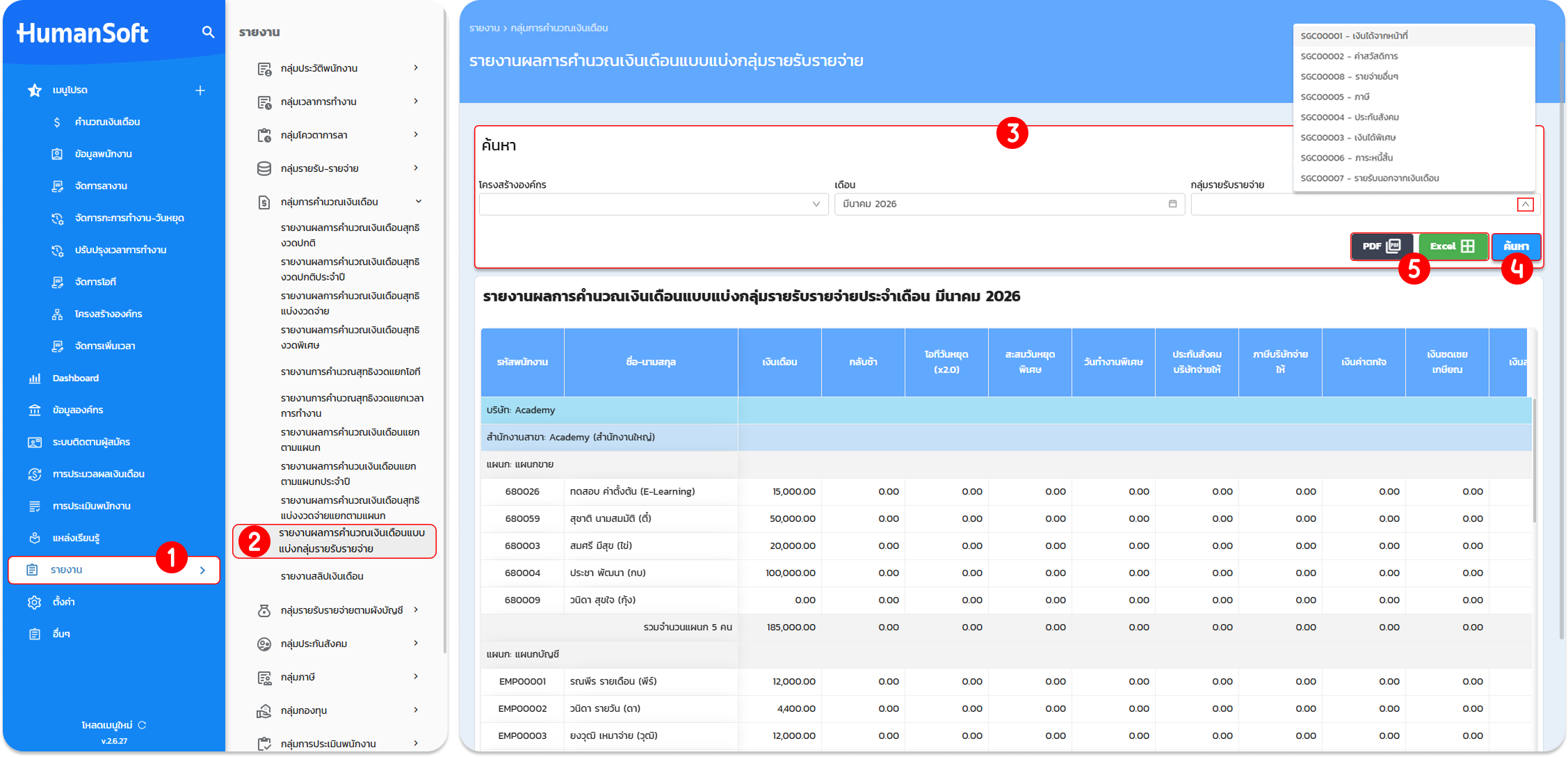
1. เข้าสู่เมนู "รายงาน"
2. ไปที่กลุ่ม "กลุ่มการคำนวณเงินเดือน" และเลือกหัวข้อ "รายงานผลการคำนวณเงินเดือนแบบแบ่งกลุ่มรายรับรายจ่าย"
3. ระบุเงื่อนไขการตรวจสอบ:
- รอบเดือน: เลือกเดือนและปีที่ต้องการ
- กลุ่มรายรับรายจ่าย: เลือกกลุ่มที่ต้องการตรวจสอบ (เช่น กลุ่มค่าพาหนะ หรือ กลุ่มเบี้ยขยัน)
4. คลิกปุ่ม "ค้นหา" เพื่อแสดงข้อมูลพนักงานและยอดเงินตามกลุ่มที่ระบุ
5. ตรวจสอบความถูกต้องบนหน้าเว็บ หรือเลือก "ดาวน์โหลด" รายงานในรูปแบบไฟล์ที่ต้องการ (PDF หรือ Excel)
รูปแบบรายงาน
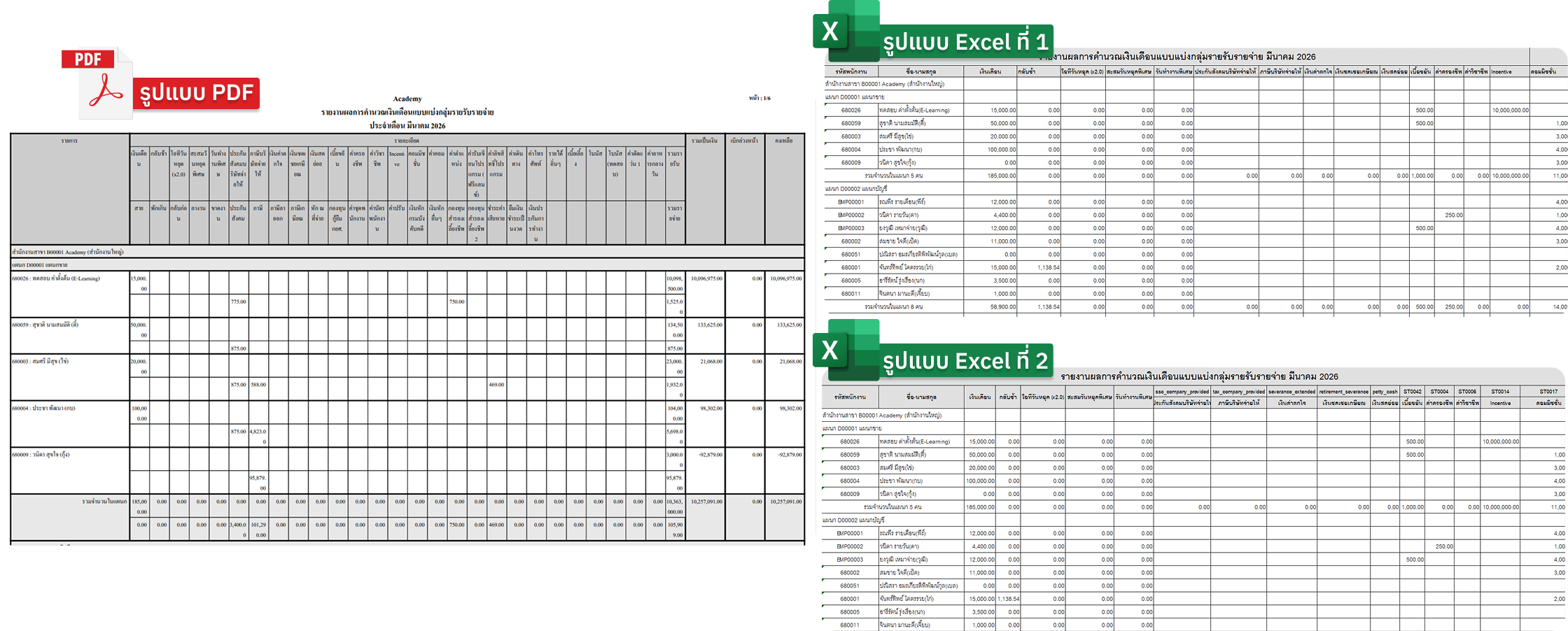
ระบบรองรับการแสดงผลและดาวน์โหลดรายงาน 2 รูปแบบหลัก ดังนี้:
- รูปแบบ PDF: แสดงข้อมูลสรุปแยกตามสาขาและแผนกอย่างชัดเจน เหมาะสำหรับพิมพ์เป็นเอกสารตรวจสอบ
- รูปแบบ Excel (2 รูปแบบ):
- รูปแบบที่ 1: แสดงข้อมูลดิบรายบุคคลสำหรับการนำไปวิเคราะห์ต่อ
- รูปแบบที่ 2: แสดงข้อมูลดิบรายบุคคลสำหรับการนำไปวิเคราะห์ต่อ และแสดงรหัสกลุ่มประเภทรายรับรายจ่าย
คำแนะนำ:
- การจัดกลุ่มช่วยให้ HR ไม่ต้องไล่ตรวจรายชื่อพนักงานทีละคนสำหรับรายรับตัวเดียว แต่สามารถดูภาพรวมของพนักงาน "ทุกคน" ที่ได้รับเงินในกลุ่มนั้น ๆ ได้ในครั้งเดียว
- รายงานจะจัดกลุ่มพนักงานและยอดรวมเงิน (Total) แยกตามสาขาและแผนกโดยอัตโนมัติ
HR สามารถตรวจสอบความถูกต้องของยอดเงินรายรับรายจ่ายในแต่ละหมวดหมู่ได้อย่างรวดเร็ว แม่นยำ และมีหลักฐานการตรวจสอบที่ชัดเจนในรูปแบบรายงาน ซึ่งช่วยลดระยะเวลาในการสรุปยอดค่าใช้จ่ายพนักงานในแต่ละเดือน
FAQ (คำถามที่พบบ่อย)
Q: ทำไมค้นหาในรายงานแล้วไม่พบข้อมูลรายการที่ต้องการ
- A: โปรดตรวจสอบว่ารายการรายรับหรือรายจ่ายนั้น ๆ ได้ถูกตั้งค่า "จับคู่เข้ากลุ่ม" ไว้แล้วหรือไม่ หากยังไม่ได้เลือกกลุ่ม รายการนั้นจะไม่ปรากฏในรายงานนี้
Q: รายงาน Excel รูปแบบ 1 และ 2 ต่างกันอย่างไร
- A: แตกต่างกันที่รายงานรูปแบบที่ 2 นั้นจะแสดงรหัสกลุ่มประเภทรายรับรายจ่ายด้วย
Q: พนักงานสามารถดูรายงานกลุ่มนี้ได้หรือไม่
- A: ไม่ได้ รายงานนี้เป็นเครื่องมือสำหรับ HR หรือผู้ดูแลระบบที่มีสิทธิ์เข้าถึงเมนูรายงานเท่านั้น





