
การจัดกำลังพล
การจัดกำลังพล คือฟังก์ชันสำหรับบริหารจัดการและตรวจสอบจำนวนพนักงานในแต่ละสาขาหรือหน่วยงาน (สำหรับบริษัทที่มีหลายสำนักงาน) เพื่อให้มั่นใจว่ามีกำลังคนเพียงพอต่อการปฏิบัติงานในแต่ละวัน ระบบจะแสดงผลในรูปแบบตารางปฏิทินที่ระบุชัดเจนว่าพนักงานแต่ละคนปฏิบัติงานที่สาขาใด
เงื่อนไขการใช้งาน
- ต้องมีการกำหนดรายชื่อสาขาหรือหน่วยงานในระบบ "ข้อมูลองค์กร" เรียบร้อยแล้ว
- ผู้ใช้งานต้องมีสิทธิ์ระดับ ผู้ดูแลระบบ หรือฝ่ายบุคคลที่ดูแลด้านการจัดการเวลา
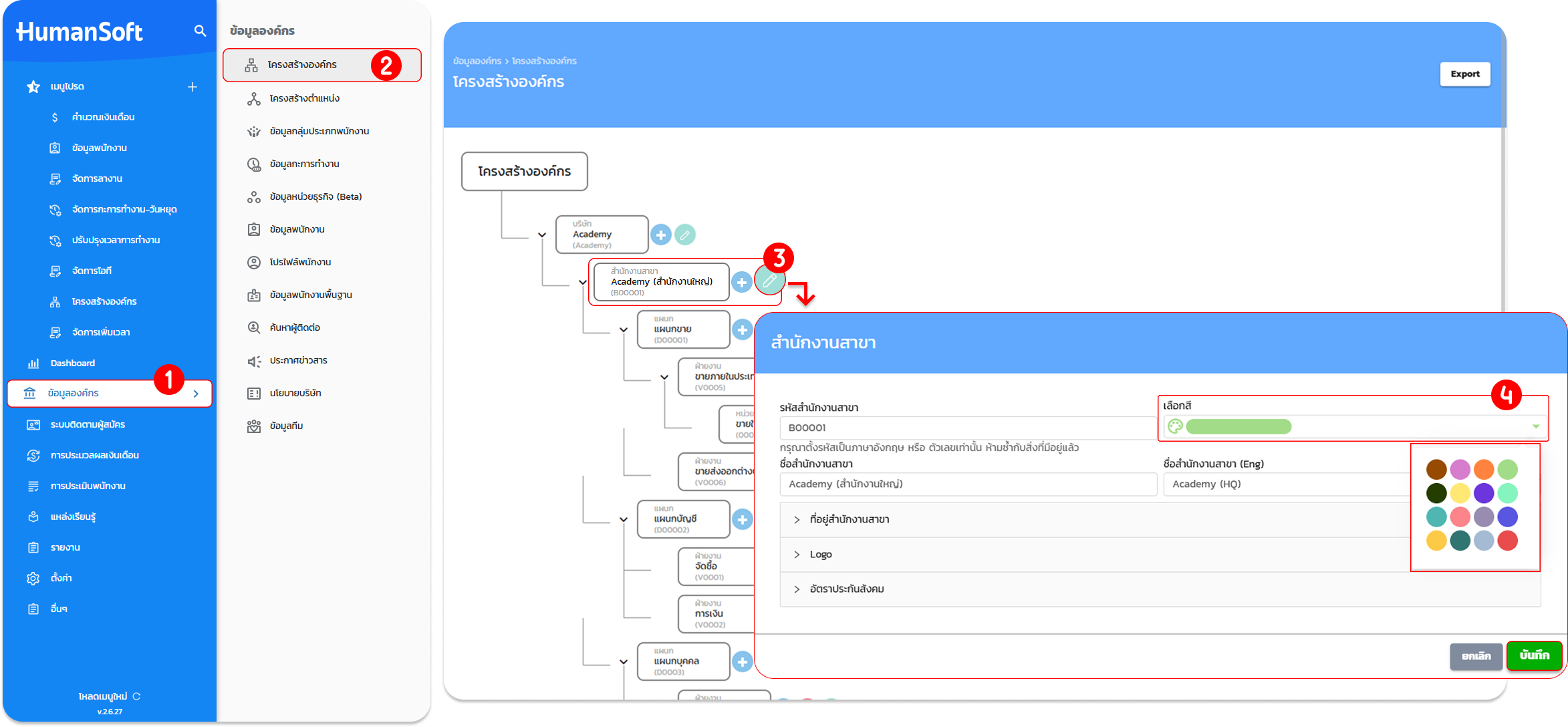
1. การตั้งค่าสีประจำสาขา
- ไปที่ ข้อมูลองค์กร
- เลือกที่ โครงสร้างองค์กร
- คลิกไอคอน ปากกา (แก้ไข) หลังชื่อสาขาที่ต้องการ
- เลือกสี เพื่อใช้เป็นสัญลักษณ์แทนสาขานั้นในตารางจัดกำลังพล และกด บันทึก
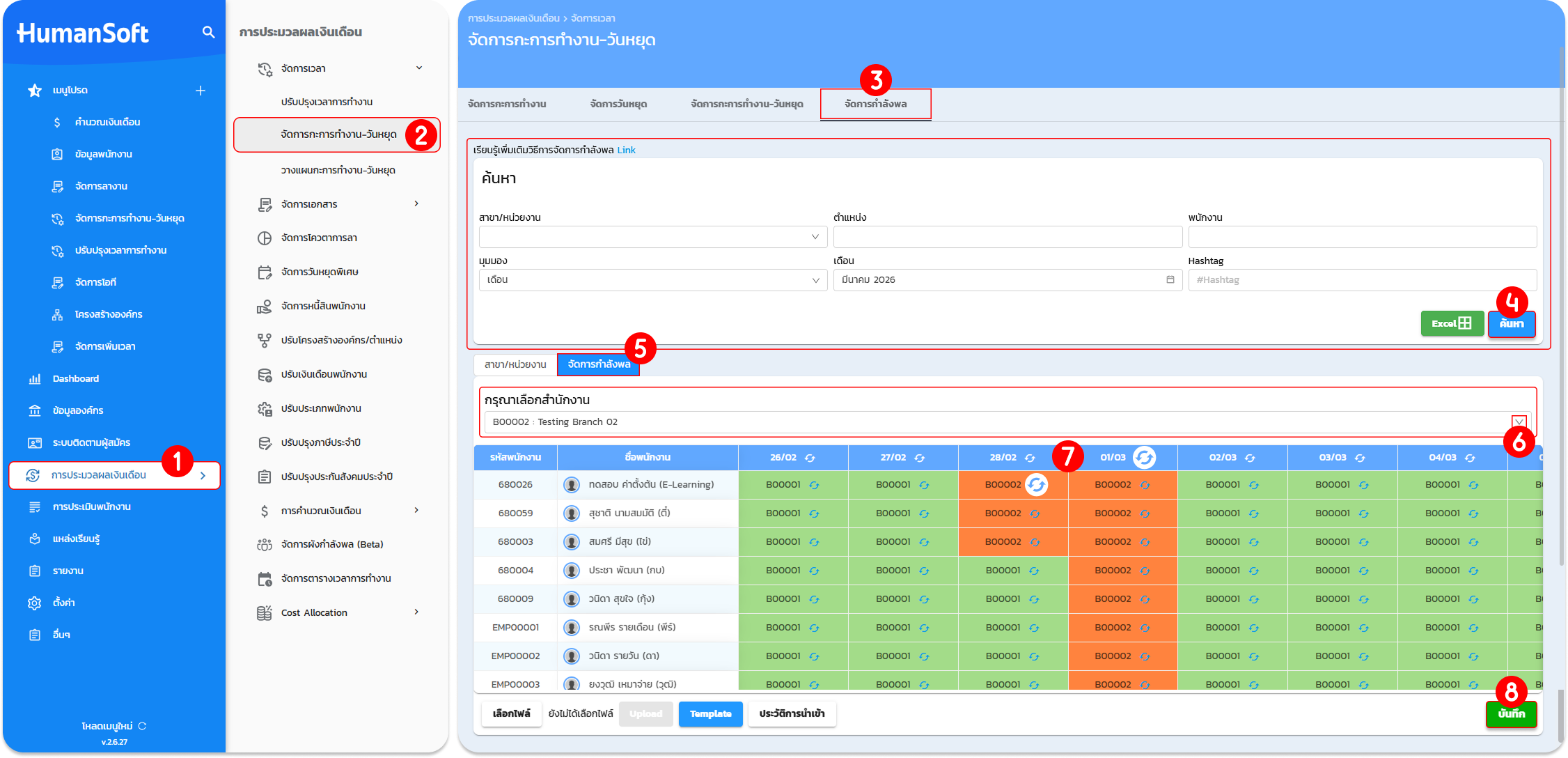
2. การจัดกำลังพล เพื่อจัดสรรจำนวนพนักงาน
- ไปที่ การประมวลผลเงินเดือน
- จัดการเวลา > จัดการกะการทำงาน-วันหยุด
- เลือก จัดการกำลังพล
- ระบุเงื่อนไข (สาขา, ตำแหน่ง, รายชื่อ) และเลือกมุมมอง (รายเดือน/รายสัปดาห์) จากนั้นกด ค้นหา
- คลิกปุ่ม จัดการกำลังพล
- เลือกสาขาที่ต้องการให้พนักงานไปปฏิบัติงาน
- วิธีการเลือก:
- ไอคอนลูกศรหลังชื่อพนักงาน: จัดกำลังพลเฉพาะรายบุคคลในวันนั้น
- ไอคอนลูกศรที่หัวตารางวันที่: จัดกำลังพลให้พนักงาน "ทุกคน" ในวันดังกล่าว
- กด บันทึก เพื่อยืนยันข้อมูล
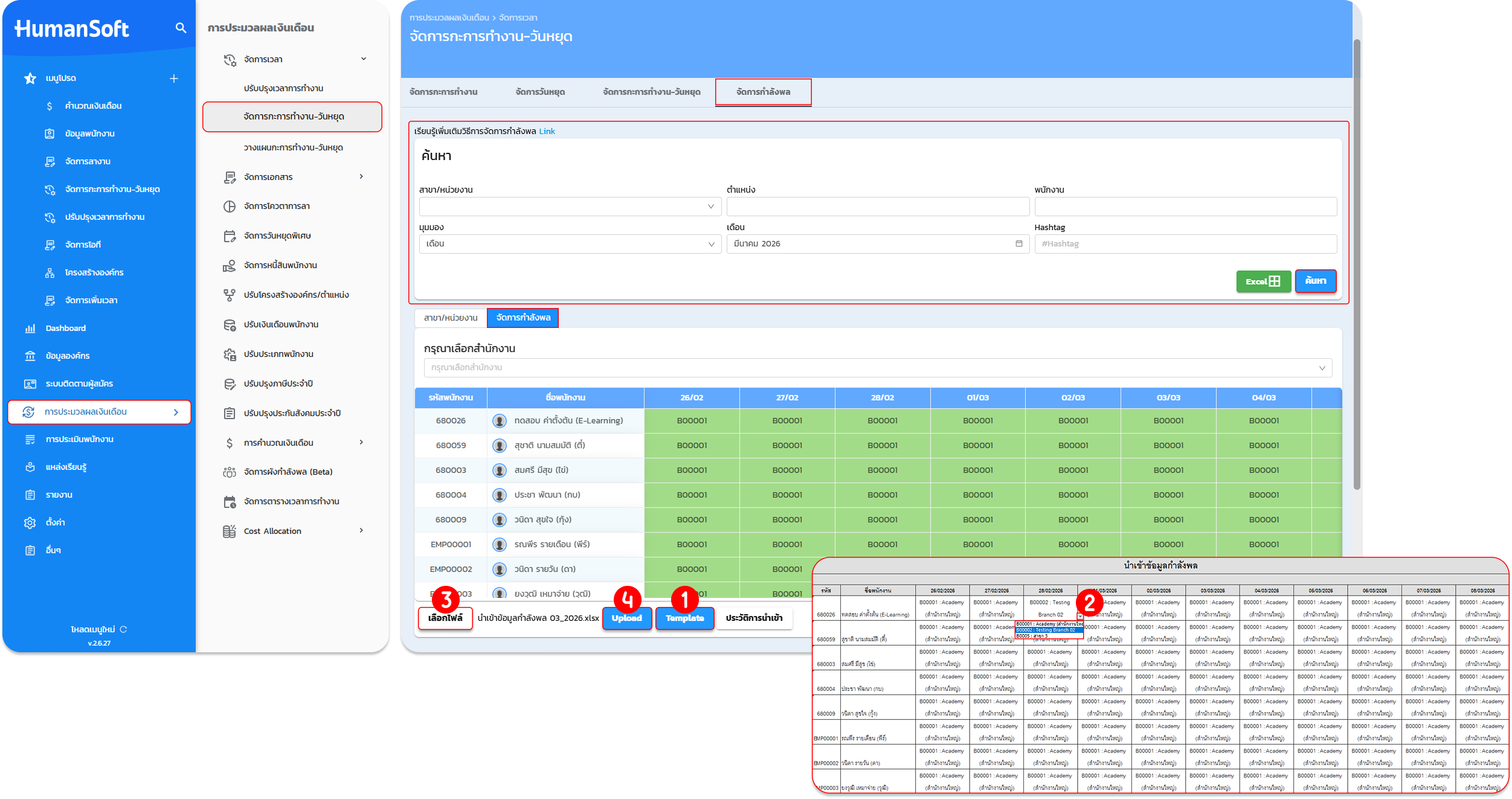
3. การนำเข้าข้อมูลกำลังพล
- ในหน้า จัดการกำลังพล หลังจากกดค้นหาแล้ว ให้เลื่อนลงด้านล่างสุดและคลิกปุ่ม Template เพื่อดาวน์โหลดไฟล์ Excel
- กรอก รหัสสาขา (ดูได้จากหน้าโครงสร้างองค์กร) ลงในไฟล์ให้ตรงกับพนักงานและวันที่ต้องการ
- กลับมาที่ระบบ คลิก เลือกไฟล์ > เลือกไฟล์ Excel ที่เตรียมไว้ > คลิกปุ่ม Upload
- ตรวจสอบผลการนำเข้าได้ที่เมนู ประวัติการนำเข้าข้อมูล
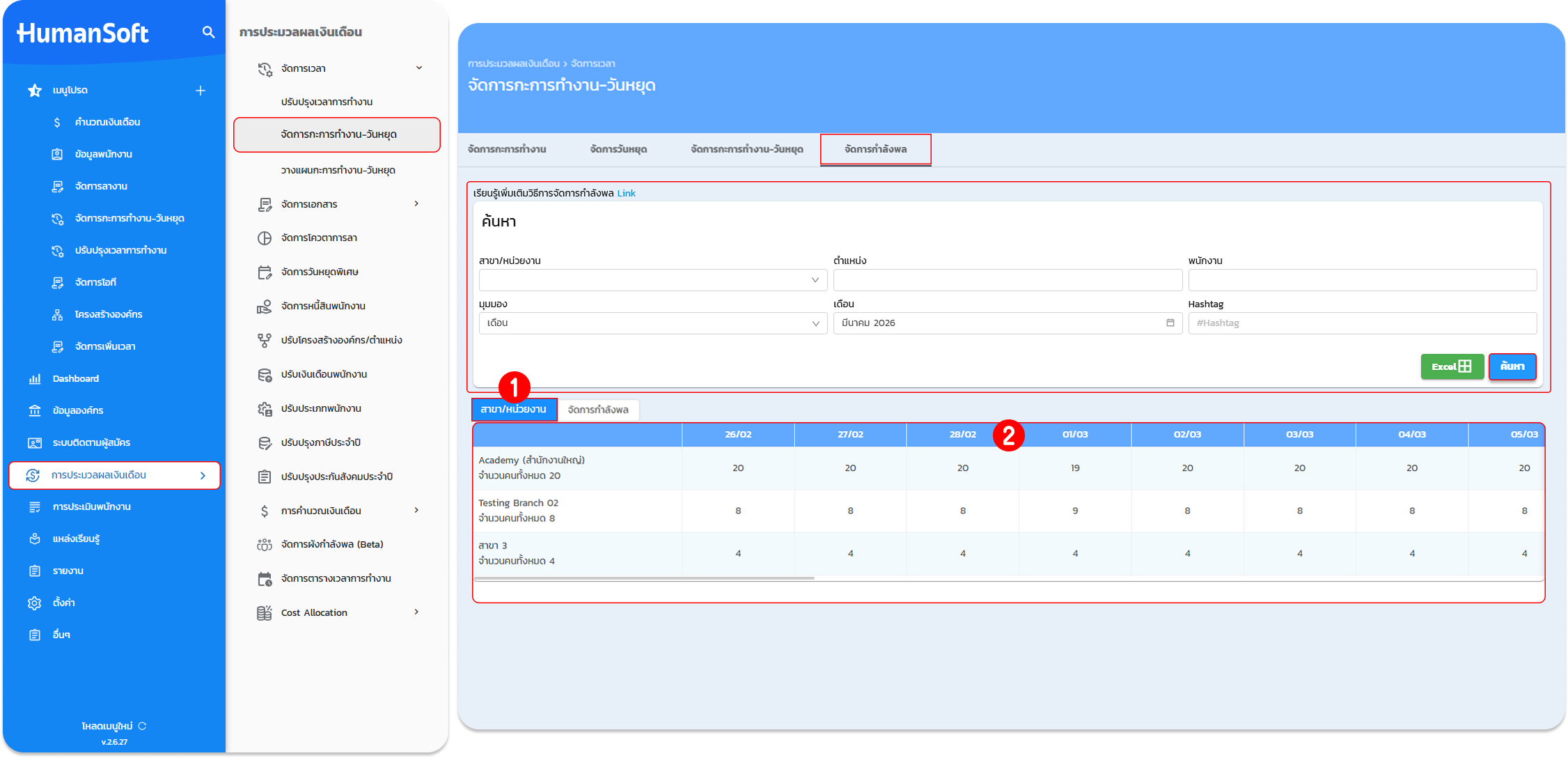
4. การตรวจสอบกำลังพล
- ในหน้า จัดการกำลังพล หลังจากค้นหาข้อมูลแล้ว ให้เลือกแท็บ สาขา/หน่วยงาน
- ระบบจะสรุปยอดรวมจำนวนพนักงานที่เข้าปฏิบัติงานในแต่ละวันแยกตามสาขา เพื่อให้ HR ตรวจสอบความเพียงพอของกำลังคน
การจัดการข้อมูล
- การนำเข้าผ่าน Excel ต้องใช้ "รหัสสาขา" ให้ตรงกับที่ตั้งค่าไว้ในระบบเท่านั้น
- ข้อมูลที่ระบุในหน้าจัดการกำลังพลจะแสดงผลตามสีที่ตั้งค่าไว้ ช่วยให้ตรวจสอบความผิดพลาดด้วยตาได้ง่ายขึ้น
คำแนะนำ: หากมีการกด "รีเซ็ตค่าตั้งต้น" หรือ "รีเซ็ตกะงาน" ข้อมูลการจัดกำลังพลที่เคยทำไว้อาจได้รับผลกระทบ โปรดตรวจสอบ ประวัติการนำเข้า เพื่อกู้คืนข้อมูลจากไฟล์เดิมหากจำเป็น
ผู้ดูแลระบบสามารถวางแผนกำลังคนล่วงหน้าได้อย่างมีประสิทธิภาพ ป้องกันปัญหาพนักงานขาดแคลนในบางสาขา และสามารถดึงรายงานตรวจสอบได้ทันทีว่าในแต่ละวันมีพนักงานปฏิบัติงานจริงอยู่ที่ใดบ้าง
FAQ (คำถามที่พบบ่อย)
Q: รหัสสาขาดูได้จากที่ไหน
- A: ดูได้ที่เมนู ข้อมูลองค์กร > โครงสร้างองค์กร รหัสจะปรากฏอยู่หน้าชื่อสาขาหรือในหน้าแก้ไข
Q: สามารถจัดพนักงานไปทำงาน 2 สาขาในวันเดียวกันได้ไหม
- A: ระบบรองรับการระบุสาขาหลักปฏิบัติงาน 1 แห่งต่อ 1 ช่วงเวลาทำงานในวันนั้น
Q: ถ้าลืมตั้งค่าสี สาขาจะแสดงผลอย่างไร
- A: ระบบจะแสดงเป็นสีมาตรฐาน (Default) ซึ่งอาจทำให้แยกแยะสาขาในตารางปฏิทินได้ยากขึ้น แนะนำให้ตั้งค่าสีให้ครบถ้วน





