จัดการเอกสาร
เมนูจัดการเอกสาร คือเมนูที่ถูกออกแบบมาเพื่อให้ HR สามารถเข้ามาจัดการเอกสารต่าง ๆ ของพนักงานในองค์กรได้ โดยสามารถตรวจสอบเอกสาร, อนุมัติเอกสาร, ไม่อนุมัติเอกสาร และขอเอกสารต่าง ๆ จากพนักงานได้อย่างสะดวกและเป็นระบบ ในส่วนของการจัดการเอกสารในระบบของ HumanSoft สามารถจัดการเอกสารให้แก่พนักงานได้ โดยมีประเภทเอกสารดังนี้
- จัดการลางาน
- จัดการโอที
- จัดการเพิ่มเวลา
- จัดการเปลี่ยนกะการทำงาน
- จัดการเปลี่ยนวันหยุด
- เอกสารรับรองเงินเดือน
- เอกสารรับรองการทำงาน
- เอกสารรับรองการขอวีซ่า
- เบิกเงินล่วงหน้า
- เบิกเงินสดย่อย
- สวัสดิการ
- ร้องเรียน
- หนังสือสัญญาจ้างพนักงานทดลองงาน
- หนังสือสัญญาจ้างพนักงานบรรจุ
- จัดการลาออก
จัดการลางาน
การจัดการลางานเป็นการดูแลเรื่องเอกสารการลาให้แก่พนักงาน โดยสามารถดำเนินการเข้ามาตรวจสอบเอกสารที่พนักงานยื่นขอเข้ามา ทำการอนุมัติเอกสาร, ไม่อนุมัติเอกสาร และขอเอกสารการลาให้แก่พนักงานได้ โดยสามารถดำเนินการได้ดังนี้
การอนุมัติ/ไม่อนุมัติเอกสารลางาน ให้แก่พนักงาน
หากต้องการอนุมัติเอกสารลางานให้กับพนักงานสามารถดำเนินการได้ 2 วิธีการ คือ
- วิธีที่ 1 อนุมัติเอกสารการลางานทีละฉบับ
- วิธีที่ 2 อนุมัติเอกสารการลางานทั้งหมด
วิธีที่ 1 อนุมัติเอกสารการลางานทีละฉบับ
วิธีการอนุมัติเอกสารการลางานทีละฉบับ สามารถดำเนินการได้ตามขั้นตอนดังนี้
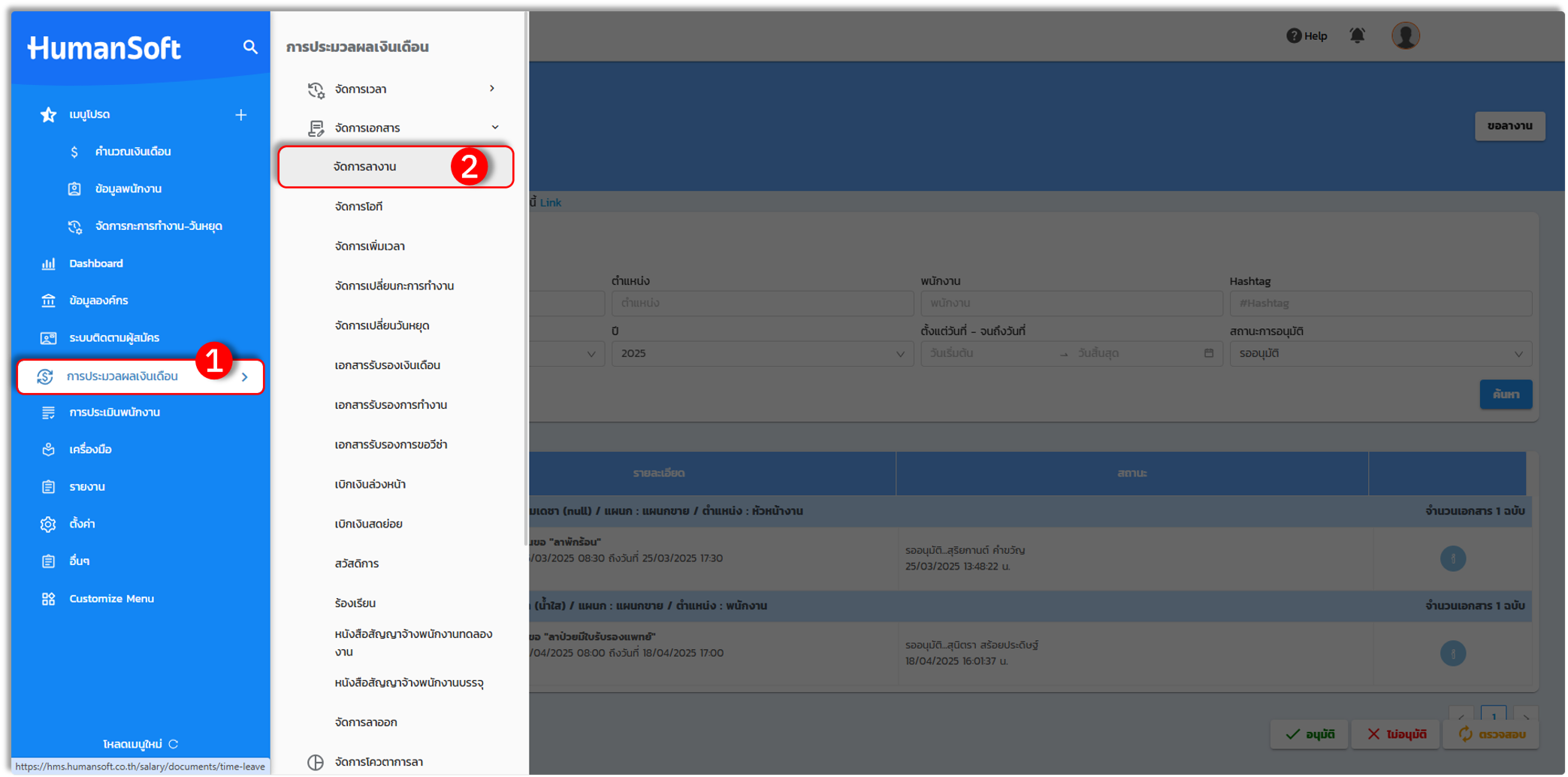
1. เข้าสู่เมนู "การประมวลผลเงินเดือน"
2. ไปที่เมนู "จัดการเอกสาร" และเลือกที่เมนู "จัดการลางาน"
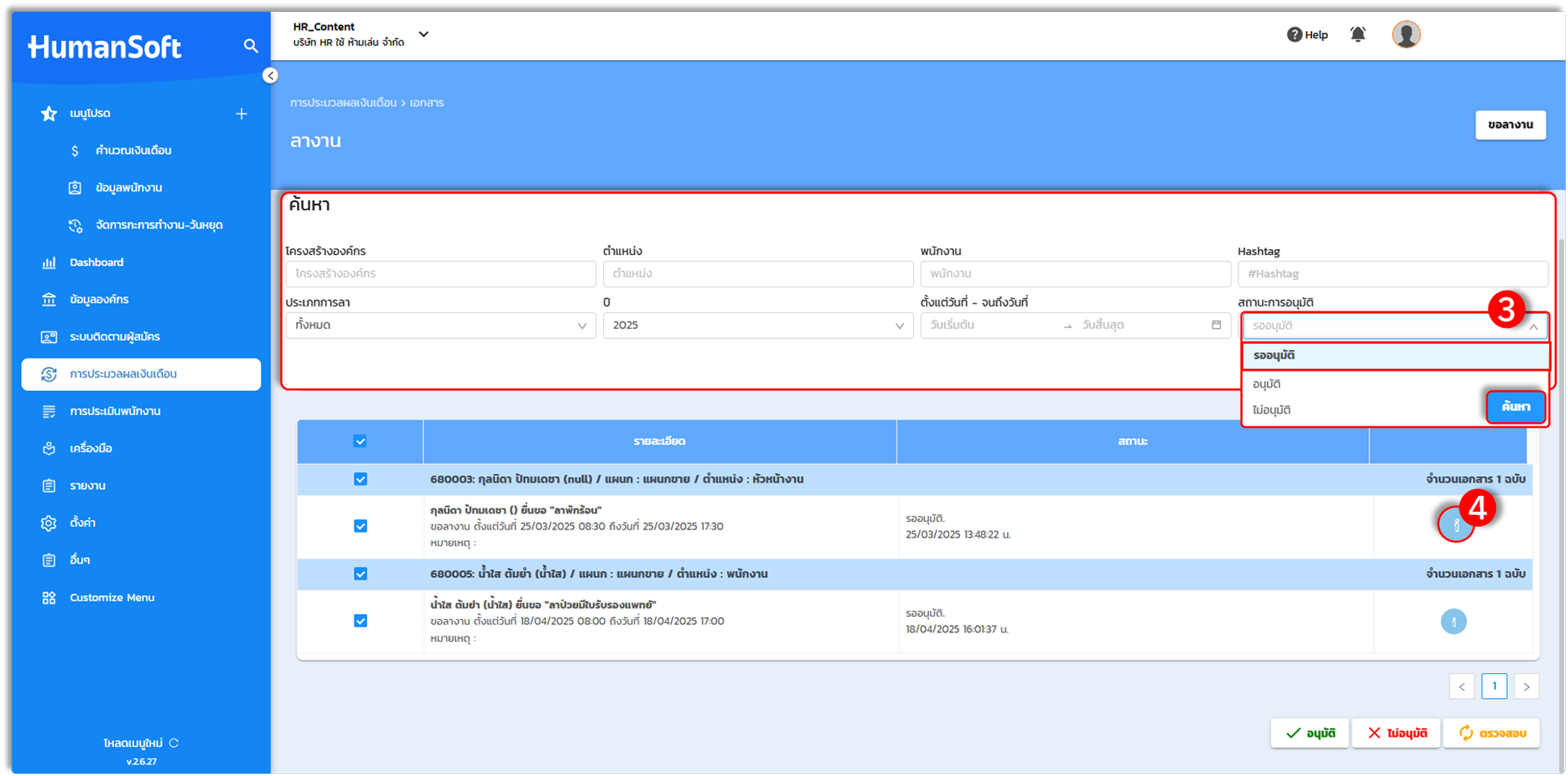
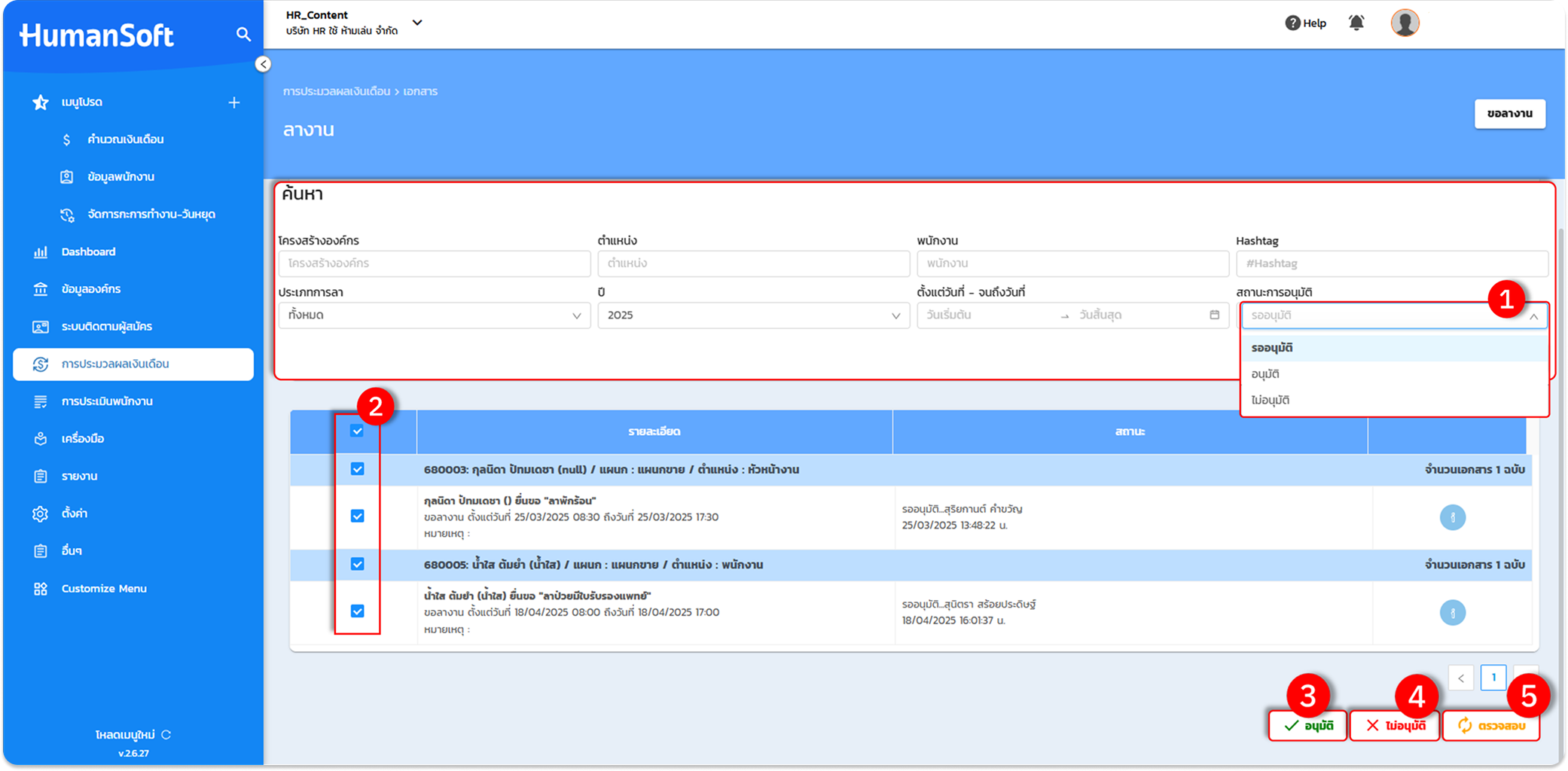
3. เมื่อเข้าสู่หน้าจัดการลางาน สามารถเลือกเงื่อนไขการค้นหาเอกสารที่ต้องการ อนุมัติ/ไม่อนุมัติ ให้แก่พนักงานได้ โดยถ้าหากต้องการอนุมัติเอกสารให้แก่พนักงานให้เลือกที่ สถานะรออนุมัติ
4. เลือกเอกสารการลาของพนักงานที่ต้องการ อนุมัติ/ไม่อนุมัติ โดยเลือกที่สัญลักษณ์เครื่องหมายตัว "i"
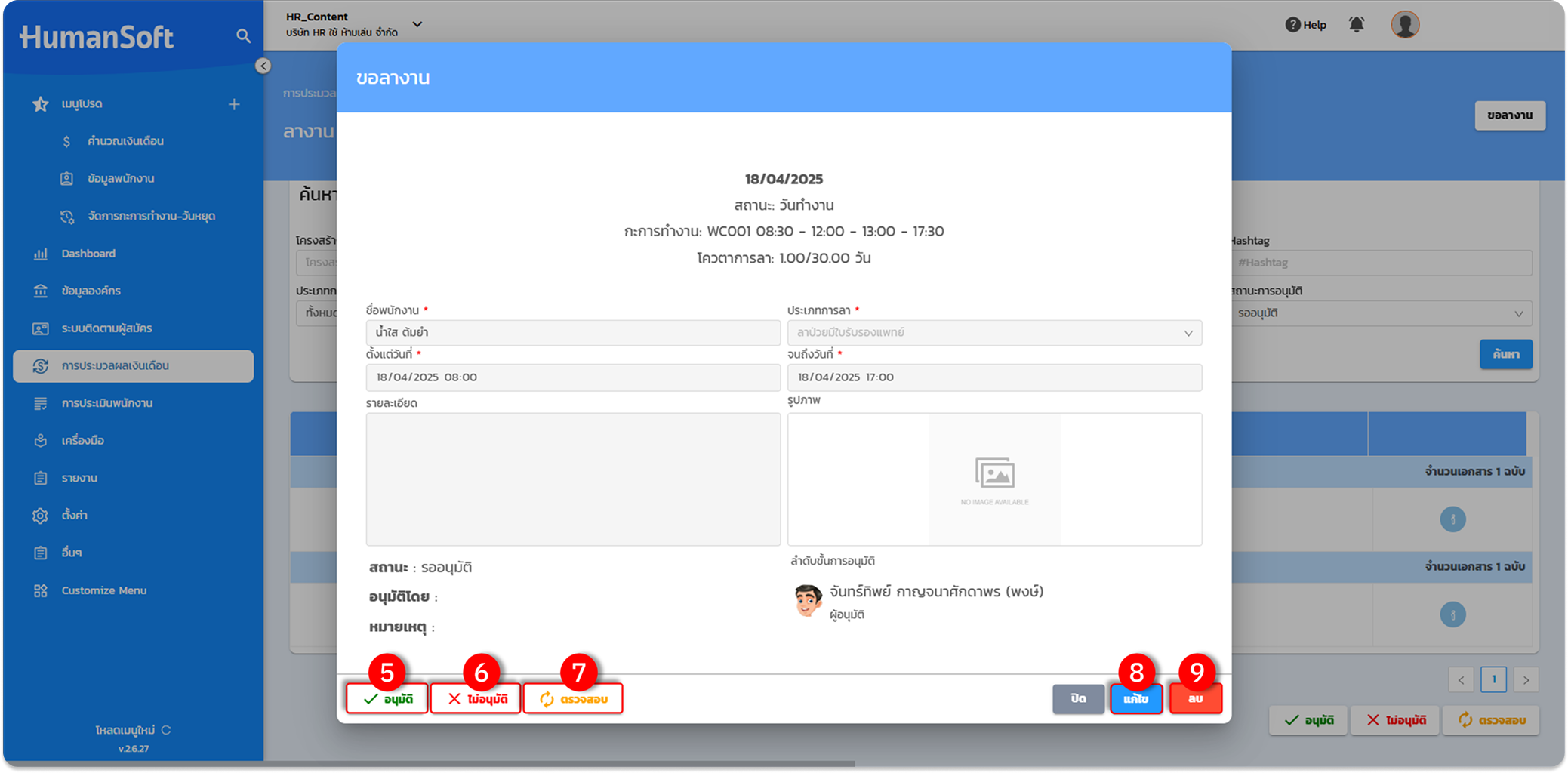
5. อนุมัติ คือการอนุมัติเอกสารการลาของพนักงาน
6. ไม่อนุมัติ คือการไม่อนุมัติเอกสารการลาของพนักงาน
7. ตรวจสอบ คือการให้พนักงานตรวจสอบ/แก้ไขเอกสารการลาของตนเอง และยื่นขอเอกสารมาอีกครั้ง
8. แก้ไข คือการแก้ไขเอกสารการลาให้แก่พนักงาน
9. ลบ คือการลบเอกสารการลาฉบับนั้นของพนักงาน
วิธีที่ 2 อนุมัติเอกสารการลางานทั้งหมด
วิธีการอนุมัติเอกสารการลางานทั้งหมด สามารถดำเนินการได้ตามขั้นตอนดังนี้
1. เข้าสู่เมนู “การประมวลผลเงินเดือน” เหมือนวิธีการอนุมัติเอกสารลางานทีละฉบับ หลังจากนั้นให้เลือกเงื่อนไขการค้นหาเอกสารที่ต้องการอนุมัติ/ไม่อนุมัติให้แก่พนักงานได้ โดยถ้าหากต้องการอนุมัติเอกสารให้แก่พนักงานให้เลือกที่ สถานะรออนุมัติ
2. หลังจากนั้นให้เลือก “ทำเครื่องหมายถูก” ทั้งหมดที่หน้ารายการตามรายชื่อของพนักงานที่ต้องการอนุมัติการลางาน
3. อนุมัติ คือ อนุมัติเอกสารการลาของพนักงาน
4. ไม่อนุมัติ คือ ไม่อนุมัติเอกสารการลาของพนักงาน
5. ตรวจสอบ คือ ให้พนักงานตรวจสอบ/แก้ไขเอกสารการลาของตนเอง และยื่นขอเอกสารมาอีกครั้ง
ขอเอกสารลางานให้แก่พนักงาน
การขอเอกสารลางานให้แก่พนักงาน สามารถดำเนินการได้ตามขั้นตอนดังนี้
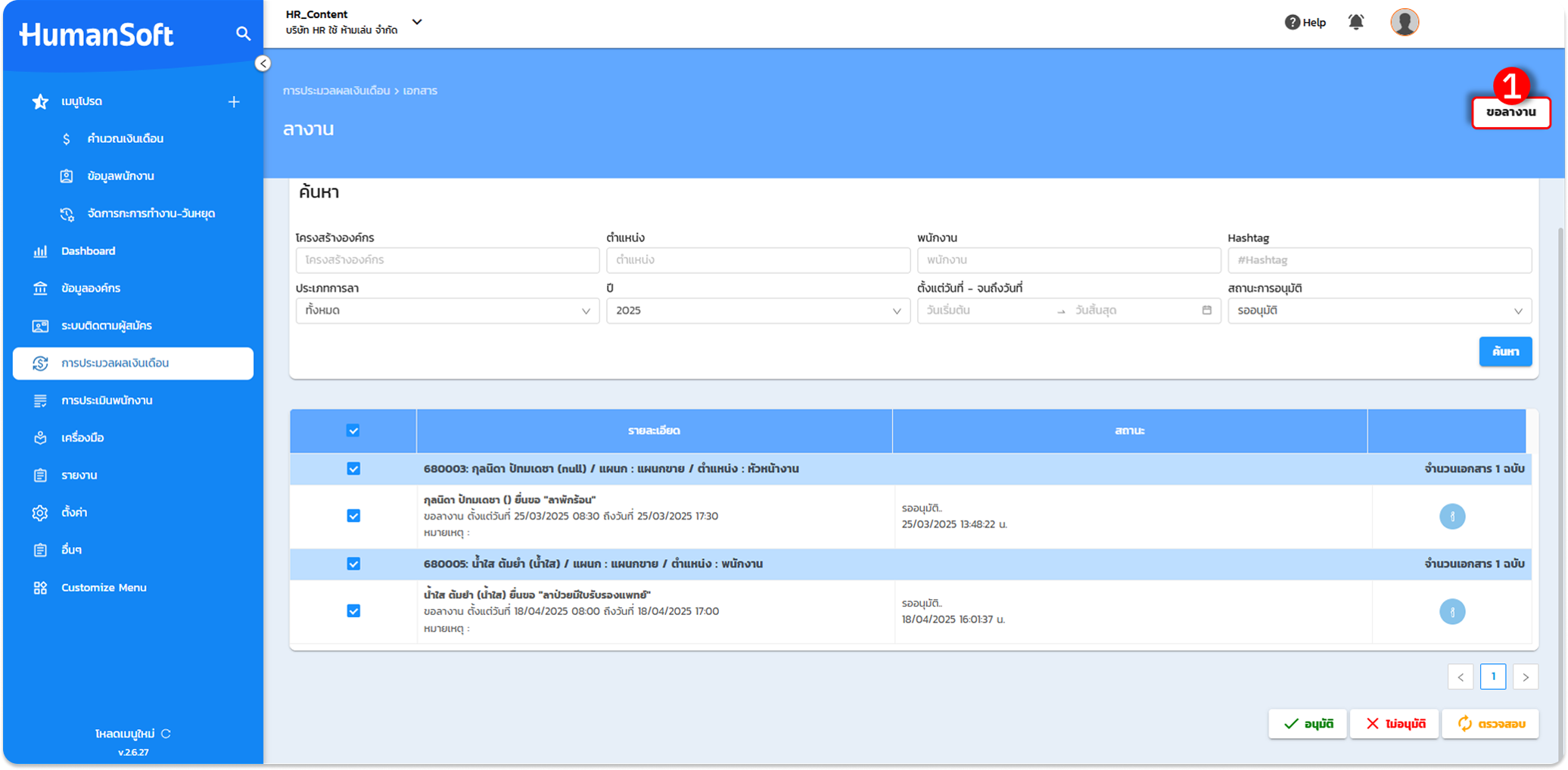
1. เข้าสู่เมนู "การประมวลผลเงินเดือน" เหมือนวิธีการอนุมัติเอกสารลางาน หลังจากนั้นให้เลือก "ขอลางาน"
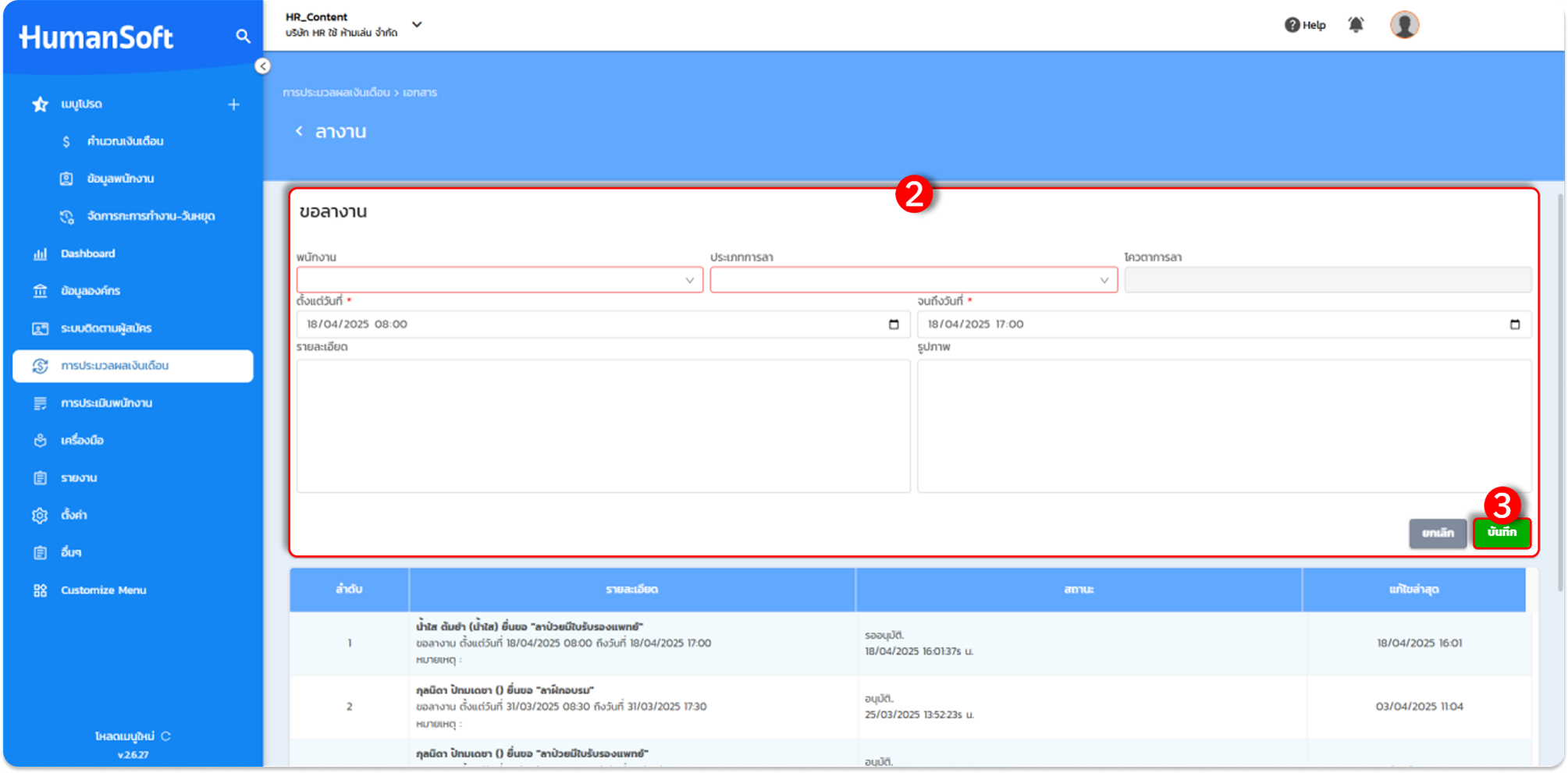
2. หลังจากนั้นให้ระบุเงื่อนไขการลางานของพนักงานคนที่ต้องการขอลางานแทนพนักงาน โดยระบุข้อมูลดังนี้
- ชื่อพนักงาน
- ประเภทการลางานที่ต้องการลา
- วันที่เริ่มต้น – วันที่สิ้นสุดของการลางาน
- แนบรายละเอียดการลางานและแนบรูปภาพการลางาน
3. เลือก "บันทึก" เพื่อยืนยันการบันทึกข้อมูล
จัดการโอที
การจัดการโอทีเป็นการดูแลเรื่องเอกสารการขอโอทีให้แก่พนักงาน โดยสามารถดำเนินการเข้ามาตรวจสอบเอกสารที่พนักงานยื่นขอเข้ามา ทำการอนุมัติเอกสาร, ไม่อนุมัติเอกสาร และขอเอกสารโอทีให้แก่พนักงานได้ โดยสามารถดำเนินการได้ดังนี้
การอนุมัติ/ไม่อนุมัติเอกสารโอที ให้แก่พนักงาน
หากต้องการอนุมัติเอกสารโอทีให้กับพนักงานสามารถดำเนินการได้ 2 วิธีการ คือ
- วิธีที่ 1 อนุมัติเอกสารโอทีทีละฉบับ
- วิธีที่ 2 อนุมัติเอกสารโอทีทั้งหมด
วิธีที่ 1 อนุมัติเอกสารโอทีทีละฉบับ
วิธีการอนุมัติเอกสารการโอทีทีละฉบับ สามารถดำเนินการได้ตามขั้นตอนดังนี้
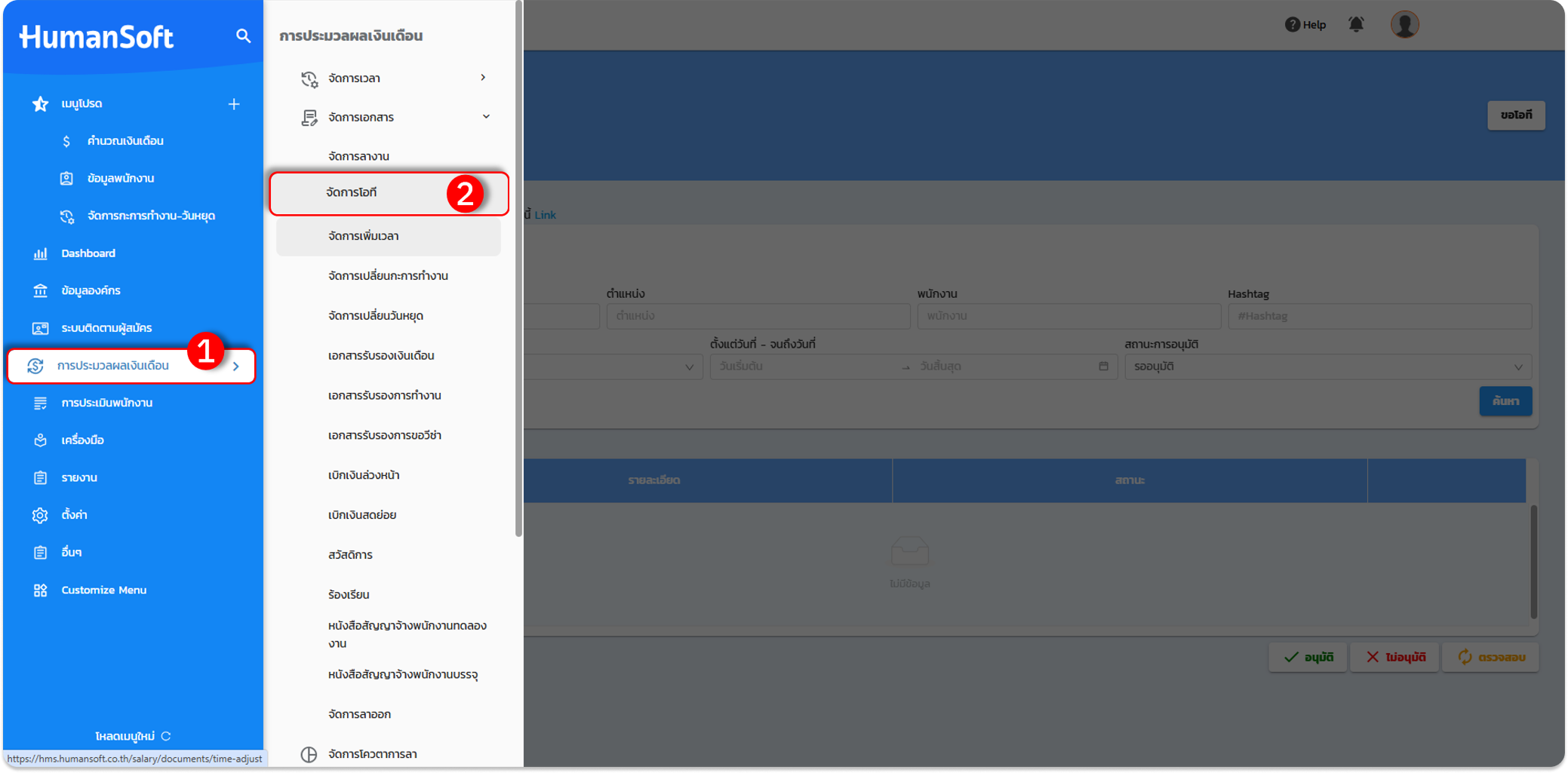
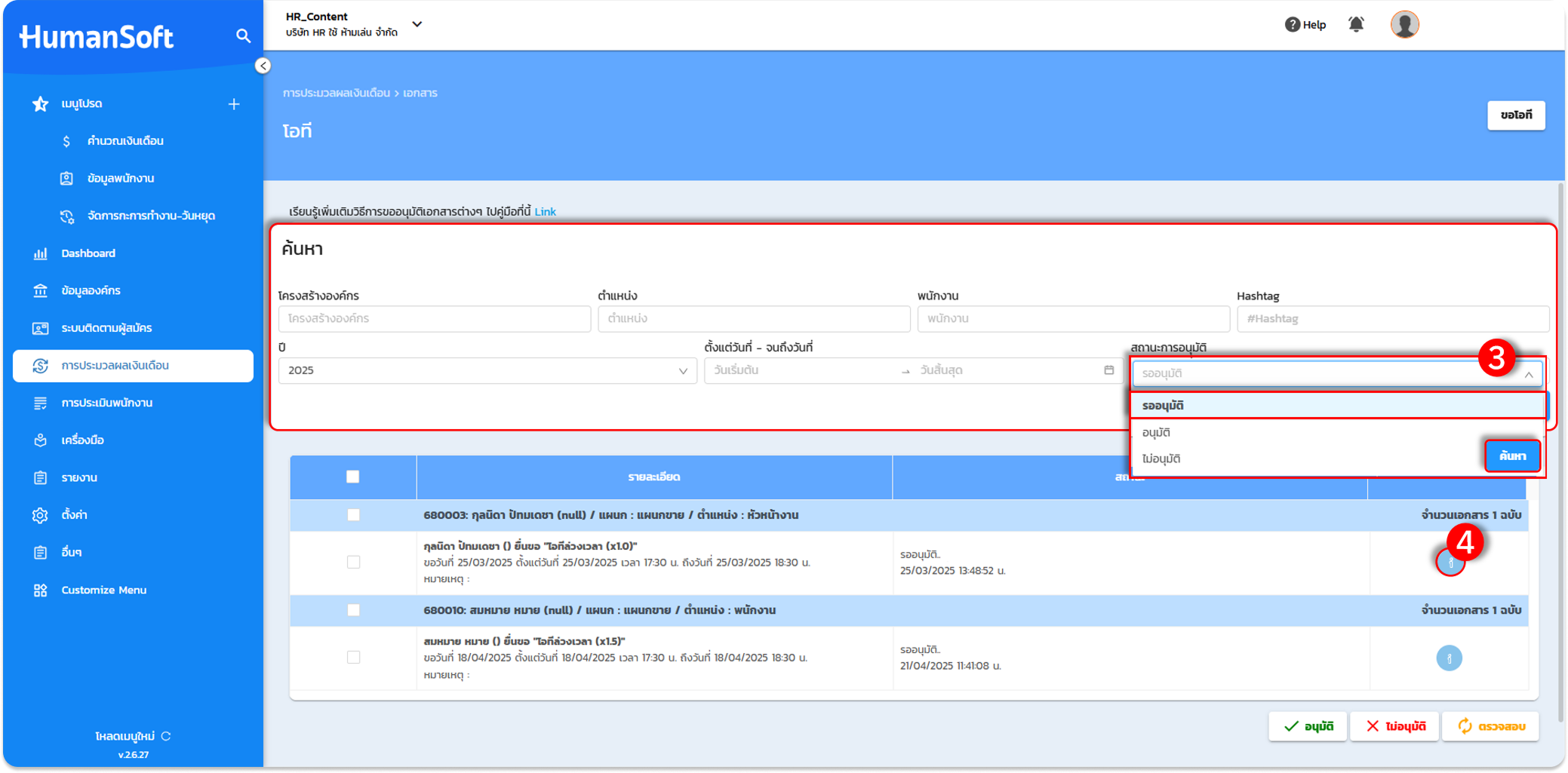
1. เข้าสู่เมนู "การประมวลผลเงินเดือน"
2. ไปที่เมนู "จัดการเอกสาร" และเลือกที่เมนู "จัดการโอที"
3. เมื่อเข้าสู่หน้าจัดการโอที สามารถเลือกเงื่อนไขการค้นหาเอกสารที่ต้องการ อนุมัติ/ไม่อนุมัติ ให้แก่พนักงานได้ โดยถ้าหากต้องการอนุมัติเอกสารให้แก่พนักงานให้เลือกที่ สถานะรออนุมัติ
4. เลือกเอกสารการขอโอทีของพนักงานที่ต้องการ อนุมัติ/ไม่อนุมัติ โดยเลือกที่สัญลักษณ์เครื่องหมายตัว "i"
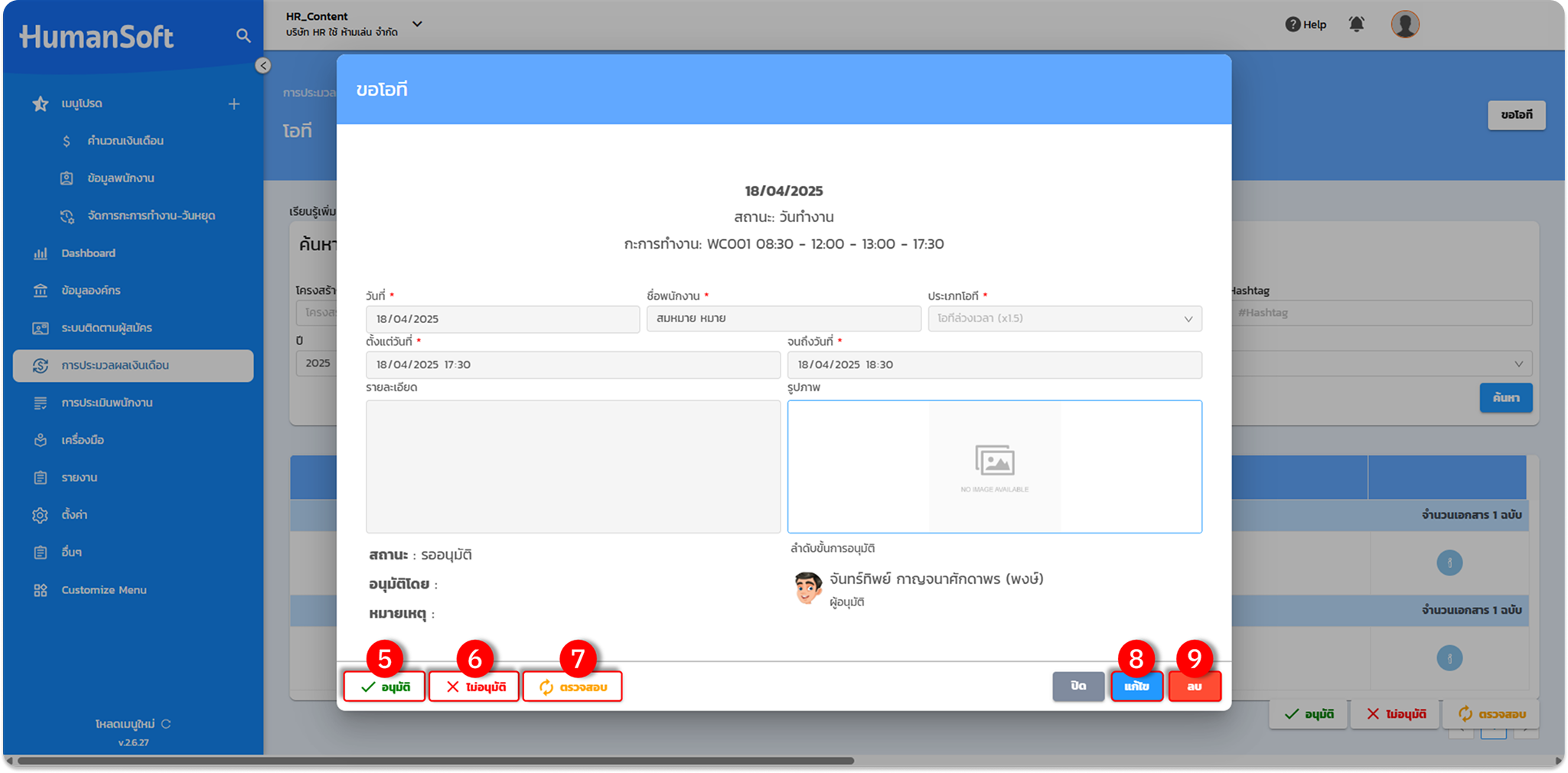
5. อนุมัติ คือ อนุมัติเอกสารโอทีของพนักงาน
6. ไม่อนุมัติ คือ ไม่อนุมัติเอกสารโอทีของพนักงาน
7. ตรวจสอบ คือ ให้พนักงานตรวจสอบ/แก้ไขเอกสารโอทีของตนเอง และยื่นขอเอกสารมาอีกครั้ง
8. แก้ไข คือ แก้ไขเอกสารโอทีให้แก่พนักงาน
9. ลบ คือ ลบเอกสารโอทีฉบับนั้นของพนักงาน
วิธีที่ 2 อนุมัติเอกสารโอทีทั้งหมด
วิธีการอนุมัติเอกสารการขอโอทีทั้งหมด สามารถดำเนินการได้ตามขั้นตอนดังนี้
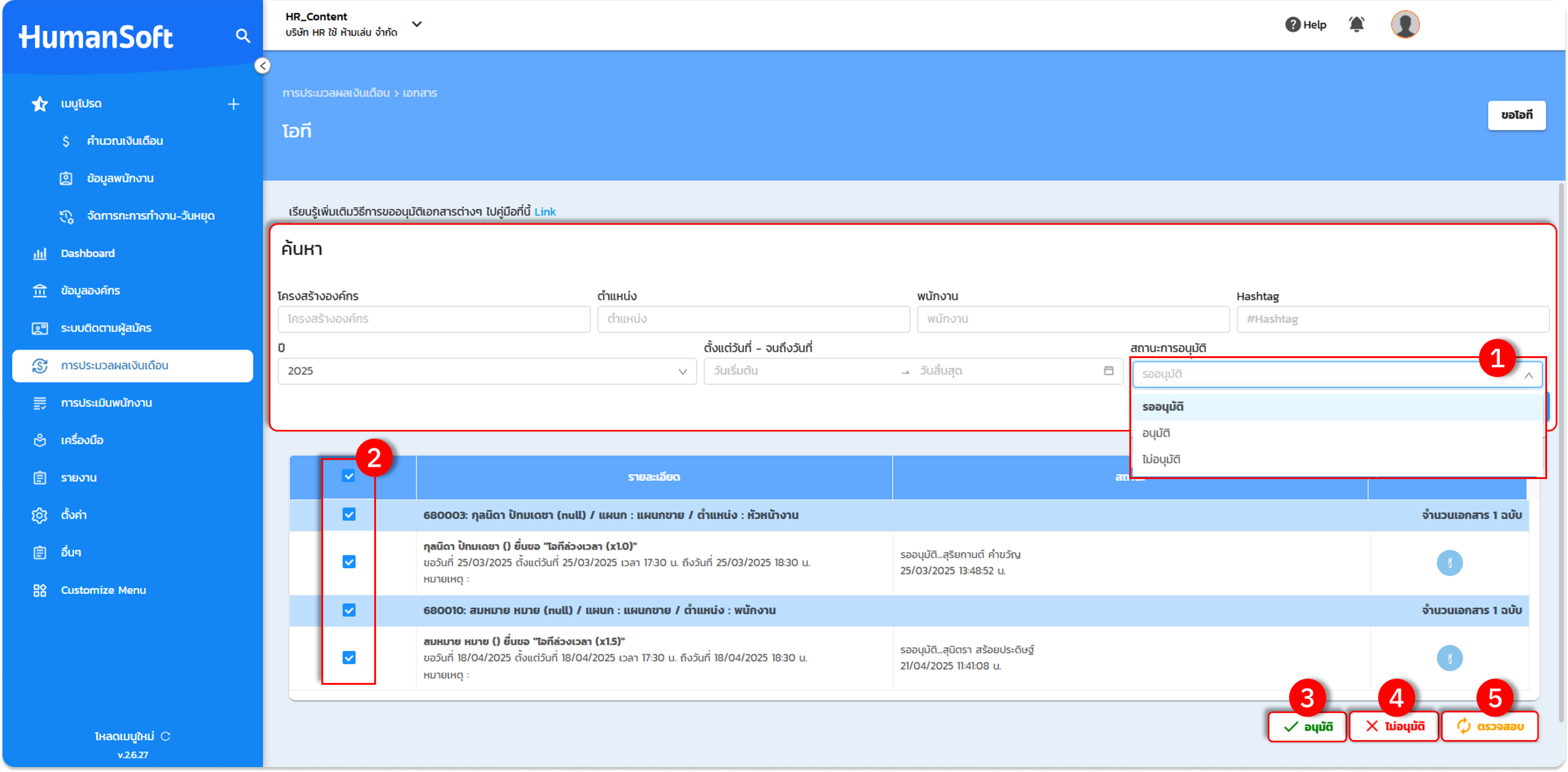
1. เข้าสู่เมนู "การประมวลผลเงินเดือน" เหมือนวิธีการอนุมัติเอกสารโอทีทีละฉบับ หลังจากนั้นให้เลือกเงื่อนไขการค้นหาเอกสารที่ต้องการอนุมัติ/ไม่อนุมัติให้แก่พนักงานได้ โดยถ้าหากต้องการอนุมัติเอกสารให้แก่พนักงานให้เลือกที่ สถานะรออนุมัติ
2. หลังจากนั้นให้เลือก "ทำเครื่องหมายถูก" ทั้งหมดที่หน้ารายการตามรายชื่อของพนักงานที่ต้องการอนุมัติโอที
3. อนุมัติ คือ อนุมัติเอกสารการขอโอทีของพนักงาน
4. ไม่อนุมัติ คือ ไม่อนุมัติเอกสารการขอโอทีของพนักงาน
5. ตรวจสอบ คือ ให้พนักงานตรวจสอบ/แก้ไข เอกสารการขอโอทีของตนเอง และยื่นขอเอกสารมาอีกครั้ง
ขอเอกสารโอทีให้แก่พนักงาน
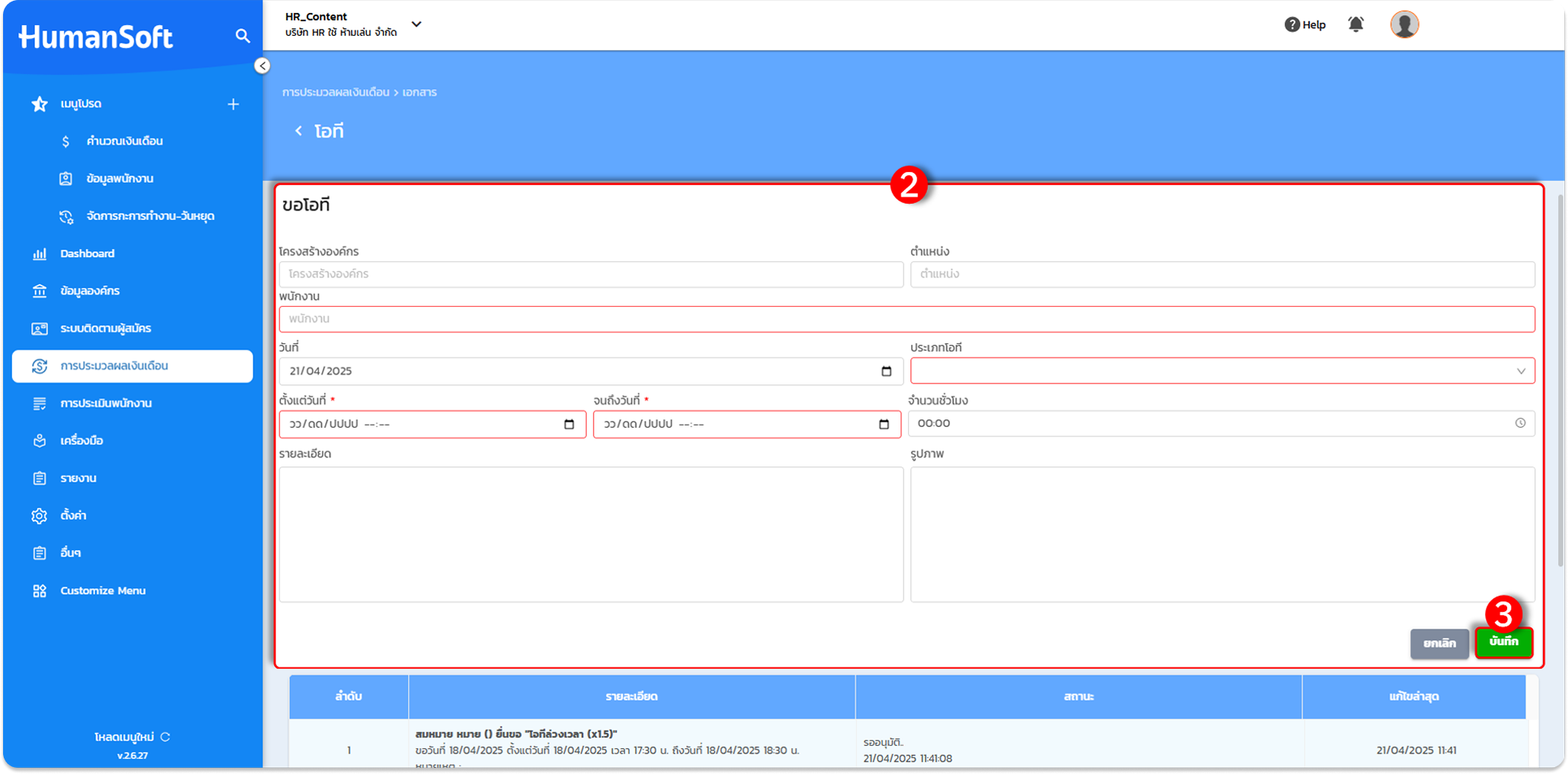
การขอเอกสารโอทีให้แก่พนักงาน สามารถดำเนินการได้ตามขั้นตอนดังนี้
1. เข้าสู่เมนู “การประมวลผลเงินเดือน” เหมือนวิธีการอนุมัติเอกสารโอที หลังจากนั้นให้เลือก "ขอโอที"
2. หลังจากนั้นให้ระบุเงื่อนไขการขอโอที ของพนักงานคนที่ต้องการขอโอทีแทนพนักงาน โดยระบุข้อมูลรายละเอียดการขอโอที
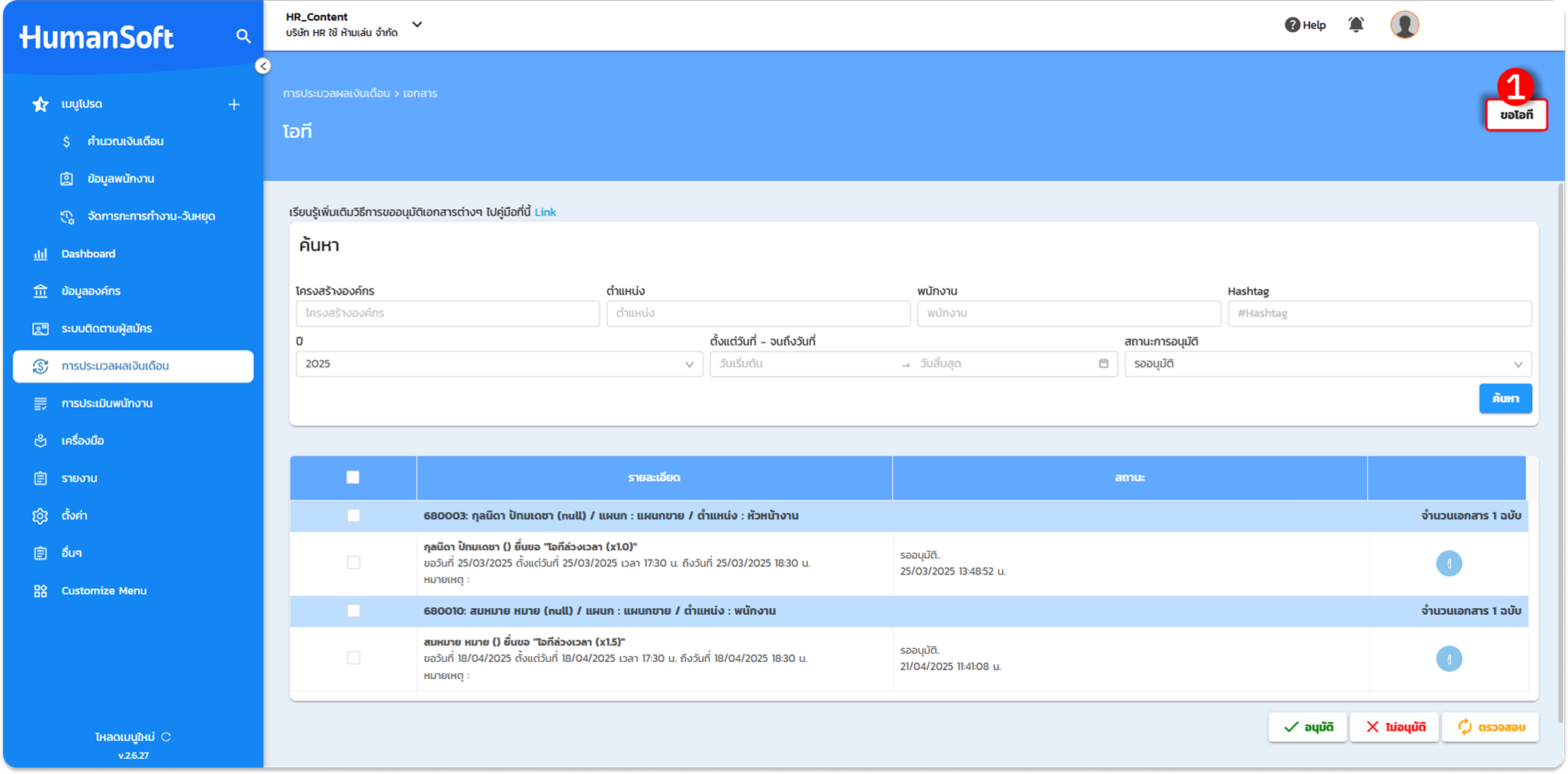
3. เลือก "บันทึก" เพื่อยืนยันการบันทึกข้อมูล
จัดการเพิ่มเวลา
การจัดการเพิ่มเวลาเป็นการดูแลเรื่องเอกสารการเพิ่มเวลาให้แก่พนักงาน โดยสามารถดำเนินการเข้ามาตรวจสอบเอกสารที่พนักงานยื่นขอเข้ามา ทำการอนุมัติเอกสาร, ไม่อนุมัติเอกสาร และขอเอกสารเพิ่มเวลาให้แก่พนักงานได้ โดยสามารถดำเนินการได้ดังนี้
การอนุมัติ/ไม่อนุมัติเอกสารเพิ่มเวลา ให้แก่พนักงาน
หากต้องการอนุมัติเอกสารเพิ่มเวลา ให้กับพนักงานสามารถดำเนินการได้ 2 วิธีการ คือ
- วิธีที่ 1 อนุมัติเอกสารเพิ่มเวลาทีละฉบับ
- วิธีที่ 2 อนุมัติเอกสารเพิ่มเวลาทั้งหมด
วิธีที่ 1 อนุมัติเอกสารเพิ่มเวลาทีละฉบับ
วิธีการอนุมัติเอกสารเพิ่มเวลาทีละฉบับ สามารถดำเนินการได้ตามขั้นตอนดังนี้
1. เข้าสู่เมนู "การประมวลผลเงินเดือน"
2. ไปที่เมนู "จัดการเอกสาร" และเลือกที่เมนู "จัดการเพิ่มเวลา"
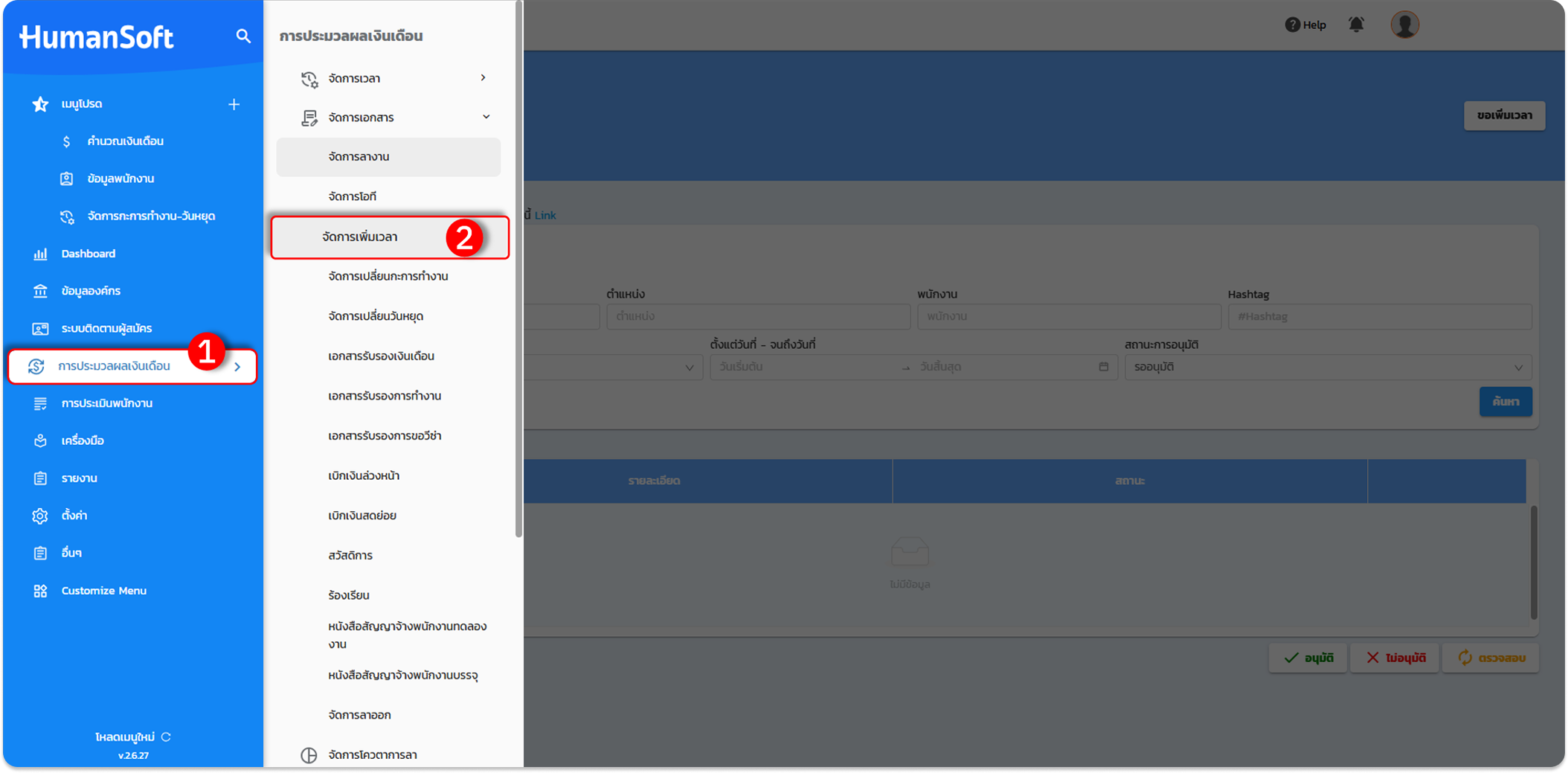
3. เมื่อเข้าสู่หน้าจัดการเพิ่มเวลา สามารถเลือกเงื่อนไขการค้นหาเอกสารที่ต้องการอนุมัติ/ไม่อนุมัติให้แก่พนักงานได้ โดยถ้าหากต้องการอนุมัติเอกสารให้แก่พนักงานให้เลือกที่ สถานะรออนุมัติ
4. เลือกเอกสารเพิ่มเวลาของพนักงานที่ต้องการอนุมัติ/ไม่อนุมัติ โดยเลือกที่สัญลักษณ์เครื่องหมายตัว "i"
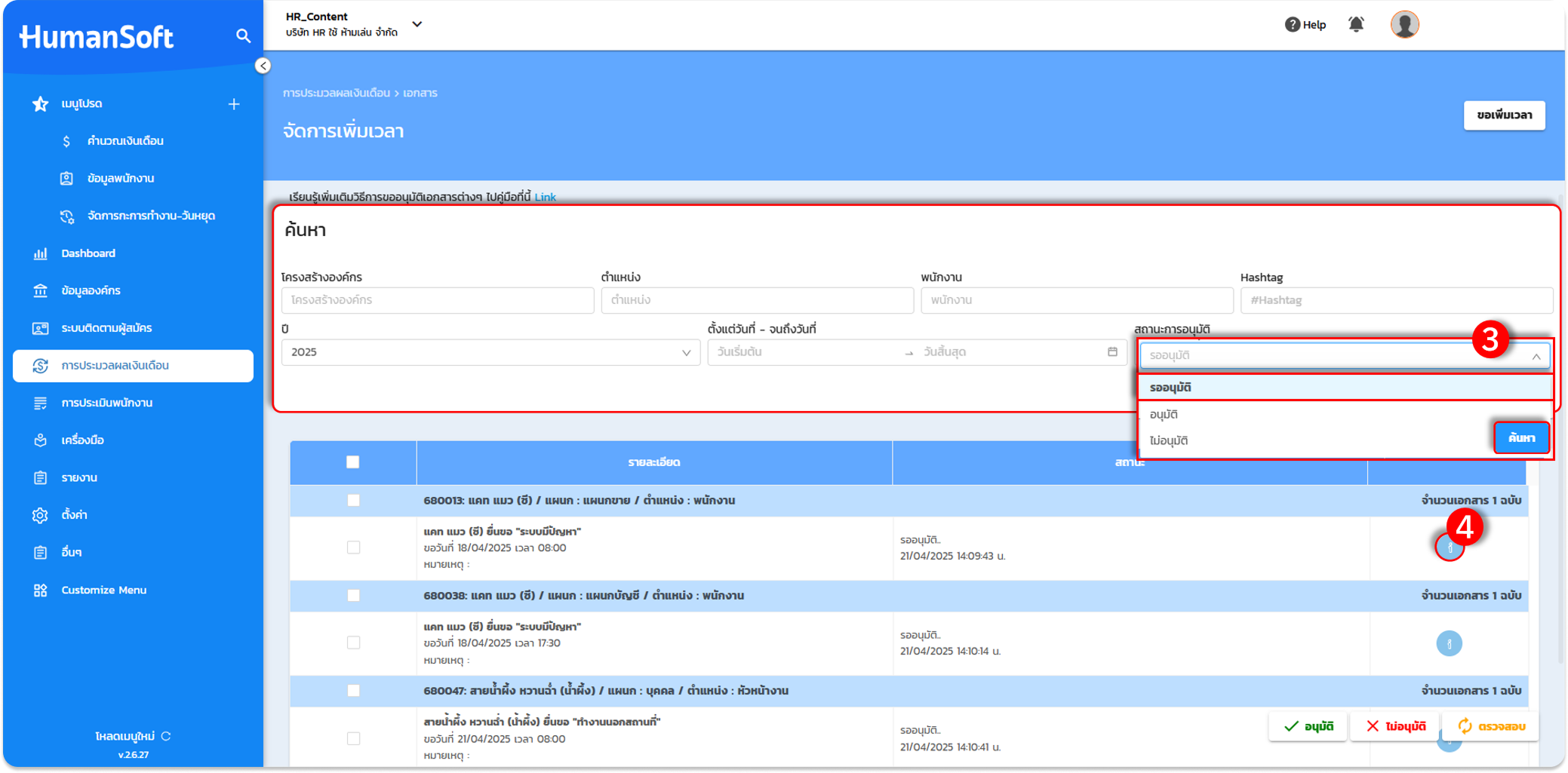
5. อนุมัติ คือการอนุมัติเอกสารขอเพิ่มเวลาของพนักงาน
6. ไม่อนุมัติ คือการไม่อนุมัติเอกสารขอเพิ่มเวลาของพนักงาน
7. ตรวจสอบ คือการให้พนักงานตรวจสอบ/แก้ไขเอกสารขอเพิ่มเวลาของตนเอง และยื่นขอเอกสารมาอีกครั้ง
8. แก้ไข คือการแก้ไขเอกสารขอเพิ่มเวลาให้แก่พนักงาน
9. ลบ คือการลบเอกสารขอเพิ่มเวลาฉบับนั้นของพนักงาน
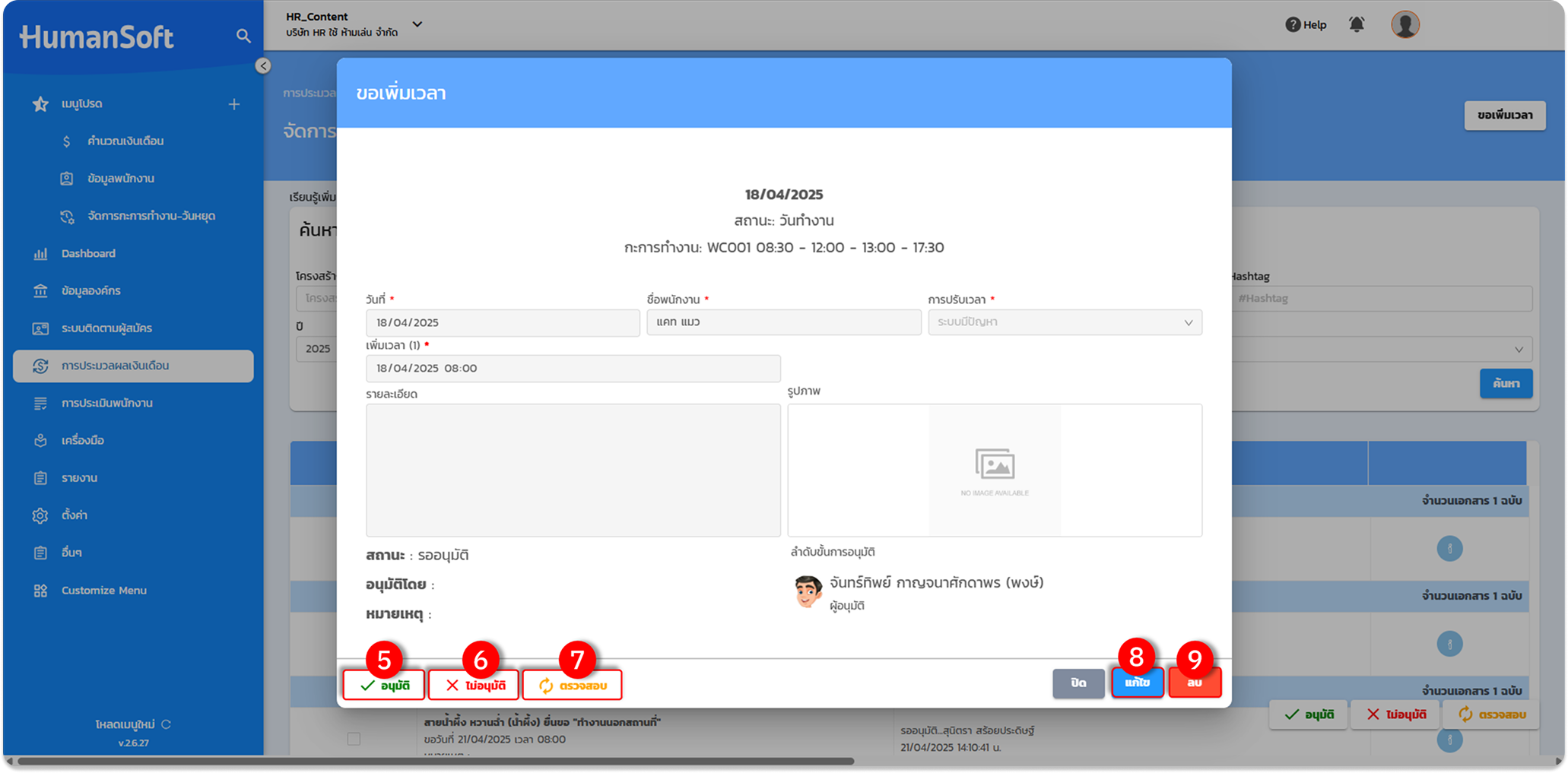
วิธีที่ 2 อนุมัติเอกสารเพิ่มเวลาทั้งหมด
วิธีการอนุมัติเอกสารเพิ่มเวลาทั้งหมด สามารถดำเนินการได้ตามขั้นตอนดังนี้
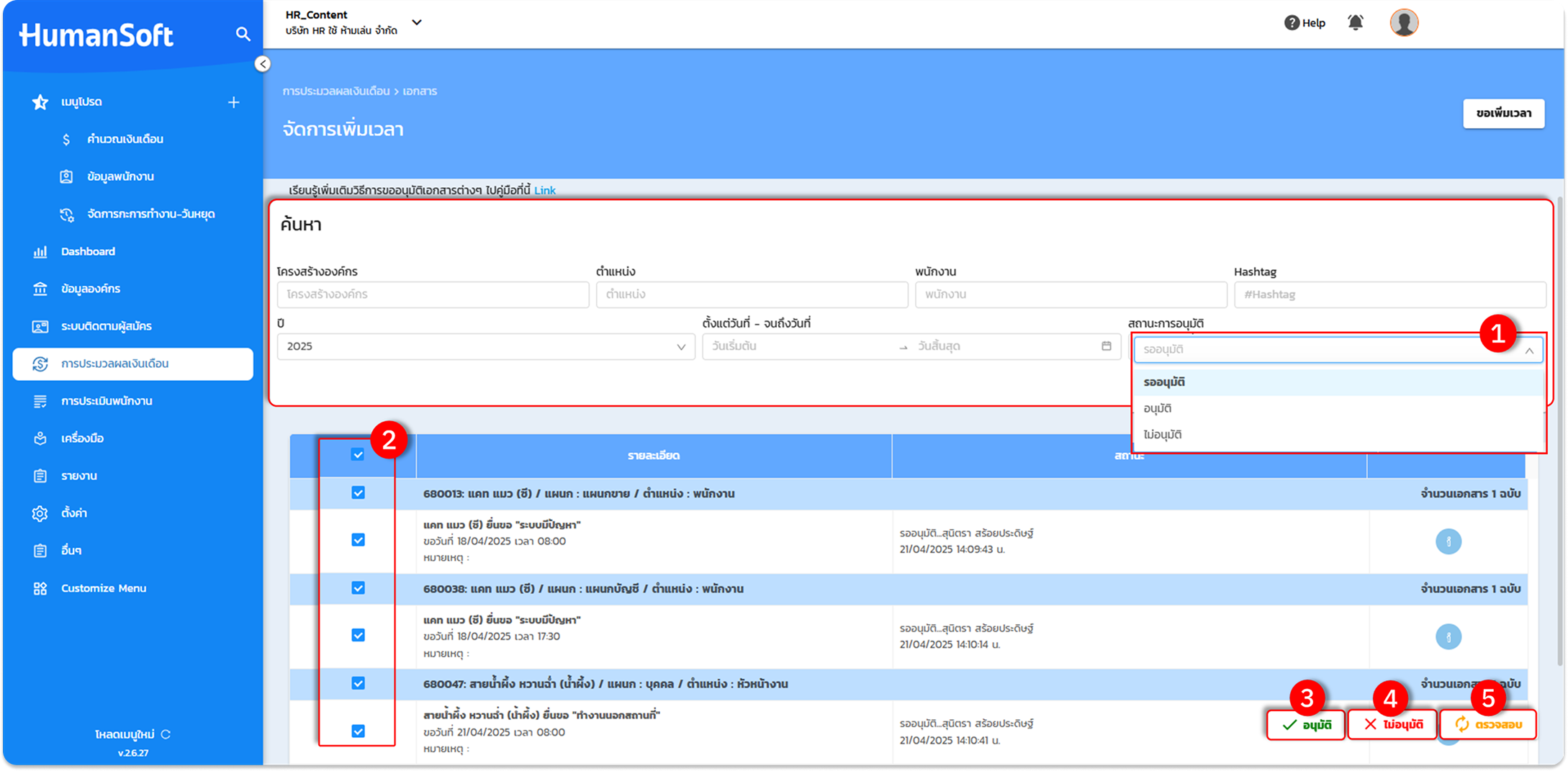
1. เข้าสู่เมนู "การประมวลผลเงินเดือน" เหมือนวิธีการอนุมัติเอกสารเพิ่มเวลาทีละฉบับ หลังจากนั้นให้เลือกเงื่อนไขการค้นหาเอกสารที่ต้องการอนุมัติ/ไม่อนุมัติให้แก่พนักงานได้ โดยถ้าหากต้องการอนุมัติเอกสารให้แก่พนักงานให้เลือกที่ สถานะรออนุมัติ
2. หลังจากนั้นให้เลือก "ทำเครื่องหมายถูก" ทั้งหมดที่หน้ารายการตามรายชื่อของพนักงานที่ต้องการอนุมัติการเพิ่มเวลา
3. อนุมัติ คือการอนุมัติเอกสารเพิ่มเวลาของพนักงาน
4. ไม่อนุมัติ คือการไม่อนุมัติเอกสารเพิ่มเวลาของพนักงาน
5. ตรวจสอบ คือการให้พนักงานตรวจสอบ/แก้ไขเอกสารเพิ่มเวลาของตนเอง และยื่นขอเอกสารมาอีกครั้ง
ขอเอกสารเพิ่มเวลาให้แก่พนักงาน
การขอเอกสารเพิ่มเวลาให้แก่พนักงาน สามารถดำเนินการได้ตามขั้นตอนดังนี้
1. เข้าสู่เมนู "การประมวลผลเงินเดือน" เหมือนวิธีการอนุมัติเอกสารเพิ่มเวลา หลังจากนั้นให้เลือก "ขอเพิ่มเวลา"
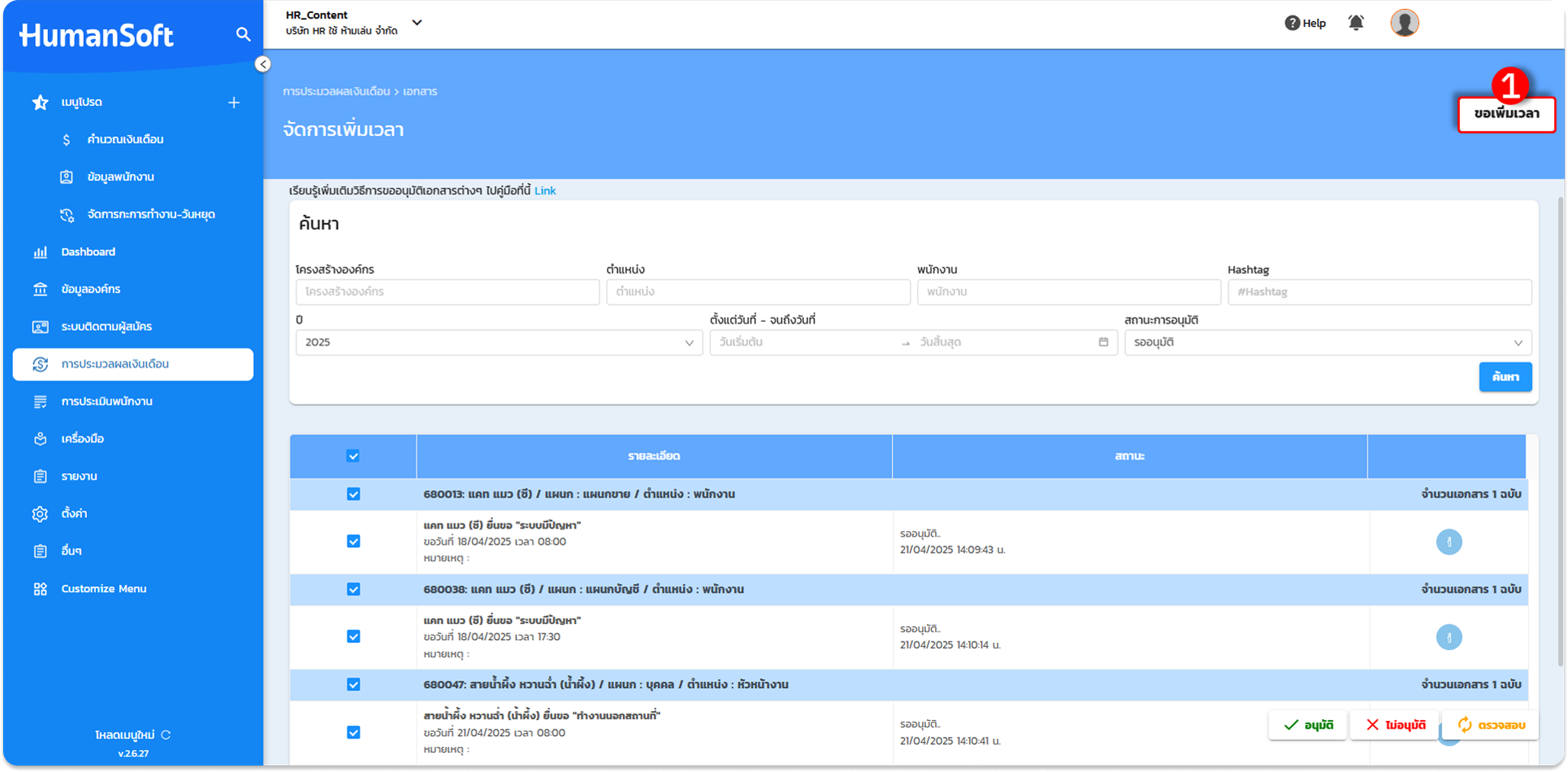
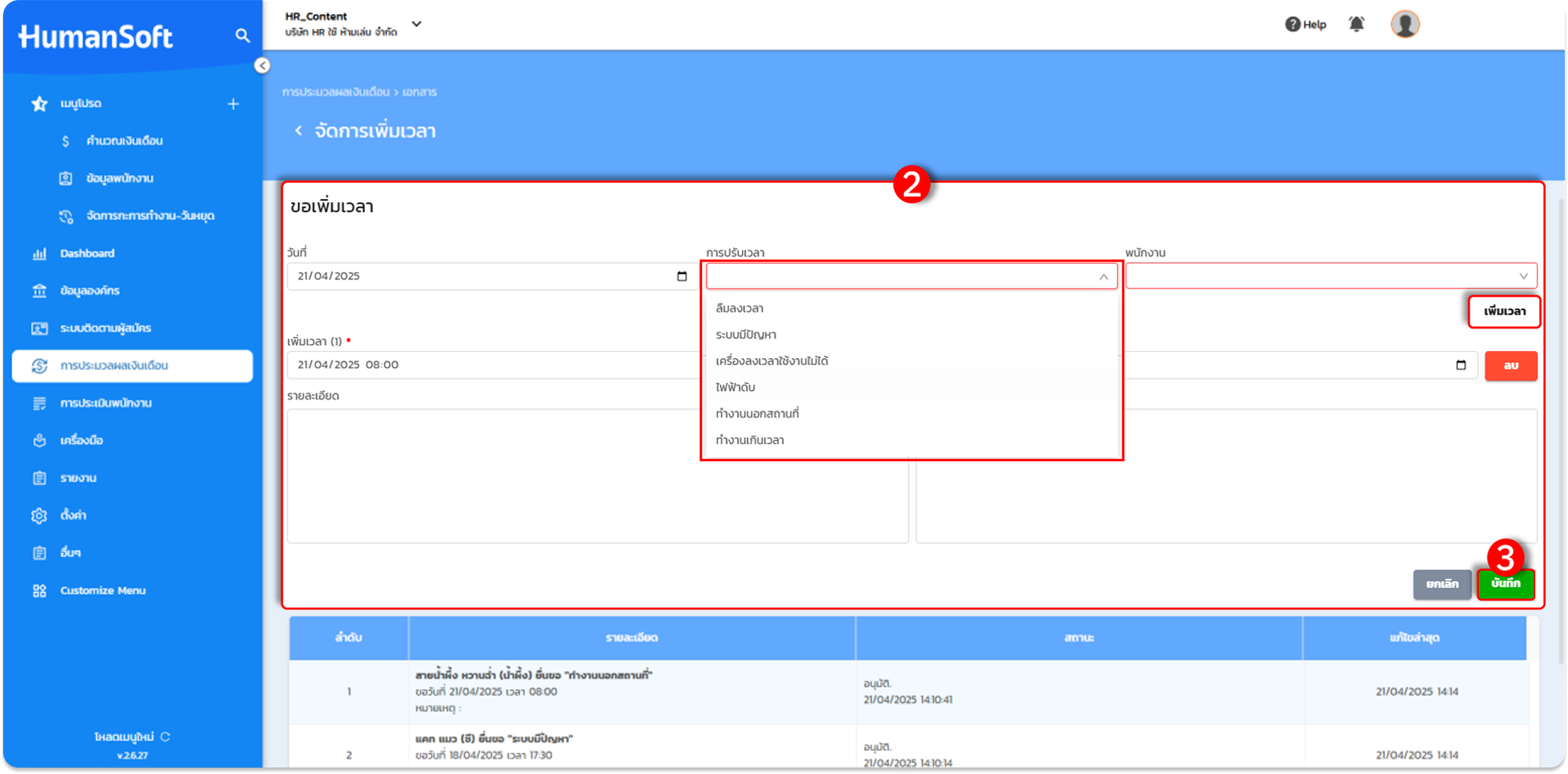
2. หลังจากนั้นให้ระบุเงื่อนไขการเพิ่มเวลาของพนักงานที่ต้องการขอเพิ่มเวลาแทนพนักงาน โดยระบุข้อมูลรายละเอียดการขอเพิ่มเวลา
3. เลือก "บันทึก" เพื่อยืนยันการบันทึกข้อมูล
จัดการเปลี่ยนกะการทำงาน
การจัดการเปลี่ยนกะการทำงานเป็นการดูแลเรื่องเอกสารจัดการเปลี่ยนกะการทำงานให้แก่พนักงาน โดยสามารถดำเนินการเข้ามาตรวจสอบเอกสารที่พนักงานยื่นขอเข้ามา ทำการอนุมัติเอกสาร, ไม่อนุมัติเอกสาร และขอเอกสารเปลี่ยนกะการทำงานให้แก่พนักงานได้ โดยสามารถดำเนินการได้ดังนี้
การอนุมัติ/ไม่อนุมัติเอกสารเปลี่ยนกะการทำงาน ให้แก่พนักงาน
หากต้องการอนุมัติเอกสารเปลี่ยนกะการทำงาน ให้กับพนักงานสามารถดำเนินการได้ 2 วิธีการ คือ
- วิธีที่ 1 อนุมัติเอกสารเปลี่ยนกะการทำงานทีละฉบับ
- วิธีที่ 2 อนุมัติเอกสารเปลี่ยนกะการทำงานทั้งหมด
วิธีที่ 1 อนุมัติเอกสารเปลี่ยนกะการทำงานทีละฉบับ
วิธีการอนุมัติเอกสารเปลี่ยนกะการทำงานทีละฉบับ สามารถดำเนินการได้ตามขั้นตอนดังนี้
1. เข้าสู่เมนู "การประมวลผลเงินเดือน"
2. ไปที่เมนู "จัดการเอกสาร" และเลือกที่เมนู "จัดการเปลี่ยนกะการทำงาน"
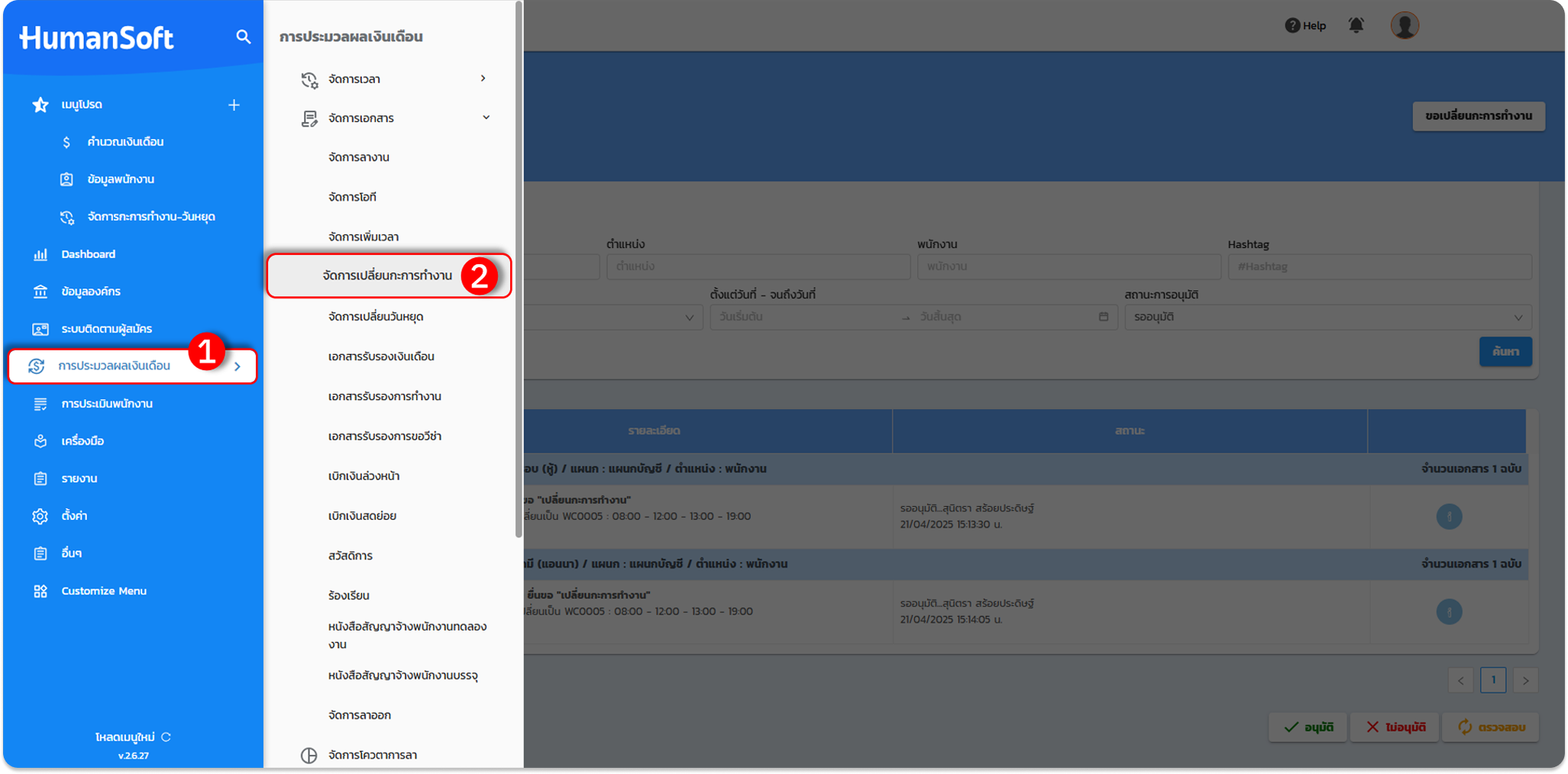
3. เมื่อเข้าสู่หน้าจัดการเปลี่ยนกะการทำงาน สามารถเลือกเงื่อนไขการค้นหาเอกสารที่ต้องการอนุมัติ/ไม่อนุมัติให้แก่พนักงานได้ โดยถ้าหากต้องการอนุมัติเอกสารให้แก่พนักงานให้เลือกที่ สถานะรออนุมัติ
4. เลือกเอกสารเปลี่ยนกะการทำงานของพนักงานที่ต้องการอนุมัติ/ไม่อนุมัติ โดยเลือกที่สัญลักษณ์เครื่องหมายตัว "i"
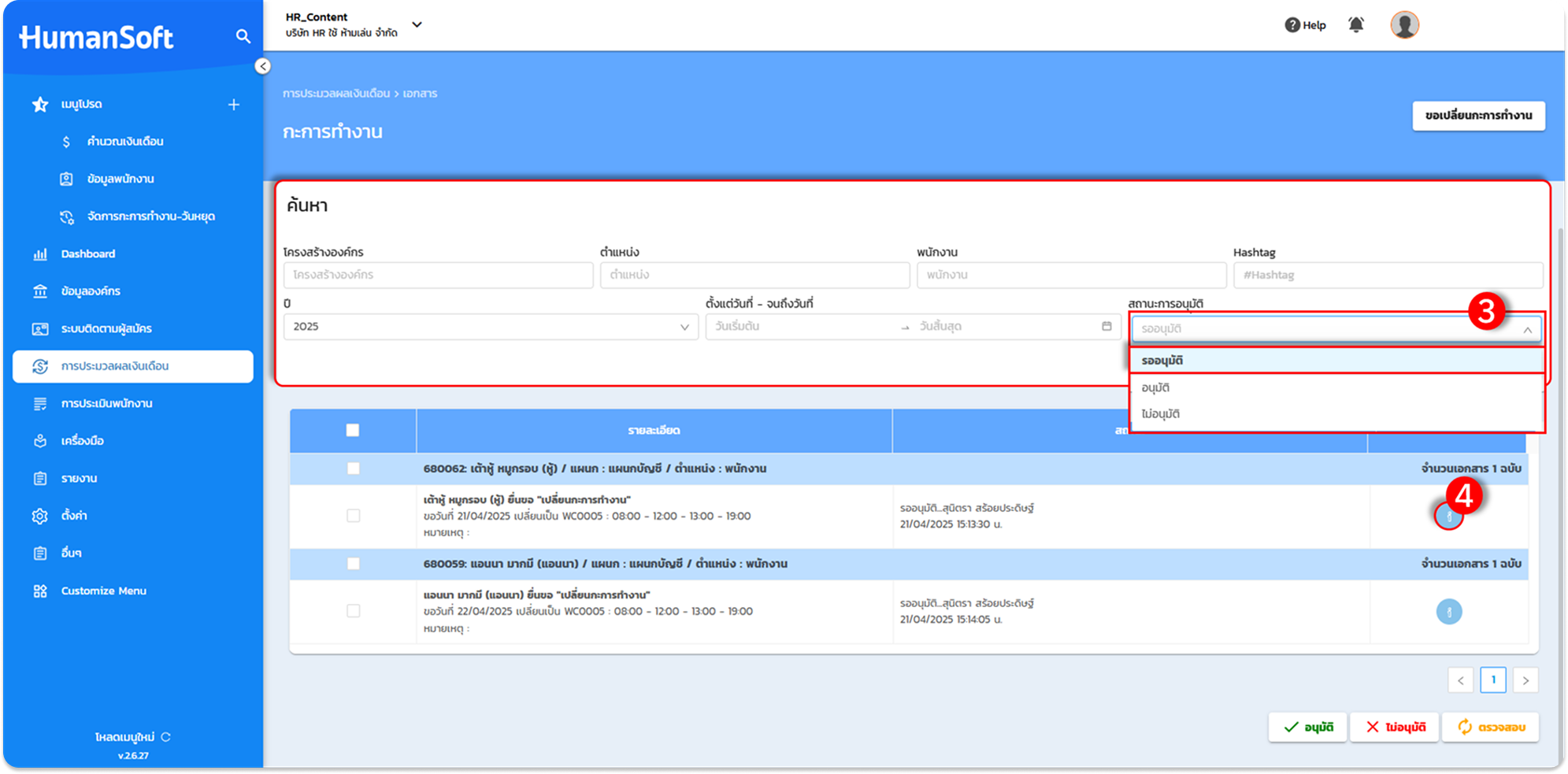
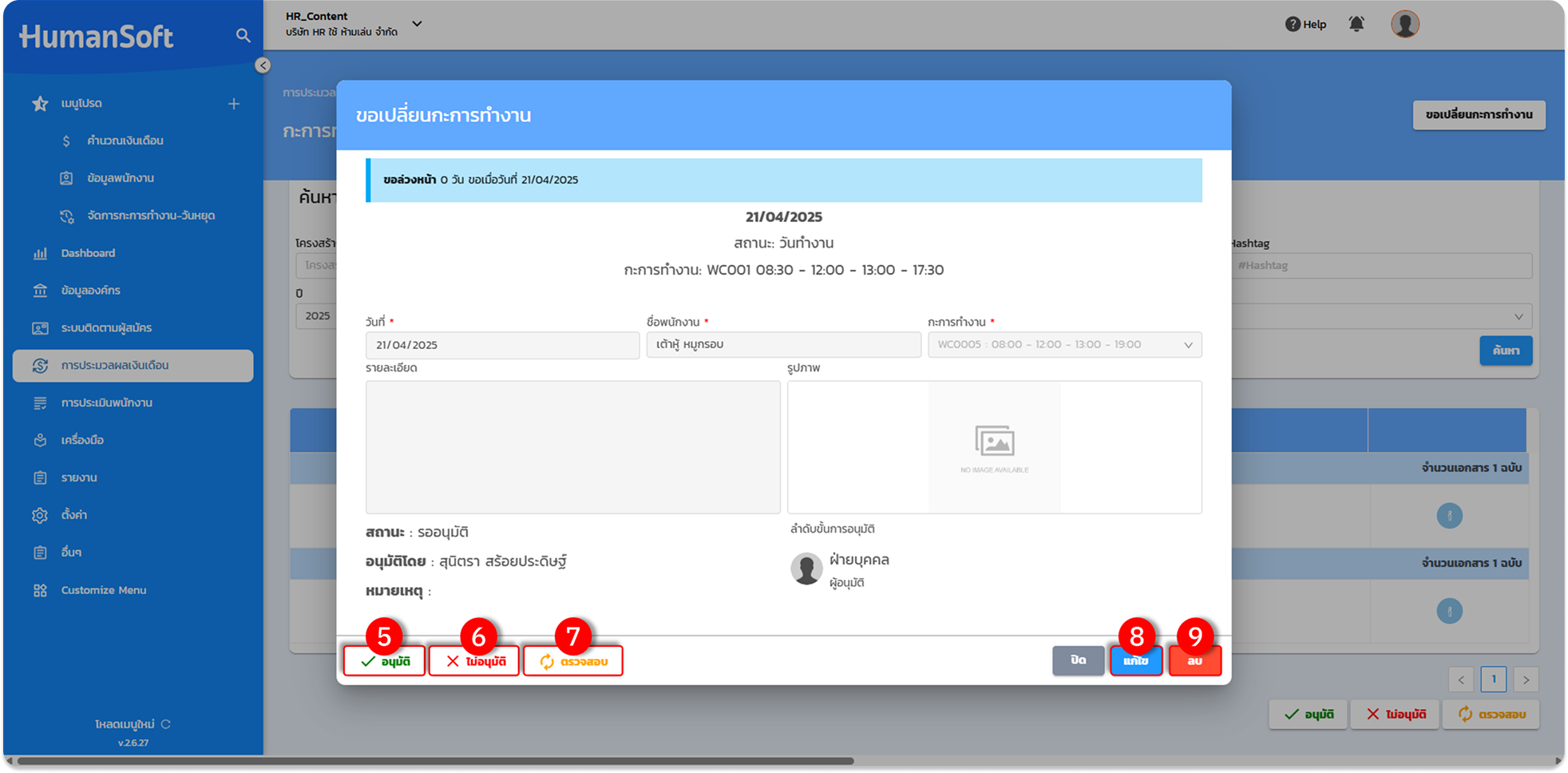
5. อนุมัติ คือการอนุมัติเอกสารเปลี่ยนกะการทำงานของพนักงาน
6. ไม่อนุมัติ คือการไม่อนุมัติเอกสารเปลี่ยนกะการทำงานของพนักงาน
7. ตรวจสอบ คือการให้พนักงานตรวจสอบ/แก้ไขเอกสารเปลี่ยนกะการทำงานของตนเอง และยื่นขอเอกสารมาอีกครั้ง
8. แก้ไข คือการแก้ไขเอกสารเปลี่ยนกะการทำงานให้แก่พนักงาน
9. ลบ คือการลบเอกสารเปลี่ยนกะการทำงานฉบับนั้นของพนักงาน
วิธีที่ 2 อนุมัติเอกสารเปลี่ยนกะการทำงานทั้งหมด
วิธีการอนุมัติเอกสารเปลี่ยนกะการทำงานทั้งหมด สามารถดำเนินการได้ตามขั้นตอนดังนี้
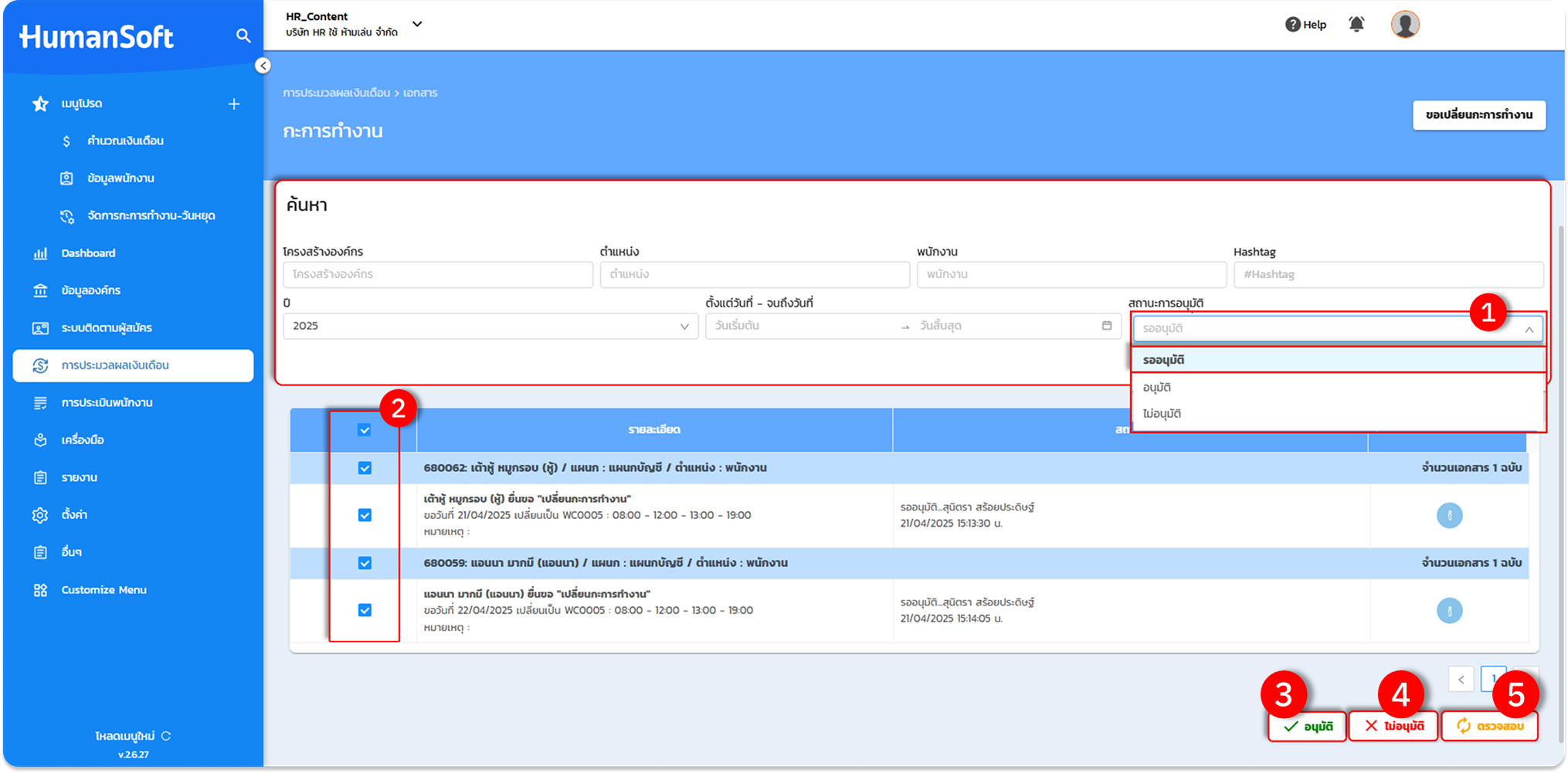
1. เข้าสู่เมนู "การประมวลผลเงินเดือน" เหมือนวิธีการอนุมัติเอกสารเปลี่ยนกะการทำงานทีละฉบับ หลังจากนั้นให้เลือกเงื่อนไขการค้นหาเอกสารที่ต้องการอนุมัติ/ไม่อนุมัติให้แก่พนักงานได้ โดยถ้าหากต้องการอนุมัติเอกสารให้แก่พนักงานให้เลือกที่ สถานะรออนุมัติ
2. หลังจากนั้นให้เลือก "ทำเครื่องหมายถูก" ทั้งหมดที่หน้ารายการตามรายชื่อของพนักงานที่ต้องการอนุมัติเปลี่ยนกะการทำงาน
3. อนุมัติ คือการอนุมัติเอกสารเปลี่ยนกะการทำงานของพนักงาน
4. ไม่อนุมัติ คือการไม่อนุมัติเอกสารเปลี่ยนกะการทำงานของพนักงาน
5. ตรวจสอบ คือการให้พนักงานตรวจสอบ/แก้ไขเอกสารเปลี่ยนกะการทำงานของตนเอง และยื่นขอเอกสารมาอีกครั้ง
ขอเอกสารเปลี่ยนกะการทำงานให้แก่พนักงาน
การขอเอกสารเปลี่ยนกะการทำงานให้แก่พนักงาน สามารถดำเนินการได้ตามขั้นตอนดังนี้
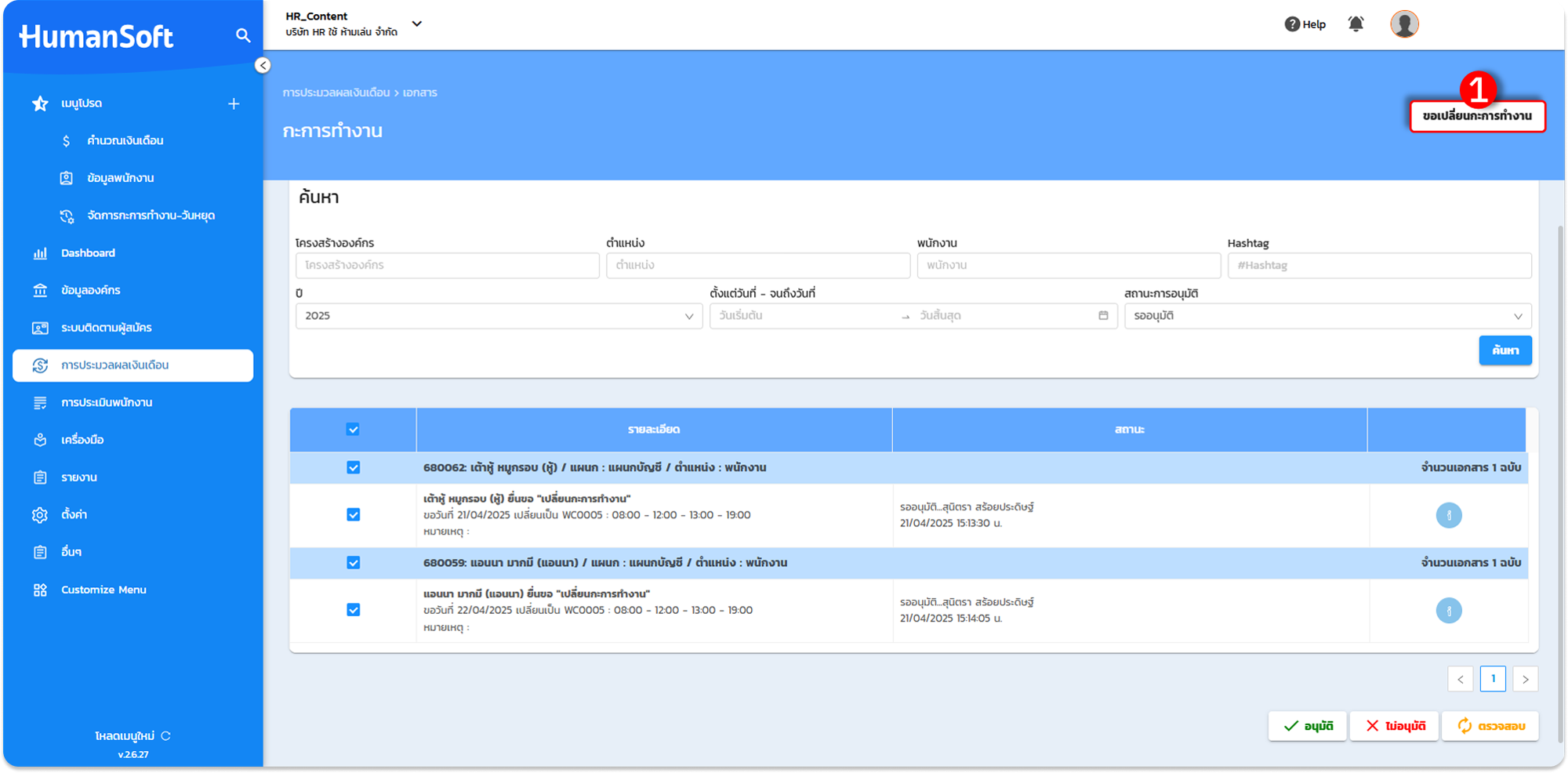
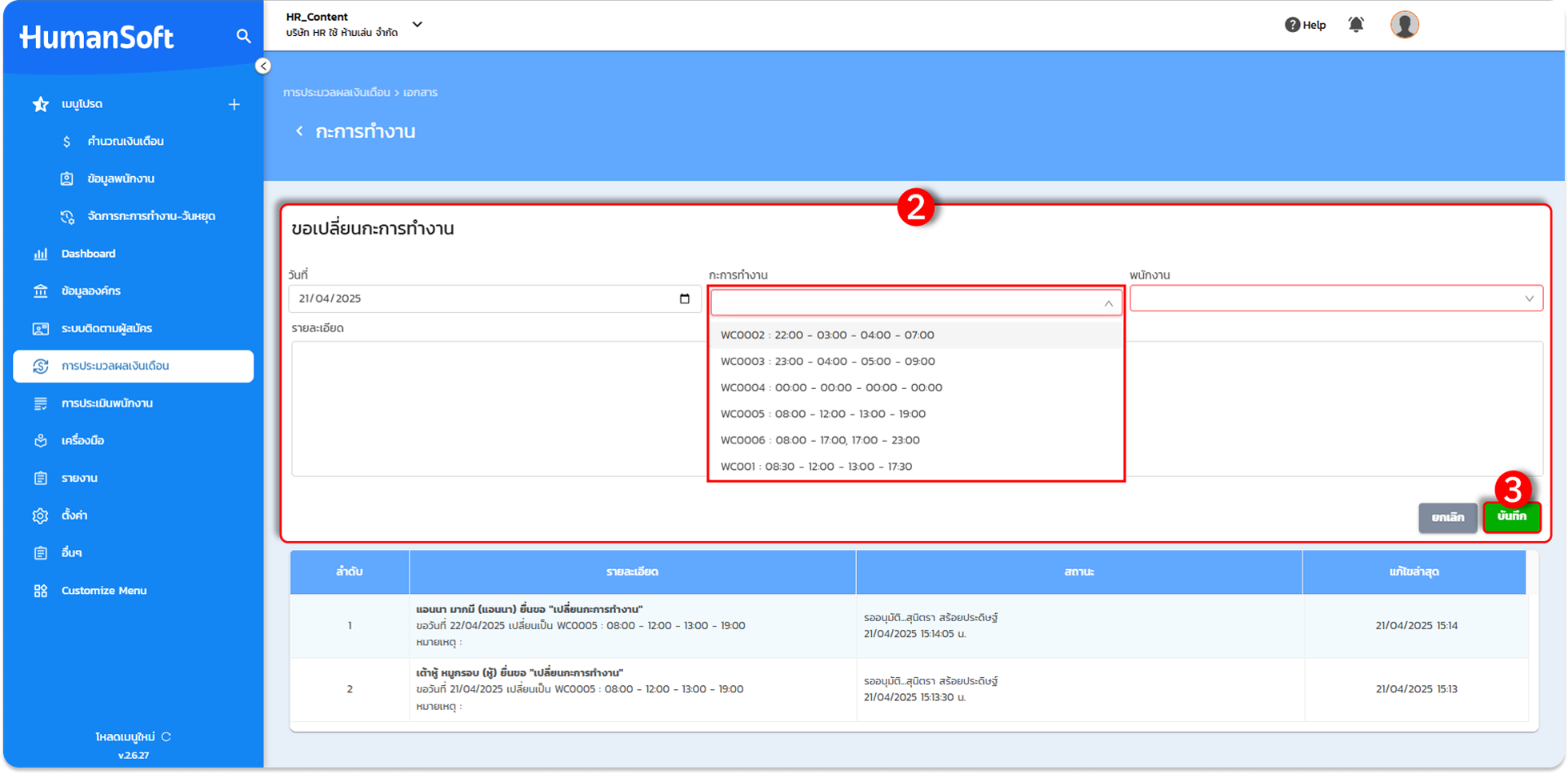
1. เข้าสู่เมนู "การประมวลผลเงินเดือน" เหมือนวิธีการอนุมัติเอกสารเปลี่ยนกะการทำงาน หลังจากนั้นให้เลือก "ขอเปลี่ยนกะการทำงาน"
2. หลังจากนั้นให้ระบุเงื่อนไขการเปลี่ยนกะการทำงานของพนักงานที่ต้องการขอเปลี่ยนกะแทนพนักงาน โดยระบุข้อมูลรายละเอียดการขอเปลี่ยนกะการทำงาน
3. เลือก "บันทึก" เพื่อยืนยันการบันทึกข้อมูล
จัดการเปลี่ยนวันหยุด
การจัดการเปลี่ยนวันหยุดเป็นการดูแลเรื่องเอกสารจัดการเปลี่ยนวันหยุดให้แก่พนักงาน โดยสามารถดำเนินการเข้ามาตรวจสอบเอกสารที่พนักงานยื่นขอเข้ามา ทำการอนุมัติเอกสาร,
ไม่อนุมัติเอกสาร และขอเอกสารเปลี่ยนวันหยุดให้แก่พนักงานได้ โดยสามารถดำเนินการได้ดังนี้
การอนุมัติ/ไม่อนุมัติเอกสารเปลี่ยนวันหยุด ให้แก่พนักงาน
หากต้องการอนุมัติเอกสารเปลี่ยนวันหยุด ให้กับพนักงานสามารถดำเนินการได้ 2 วิธีการ คือ
- วิธีที่ 1 อนุมัติเอกสารเปลี่ยนวันหยุดทีละฉบับ
- วิธีที่ 2 อนุมัติเอกสารเปลี่ยนวันหยุดทั้งหมด
วิธีที่ 1 อนุมัติเอกสารเปลี่ยนวันหยุดทีละฉบับ
วิธีการอนุมัติเอกสารเปลี่ยนวันหยุดทีละฉบับ สามารถดำเนินการได้ตามขั้นตอนดังนี้
1. เข้าสู่เมนู "การประมวลผลเงินเดือน"
2. ไปที่เมนู "จัดการเอกสาร" และเลือกที่เมนู "จัดการเปลี่ยนวันหยุด"
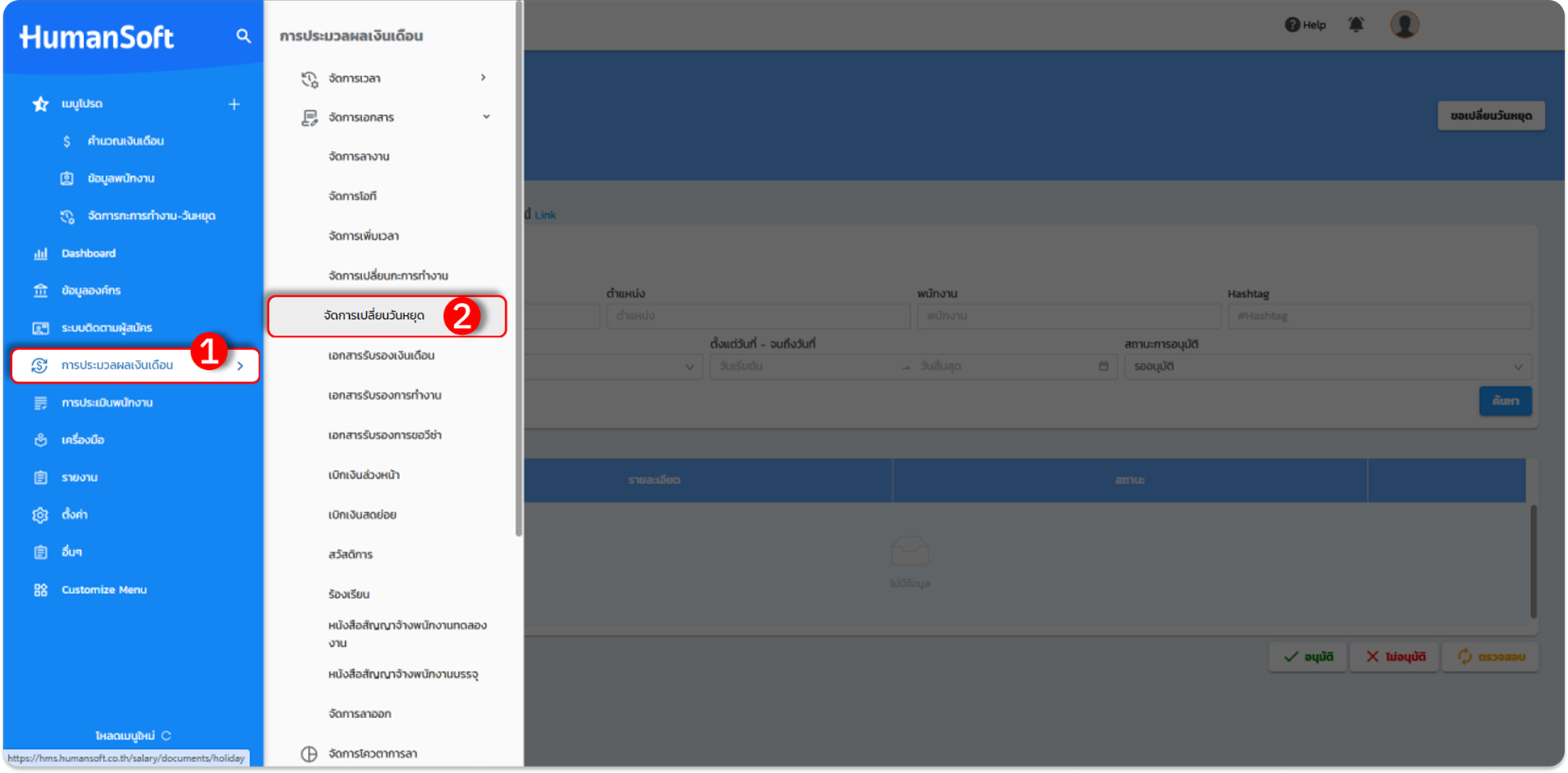
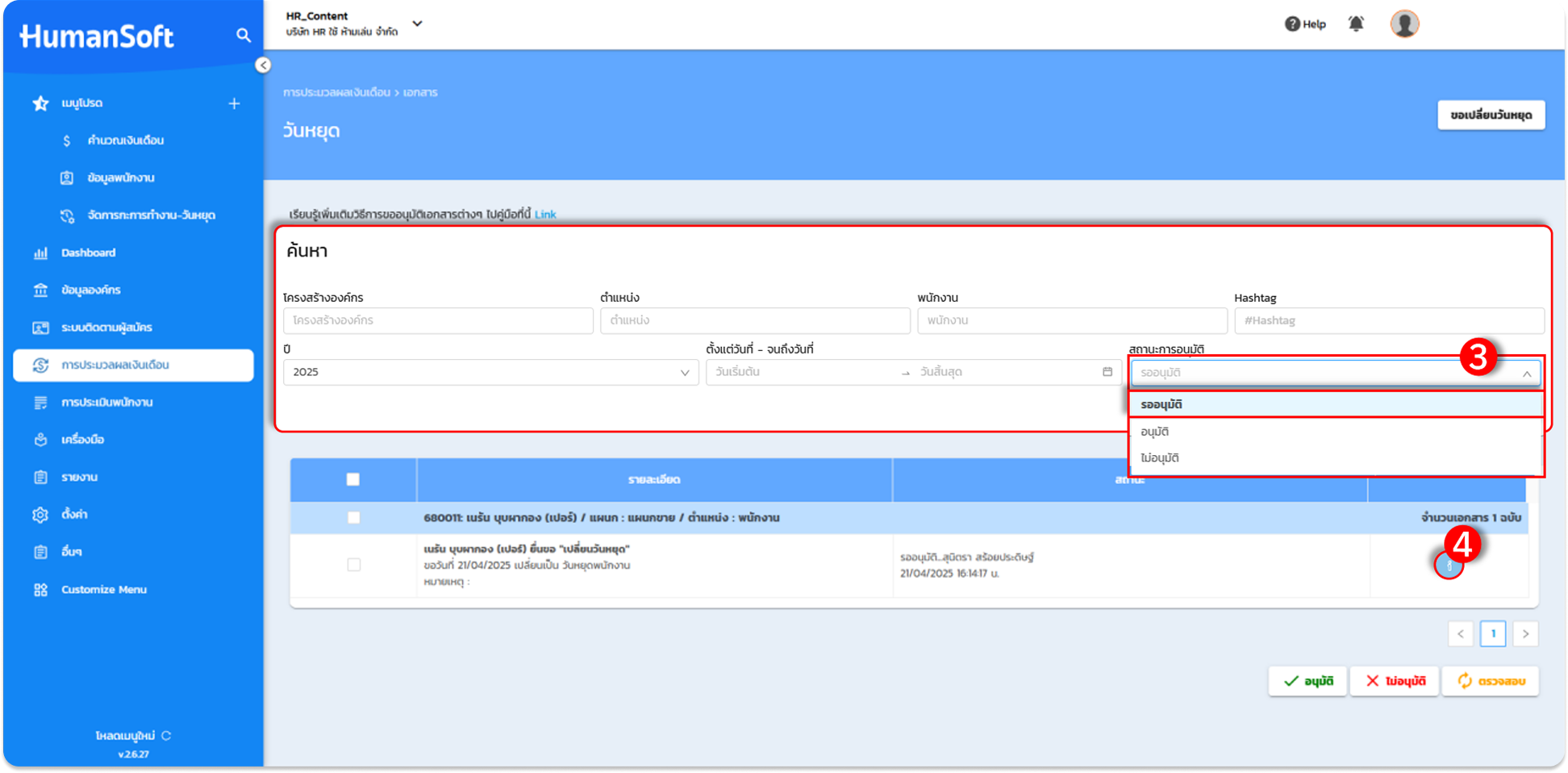
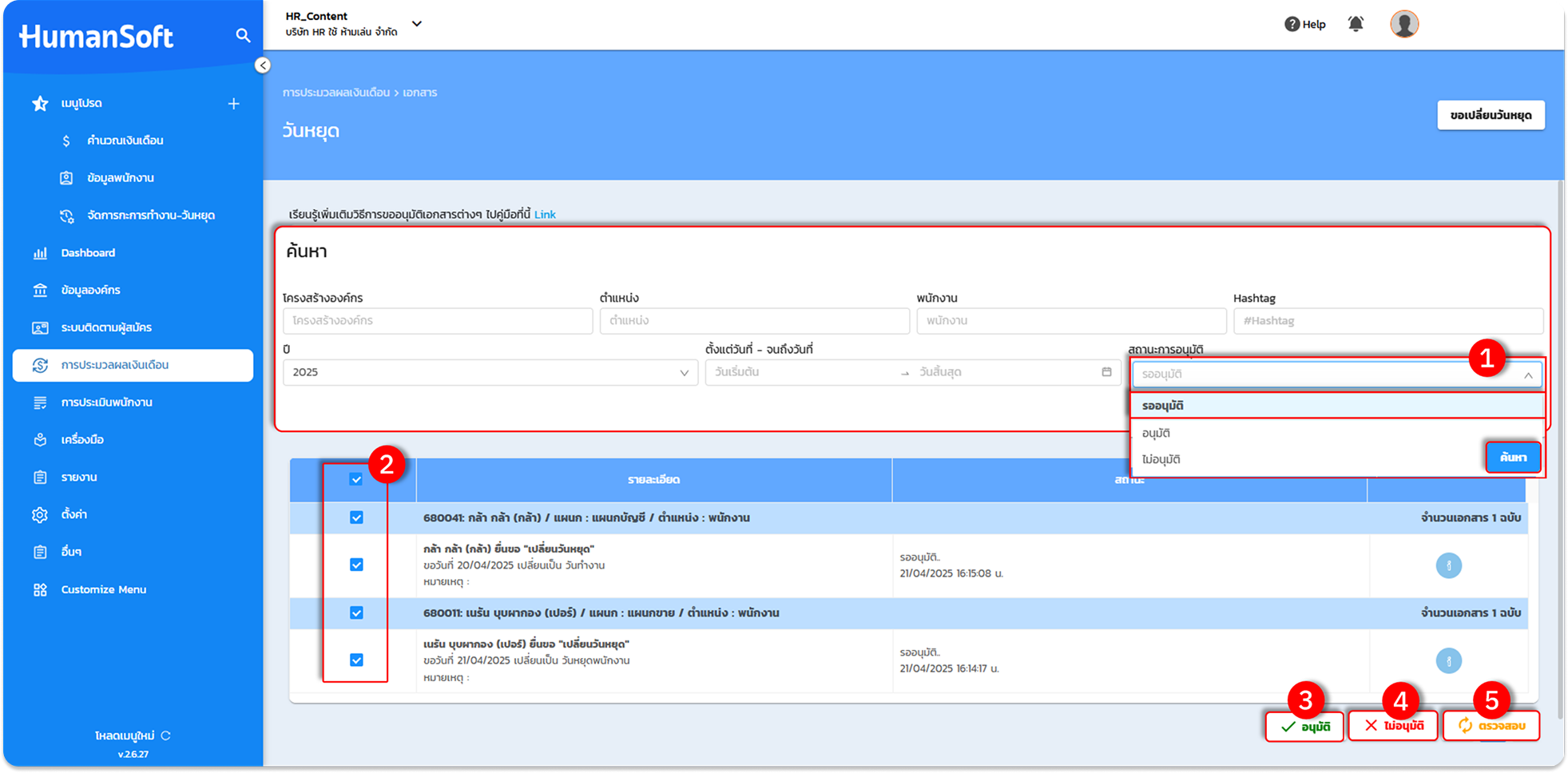
3. เมื่อเข้าสู่หน้าจัดการเปลี่ยนวันหยุด สามารถเลือกเงื่อนไขการค้นหาเอกสารที่ต้องการอนุมัติ/ไม่อนุมัติให้แก่พนักงานได้ โดยถ้าหากต้องการอนุมัติเอกสารให้แก่พนักงานให้เลือกที่ สถานะรออนุมัติ
4. เลือกเอกสารเปลี่ยนวันหยุดของพนักงานที่ต้องการอนุมัติ/ไม่อนุมัติ โดยเลือกที่สัญลักษณ์เครื่องหมายตัว "i"
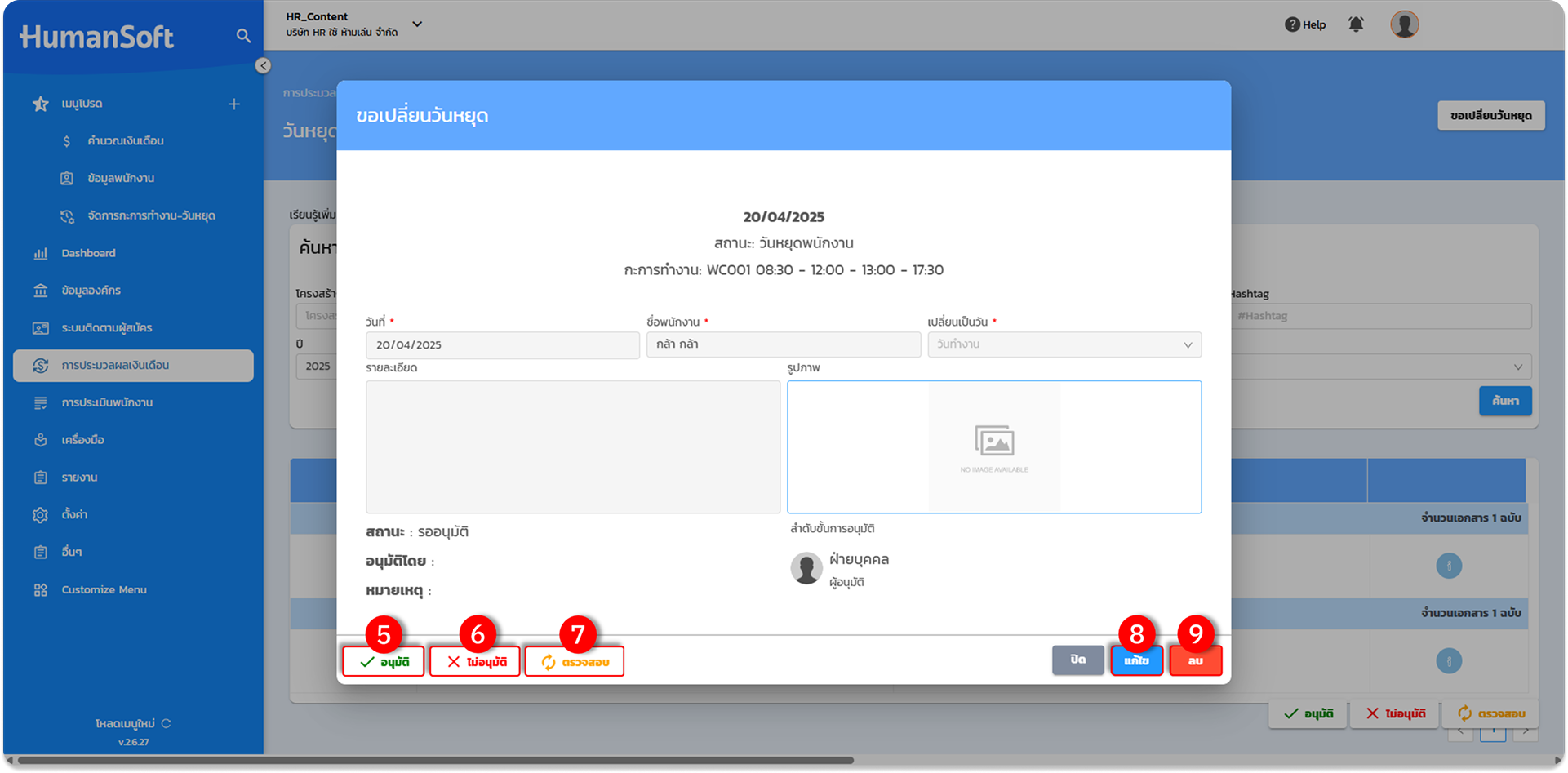
5. อนุมัติ คือการอนุมัติเอกสารเปลี่ยนวันหยุดของพนักงาน
6. ไม่อนุมัติ คือการไม่อนุมัติเอกสารเปลี่ยนวันหยุดของพนักงาน
7. ตรวจสอบ คือการให้พนักงานตรวจสอบ/แก้ไขเอกสารเปลี่ยนวันหยุดของตนเอง และยื่นขอเอกสารมาอีกครั้ง
8. แก้ไข คือการแก้ไขเอกสารเปลี่ยนวันหยุดให้แก่พนักงาน
9. ลบ คือการลบเอกสารเปลี่ยนวันหยุดฉบับนั้นของพนักงาน
วิธีที่ 2 อนุมัติเอกสารเปลี่ยนวันหยุดทั้งหมด
วิธีการอนุมัติเอกสารเปลี่ยนวันหยุดทั้งหมด สามารถดำเนินการได้ตามขั้นตอนดังนี้
1. เข้าสู่เมนู "การประมวลผลเงินเดือน" เหมือนวิธีการอนุมัติเอกสารเปลี่ยนวันหยุดทีละฉบับ หลังจากนั้นให้เลือกเงื่อนไขการค้นหาเอกสารที่ต้องการอนุมัติ/ไม่อนุมัติให้แก่พนักงานได้ โดยถ้าหากต้องการอนุมัติเอกสารให้แก่พนักงานให้เลือกที่ สถานะรออนุมัติ
2. หลังจากนั้นให้เลือก "ทำเครื่องหมายถูก" ทั้งหมดที่หน้ารายการตามรายชื่อของพนักงานที่ต้องการอนุมัติเปลี่ยนวันหยุด
3. อนุมัติ คือ อนุมัติเอกสารเปลี่ยนวันหยุดของพนักงาน
4. ไม่อนุมัติ คือ ไม่อนุมัติเอกสารเปลี่ยนวันหยุดของพนักงาน
5. ตรวจสอบ คือ ให้พนักงานตรวจสอบ/แก้ไขเอกสารเปลี่ยนวันหยุดของตนเอง และยื่นขอเอกสารมาอีกครั้ง
ขอเอกสารเปลี่ยนวันหยุดให้แก่พนักงาน
การขอเอกสารเปลี่ยนวันหยุดให้แก่พนักงาน สามารถดำเนินการได้ตามขั้นตอนดังนี้
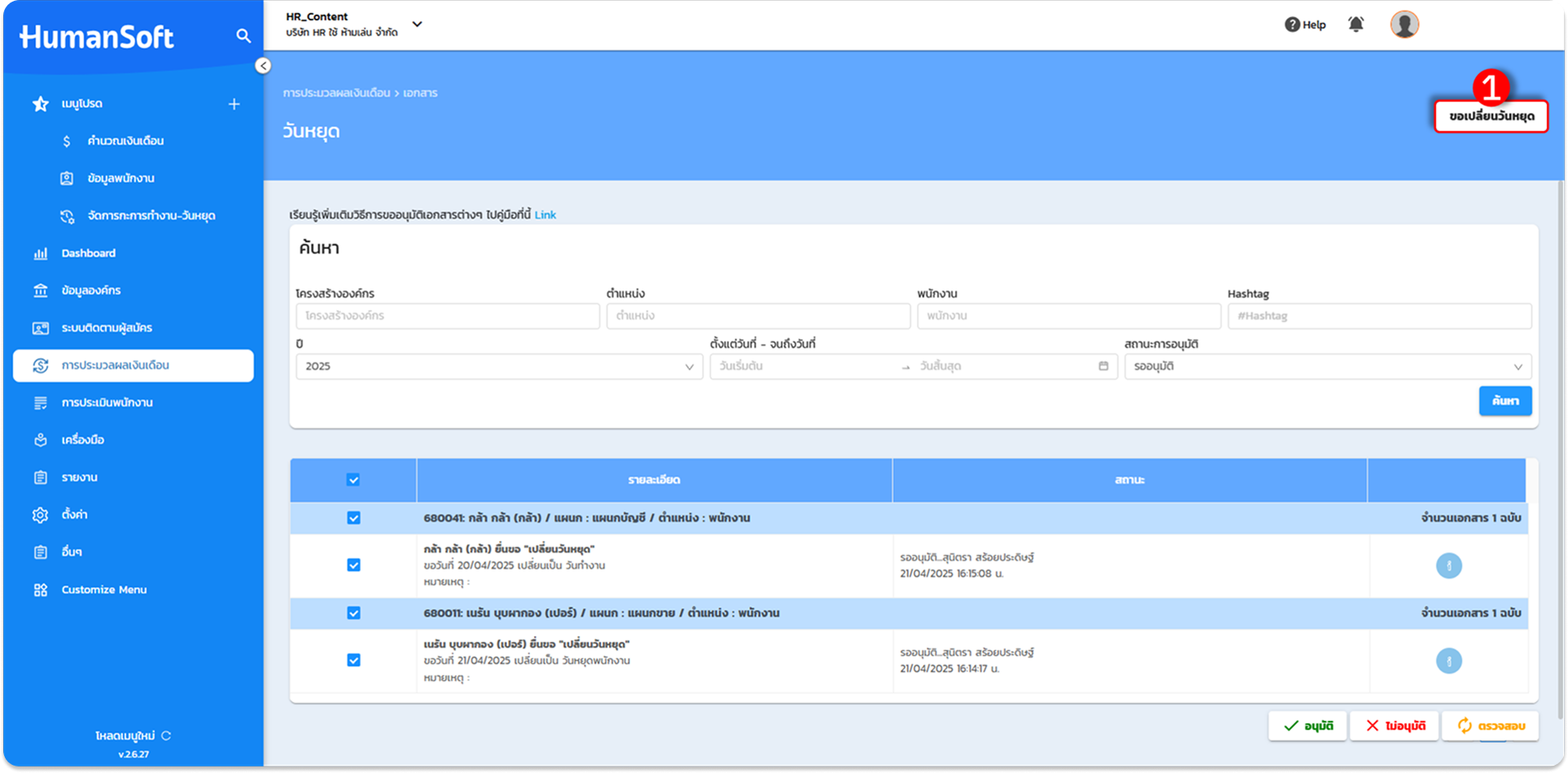
1. เข้าสู่เมนู "การประมวลผลเงินเดือน" เหมือนวิธีการอนุมัติเอกสารเปลี่ยนวันหยุด หลังจากนั้นให้เลือก "ขอเปลี่ยนวันหยุด"
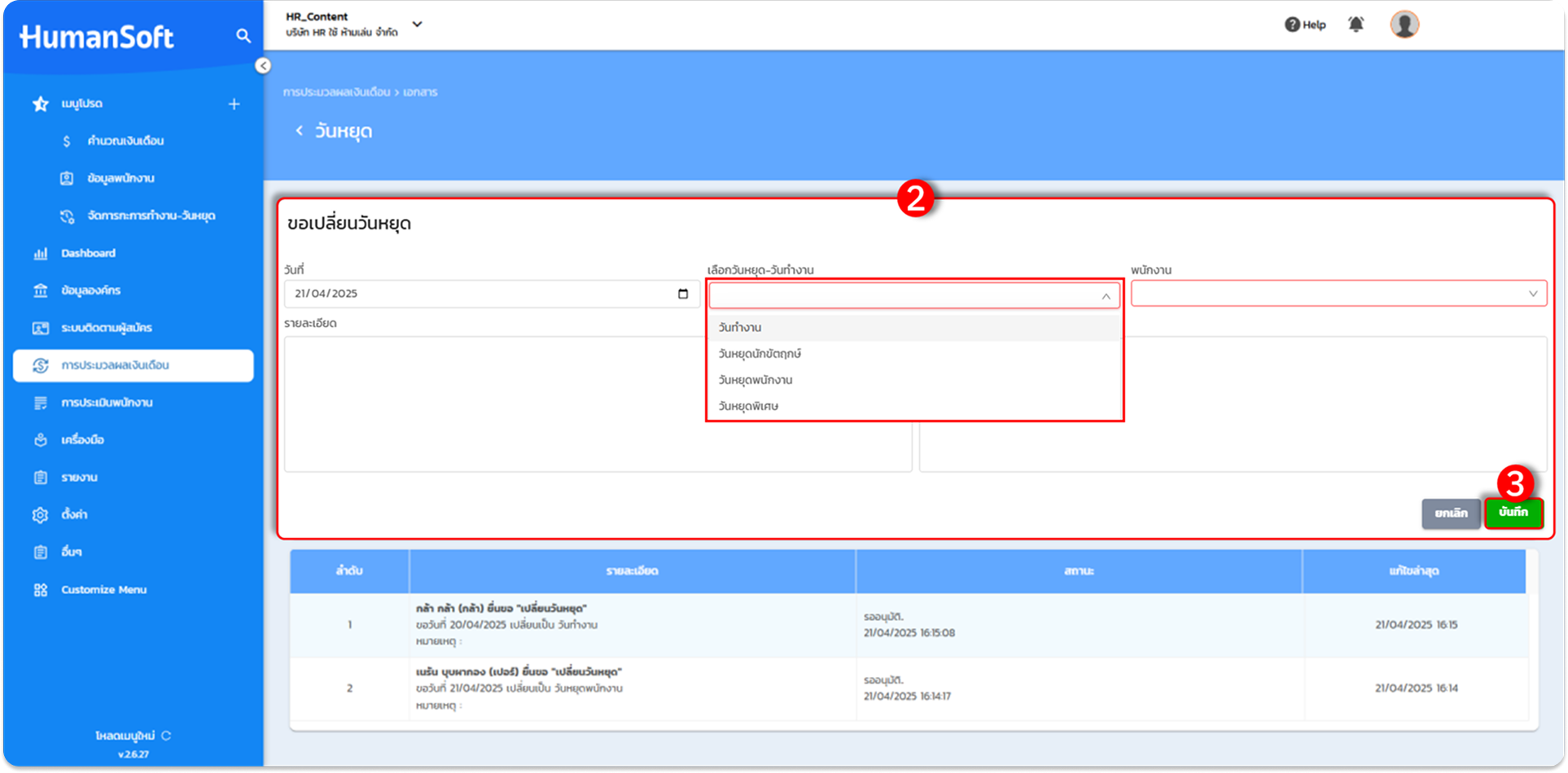
2. หลังจากนั้นให้ระบุเงื่อนไขการเปลี่ยนวันหยุดของพนักงานที่ต้องการขอเปลี่ยนวันหยุดแทนพนักงาน โดยระบุข้อมูลรายละเอียดการขอเปลี่ยนวันหยุด
3. เลือก "บันทึก" เพื่อยืนยันการบันทึกข้อมูล
จัดการเอกสารรับรองเงินเดือน
การจัดการเอกสารรับรองเงินเดือนเป็นการดูแลเรื่องเอกสารจัดการรับรองเงินเดือนให้แก่พนักงานที่ต้องการใช้ โดยสามารถดำเนินการเข้ามาตรวจสอบเอกสารที่พนักงานยื่นขอเข้ามา ทำการอนุมัติเอกสาร, ไม่อนุมัติเอกสาร และขอเอกสารรับรองเงินเดือนให้แก่พนักงานได้ โดยสามารถดำเนินการได้ดังนี้
การอนุมัติหรือการจัดการเอกสารรับรองเงินเดือน ให้แก่พนักงาน
วิธีการการอนุมัติหรือการจัดการเอกสารรับรองเงินเดือน ให้กับพนักงานสามารถดำเนินการได้ตามขั้นตอน ดังนี้
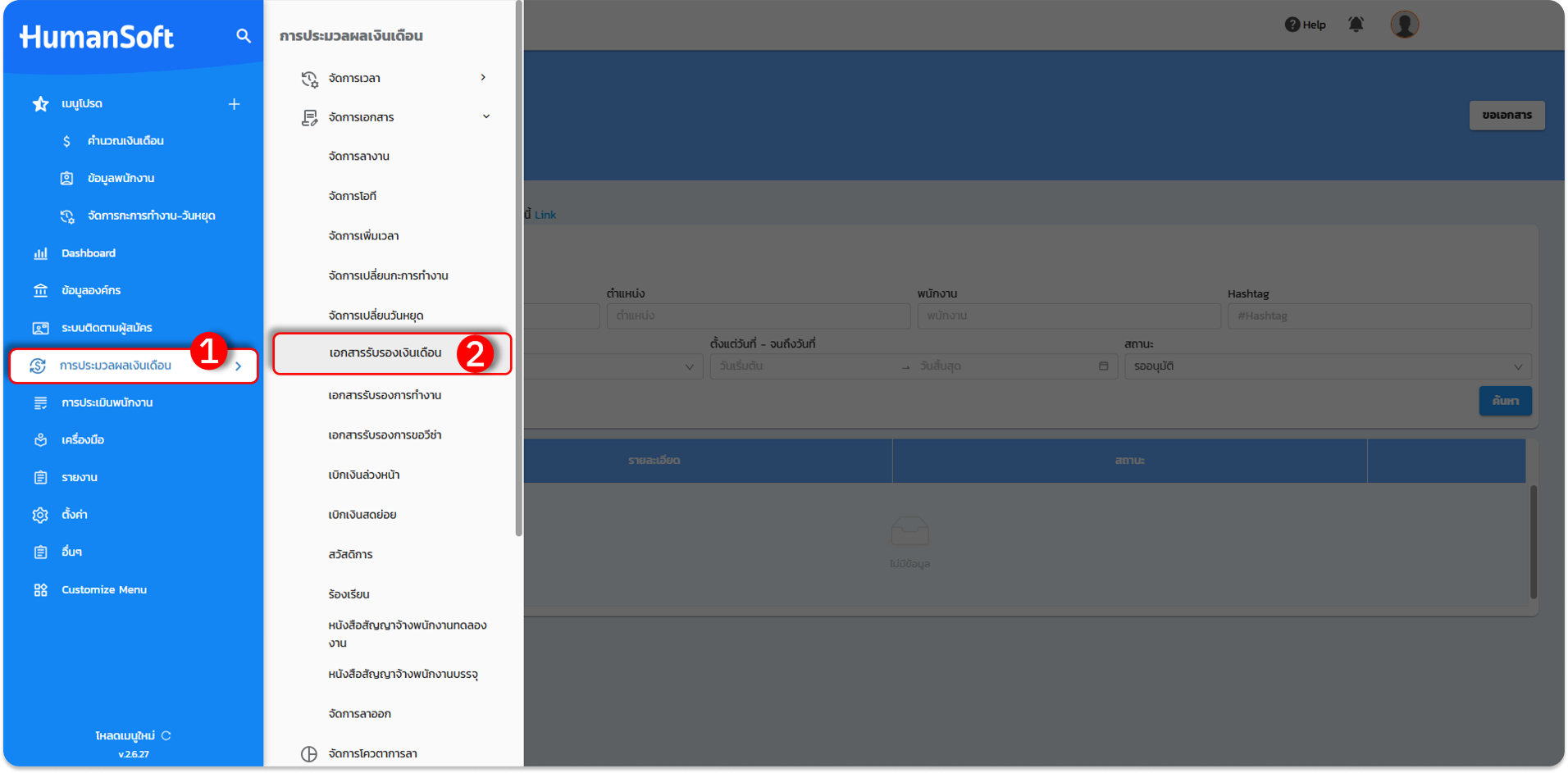
1. เข้าสู่เมนู "การประมวลผลเงินเดือน"
2. ไปที่เมนู "จัดการเอกสาร" และเลือกที่เมนู "เอกสารรับรองเงินเดือน"
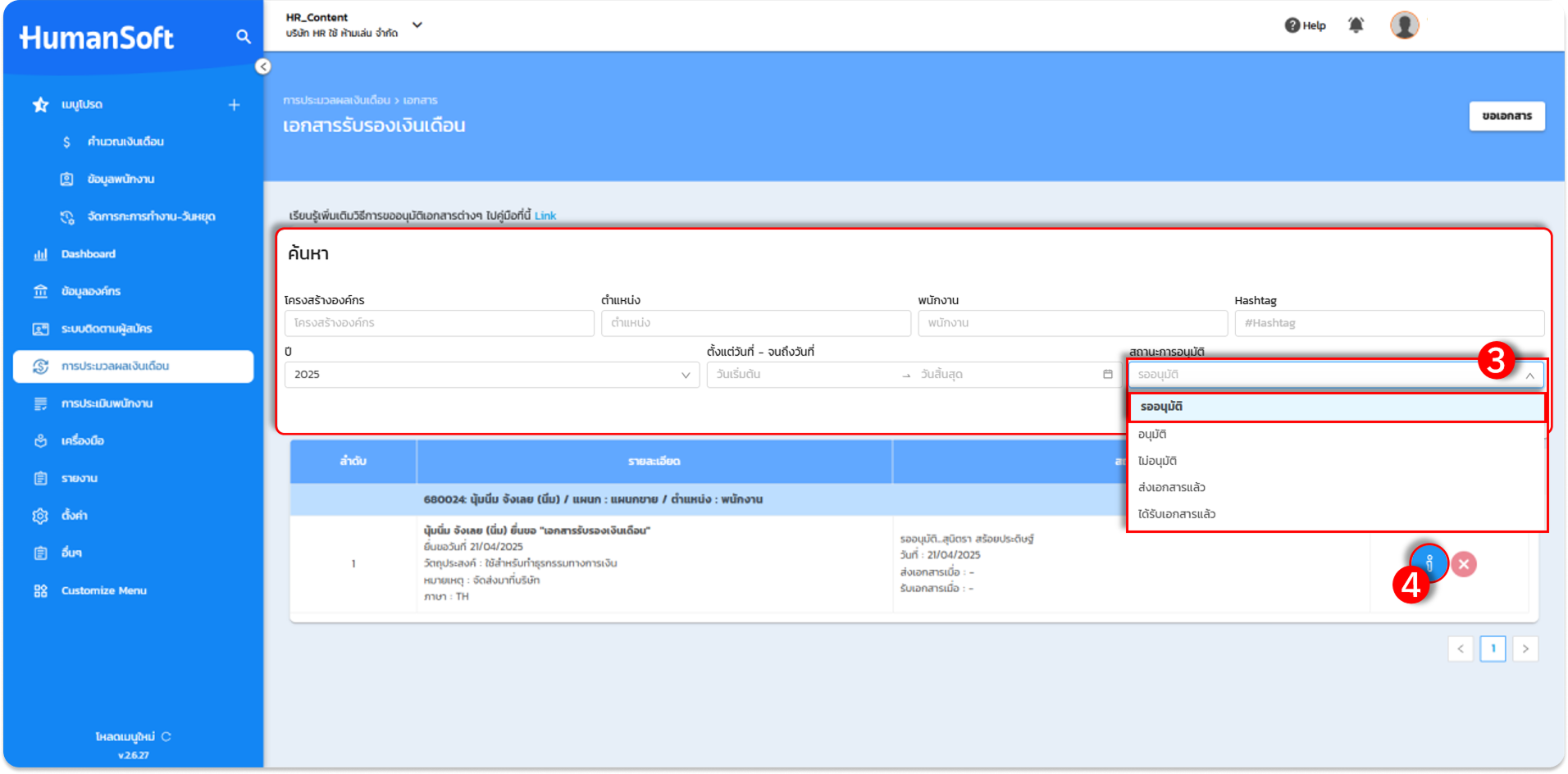
3. เมื่อเข้าสู่หน้าจัดการเอกสารรับรองเงินเดือน สามารถเลือกเงื่อนไขการค้นหาเอกสารที่ต้องการอนุมัติ/ไม่อนุมัติให้แก่พนักงานได้ โดยถ้าหากต้องการอนุมัติเอกสารให้แก่พนักงานให้เลือกที่ สถานะรออนุมัติ
4. เลือกเอกสารรับรองเงินเดือนของพนักงานที่ต้องการอนุมัติ/ไม่อนุมัติ โดยเลือกที่สัญลักษณ์เครื่องหมายตัว "i"
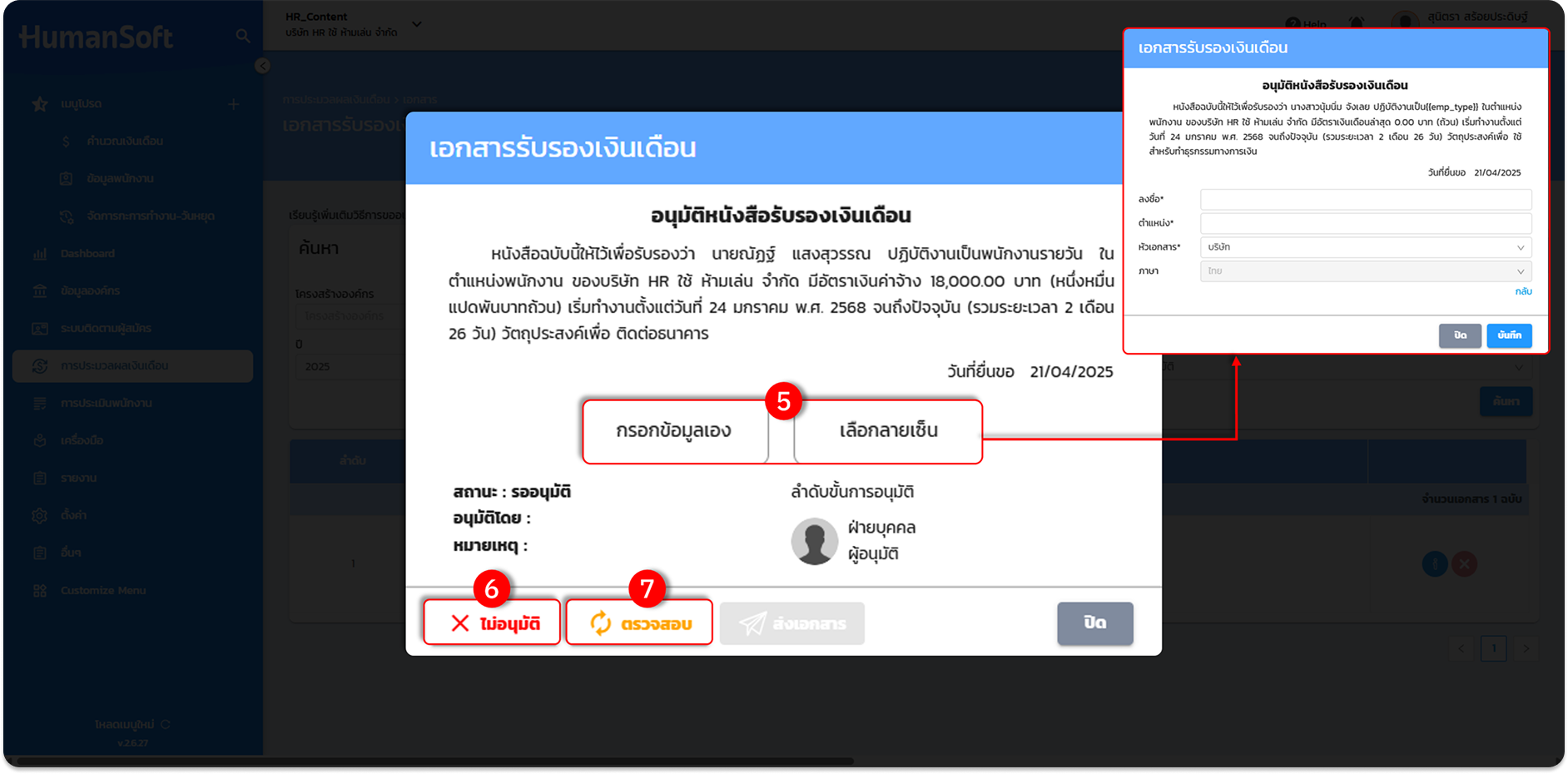
5. กรอกข้อมูลเอง/เลือกลายเซ็น คือ การอนุมัติเอกสารและเป็นขั้นตอนที่ผู้มีอำนาจอนุมัติเอกสารสามารถดำเนินการกรอกข้อมูลด้วยตนเอง และเลือกรูปแบบของลายเซ็นที่ต้องการใช้ในการลงนามรับรองเอกสาร ไม่ว่าจะเป็นลายเซ็นจริง ลายเซ็นอิเล็กทรอนิกส์
6. ไม่อนุมัติ คือการไม่อนุมัติเอกสารรับรองเงินเดือนของพนักงาน
7. ตรวจสอบ คือการให้พนักงานตรวจสอบ/แก้ไขเอกสารรับรองเงินเดือนของตนเอง และยื่นขอเอกสารมาอีกครั้ง
ขอเอกสารรับรองเงินเดือน ให้แก่พนักงาน
การขอเอกสารรับรองเงินเดือนให้แก่พนักงาน สามารถดำเนินการได้ตามขั้นตอนดังนี้
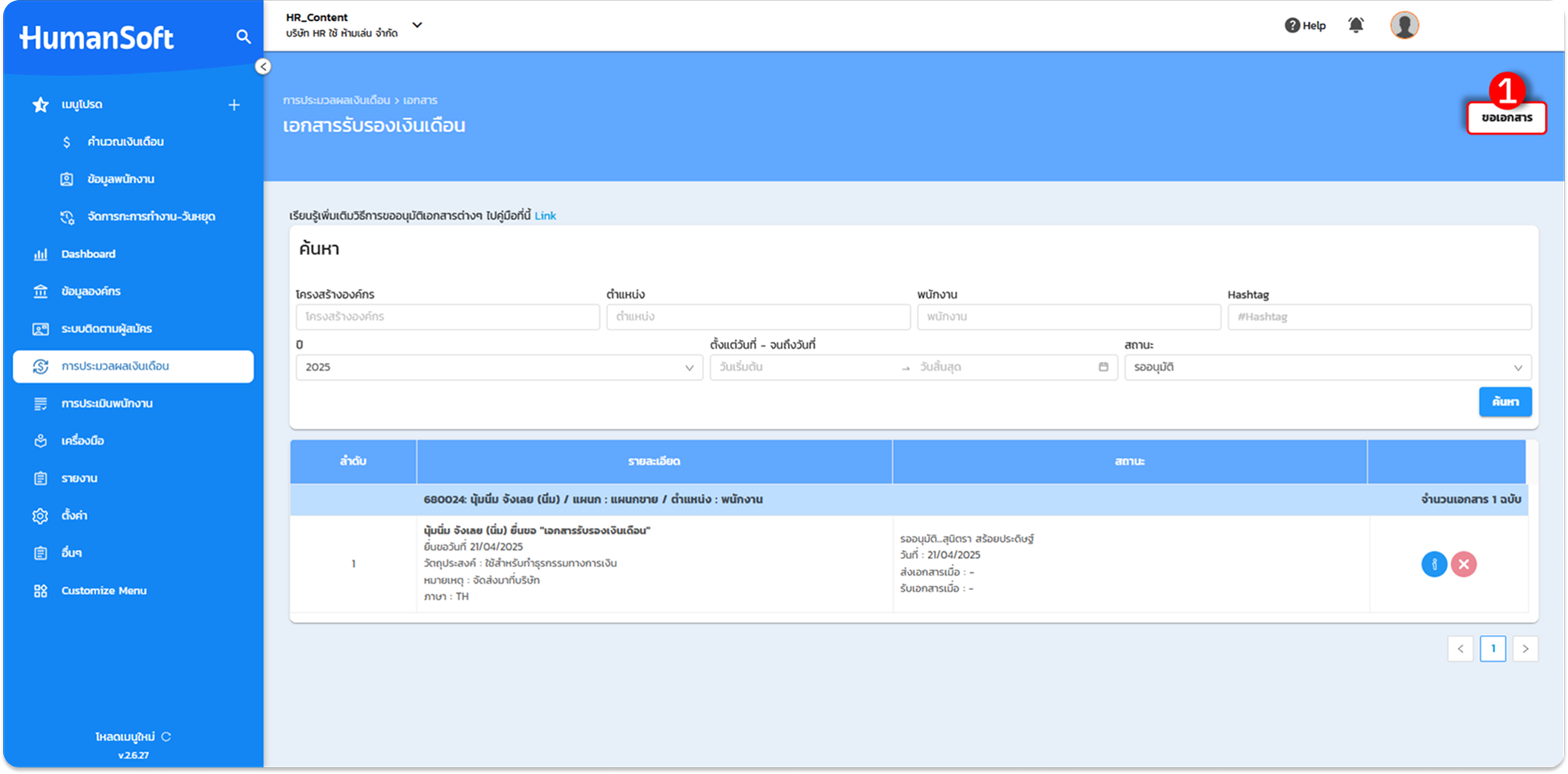
1. เข้าสู่เมนู "การประมวลผลเงินเดือน" เหมือนวิธีการอนุมัติเอกสารรับรองเงินเดือน หลังจากนั้นให้เลือก "ขอเอกสาร"
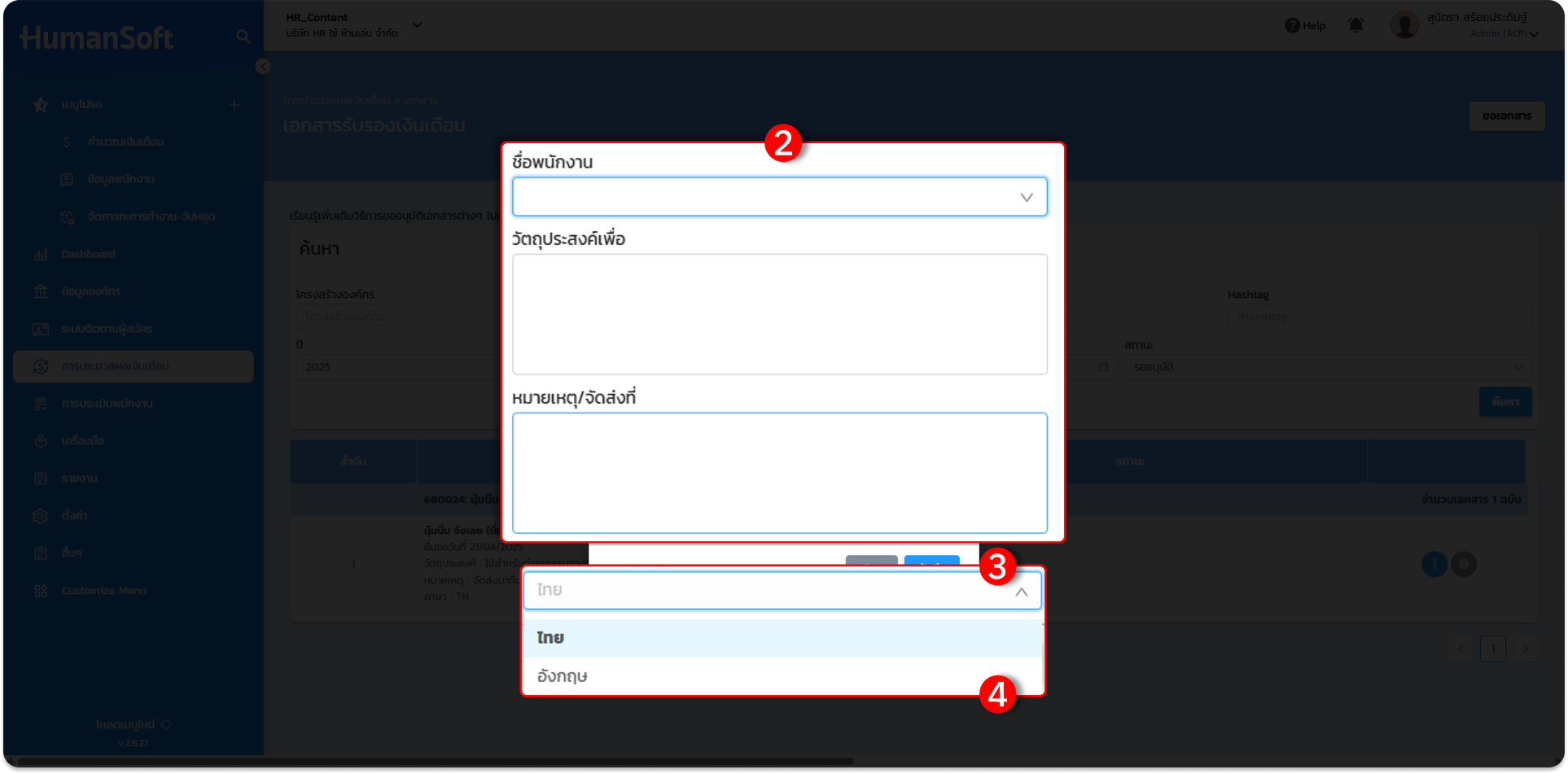
2. ระบุเงื่อนไขการขอเอกสารรับรองเงินเดือนของพนักงานที่ต้องการขอแทนพนักงาน โดยกรอกข้อมูลให้ครบถ้วนและถูกต้อง
3. เลือกรูปแบบภาษาของเอกสารที่ต้องการ โดยระบบ HumanSoft รองรับการออกเอกสารรับรองเงินเดือนทั้งในภาษาไทย และ ภาษาอังกฤษ
4. เลือก "บันทึก" เพื่อยืนยันการบันทึกข้อมูล
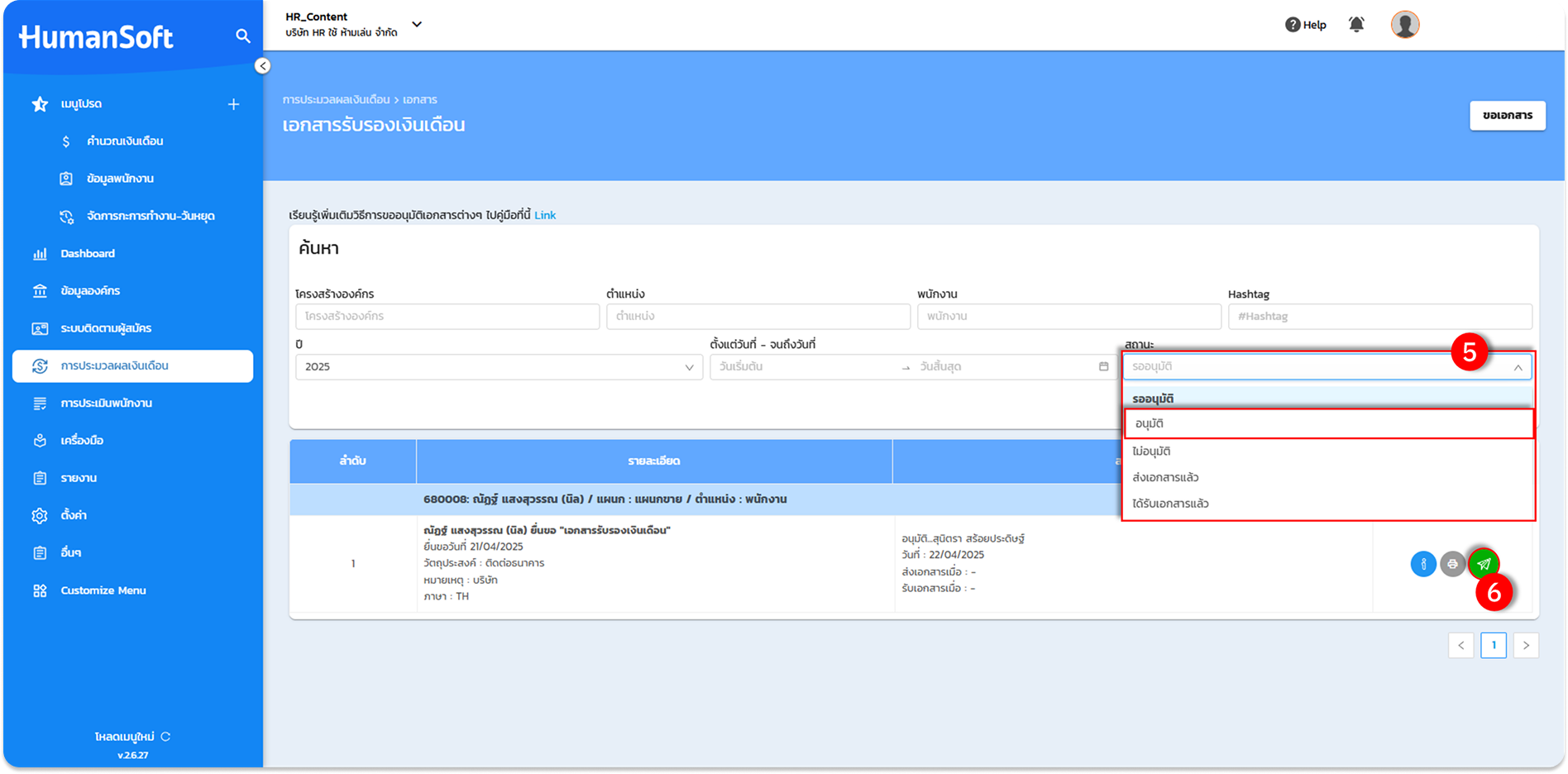
5. กลับสู่หน้าเมนู "เอกสารรับรองเงินเดือน" จากนั้นให้เลือกที่สถานะ และเปลี่ยนสถานะเป็น "อนุมัติ"
6. จากนั้นให้เลือกที่ไอคอน "ส่งเอกสาร" เพื่อดำเนินการส่งเอกสารที่ได้รับการอนุมัติไปยังพนักงานตามที่ระบุไว้
จัดการเอกสารรับรองการทำงาน
การจัดการเอกสารรับรองการทำงาน เป็นการดูแลเรื่องเอกสารจัดการรับรองการทำงานให้แก่พนักงานที่ต้องการใช้ โดยสามารถดำเนินการเข้ามาตรวจสอบเอกสารที่พนักงานยื่นขอเข้ามา ทำการอนุมัติเอกสาร, ไม่อนุมัติเอกสาร และขอเอกสารรับรองการทำงานให้แก่พนักงานได้ โดยสามารถดำเนินการได้ดังนี้
การอนุมัติหรือการจัดการเอกสารรับรองการทำงาน ให้แก่พนักงาน
วิธีการอนุมัติหรือการจัดการเอกสารรับรองการทำงาน ให้กับพนักงานสามารถดำเนินการได้ตามขั้นตอน ดังนี้
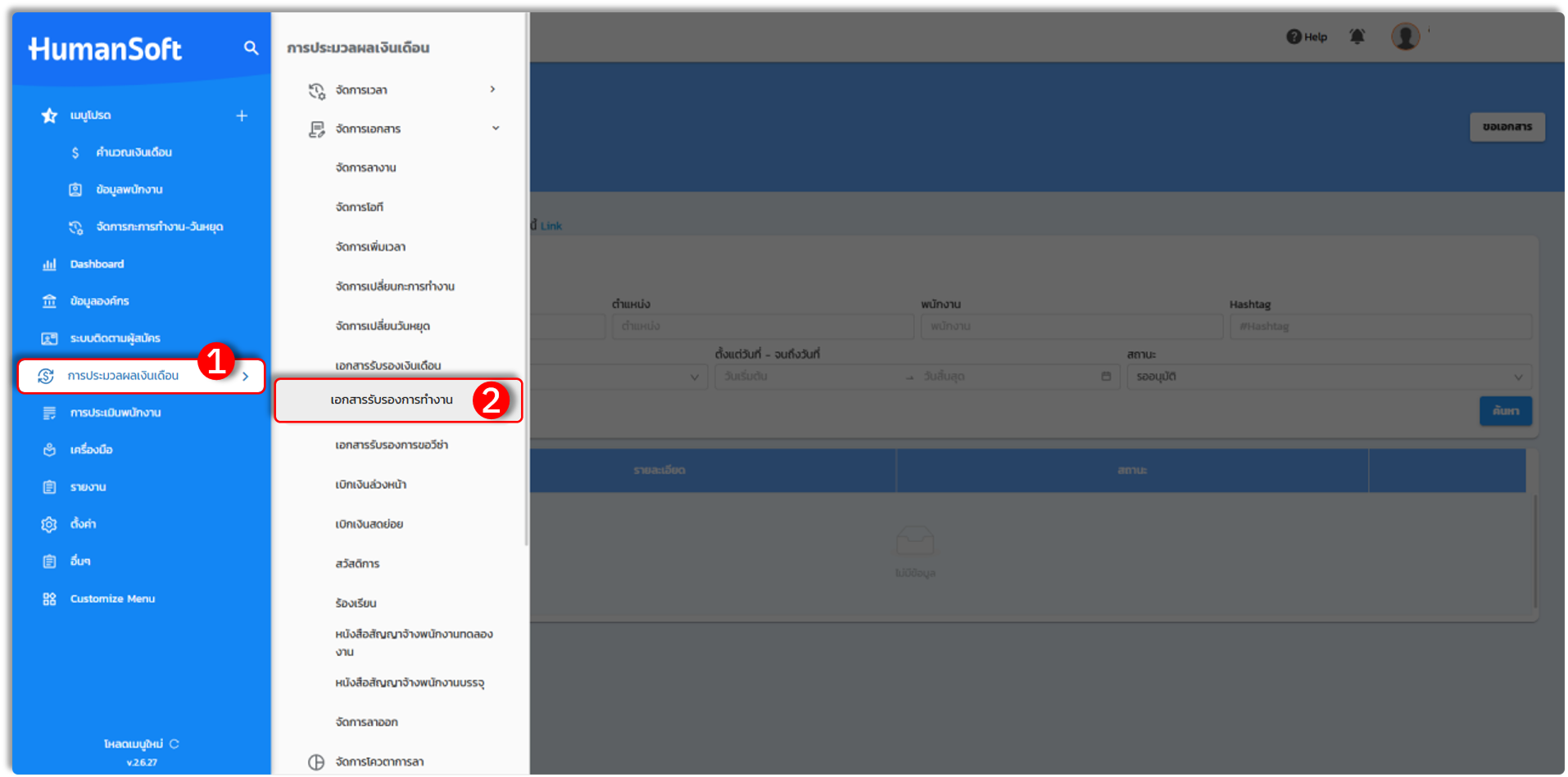
1. เข้าสู่เมนู "การประมวลผลเงินเดือน"
2. ไปที่เมนู "จัดการเอกสาร" และเลือกที่เมนู "เอกสารรับรองการทำงาน"
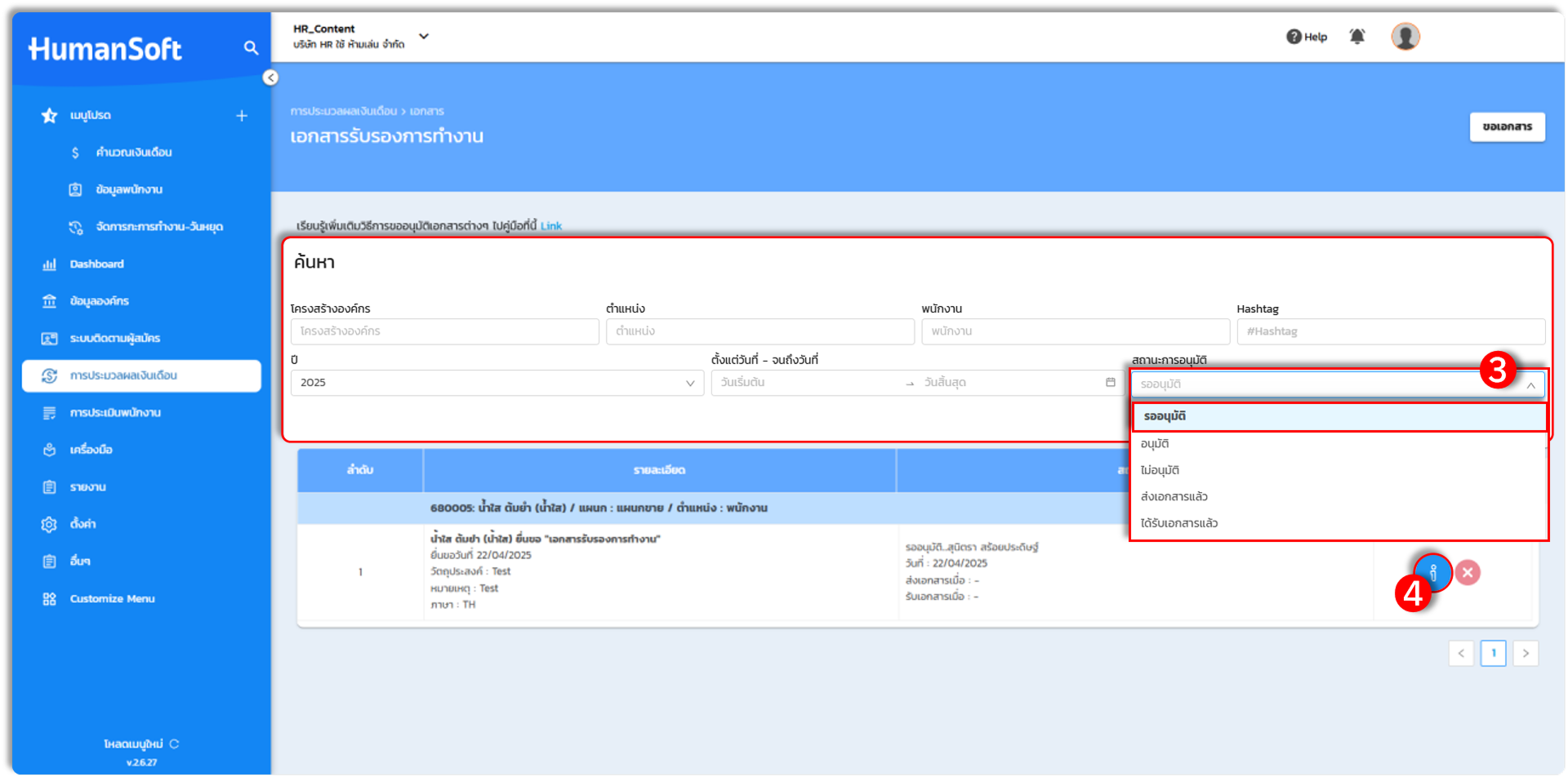
3. เมื่อเข้าสู่หน้าจัดการเอกสารรับรองการทำงาน สามารถเลือกเงื่อนไขการค้นหาเอกสารที่ต้องการอนุมัติ/ไม่อนุมัติให้แก่พนักงานได้ โดยถ้าหากต้องการอนุมัติเอกสารให้แก่พนักงานให้เลือกที่ สถานะรออนุมัติ
4. เลือกเอกสารรับรองการทำงานของพนักงานที่ต้องการอนุมัติ/ไม่อนุมัติ โดยเลือกที่สัญลักษณ์เครื่องหมายตัว "i"
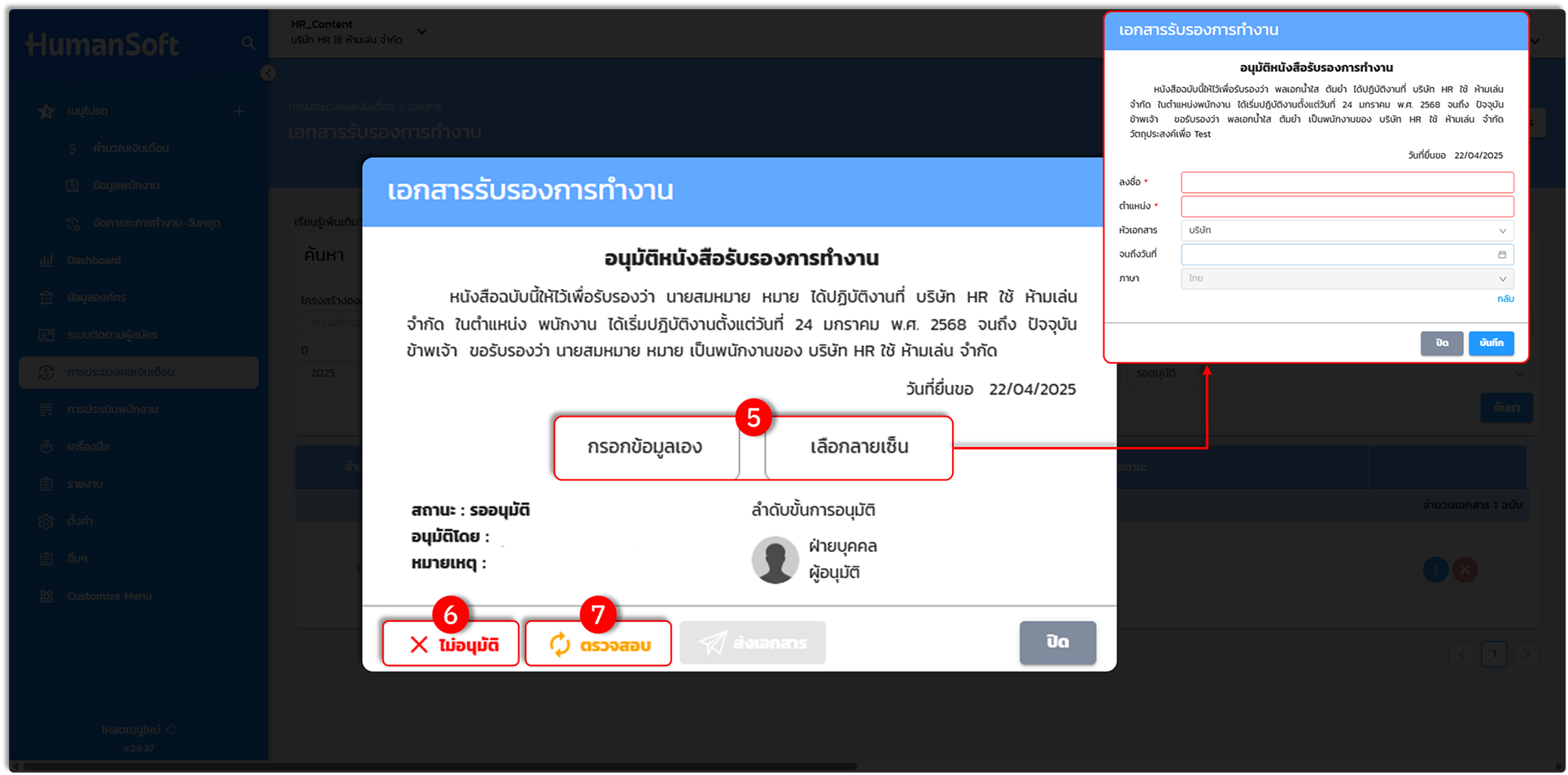
5. กรอกข้อมูลเอง/เลือกลายเซ็น คือ การอนุมัติเอกสารและเป็นขั้นตอนที่ผู้มีอำนาจอนุมัติเอกสารสามารถดำเนินการกรอกข้อมูลด้วยตนเอง และเลือกรูปแบบของลายเซ็นที่ต้องการใช้ในการลงนามรับรองเอกสาร ไม่ว่าจะเป็นลายเซ็นจริง ลายเซ็นอิเล็กทรอนิกส์
6. ไม่อนุมัติ คือการไม่อนุมัติเอกสารรับรองการทำงานของพนักงาน
7. ตรวจสอบ คือการให้พนักงานตรวจสอบ/แก้ไขเอกสารรับรองการทำงานของตนเอง และยื่นขอเอกสารมาอีกครั้ง
ขอเอกสารรับรองการทำงาน ให้แก่พนักงาน
การขอเอกสารรับรองการทำงานให้แก่พนักงาน สามารถดำเนินการได้ตามขั้นตอนดังนี้
1. เข้าสู่เมนู "การประมวลผลเงินเดือน" เหมือนวิธีการอนุมัติเอกสารรับรองการทำงาน หลังจากนั้นให้เลือก "ขอเอกสาร"
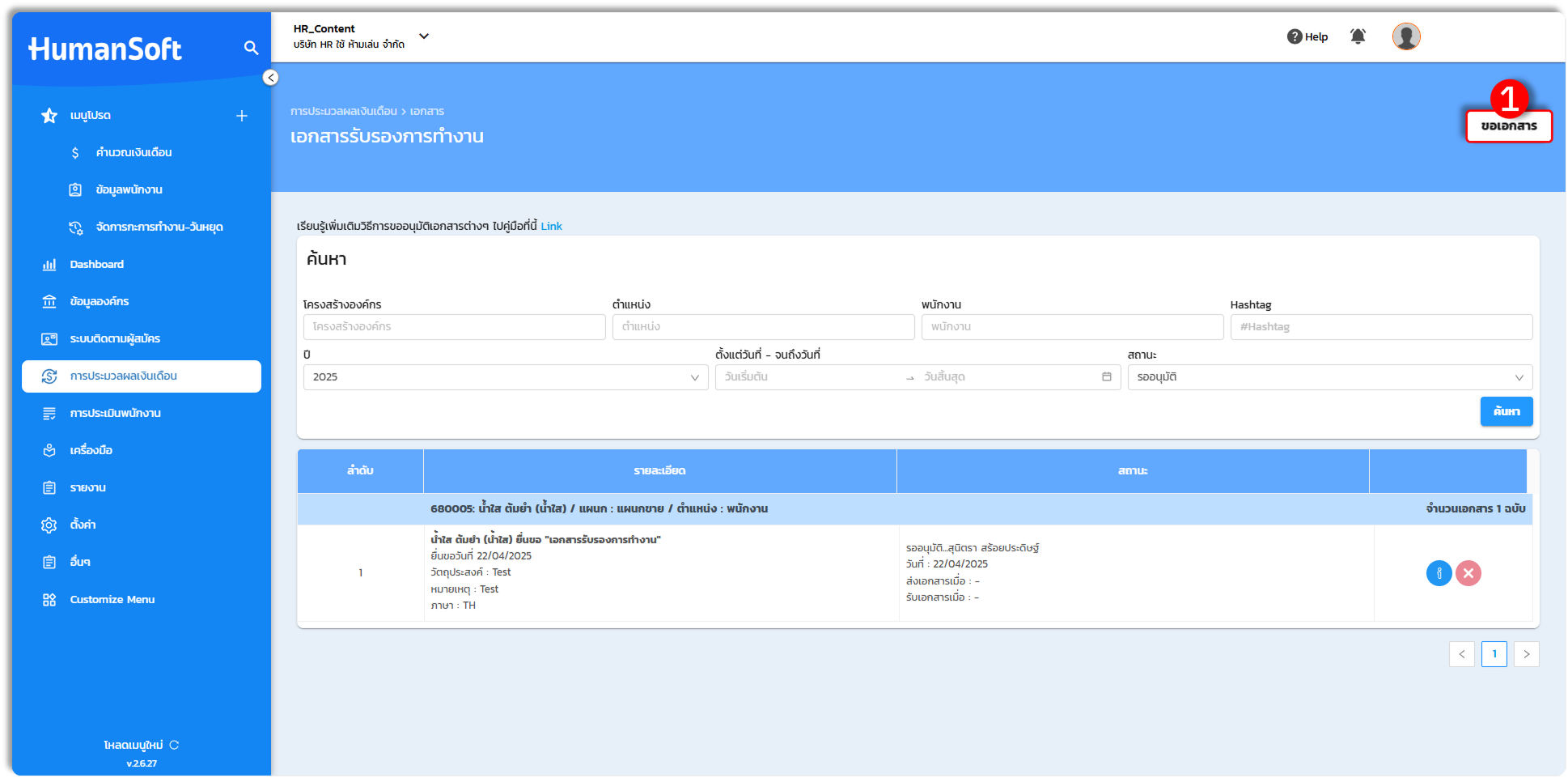
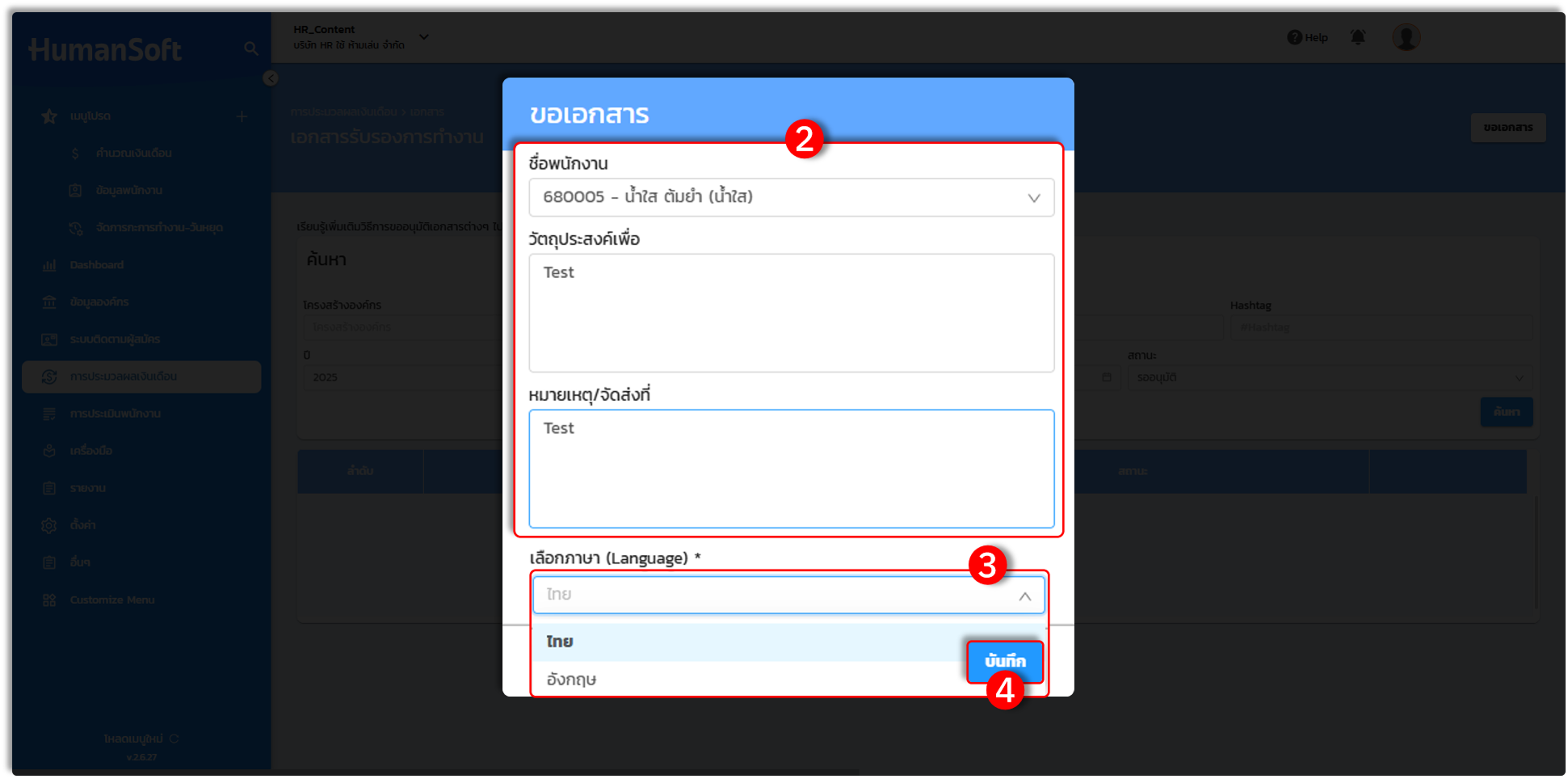
2. ระบุเงื่อนไขการขอเอกสารรับรองการทำงานของพนักงานที่ต้องการขอแทนพนักงาน โดยกรอกข้อมูลให้ครบถ้วนและถูกต้อง
3. เลือกรูปแบบภาษาของเอกสารที่ต้องการ โดยระบบ HumanSoft รองรับการออกเอกสารรับรองการทำงานทั้งในภาษาไทย และ ภาษาอังกฤษ
4. เลือก "บันทึก" เพื่อยืนยันการบันทึกข้อมูล
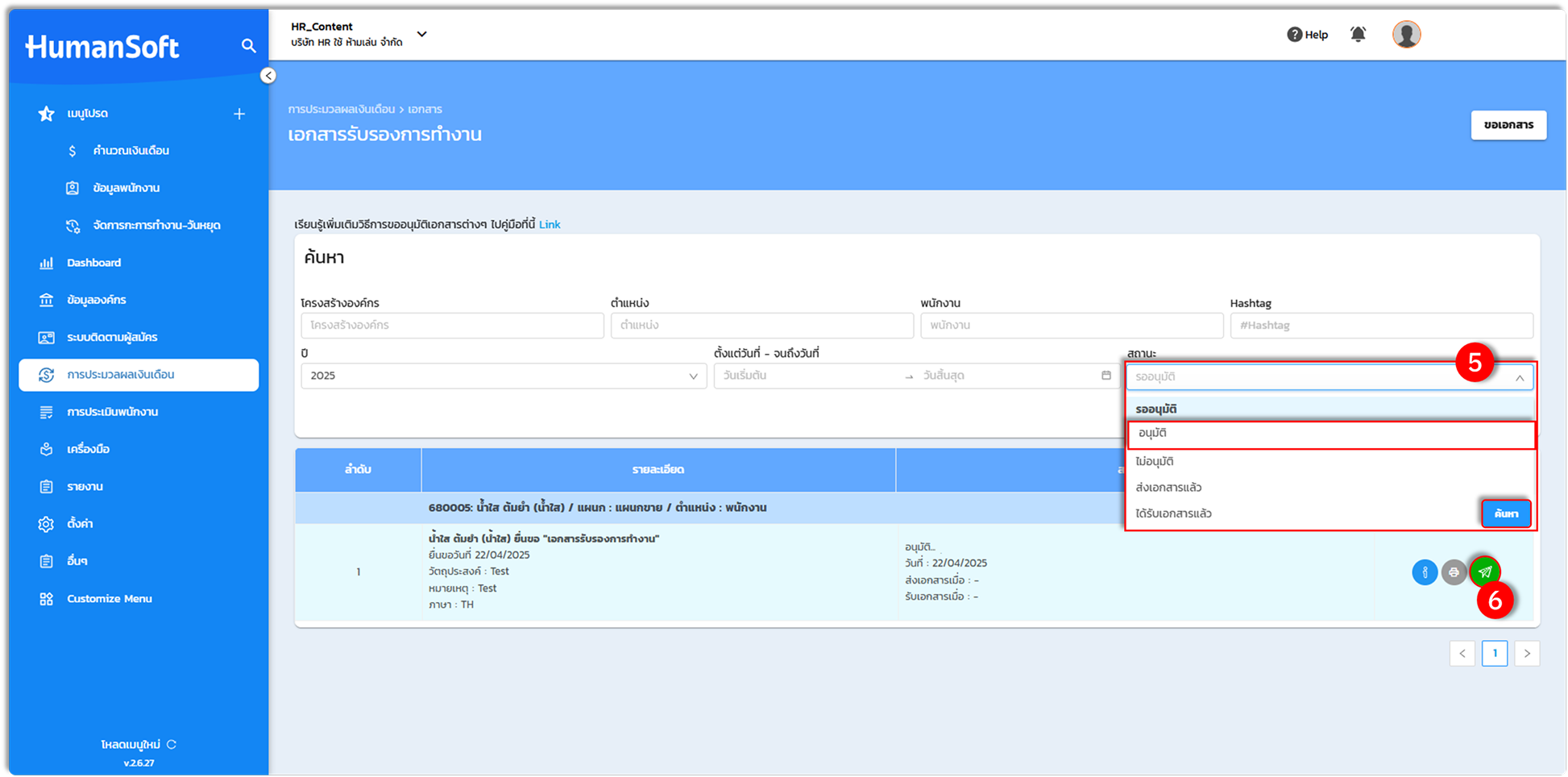
5. กลับสู่หน้าเมนู "เอกสารรับรองการทำงาน" จากนั้นให้เลือกที่สถานะ และเปลี่ยนสถานะเป็น "อนุมัติ"
6. จากนั้นให้เลือกที่ไอคอน "ส่งเอกสาร" เพื่อดำเนินการส่งเอกสารที่ได้รับการอนุมัติไปยังพนักงานตามที่ระบุไว้
จัดการเอกสารรับรองการขอวีซ่า
การจัดการเอกสารรับรองการขอวีซ่า เป็นการดูแลเรื่องเอกสารจัดการรับรองการขอวีซ่าให้แก่พนักงานที่ต้องการใช้ โดยสามารถดำเนินการเข้ามาตรวจสอบเอกสารที่พนักงานยื่นขอเข้ามา ทำการอนุมัติเอกสาร, ไม่อนุมัติเอกสาร และขอเอกสารรับรองการขอวีซ่าให้แก่พนักงานได้ โดยสามารถดำเนินการได้ดังนี้
การอนุมัติหรือการจัดการเอกสารรับรองการขอวีซ่า ให้แก่พนักงาน
วิธีการอนุมัติหรือการจัดการเอกสารรับรองการขอวีซ่า ให้กับพนักงานสามารถดำเนินการได้ตามขั้นตอน ดังนี้
1. เข้าสู่เมนู "การประมวลผลเงินเดือน"
2. ไปที่เมนู "จัดการเอกสาร" และเลือกที่เมนู "เอกสารรับรองการขอวีซ่า"
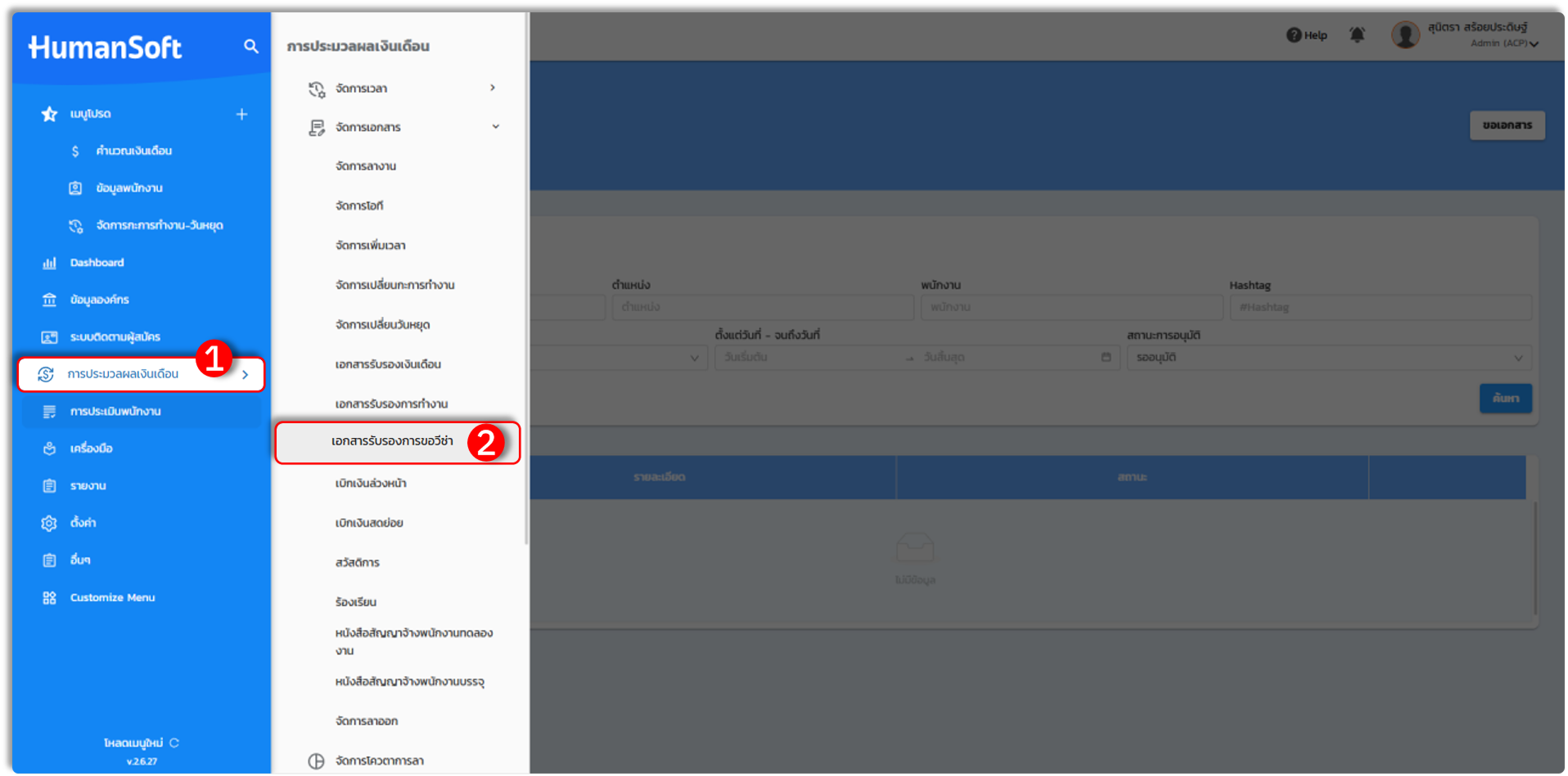
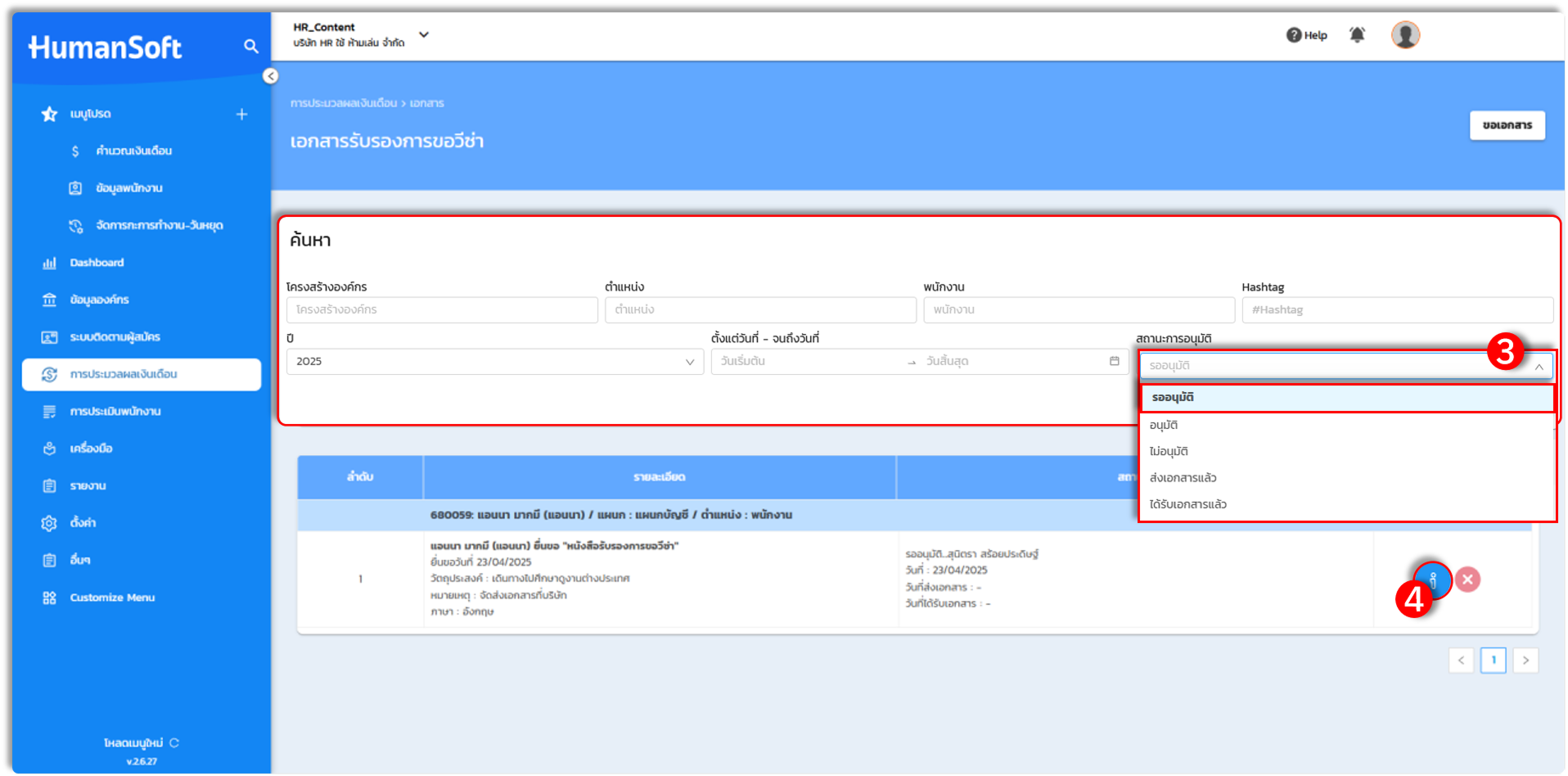
3. เมื่อเข้าสู่หน้าจัดการเอกสารรับรองการขอวีซ่า สามารถเลือกเงื่อนไขการค้นหาเอกสารที่ต้องการอนุมัติ/ไม่อนุมัติให้แก่พนักงานได้ โดยถ้าหากต้องการอนุมัติเอกสารให้แก่พนักงานให้เลือกที่ สถานะรออนุมัติ
4. เลือกเอกสารรับรองการขอวีซ่าของพนักงานที่ต้องการอนุมัติ/ไม่อนุมัติ โดยเลือกที่สัญลักษณ์เครื่องหมายตัว "i"
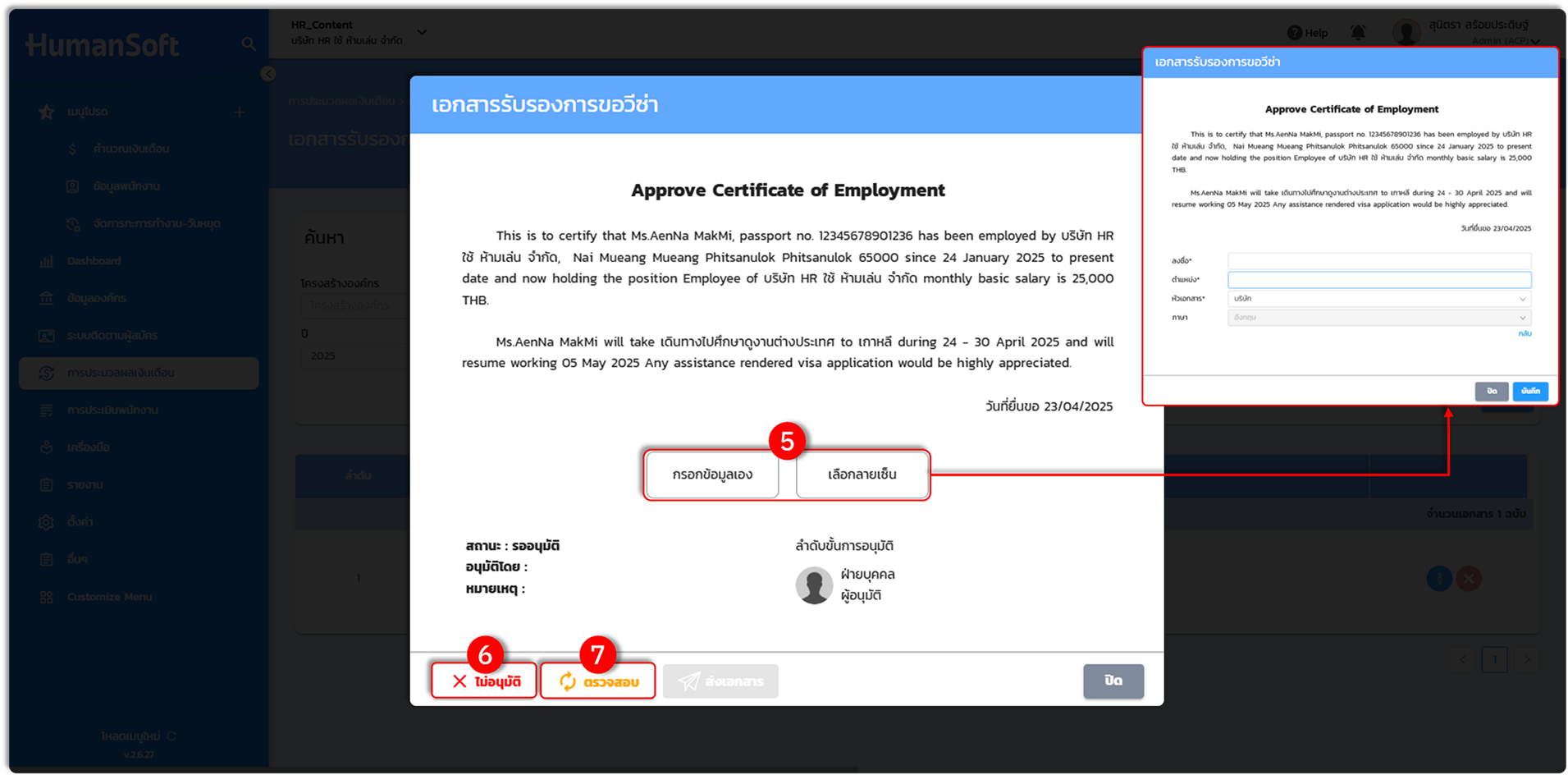
5. กรอกข้อมูลเอง/เลือกลายเซ็น คือ การอนุมัติเอกสาร และเป็นขั้นตอนที่ผู้มีอำนาจอนุมัติเอกสารสามารถดำเนินการกรอกข้อมูลด้วยตนเอง และเลือกรูปแบบของลายเซ็นที่ต้องการใช้ในการลงนามรับรองเอกสารไม่ว่าจะเป็นลายเซ็นจริง ลายเซ็นอิเล็กทรอนิกส์
6. ไม่อนุมัติ คือการไม่อนุมัติเอกสารรับรองการขอวีซ่าของพนักงาน
7. ตรวจสอบ คือการให้พนักงานตรวจสอบ/แก้ไขเอกสารรับรองการขอวีซ่าของตนเอง และยื่นขอเอกสารมาอีกครั้ง
ขอเอกสารรับรองการขอวีซ่า ให้แก่พนักงาน
การขอเอกสารรับรองการขอวีซ่าให้แก่พนักงาน สามารถดำเนินการได้ตามขั้นตอนดังนี้
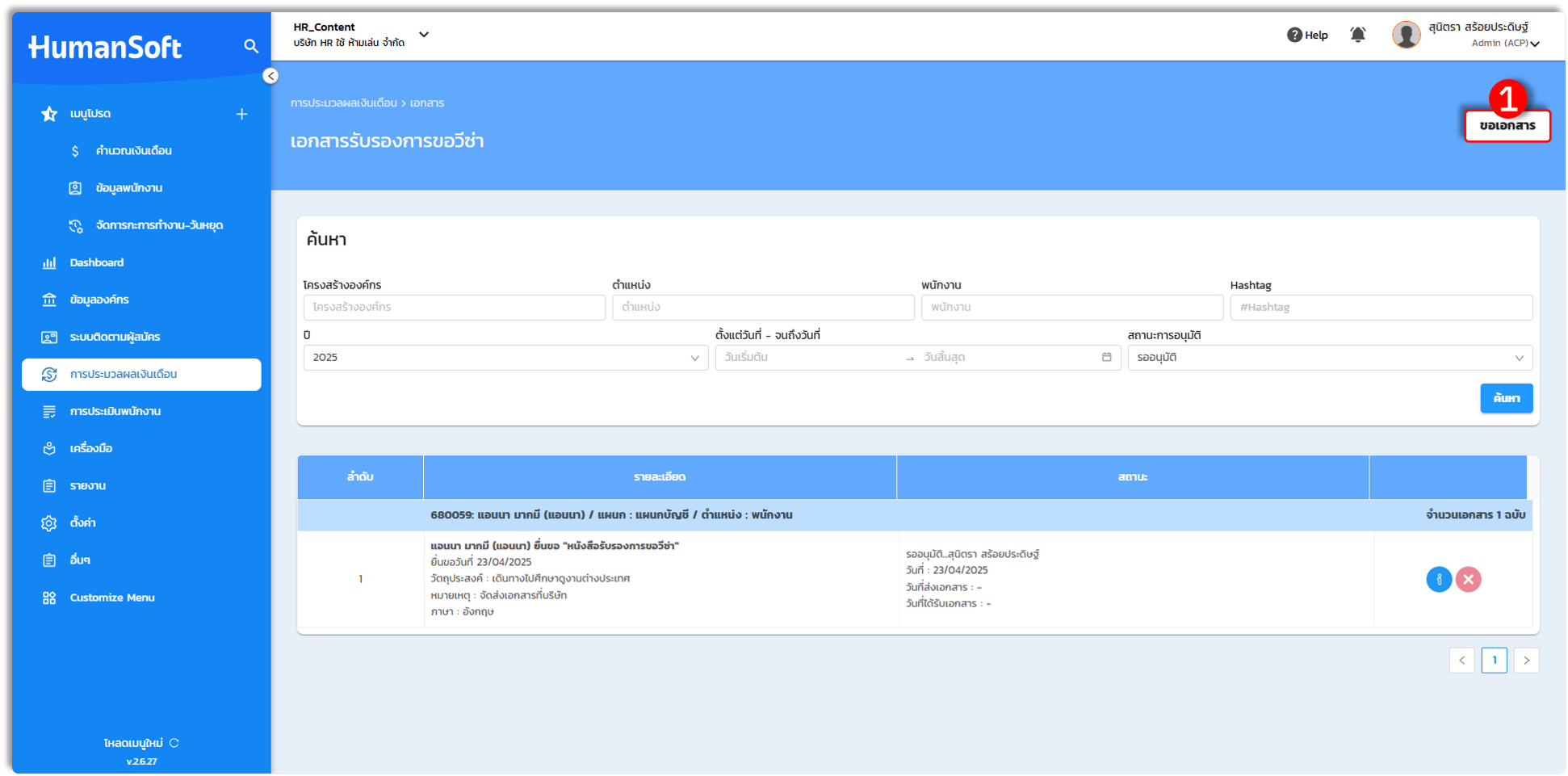
1. เข้าสู่เมนู "การประมวลผลเงินเดือน" เหมือนวิธีการอนุมัติเอกสารรับรองการขอวีซ่า หลังจากนั้นให้เลือก "ขอเอกสาร"
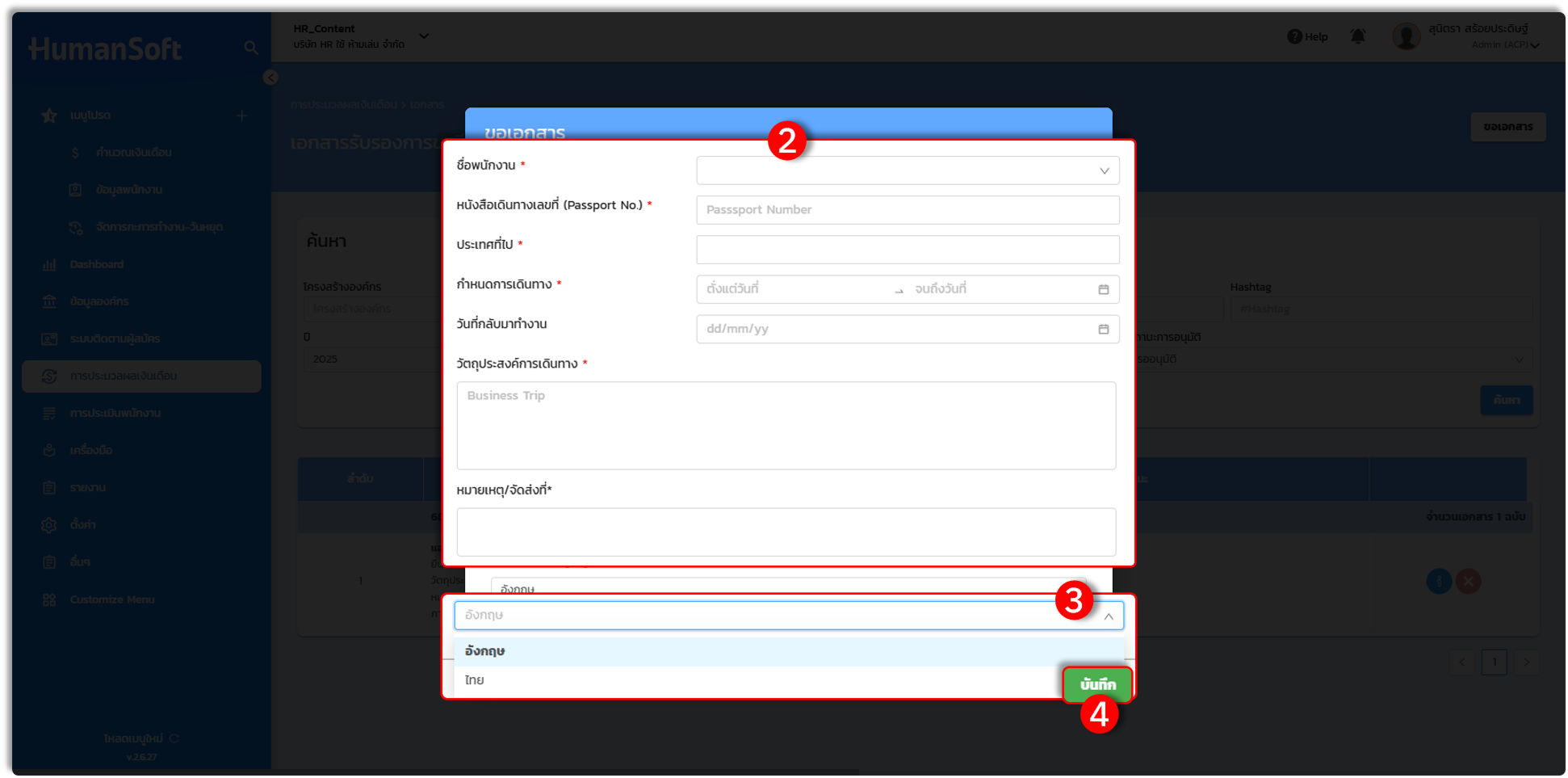
2. ระบุเงื่อนไขการขอเอกสารรับรองการขอวีซ่าของพนักงานที่ต้องการขอแทนพนักงาน โดยกรอกข้อมูลให้ครบถ้วนและถูกต้อง
3. เลือกรูปแบบภาษาของเอกสารที่ต้องการ โดยระบบ HumanSoft รองรับการออกเอกสารรับรองการขอวีซ่าทั้งในภาษาไทย และ ภาษาอังกฤษ
4. เลือก "บันทึก" เพื่อยืนยันการบันทึกข้อมูล
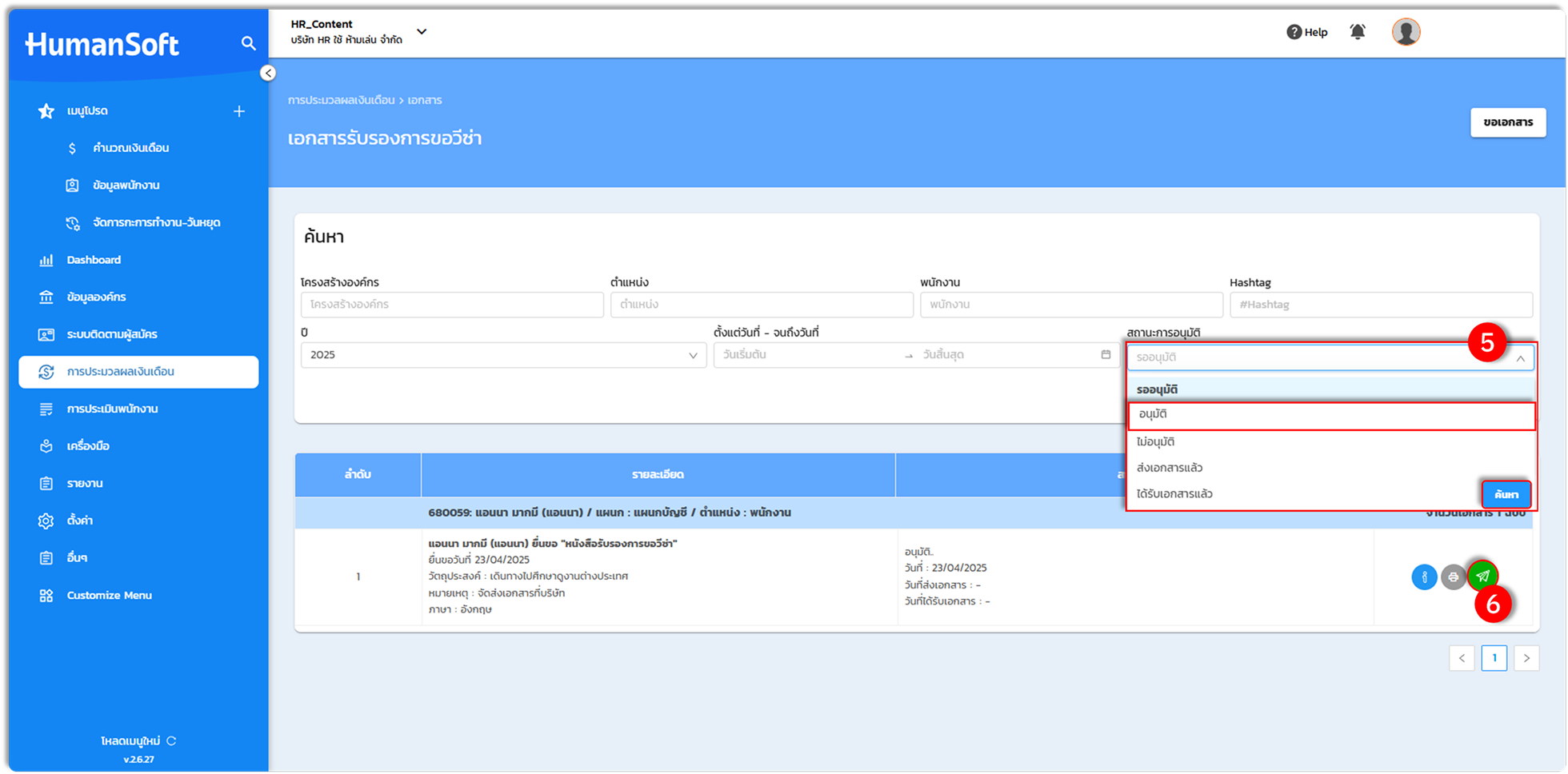
5. กลับสู่หน้าเมนู "เอกสารรับรองการขอวีซ่า" จากนั้นให้เลือกที่สถานะ และเปลี่ยนสถานะเป็น "อนุมัติ"
6. จากนั้นให้เลือกที่ไอคอน "ส่งเอกสาร" เพื่อดำเนินการส่งเอกสารที่ได้รับการอนุมัติไปยังพนักงานตามที่ระบุไว้
จัดการเอกสารเบิกเงินล่วงหน้า
การจัดการเอกสารเบิกเงินล่วงหน้า เป็นการดูแลเรื่องเอกสารเบิกเงินล่วงหน้าให้แก่พนักงานที่ต้องการใช้ โดยสามารถดำเนินการเข้ามาตรวจสอบเอกสารที่พนักงานยื่นขอเข้ามา ทำการอนุมัติเอกสาร, ไม่อนุมัติเอกสาร และขอเอกสารเบิกเงินล่วงหน้าให้แก่พนักงานได้ โดยสามารถดำเนินการได้ดังนี้
การอนุมัติหรือการจัดการเอกสารเบิกเงินล่วงหน้า ให้แก่พนักงาน
หากต้องการอนุมัติหรือการจัดการเอกสารเบิกเงินล่วงหน้าให้กับพนักงานสามารถดำเนินการได้ 2 วิธีการ คือ
- วิธีที่ 1 อนุมัติเอกสารเบิกเงินล่วงหน้าทีละฉบับ
- วิธีที่ 2 อนุมัติเอกสารเบิกเงินล่วงหน้าทั้งหมด
วิธีที่ 1 อนุมัติเอกสารเบิกเงินล่วงหน้าทีละฉบับ
วิธีการอนุมัติเอกสารเบิกเงินล่วงหน้าทีละฉบับ สามารถดำเนินการได้ตามขั้นตอนดังนี้
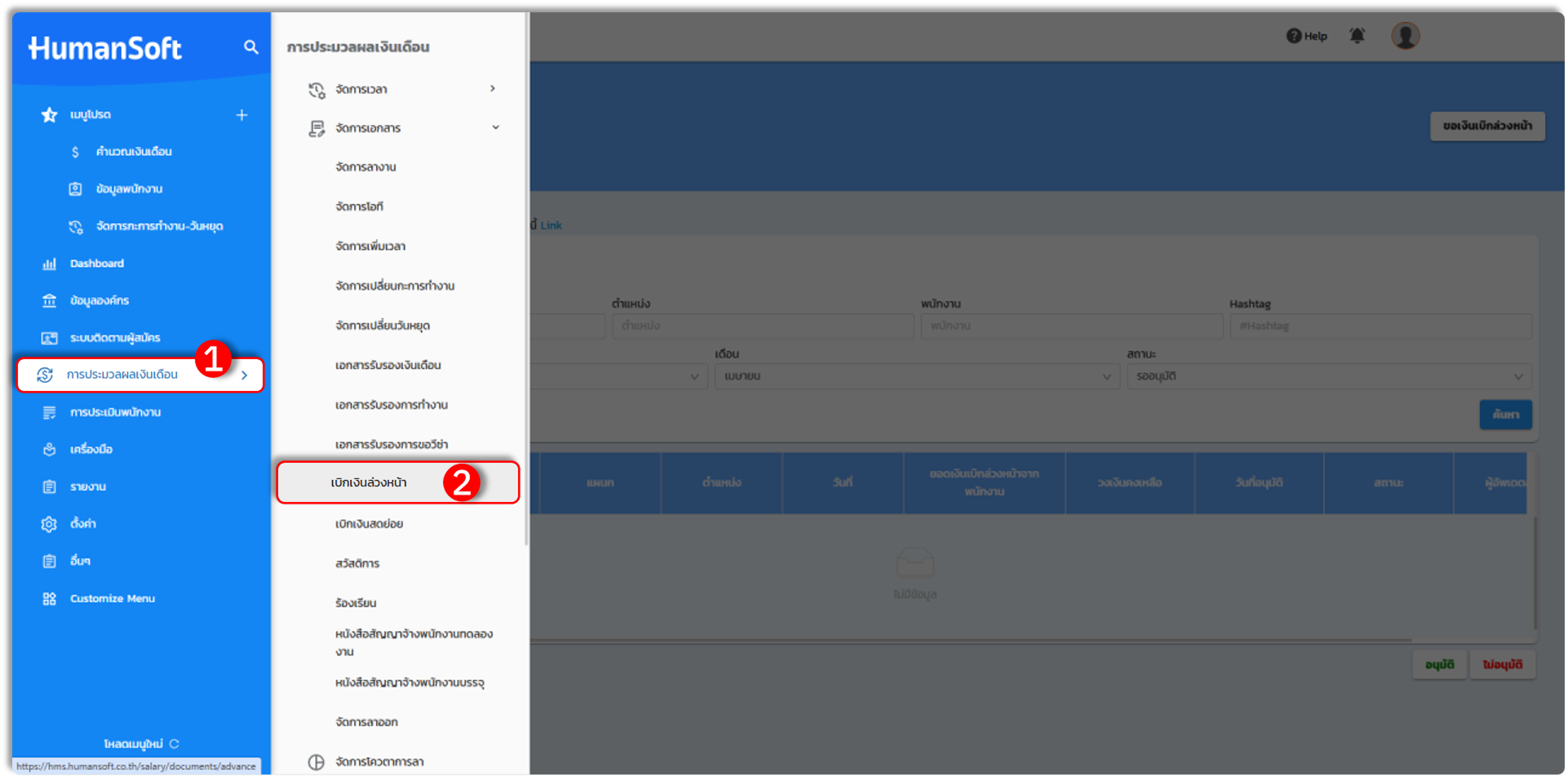
1. เข้าสู่เมนู "การประมวลผลเงินเดือน"
2. ไปที่เมนู "จัดการเอกสาร" และเลือกที่เมนู "เบิกเงินล่วงหน้า"
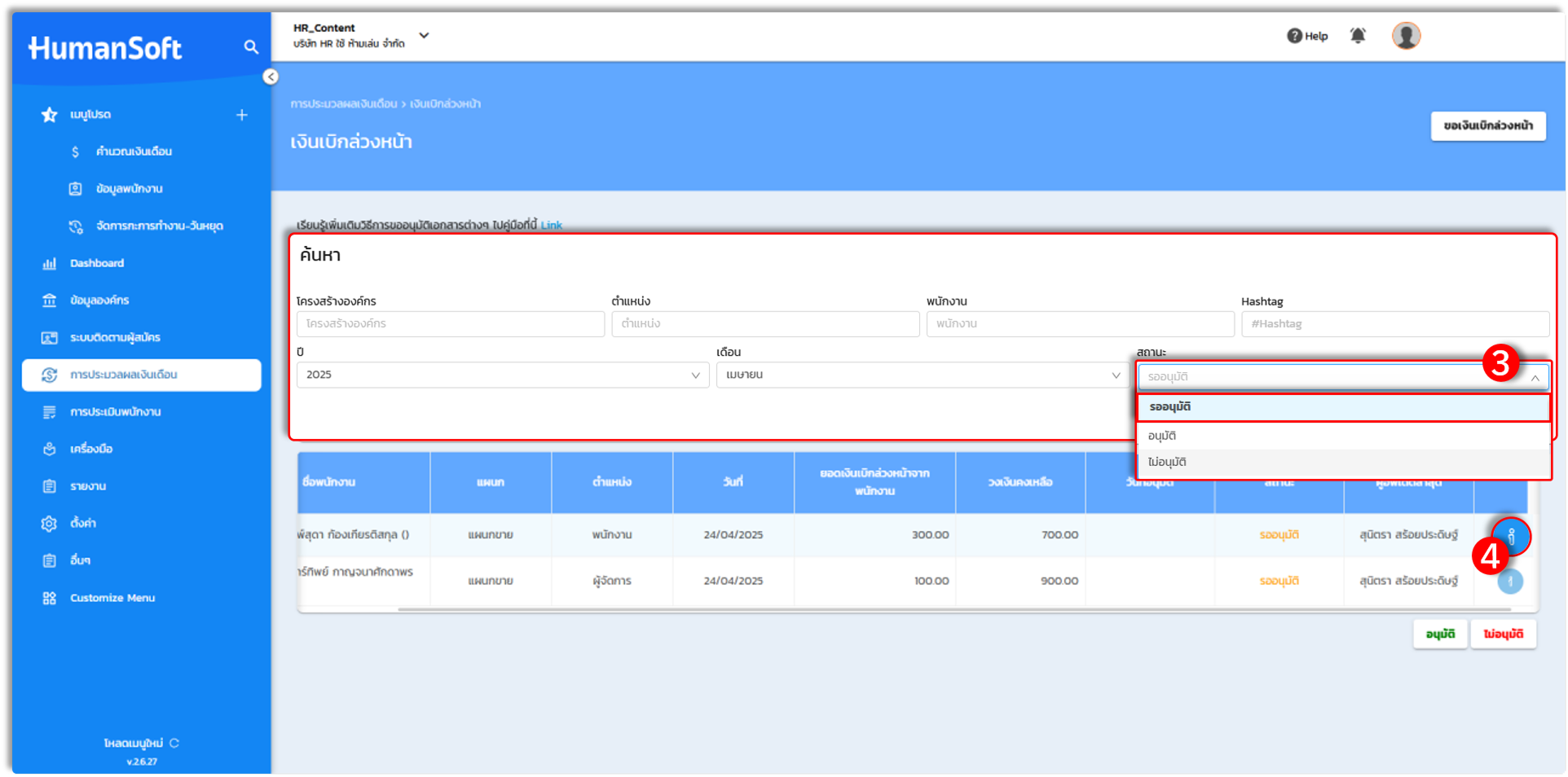
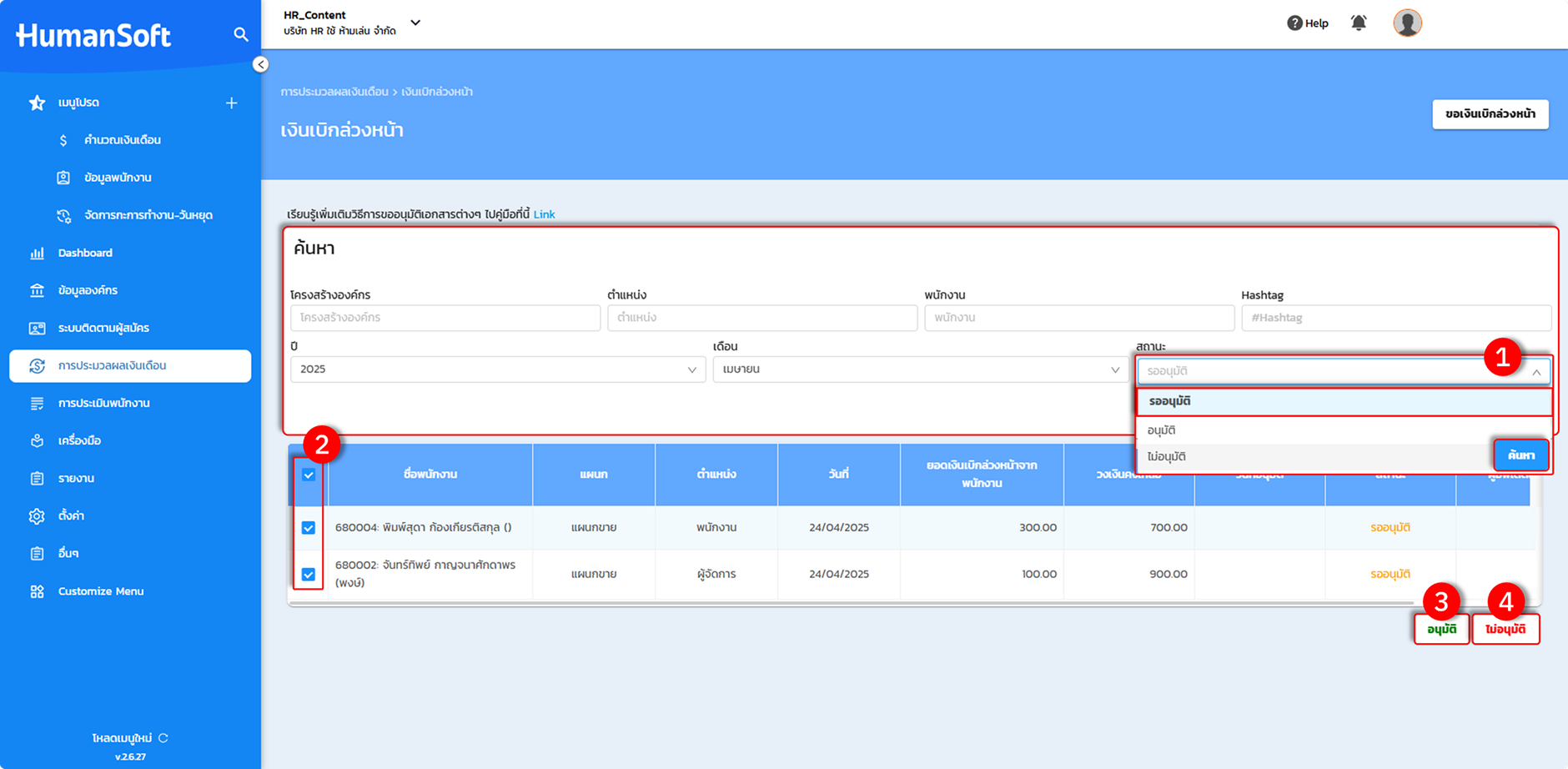
3. เมื่อเข้าสู่หน้าจัดการเบิกเงินล่วงหน้า สามารถเลือกเงื่อนไขการค้นหาเอกสารที่ต้องการอนุมัติ/ไม่อนุมัติให้แก่พนักงานได้ โดยถ้าหากต้องการอนุมัติเอกสารให้แก่พนักงานให้เลือกที่ สถานะรออนุมัติ
4. เลือกเอกสารเบิกเงินล่วงหน้าของพนักงานที่ต้องการอนุมัติ/ไม่อนุมัติ โดยเลือกที่สัญลักษณ์เครื่องหมายตัว "i"
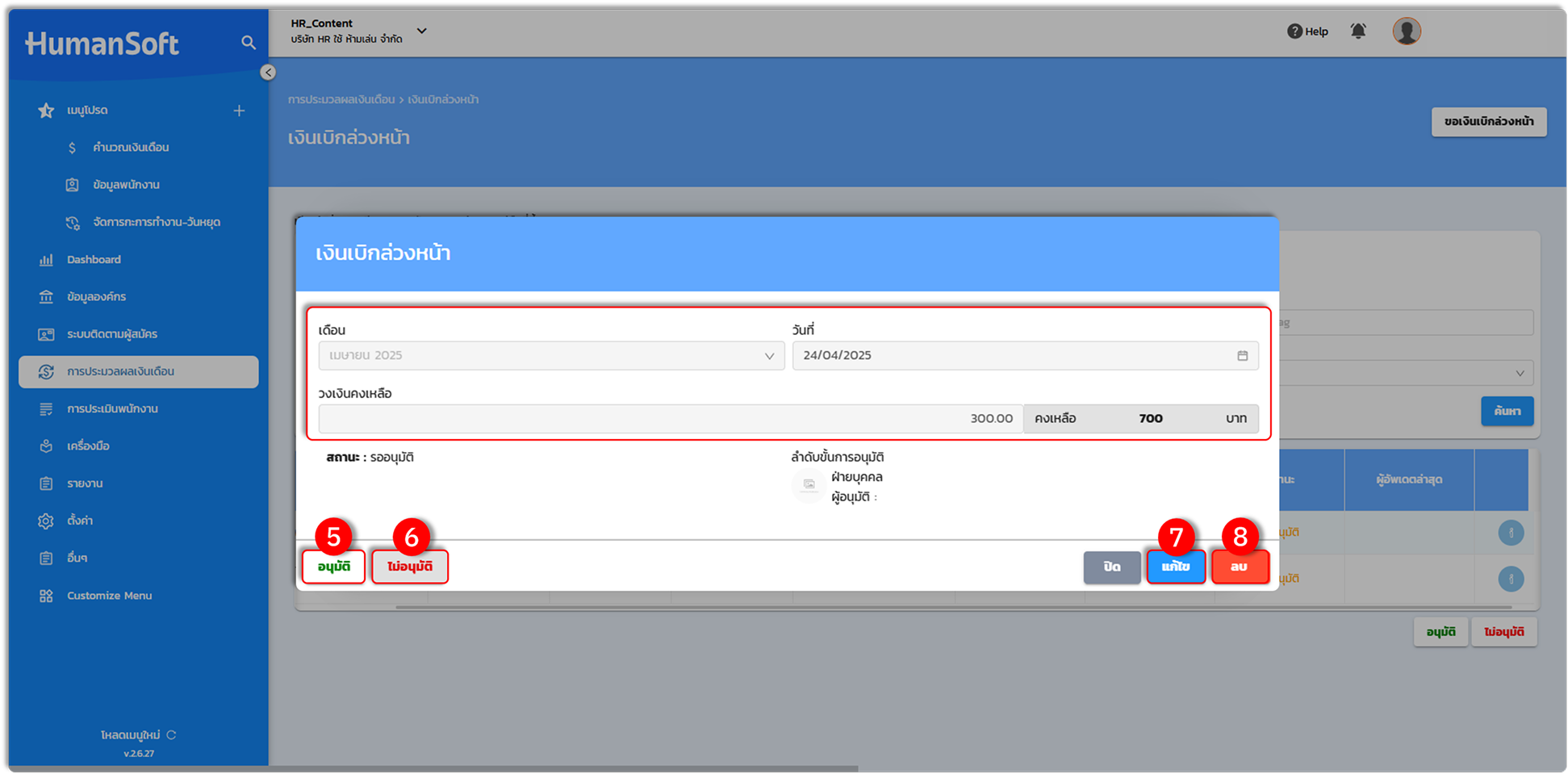
5. อนุมัติ คือการอนุมัติเอกสารขอเบิกเงินล่วงหน้าของพนักงาน
6. ไม่อนุมัติ คือการไม่อนุมัติเอกสารขอเบิกเงินล่วงหน้าของพนักงาน
7. แก้ไข คือการแก้ไขเอกสารขอเบิกเงินล่วงหน้าให้แก่พนักงาน
8. ลบ คือการลบเอกสารขอเบิกเงินล่วงหน้าฉบับนั้นของพนักงาน
วิธีที่ 2 อนุมัติเอกสารเบิกเงินล่วงหน้าทั้งหมด
วิธีการอนุมัติเอกสารเบิกเงินล่วงหน้าทั้งหมด สามารถดำเนินการได้ตามขั้นตอนดังนี้
1. เข้าสู่เมนู "การประมวลผลเงินเดือน" เหมือนวิธีการอนุมัติเอกสารเบิกเงินล่วงหน้าทีละฉบับ หลังจากนั้นให้เลือกเงื่อนไขการค้นหาเอกสารที่ต้องการอนุมัติ/ไม่อนุมัติให้แก่พนักงานได้ โดยถ้าหากต้องการอนุมัติเอกสารให้แก่พนักงานให้เลือกที่ สถานะรออนุมัติ
2. หลังจากนั้นให้เลือก "ทำเครื่องหมายถูก" ทั้งหมดที่หน้ารายการตามรายชื่อของพนักงานที่ต้องการอนุมัติการเบิกล่วงหน้า
3. อนุมัติ คือการอนุมัติเอกสารเบิกเงินล่วงหน้าของพนักงาน
4. ไม่อนุมัติ คือการไม่อนุมัติเอกสารเบิกเงินล่วงหน้าของพนักงาน
ขอเอกสารเบิกล่วงหน้าให้แก่พนักงาน
การขอเอกสารเบิกล่วงหน้าให้แก่พนักงาน สามารถดำเนินการได้ตามขั้นตอนดังนี้
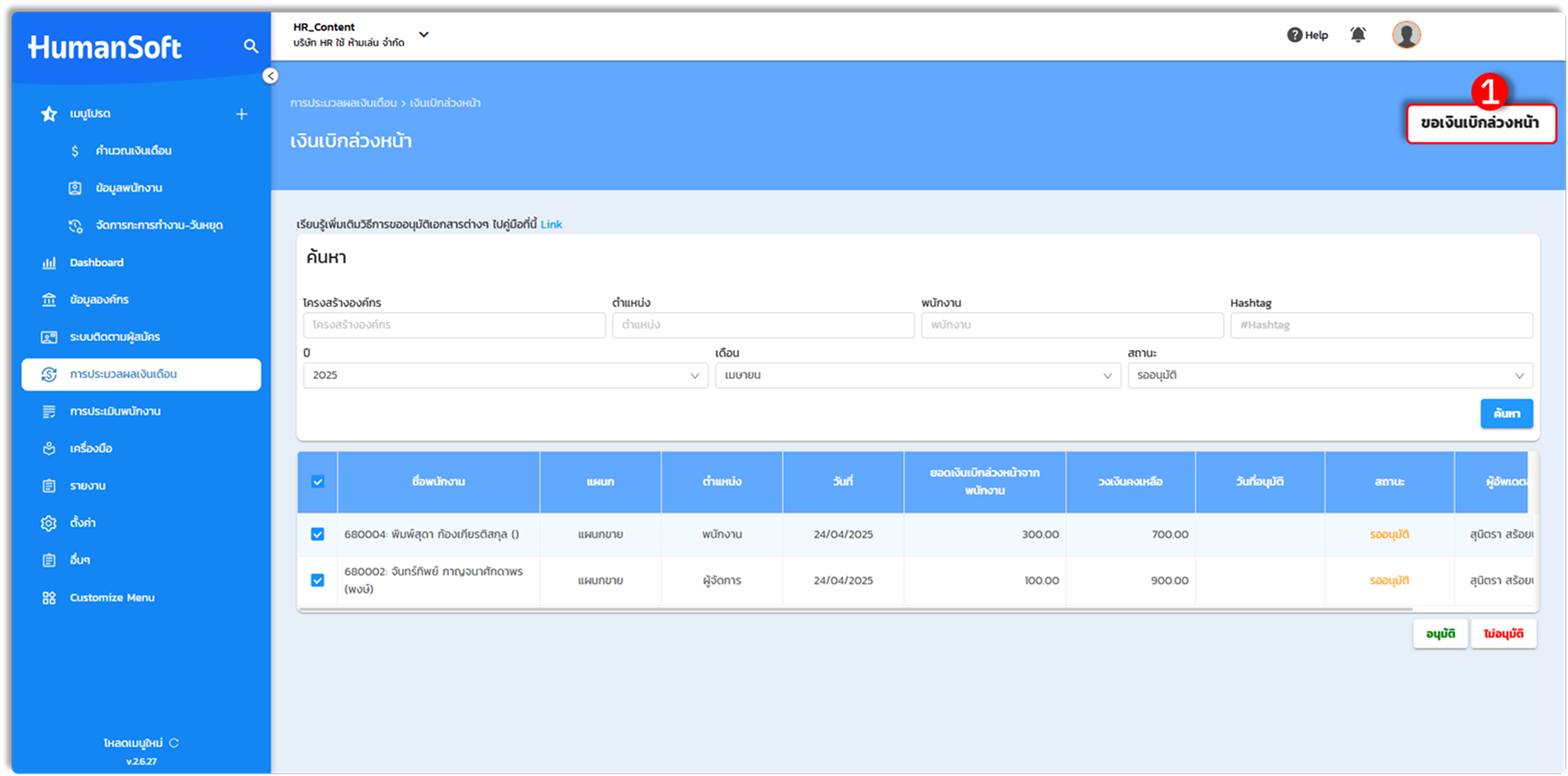
1. เข้าสู่เมนู "การประมวลผลเงินเดือน" เหมือนวิธีการอนุมัติเอกสารเบิกล่วงหน้า หลังจากนั้นให้เลือก "ขอเงินเบิกล่วงหน้า"
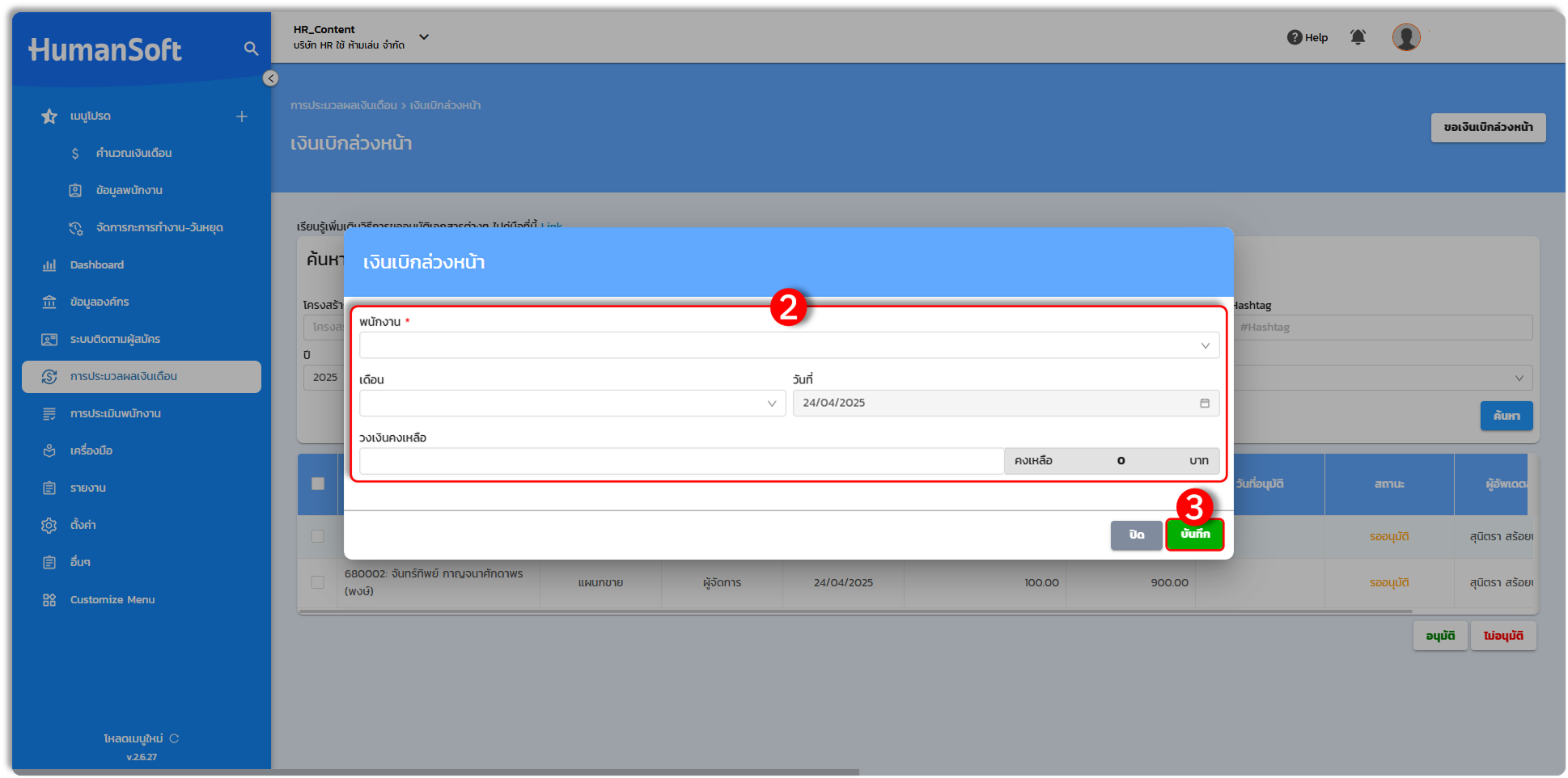
2. หลังจากนั้นให้ระบุเงื่อนไขการเบิกล่วงหน้าของพนักงานคนที่ต้องการขอเบิกแทนพนักงาน
3. เลือก "บันทึก" เพื่อยืนยันการบันทึกข้อมูล
จัดการเอกสารเบิกเงินสดย่อย
การจัดการเอกสารเบิกเงินสดย่อย เป็นการดูแลเรื่องเอกสารเบิกเงินสดย่อยให้แก่พนักงานที่ต้องการใช้ โดยสามารถดำเนินการเข้ามาตรวจสอบเอกสารที่พนักงานยื่นขอเข้ามา ทำการอนุมัติเอกสาร, ไม่อนุมัติเอกสาร และขอเอกสารเบิกเงินสดย่อยให้แก่พนักงานได้ โดยสามารถดำเนินการได้ดังนี้
การอนุมัติหรือการจัดการเอกสารเบิกเงินสดย่อย ให้แก่พนักงาน
วิธีการอนุมัติหรือการจัดการเอกสารเบิกเงินสดย่อย ให้กับพนักงานสามารถดำเนินการได้ตามขั้นตอน ดังนี้
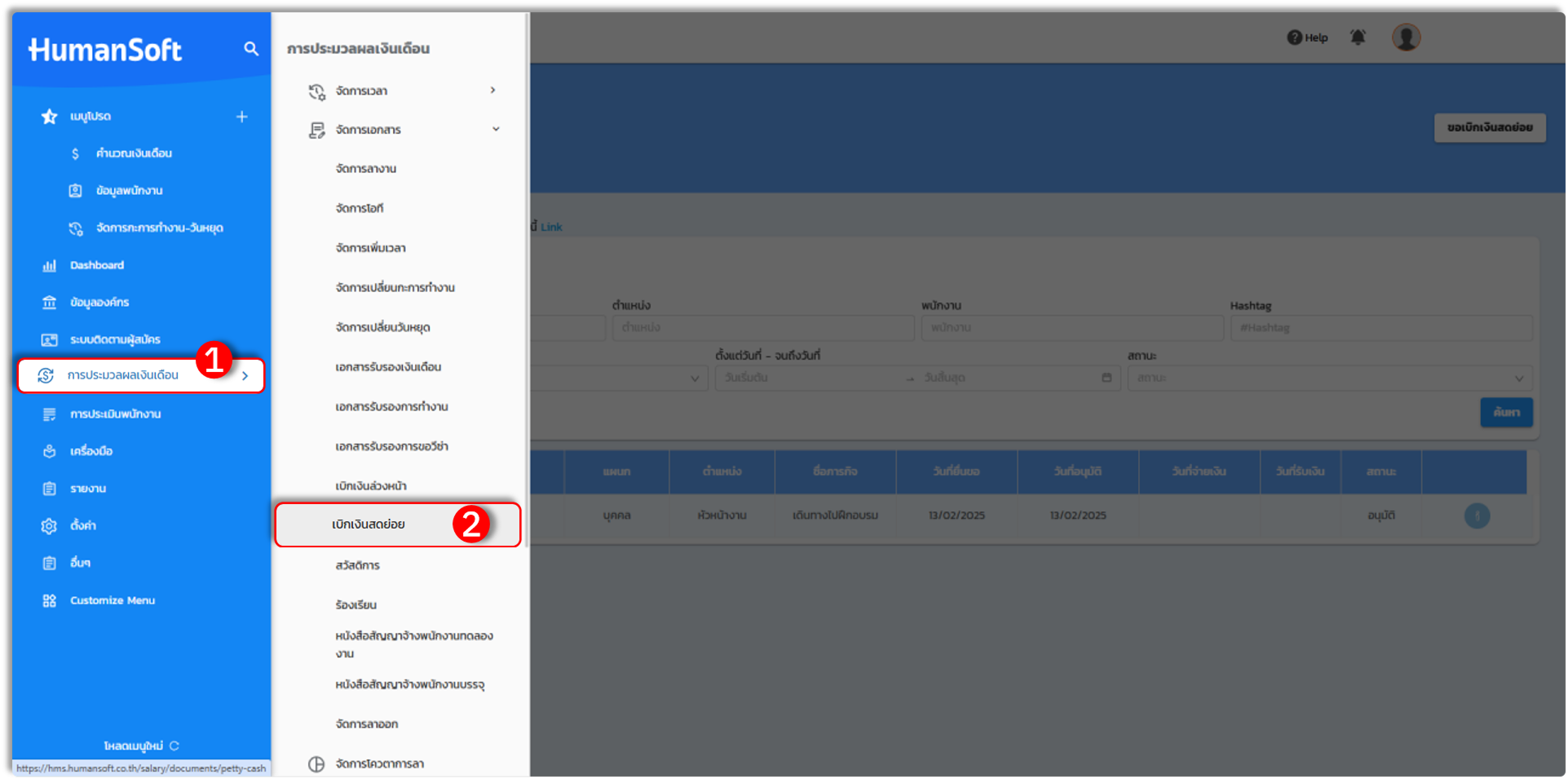
1. เข้าสู่เมนู "การประมวลผลเงินเดือน"
2. ไปที่เมนู "จัดการเอกสาร" และเลือกที่เมนู "เบิกเงินสดย่อย"
3. เมื่อเข้าสู่หน้าจัดการเอกสารเบิกเงินสดย่อย สามารถเลือกเงื่อนไขการค้นหาเอกสารที่ต้องการอนุมัติ/ไม่อนุมัติให้แก่พนักงานได้ โดยถ้าหากต้องการอนุมัติเอกสารให้แก่พนักงานให้เลือกที่ สถานะรออนุมัติ
4. เลือกเอกสารเบิกเงินสดย่อยของพนักงานที่ต้องการอนุมัติ/ไม่อนุมัติ โดยเลือกที่สัญลักษณ์เครื่องหมายตัว "i"
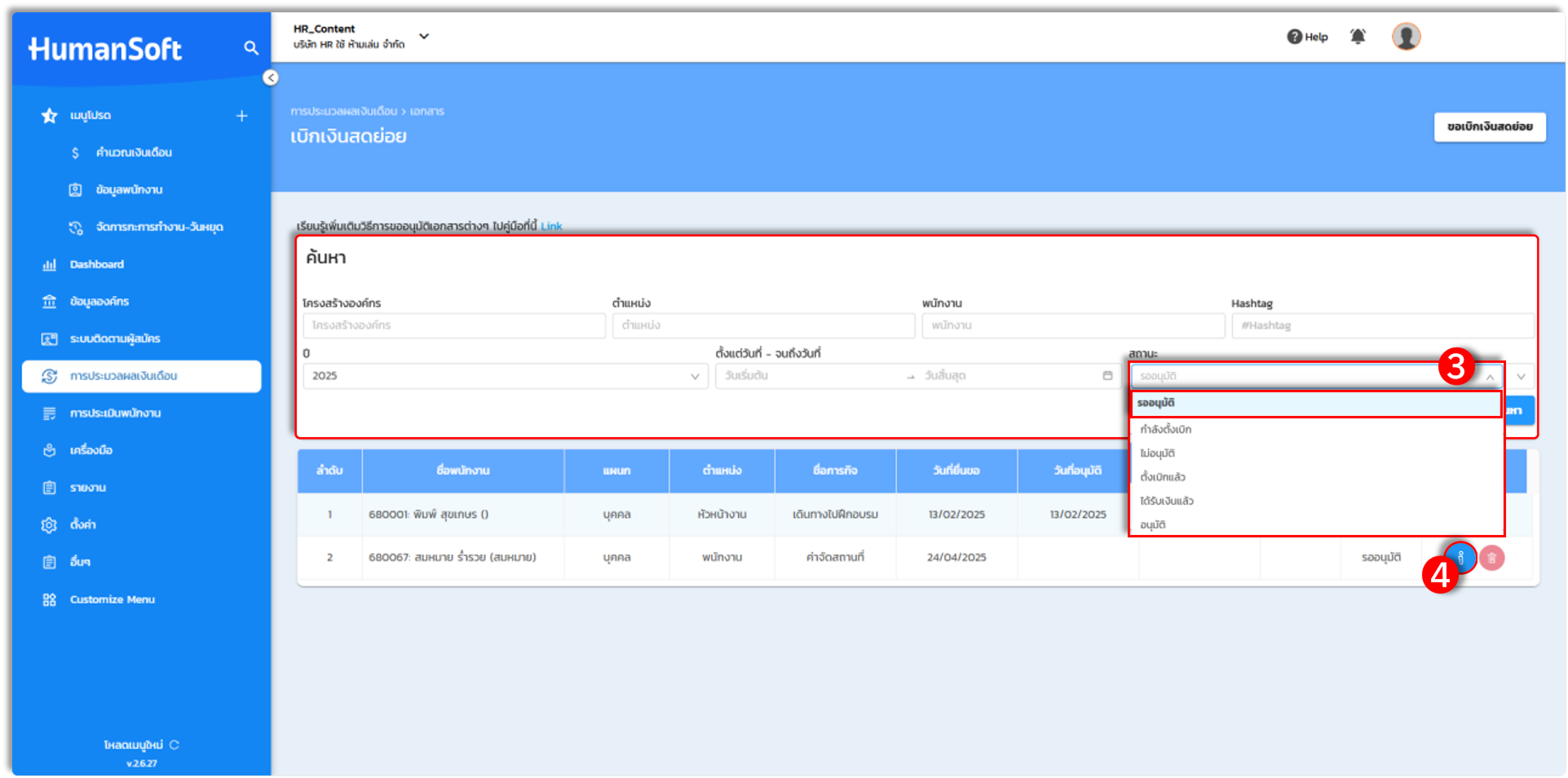
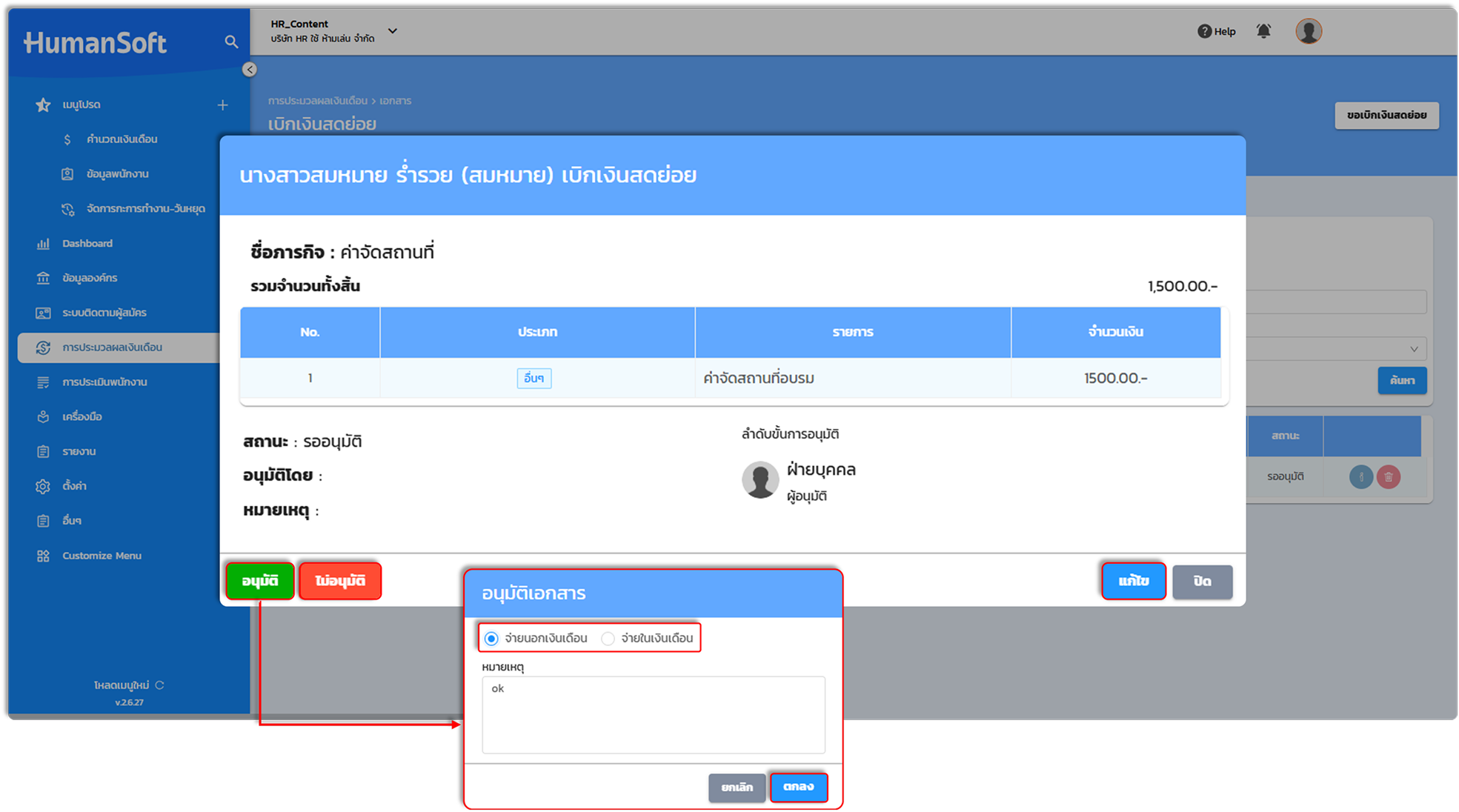
5. อนุมัติ คือ อนุมัติเอกสารเบิกเงินสดของพนักงาน โดยถ้าหากอนุมัติจะมีหน้าต่างแสดงรายละเอียดการจ่ายเงิน ดังนี้
- จ่ายนอกเงินเดือน
- จ่ายในเงินเดือน
6. ไม่อนุมัติ คือการไม่อนุมัติเอกสารเบิกเงินสดย่อยของพนักงาน
7. แก้ไข คือการแก้ไขเอกสารเบิกเงินสดย่อยให้แก่พนักงาน
ขอเอกสารเบิกเงินสดย่อยให้แก่พนักงาน
การขอเอกสารเบิกเงินสดย่อยให้แก่พนักงาน สามารถดำเนินการได้ตามขั้นตอนดังนี้
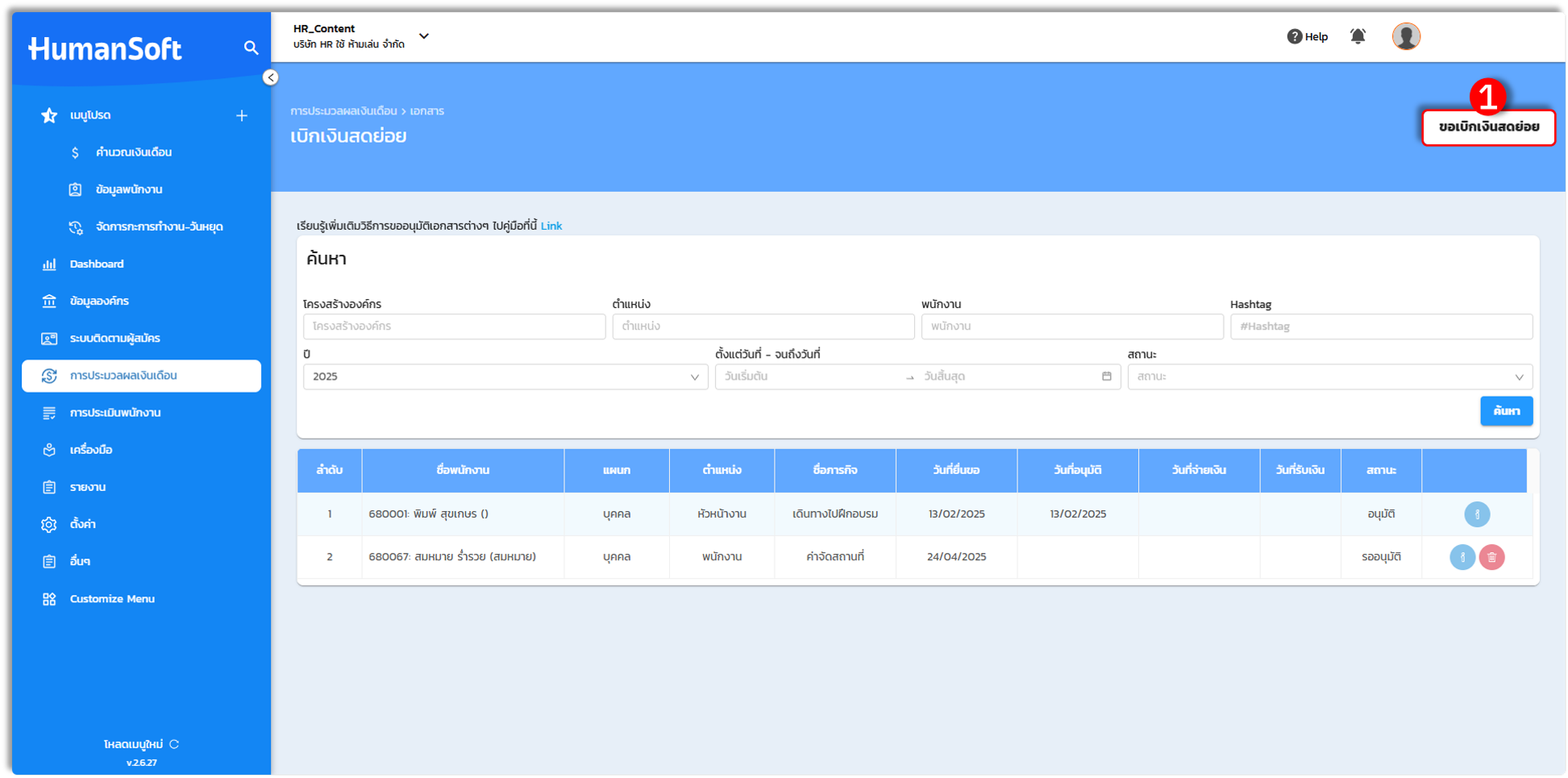
1. เข้าสู่เมนู "การประมวลผลเงินเดือน" เหมือนวิธีการอนุมัติเอกสารเบิกเงินสดย่อย หลังจากนั้นให้เลือก "ขอเบิกเงินสดย่อย"
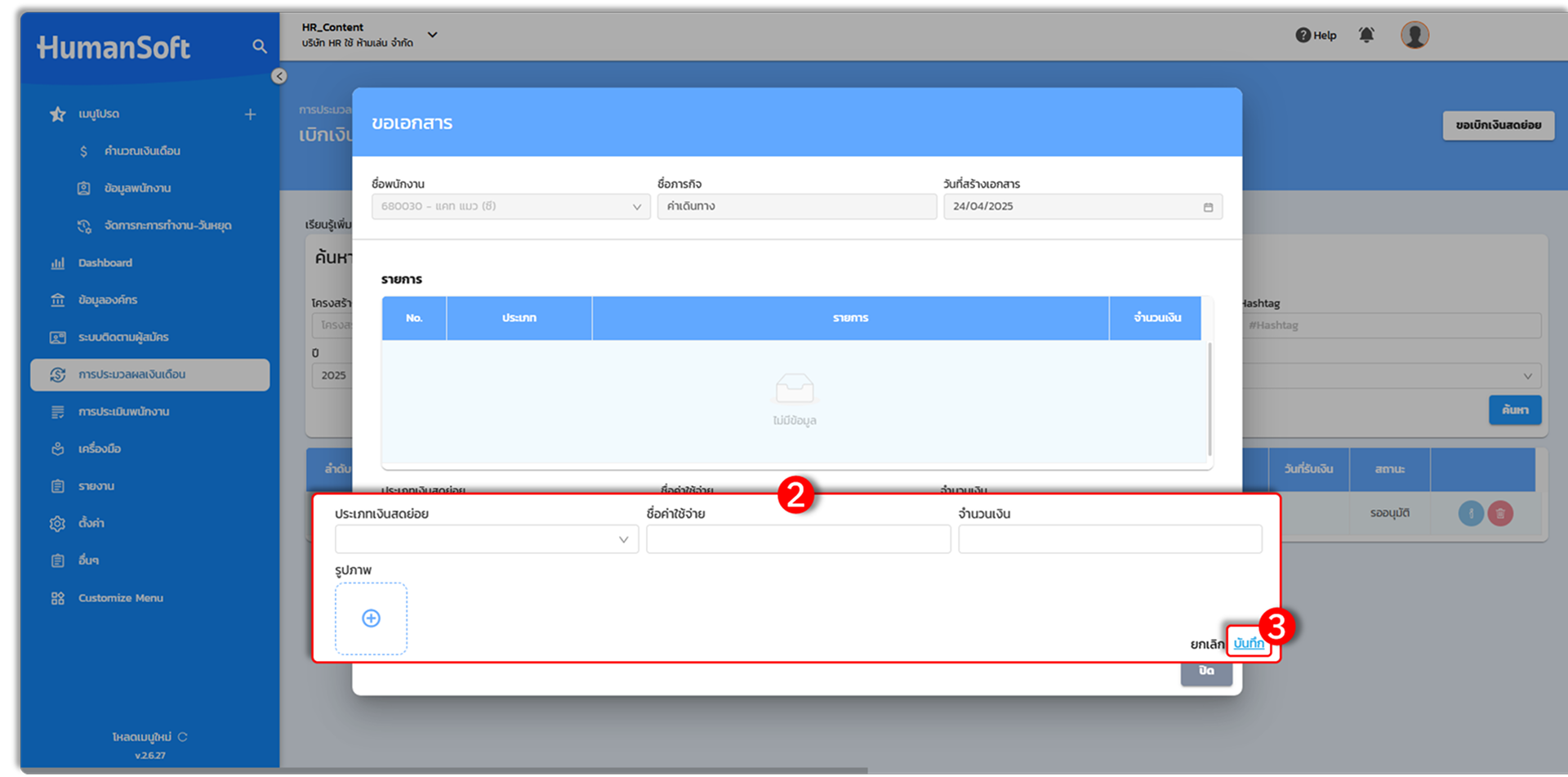
2. ระบุเงื่อนไขการขอเอกสารเบิกเงินสดย่อยของพนักงานที่ต้องการขอแทนพนักงาน โดยกรอกข้อมูลให้ครบถ้วนและถูกต้อง
3. เลือก "บันทึก" เพื่อยืนยันการบันทึกข้อมูล
4. กลับสู่หน้าเมนู "เอกสารเบิกเงินสดย่อย" จากนั้นสถานะขอเอกสารจะถูกเปลี่ยนเป็น "รออนุมัติ" ให้ดำเนินการอนุมัติเอกสารให้เรียบร้อย
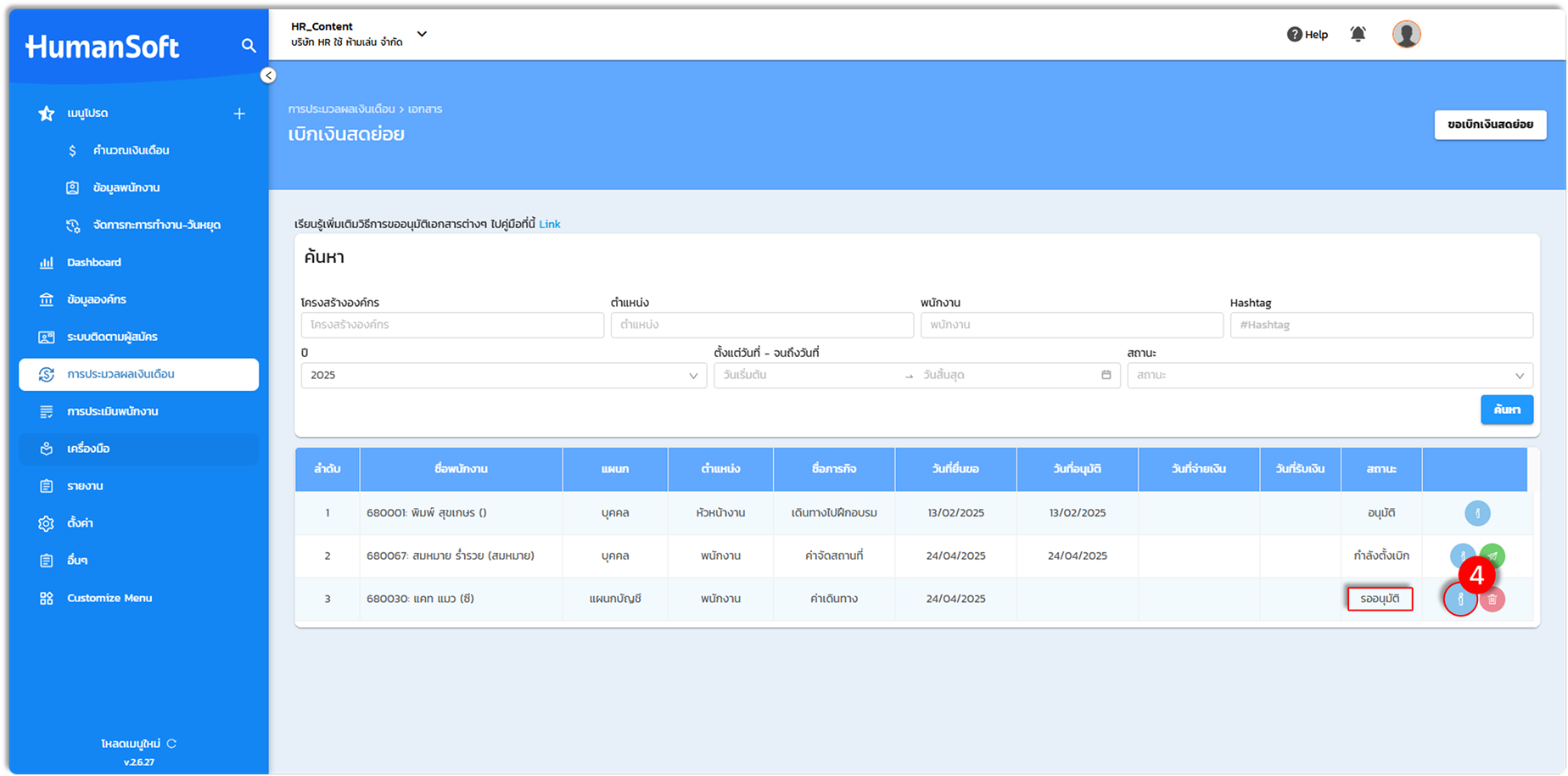
จัดการสวัสดิการ
การจัดการสวัสดิการ เป็นการดูแลเรื่องเอกสารจัดการสวัสดิการให้แก่พนักงานที่ต้องการใช้
โดยสามารถดำเนินการเข้ามาตรวจสอบเอกสารที่พนักงานยื่นขอเข้ามา ทำการอนุมัติเอกสาร, ไม่อนุมัติเอกสาร และขอสวัสดิการให้แก่พนักงานได้ โดยสามารถดำเนินการได้ดังนี้
การอนุมัติ/ไม่อนุมัติสวัสดิการ ให้แก่พนักงาน
หากต้องการอนุมัติสวัสดิการให้กับพนักงานสามารถดำเนินการได้ 2 วิธีการ คือ
- วิธีที่ 1 อนุมัติเอกสารสวัสดิการทีละฉบับ
- วิธีที่ 2 อนุมัติเอกสารสวัสดิการทั้งหมด
วิธีที่ 1 อนุมัติเอกสารสวัสดิการทีละฉบับ
วิธีการอนุมัติเอกสารสวัสดิการทีละฉบับ สามารถดำเนินการได้ตามขั้นตอนดังนี้
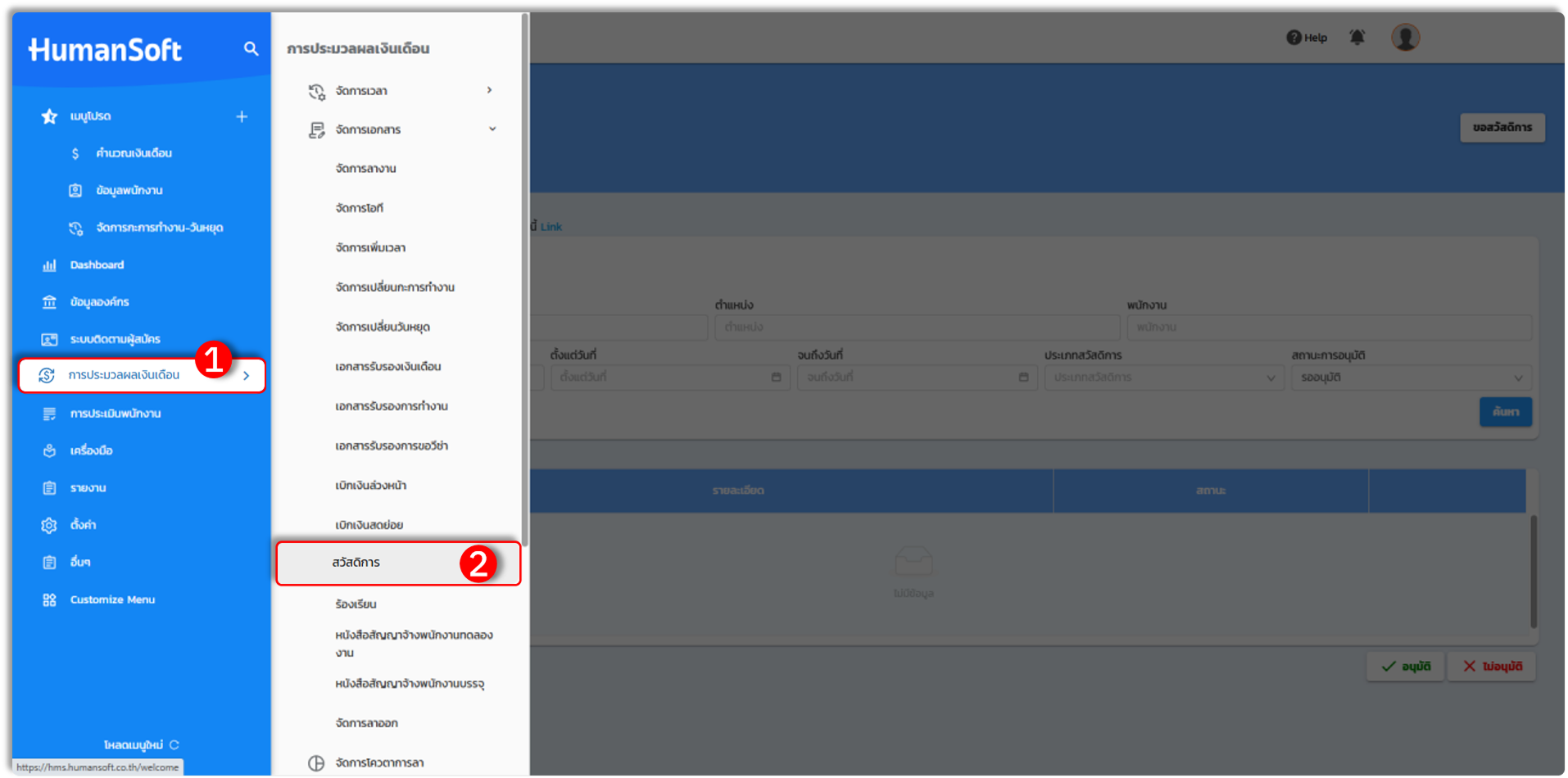
1. เข้าสู่เมนู "การประมวลผลเงินเดือน"
2. ไปที่เมนู "จัดการเอกสาร" และเลือกที่เมนู "สวัสดิการ"
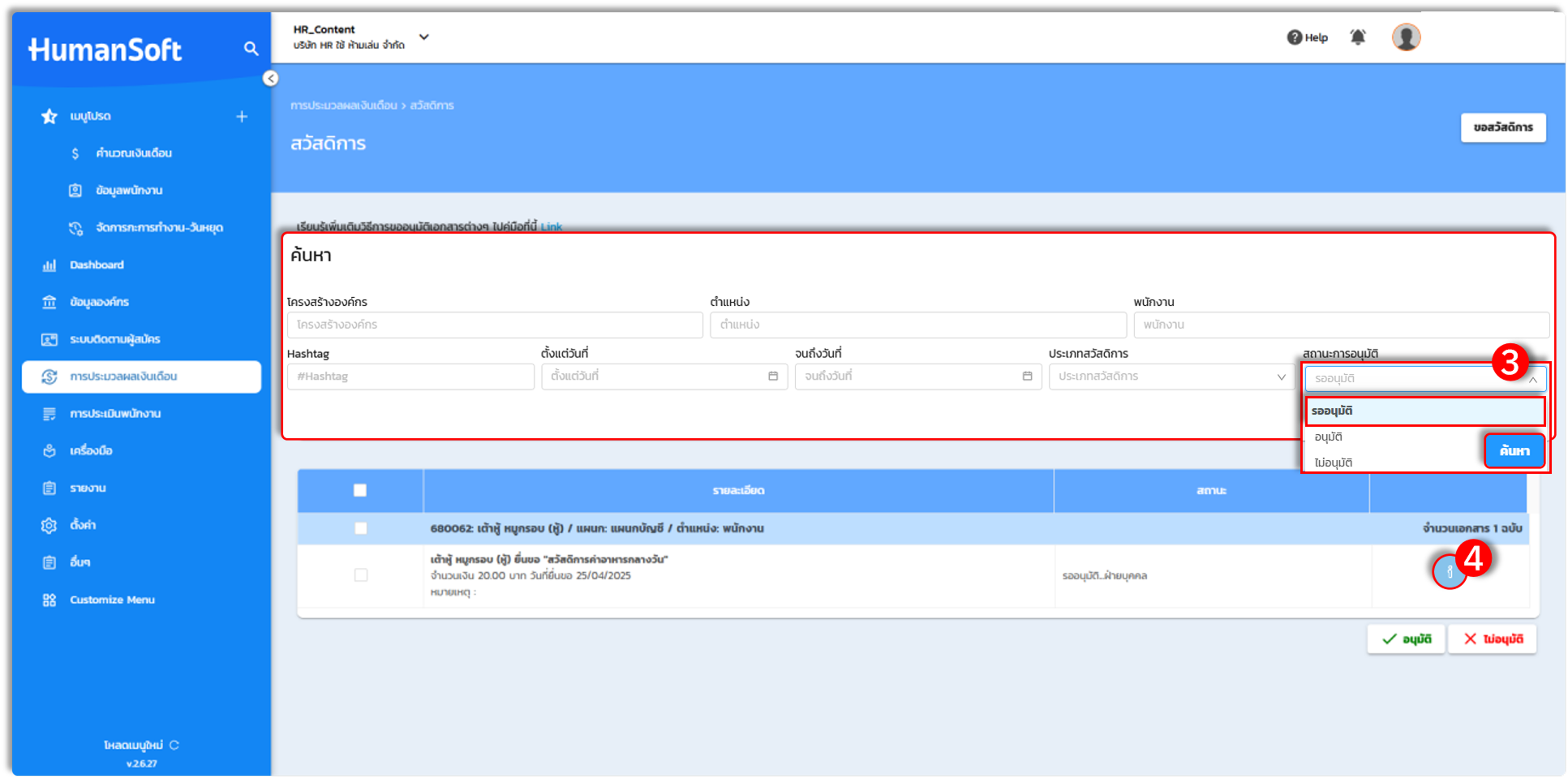
3. เมื่อเข้าสู่หน้าจัดการสวัสดิการ สามารถเลือกเงื่อนไขการค้นหาเอกสารที่ต้องการอนุมัติ/ไม่อนุมัติให้แก่พนักงานได้ โดยถ้าหากต้องการอนุมัติเอกสารให้แก่พนักงานให้เลือกที่ สถานะรออนุมัติ
4. เลือกเอกสารสวัสดิการของพนักงานที่ต้องการอนุมัติ/ไม่อนุมัติ โดยเลือกที่สัญลักษณ์เครื่องหมายตัว "i"
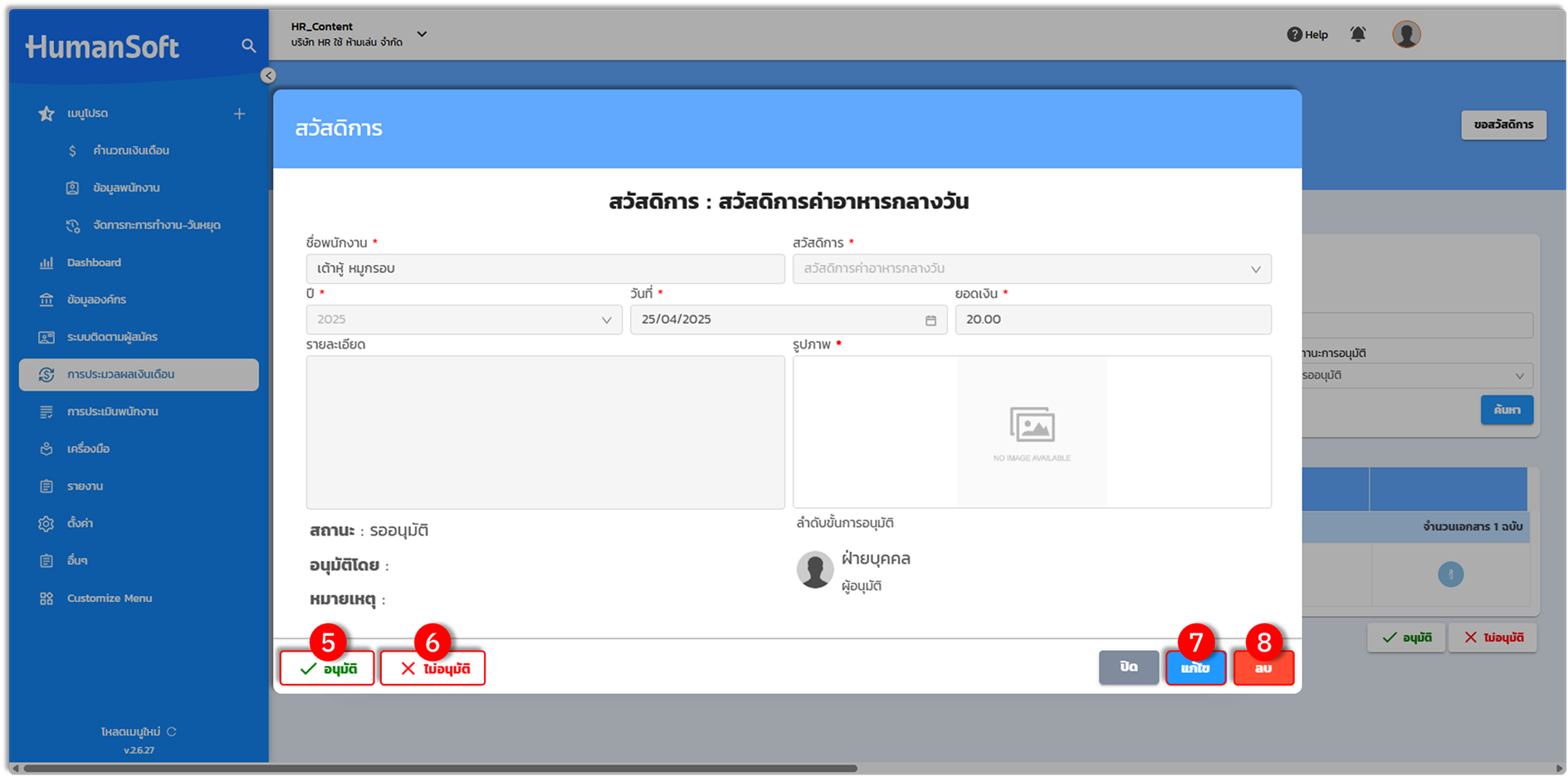
5. อนุมัติ คือการอนุมัติเอกสารสวัสดิการของพนักงาน
6. ไม่อนุมัติ คือการไม่อนุมัติเอกสารสวัสดิการของพนักงาน
7. แก้ไข คือการแก้ไขเอกสารสวัสดิการให้แก่พนักงาน
8. ลบ คือการลบเอกสารสวัสดิการฉบับนั้นของพนักงาน
วิธีที่ 2 อนุมัติเอกสารสวัสดิการทั้งหมด
วิธีการอนุมัติเอกสารสวัสดิการทั้งหมด สามารถดำเนินการได้ตามขั้นตอนดังนี้
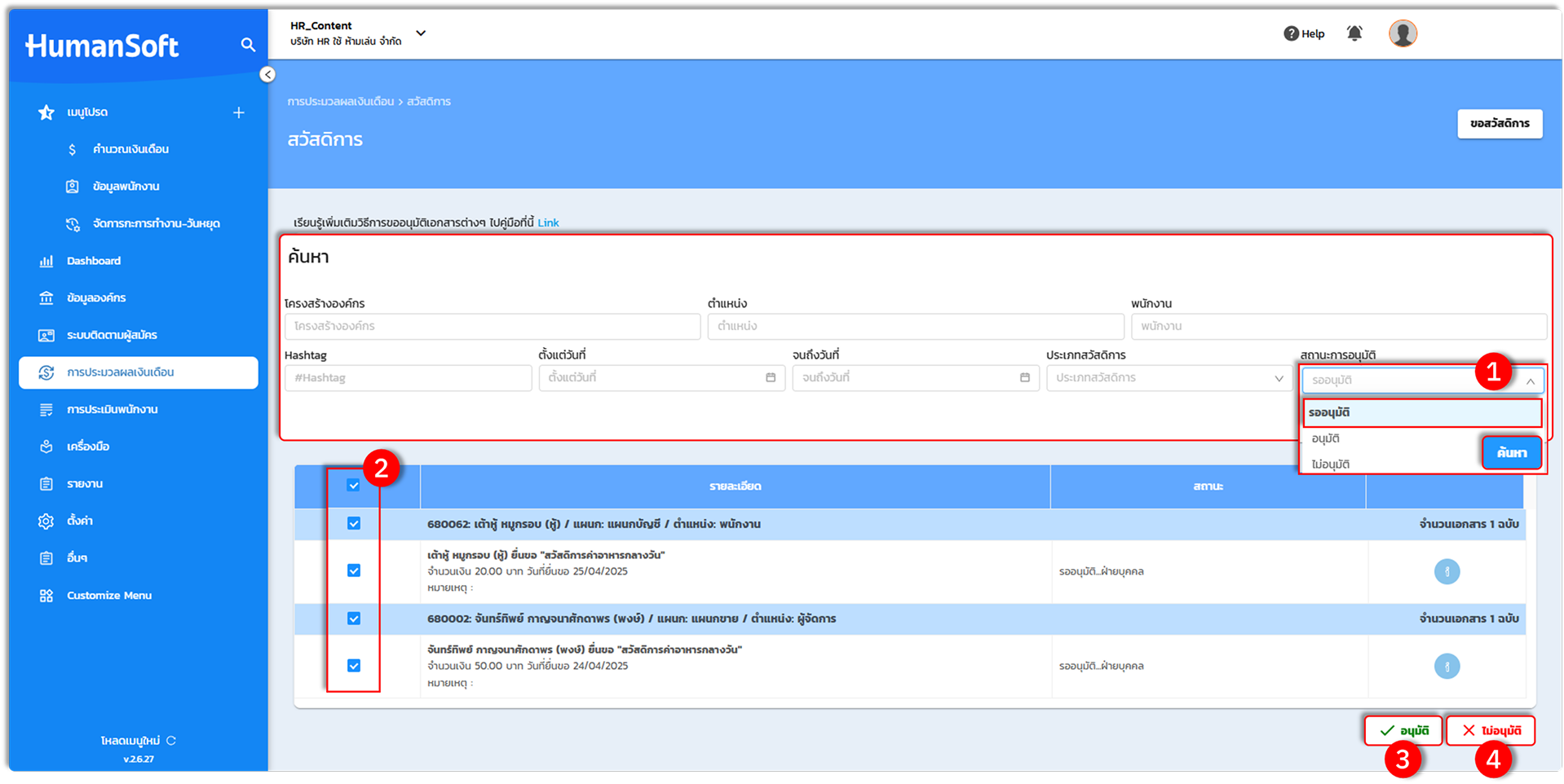
1. เข้าสู่เมนู "การประมวลผลเงินเดือน" เหมือนวิธีการอนุมัติเอกสารสวัสดิการทีละฉบับ หลังจากนั้นให้เลือกเงื่อนไขการค้นหาเอกสารที่ต้องการอนุมัติ/ไม่อนุมัติให้แก่พนักงานได้ โดยถ้าหากต้องการอนุมัติเอกสารให้แก่พนักงานให้เลือกที่ สถานะรออนุมัติ
2. หลังจากนั้นให้เลือก "ทำเครื่องหมายถูก" ทั้งหมดที่หน้ารายการตามรายชื่อของพนักงานที่ต้องการอนุมัติสวัสดิการ
3. อนุมัติ คือการอนุมัติเอกสารสวัสดิการของพนักงาน
4. ไม่อนุมัติ คือการไม่อนุมัติเอกสารสวัสดิการของพนักงาน
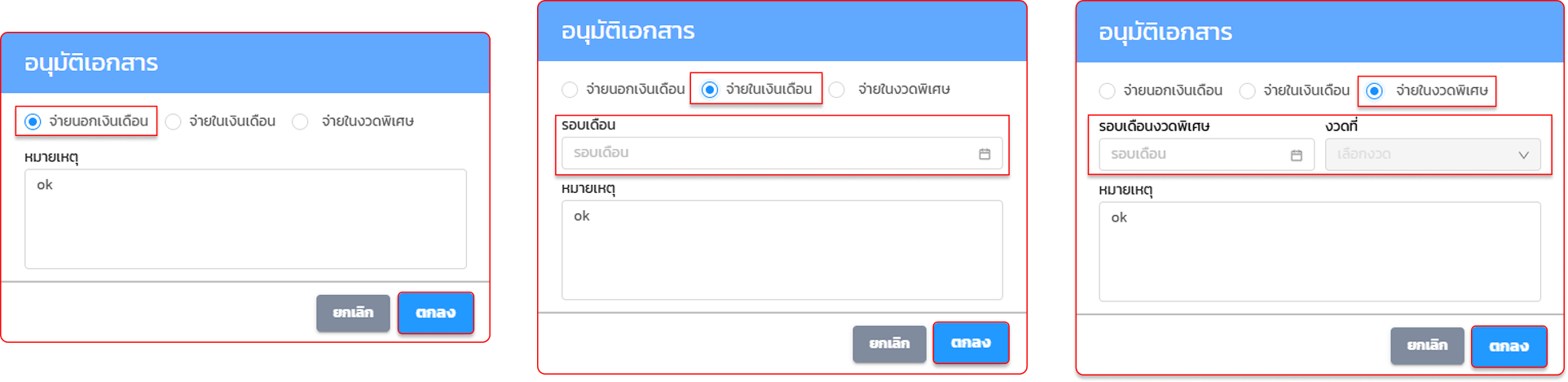
รูปแบบการนำจ่ายเงินสวัสดิการ
เมื่อฝ่ายบุคคลดำเนินการ "อนุมัติ" ระบบจะให้ระบุเงื่อนไขการจ่ายเงินดังนี้
- จ่ายนอกเงินเดือน: สำหรับการนำยอดเงินสวัสดิการไปดำเนินการจ่ายแยกต่างหาก (ไม่รวมในสลิปเงินเดือนปกติ)
- จ่ายในเงินเดือน: สำหรับการนำยอดเงินไปรวมจ่ายพร้อมกับเงินเดือนรอบปกติ โดยสามารถระบุ "รอบเดือน" ที่ต้องการนำจ่ายได้
- จ่ายในงวดพิเศษ: สำหรับการนำยอดเงินไปรวมจ่ายในงวดพิเศษ โดยสามารถระบุ "รอบเดือน" และ "งวดการจ่าย" ของงวดพิเศษนั้น ๆ ได้
คำแนะนำ:
- ในการพิจารณาอนุมัติผ่าน "งวดพิเศษ" โปรดมั่นใจว่าประเภทสวัสดิการดังกล่าวได้รับการตั้งค่าให้รองรับการคำนวณในงวดพิเศษเรียบร้อยแล้ว เพื่อป้องกันความผิดพลาดในการประมวลผล
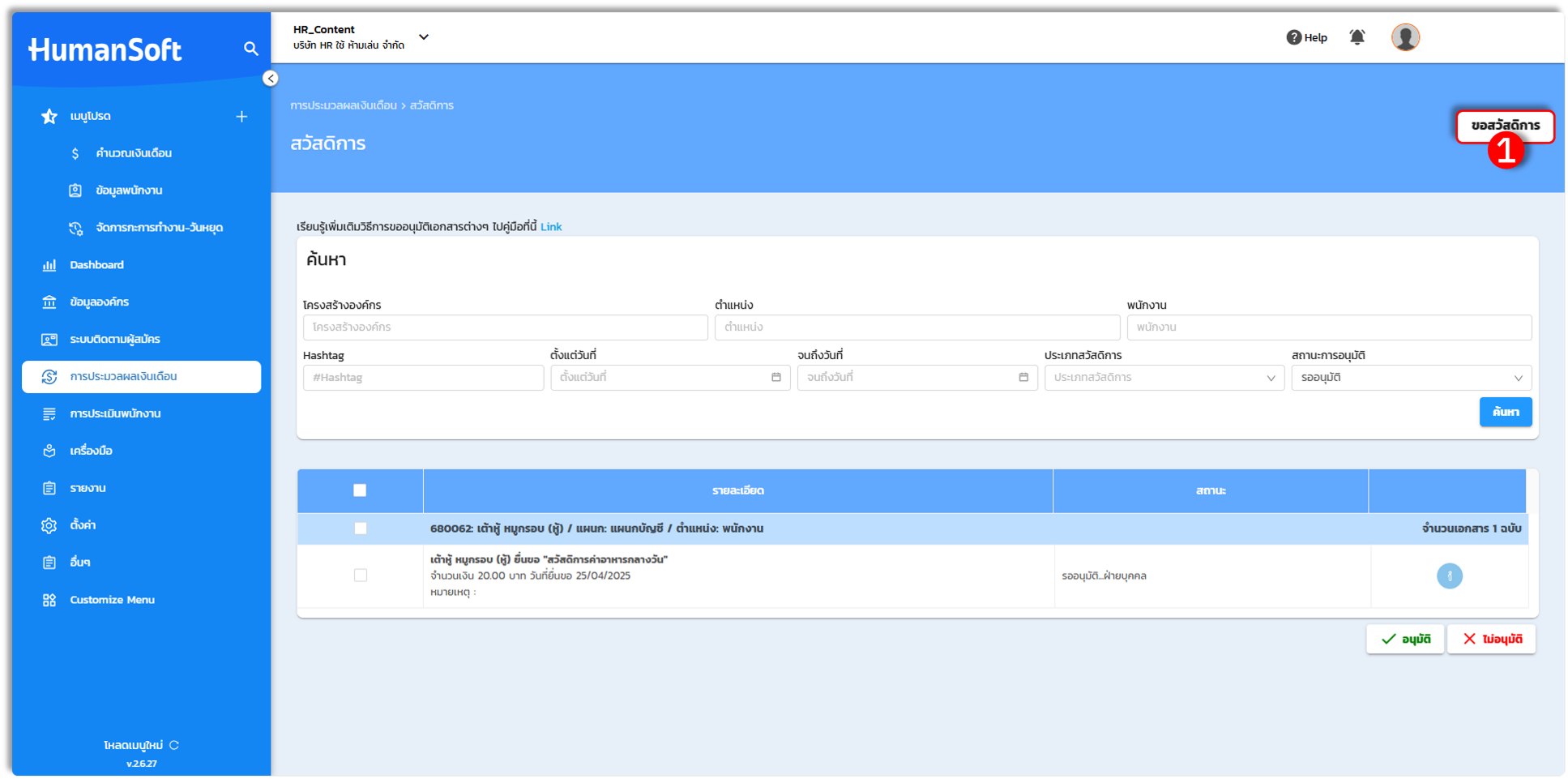
ขอสวัสดิการ ให้แก่พนักงาน
การขอเอกสารสวัสดิการให้แก่พนักงาน สามารถดำเนินการได้ตามขั้นตอนดังนี้
1. เข้าสู่เมนู "การประมวลผลเงินเดือน" เหมือนวิธีการอนุมัติเอกสารขอสวัสดิการ หลังจากนั้นให้เลือก "ขอสวัสดิการ"
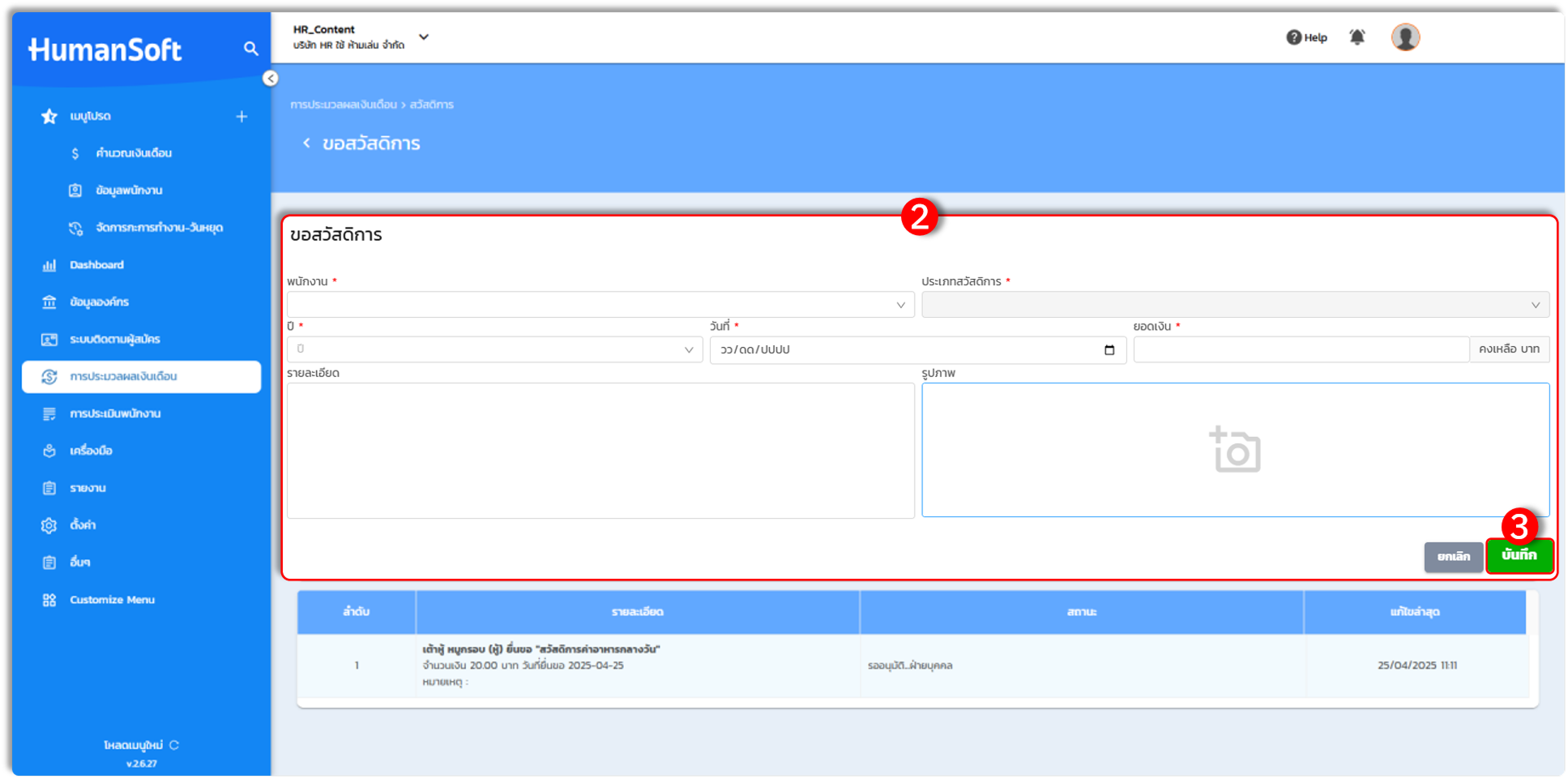
2. หลังจากนั้นให้ระบุเงื่อนไขการขอสวัสดิการของพนักงานที่ต้องการขอสวัสดิการแทนพนักงาน
3. เลือก "บันทึก" เพื่อยืนยันการบันทึกข้อมูล
จัดการเอกสารร้องเรียน
การจัดการเอกสารร้องเรียน เป็นการดูแลเรื่องการร้องเรียนของพนักงานที่แสดงความไม่พอใจหรือเดือดร้อนที่เกิดขึ้นจากการทำงานหรือบุคคลภายในบริษัท โดยสามารถดำเนินการเข้ามาตรวจสอบเอกสารที่พนักงานมีการร้องเรียนเข้ามา สามารถทำการพิจารณาการร้องเรียน และขอร้องเรียนแทนพนักงานได้ โดยสามารถดำเนินการได้ดังนี้
การจัดการเอกสารร้องเรียน
วิธีการจัดการเอกสารร้องเรียน สามารถดำเนินการได้ตามขั้นตอน ดังนี้
1. เข้าสู่เมนู "การประมวลผลเงินเดือน"
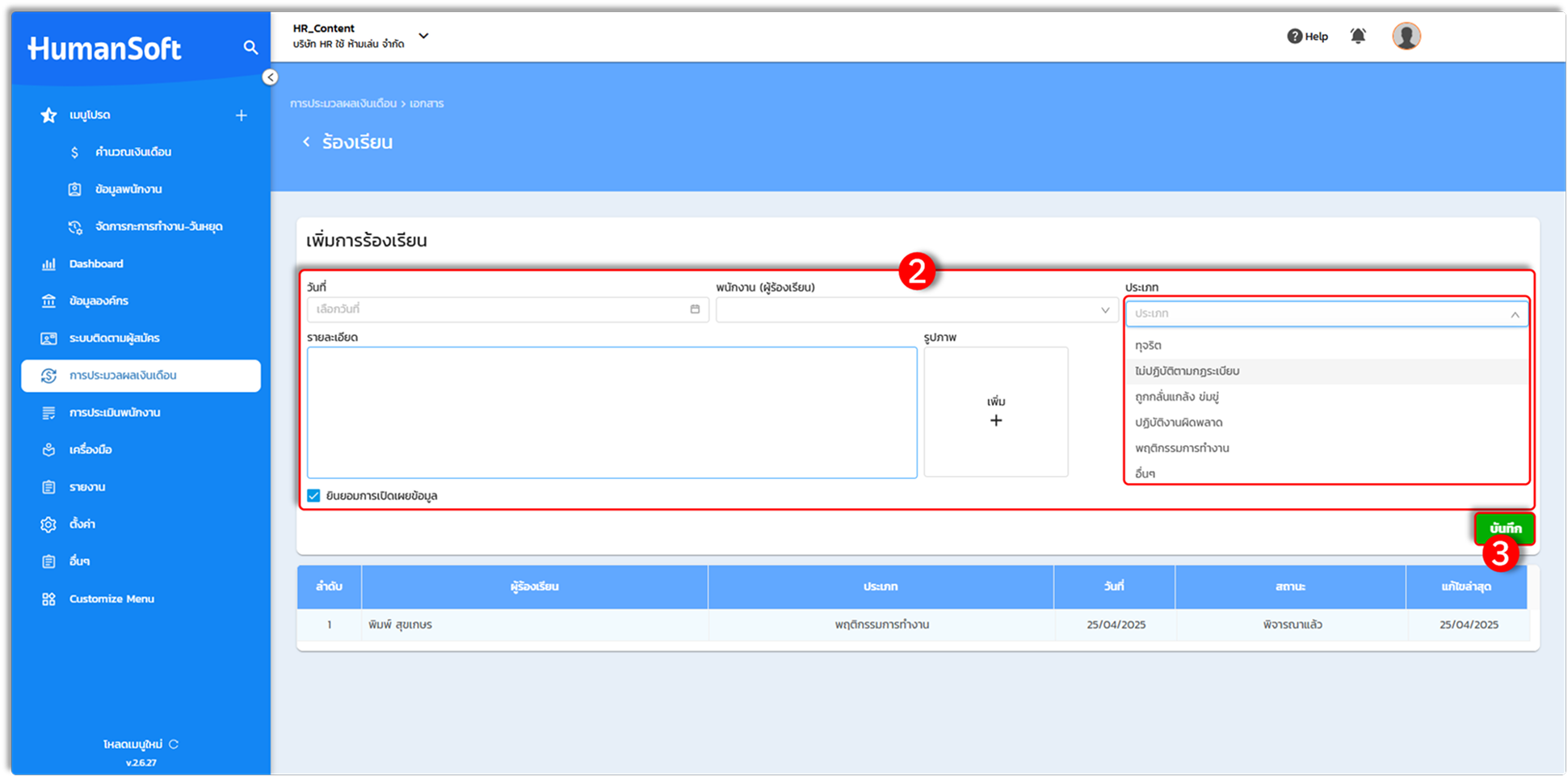
2. ไปที่เมนู "จัดการเอกสาร" และเลือกที่เมนู "ร้องเรียน"
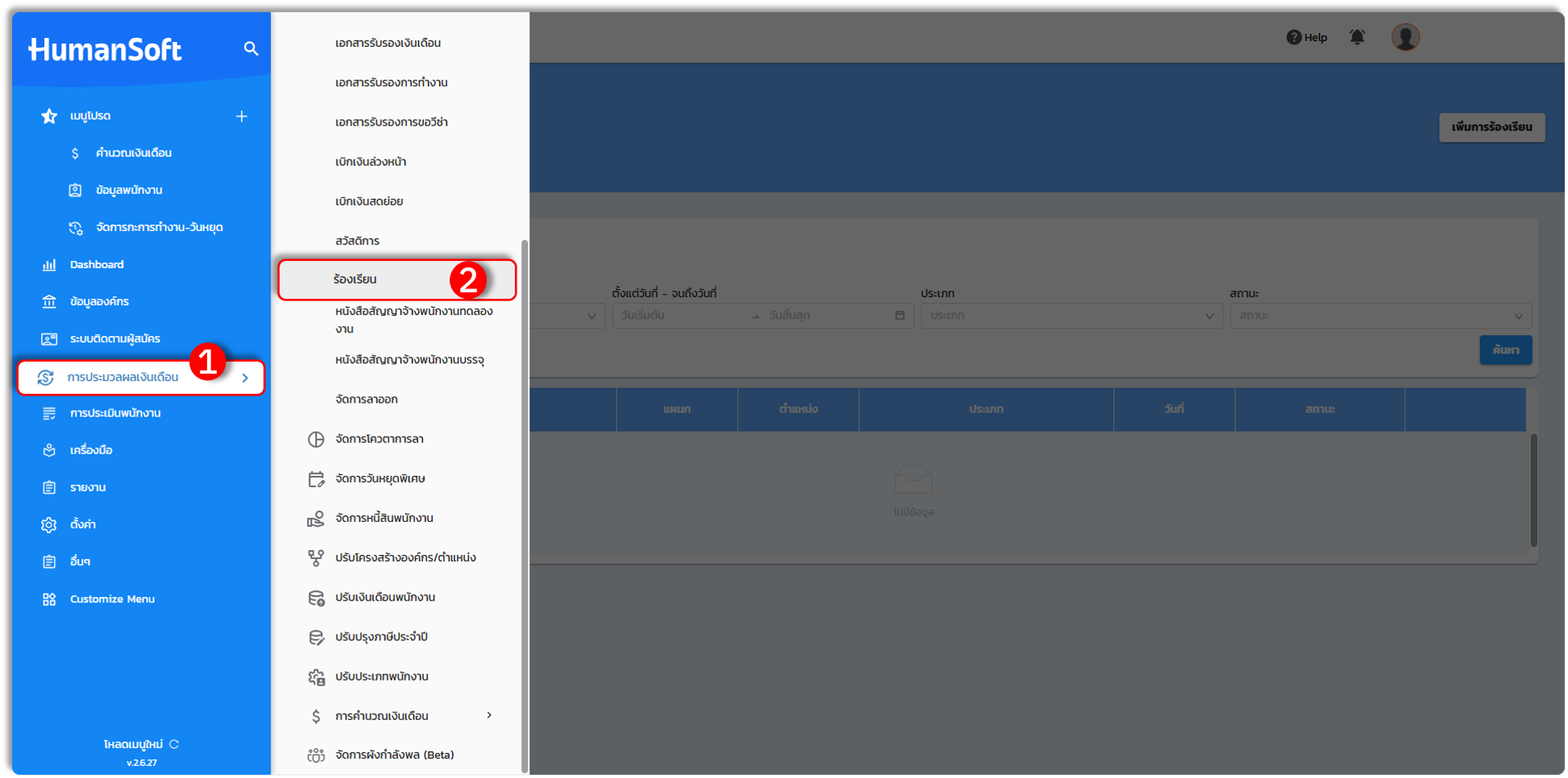
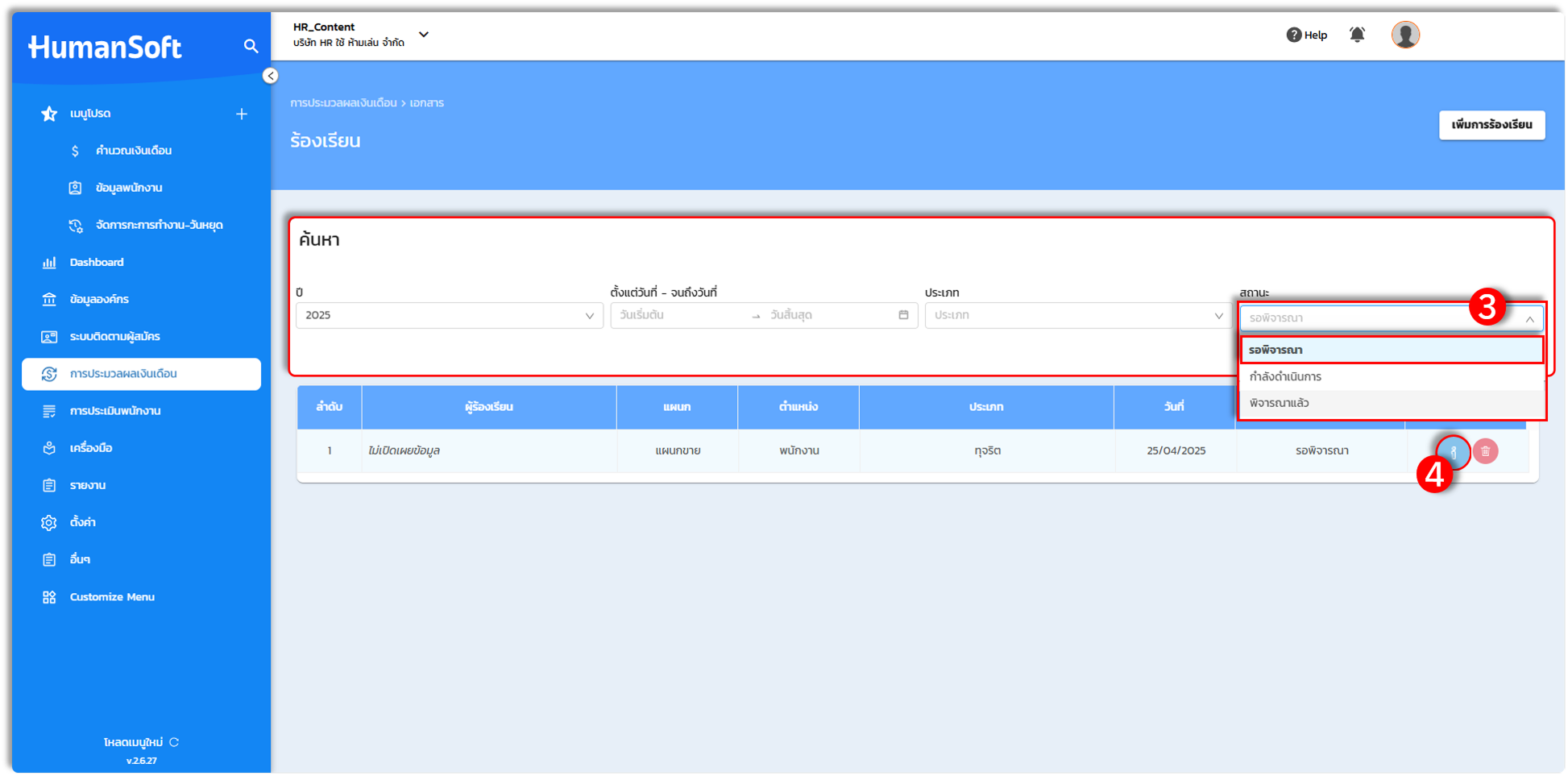
3. เมื่อเข้าสู่หน้าจัดการร้องเรียน สามารถเลือกเงื่อนไขการค้นหาเอกสารที่ต้องการได้ โดยถ้าหากต้องการจัดการร้องเรียนให้แก่พนักงานให้เลือกที่ สถานะรอพิจารณา
4. เลือกเอกสารร้องเรียนของพนักงานที่ต้องการรับเรื่อง โดยเลือกที่สัญลักษณ์เครื่องหมายตัว "i"
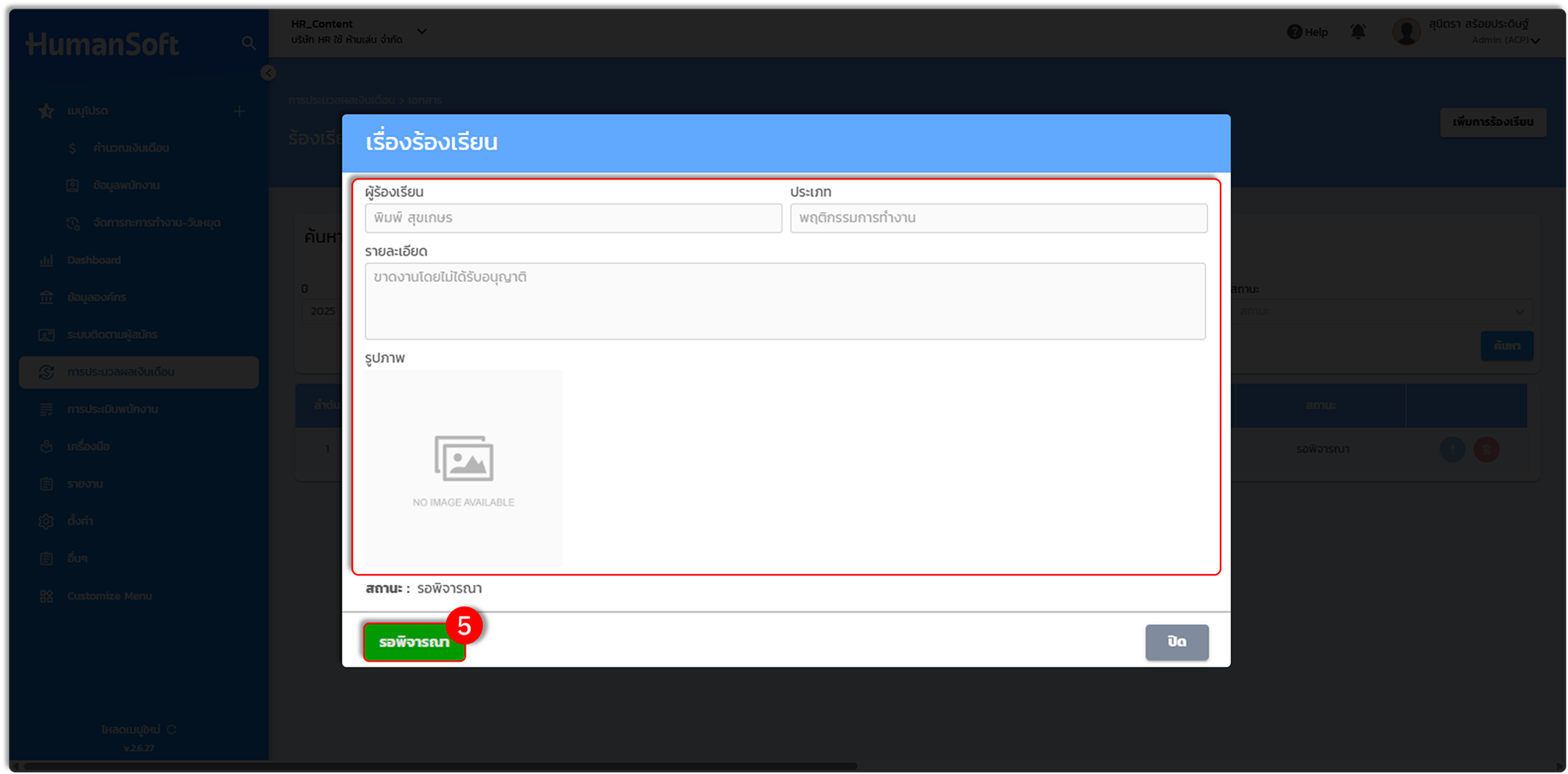
5. หลังจากนั้นให้เลือก "รอพิจารณา"
ขอร้องเรียนแทน ให้แก่พนักงาน
การขอร้องเรียนแทนให้แก่พนักงาน สามารถดำเนินการได้ตามขั้นตอนดังนี้
1. เข้าสู่เมนู "การประมวลผลเงินเดือน" เหมือนวิธีการจัดการเอกสารร้องเรียน
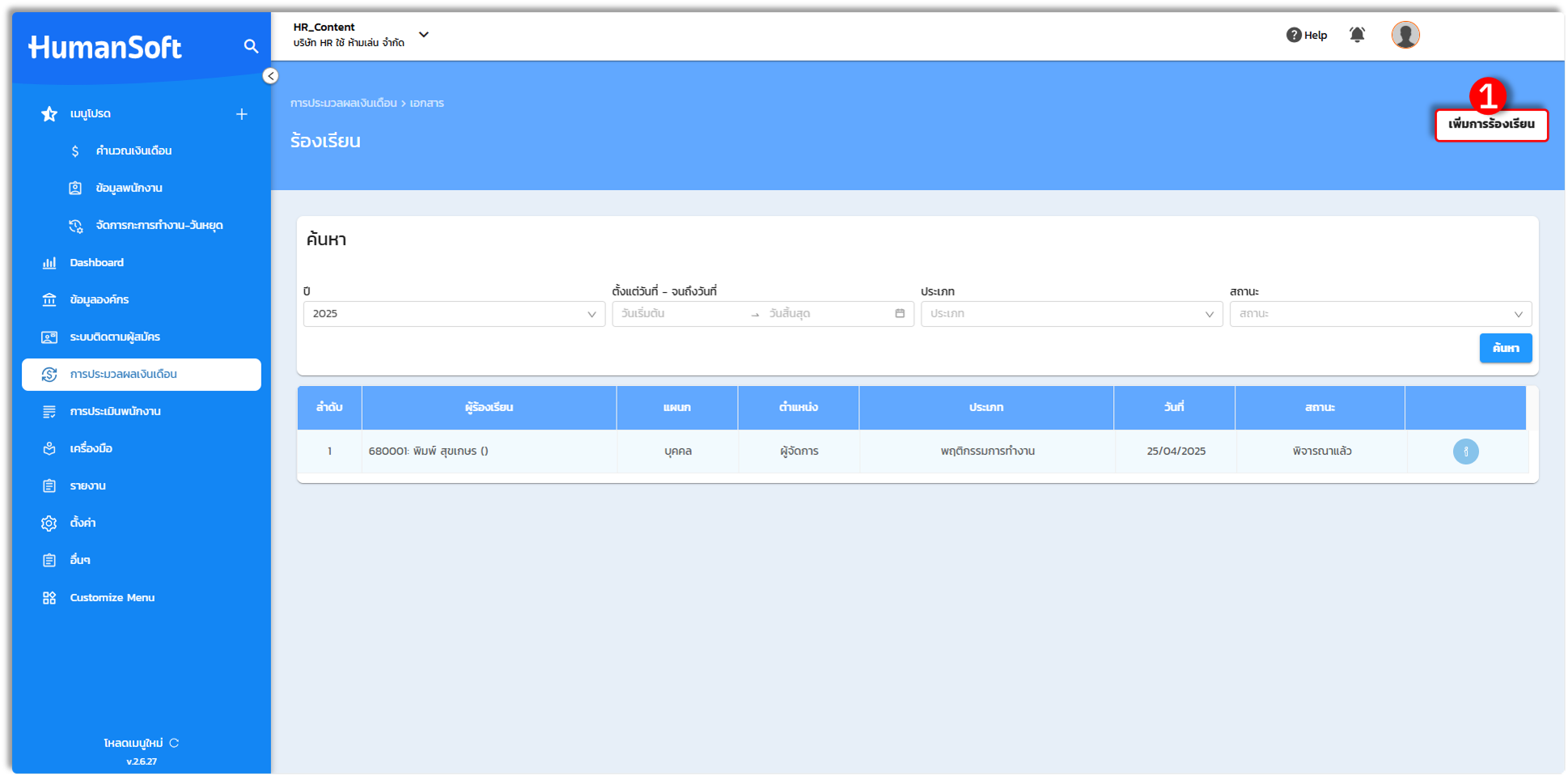
2. ระบุเงื่อนไขการร้องเรียนแทนพนักงาน โดยกรอกข้อมูลให้ครบถ้วนและถูกต้อง
3. เลือก "บันทึก" เพื่อยืนยันการบันทึกข้อมูล
จัดการหนังสือสัญญาจ้างพนักงานทดลองงาน
การจัดการหนังสือพนักงานทดลองงาน เป็นการดูแลพนักงานเมื่ออยู่ระหว่างการทดลองงานกับทางบริษัทนั้นๆ ซึ่งสามารถดำเนินการเข้ามาตรวจสอบเอกสารและออกเอกสารสัญญาจ้างพนักงานทดลองงานให้กับพนักงานบุคคลนั้นๆได้
การจัดการหนังสือสัญญาจ้างพนักงานทดลองงาน สามารถดำเนินการได้ดังนี้
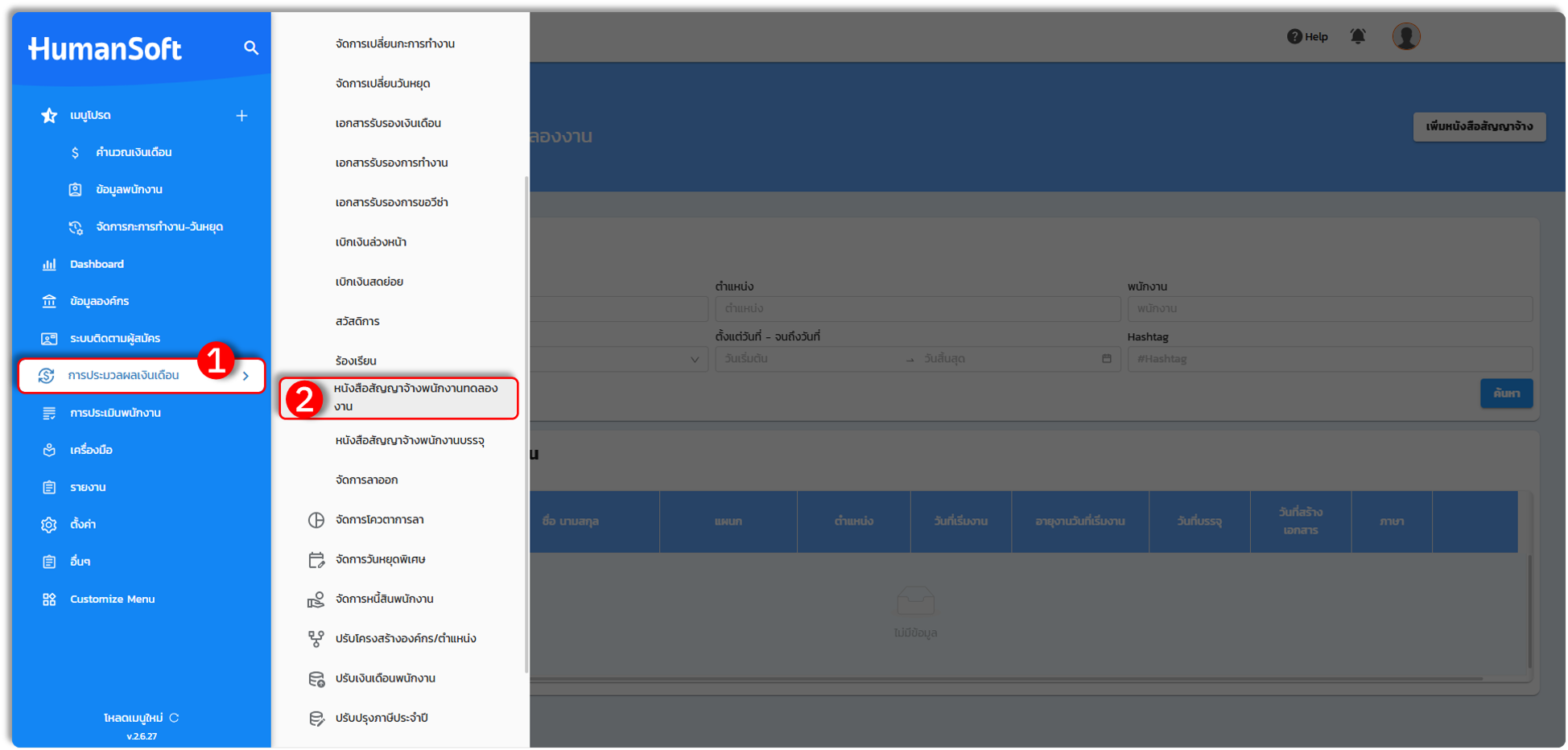
1. เข้าสู่เมนู "การประมวลผลเงินเดือน"
2. ไปที่เมนู "จัดการเอกสาร" และเลือกที่เมนู "หนังสือสัญญาจ้างพนักงานทดลองงาน"
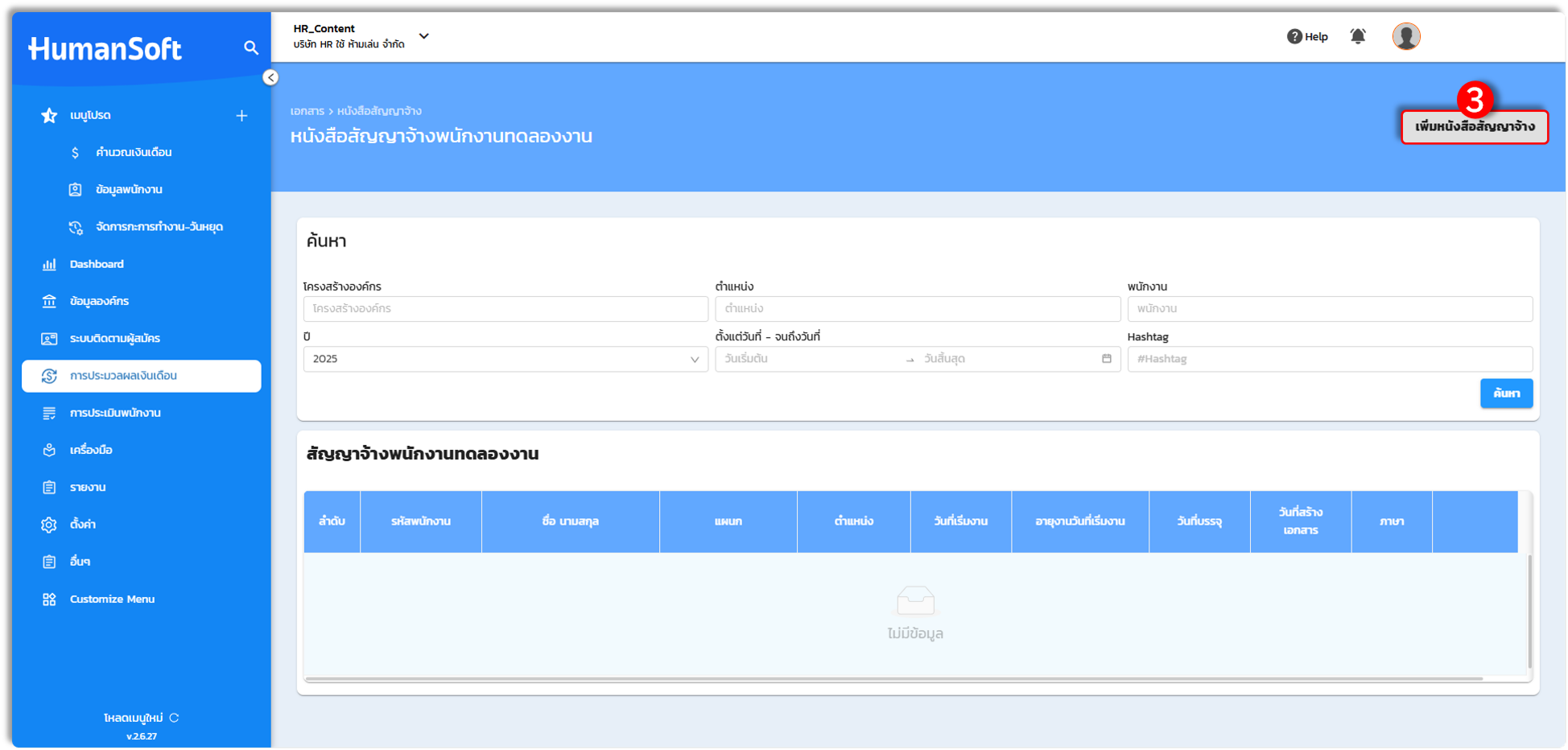
3. เมื่อเข้าสู่หน้าจัดการหนังสือสัญญาจ้างพนักงานทดลองงาน หลังจากนั้นให้เลือก "เพิ่มหนังสือสัญญาจ้าง"
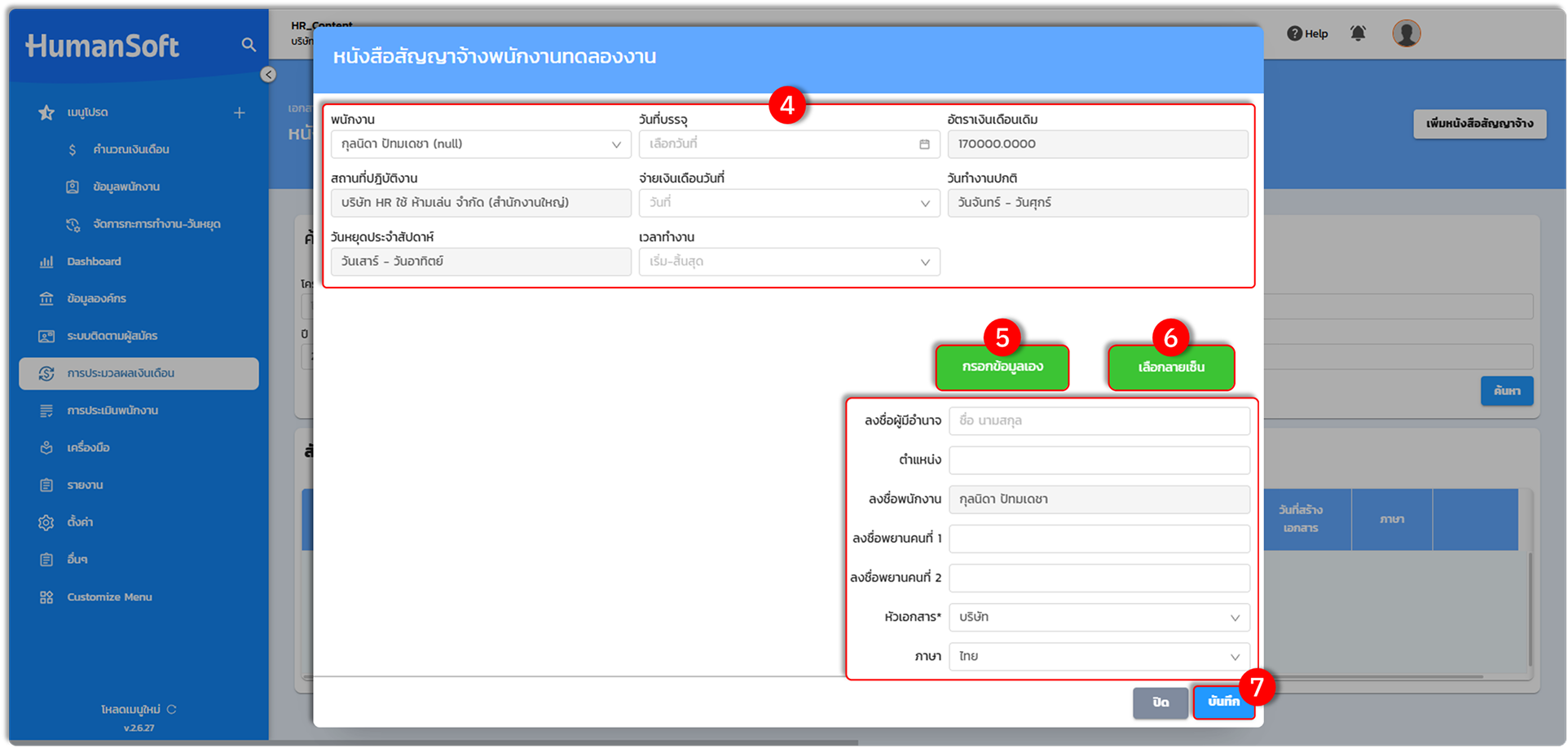
4. ระบุเงื่อนไขการออกหนังสือสัญญาจ้างพนักงานทดลองงาน โดยกรอกข้อมูลให้ครบถ้วนและถูกต้อง
5. กรอกข้อมูลเอง เป็นขั้นตอนที่ผู้มีอำนาจอนุมัติเอกสารสามารถดำเนินการกรอกข้อมูลด้วยตนเอง
6. เลือกลายเซ็น เป็นขั้นตอนที่ผู้มีอำนาจอนุมัติเอกสารสามารถลายเซ็นที่ต้องการใช้ในการลงนามรับรองเอกสาร แบบลายเซ็นอิเล็กทรอนิกส์
7. เลือก "บันทึก" เพื่อยืนยันการบันทึกข้อมูล
จัดการหนังสือสัญญาจ้างพนักงานบรรจุ
การจัดการหนังสือพนักงานบรรจุ เป็นการดูแลพนักงานเมื่อผ่านการทดลองงานกับทางบริษัทนั้นๆ ซึ่งสามารถดำเนินการเข้ามาตรวจสอบเอกสารและออกเอกสารสัญญาจ้างพนักงานบรรจุให้กับพนักงานบุคคลนั้นๆได้
การจัดการหนังสือสัญญาจ้างพนักงานบรรจุ สามารถดำเนินการได้ดังนี้
1. เข้าสู่เมนู "การประมวลผลเงินเดือน"
2. ไปที่เมนู "จัดการเอกสาร" และเลือกที่เมนู "หนังสือสัญญาจ้างพนักงานบรรจุ"
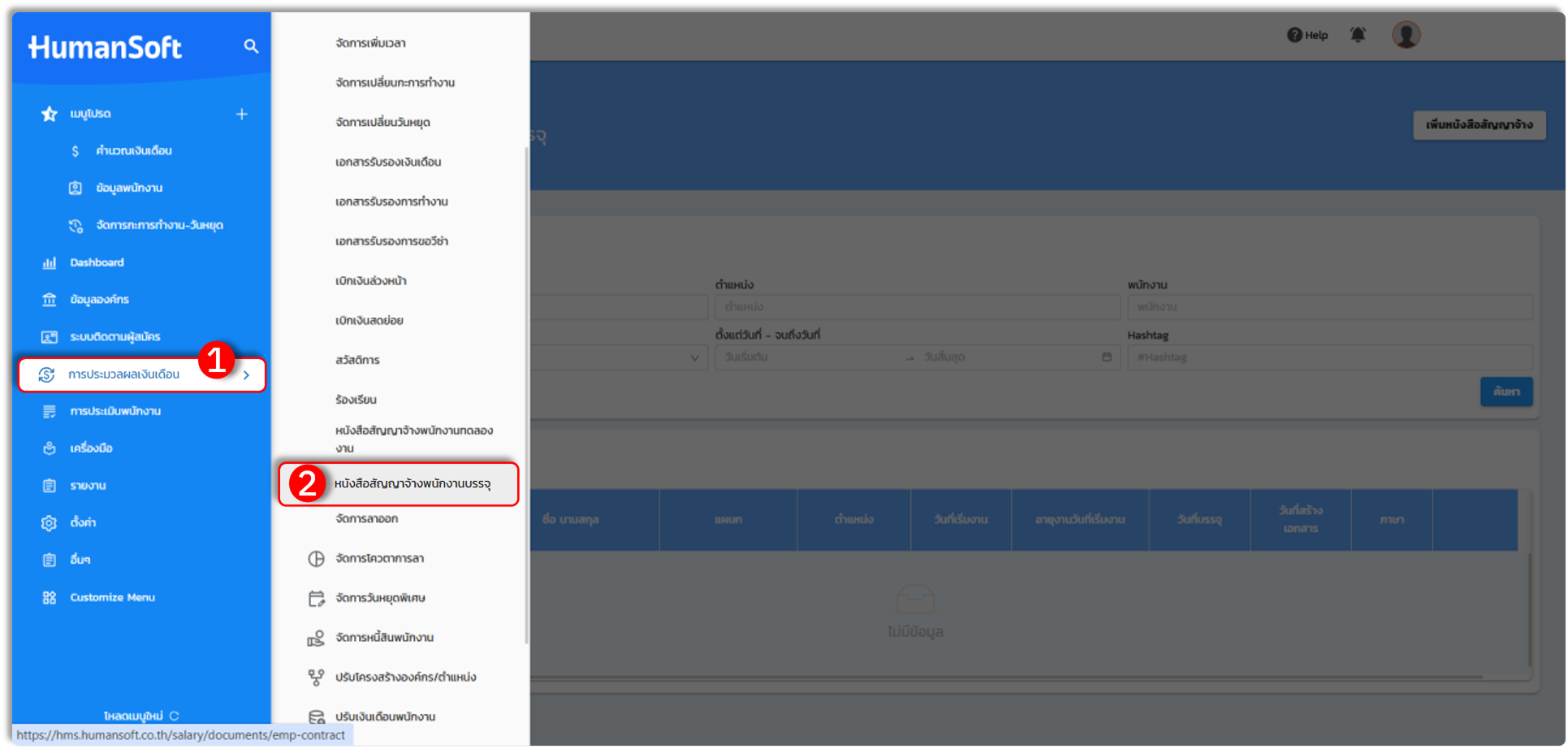
3. เมื่อเข้าสู่หน้าจัดการหนังสือสัญญาจ้างพนักงานบรรจุ หลังจากนั้นให้เลือก "เพิ่มหนังสือสัญญาจ้าง"
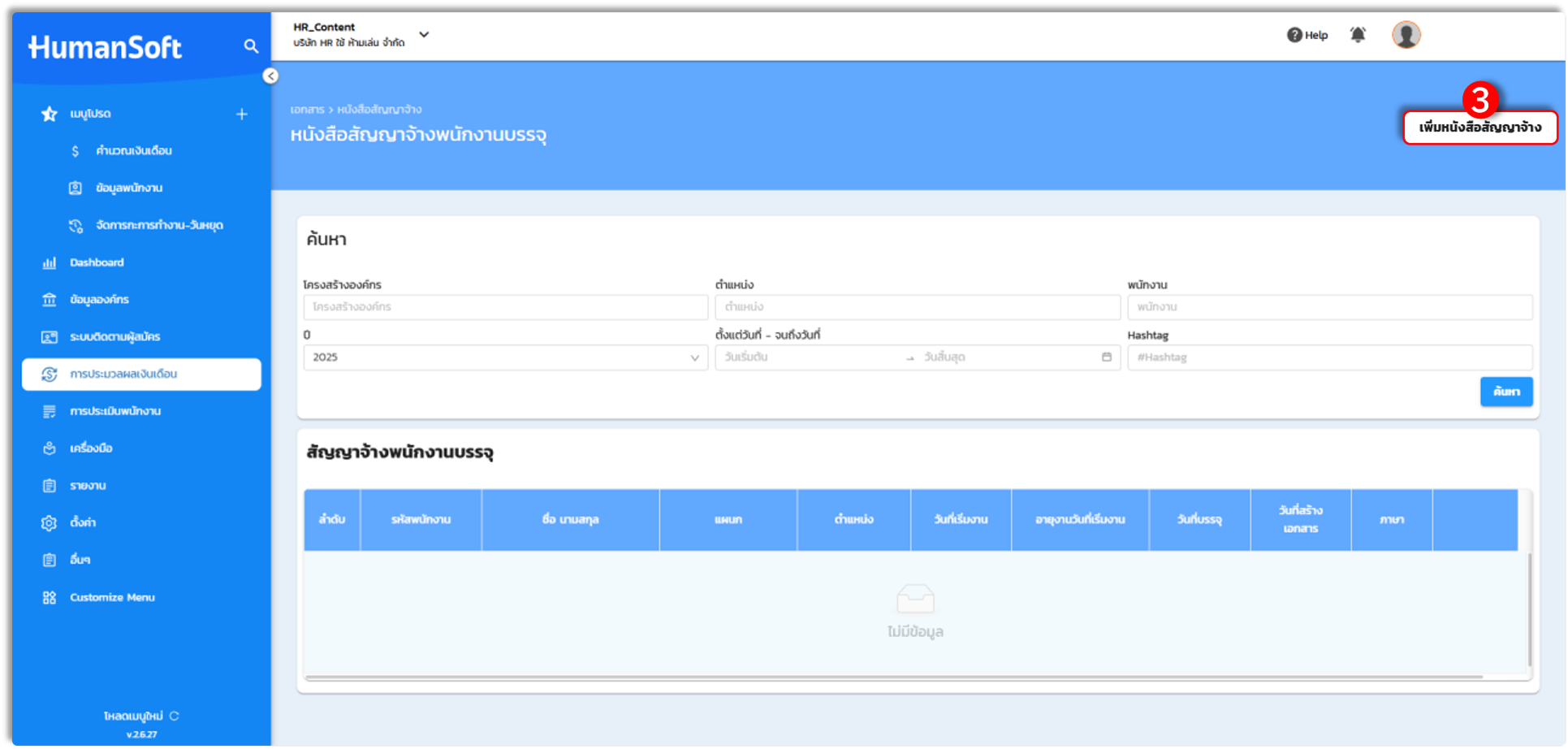
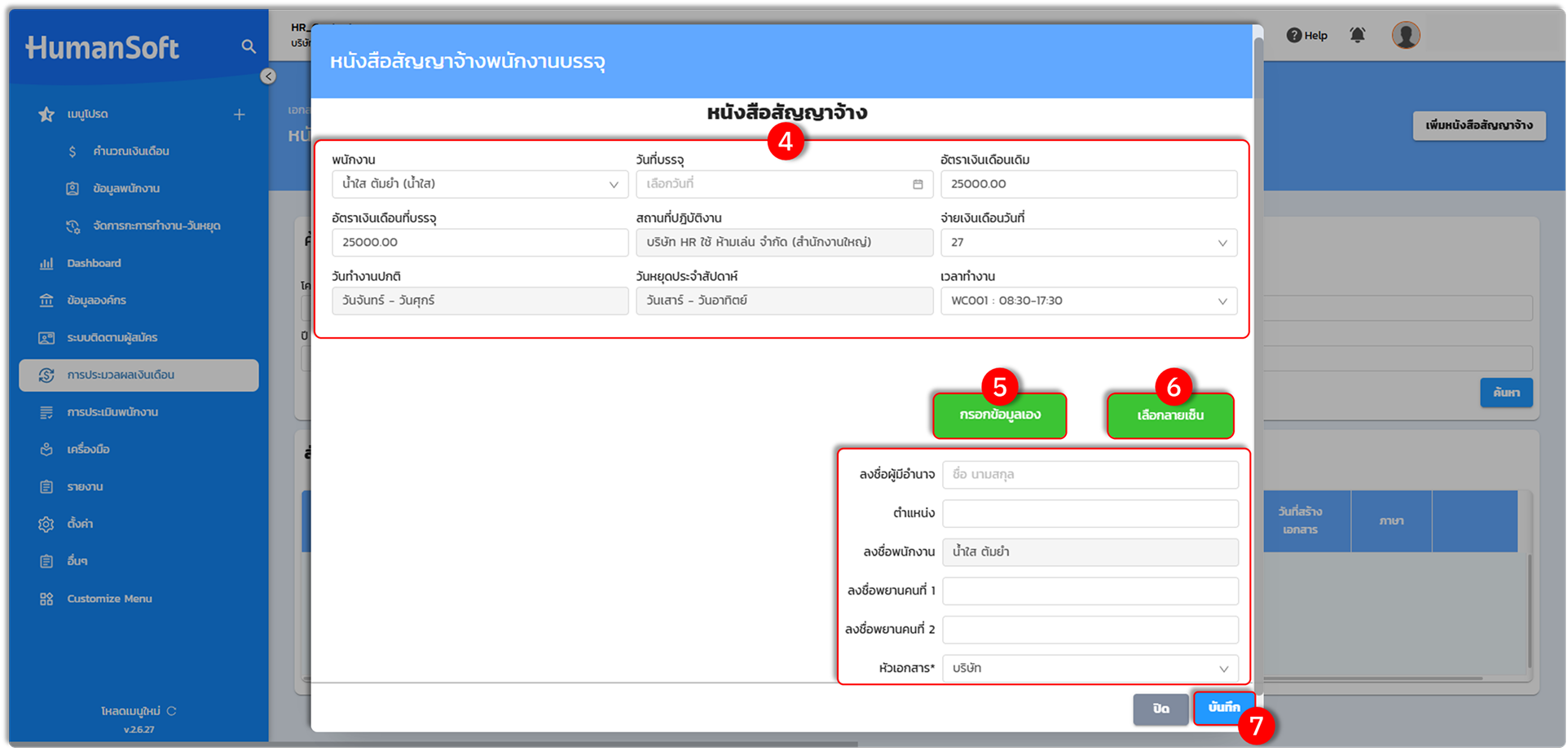
4. ระบุเงื่อนไขการออกหนังสือสัญญาจ้างพนักงานบรรจุ โดยกรอกข้อมูลให้ครบถ้วนและถูกต้อง
5. กรอกข้อมูลเอง เป็นขั้นตอนที่ผู้มีอำนาจอนุมัติเอกสารสามารถดำเนินการกรอกข้อมูลด้วยตนเอง
6. เลือกลายเซ็น เป็นขั้นตอนที่ผู้มีอำนาจอนุมัติเอกสารสามารถลายเซ็นที่ต้องการใช้ในการลงนามรับรองเอกสารแบบลายเซ็นอิเล็กทรอนิกส์
7. เลือก "บันทึก" เพื่อยืนยันการบันทึกข้อมูล
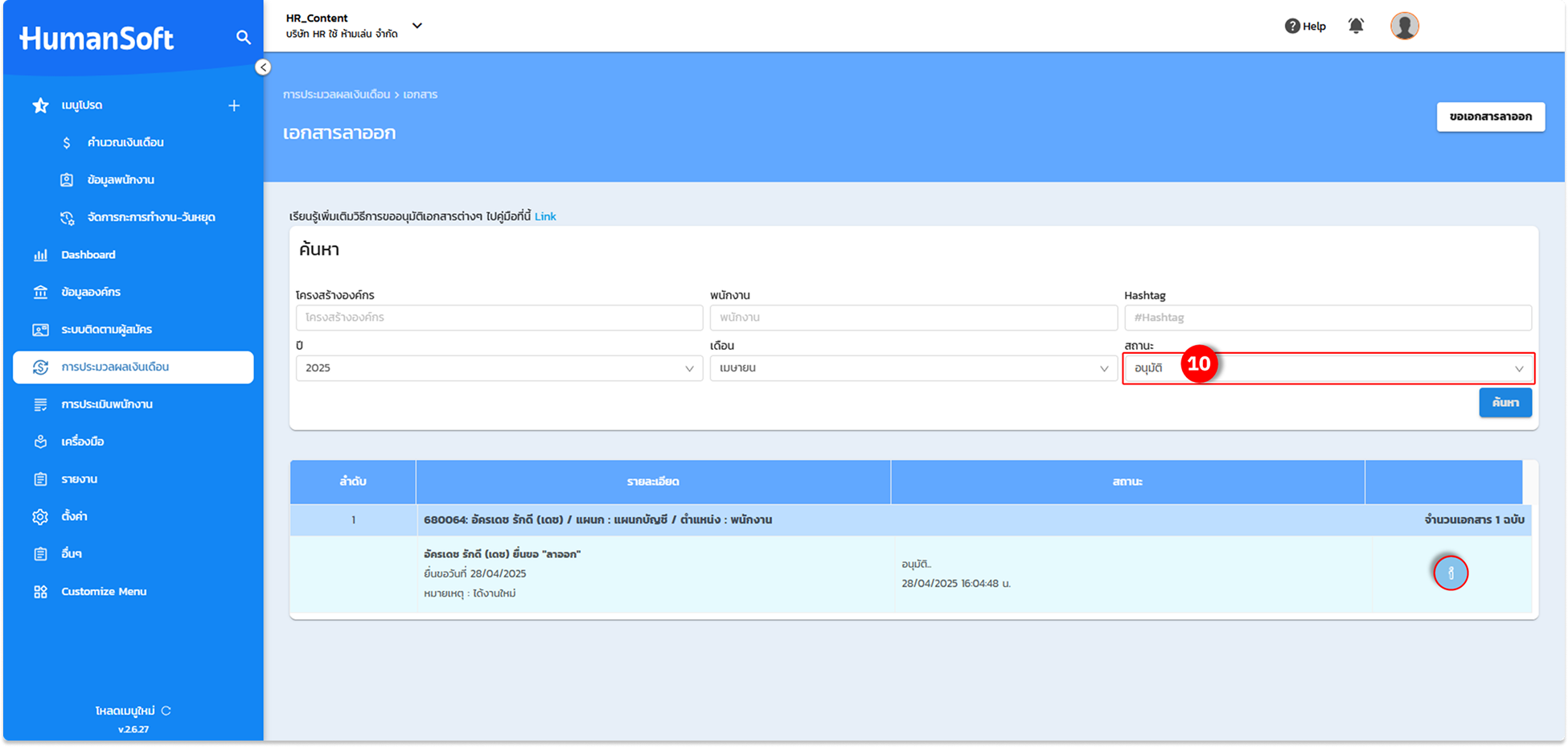
จัดการลาออก
การจัดการลาออก เป็นการดูแลเรื่องเอกสารการลาออกให้แก่พนักงานบุคคลนั้นๆ โดยสามารถดำเนินการเข้ามาตรวจสอบเอกสารที่พนักงานยื่นลาออกเข้ามา ทำการอนุมัติการลาออก และขอยื่นลาออกให้แก่พนักงานได้ โดยสามารถดำเนินการได้ดังนี้
การอนุมัติจัดการลาออกให้แก่พนักงาน
วิธีการอนุมัติจัดการลาออกให้แก่พนักงาน สามารถดำเนินการได้ตามขั้นตอนดังนี้
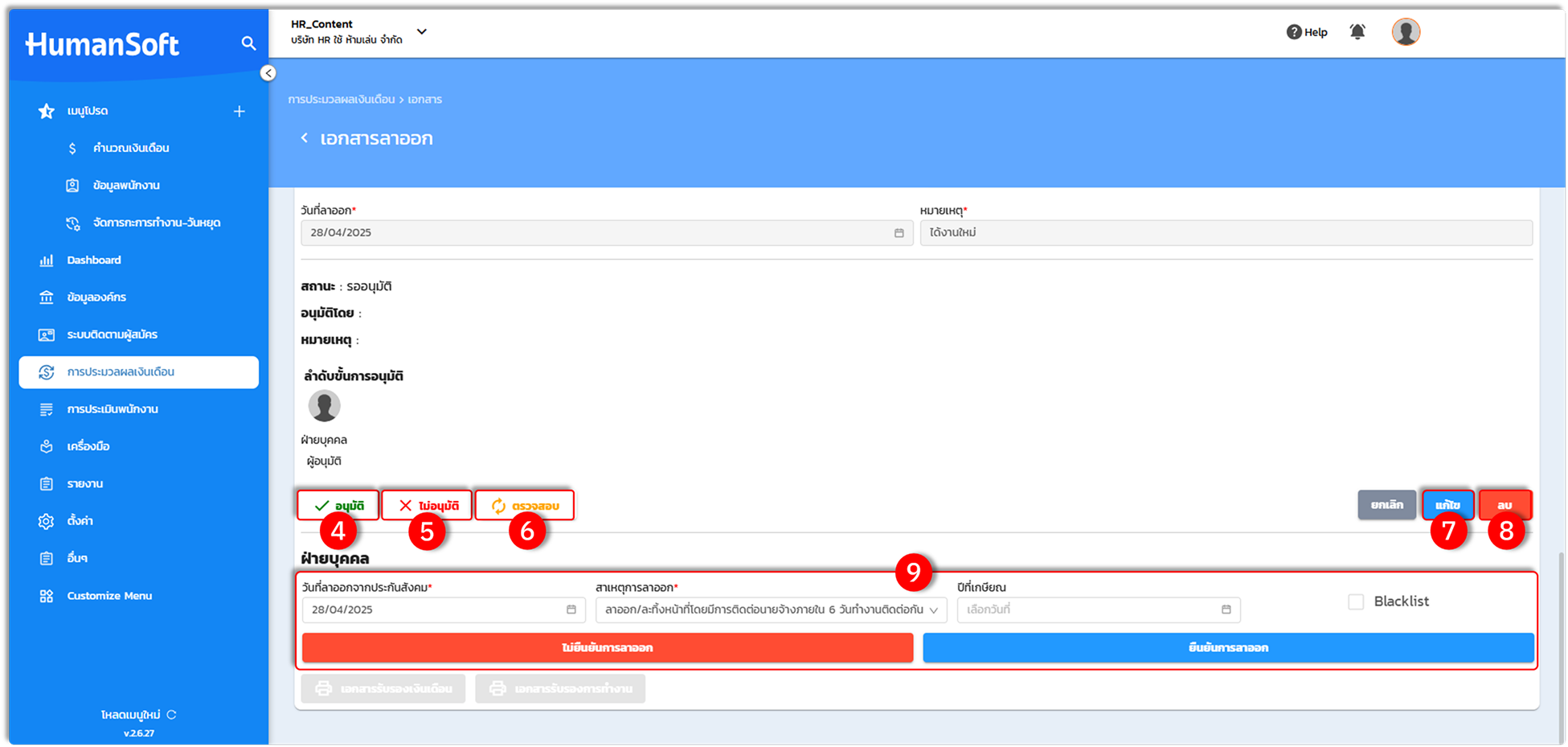
1. เข้าสู่เมนู "การประมวลผลเงินเดือน"
2. ไปที่เมนู "จัดการเอกสาร" และเลือกที่เมนู "จัดการลาออก"
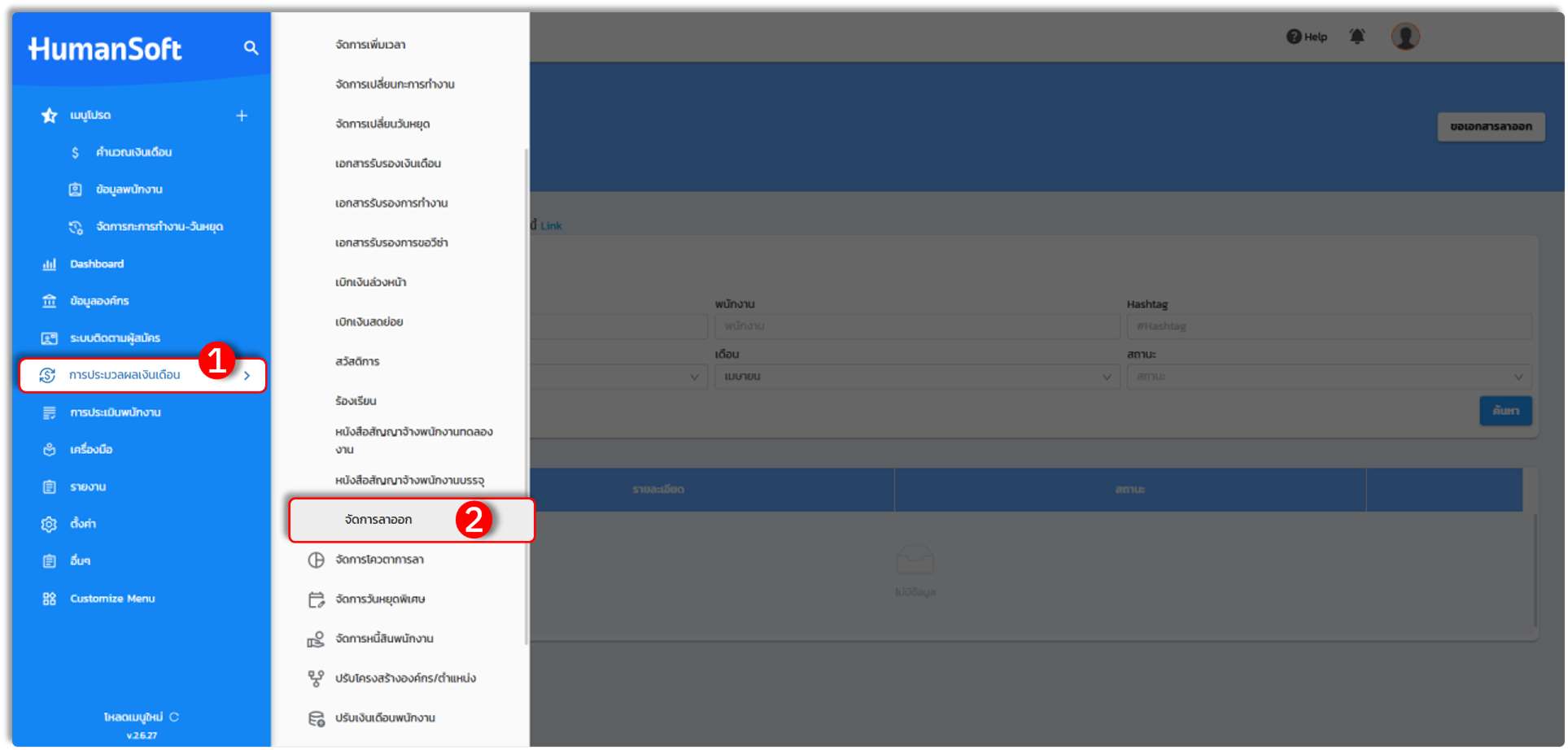
3. เมื่อเข้าสู่หน้าจัดการลาออก สามารถเลือกเงื่อนไขการค้นหาเอกสารที่ต้องการอนุมัติ/ไม่อนุมัติให้แก่พนักงานได้ โดยถ้าหากต้องการอนุมัติเอกสารให้แก่พนักงานให้เลือกที่ สถานะรออนุมัติ
4. เลือกเอกสารลาออกของพนักงานที่ต้องการอนุมัติ/ไม่อนุมัติ โดยเลือกที่สัญลักษณ์เครื่องหมายตัว "i"
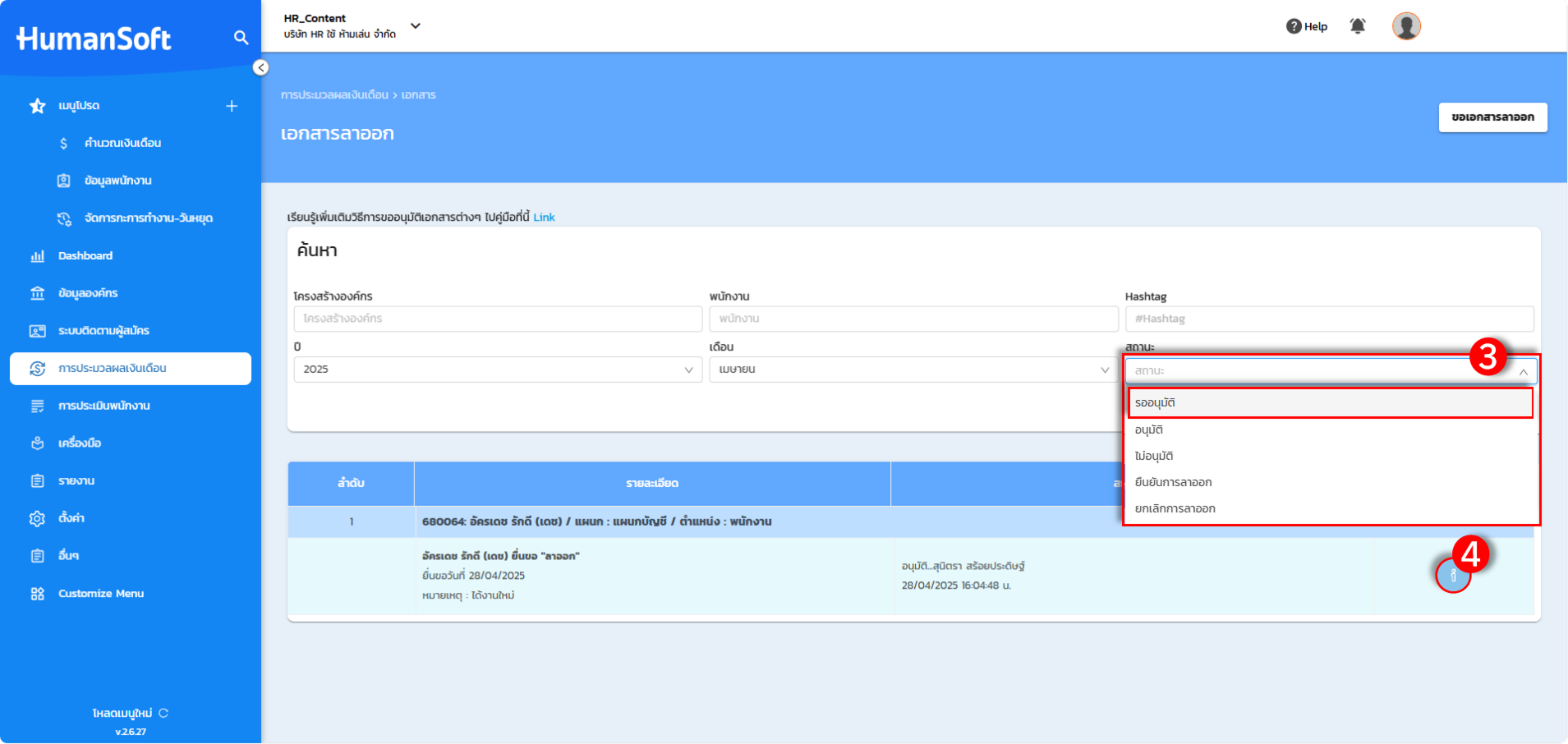
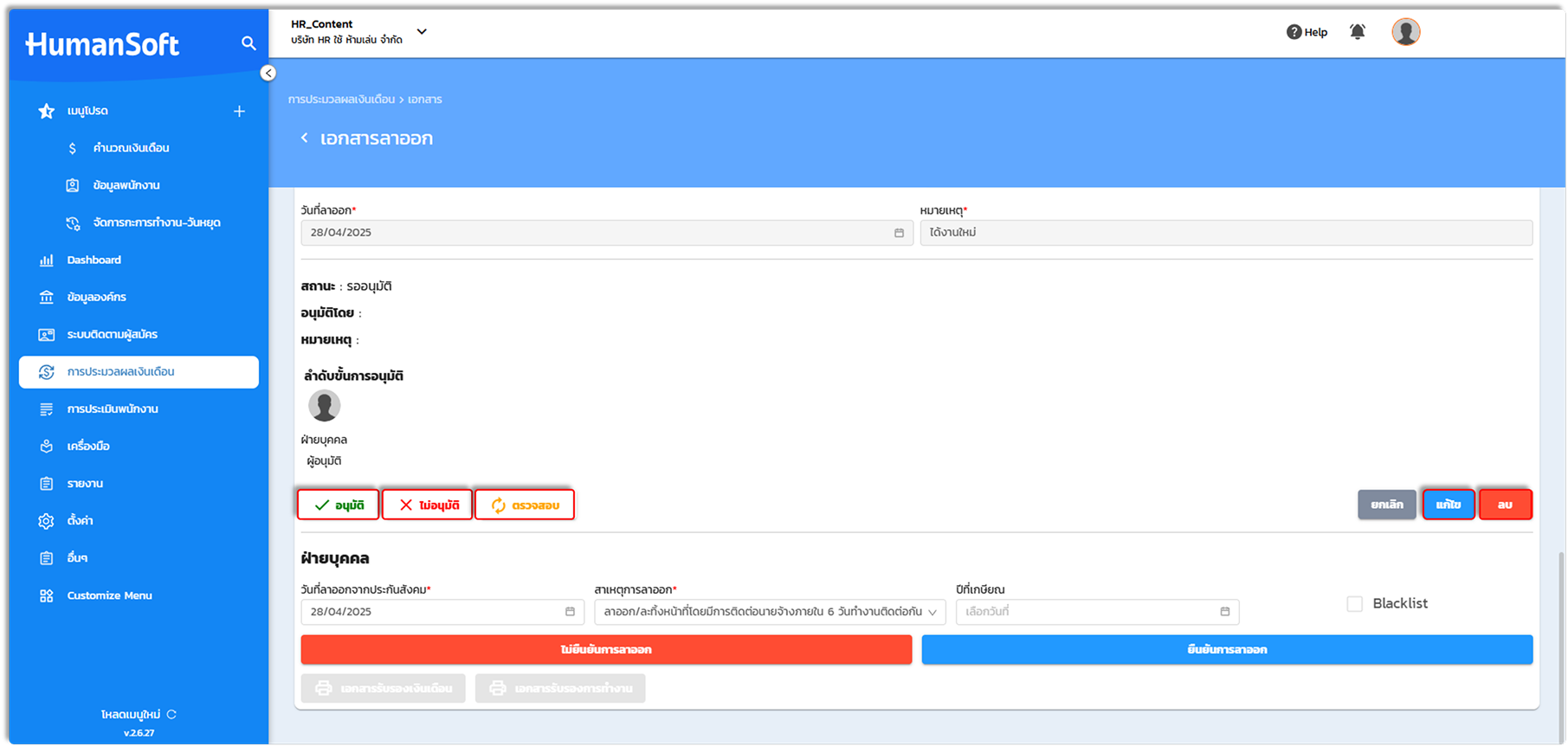
5. อนุมัติ คือการอนุมัติเอกสารลาออกของพนักงาน
6. ไม่อนุมัติ คือ ไม่อนุมัติเอกสารลาออกของพนักงาน
7. ตรวจสอบ คือการให้พนักงานตรวจสอบ/แก้ไขเอกสารลาออกของตนเอง และยื่นขอเอกสารมาอีกครั้ง
8. แก้ไข คือการแก้ไขเอกสารลาออกให้แก่พนักงาน
9. ลบ คือการลบเอกสารลาออกฉบับนั้นของพนักงาน
10. เลือกระบุเงื่อนไขการลาออกของบุคคลนั้นๆ พร้อมทั้งสามารถเลือกไม่ยืนยันการลาออก, ยืนยันการลาออกได้
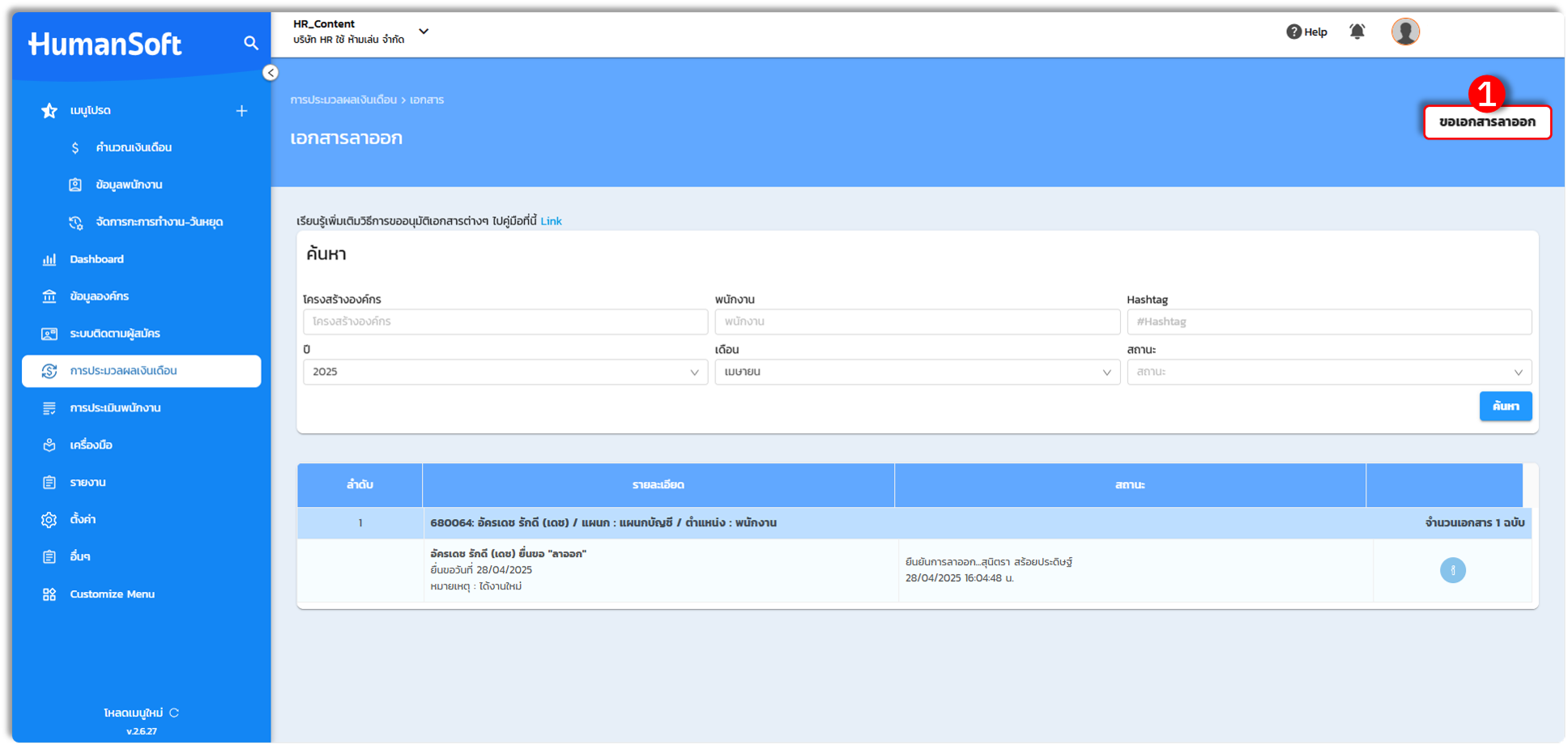
การขอเอกสารลาออกแทนพนักงาน
การขอเอกสารลาออกแทนให้แก่พนักงาน สามารถดำเนินการได้ตามขั้นตอนดังนี้
1. เข้าสู่เมนู "การประมวลผลเงินเดือน" เหมือนวิธีการอนุมัติจัดการลาออกให้แก่พนักงาน
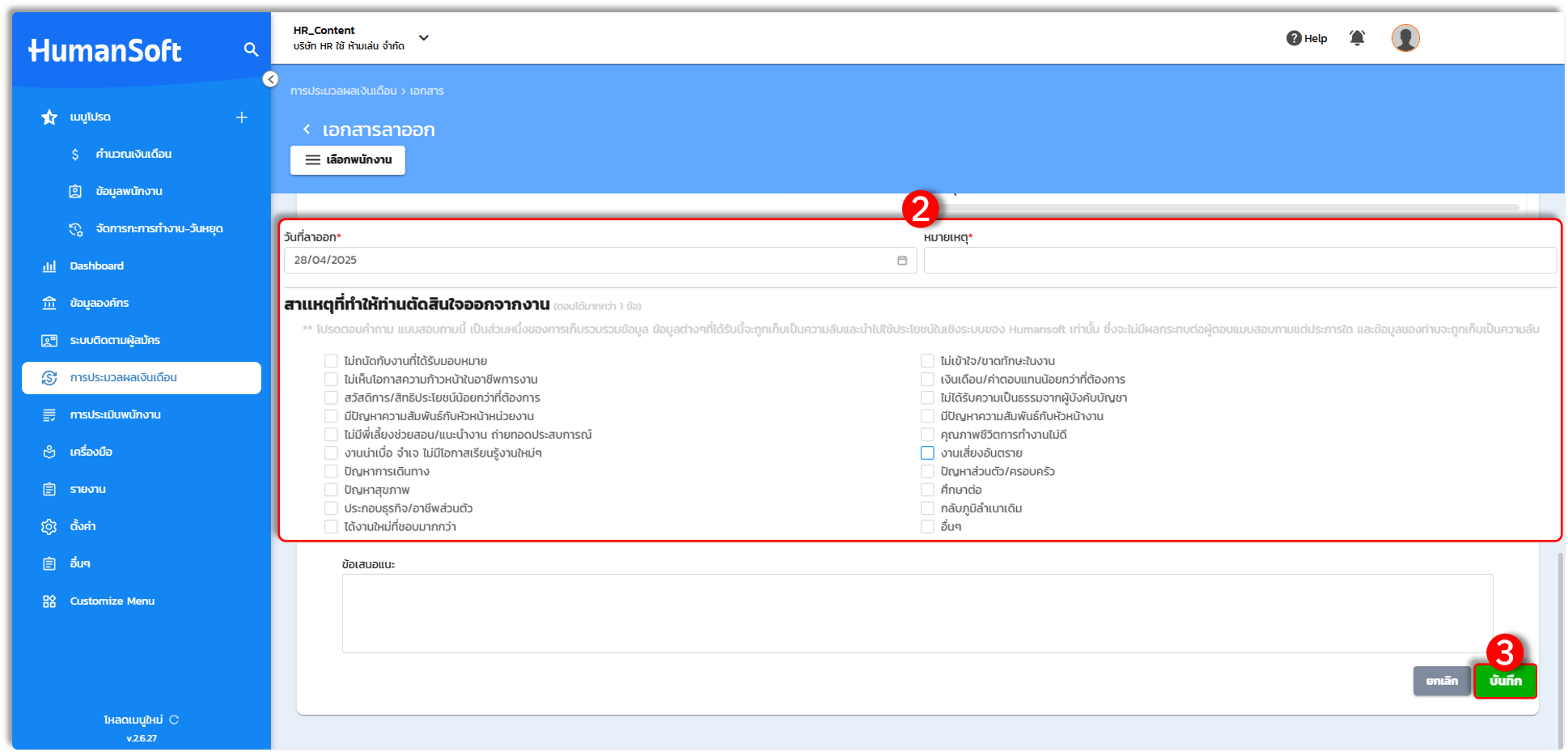
2. ระบุเงื่อนไขและสาเหตุการลาออกของพนักงาน โดยกรอกข้อมูลให้ครบถ้วนและถูกต้อง
3. เลือก "บันทึก" เพื่อยืนยันการบันทึกข้อมูล
4. อนุมัติ คือ การอนุมัติเอกสารลาออกของพนักงาน
5. ไม่อนุมัติ คือการไม่อนุมัติเอกสารลาออกของพนักงาน
6. ตรวจสอบ คือการให้พนักงานตรวจสอบ/แก้ไขเอกสารลาออกของตนเอง และยื่นขอเอกสารมาอีกครั้ง
7. แก้ไข คือการแก้ไขเอกสารลาออกให้แก่พนักงาน
8. ลบ คือการลบเอกสารลาออกฉบับนั้นของพนักงาน
9. เลือกระบุเงื่อนไขการลาออกของบุคคลนั้นๆ พร้อมทั้งสามารถเลือกไม่ยืนยันการลาออก, ยืนยันการลาออกได้
10. สถานะของเอกสารจะถูกเปลี่ยนเป็น "อนุมัติ"