Q หากพนักงานยื่นขอเอกสารการลาเข้ามาแล้ว ไม่ได้แนบรูปภาพประกอบ สามารถแจ้ง HR เพื่อแนบรูปภาพย้อนหลังได้หรือไม่
หากพนักงานยื่นขอเอกสารการลาเข้ามาแล้ว ไม่ได้แนบรูปภาพประกอบ สามารถแจ้ง HR เพื่อแนบรูปภาพย้อนหลังได้หรือไม่
สามารถดำเนินการได้ โดยฝ่ายบุคคล (HR) จะต้องทำการเปลี่ยนสถานะของเอกสารที่ได้รับอนุมัติแล้ว กลับไปเป็นสถานะ "รอการอนุมัติ" หรือ "ตรวจสอบอีกครั้ง" เพื่อให้ระบบเปิดการ "แก้ไข" และทำการแนบไฟล์เอกสารประกอบเพิ่มเติมได้ สามารถดำเนินการแก้ไขและแนบไฟล์เอกสารประกอบการลาได้ 4 ช่องทาง ดังนี้
1.ผ่านเมนู "จัดการเอกสาร"
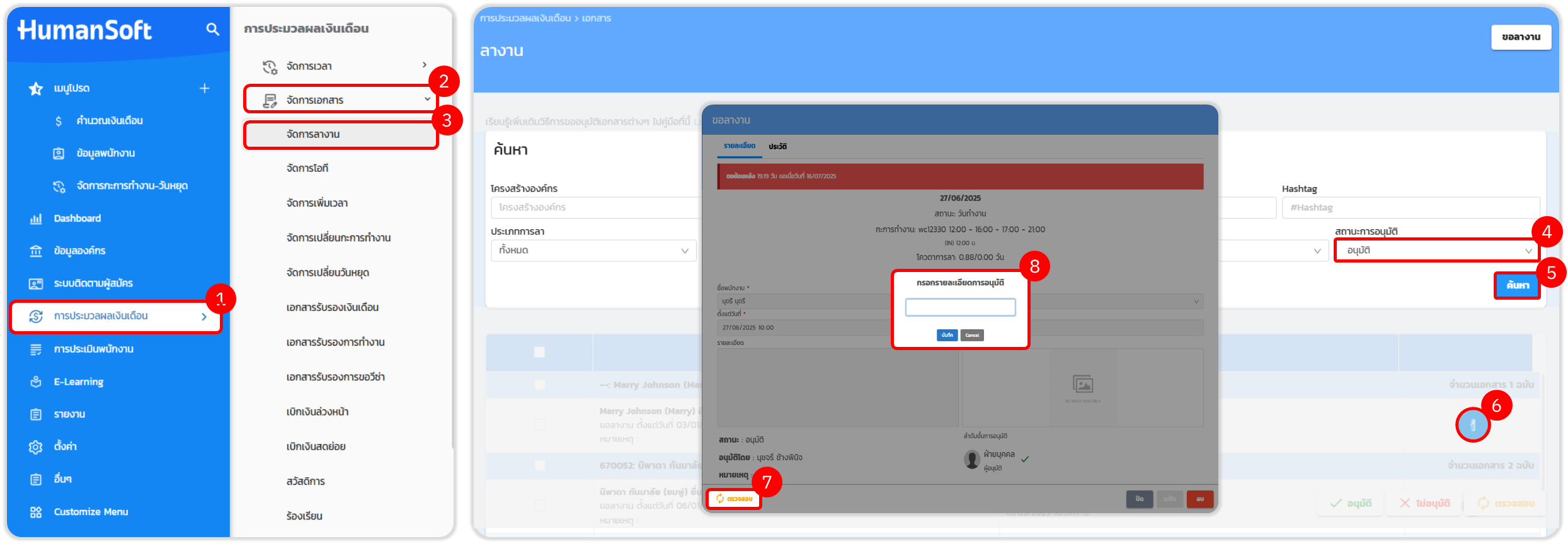
1.ไปที่เมนู "การประมวลผลเงินเดือน"
2.เลือกที่เมนู "จัดการเอกสาร"
3.และเลือกที่เมนูย่อย "จัดการลางาน"
4.ทำการกรองข้อมูลโดยเลือกสถานะเอกสารเป็น "อนุมัติ"
5.จากนั้นคลิกที่ "ค้นหา"
6.คลิกไอคอน "i" (ตรวจสอบรายละเอียด) ของรายการเอกสารที่ต้องการ
7.กดปุ่ม "ตรวจสอบ" กรอกเหตุผล (ถ้ามี) แล้วกด "บันทึก"
8.จากนั้น สถานะเอกสารจะเปลี่ยนจาก "อนุมัติ" เป็น "รออนุมัติ" หรือ "ตรวจสอบอีกครั้ง"
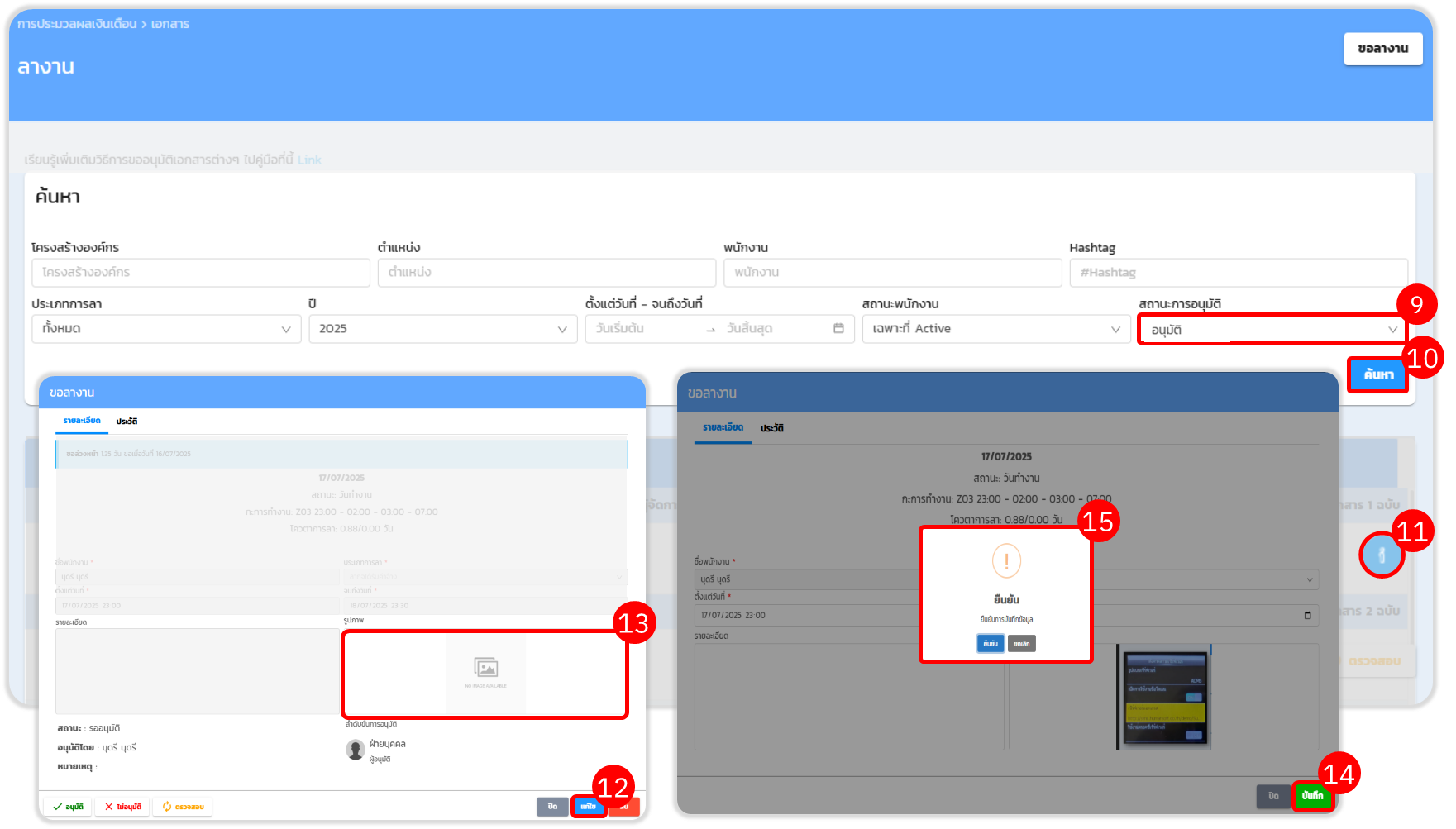
9.ค้นหารายการเอกสารดังกล่าวอีกครั้ง ซึ่งขณะนี้มีสถานะเป็น "รออนุมัติ"
10.แล้วคลิกที่ "ค้นหา"
11.คลิกที่ไอคอน "i" (ตรวจสอบรายละเอียด) อีกครั้ง
12.กดปุ่ม "แก้ไข"
13.คลิกที่ช่องรูปภาพเพื่อ แนบไฟล์ ที่ต้องการ
14.กด "บันทึก"
15.และ "ยืนยัน" เพื่อบันทึกข้อมูล (หลังจากขั้นตอนนี้ เอกสารจะกลับเข้าสู่กระบวนการอนุมัติตามขั้นตอนปกติ)
2.ผ่านหน้า "ตารางเวลาทำงาน" (รายบุคคล)
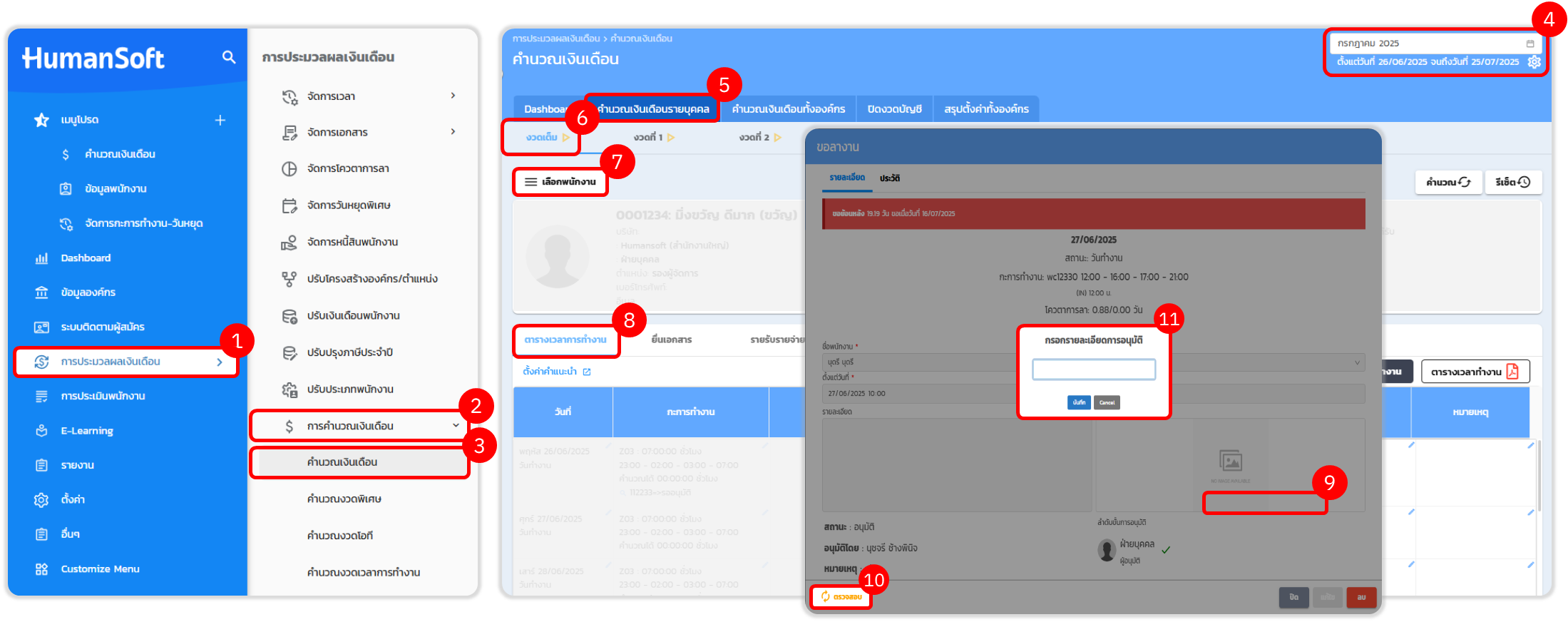
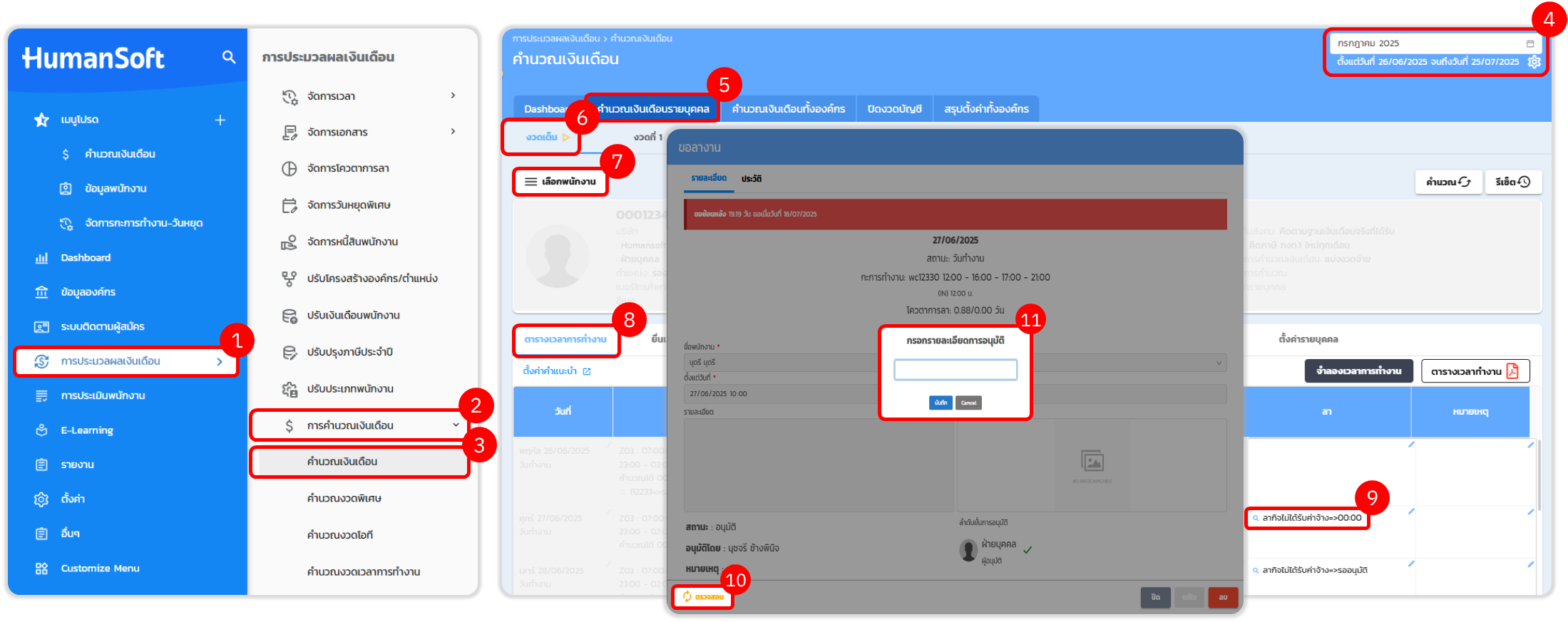
1.ไปที่เมนู "การประมวลผลเงินเดือน"
2.เลือกที่เมนู "การคำนวณเงินเดือน"
3.และเลือกที่เมนูย่อย "คำนวณเงินเดือน"
4.เลือก "รอบเดือน" ที่ต้องการแก้ไขเอกสารลางาน
5.เลือกที่แท็บเมนู "คำนวณเงินเดือนรายบุคคล"
6.และเลือก "งวดเต็ม"
7.คลิก "เลือกพนักงาน" และเลือกพนักงานที่ต้องการ
8.จากนั้นเลือกที่ "ตารางเวลาทำงาน"
9.กด "แก้ไข" ที่รายการเอกสารลาที่ต้องการ
10.กดปุ่ม "ตรวจสอบ"
11.กรอกรายละเอียดการตรวจสอบ และคลิก "บันทึก" (สถานะเอกสารจะถูกเปลี่ยนเป็น "ตรวจสอบอีกครั้ง")
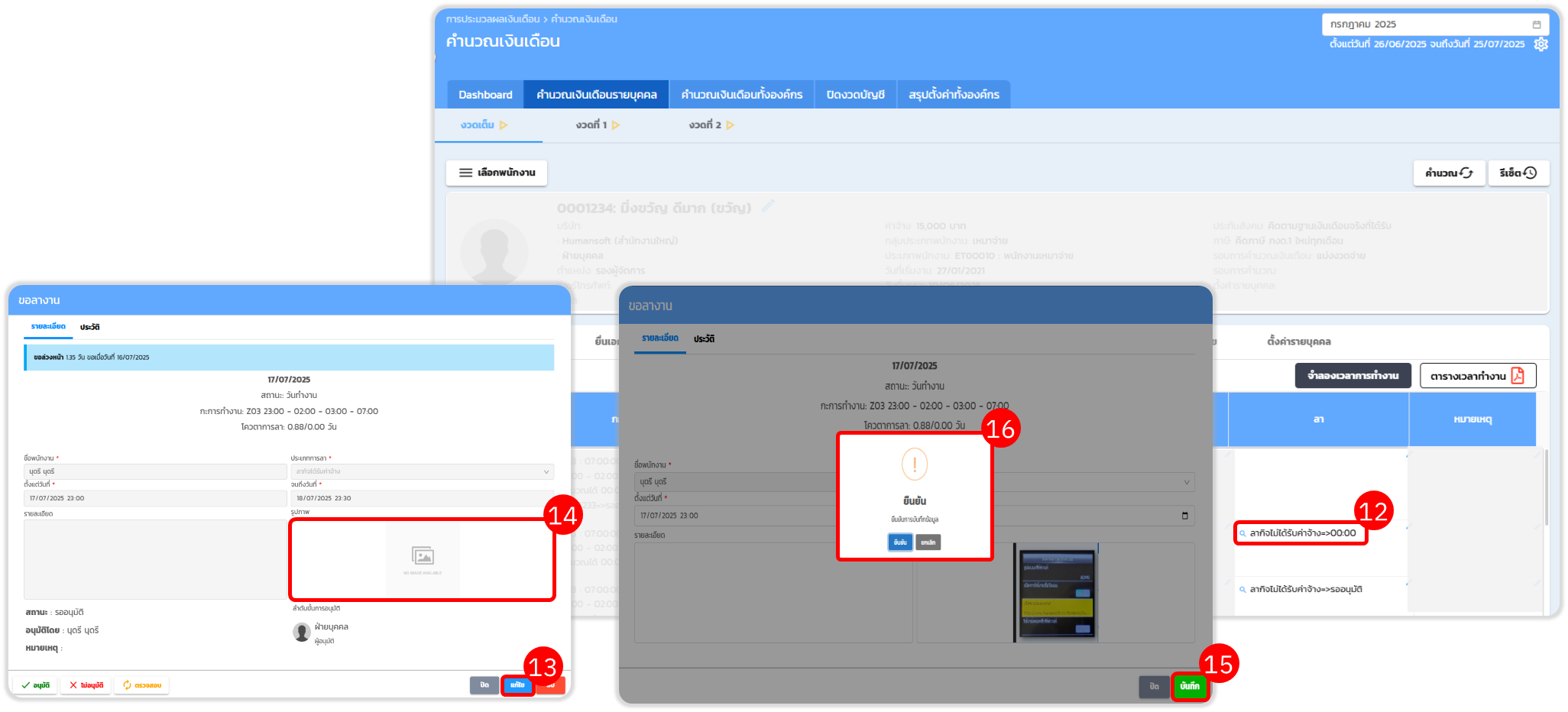
12.คลิกที่ "รายการเอกสาร" ซึ่งจะปรากฏหน้าต่าง Pop-up
13.คลิกปุ่ม "แก้ไข"
14.คลิกที่ช่อง "รูปภาพ" เพื่อแนบไฟล์ที่ต้องการ
15.คลิก "บันทึก"
16.และ "ยืนยัน" เพื่อบันทึกข้อมูล
3.ผ่านหน้าเมนู "ยื่นเอกสาร" (รายบุคคล)
1.ไปที่เมนู "การประมวลผลเงินเดือน"
2.เลือกที่เมนู "การคำนวณเงินเดือน"
3.และเลือกที่เมนูย่อย "คำนวณเงินเดือน"
4.เลือกรอบเดือนที่ต้องการแก้ไขเอกสาร
5.เลือกที่แท็บเมนู "คำนวณเงินเดือนรายบุคคล"
6.และเลือก "งวดเต็ม"
7.คลิก "เลือกพนักงาน" และเลือกพนักงานที่ต้องการ
8.จากนั้นเลือกที่ "ตารางเวลาทำงาน" และคลิกที่ "ยื่นเอกสาร"
9.คลิกที่ไอคอน "i" ของรายการที่ต้องการ
10.คลิกปุ่ม "ตรวจสอบ"
11.กรอกรายละเอียดการตรวจสอบ และคลิก "บันทึก" (สถานะเอกสารจะถูกเปลี่ยนเป็น "ตรวจสอบอีกครั้ง")
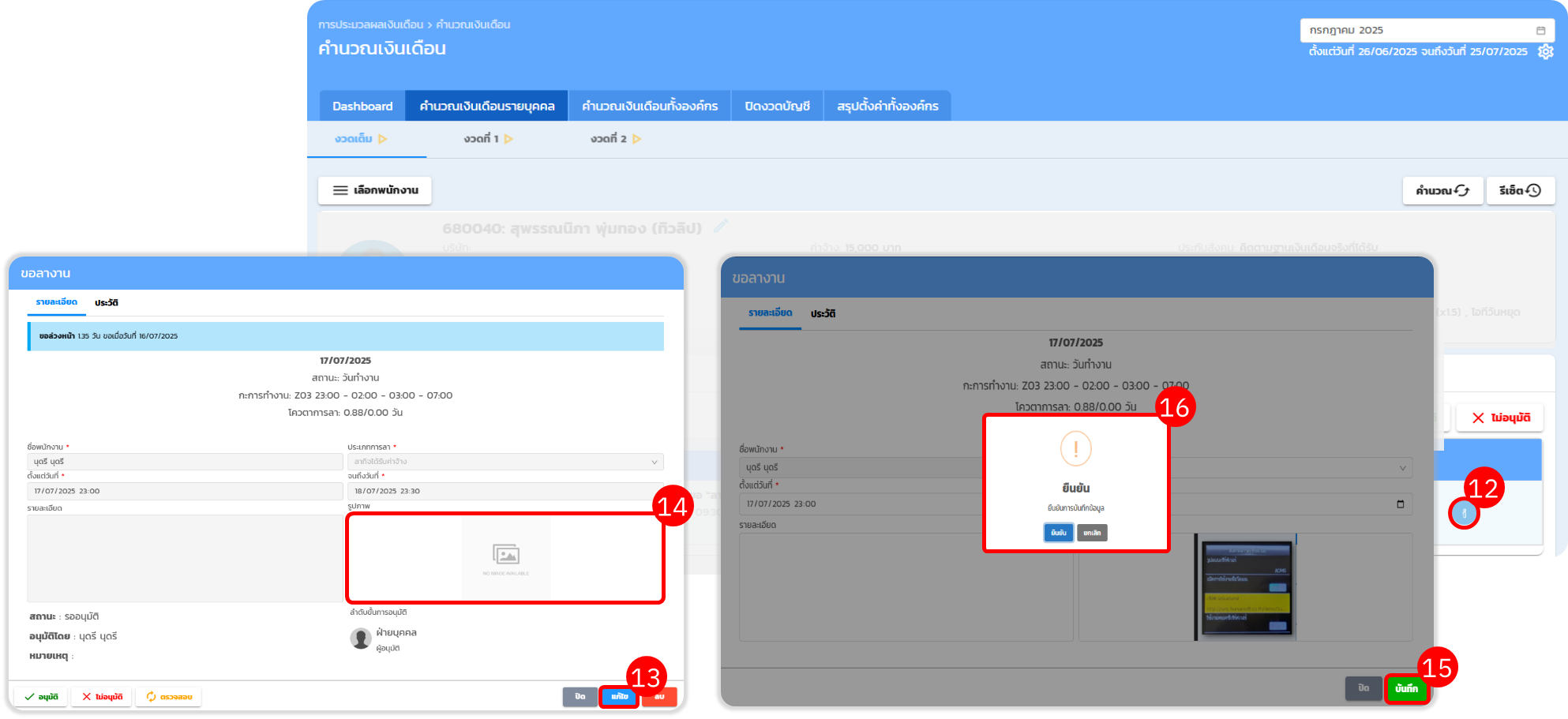
12.กดไอคอน "i" ที่เป็นสถานะตรวจสอบอีกครั้ง
13.กดปุ่ม "แก้ไข"
14.กดที่ช่องรูปภาพเพื่อแนบรูปภาพการลา
15.กดปุ่ม "บันทึก"
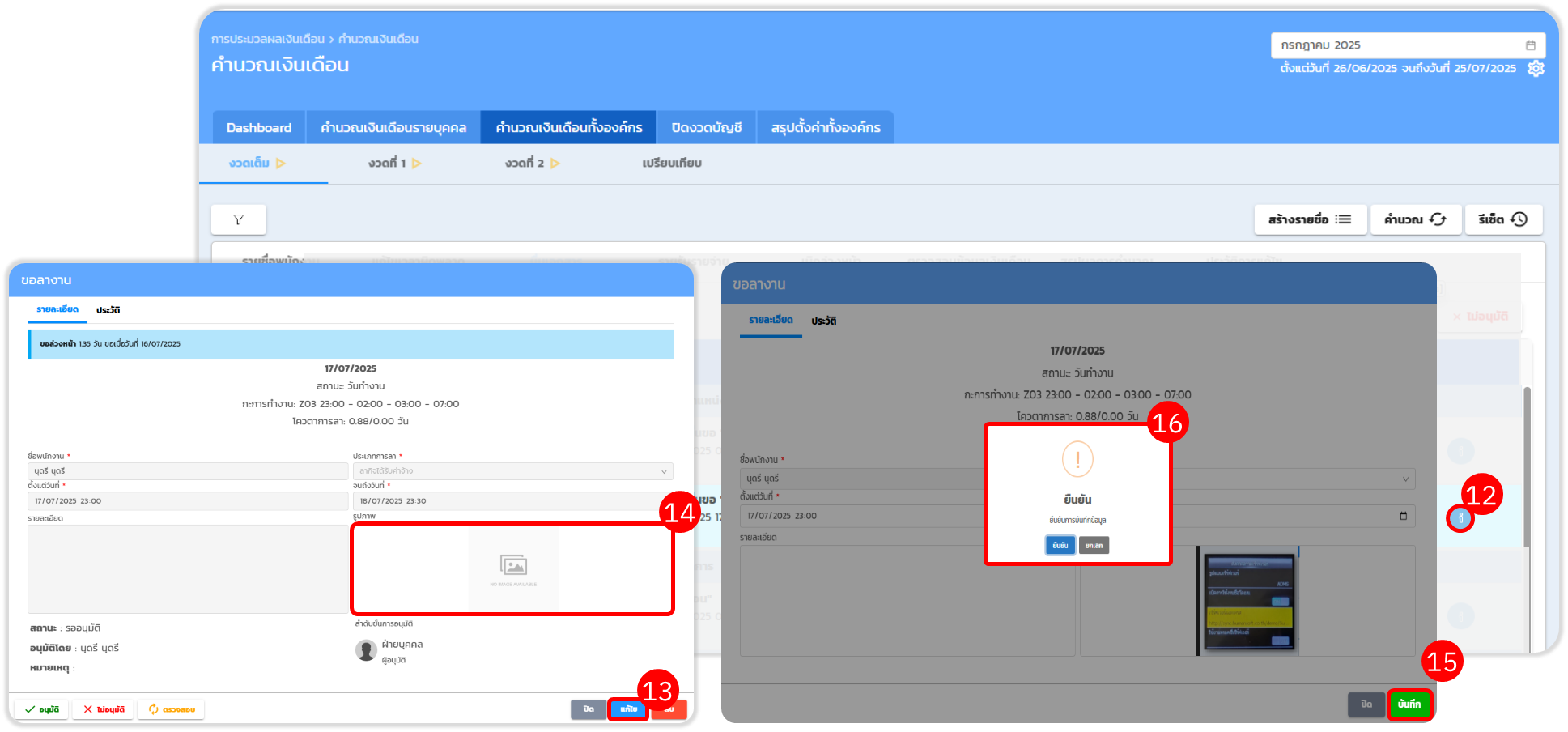
16.กด "ยืนยัน" การบันทึกข้อมูลเอกสาร
4.ผ่านหน้าเมนู "คำนวณเงินเดือนทั้งองค์กร"
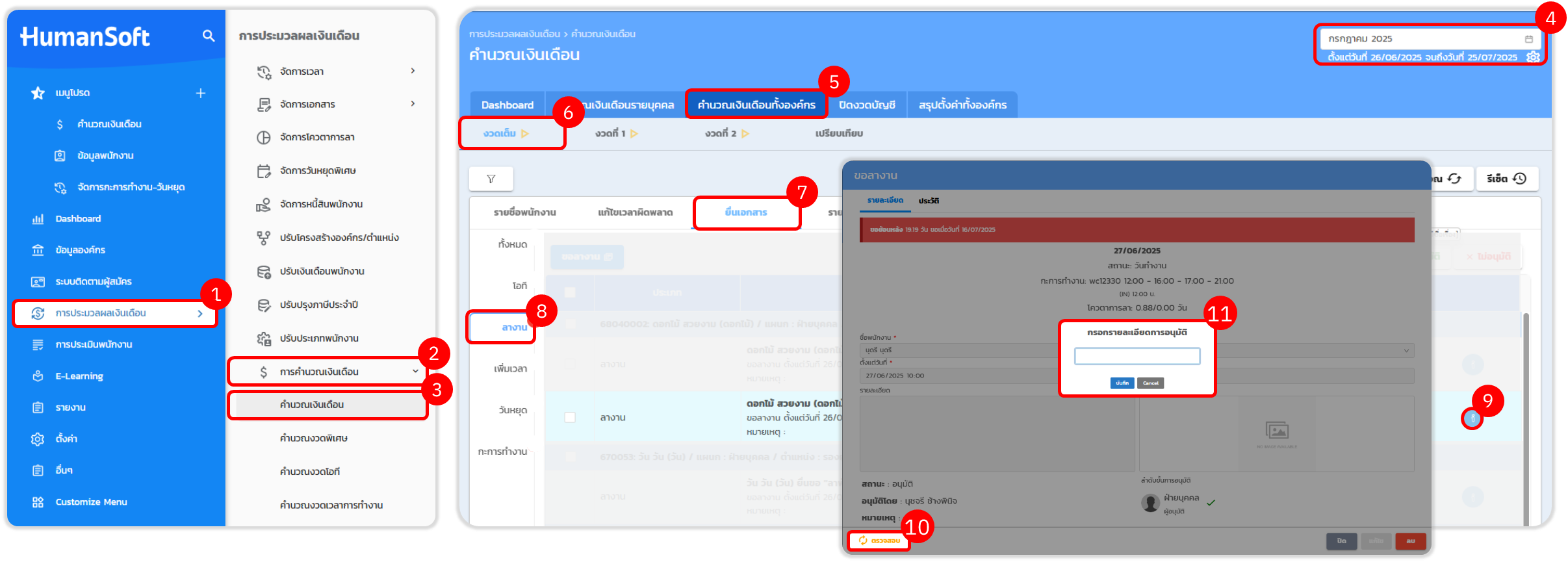
1.ไปที่เมนู "การประมวลผลเงินเดือน"
2.เลือกที่เมนู "การคำนวณเงินเดือน"
3.และเลือกที่เมนูย่อย "คำนวณเงินเดือน"
4.เลือกรอบเดือนที่ต้องการแก้ไขเอกสาร
5.เลือกที่แท็บเมนู "คำนวณเงินเดือนทั้งองค์กร"
6.และเลือก "งวดเต็ม"
7.คลิกที่เมนู "ยื่นเอกสาร"
8.และคลิกที่แท็บเมนู "ลางาน"
9.คลิกที่ไอคอน "i" ของรายการที่ต้องการแก้ไข
10.คลิกปุ่ม "ตรวจสอบ"
11.กรอกรายละเอียดการตรวจสอบ และคลิก "บันทึก" (สถานะเอกสารจะถูกเปลี่ยนเป็น "ตรวจสอบอีกครั้ง")
12.ค้นหารายการเดิมซึ่งมีสถานะ "ตรวจสอบอีกครั้ง" และคลิกที่ไอคอน "i"
13.กดปุ่ม "แก้ไข"
14.กดที่ช่องรูปภาพเพื่อแนบรูปภาพการลา
15.กดปุ่ม "บันทึก"
16.กด "ยืนยัน" การบันทึกข้อมูลเอกสาร