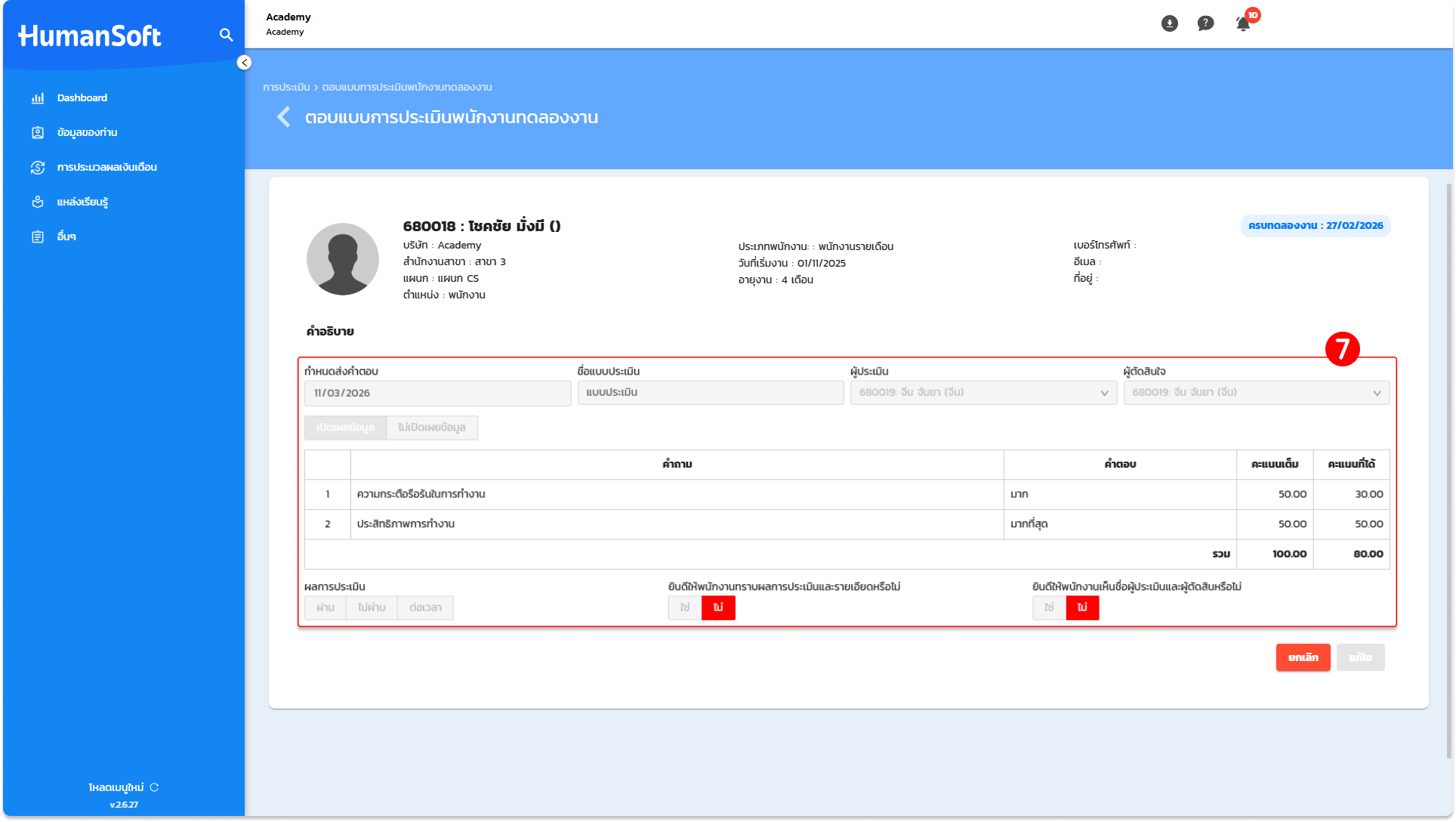
การตอบแบบประเมิน
การตอบแบบประเมิน ใช้สำหรับประเมินพนักงานผ่านแอปพลิเคชัน และเว็บเบราว์เซอร์ สามารถนำคะแนนที่ได้มาวัดผลการปฏิบัติงาน หรือนำมาต่อยอดเพื่อประเมิน KPI Profile รวมทั้งยังอาจนำผลการประเมิน ไปใช้สำหรับการพิจารณาปรับเงินเดือนพนักงานได้อีกด้วย อีกทั้งยังรวมไปถึงการตอบแบบประเมินของพนักงานทดลองงาน ที่อยู่ในช่วงของการพิจารณาผ่านงาน โดยการเข้าใช้งานจะแบ่งเป็น 2 มุมมองดังนี้
-
- การใช้งานผ่านแอปพลิเคชัน HumanSoft
- การใช้งานผ่านเว็บเบราว์เซอร์ HumanSoft
1. การใช้งานงานแอปพลิเคชัน HumanSoft
1.1 การตอบแบบประเมิน ผ่านแอปพลิเคชัน
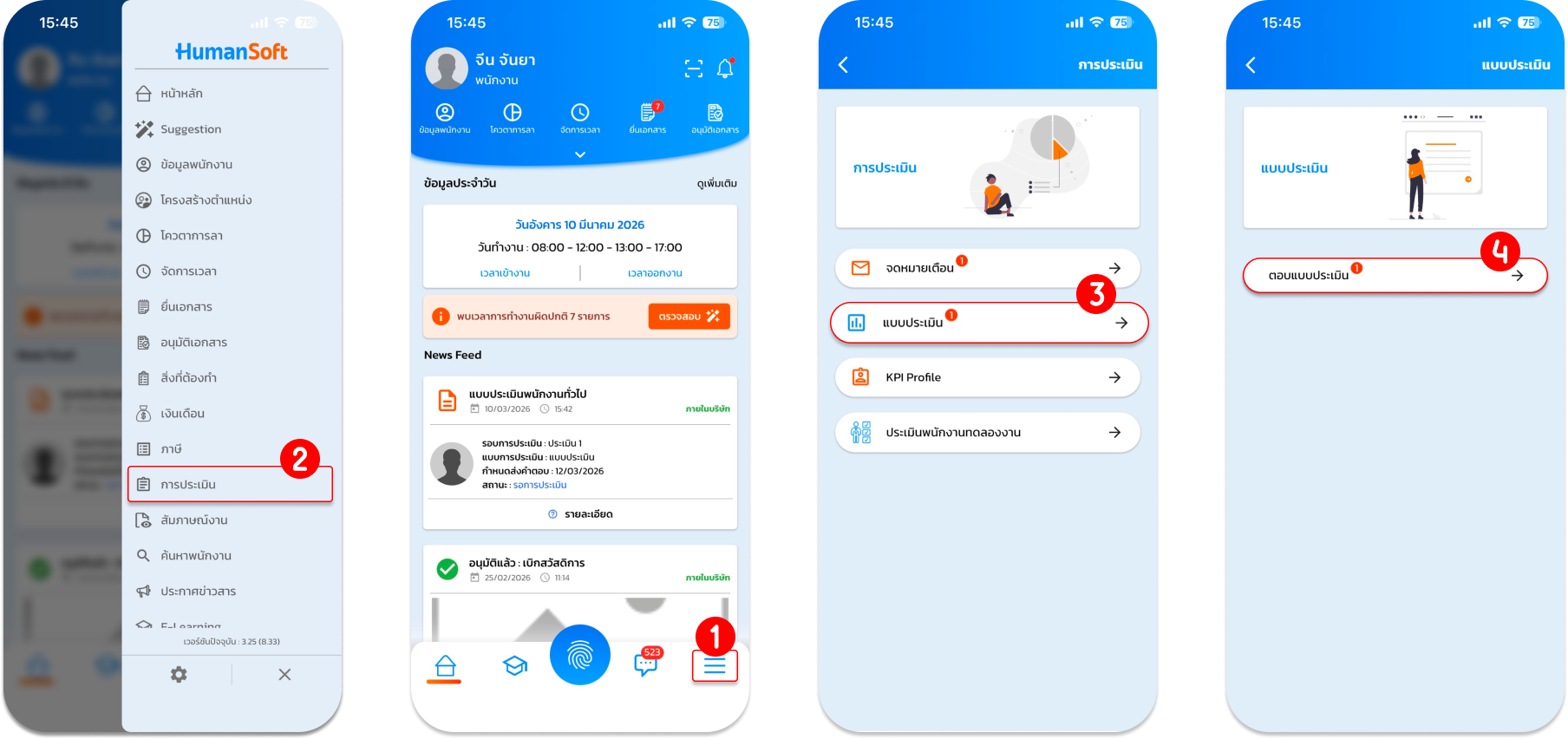
เมื่อ HR ได้สร้างรอบการประเมินเรียบร้อยแล้ว ผู้ประเมินสามารถดำเนินการตามขั้นตอนดังต่อไปนี้
1. เข้ามาที่แอปพลิเคชัน HumanSoft และกดที่ "ขีดสามขีด" ด้านล่างขวาหน้าจอ
2. ให้เลือก "การประเมิน"
3. หลังจากนั้นกดที่ "แบบประเมิน"
4. แล้วกดที่ "ตอบแบบประเมิน"
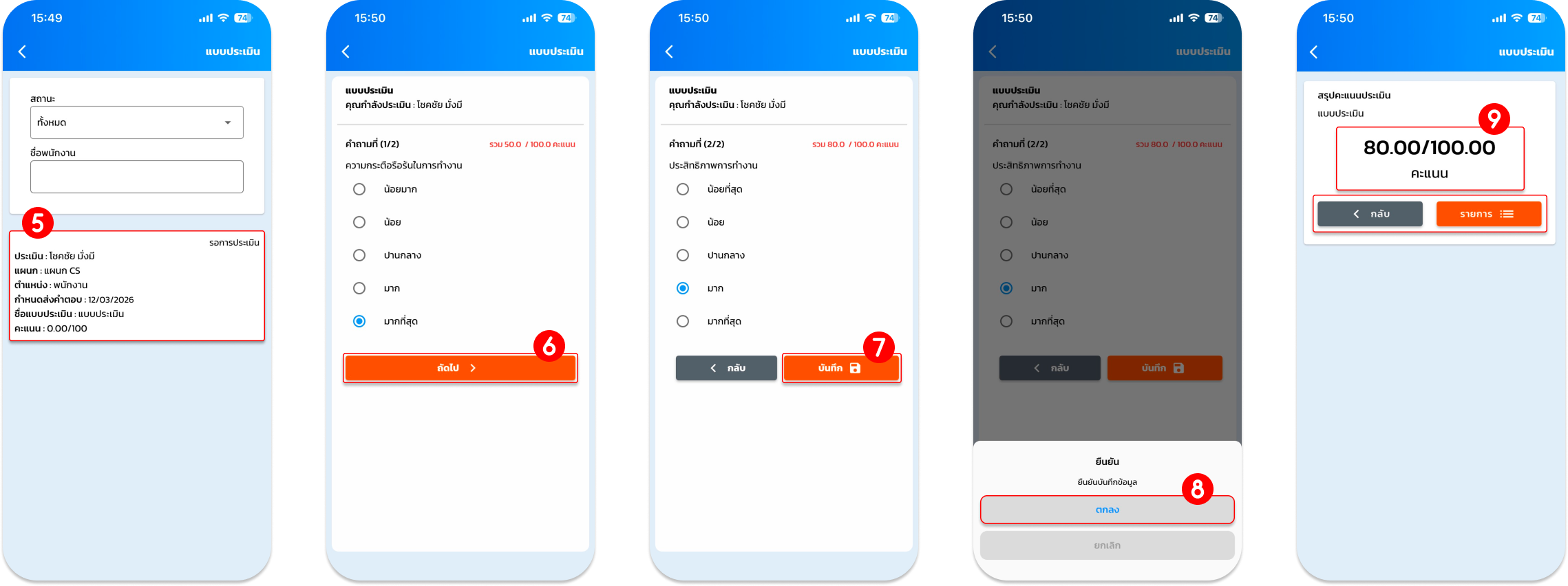
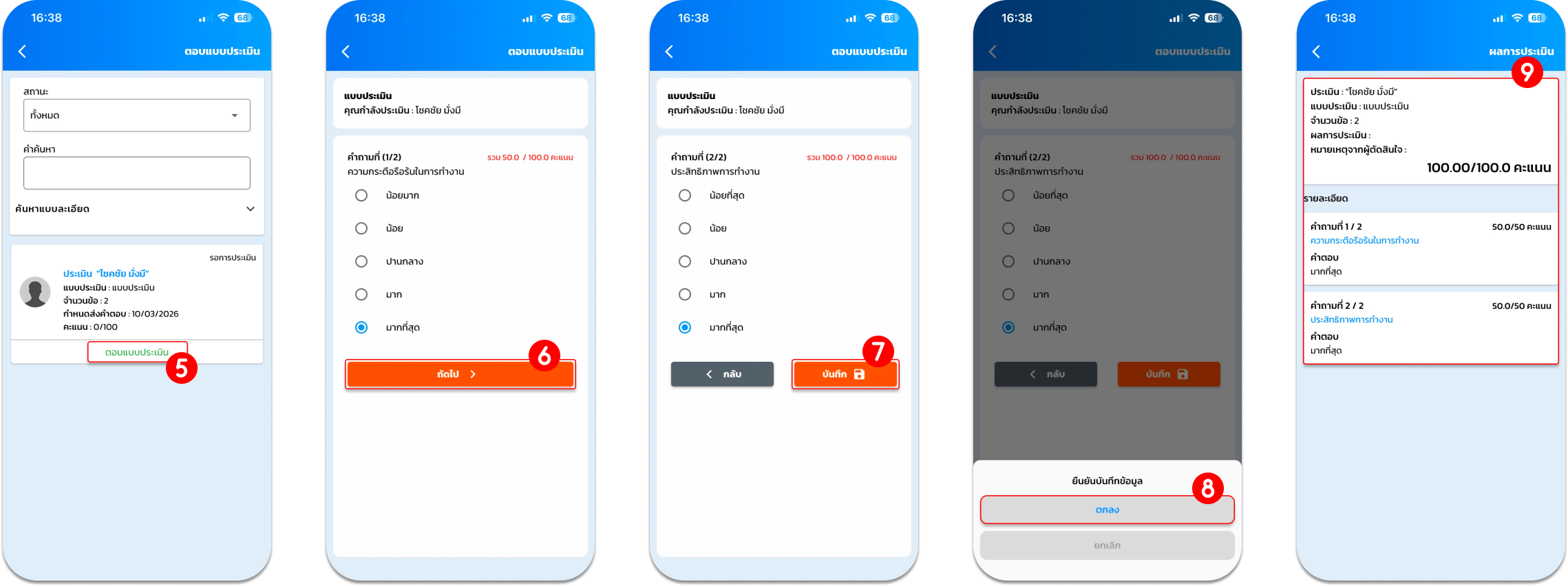
5. เลือกรายการประเมินที่ต้องการดำเนินการ
6. ดำเนินการประเมินในแต่ละหัวข้อให้ครบถ้วน จากนั้นกด "ถัดไป" เพื่อทำรายการในหน้าถัดไป
7. เมื่อตอบแบบประเมินเสร็จสิ้น ให้ทำการกด "บันทึก"
8. แล้วเลือก "ตกลง" เพื่อยืนยันการบันทึกข้อมูล
9. เมื่อดำเนินการเสร็จสิ้น หน้าจอจะแสดงหน้าจอสรุปคะแนนการประเมินโดยอัตโนมัติ และแสดงตัวเลือกการดำเนินการ 2 ตัวเลือก ดังนี้
-
- กลับ คือการแก้ไขการประเมินในขั้นตอนก่อนหน้า
- รายการ คือการกลับสู่หน้าหลักของรายการประเมิน และดำเนินการประเมินรายการอื่นต่อไป
1.2 การตอบแบบประเมินพนักงานทดลองงาน ผ่านแอปพลิเคชัน
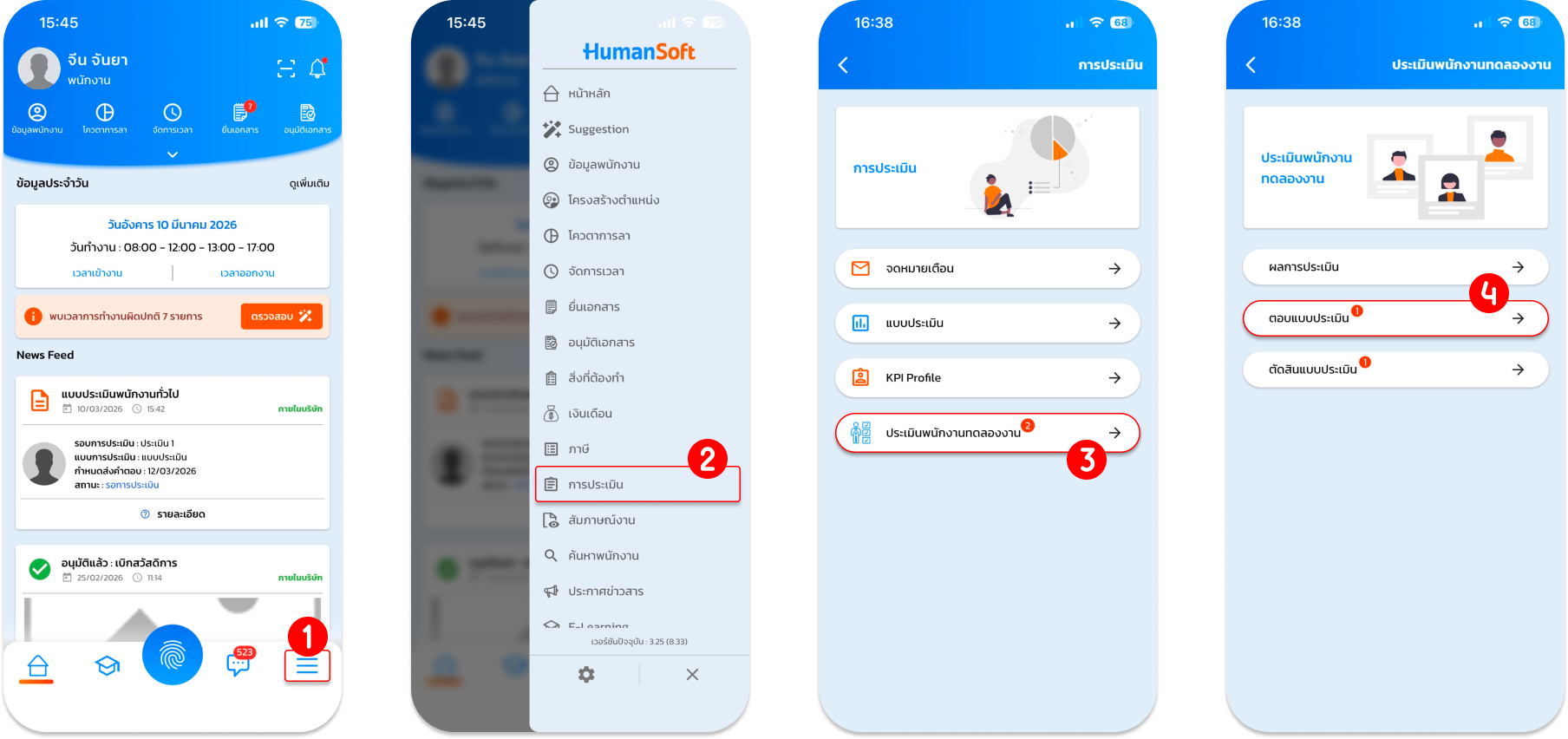
HR จำเป็นต้องสร้างรอบการประเมินพนักงานทดลองงาน ที่เมนู "ประเมินพนักงานทดลองงาน" ให้เสร็จสิ้นก่อน หลังจากนั้นผู้ประเมินสามารถดำเนินการตามขั้นตอนดังต่อไปนี้
1. เข้ามาที่แอปพลิเคชัน HumanSoft หลังจากนั้นกดที่ "ขีด 3 ขีด" ด้านขวาล่างของหน้าจอ
2. หลังจากนั้นกดที่เมนู "การประเมิน"
3. แล้วเลือก "ประเมินพนักงานทดลองงาน"
4. แล้วกดเลือก "ตอบแบบประเมิน"
5. ให้เลือกแบบประเมินที่ต้องการประเมิน แล้วกดที่ "ตอบแบบประเมิน"
6. ดำเนินการประเมินในแต่ละหัวข้อให้ครบถ้วน จากนั้นกด "ถัดไป" เพื่อทำรายการในหน้าถัดไป
7. เมื่อตอบแบบประเมินเสร็จสิ้น ให้ทำการกด "บันทึก"
8. แล้วเลือก "ตกลง" เพื่อยืนยันการบันทึกข้อมูล
9. เมื่อดำเนินการเสร็จสิ้น หน้าจอจะแสดงผลสรุปคะแนน และรายละเอียดการประเมินโดยอัตโนมัติ
2. การใช้งานผ่านเว็บเบราว์เซอร์ HumanSoft
2.1 การตอบแบบประเมินพนักงานทั่วไป ผ่านเว็บเบราว์เซอร์
หลังจาก HR ได้ดำเนินการสร้างรอบการประเมินเรียบร้อยแล้ว ผู้ประเมินสามารถเข้าสู่ระบบผ่านเว็บเบราว์เซอร์ เพื่อดำเนินการประเมินพนักงานตามขั้นตอนดังนี้
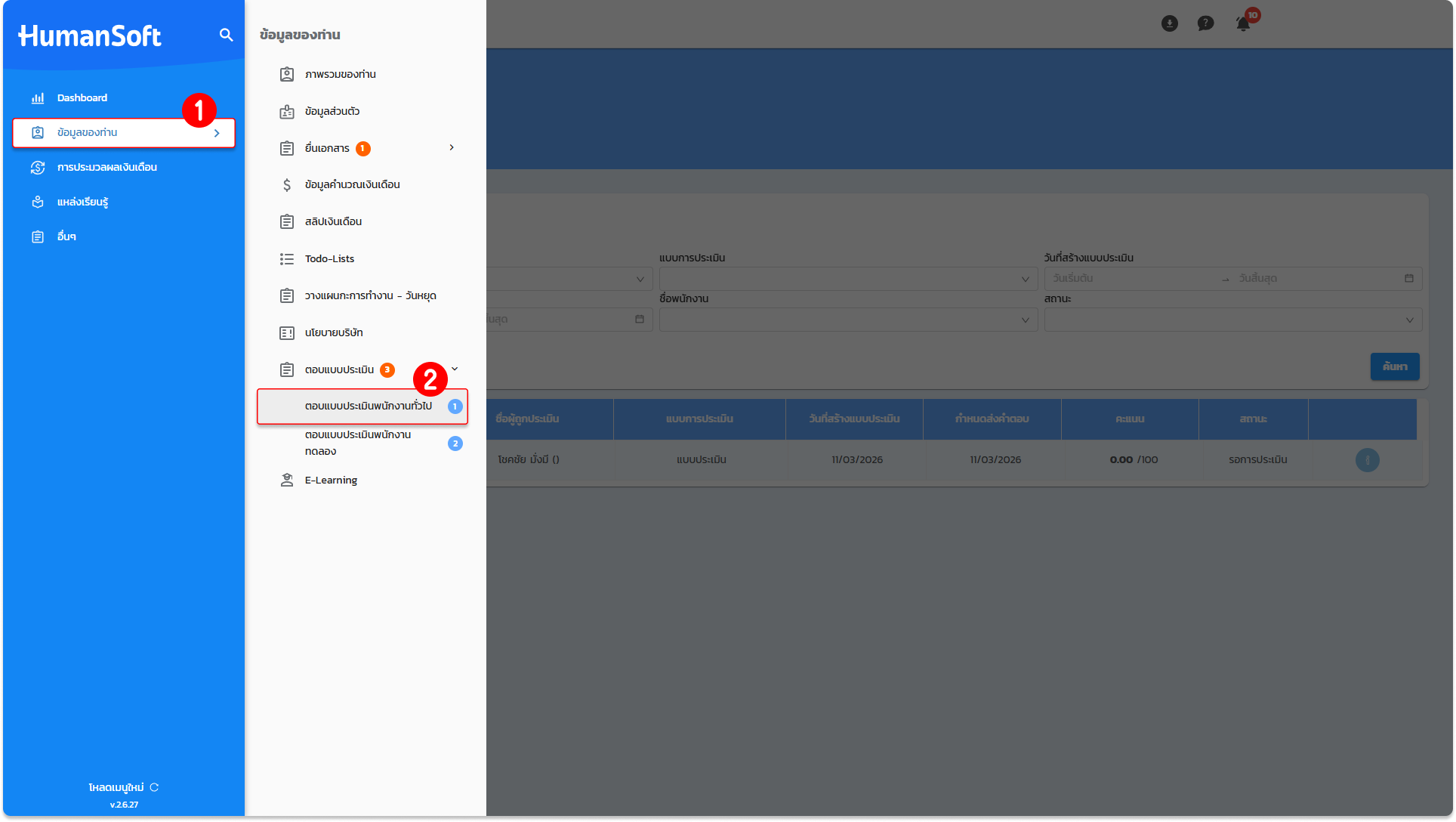
1. เข้าสู่ระบบของผู้ประเมินผ่านเว็บเบราว์เซอร์ จากนั้นเลือกแถบเมนู "ข้อมูลของท่าน"
2. จากนั้นเลือก "ตอบแบบประเมิน" แล้วเลือก "ตอบแบบประเมินพนักงานทั่วไป"
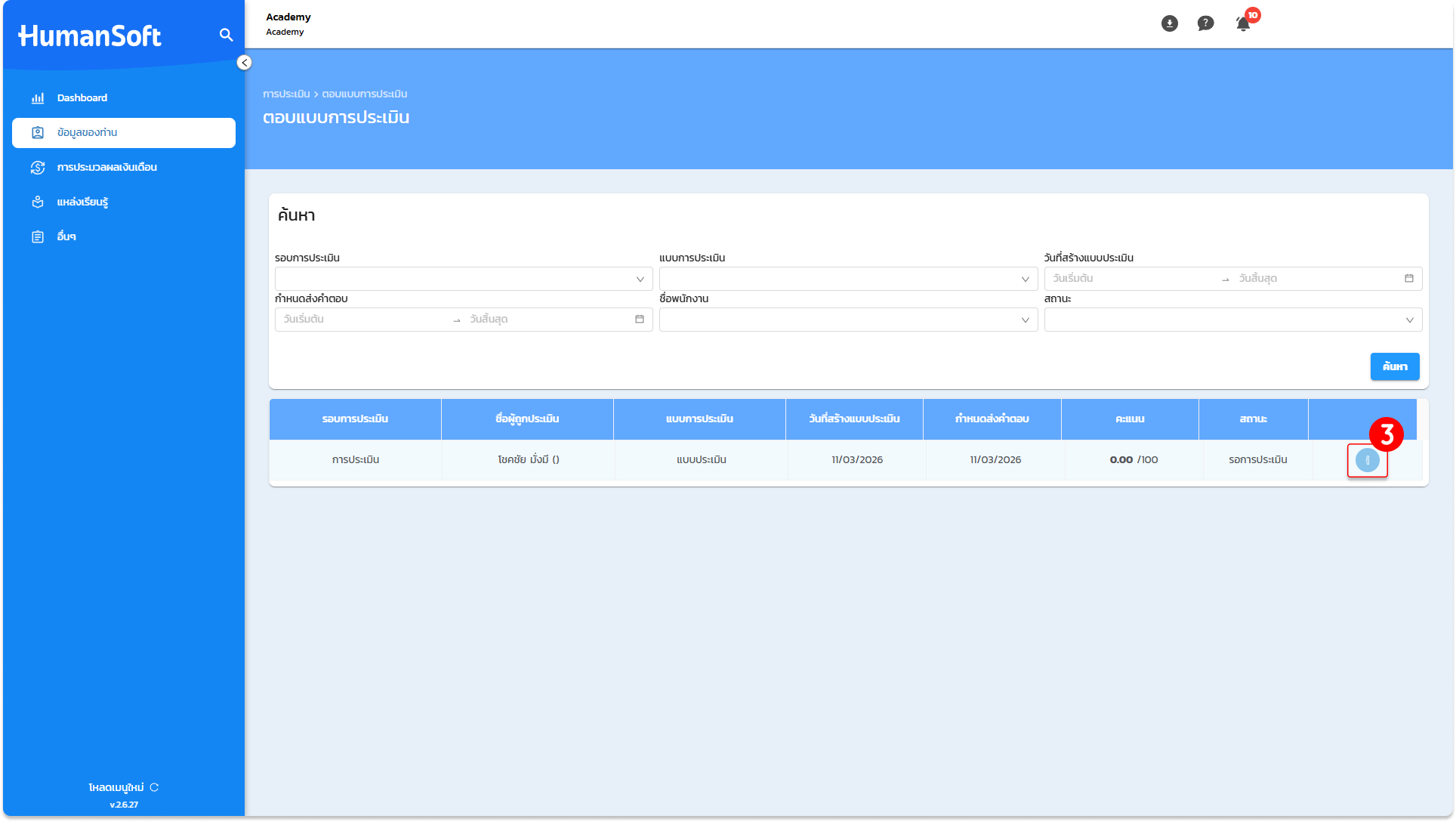
3. คลิกสัญลักษณ์ "i" (รายละเอียด) ในรายการการประเมินที่ต้องการ เพื่อทำการตอบแบบประเมิน
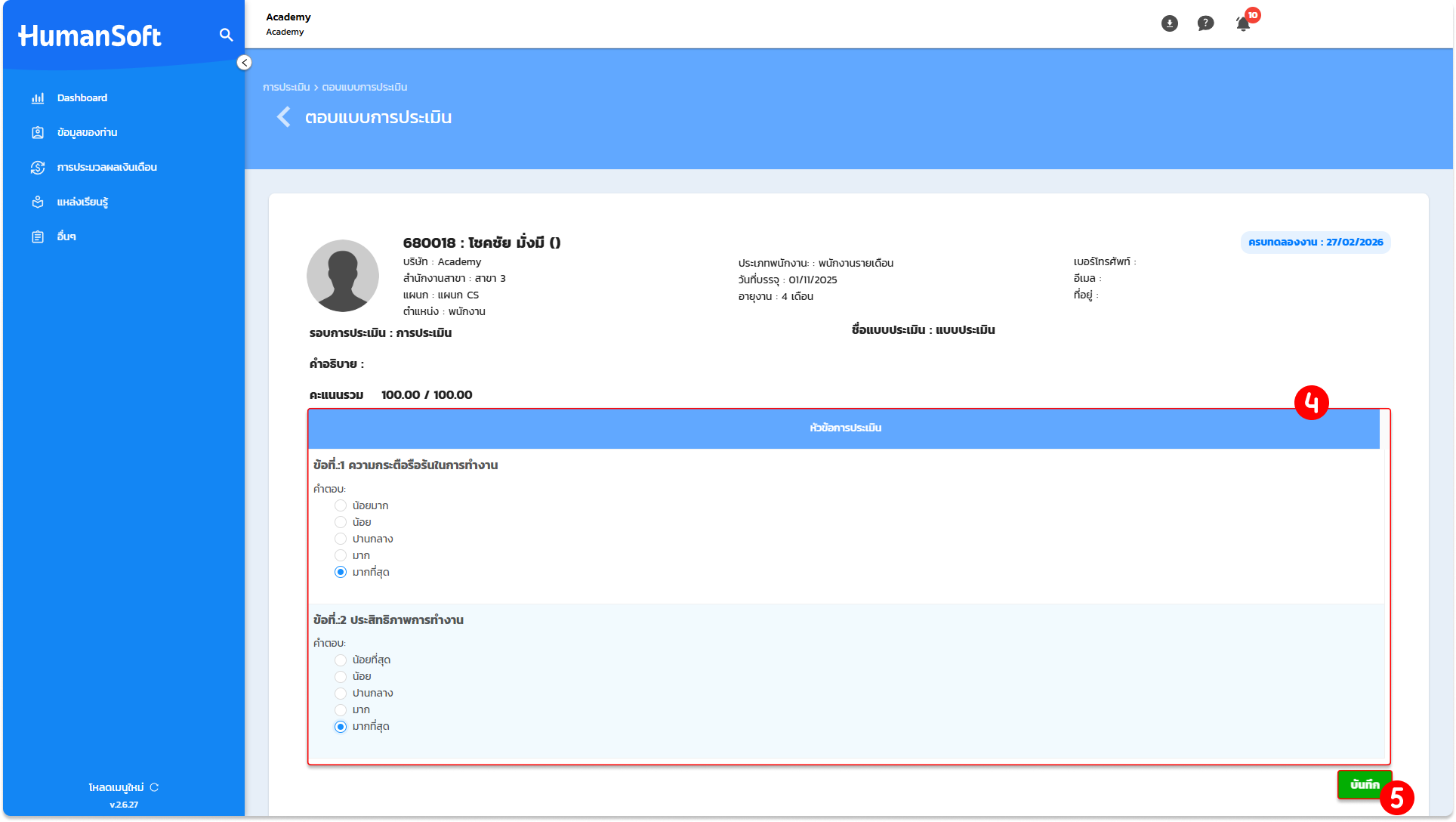
4. เมื่อระบบแสดงหัวข้อการประเมิน ให้ผู้ประเมินพิจารณาให้คะแนนตามหัวข้อที่กำหนด
5. ให้ทำการตรวจสอบความถูกต้องของข้อมูล จากนั้นคลิกปุ่ม "บันทึก" เพื่อส่งผลการประเมินเข้าสู่ระบบ
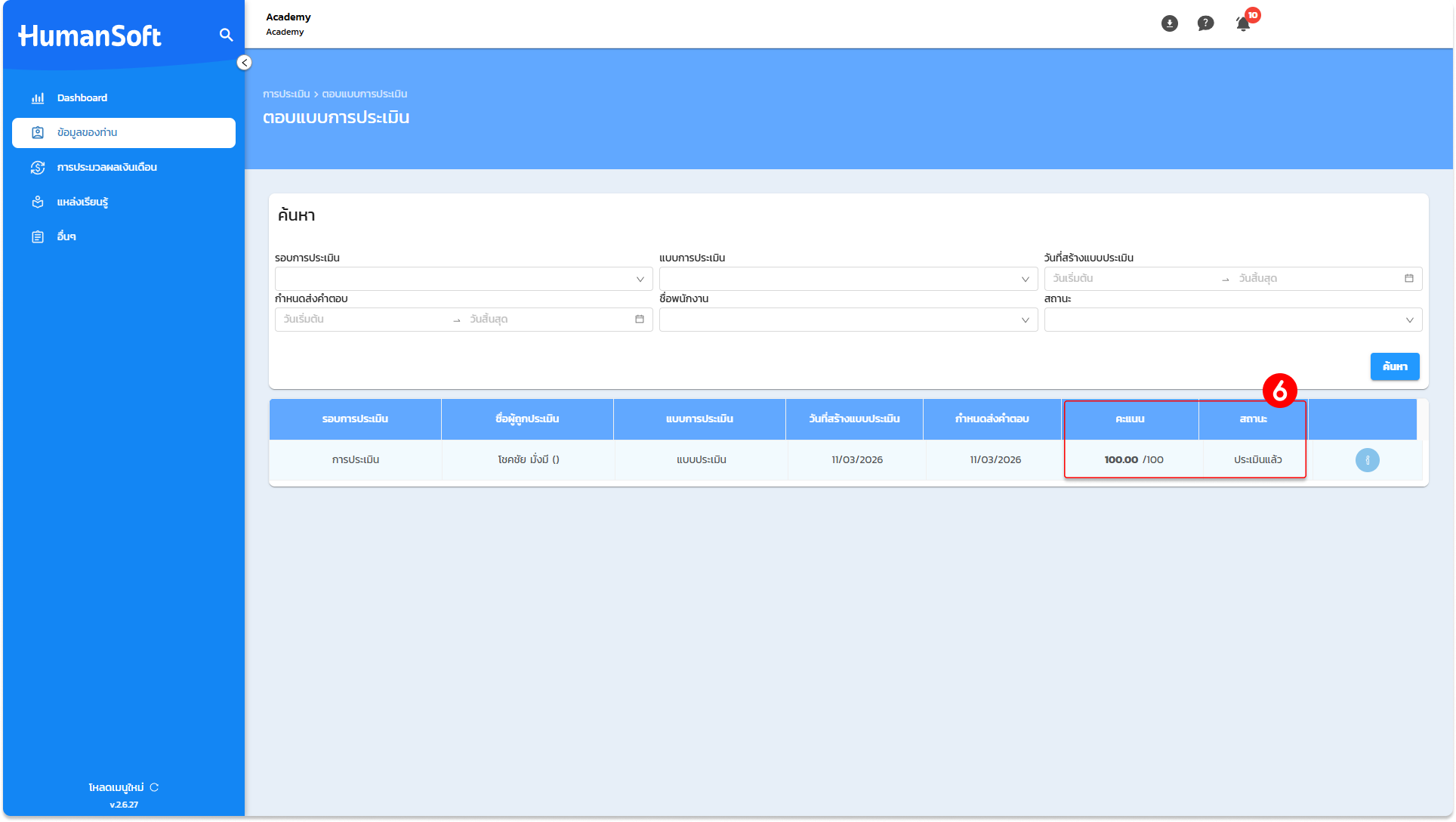
6. เมื่อดำเนินการเสร็จสิ้น ให้กลับสู่หน้าแรก โดยระบบจะแสดง คะแนนรวม และ สถานะการประเมิน ที่ปรับปรุงล่าสุด
2.2 การตอบแบบประเมินพนักงานทดลองงาน ผ่านเว็บเบราว์เซอร์
หลังจาก HR ได้ดำเนินการสร้างรอบการประเมินพนักงานทดลองงานเรียบร้อยแล้ว ผู้ประเมินสามารถเข้าสู่ระบบผ่านเว็บเบราว์เซอร์ เพื่อดำเนินการประเมินพนักงานตามขั้นตอนดังนี้
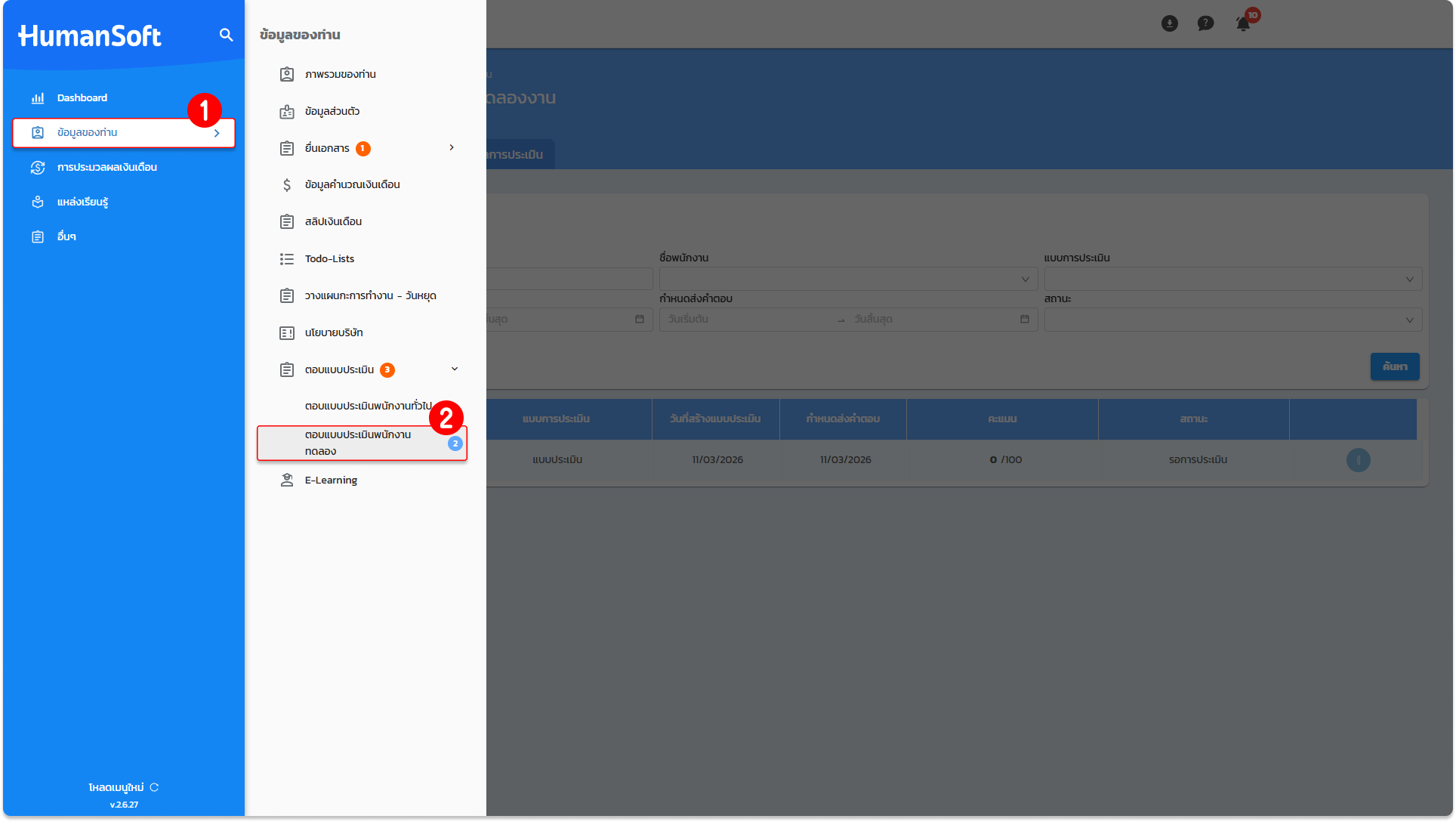
1. เข้าสู่ระบบของผู้ประเมินผ่านเว็บเบราว์เซอร์ จากนั้นเลือกแถบเมนู "ข้อมูลของท่าน"
2. จากนั้นเลือก "ตอบแบบประเมิน" แล้วเลือก "ตอบแบบประเมินพนักงานทดลองงาน"
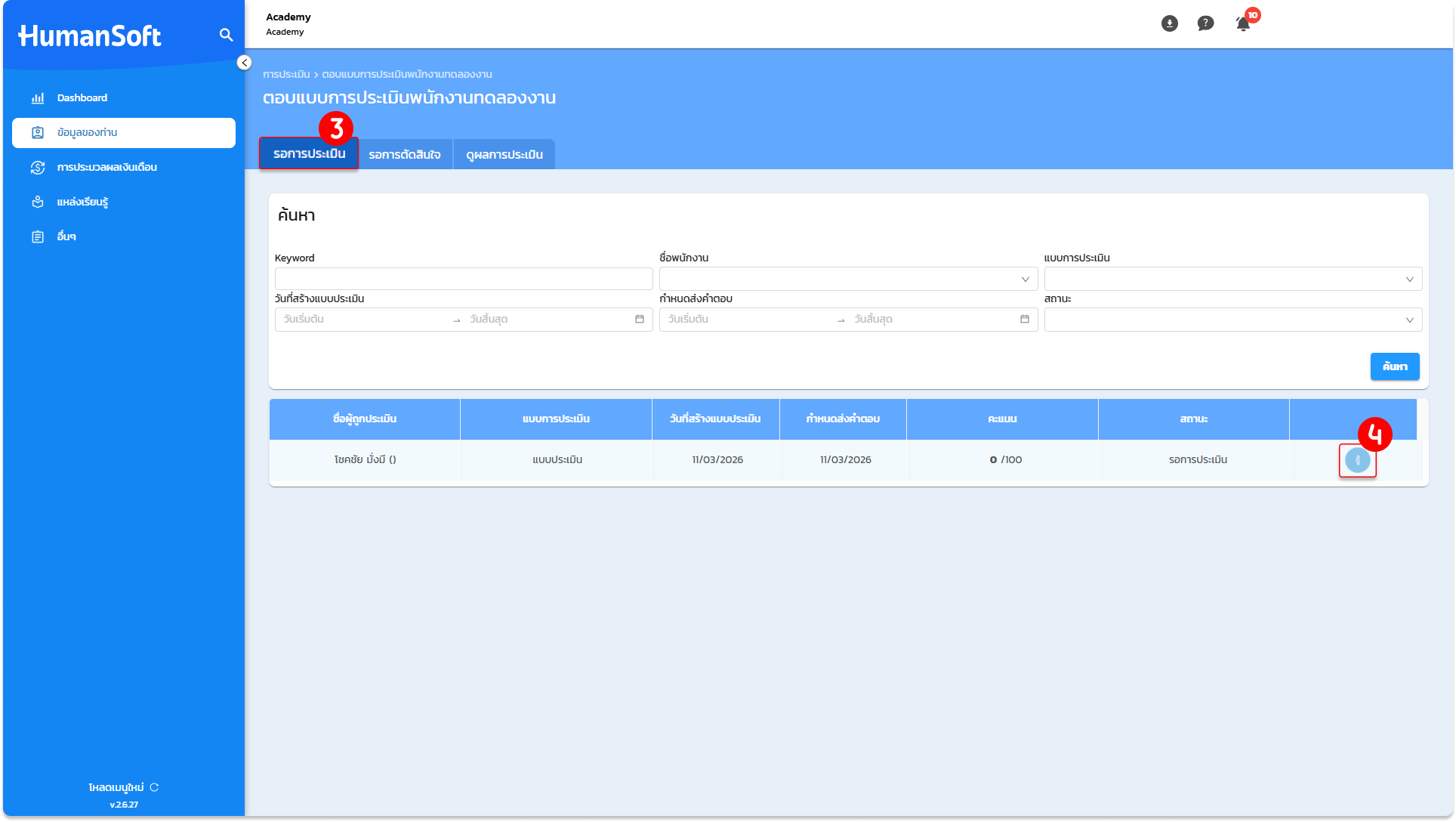
3. หลังจากนั้นให้เลือกที่แท็บ "รอประเมิน" เพื่อตรวจสอบรายชื่อหรือหัวข้อการประเมินที่ยังไม่ได้ดำเนินการ
4. คลิกสัญลักษณ์ "i" (รายละเอียด) ในรายการการประเมินที่ต้องการ เพื่อทำการตอบแบบประเมิน
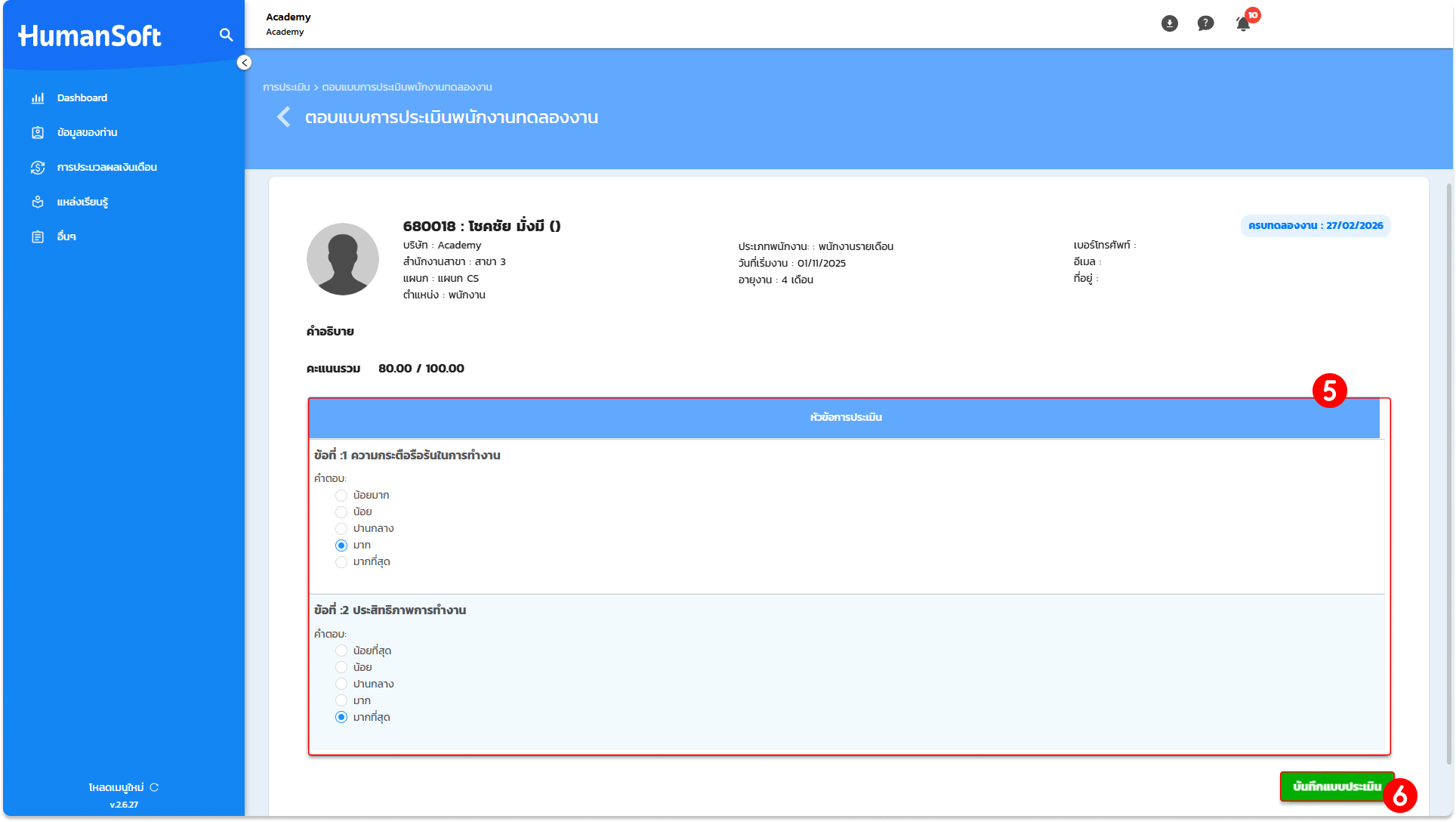
5. เมื่อระบบแสดงหัวข้อการประเมิน ให้ผู้ประเมินพิจารณาให้คะแนนตามหัวข้อที่กำหนด
6. ให้ทำการตรวจสอบความถูกต้องของข้อมูล จากนั้นคลิกปุ่ม "บันทึกแบบประเมิน" เพื่อส่งผลการประเมินเข้าสู่ระบบ
7. ระบบจะแสดง "รายละเอียดผลการตอบแบบประเมิน" พร้อมสรุป "คะแนนรวม" ที่ได้รับจากการประเมินโดยอัตโนมัติ