
การเข้าใช้งานแอปพลิเคชัน และเว็บไซต์
ขั้นตอนการเริ่มต้นใช้งานระบบ HumanSoft สำหรับพนักงาน เพื่อการตั้งค่าความปลอดภัยและการเชื่อมต่อบัญชี Social Media เพื่อความสะดวกในการเข้าระบบครั้งถัดไป โดยแบ่งเป็น 2 ช่องทางหลักคือ แอปพลิเคชัน และ เว็บเบราว์เซอร์
เงื่อนไขในการใช้งาน
- ข้อมูลชื่อโดเมนของบริษัท
- ชื่อผู้ใช้งานและรหัสผ่านที่ได้รับจากฝ่าย HR
การใช้งานผ่านแอปพลิเคชัน
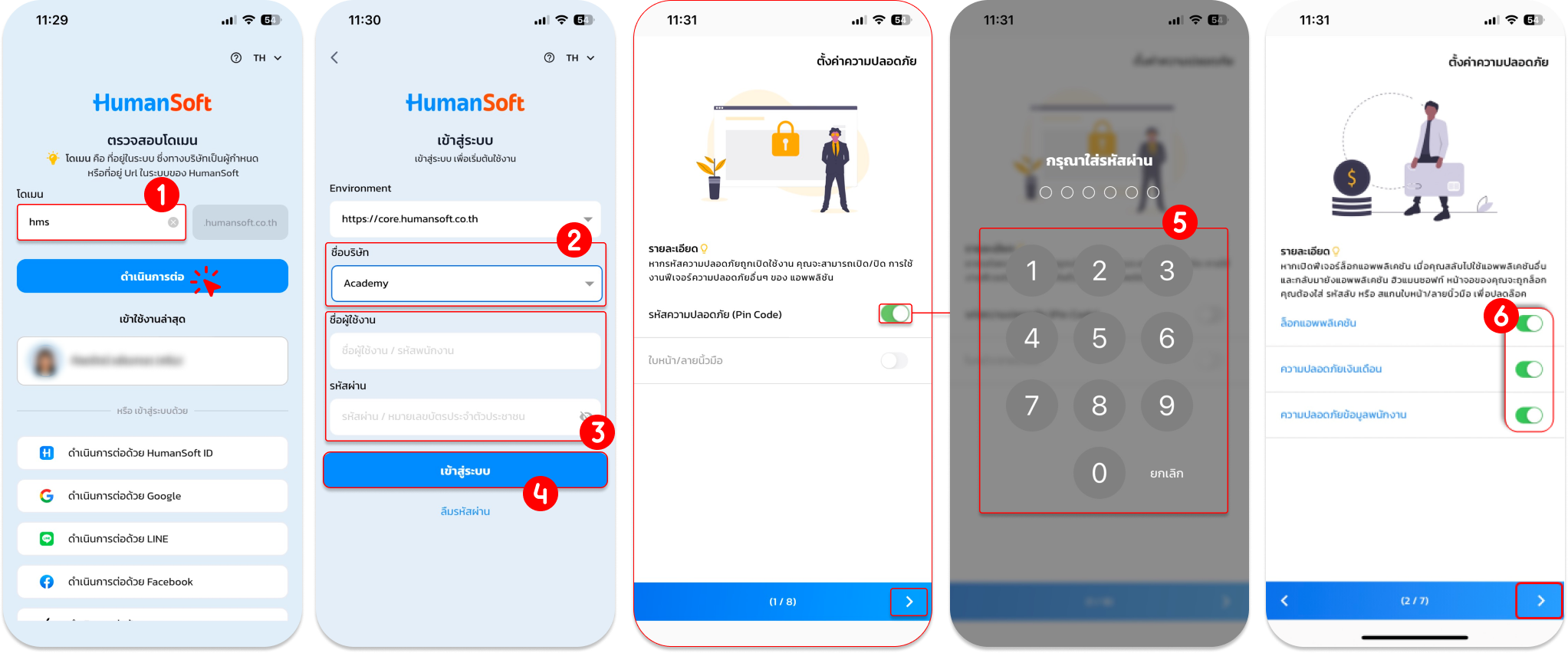
- กรอก "ชื่อโดเมน"
- เลือก "บริษัท"
- กรอก "ชื่อผู้ใช้และรหัสผ่าน"
- กด "เข้าสู่ระบบ"
- ใส่รหัส PIN 6 หลัก เพื่อความปลอดภัย หรือกด ">" เพื่อข้าม
- เลือกเปิด/ปิดการล็อคส่วน "เงินเดือน" หรือ "ข้อมูลพนักงาน" แล้วกด "ถัดไป"
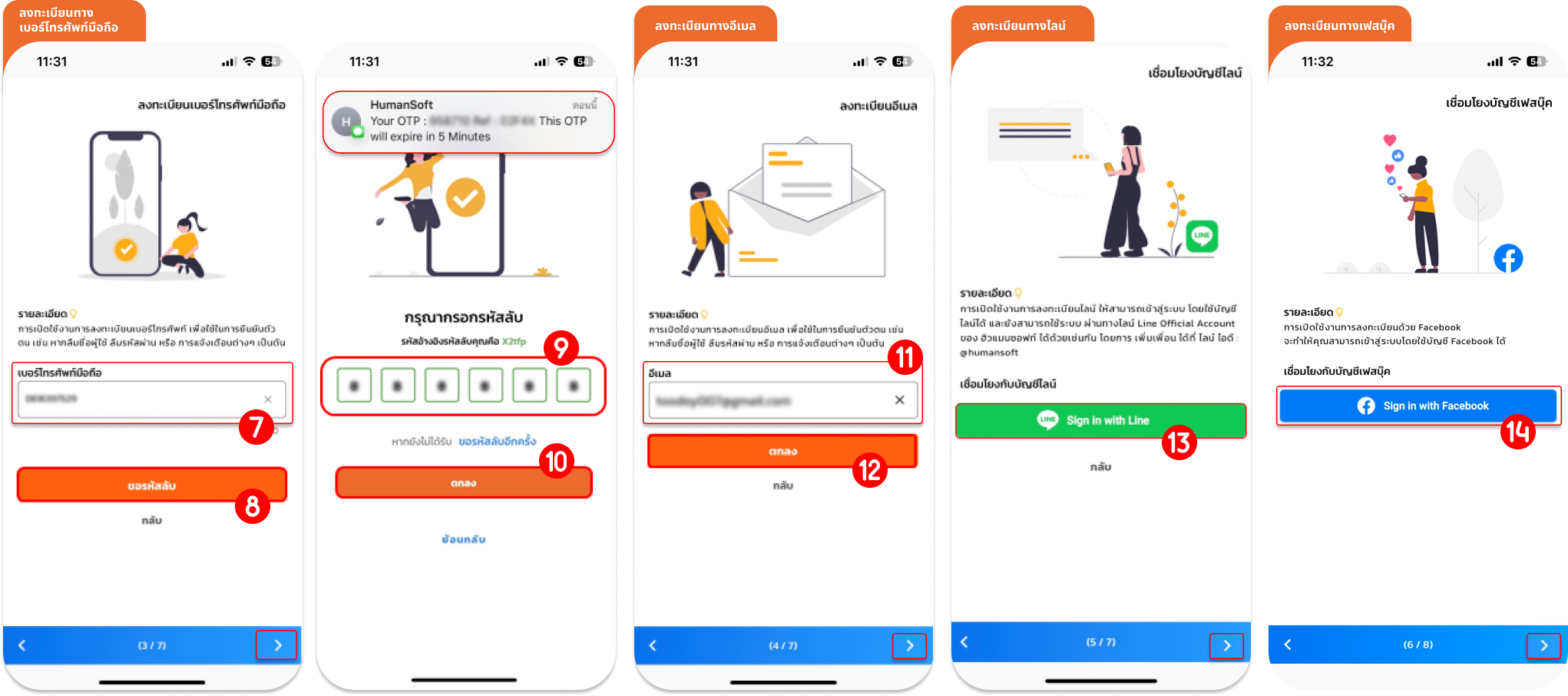
- กรอก "เบอร์โทรศัพท์"
- กด "ขอรหัส OTP"
- กรอกรหัสที่ได้รับ
- กด "ตกลง" หรือกด ">" เพื่อข้าม
- กรอก "Email"
- แล้วกด "ตกลง" หรือกด ">" เพื่อข้าม
- กด "Sign in with Line" หรือกด ">" เพื่อข้าม
- กด "Sign in with Facebook" หรือกด ">" เพื่อข้าม
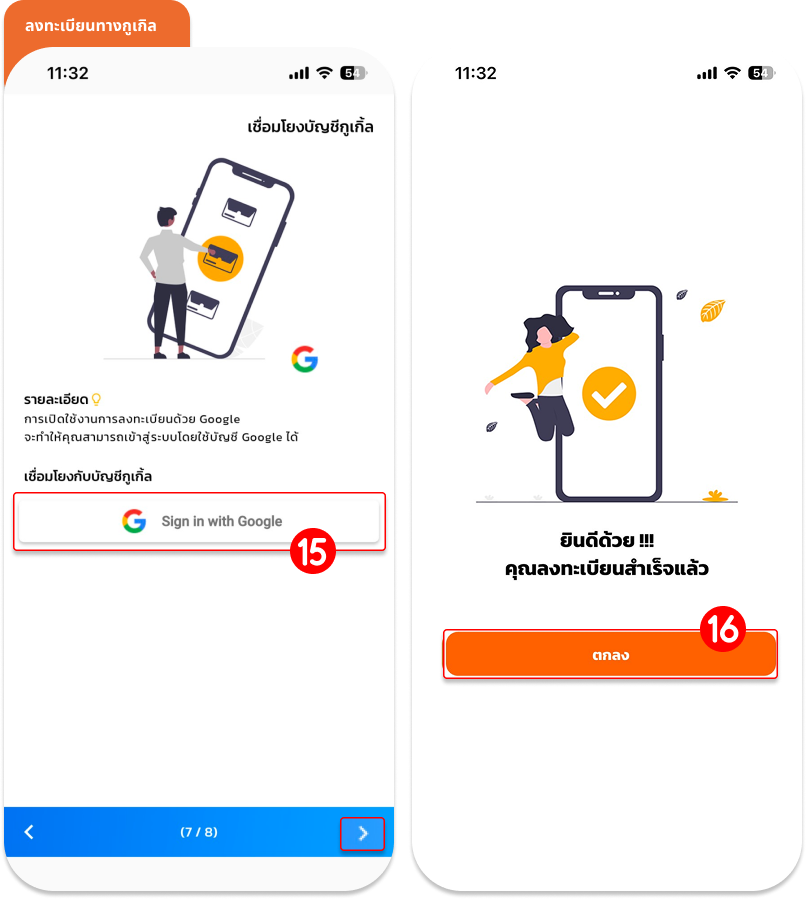
- กด "Sign in with Google" หรือกด ">" เพื่อข้าม
- กด "ตกลง" เพื่อเริ่มใช้งาน
การใช้งานผ่านเว็บเบราว์เซอร์
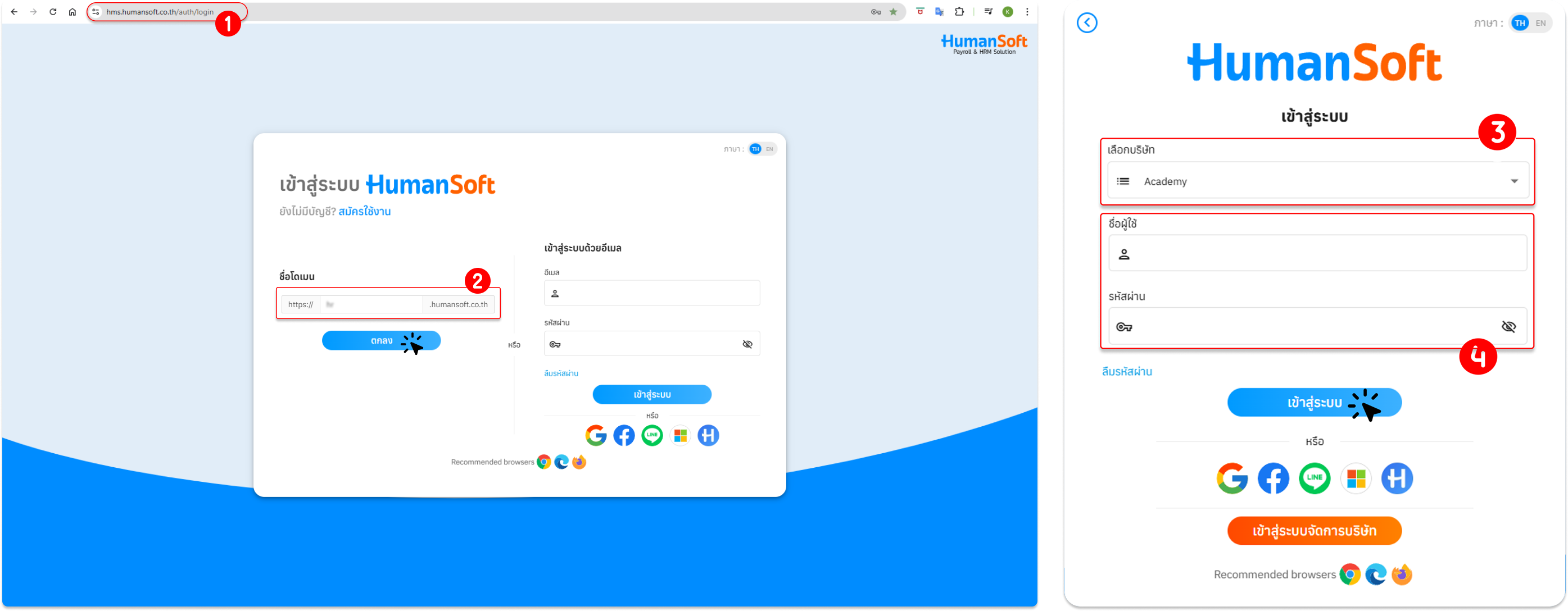
- ไปที่ลิงก์: https://hrs.humansoft.co.th/auth/login
- กรอกชื่อโดเมนของบริษัท แล้วกด "ตกลง"
- เลือกชื่อบริษัท
- กรอกชื่อผู้ใช้และรหัสผ่าน (ชุดเดียวกับที่ใช้ในแอปฯ) แล้วกด "เข้าสู่ระบบ"
ข้อควรทราบเพิ่มเติม
- ชื่อผู้ใช้และรหัสผ่าน ต้องตรงกันทั้งในแอปพลิเคชันและเว็บไซต์
- หากตั้งค่ารหัส PIN แล้ว จะต้องใช้รหัสนี้ทุกครั้งเมื่อเปิดแอปพลิเคชัน
- รหัสยืนยันตัวตนทางโทรศัพท์มีอายุการใช้งานจำกัด
คำแนะนำ:
- หากไม่ต้องการตั้งค่าการเชื่อมต่อ Social Media ในครั้งแรก สามารถกดเครื่องหมาย ">" (ถัดไป) เพื่อข้ามไปหน้าหลักได้ทันที
- การเชื่อมต่อ Social Media (Line, Facebook, Google) จะช่วยให้การเข้าสู่ระบบในครั้งต่อไปทำได้รวดเร็วขึ้นโดยไม่ต้องกรอกรหัสผ่าน
เมื่อดำเนินการครบทุกขั้นตอน ระบบจะพาเข้าสู่ "หน้าหลัก" ของพนักงาน ซึ่งแสดงเมนูการใช้งานต่างๆ ตามสิทธิ์ที่ได้รับ
FAQ (คำถามที่พบบ่อย)
Q: ชื่อโดเมนคืออะไร ตรวจสอบได้อย่างไร?
- A: ชื่อโดเมนคือชื่อที่บริษัทกำหนดขึ้นเพื่อใช้ระบุตัวตนในระบบ โดยสามารถตรวจสอบชื่อโดเมนได้ผ่าน 3 ช่องทาง
Q: เข้าสู่ระบบไม่ได้/รหัสผ่านผิด ต้องทำอย่างไร?
- A: หากไม่ทราบข้อมูลที่ถูกต้อง แนะนำให้ติดต่อฝ่ายทรัพยากรบุคคลเพื่อขอความช่วยเหลือในการตรวจสอบข้อมูล หรือ สามารถรีเซ็ตรหัสผ่านได้โดยกดปุ่ม "ลืมรหัสผ่าน" เพื่อทำการตั้งรหัสผ่านใหม่และเข้าสู่ระบบได้ทันที
Q: การเข้าใช้งานสามารถผูกกับบัญชีโซเชียลอื่นได้ไหม?
- A: สามารถเชื่อมต่อกับบัญชี Social อื่นได้ เพื่อเพิ่มความสะดวกในการเข้าสู่ระบบ





