
ข้อมูลกะการทำงาน
ข้อมูลกะการทำงาน เป็นการกำหนดช่วงเวลาการปฏิบัติงานของพนักงานในแต่ละวัน ซึ่งข้อมูลนี้จะถูกนำไปใช้ประมวลผลในหลายส่วนของระบบ เช่น การบันทึกเวลาทำงาน, การคำนวณเงินเดือน, การตรวจสอบเงื่อนไขการขาด ลา มาสาย และการขอเอกสาร
โดยระบบรองรับการสร้างกะการทำงานได้ไม่จำกัดจำนวน และมีรูปแบบการตั้งค่าหลัก 6 ประเภท เพื่อให้ครอบคลุมเงื่อนไขการจ้างงานที่หลากหลายของแต่ละองค์กร นอกจากนี้ยังสามารถกำหนด "มูลค่ากะการทำงาน" หรือ "บวกมูลค่าเพิ่ม" ให้กับพนักงานที่ปฏิบัติงานในกะที่กำหนดได้อีกด้วย
ขั้นตอนการเพิ่มกะการทำงาน
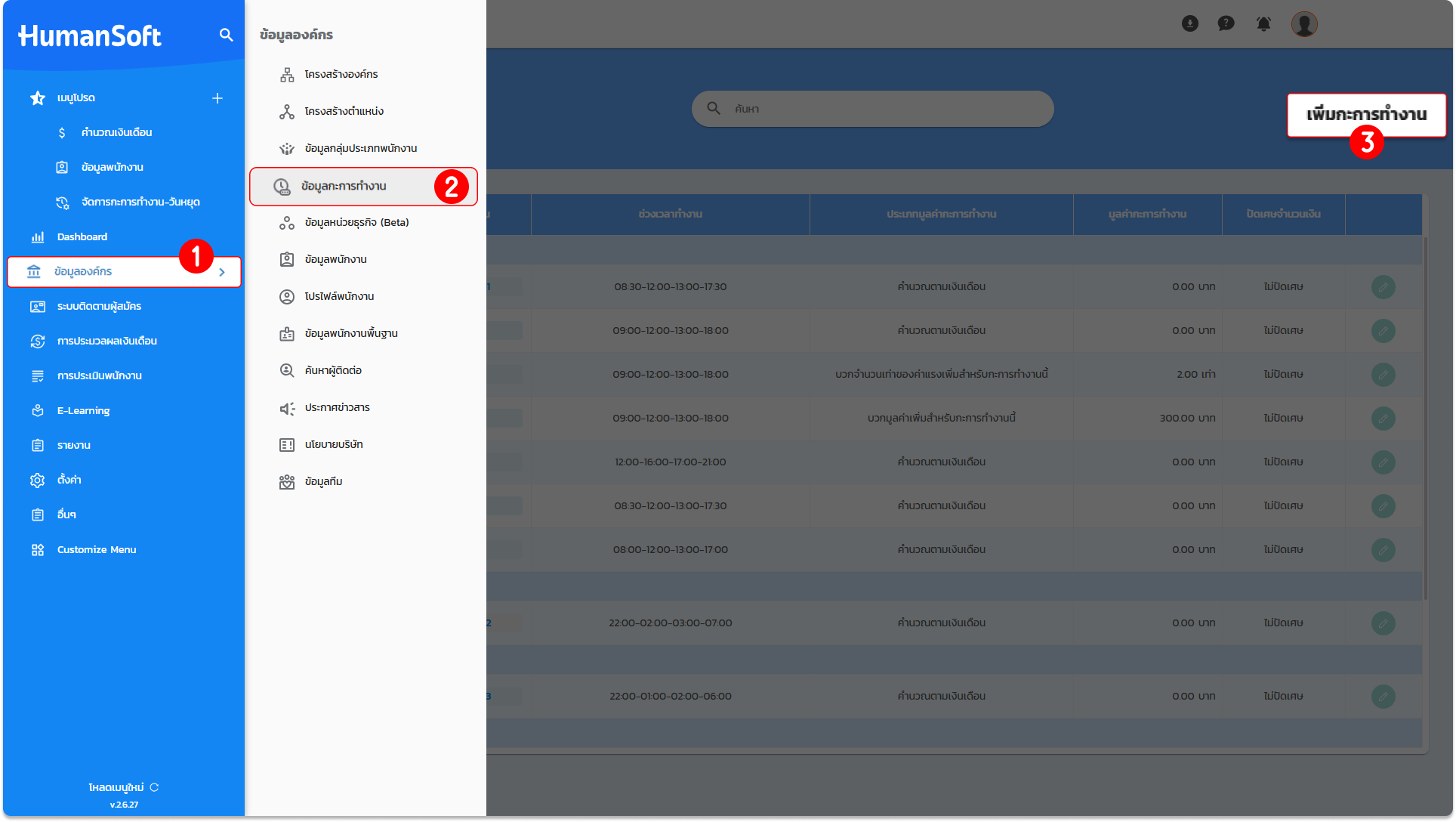
1. ไปที่เมนู "ข้อมูลองค์กร"
2. เลือกเมนูย่อย "ข้อมูลกะการทำงาน"
3. คลิกปุ่ม "เพิ่มกะการทำงาน"
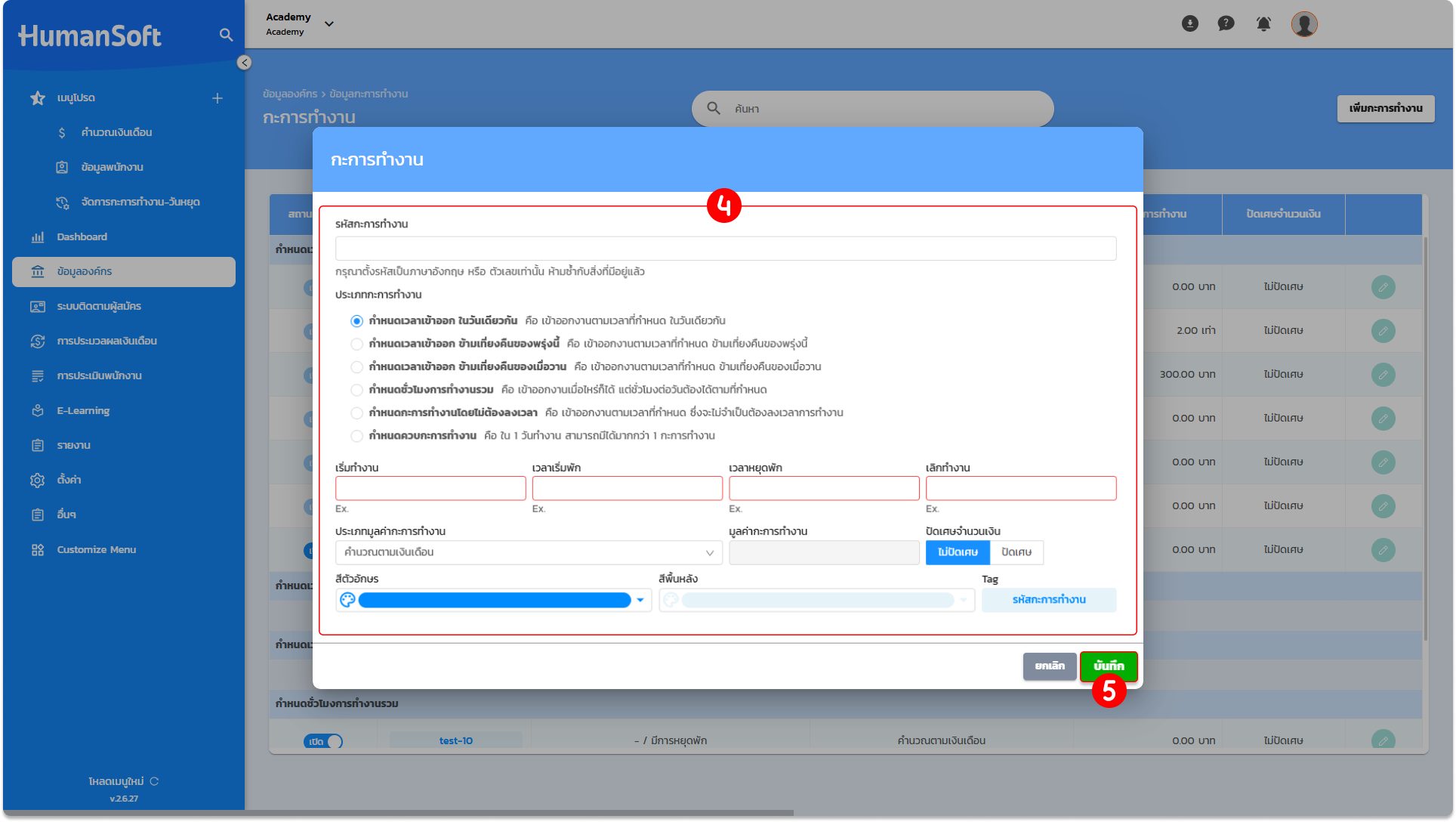
4. ระบุรายละเอียดและเงื่อนไขของกะการทำงาน ดังนี้
- รหัสกะการทำงาน: กำหนดรหัสเพื่อใช้จำแนกความแตกต่างของแต่ละกะ
- ประเภทกะการทำงาน: เลือกรูปแบบกะที่สอดคล้องกับการทำงาน (มี 6 ประเภท)
- ช่วงเวลาทำงาน: ระบุเวลาเริ่มงาน, เวลาเริ่มพัก, เวลาหยุดพัก และเวลาเลิกงาน
- มูลค่ากะการทำงาน: เลือกประเภทและระบุมูลค่า (หากมี) พร้อมกำหนดการปัดเศษทศนิยม
- การแสดงผล: ระบุสีตัวอักษร, สีพื้นหลัง และ Tag เพื่อใช้ในการจัดการตารางเวลาการทำงาน (โดยสามารถดูคู่มือการจัดการตารางเวลาการทำงานได้ที่นี่)
5. คลิกปุ่ม "บันทึก" เพื่อยืนยันข้อมูล
ประเภทของกะการทำงาน (6 รูปแบบหลัก)
ระบบจำแนกประเภทกะการทำงานตามลักษณะการลงเวลา ดังนี้
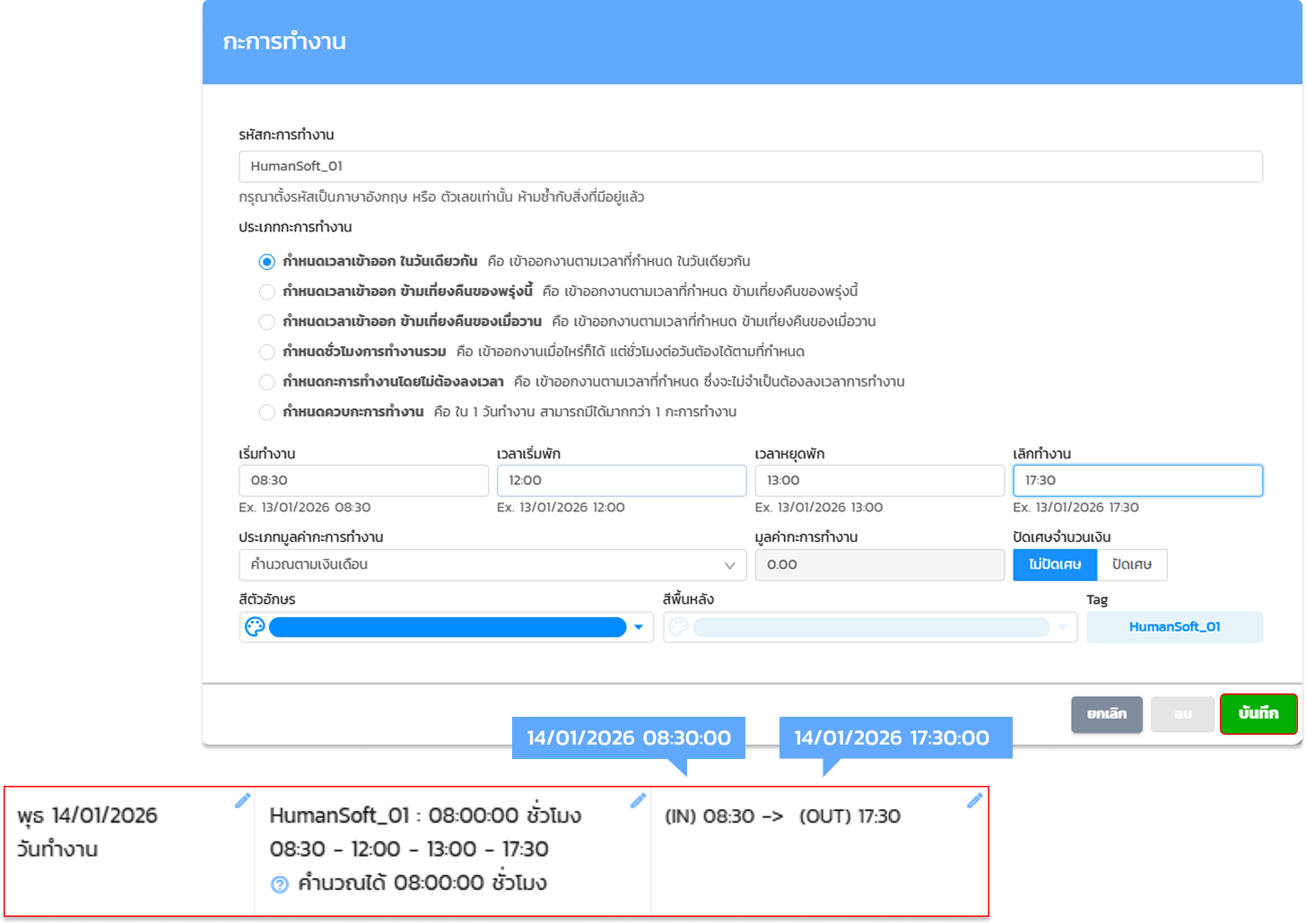
1. กำหนดเวลาเข้าออก ในวันเดียวกัน
การทำงานที่เริ่มต้นและสิ้นสุดภายในวันเดียว เช่น กะการทำงาน 08.30 – 17.30 น. เวลาพัก 12.00 – 13.00 น.
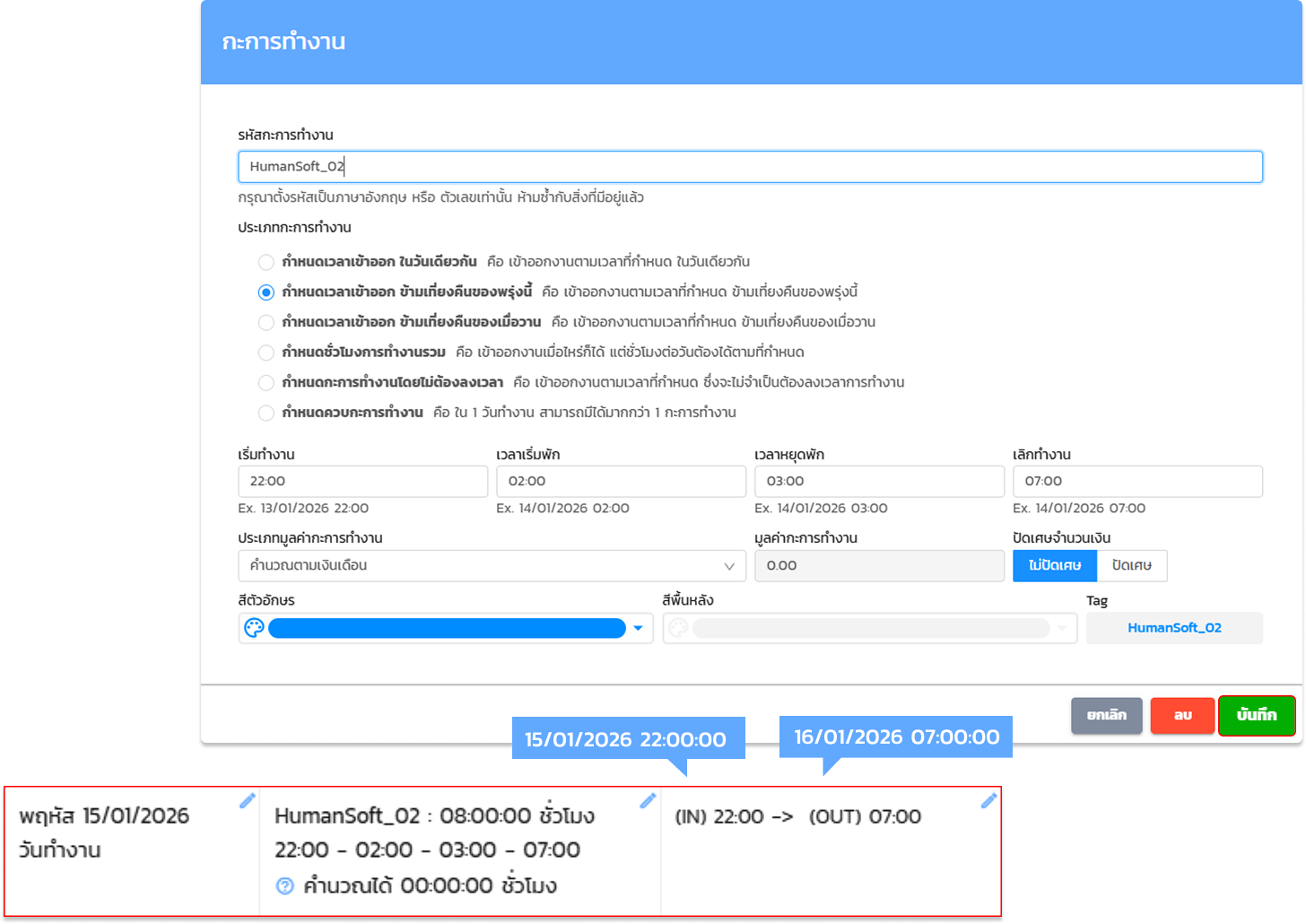
2. กำหนดเวลาเข้าออก ข้ามเที่ยงคืนของพรุ่งนี้
กะกลางคืนที่เข้างานวันนี้แต่เลิกงานในวันถัดไป โดยระบบจะบันทึกข้อมูลทั้งหมดลงในวันที่เริ่มงาน เช่น ลงเวลาเข้างานในวันที่ 15/01/2569 และลงเวลาเลิกงานในวันที่ 16/01/2569 ซึ่งเวลาทั้งหมดจะเข้ามาอยู่ในวันที่ 15/01/2569
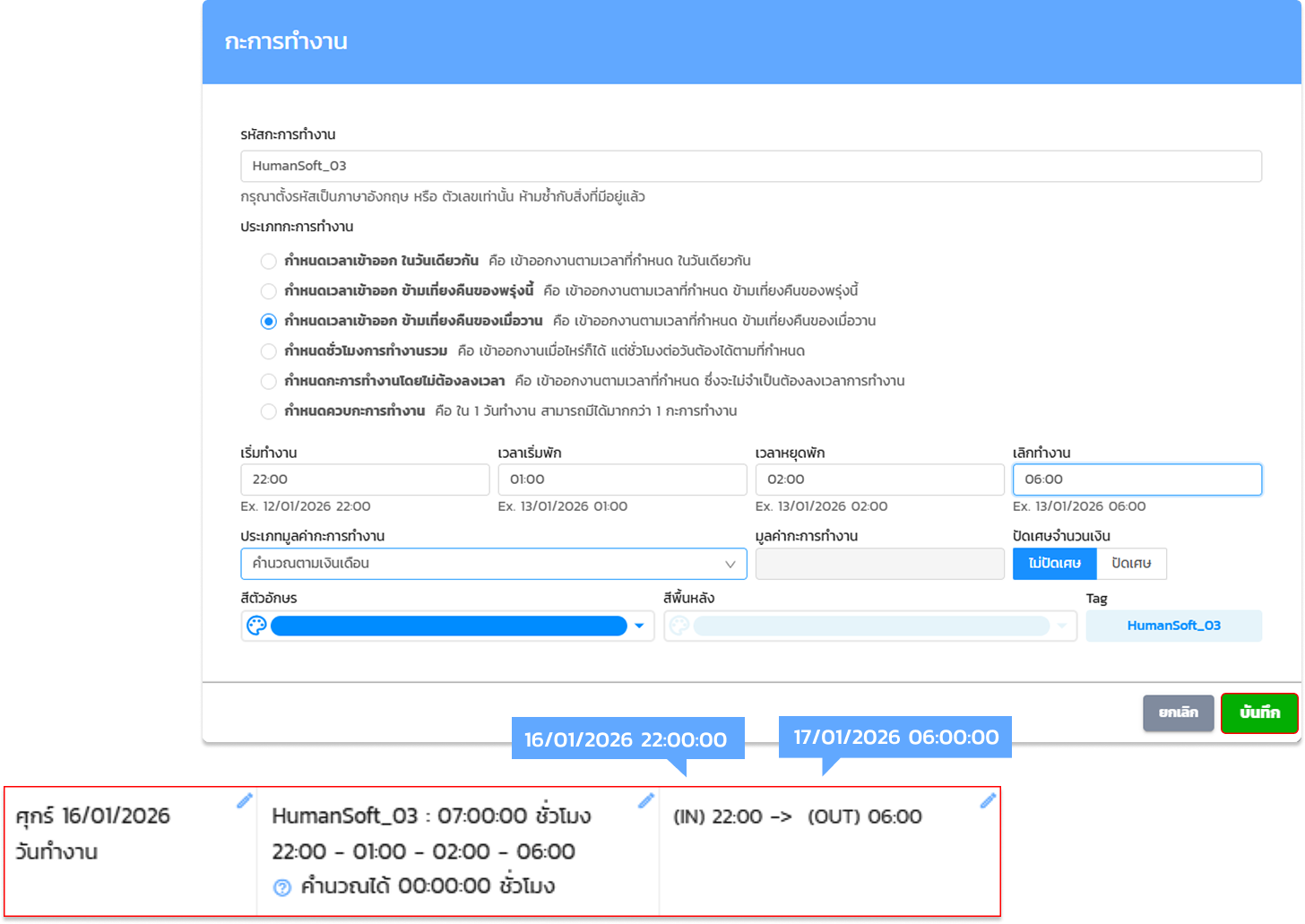
3. กำหนดเวลาเข้าออก ข้ามเที่ยงคืนของเมื่อวาน
กะที่ต้องการให้บันทึกข้อมูลลงในวันที่เลิกงาน เช่น ลงเวลาเข้างานในวันที่ 16/01/2569 และลงเวลาออกงานในวันที่ 17/01/2569 โดยต้องการให้เวลาทั้งหมดเข้ามาอยู่ในวันที่ 17/01/2569
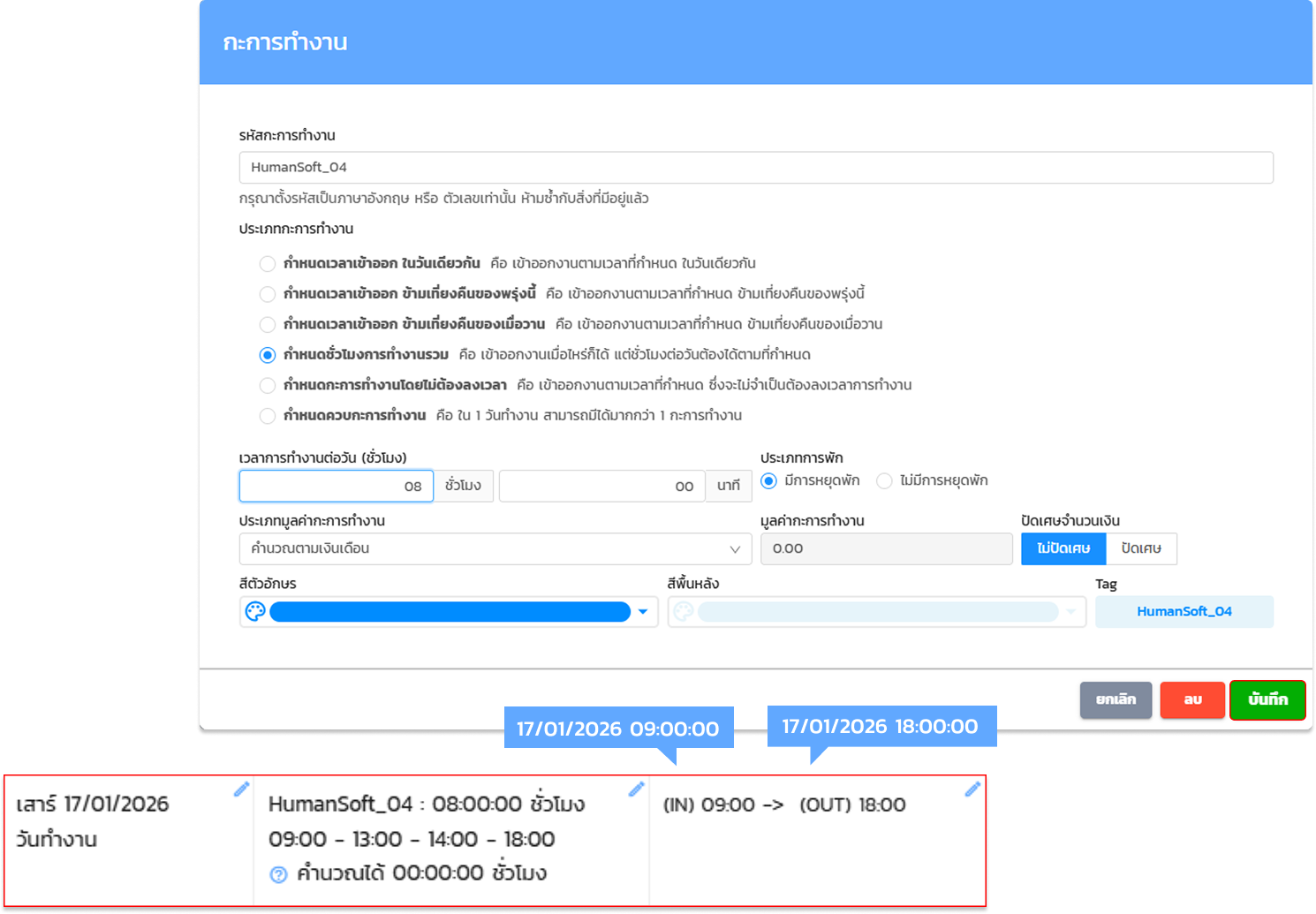
4. กำหนดชั่วโมงการทำงานรวม
เข้าออกงานเมื่อไหร่ก็ได้แต่ชั่วโมงต่อวันต้องได้ตามที่กำหนด โดยที่เวลาเลิกงานจะแสดงตามจำนวนชั่วโมงที่กำหนดไว้ โดยเริ่มนับจากเวลาเข้างานของพนักงาน เช่น กำหนดชั่วโมงการทำงานรวมไว้ที่ 8 ชั่วโมง โดยมีการหยุดพัก เมื่อพนักงานลงเวลาเข้างานตอน IN 09:00 น. ระบบจะจำลองเวลาเลิกงาน OUT 18:00 น. ของพนักงานให้อัตโนมัติหลังจากที่มีการลงเวลาเข้างาน
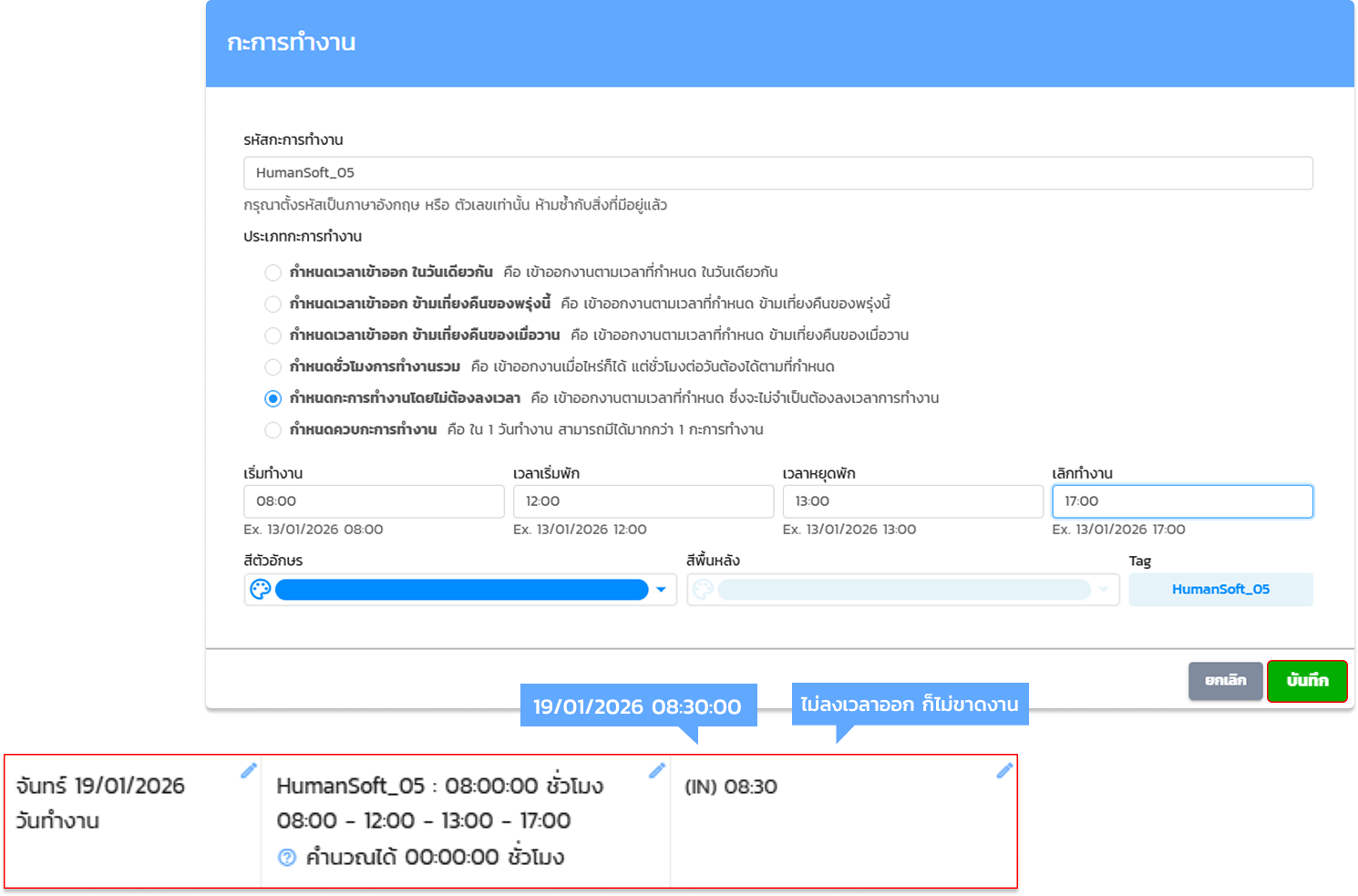
5. กำหนดกะการทำงานโดยไม่ต้องลงเวลา
เข้า - ออกงานตามเวลาที่กำหนด ซึ่งจะไม่จำเป็นต้องลงเวลาการทำงาน เช่น กะการทำงาน 08:00 - 12:00 - 13:00 - 17:00 น. โดยกะการทำงานประเภทนี้จะไม่ลงเวลาเข้างาน หรือออกงานและในกรณีลงเวลาการทำงานไม่ครบชั่วโมงของกะการทำงานก็ไม่ได้รับผลกระทบจากการกลับก่อน หรือขาดงาน
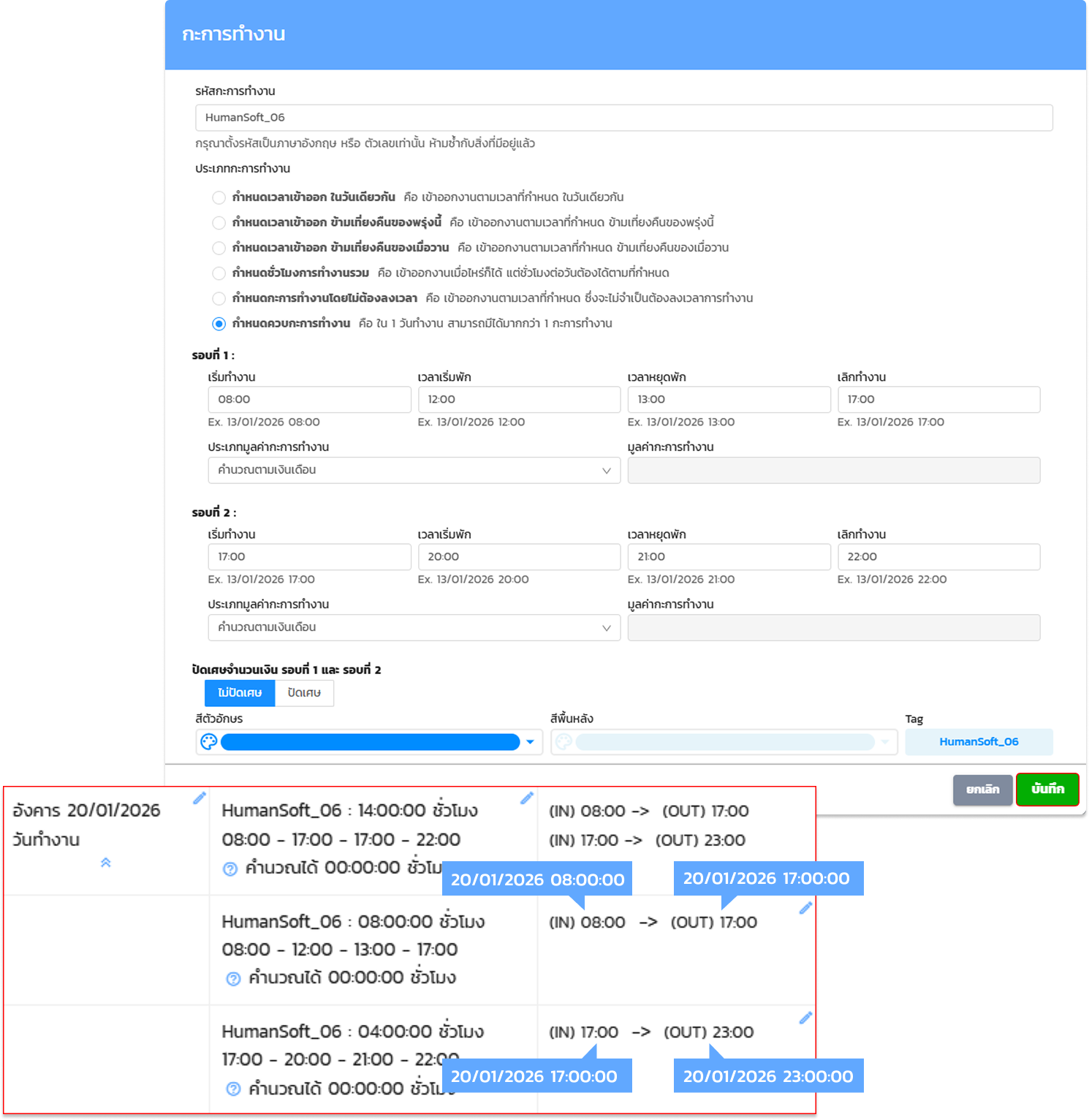
6. กำหนดควบกะการทำงาน
การปฏิบัติงานมากกว่า 1 กะภายในวันเดียว เช่น กะที่ 1 (08:00 - 17:00 น.) และกะที่ 2 (17:00 - 23:00 น.)
การกำหนดมูลค่าของกะการทำงาน
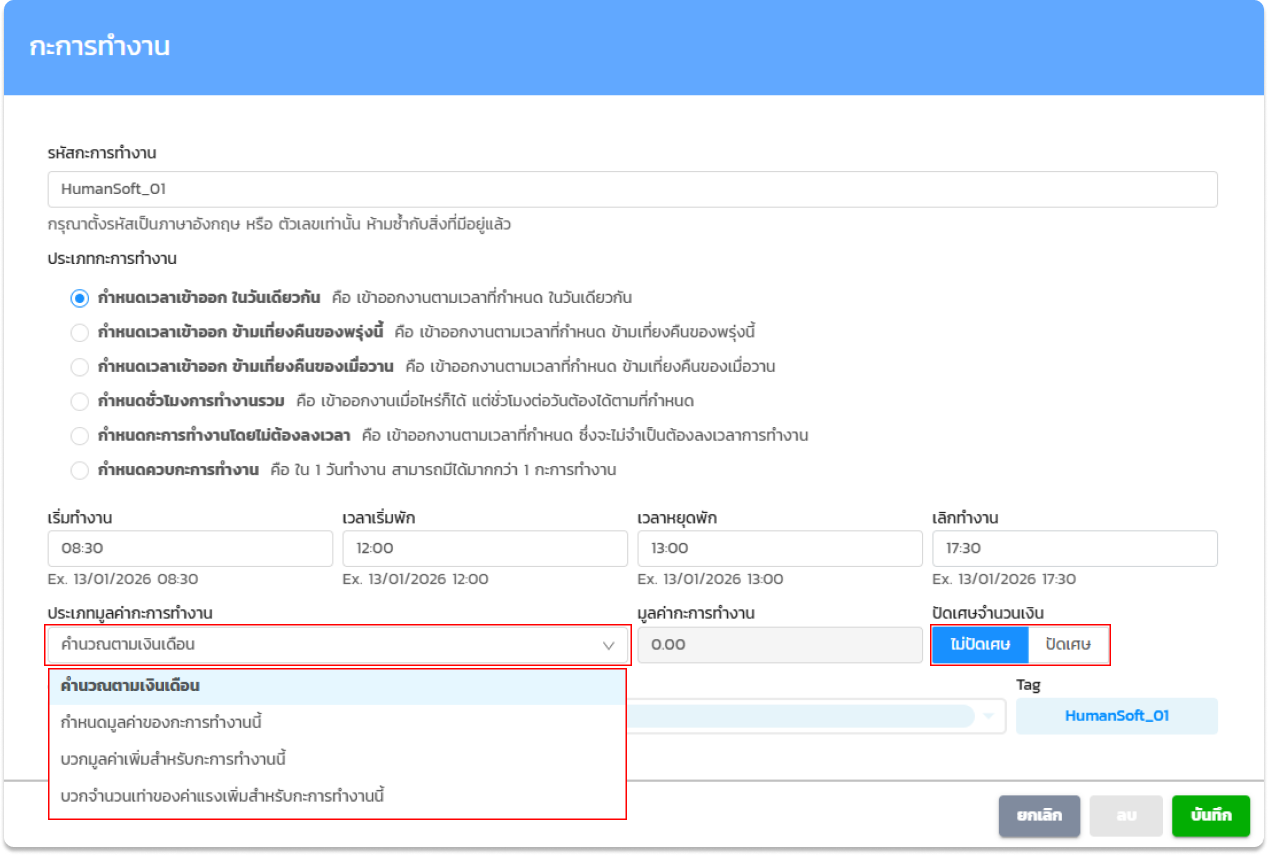
สามารถกำหนดมูลค่า หรือบวกมูลค่าเพิ่มในกะการทำงานตามประเภทกะได้ 4 รูปแบบ ดังนี้
1. คำนวณตามเงินเดือน (ใช้ได้กับพนักงานทุกประเภท)
คือ การที่พนักงานใช้กะการทำงานนี้ระบบจะคำนวณค่าแรงตามฐานข้อมูลพนักงาน ตามประเภทของพนักงาน
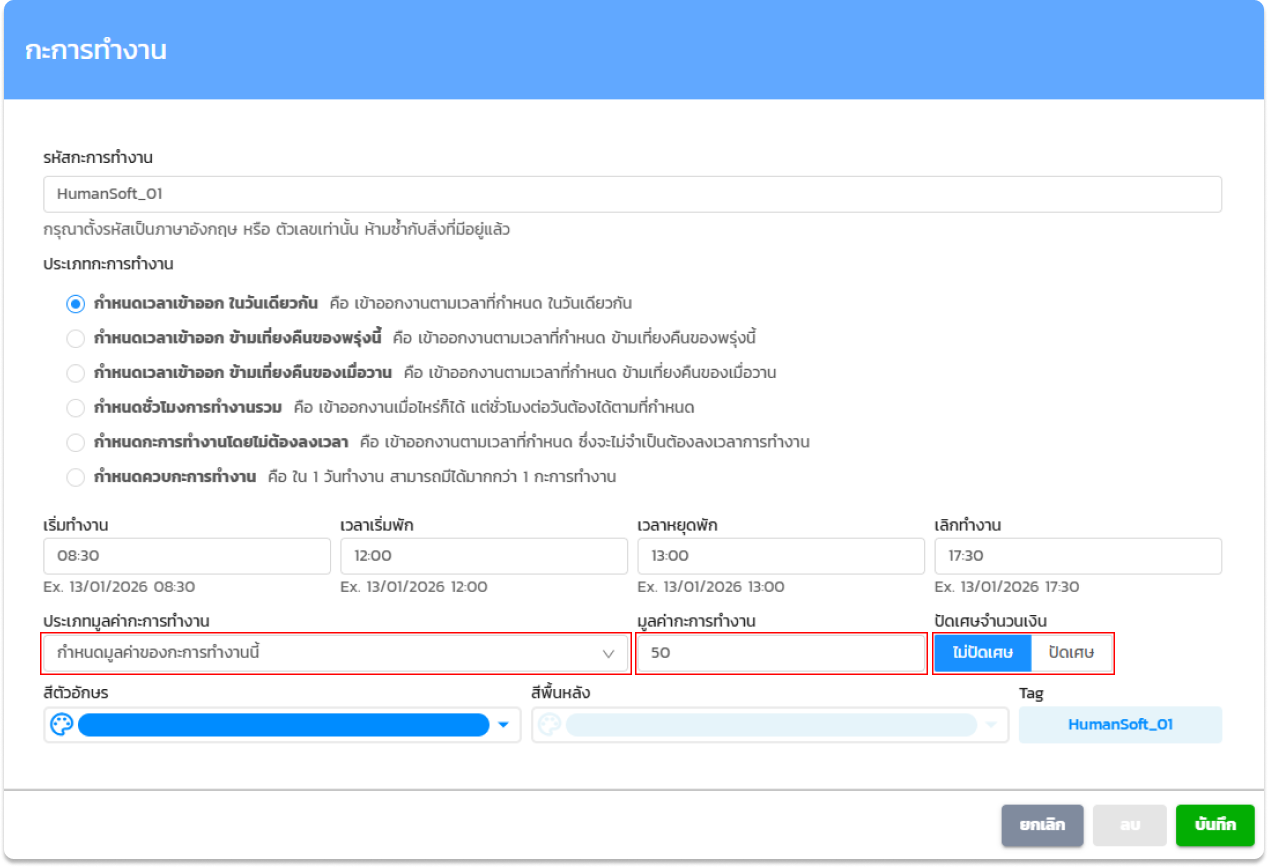
2. กำหนดมูลค่าของกะการทำงานนี้ (ใช้ได้กับพนักงานรายวันเท่านั้น)
การกำหนดมูลค่ากะนี้จะไม่อ้างอิงจากฐานข้อมูลพนักงาน เช่น พนักงานรายวัน ในฐานอัตราค่าจ้างได้รับค่าจ้างอยู่ที่ 500 บาท/วัน แต่ในมูลค่ากะการทำงานระบุไว้ที่ 50 บาท/วัน หากพนักงานมาทำงานในกะนี้ จะได้รับค่าจ้างในวันนั้นเพียงแค่ 50 บาท
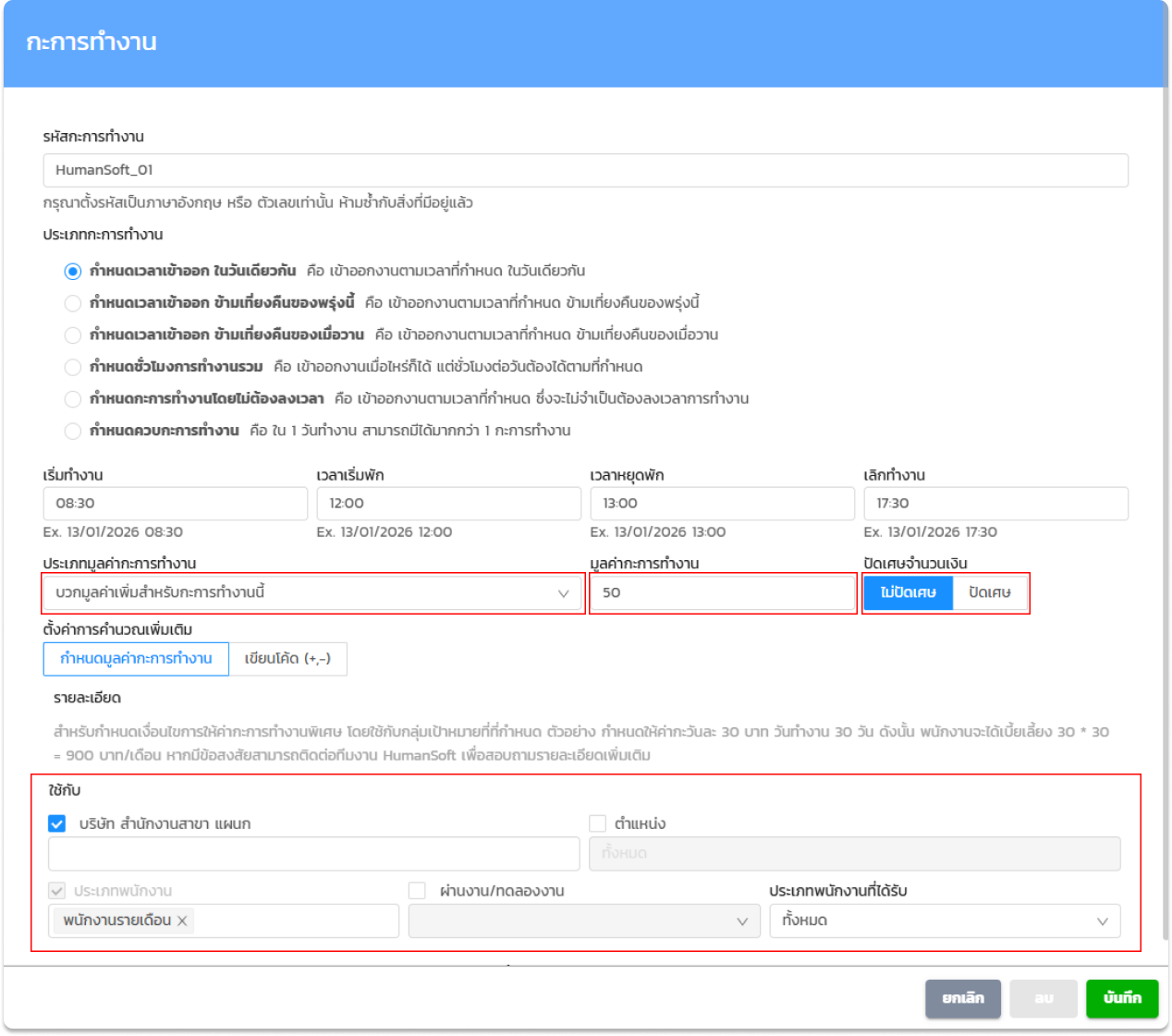
3. บวกมูลค่าเพิ่มสำหรับกะการทำงานนี้ (ใช้ได้กับพนักงานรายเดือน และพนักงานรายวัน)
พนักงานจะได้รับค่าแรงเพิ่มจากเดิม เมื่อเข้ากะการทำงานนี้ เช่น พนักงานมีค่าแรงรายวัน 500 บาท/วัน เมื่อเข้ากะการทำงานนี้ จะได้รับเงินเพิ่มอีก 50 บาท พนักงานจะได้รับค่าแรงในวันนั้น 550 บาท
โดยการบวกมูลค่าเพิ่มสำหรับกะการทำงานนี้ จะสามารถกำหนดได้ว่าใช้กับพนักงานกลุ่มประเภทใด โดยสามารถเลือกใช้กับ
- บริษัท สำนักงานสาขา แผนก
- ตำแหน่ง
- ประเภทพนักงาน
- ผ่านงาน/ทดลองงาน
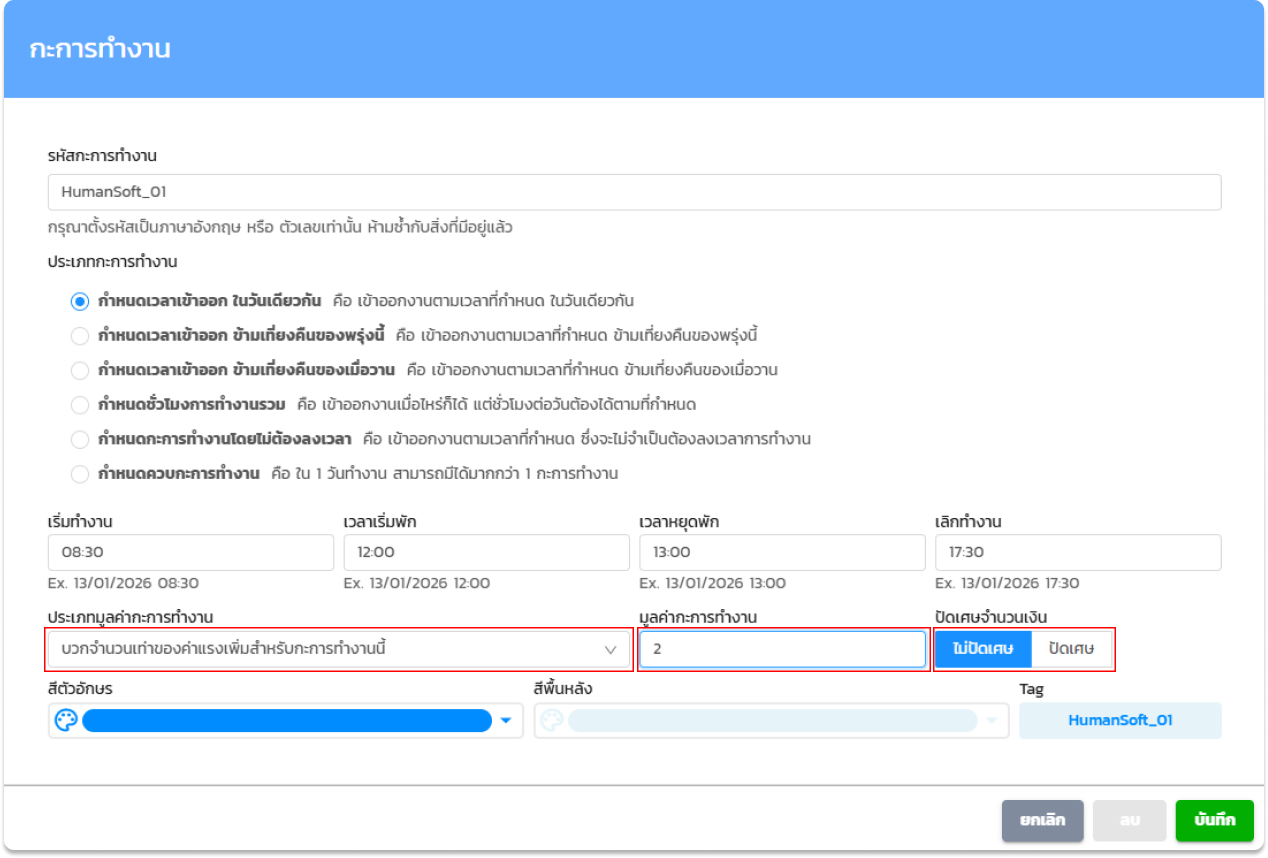
4. บวกจำนวนเท่าของค่าแรงเพิ่มสำหรับกะการทำงานนี้ (ใช้ได้กับพนักงานรายวันเท่านั้น)
การกำหนดมูลค่าของกะการทำงานนี้ว่าจะได้รับค่าแรงเพิ่มเป็นจำนวนเท่าของค่าแรงต่อวัน
เช่น พนักงานได้รับค่าแรง 500 บาท/วัน และกำหนดมูลค่าเพิ่มเป็น 2 เท่าของค่าแรง เมื่อพนักงานเข้ากะการทำงานนี้ จะได้ค่าแรง 1,000 บาท/วัน
ตั้งค่าไม่สนเวลาสำหรับกะข้ามเที่ยงคืนและควบกะ
"ตั้งค่าไม่สนเวลา" คือช่องทำเครื่องหมายในฟอร์มกะการทำงาน สำหรับกะที่ไม่ต้องการให้พนักงานลงเวลาเข้า-ออกงาน ใช้ได้กับกะประเภท "กำหนดเวลาเข้าออก ข้ามเที่ยงคืนของพรุ่งนี้", "กำหนดเวลาเข้าออก ข้ามเที่ยงคืนของเมื่อวาน" และ "กำหนดควบกะการทำงาน" ตั้งค่าได้ที่เมนู "ข้อมูลองค์กร" > "ข้อมูลกะการทำงาน" ทั้งตอนเพิ่มกะใหม่และตอนแก้ไขกะเดิม หัวข้อนี้อธิบายขั้นตอนการตั้งค่า ช่วงเวลาที่การตั้งค่ามีผล ผลต่อการคำนวณเวลาทำงาน โอที และเงินเดือน รวมถึงผลของคอลัมน์ "ตั้งค่าไม่สนเวลา" ในไฟล์นำเข้า Excel
ขั้นตอนการใช้งาน
- คลิกเมนู "ข้อมูลองค์กร" แล้วเลือกเมนูย่อย "ข้อมูลกะการทำงาน"
- คลิกปุ่ม "เพิ่มกะการทำงาน" เพื่อสร้างกะใหม่ หรือคลิกไอคอน "แก้ไขรายการ" ท้ายแถวของกะที่ต้องการแก้ไข ระบบแสดงฟอร์ม "กะการทำงาน"
- เลือก "ประเภทกะการทำงาน" เป็น "กำหนดเวลาเข้าออก ข้ามเที่ยงคืนของพรุ่งนี้", "กำหนดเวลาเข้าออก ข้ามเที่ยงคืนของเมื่อวาน" หรือ "กำหนดควบกะการทำงาน"
- ระบุเวลาทำงาน เวลาพัก และมูลค่ากะการทำงานตามปกติ
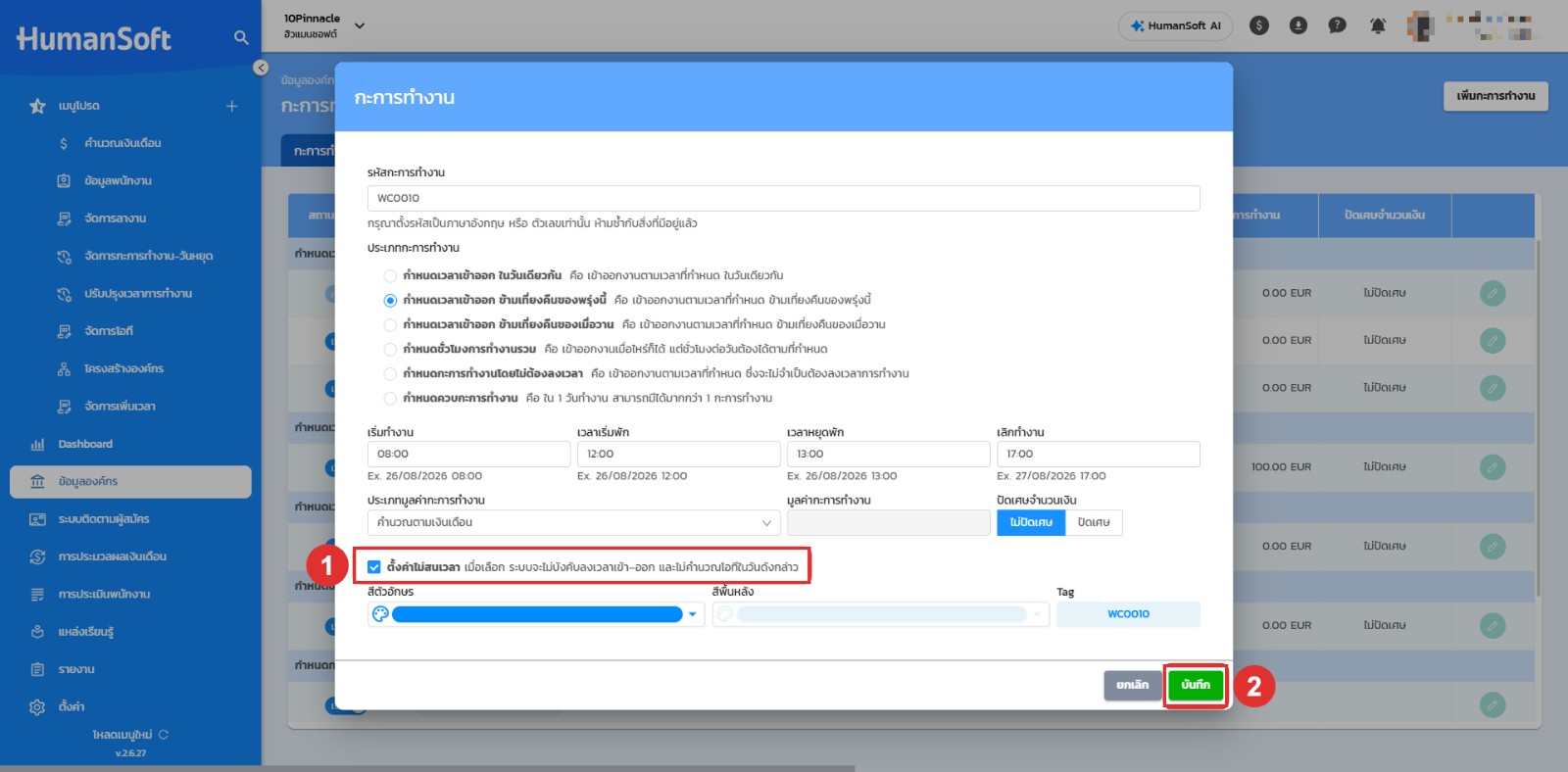
- เลือกช่อง "ตั้งค่าไม่สนเวลา" ซึ่งอยู่เหนือช่อง "สีตัวอักษร" (หมายเลข 1)
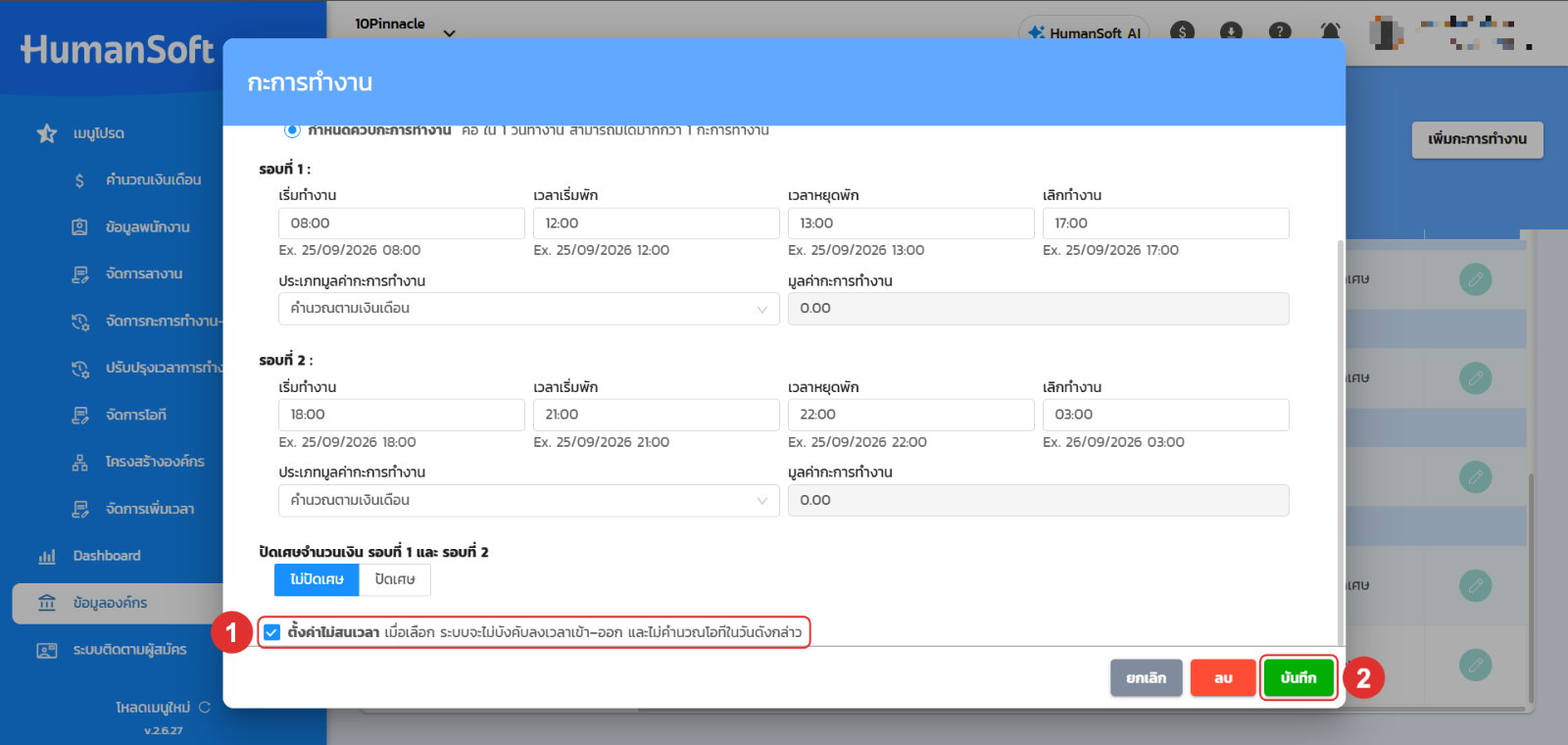
- ถ้าเลือก "กำหนดควบกะการทำงาน" ให้เลื่อนลงล่างสุดของฟอร์ม เพราะฟอร์มมีช่องเวลาของรอบที่ 1 และรอบที่ 2
- คลิกปุ่ม "บันทึก" (หมายเลข 2)
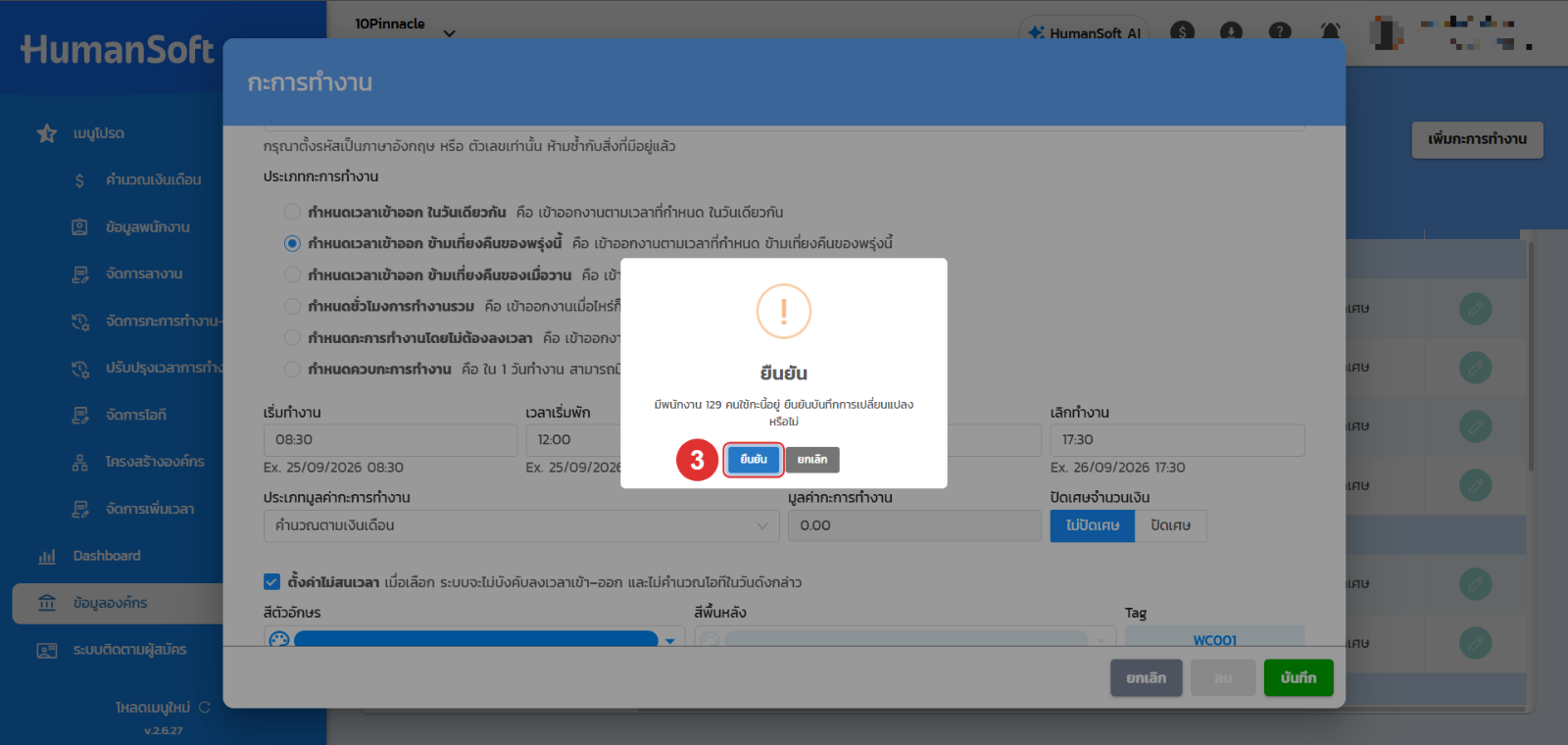
- คลิกปุ่ม "ยืนยัน" ในหน้าต่างยืนยัน (หมายเลข 3)
- ถ้าแก้ไขกะที่มีพนักงานใช้งานอยู่ และเพิ่งเลือกช่องนี้เป็นครั้งแรก ระบบแสดงข้อความ "มีพนักงาน N คนใช้กะนี้อยู่ ยืนยันบันทึกการเปลี่ยนแปลงหรือไม่" โดย N คือจำนวนพนักงานที่กำหนดกะนี้เป็นกะการทำงานในข้อมูลพนักงาน
- กรณีอื่น ระบบแสดงข้อความ "ยืนยันการบันทึกข้อมูล"
ข้อกำหนดการกรอกข้อมูลและการคำนวณ
- ช่อง "ตั้งค่าไม่สนเวลา" แสดงเฉพาะเมื่อเลือกประเภทกะ "กำหนดเวลาเข้าออก ข้ามเที่ยงคืนของพรุ่งนี้", "กำหนดเวลาเข้าออก ข้ามเที่ยงคืนของเมื่อวาน" หรือ "กำหนดควบกะการทำงาน" ประเภทกะอื่นไม่มีช่องนี้
- ถ้าเลือกช่องนี้แล้วเปลี่ยนประเภทกะเป็นประเภทอื่นก่อนคลิก "บันทึก" ระบบไม่บันทึกการตั้งค่าไม่สนเวลาให้กะนั้น
- การตั้งค่าไม่สนเวลามีผลกับวันทำงานตั้งแต่งวดคำนวณเงินเดือนถัดไป ไม่มีผลย้อนหลังกับวันในงวดคำนวณเงินเดือนปัจจุบันที่ระบบบันทึกข้อมูลกะไว้แล้ว วันเหล่านั้นระบบยังคิดเวลาทำงานและโอทีตามเดิม
- เวลาทำงาน เวลาพัก และมูลค่ากะการทำงานที่ระบุไว้ยังคงเดิม พนักงานยังได้รับมูลค่ากะตามที่ตั้งไว้
- วันที่พนักงานใช้กะที่ตั้งค่าไม่สนเวลา ระบบถือว่าพนักงานทำงานครบตามเวลาของกะ จึงไม่คิดมาสาย กลับก่อน พักเกิน หรือขาดงานในวันนั้น และวันนั้นไม่ทำให้ถูกหักเบี้ยขยันจากการมาสาย กลับก่อน หรือขาดงาน
- วันที่พนักงานใช้กะที่ตั้งค่าไม่สนเวลา พนักงานยังขอเอกสารโอทีได้ และผู้อนุมัติยังอนุมัติได้ตามปกติ แต่ชั่วโมงโอทีของวันนั้นไม่ถูกนำไปคำนวณค่าโอทีและเงินเดือน เอกสารยังคงสถานะอนุมัติไว้เป็นหลักฐาน
คำแนะนำเพิ่มเติม
- เหมาะกับกะที่พนักงานไม่ได้ลงเวลาผ่านเครื่องสแกนจริง เช่น พนักงานขับรถกะดึกที่ทำงานนอกสถานที่ ควรแจ้งพนักงานล่วงหน้าว่ากะนี้ไม่ต้องลงเวลา
- ควรตั้งค่าก่อนเริ่มงวดคำนวณเงินเดือนใหม่ เพื่อให้มีผลตั้งแต่วันแรกของงวด
- ควรแจ้งพนักงานและผู้อนุมัติว่าเอกสารโอทีในวันที่ใช้กะนี้ไม่ได้รับค่าโอที แม้เอกสารจะได้รับอนุมัติ
- ก่อนยืนยันการเปลี่ยนแปลงกะที่มีพนักงานใช้งานอยู่ ควรตรวจสอบจำนวนพนักงานที่ระบบแจ้ง เพราะการตั้งค่านี้มีผลกับพนักงานทุกคนที่ใช้กะนี้ตั้งแต่งวดคำนวณเงินเดือนถัดไป
ผลลัพธ์
หลังคลิก "ยืนยัน" ระบบบันทึกกะการทำงานพร้อมการตั้งค่าไม่สนเวลา ตั้งแต่งวดคำนวณเงินเดือนถัดไป พนักงานที่ใช้กะนี้ไม่ต้องลงเวลาเข้า-ออกงาน
- หมายเลข 1 ช่อง "ตั้งค่าไม่สนเวลา" ถูกเลือก พร้อมคำอธิบาย "เมื่อเลือก ระบบจะไม่บังคับลงเวลาเข้า–ออก และไม่คำนวณโอทีในวันดังกล่าว"
- หมายเลข 2 ปุ่ม "บันทึก" เมื่อคลิกแล้วระบบแสดงหน้าต่างยืนยัน
- หมายเลข 3 ปุ่ม "ยืนยัน" ในหน้าต่างยืนยัน เมื่อคลิกแล้วระบบบันทึกกะการทำงาน
คำถามที่พบบ่อย
ถาม: กะประเภท "กำหนดเวลาเข้าออก ในวันเดียวกัน" ตั้งค่าไม่สนเวลาได้หรือไม่
ตอบ: ไม่ได้ ช่อง "ตั้งค่าไม่สนเวลา" ใช้ได้เฉพาะกะประเภท "กำหนดเวลาเข้าออก ข้ามเที่ยงคืนของพรุ่งนี้", "กำหนดเวลาเข้าออก ข้ามเที่ยงคืนของเมื่อวาน" และ "กำหนดควบกะการทำงาน" ถ้าต้องการกะภายในวันเดียวที่ไม่ต้องลงเวลา ให้เลือกประเภทกะ "กำหนดกะการทำงานโดยไม่ต้องลงเวลา" แทน
ถาม: ตั้งค่าไม่สนเวลาให้กะที่มีพนักงานใช้อยู่แล้ว มีผลกับงวดคำนวณเงินเดือนปัจจุบันหรือไม่
ตอบ: ไม่มีผลกับวันในงวดคำนวณเงินเดือนปัจจุบันที่ระบบบันทึกข้อมูลกะไว้แล้ว วันเหล่านั้นระบบยังคิดเวลาทำงานและโอทีตามเดิม การตั้งค่าไม่สนเวลามีผลตั้งแต่งวดคำนวณเงินเดือนถัดไป จึงควรตั้งค่าก่อนเริ่มงวดคำนวณเงินเดือนใหม่
ถาม: นำเข้ากะการทำงานผ่านไฟล์ Excel โดยกรอกคอลัมน์ "ตั้งค่าไม่สนเวลา" เป็น Y ได้ผลเหมือนเลือกช่องในฟอร์มหรือไม่
ตอบ: ได้ผลเหมือนกัน คอลัมน์ "ตั้งค่าไม่สนเวลา" ต้องกรอก Y หรือ N สำหรับกะประเภท "กำหนดเวลาเข้าออก ข้ามเที่ยงคืนของพรุ่งนี้", "กำหนดเวลาเข้าออก ข้ามเที่ยงคืนของเมื่อวาน" และ "กำหนดควบกะการทำงาน" เมื่อนำเข้าด้วยค่า Y ระบบตั้งค่าไม่สนเวลาให้กะนั้นเหมือนเลือกช่องในฟอร์ม และมีผลตั้งแต่งวดคำนวณเงินเดือนถัดไปเช่นเดียวกัน
ถาม: พนักงานที่ใช้กะที่ตั้งค่าไม่สนเวลาขอโอทีและได้รับอนุมัติแล้ว จะได้รับค่าโอทีหรือไม่
ตอบ: ไม่ได้รับ พนักงานขอเอกสารโอทีได้และผู้อนุมัติอนุมัติได้ตามปกติ แต่ชั่วโมงโอทีในวันที่ใช้กะที่ตั้งค่าไม่สนเวลาไม่ถูกนำไปคำนวณค่าโอทีและเงินเดือน เอกสารยังคงสถานะอนุมัติไว้เป็นหลักฐาน
ถาม: พนักงานที่ใช้กะที่ตั้งค่าไม่สนเวลาไม่ได้ลงเวลาเลย จะถูกนับว่าขาดงานหรือมาสายหรือไม่
ตอบ: ไม่ถูกนับ ระบบถือว่าพนักงานทำงานครบตามเวลาของกะในวันนั้น จึงไม่คิดขาดงาน มาสาย กลับก่อน หรือพักเกิน และวันนั้นไม่ทำให้ถูกหักเบี้ยขยันจากการมาสาย กลับก่อน หรือขาดงาน





