
หากต้องการแก้ไขจำนวนงวดชำระจาก 10 เป็น 5 งวดในระบบจัดการหนี้สินพนักงานสามารถทำได้อย่างไร
ในระบบ HumanSoft ไม่สามารถแก้ไขจำนวนงวดของรายการหนี้สินที่บันทึกไปแล้วโดยตรงได้ ดังนั้น วิธีที่แนะนำคือ ลบรายการเดิม และ เพิ่มรายการใหม่ โดยกำหนดจำนวนงวดชำระใหม่ตามที่ต้องการ
ขั้นตอนที่ 1 ลบรายการหนี้สินเดิม
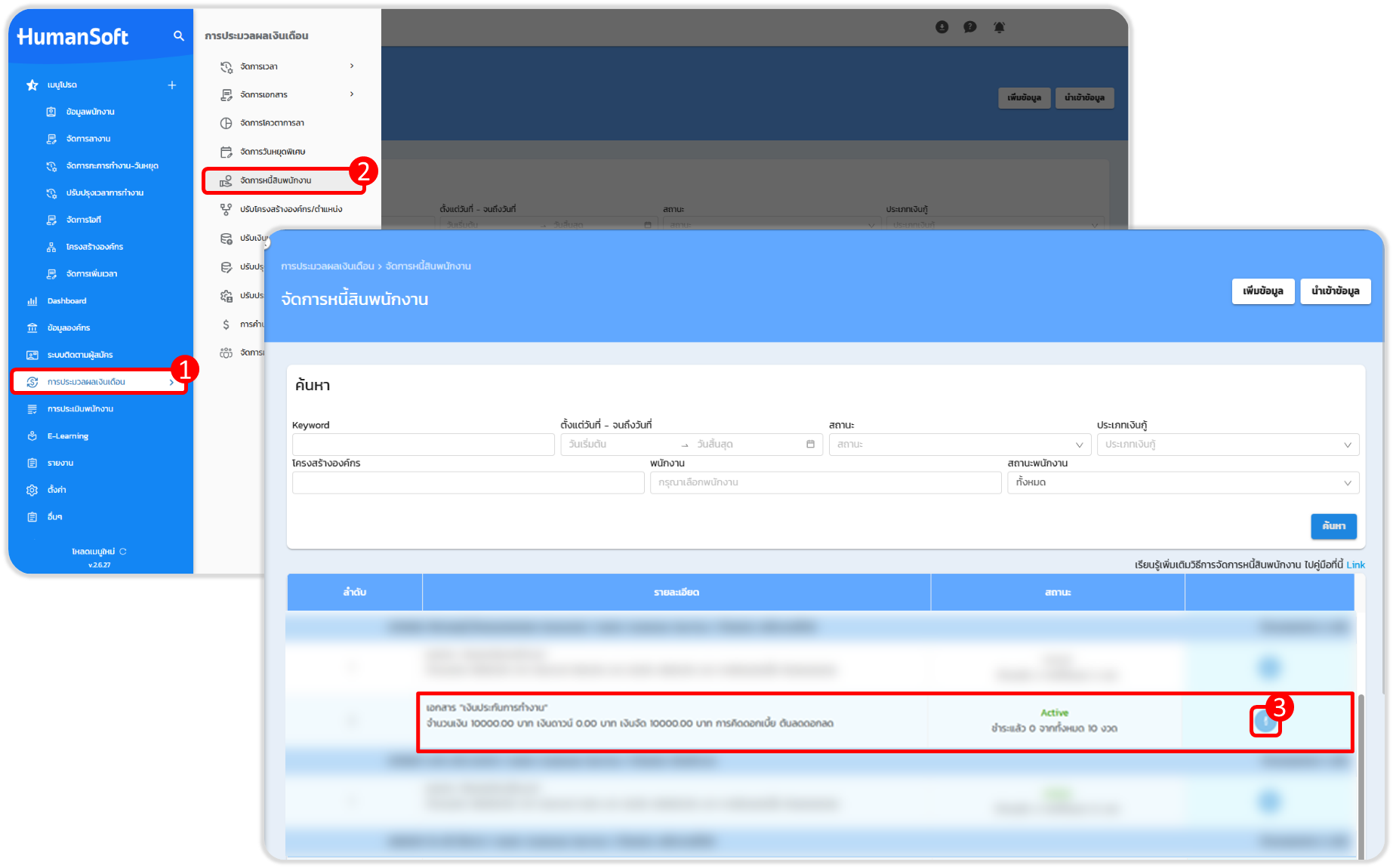
1.เข้าสู่เมนู "การประมวลผลเงินเดือน"
2.เลือกเมนู "จัดการหนี้สินพนักงาน"
3.ค้นหาและเลือก "รายการหนี้สิน" ที่ต้องการแก้ไข จากนั้นคลิกที่ไอคอนรูปตัว "i" เพื่อดูรายละเอียด
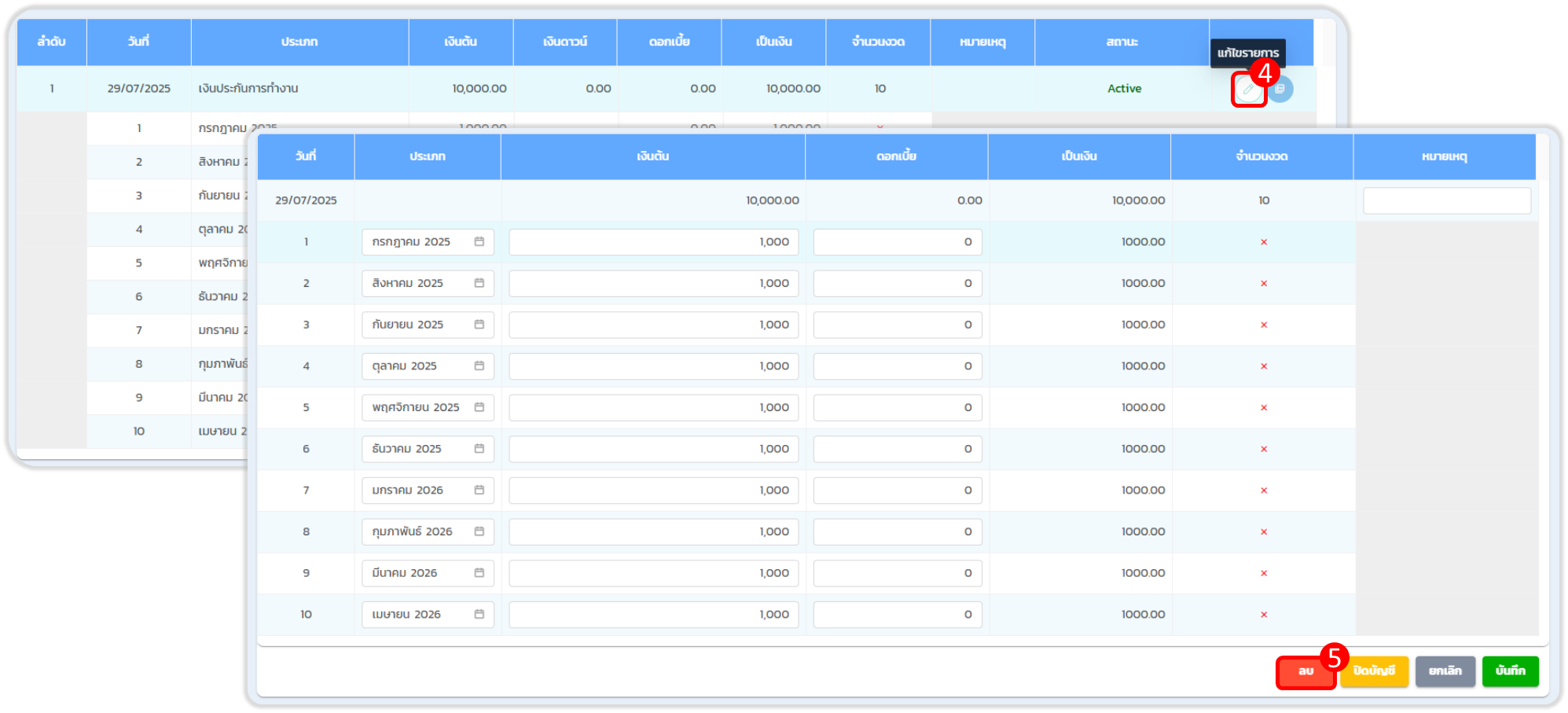
4.คลิกที่ไอคอน "ปากกา" (แก้ไข)
5.คลิกที่ปุ่ม "ลบ" เพื่อทำการลบรายการเดิมออกจากระบบ
ขั้นตอนที่ 2 เพิ่มรายการหนี้สินใหม่
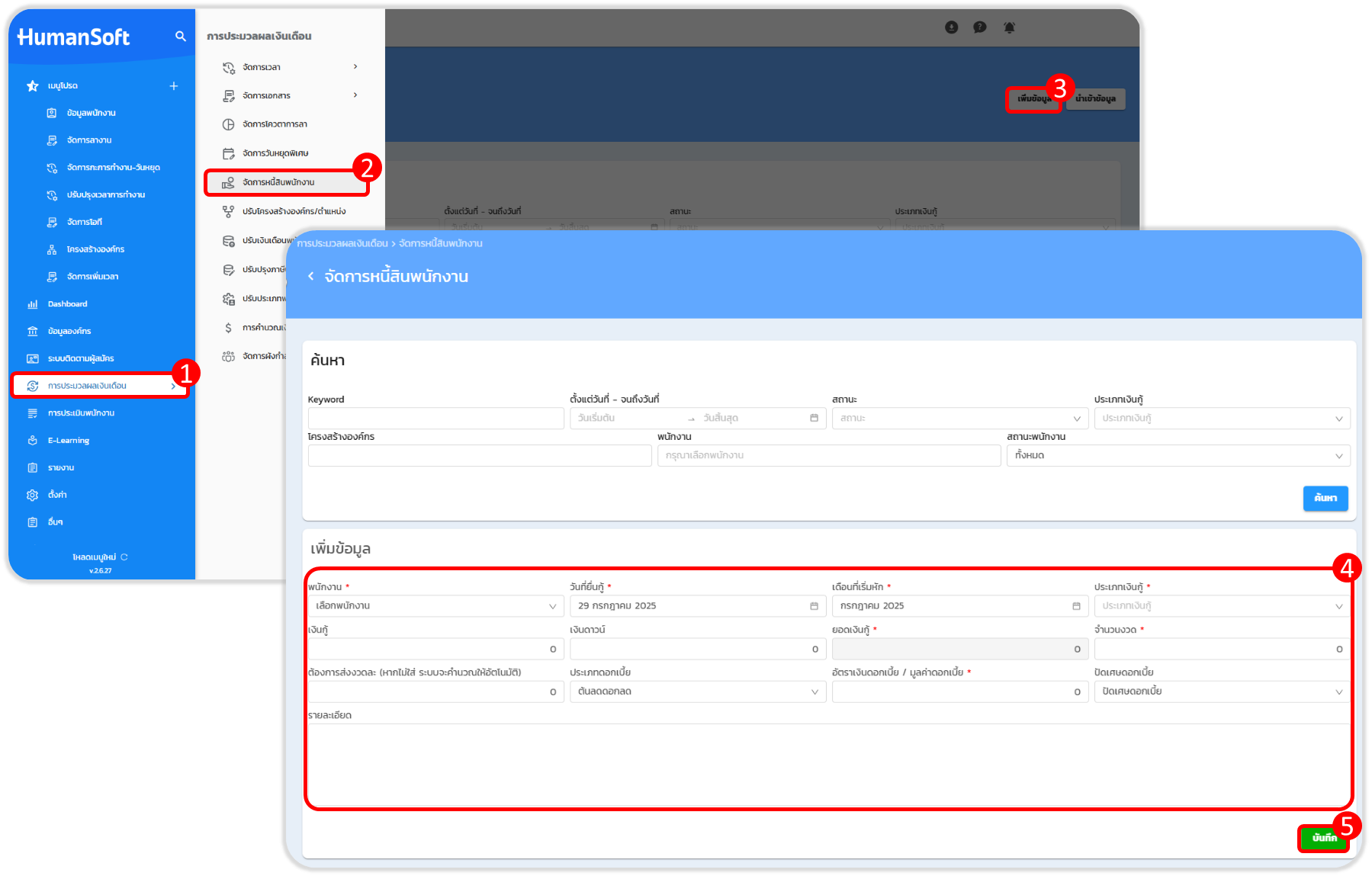
1.เข้าสู่เมนู "การประมวลผลเงินเดือน"
2.เลือกเมนู "จัดการหนี้สินพนักงาน"
3.คลิก "เพิ่มข้อมูล" เพื่อสร้างรายการใหม่
4.กรอกข้อมูลตามรายละเอียดเดิม เช่น:
- วันที่เริ่มต้น
- ประเภทหนี้สิน (แนะนำให้ใส่ข้อความ เช่น “ปรับงวดชำระจาก 10 เป็น 5 งวด”)
- จำนวนงวดชำระใหม่ เป็น 5 งวด
- ยอดเงินคงเหลือ ที่ต้องการให้หักต่อไป
- ตรวจสอบว่า ยอดชำระต่อเดือน = ยอดหนี้ ÷ จำนวนงวด
- ระบบจะคำนวณยอดชำระต่อเดือนให้อัตโนมัติตามจำนวนงวดที่ระบุ
5.คลิก "บันทึก" เพื่อบันทึกรายการใหม่เข้าสู่ระบบ
คำแนะนำ:
- ตรวจสอบก่อนลบรายการเดิม: ตรวจสอบว่ารายการเดิมยังไม่มีการหักเงิน หรือหักเพียงบางส่วน
- คำนวณยอดคงเหลือที่แท้จริง: หากมีการหักเงินบางงวดแล้ว ควรคำนวณยอดคงเหลือที่แท้จริงก่อนเพิ่มรายการใหม่
- ใส่หมายเหตุที่ชัดเจน: การใส่หมายเหตุในรายการใหม่จะช่วยให้การตรวจสอบย้อนหลังง่ายขึ้น





