พนักงานแต่ละแผนก มีกะการทำงานไม่เหมือนกัน สามารถจัดการกะการทำงานแยกแผนกได้หรือไม่
สามารถทำได้ โดยหน้า "จัดการกะการทำงาน" และ "จัดการกะการทำงานแบบเวียน" มีตัวกรองเพื่อให้ผู้ใช้สามารถจำกัด การแสดงผลข้อมูลพนักงานตามเงื่อนไขที่ต้องการได้ ไม่ว่าจะเป็นการเลือกตามแผนก, ตำแหน่ง, พนักงาน, แฮชแท็ก หรือเลือกดูเป็นรายเดือน หลังจากใช้ตัวกรองเพื่อค้นหารายชื่อพนักงานเรียบร้อยแล้ว ผู้ใช้สามารถดำเนินการแก้ไขกะการทำงานของพนักงานที่แสดงผลในตารางได้โดยตรง
1.ขั้นตอนการกำหนด/เปลี่ยนแปลงกะการทำงานของพนักงาน
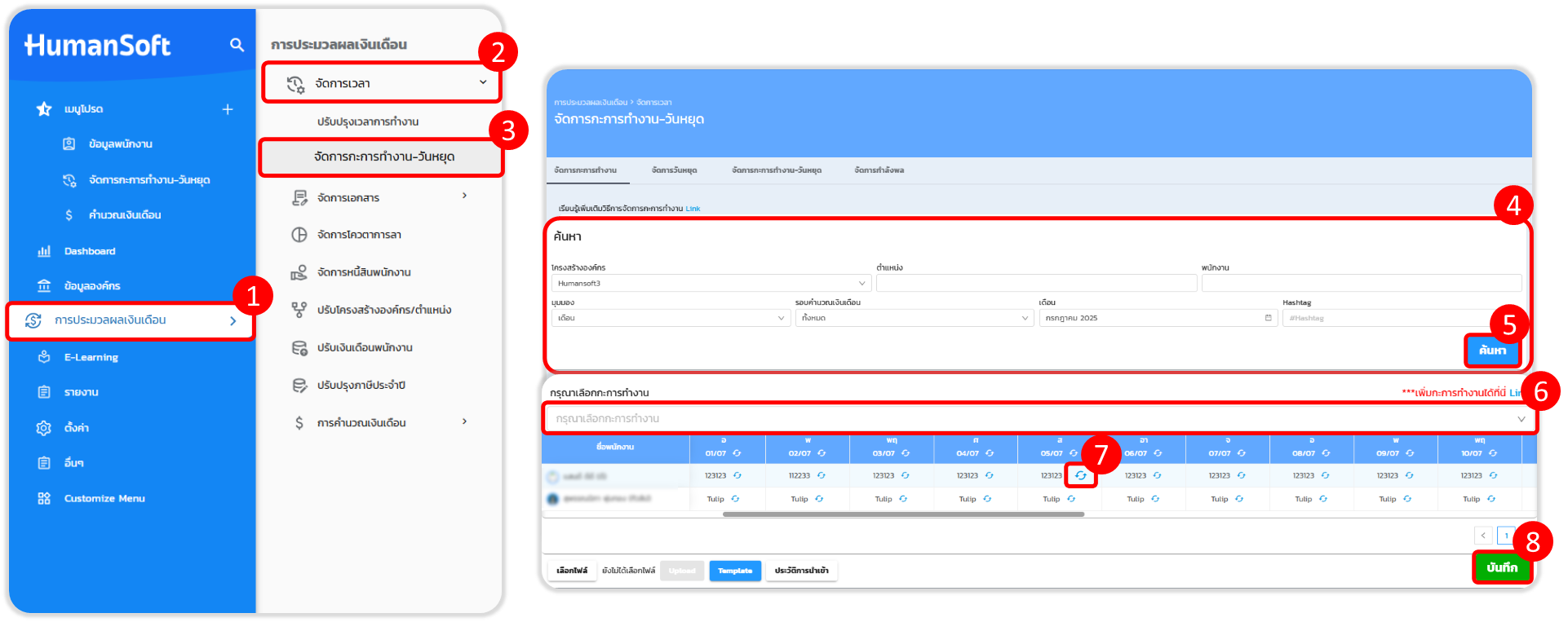
1.ไปที่เมนู "การประมวลผลเงินเดือน"
2.เลือกเมนู "จัดการเวลา"
3.เลือกเมนู "จัดการกะการทำงาน-วันหยุด"
4.ใช้ "ตัวกรอง" (เช่น กรองตามแผนก) เพื่อค้นหารายชื่อพนักงานที่ต้องการ
5.จากนั้นกด "ค้นหา"
6.กดแถบ "เลือกกะการทำงาน" ที่คุณต้องการกำหนด
7.กด "ลูกศรวงกลม" เพื่อกำหนดกะที่เลือกไว้ให้ในวันนั้นๆ
8.กดปุ่ม "บันทึก" เพื่อยืนยันการเปลี่ยนแปลงทั้งหมด
2.วิธีการนำเข้ากะการทำงานด้วยไฟล์เทมเพลต (Import)
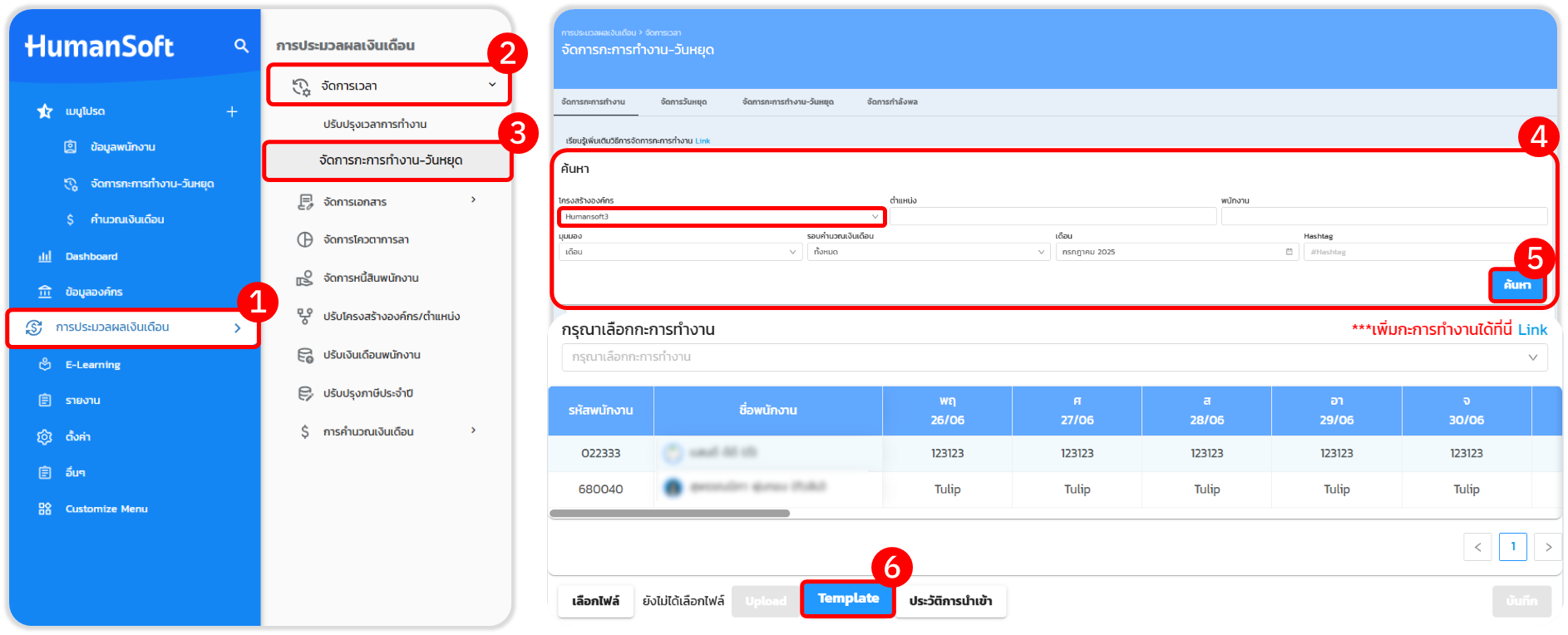
1.ไปที่เมนู "การประมวลผลเงินเดือน"
2.เลือกเมนู "จัดการเวลา"
3.เลือกเมนู "จัดการกะการทำงาน-วันหยุด"
4.ใช้ "ตัวกรอง" (เช่น กรองตามแผนก) เพื่อค้นหารายชื่อพนักงานที่ต้องการ
5.จากนั้นกด "ค้นหา"
6.กดปุ่ม "Template" เพื่อดาวน์โหลดไฟล์ลงในคอมพิวเตอร์ของคุณ
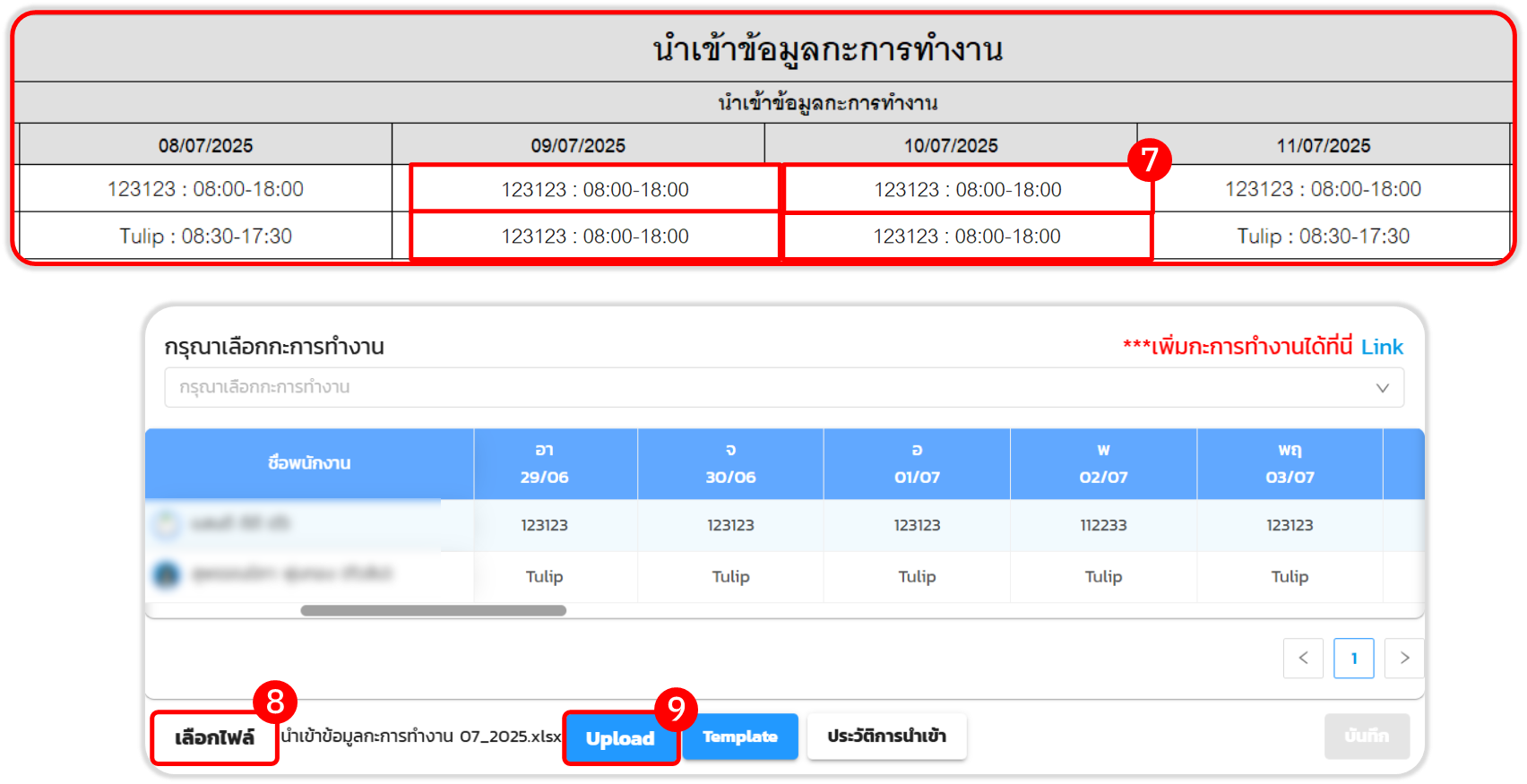
7.เปิดไฟล์ Excel ที่ดาวน์โหลดมา "กรอกรหัสกะการทำงาน" ที่ต้องการกำหนดให้พนักงานในแต่ละวัน เมื่อกรอกข้อมูลครบถ้วนแล้ว บันทึก ไฟล์นั้น
8.กลับมาที่หน้า จัดการกะการทำงาน ในระบบ กดปุ่ม "เลือกไฟล์"
9.กดปุ่ม "Upload" เพื่อนำเข้าข้อมูลกะทั้งหมด