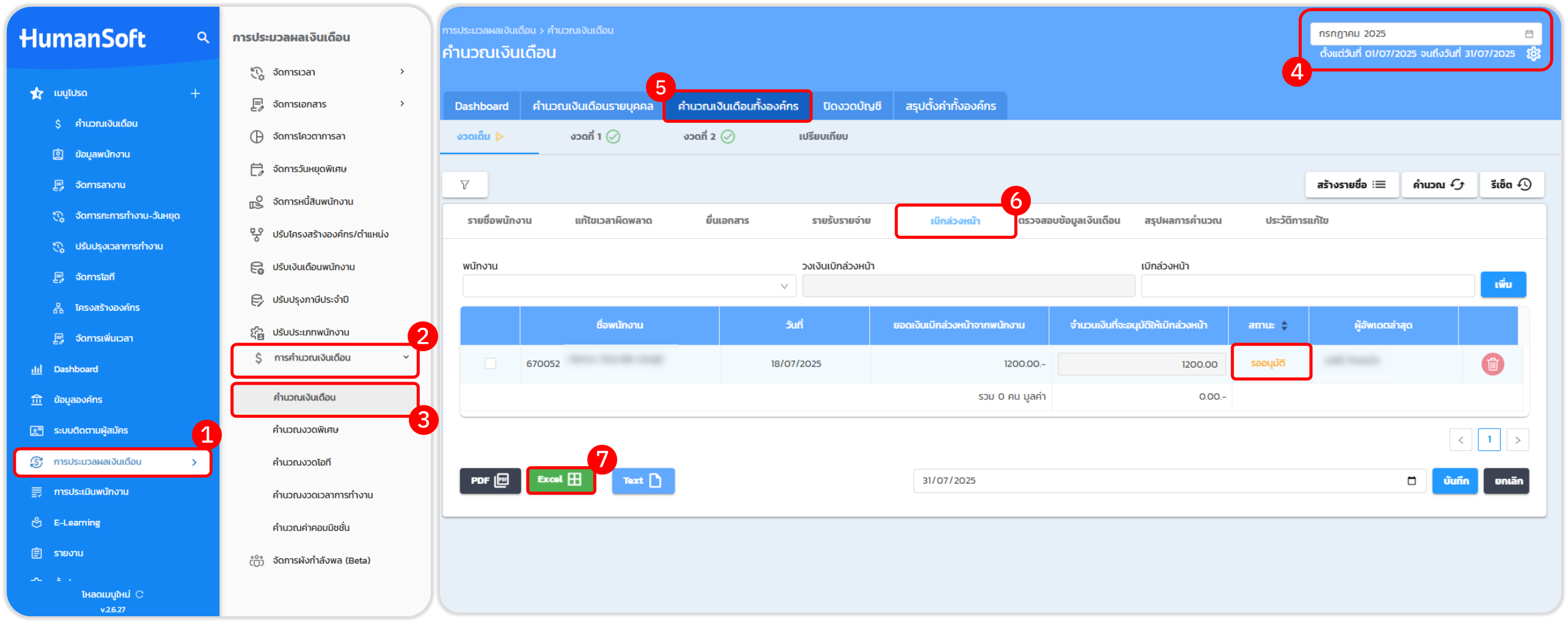
หน้าคำนวณเงินเดือนทั้งองค์กร "เมนูเบิกเงินล่วงหน้า" หากมีการอนุมัติเอกสารแล้ว สาเหตุใดในรายงาน Excel จึงไม่มีข้อมูลพนักงานแสดง
ระบบจะแสดงข้อมูลพนักงานเฉพาะที่ยังไม่ได้อนุมัติเอกสาร หรือเอกสารที่อยู่ในสถานะ "รออนุมัติ" เท่านั้น โดยข้อมูลดังกล่าวจะปรากฏในรายงาน Excel ที่สามารถดาวน์โหลดได้จากระบบ หากเอกสารเบิกเงินล่วงหน้าของพนักงานได้รับการอนุมัติแล้ว ข้อมูลของพนักงานนั้นจะ ไม่ปรากฏในรายงาน Excel
ขั้นตอนการตรวจสอบข้อมูลในเมนูเบิกเงินล่วงหน้า
- เข้าสู่เมนู "การประมวลผลเงินเดือน"
- เลือกเมนู "การคำนวณเงินเดือน"
- เลือกเมนูย่อย "คำนวณเงินเดือน"
- เลือก "รอบเดือน" ที่ต้องการตรวจสอบ
- เลือกแท็บเมนู "คำนวณเงินเดือนทั้งองค์กร"
- จากนั้นกดเลือก "เบิกเงินล่วงหน้า" ระบบจะแสดงรายชื่อพนักงานที่อยู่ในสถานะ "รออนุมัติ"
- กด "Excel" เพื่อดาวน์โหลดรายงาน
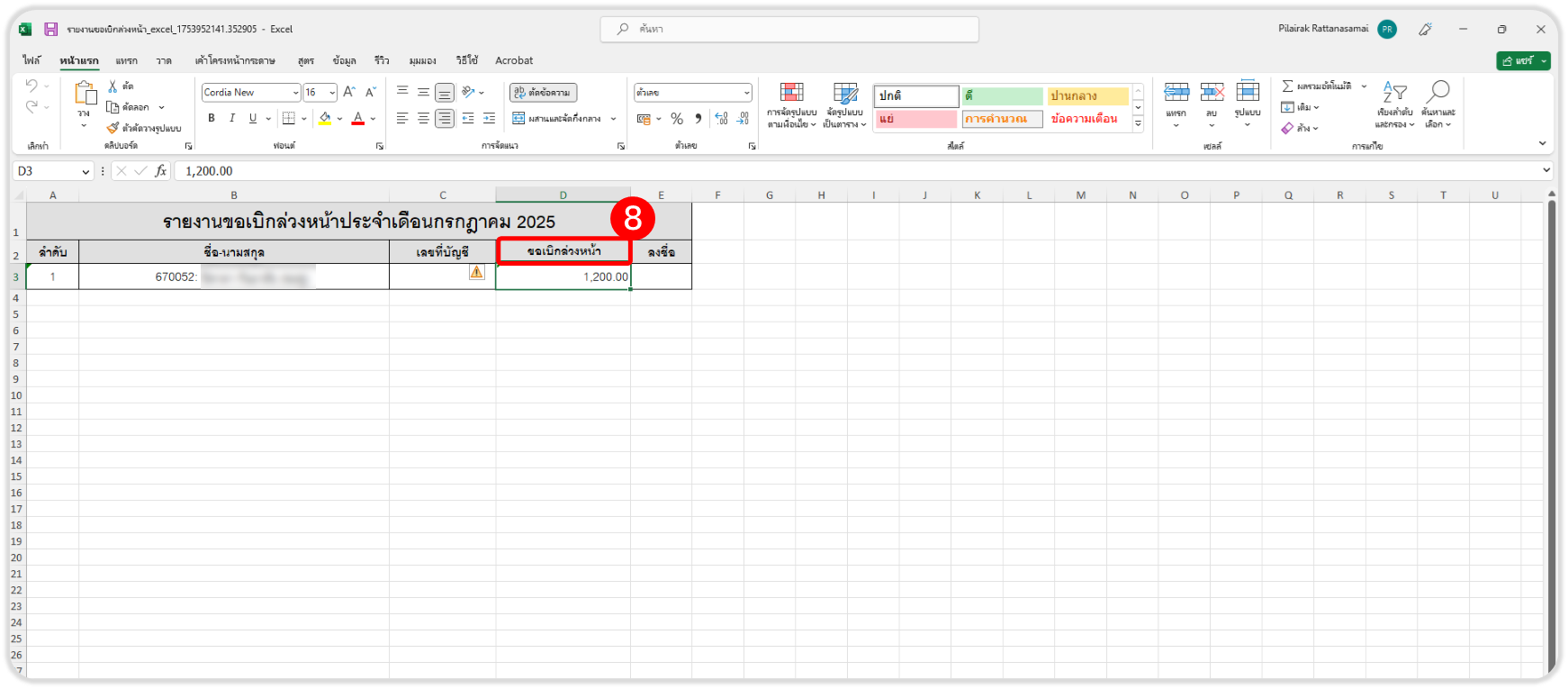
- ในไฟล์ Excel จะแสดงรายชื่อและจำนวนเงินที่ขอเบิกล่วงหน้า