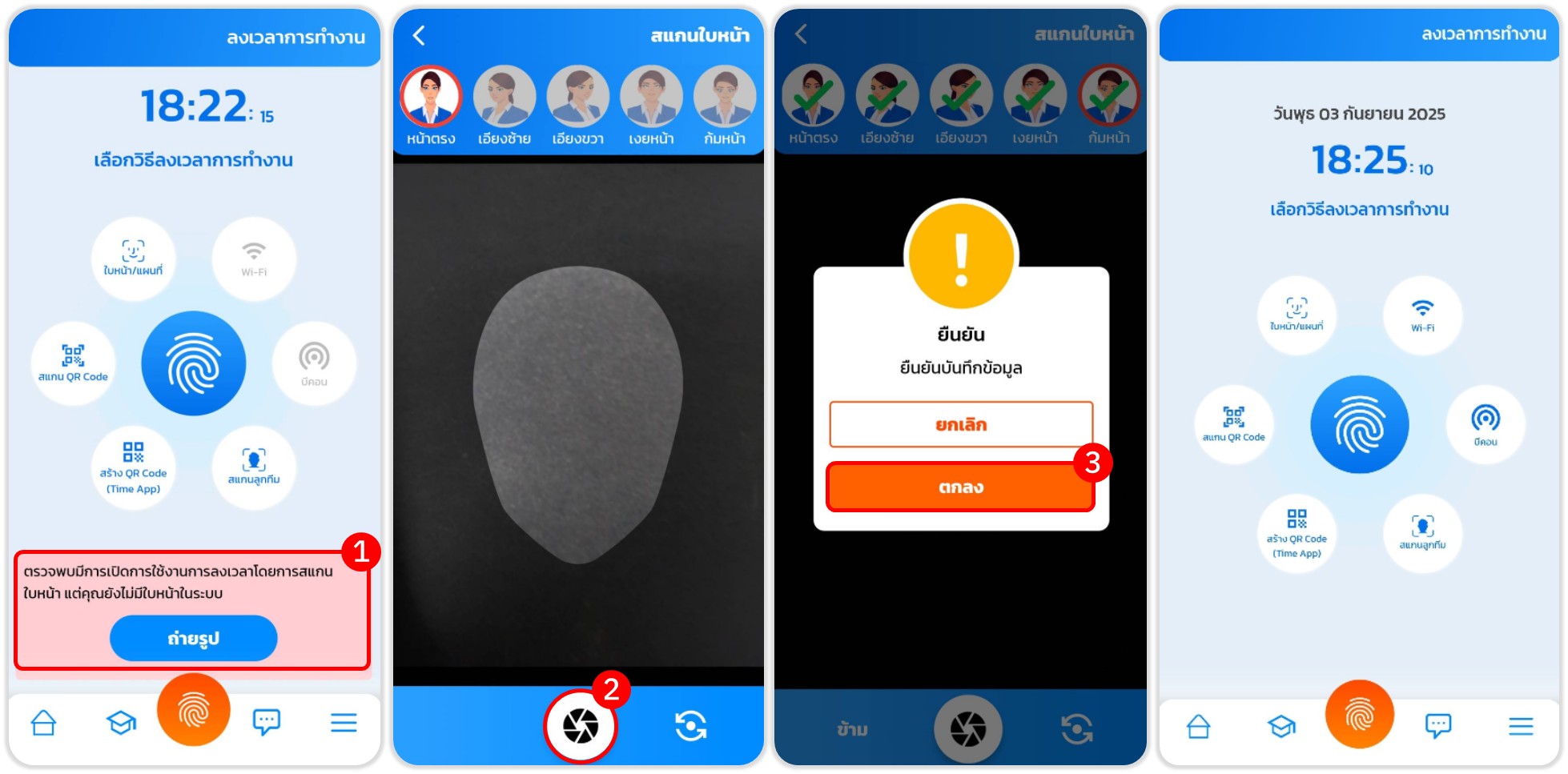
หากพนักงานใหม่พบข้อความแจ้งเตือน "ตรวจพบมีการเปิดการใช้งานการลงเวลาโดยการสแกนใบหน้า แต่คุณยังไม่มีใบหน้าในระบบ" ขณะลงเวลาทำงาน พนักงานควรดำเนินการอย่างไร
ในกรณีที่แอปพลิเคชันแจ้งเตือนดังกล่าวขณะลงเวลาทำงาน พนักงานใหม่จำเป็นต้องดำเนินการ "บันทึกข้อมูลใบหน้า" เพื่อใช้สำหรับการยืนยันตัวตนเข้าระบบ
มีขั้นตอนดังต่อไปนี้
1. กดปุ่ม "ถ่ายรูป" บนหน้าจอแอปพลิเคชัน
2. จัดตำแหน่งใบหน้าให้อยู่ในกรอบ และถ่ายภาพตามคำแนะนำจนครบ 5 รูปแบบ:
- รูปที่ 1-3: หน้าตรง
- รูปที่ 4: เอียงขวา 20 องศา
- รูปที่ 5: เอียงซ้าย 20 องศา
3. ตรวจสอบรูปภาพ แล้วกด "ตกลง" เพื่อบันทึกข้อมูล
4. หลังจากบันทึกข้อมูลใบหน้าเรียบร้อยแล้ว พนักงานสามารถใช้การสแกนใบหน้าเพื่อลงเวลาทำงานได้ทันที
หากยังมีปัญหาในการลงเวลา เช่น ระบบแจ้งเตือน "ผิดพลาด x ตรวจสอบข้อมูลใบหน้า" อาจเกิดจาก:
- ข้อมูลใบหน้าไม่ตรงกับปัจจุบัน เช่น การเปลี่ยนทรงผม หรือการสวมหน้ากากอนามัย
- ข้อมูลใบหน้าในระบบไม่สมบูรณ์
- การตั้งค่าระบบ Face Recognition ถูกปิด
คำแนะนำ:
- ติดต่อ HR เพื่อยืนยันว่าฟังก์ชัน Face Recognition เปิดใช้งานอยู่
- อัปเดตแอปพลิเคชัน HumanSoft ให้เป็นเวอร์ชันล่าสุด
- บันทึกภาพใบหน้าใหม่ให้คมชัดตามคำแนะนำ