
ถ้าต้องการกรอกยอดภาษีที่ต้องจ่ายของพนักงานหลายคนพร้อมกัน สามารถทำได้หรือไม่
สามารถดำเนินการได้ โดยมี 2 วิธีหลักที่รองรับการกรอกยอดภาษีของพนักงานหลายคนพร้อมกัน ดังนี้
วิธีที่ 1 การนำเข้าเงินเดือนสุทธิ
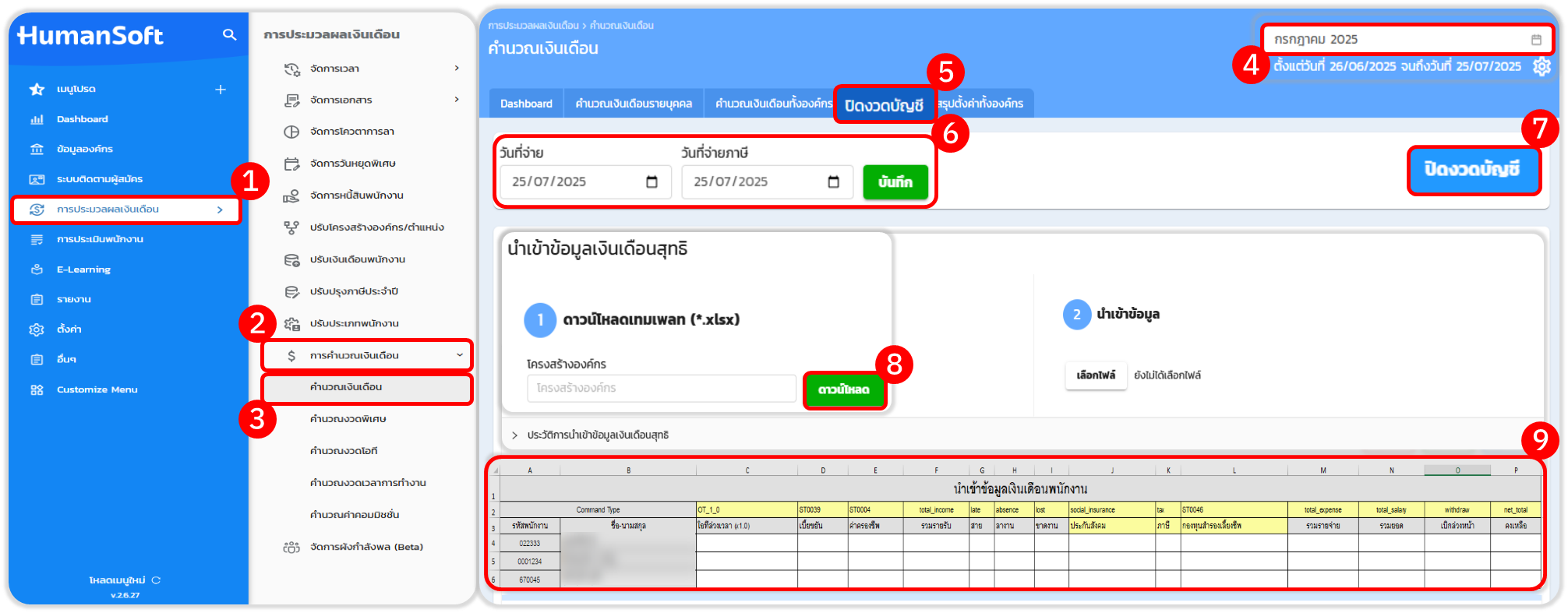
1.ไปที่เมนู "การประมวลผลเงินเดือน"
2.เลือกเมนู "การคำนวณเงินเดือน"
3.คลิกที่เมนูย่อย "คำนวณเงินเดือน"
4.เลือก "เดือน" ที่ต้องการนำข้อมูลเข้า
5.คลิกที่เมนู "ปิดงวดบัญชี"
6.ระบุ "วันที่จ่ายเงินเดือน" และ "วันที่จ่ายภาษี" ให้ถูกต้อง แล้วกด "บันทึก"
7.กดยืนยันเพื่อ "ปิดงวดบัญชี" อีกครั้ง (ขั้นตอนนี้จำเป็นเพื่อเปิดฟังก์ชันนำเข้า)
8.ที่หัวข้อ "นำเข้าข้อมูลเงินเดือนสุทธิ" ให้กดปุ่ม "ดาวน์โหลด" เพื่อรับไฟล์เทมเพลต
9.เปิดไฟล์ Excel และกรอกข้อมูลที่ถูกต้องทั้งหมด (รายรับ, รายจ่าย, ภาษี, ประกันสังคม, ยอดคงเหลือ)
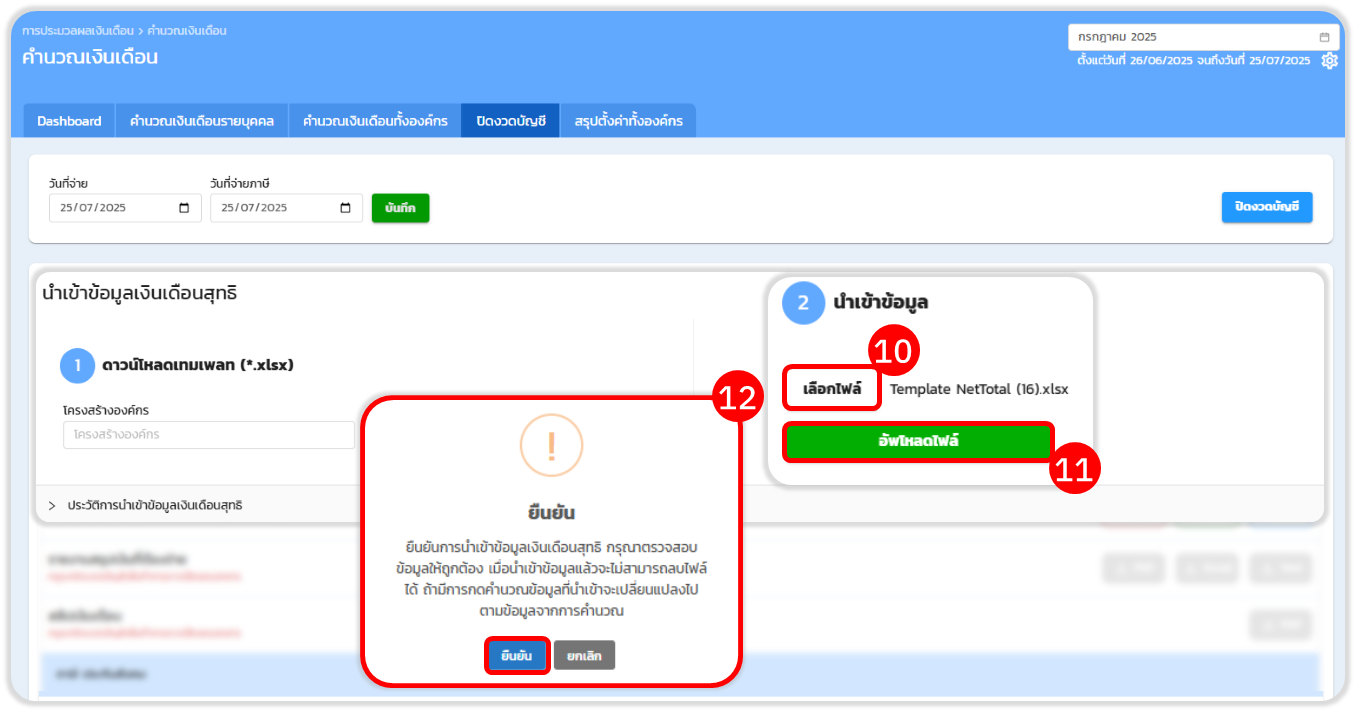
10.กลับมาที่หน้าเดิม แล้วกดปุ่ม "เลือกไฟล์"
11.เลือกไฟล์ Excel ที่ท่านเตรียมไว้ แล้วกดปุ่ม "อัปโหลดไฟล์"
12.กดยืนยันเพื่อนำเข้าข้อมูลเงินเดือนสุทธิ
ข้อควรระวังการนำเข้าเงินเดือนสุทธิ:
1.การนำเข้าข้อมูลระบบจะอ้างอิงข้อมูลจาก “รหัสพนักงาน”
2.พนักงานที่จะนำเข้าไม่มีข้อมูลในเทมเพลท ให้ทำการ “แทรกแถวหรือ Insert” แล้วกรอกรหัสพนักงานและข้อมูลที่จะนำเข้าได้เลย
3.ห้ามแก้ไข/ลบ แถวหรือคอลัมสีเหลืองในไฟล์เทมเพลทที่ดาวน์โหลดออกไป ให้ใส่แค่จำนวนเงิน
4.ในการนำเข้าหากพนักงานท่านใดที่ต้องการให้ใช้ข้อมูลเดิมจากการคำนวณในระบบหรือไม่ต้องการให้มีข้อมูลในการนำเข้า แนะนำให้ลบรายชื่อพนักงานออก โดยคลิกซ้ายที่แถวที่ ต้องการ หลังจากนั้นเลือก “ลบหรือ Delete”
5.กรอกข้อมูลที่มีรายรับ - รายจ่ายทุกช่อง กรณีหากในระบบมียอดเงินก่อนหน้า แต่ในไฟล์นำเข้าปล่อยเป็นค่าว่าง ระบบจะทำการล้างข้อมูลช่องที่เป็นค่าว่างให้ เช่น โอทีล่วงเวลา ในระบบคำนวณได้ 500 บาท แต่ในไฟล์นำเข้าปล่อยเป็นค่าว่าง หลังจากนำเข้าข้อมูลระบบจะแสดงยอด โอทีล่วงเวลา 0 บาท
6.ในการกรอกข้อมูล “ประกันสังคม, ภาษี” จะแตกต่างจากข้อมูลอื่นตรงที่ หากเป็นการปล่อยเป็นค่าว่างระบบจะทำการคำนวณข้อมูลให้เองอัตโนมัติ
- ประกันสังคม: หากปล่อยเป็นค่าว่าง ระบบจะคำนวณยอดให้เอง และ หากกรอกยอด 0 ระบบก็จะคำนวณให้เอง
- หากกรอกยอดเองตั้งแต่ 1 – 750 จะแสดงยอดที่กรอก
- ภาษี : ในการกรอกภาษี หากปล่อยเป็นค่าว่าง ระบบจะคำนวณยอดให้เอง และ หากกรอกยอด 0-9999 ระบบจะแสดงตามยอดที่กรอก
7.ช่องรวมยอด สามารถใช้สูตร SUM สำหรับรวมรายรับ – รวมรายจ่ายเพื่อสรุปยอดได้เลย
8.ช่องเบิกล่วงหน้า ให้กรอกข้อมูลจำนวนเงินเบิกล่วงหน้า หากไม่มีการเบิกให้ใส่ 0 หรือไม่ต้องใส่ก็ได้
9.ช่องคงเหลือ เป็นการนำรวมยอด – เบิกล่วงหน้า = ยอดคงเหลือ (หรือกรณีไม่มียอดเบิกล่วงหน้าให้นำรวมยอดมาใส่ในช่องคงเหลือได้เลย
10.หลังจากนำเข้าเงินเดือนสุทธิเสร็จสิ้นไม่แนะนำให้เปิดรอบเดือนกดคำนวณอีก
วิธีที่ 2 การนำเข้าเพื่อปรับปรุงภาษีประจำปี
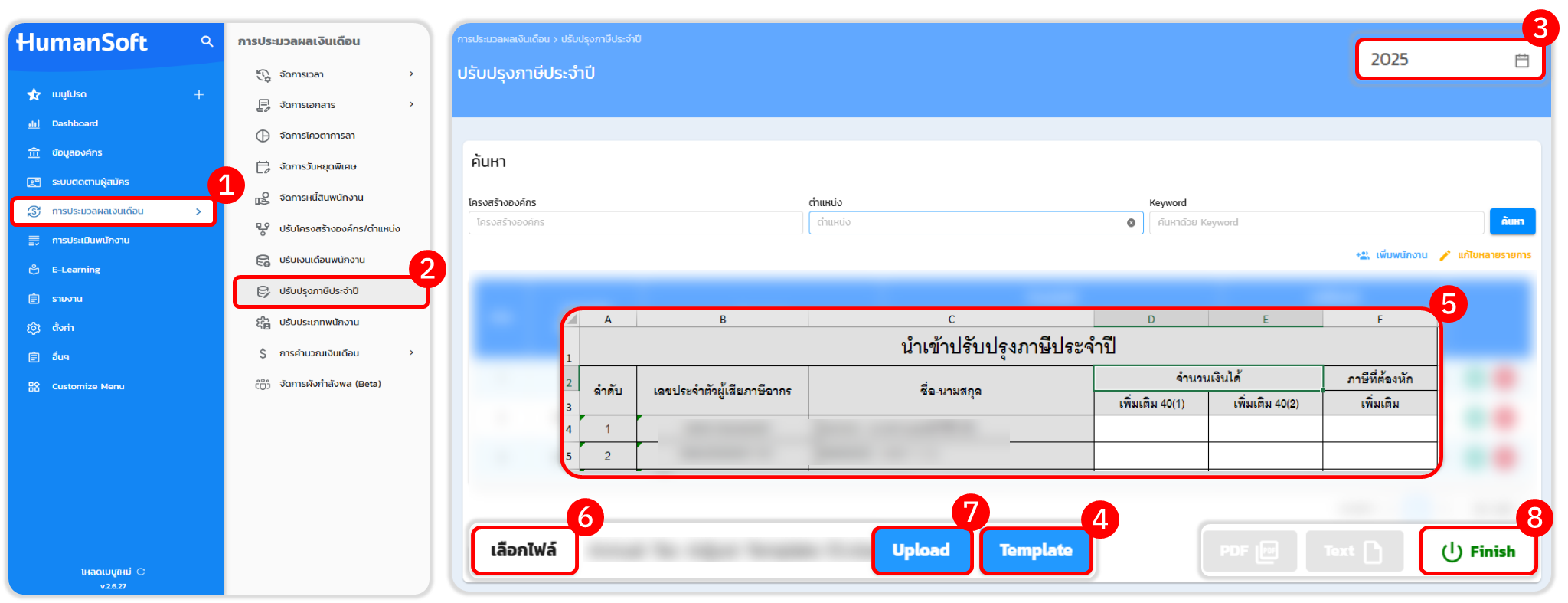
1.ไปที่เมนู "การประมวลผลเงินเดือน"
2.เลือกเมนู "ปรับปรุงภาษีประจำปี"
3.เลือก "รอบปี" ที่ต้องการนำเข้าข้อมูล
4.คลิกปุ่ม "Template" เพื่อดาวน์โหลดไฟล์ Excel
5.เปิดไฟล์และกรอกข้อมูล "จำนวนเงินได้ 40(1), 40(2)" และ "ยอดภาษีที่ต้องหักเพิ่มเติม"
6.กลับมาที่หน้าเดิม แล้วกดปุ่ม "เลือกไฟล์"
7.กดปุ่ม "Upload" เพื่อนำเข้าข้อมูล
8.เมื่อ Upload เสร็จสิ้น กด "Finish" เพื่อยืนยันการปรับปรุงข้อมูล
คำแนะนำ: หากยอดจำนวนเงินได้และยอดภาษีที่ต้องหักของพนักงานในระบบมียอดมากกว่าที่ต้องการ จะไม่สามารถใช้งานเมนูปรับปรุงภาษีประจำปีได้เพื่อแก้ไขข้อมูลได้





