
หากปรับเงินเดือนพนักงาน และกรอกวันที่มีผลไม่ถูกต้อง สามารถแก้ไขได้หรือไม่
สามารถเเก้ไขและกรอกวันที่มีผลใหม่ได้ โดยขั้นตอนจะขึ้นอยู่กับสถานะของรายการปรับเงินเดือนนั้นๆ และการแก้ไขจะแบ่งเป็น 2 กรณี
1.กรณีการปรับเงินเดือนยังไม่ถูกกด Finish
2.กรณีการปรับเงินเดือนถูกกด Finish ไปแล้ว
1.ขั้นตอนการแก้ไข กรณีการปรับเงินเดือนยังไม่ถูกกด Finish สามารถดำเนินการได้ดังนี้
- ไปที่เมนู "การประมวลผลเงินเดือน"
- และเลือกเมนู "ปรับเงินเดือนพนักงาน"
- เลือกรอบเดือนที่ต้องการแก้ไข
- คลิกที่ไอคอน "รูปปากกา" แก้ไขของรอบรายการนั้น
- ค้นหาและคลิกที่ไอคอน "รูปปากกา" เพื่อแก้ไขของพนักงานที่ต้องการ
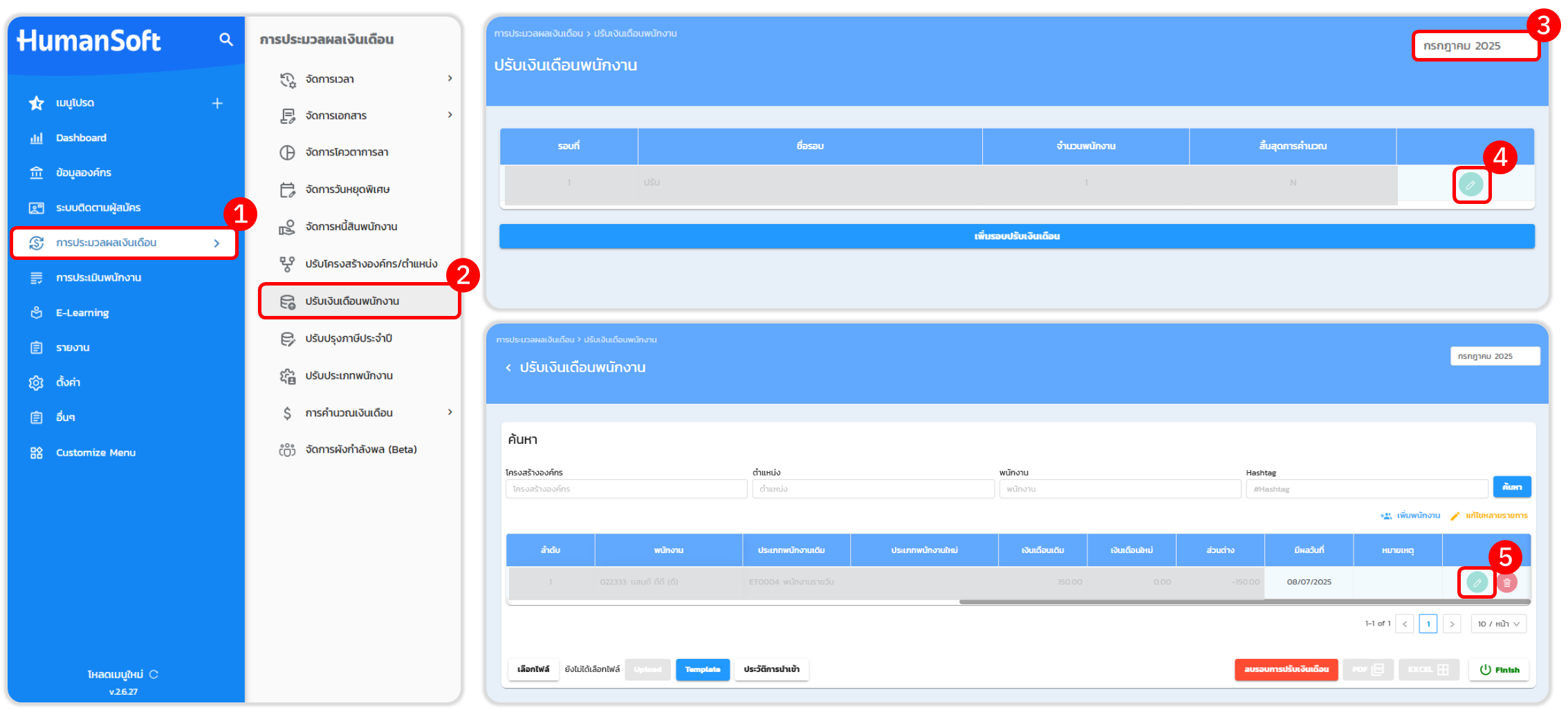
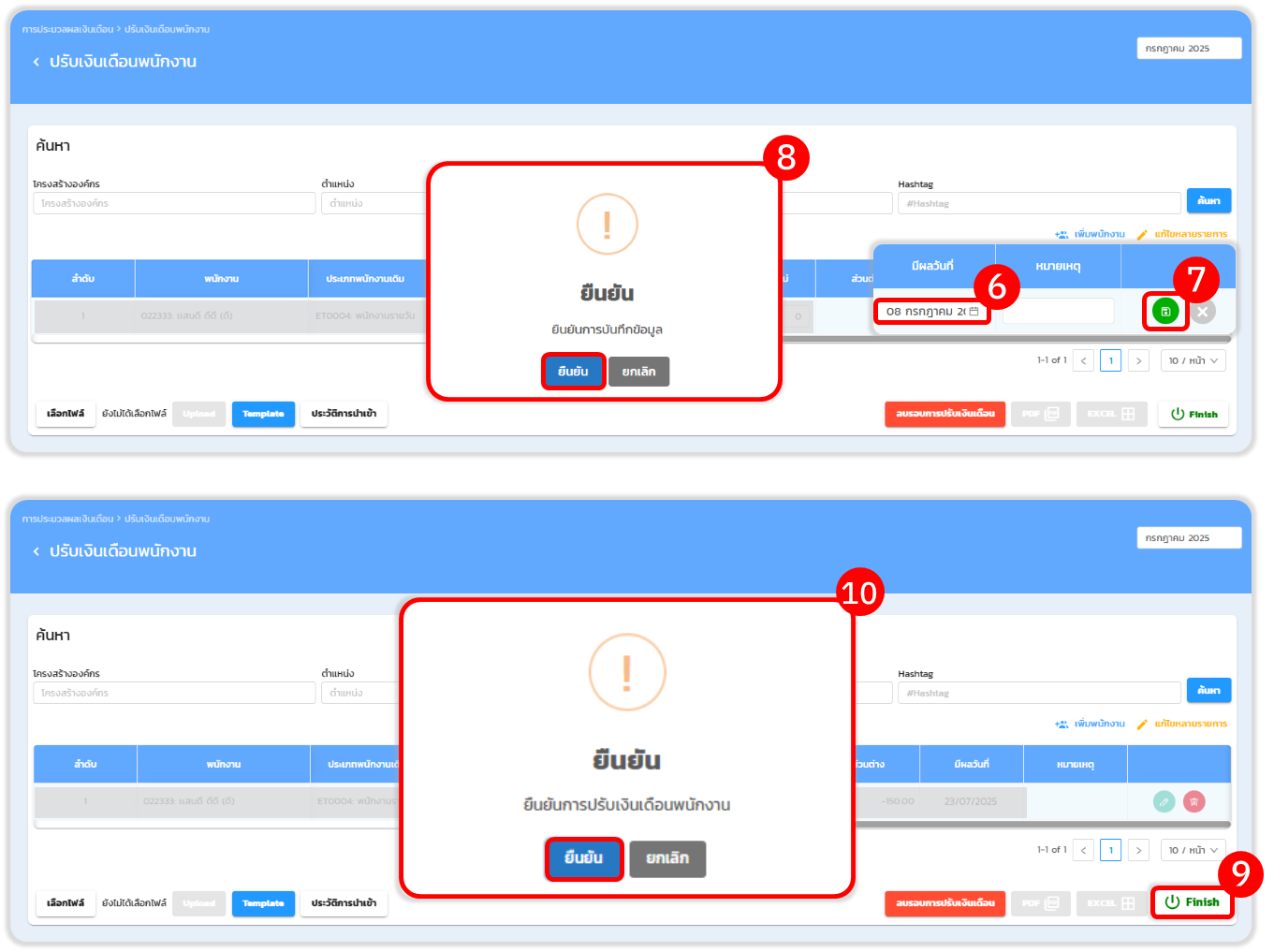
6.แก้ไข "วันที่มีผล" ตามที่ต้องการ
7.คลิกที่ปุ่ม "บันทึก"
8.และ "ยืนยัน" การเปลี่ยนแปลง
9.เมื่อตรวจสอบและแก้ไขข้อมูลของพนักงานครบถ้วนแล้ว ให้คลิกที่ปุ่ม "Finish"
10.และ "ยืนยัน" อีกครั้งเพื่อสิ้นสุดการแก้ไข
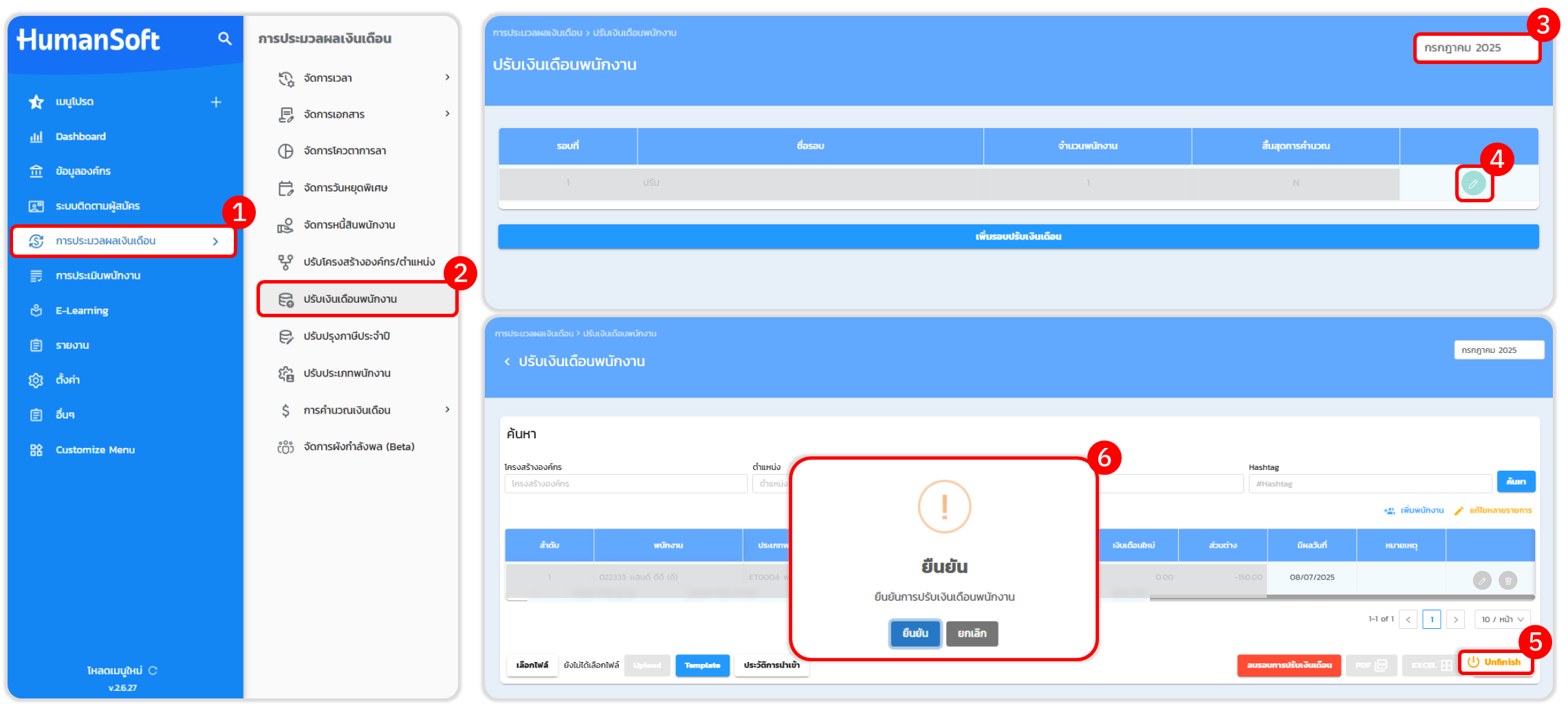
2.ขั้นตอนการแก้ไข กรณีการปรับเงินเดือนถูกกด Finish ไปแล้ว สามารถดำเนินการได้ดังนี้
- ไปที่เมนู "การประมวลผลเงินเดือน"
- และเลือกเมนู "ปรับเงินเดือนพนักงาน"
- เลือกรอบเดือนที่ต้องการแก้ไข
- คลิกที่ไอคอน "รูปปากกา" แก้ไขของรอบรายการนั้น
- คลิกที่ปุ่ม "UnFinish"
- และเลือก "ยืนยัน" เพื่อปลดล็อกให้รายการกลับมาอยู่ในสถานะที่แก้ไขได้
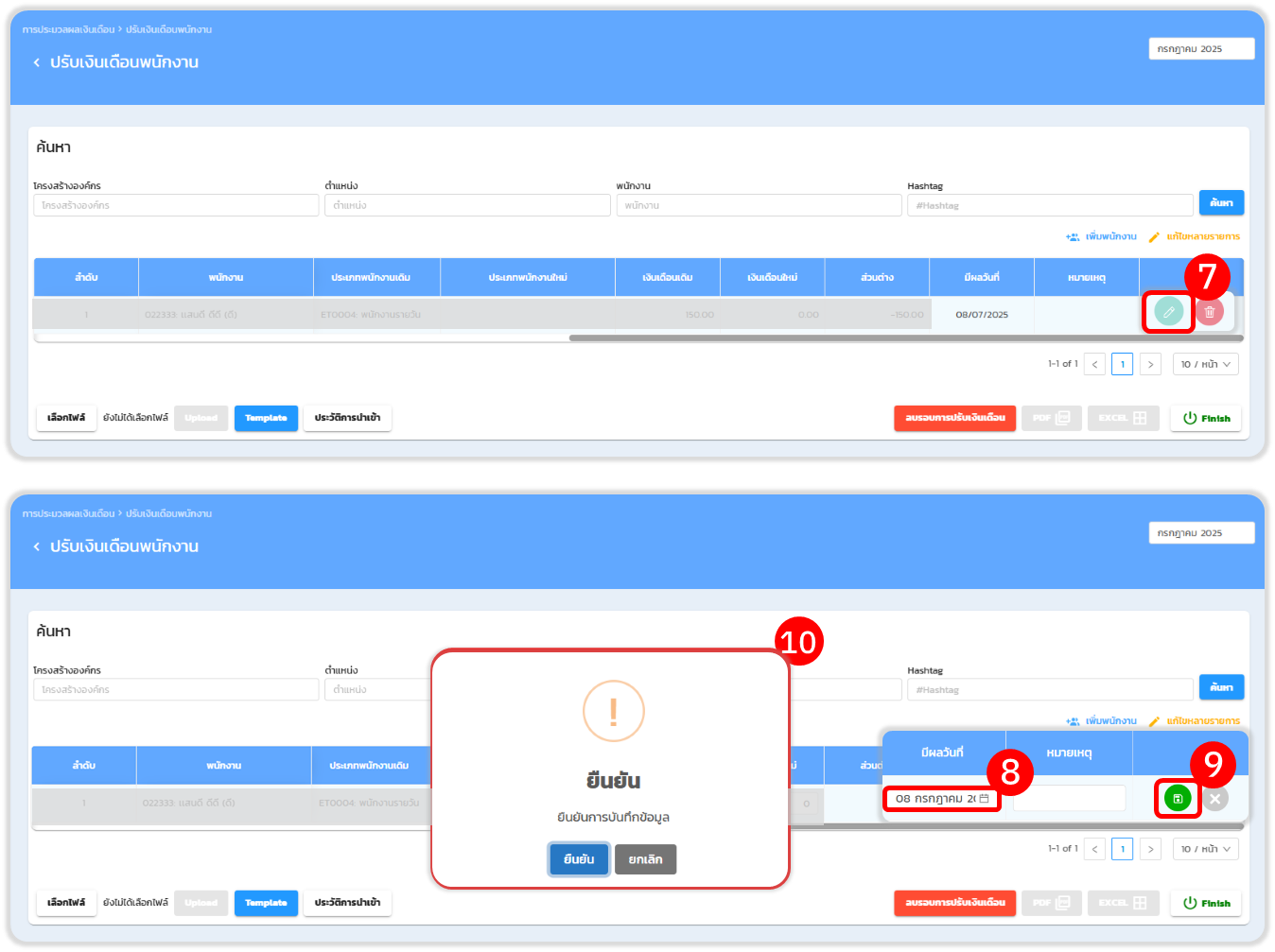
7.ค้นหาและคลิกที่ไอคอน "รูปปากกา" เพื่อแก้ไขของพนักงานที่ต้องการ
8.แก้ไข "วันที่มีผล" ตามที่ต้องการ
9.คลิกที่ปุ่ม "บันทึก"
10.และ "ยืนยัน" การเปลี่ยนแปลง
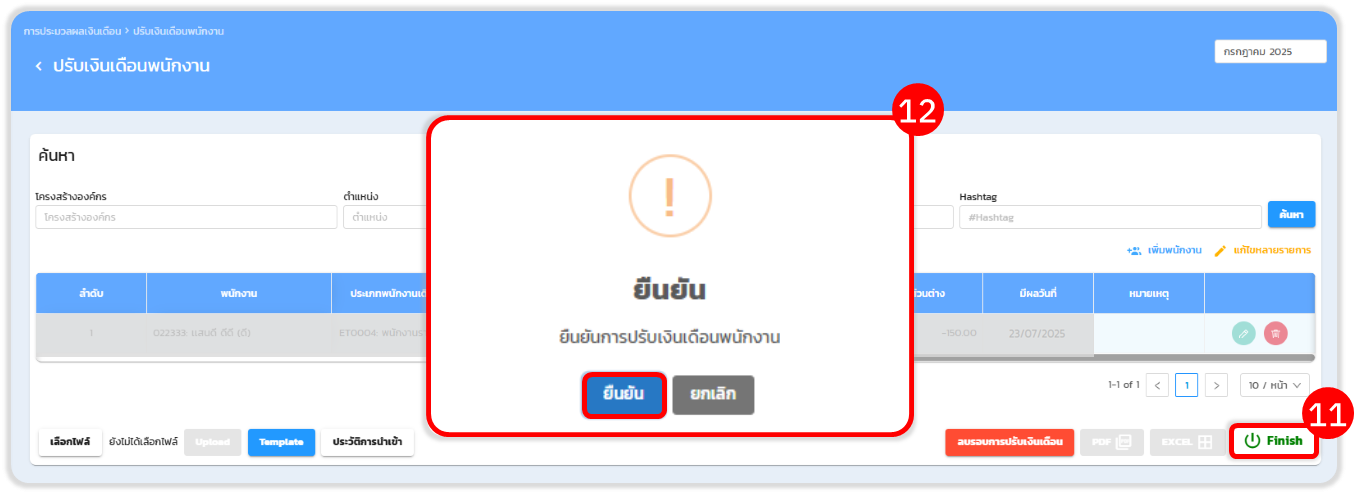
11.เมื่อตรวจสอบและแก้ไขข้อมูลของพนักงานครบถ้วนแล้ว ให้คลิกที่ปุ่ม "Finish"
12.และ "ยืนยัน" อีกครั้งเพื่อสิ้นสุดการแก้ไข
คำแนะนำ: หลังจากที่กด Finish เพื่อยืนยันความสมบูรณ์ของรายการปรับเงินเดือนแล้ว ทุกครั้ง ขอแนะนำให้ไปที่หน้า "การคำนวณเงินเดือน" เพื่อดำเนินการ "รีเซ็ต/ปรับปรุงข้อมูลพนักงาน" และ "คำนวณ" อีกครั้ง เพื่อให้ระบบดึงข้อมูลล่าสุดที่แก้ไขไปใช้ในการประมวลผลเงินเดือนอย่างถูกต้อง





