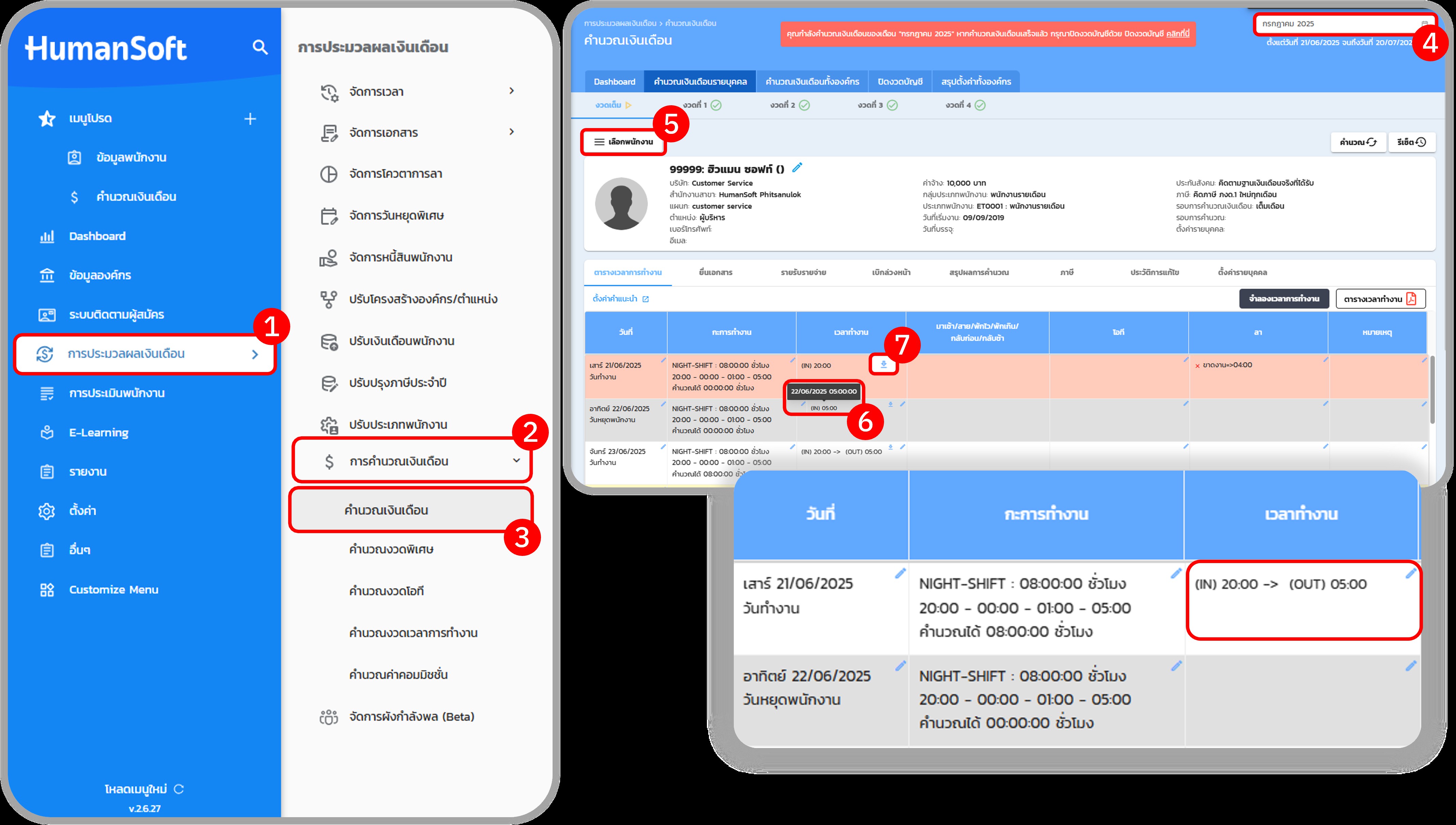
กรณีพนักงานทำการลงเวลาออกงานข้ามวัน และเวลาไปแสดงอยู่วันถัดไป สามารถแก้ไขได้อย่างไร
ในกรณีที่พนักงานทำงานข้ามวัน (เช่น เข้างานวันที่ 21 เวลา 20:00 น. และออกงานวันที่ 22 เวลา 05:00 น.) ระบบจะบันทึกเวลาออกงานตามวันปฏิทินจริง ซึ่งก็คือวันที่ 22 อย่างไรก็ตาม หากต้องการแก้ไขให้เวลาการทำงานแสดงอยู่ในวันที่เริ่มต้นทำงาน (วันที่ 21) สามารถดำเนินการแก้ไขได้ดังนี้
ขั้นตอนการแก้ไขเวลาการทำงาน
1.เข้าสู่เมนู "การประมวลผลเงินเดือน"
2.เลือกเมนู "การคำนวณเงินเดือน"
3.เลือกเมนูย่อย "คำนวณเงินเดือน"
4.เลือก "รอบเดือน" ที่ต้องการแก้ไขเวลาการทำงาน
5.เลือกแท็บเมนู "คำนวณเงินเดือนรายบุคคล" และเลือกพนักงานที่ต้องการแก้ไขเวลา
6.เมื่อเข้าสู่หน้าตารางเวลาการทำงาน ให้คลิกที่เวลาที่ต้องการย้าย 1 ครั้ง
7.จากนั้นจะมี "ไอคอนลูกศรชี้ลง" ปรากฏขึ้นมา ให้กดที่ไอคอนดังกล่าวในวันที่ต้องการ เพื่อทำการย้ายเวลา